
Phiếu thu chờ
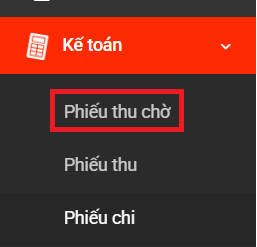
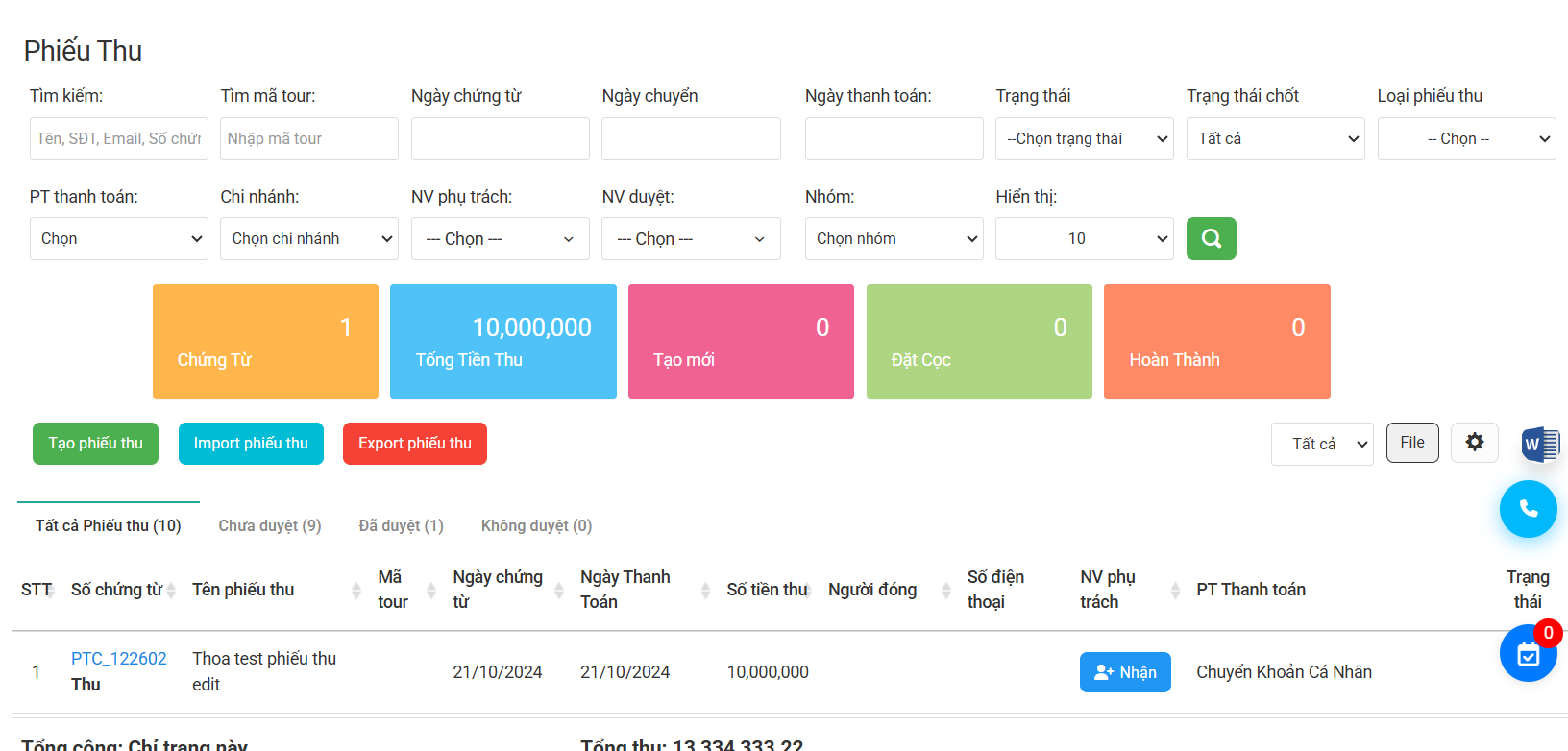
Truy cập: Menu → Kế toán → Phiếu thu chờ
1. Tạo phiếu thu chờ
-
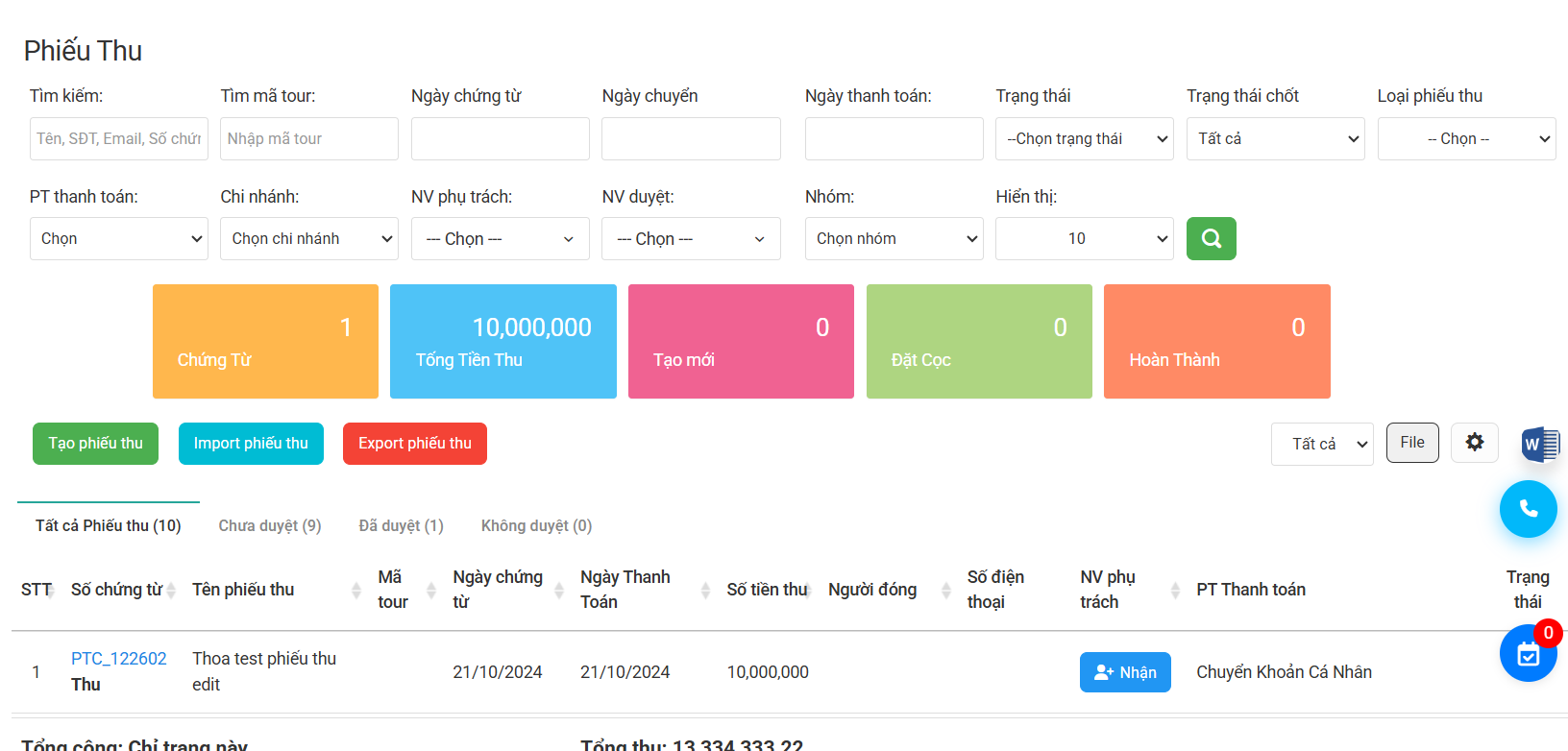
Tại màn phiếu thu chờ:
-
Click vào icon
 để mở lên bảng thông tin tạo phiếu thu:
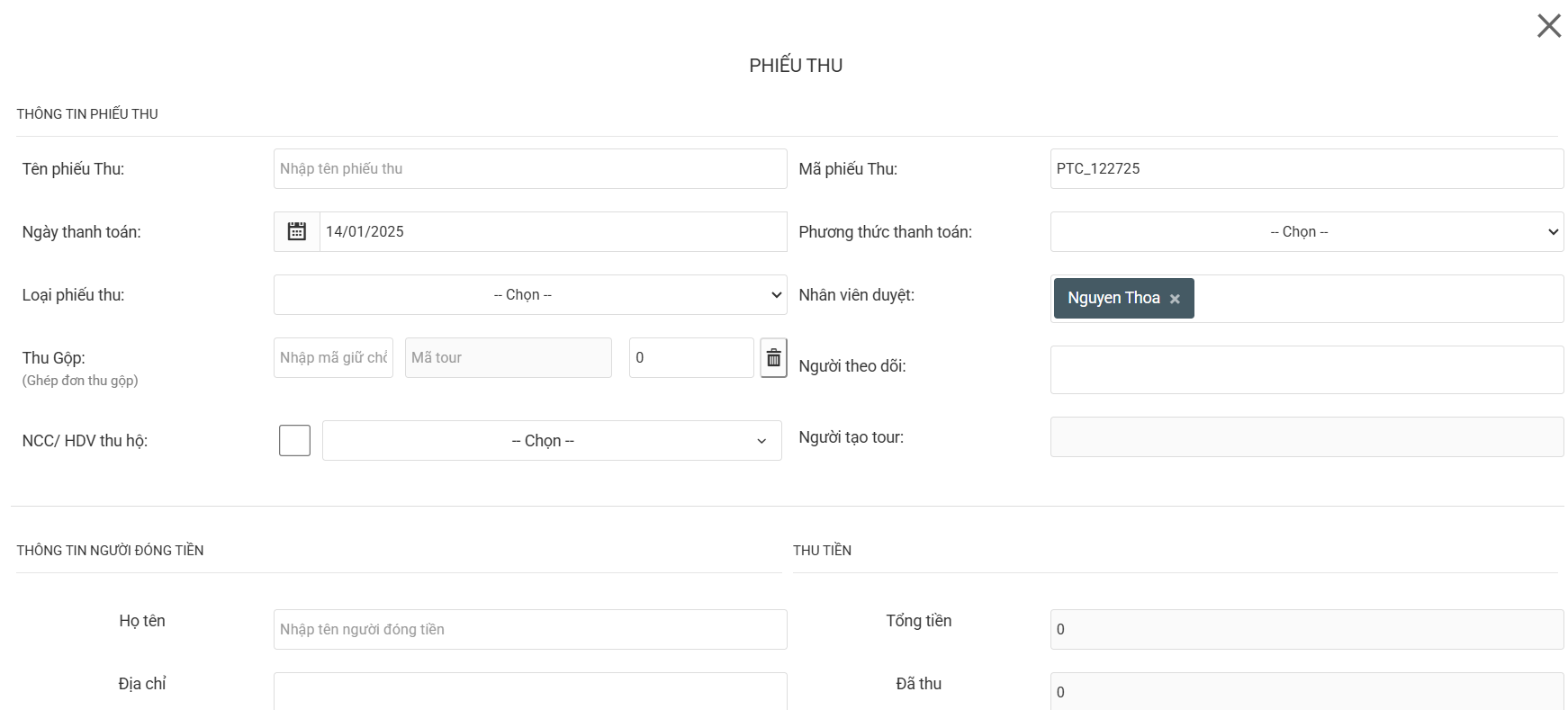
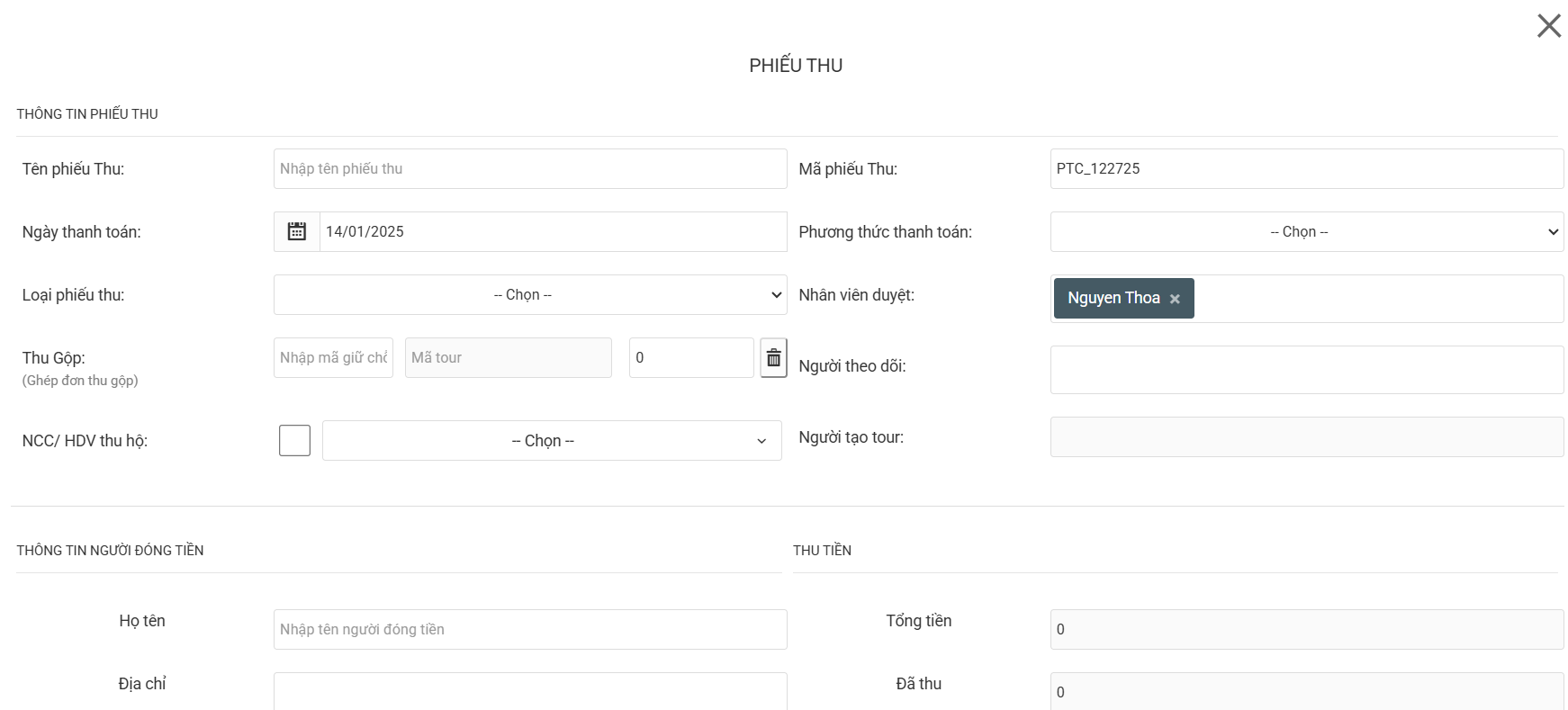
| Trường thông tin | Hình ảnh minh hoạ | Mô tả |
|---|---|---|
| Tên phiếu thu |  |
Điền tên phiếu thu theo tính chất của phiếu thu VD : Thu tiền cọc khách Nguyễn Văn A |
| Ngày thanh toán |  |
Chọn ngày khách sẽ thanh toán. ( Có thể là chính ngày tạo phiếu hoặc 1 ngày trong tương lai) |
| Loại phiếu thu |  |
Chọn loại phiếu thu tương ứng VD : Thu tiền đặt cọc, thu tiền hoàn ứng.v.v.v |
| Mã phiếu Thu |  |
Mã tự động ( Có thể sửa) |
| Phương thức thanh toán |  |
Chọn phương thức thanh toán mà khách chuyển tiền vào |
| Nhân viên duyệt |  |
Chọn thành viên sẽ duyệt phiếu thu đó. Thường Là kế toán hoặc Quản lý ( Có setup cấu hình tự động) |
| Người theo dõi |  |
Chọn tài khoản theo dõi phiếu |
| Thông tin người đóng tiền: - Lý do |
 |
Điền lý do để kế toán và người duyệt dễ đọc dễ hiểu là thu tiền khoản gì |
- Thông tin người thu tiền:
| Trường thông tin | Hình ảnh minh hoạ | Mô tả |
|---|---|---|
| Tổng tiền |  |
Đối với Phiếu thu lẻ ( Ko từ đơn hàng) thì ko cần điền |
| Đã thu |  |
Đối với Phiếu thu lẻ ( Ko từ đơn hàng) thì ko cần điền |
| Số tiền thu* |  |
Điền số tiền thu vào |
| Đính kèm File |  |
Chọn tệp thông tin liên quan tới phiếu thu để đính kèm VD : Hình ảnh chuyển tiền của khách |
- Sau khi điền đủ các thông tin -> Click
 để lưu thông tin

2.2. Cấu hình duyệt tư động
Tại màn cài đặt -> Trường Tự động duyệt:
- Trạng thái:
 để bật tự động duyệt : khi có phiếu thu chờ -> Tài khoản nào nhận phiếu -> phiếu sẽ auto được duyệt
 - Trạng thái
 để tắt tự động duyệt

-> Ấn  để hoàn thành
2.3. Quản lý danh sách phiếu Thu chờ
2.3.1. Nhận phiếu Thu chờ trên danh sách phiếu Thu chờ
-
Tại danh sách quản lý Phiếu thu chờ -> Click Nhận
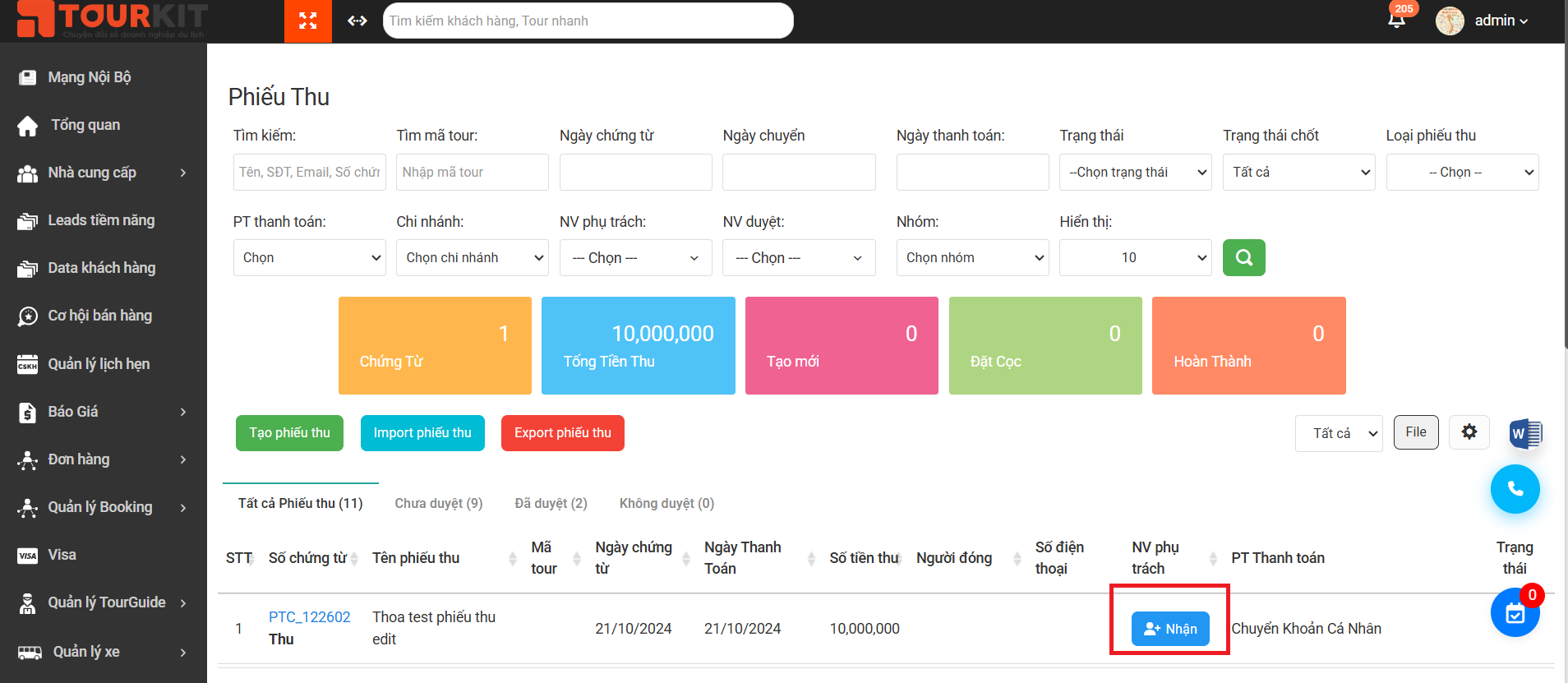
-
Hệ thống hiển thị popup thông báo: chuyển phiếu thu chờ về phiếu thu lẻ :
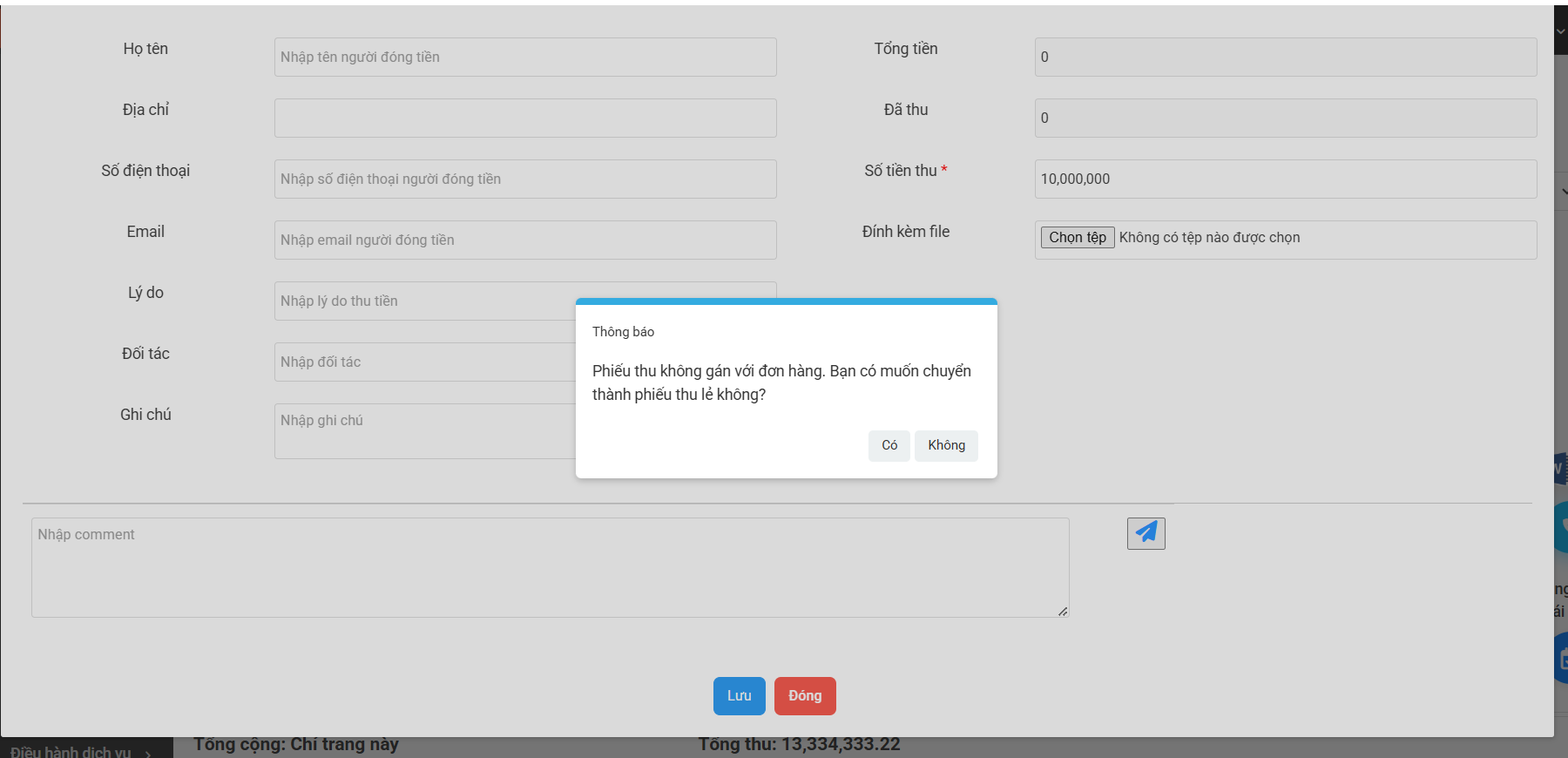
-
Click Có để chuyển về phiếu thu lẻ ( phiếu thu chờ nhận sẽ hiển thị ở module Phiếu thu)
-
Click Không để huỷ thao tác
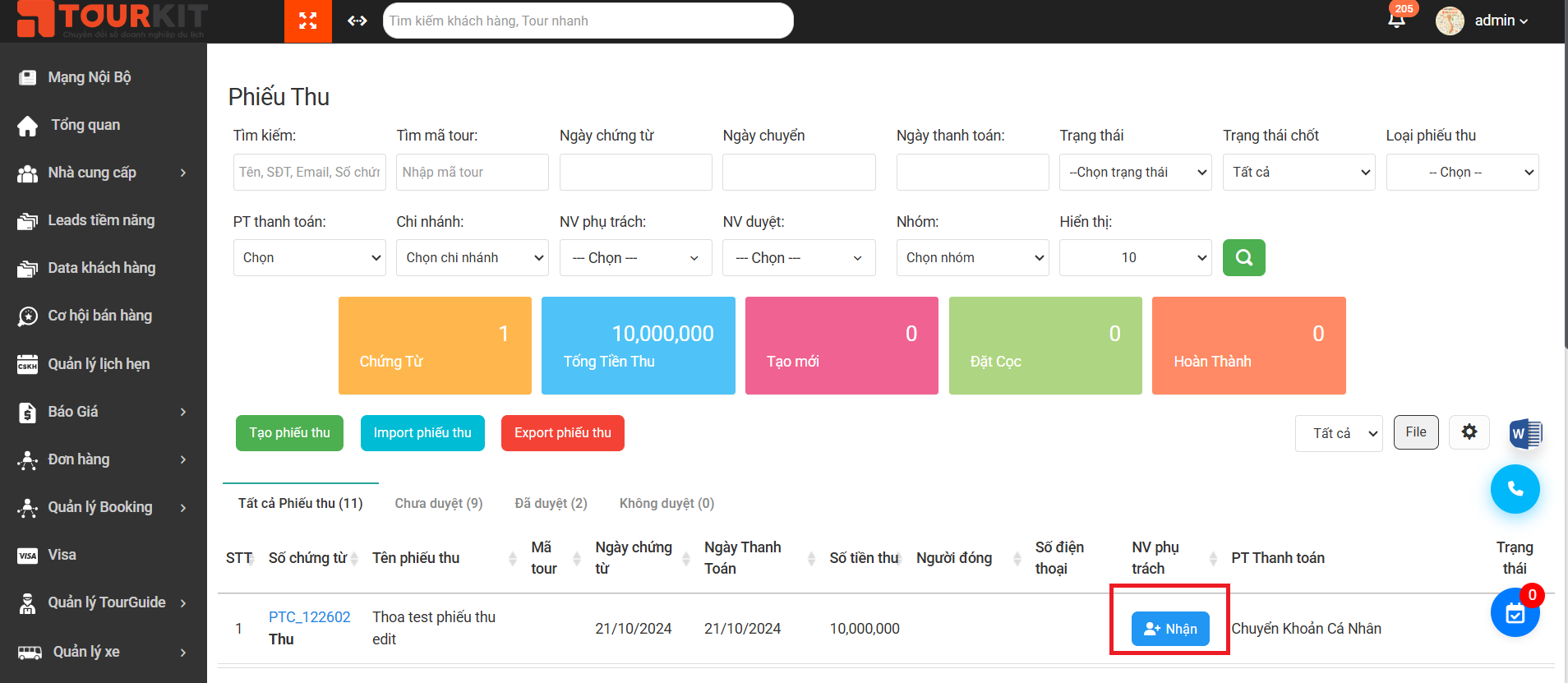
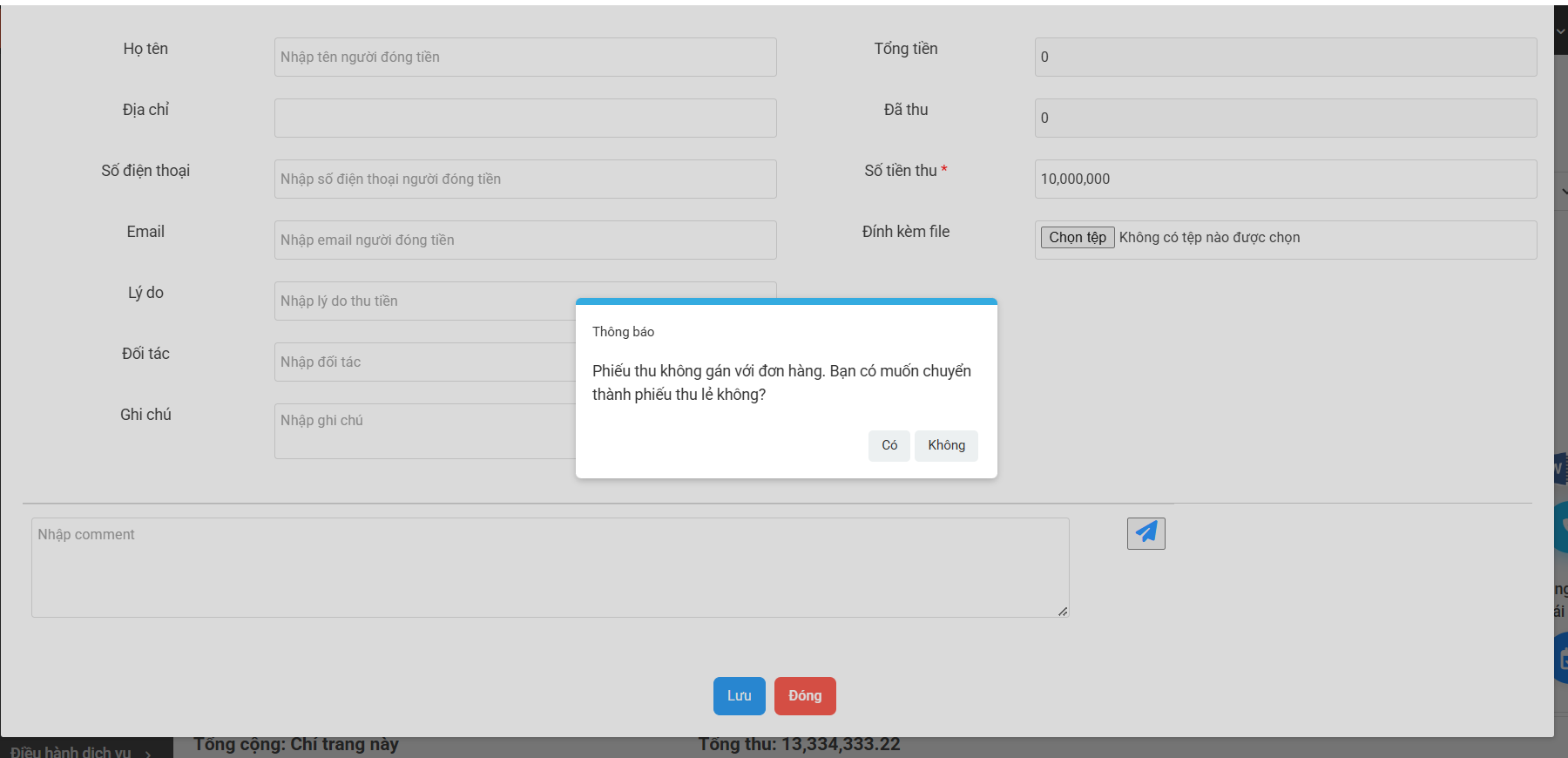
2.3.2. Phiếu thu chờ từ chuyển khoản vãng lai
- Mỗi hành động chuyển khoản vãng lai (không qua QR code) vào tài khoản Doanh nghiệp (đã set trong cấu hình) sẽ là 1 phiếu thu chờ (Liên quan đến tính năng Chuyển khoản tự động)
3. Các bộ lọc

| Trường thông tin | Mô tả |
|---|---|
| Tìm kiếm | Có thể nhập tên, SĐT, Số chứng từ Tìm kiếm nhanh theo tên, SĐT hoặc số chứng từ |
| Tìm mã tour | Tìm kiếm nhanh theo mã tour |
| Ngày chứng từ | Tìm kiếm nhanh theo ngày tạo phiếu thu chờ |
| Ngày chuyển | Tìm kiếm nhanh theo ngày chuyển từ phiểu thu sang phiếu thu chờ |
| Ngày thanh toán | Tìm kiếm nhanh theo ngày thanh toán |
| Trạng thái | Tìm kiếm nhanh theo trạng thái của phiếu thu chờ (Tạo mới, Đặt cọc, Hoàn thành) |
| Trạng thái chốt | Tìm kiếm nhanh theo trạng thái chốt của phiếu thu chờ - Đã chốt (Phiếu thu chờ đã khóa) - Chưa chốt (Phiếu thu chờ chưa chốt) |
| Loại phiếu thu | Tìm kiếm nhanh theo loại phiếu thu chờ |
| PT thanh toán | Tìm kiếm nhanh theo phương thức thanh toán |
| Chi nhánh | Tìm kiếm nhanh theo chi nhánh |
| NV phụ trách | Tìm kiếm nhanh phiếu thu chờ theo nhân viên phụ trách |
| NV duyệt | Tìm kiếm nhanh phiếu thu chờ theo nhân viên duyệt |
| Nhóm | Tìm kiếm nhanh theo nhóm |
| Hiển thị | Chọn số lượng bản ghi hiển thị trên 1 trang |
| Ngày khởi hành | Tìm kiếm nhanh phiếu thu chờ theo ngày khởi hành của tour |
| Ngày kết thúc | Tìm kiếm nhanh phiếu thu chờ theo ngày kết thúc của tour |
| Tìm kiếm theo số tiền | Tìm kiếm nhanh hóa đơn theo số tiền - Trường hợp chỉ nhập số tiền từ: Hiển thị tất cả các hóa đơn >= số tiền từ được nhập - Trường hợp chỉ nhập số tiền đến: Hiển thị tất cả các hóa đơn <= số tiền đến được nhập - Trường hợp nhập cả 2 trường từ - đến: Hiển thị tất cả các hóa đơn thuộc khoảng được nhập - Trường hợp nhập từ = đén: Hiển thị tất cả các hóa đơn có giá trị đúng bằng giá trị được nhập |

| Trạng thái | Mô tả |
|---|---|
| Tất cả phiếu thu | Bộ đếm + Lọc tổng số phiếu thu chờ (bao gồm tất cả các trạng thái) |
| Chưa duyệt | Bộ đếm + Lọc tổng số phiếu thu chờ chưa duyệt |
| Đã duyệt | Bộ đếm + Lọc tổng số phiếu thu chờ đã duyệt |
| Không duyệt | Bộ đếm + Lọc tổng số phiếu thu chờ không duyệt |