
Data khách hàng
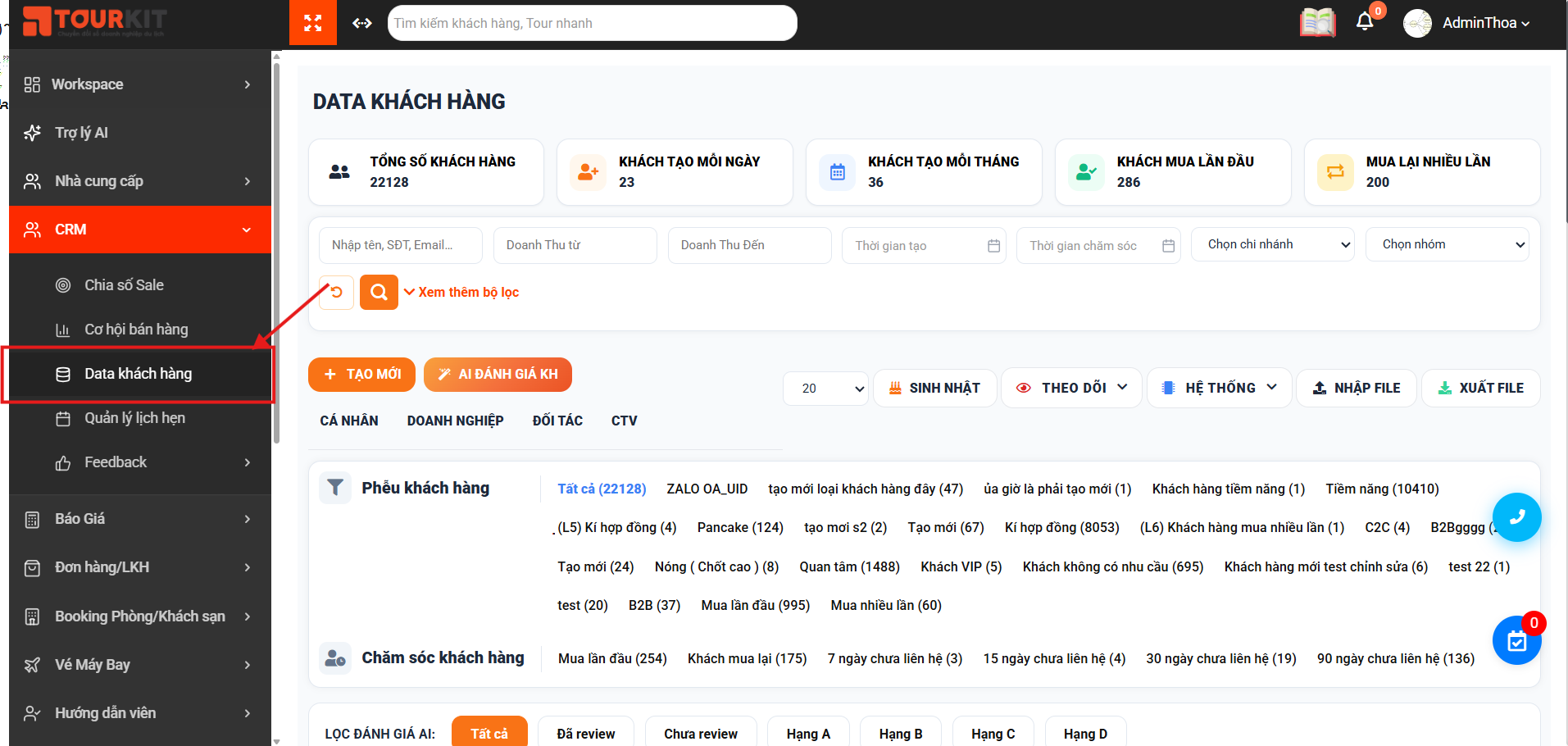
1.Truy cập vào màn data KH
Truy cập hệ thống ERP => Click CRM => Click Data KH
2.Thông số đầu trang

| Thông số | Mô tả |
|---|---|
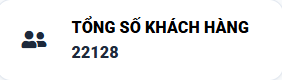 |
Tổng số KH |
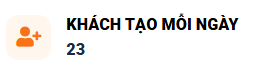 |
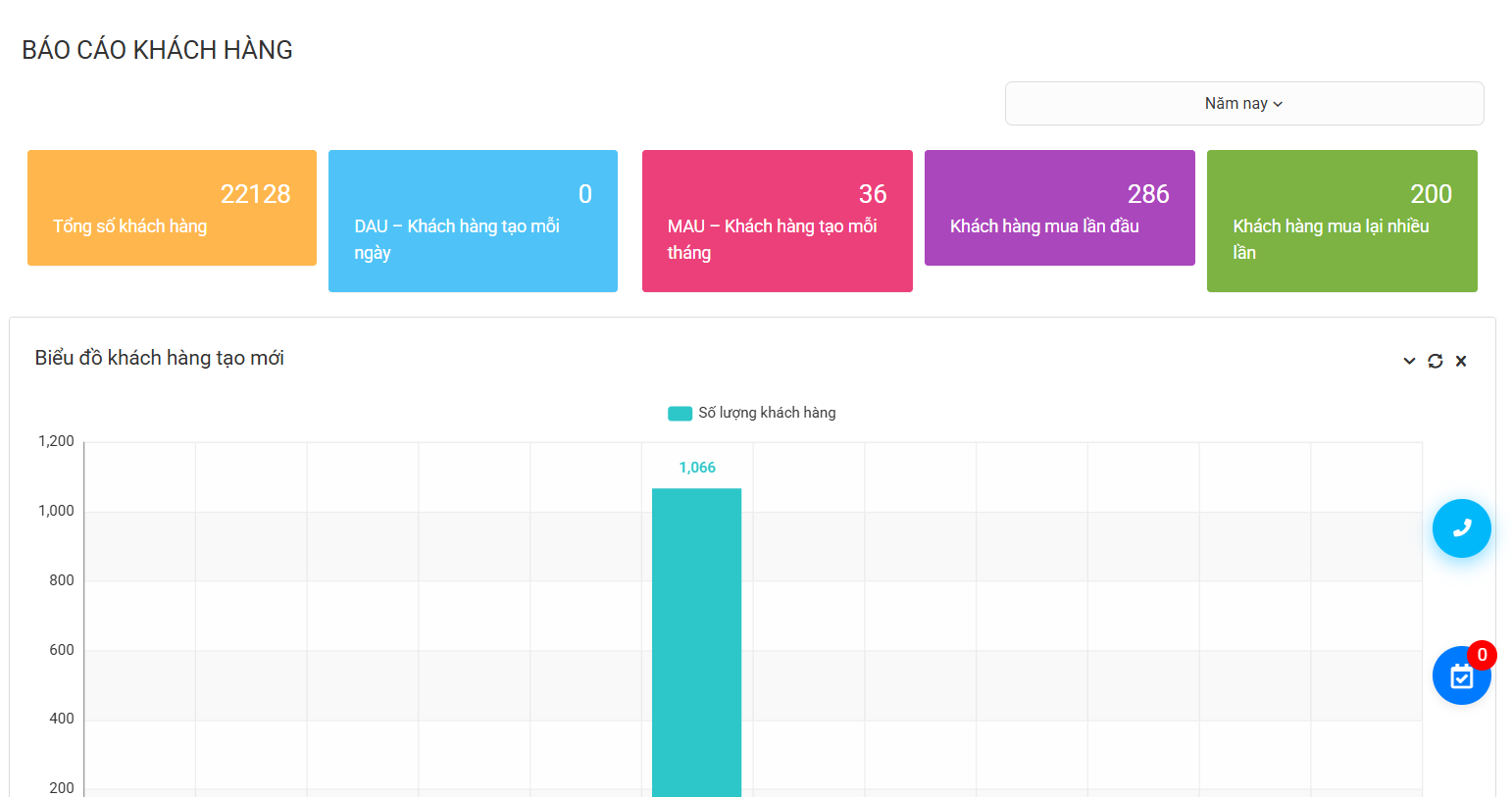
Số lượng khách tạo trong ngày hiện tại |
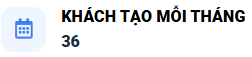 |
Số lượng khách tạo trong tháng hiện tại |
 |
Số lượng khách đặt tour 1 lần |
 |
Số lượng khách đặt tour từ 2 lần |
3.Bộ lọc
3.1. Bộ lọc mặc định

| Trường lọc | Mô tả |
|---|---|
 |
Nhập từ khóa tìm kiếm |
 |
Nhập doanh thu từ cần lọc |
 |
Nhập doanh thu đến cần lọc |
 |
Nhập thời gian tạo cần lọc |
 |
Nhập thời gian chăm sóc cần lọc |
 |
Chọn chi nhánh cần lọc |
 |
Chọn nhóm cần lọc |
3.1. Bộ lọc mở rộng
Click [Xem thêm bộ lọc] => Hiển thị bộ lọc mở rộng

| Trường lọc | Mô tả |
|---|---|
 |
Chọn nguồn khách hàng cần lọc |
 |
Chọn người tạo cần tìm |
 |
Chọn thì trường cần lọc |
 |
Chọn tỉnh thành cần tìm |
 |
Chọn phòng ban cầm tìm |
 |
Chọn giới tính cần tìm |
 |
Nhập CTV cần tìm |
 |
Chọn tag cần tìm |
 |
Chọn chiến dịch cần tìm |
 |
Chọn NV phụ trách cần lọc |
 |
Chọn Người theo dõi cần tìm |
 |
Chọn ngày sinh cần lọc |
4. Các chức năng
4.1. Tạo mới
Bước 1: Click [Tạo mới] => Hiển thị form tạo mới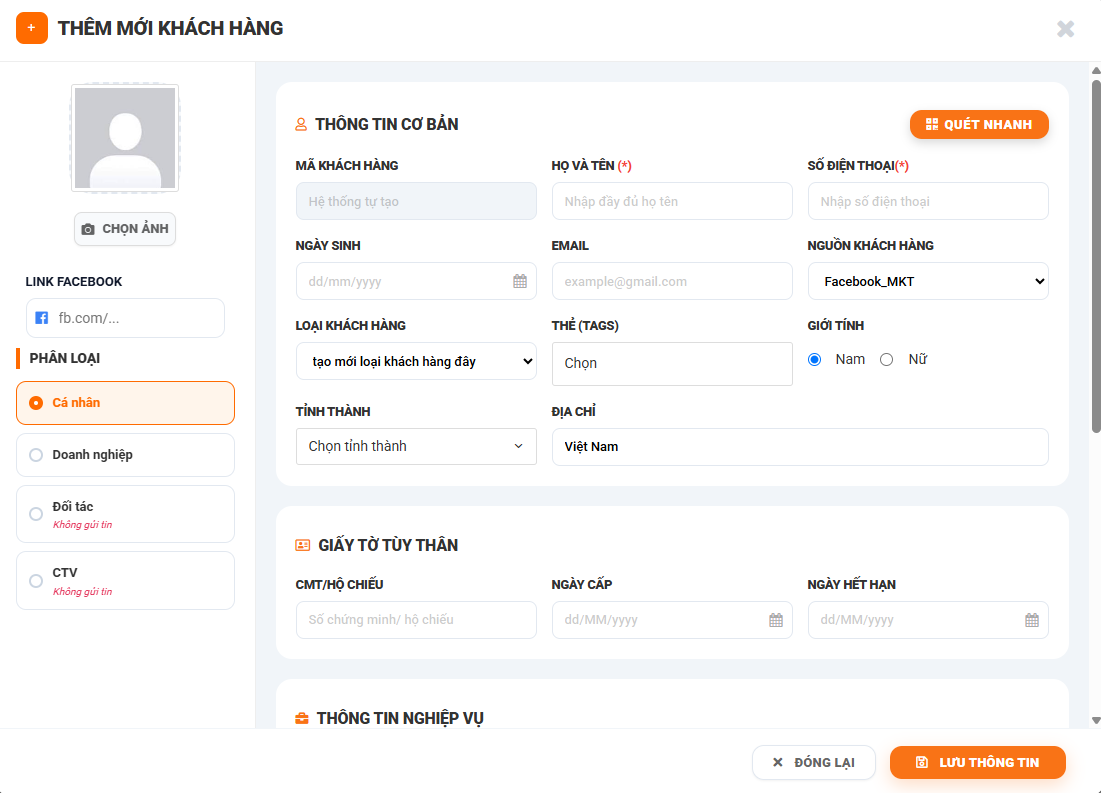
Bước 2: Điền thông tin vào form
| Trường thông tin | Hình ảnh | Mô tả |
|---|---|---|
| Mã khách hàng |  |
Hệ thống tự sinh |
| Họ và tên |  |
Bắt buộc nhập tên khách hàng |
| Số điện thoại | 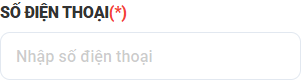 |
Bắt buộc nhập |
| Ngày sinh | 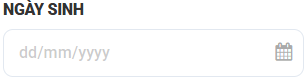 |
Nhập ngày sinh của khách hàng |
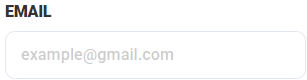 |
Nhập email khách hàng | |
| Nguồn khách hàng | 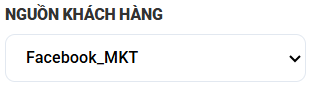 |
Chọn nguồn khách |
| Loại khách hàng | 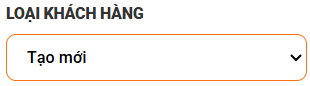 |
Chọn Loại khách hàng |
| Thẻ(Tags) | 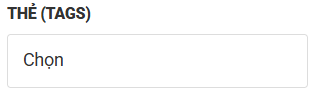 |
Chọn thẻ tag/tạo tag mới |
| Giới tính | 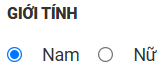 |
Chọn giới tính của khách |
| Tỉnh thành | 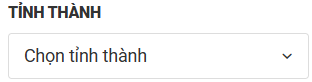 |
Chọn Tỉnh thành |
| Địa chỉ | 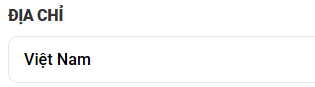 |
Nhập địa chỉ của khách |
| CMT/Hộ chiếu | 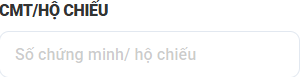 |
Nhập CMT/Hộ chiếu của khách |
| Ngày cấp | 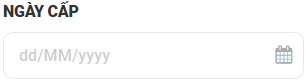 |
Nhập ngày cấp CMT/Hộ chiếu của khách |
| Ngày hết hạn | 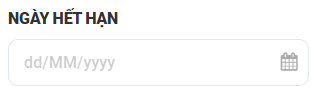 |
Nhập ngày hết hạn CMT/Hộ chiếu của khách |
Bước 3: Click [Lưu thông tin]  => Khách hàng vừ tạo sẽ được hiển thị tại danh sách data khách hàng
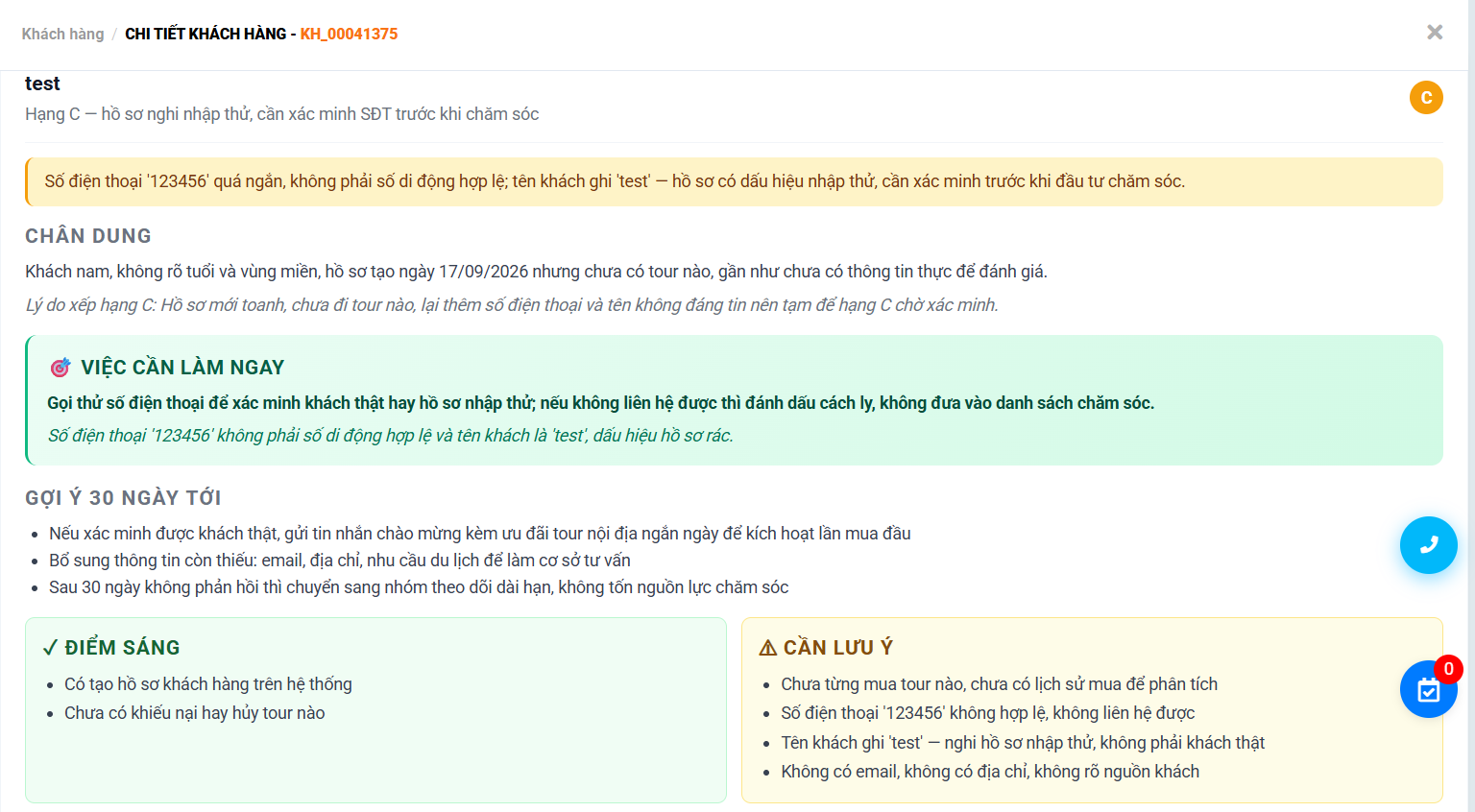
4.2. AI đánh giá khách hàng
B1: Click [AI đánh giá KH]  => Hệ thống chuyển sang trang đánh giá data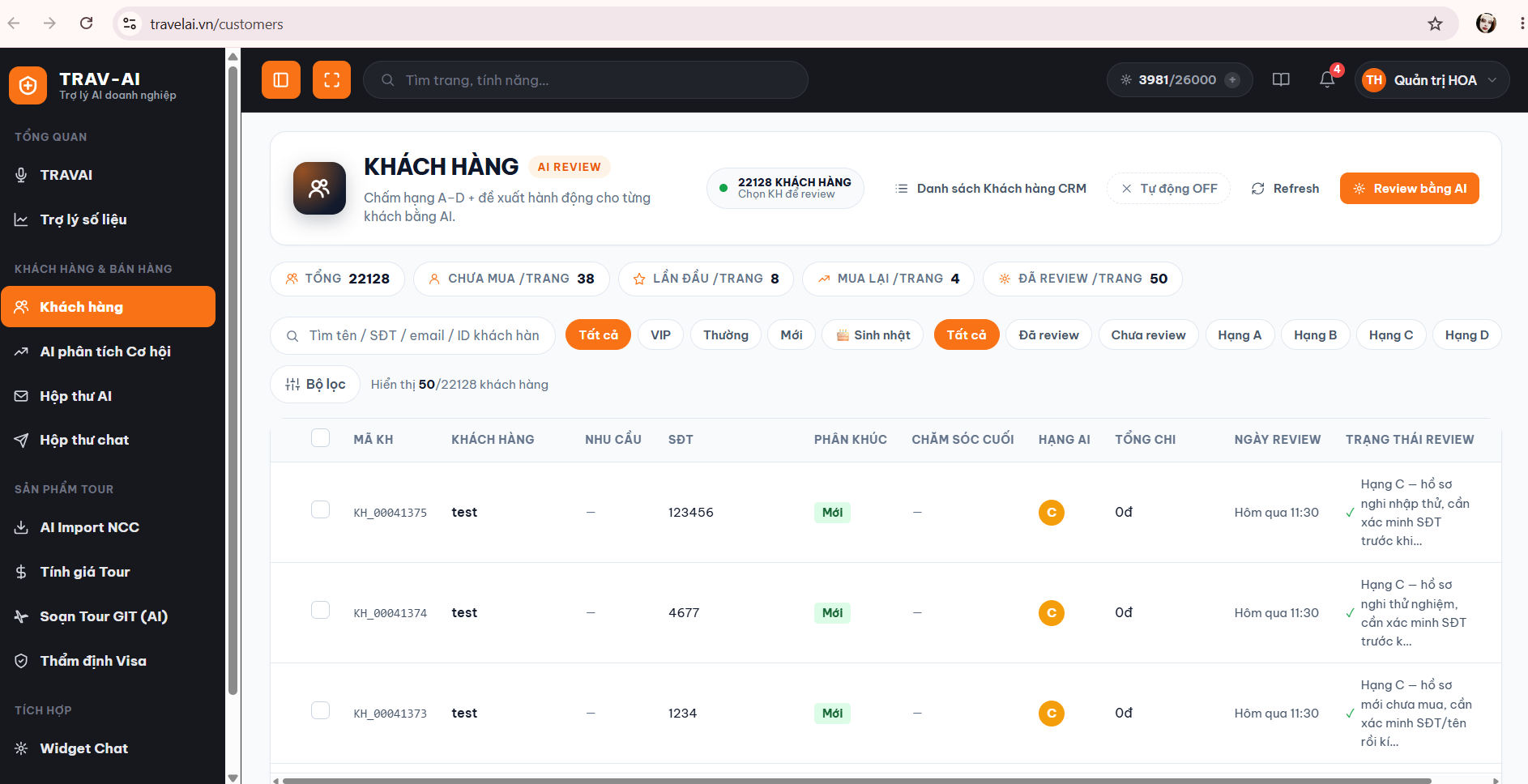
B2: Thực hiện đánh giá data KH tại màn
Các data được đánh giá sẽ hiển thị đánh giá khách hàng đó ở chi tiết data KH trên ERP
4.4. Sinh nhật
- Click [Sinh nhật]
 => Hệ thống hiển thị các data có ngày sinh nhật trong tháng hiện tại
4.5. Nhập file
- Click [Nhập file]
=> Hệ thống hiển thị form nhập dữ liệu
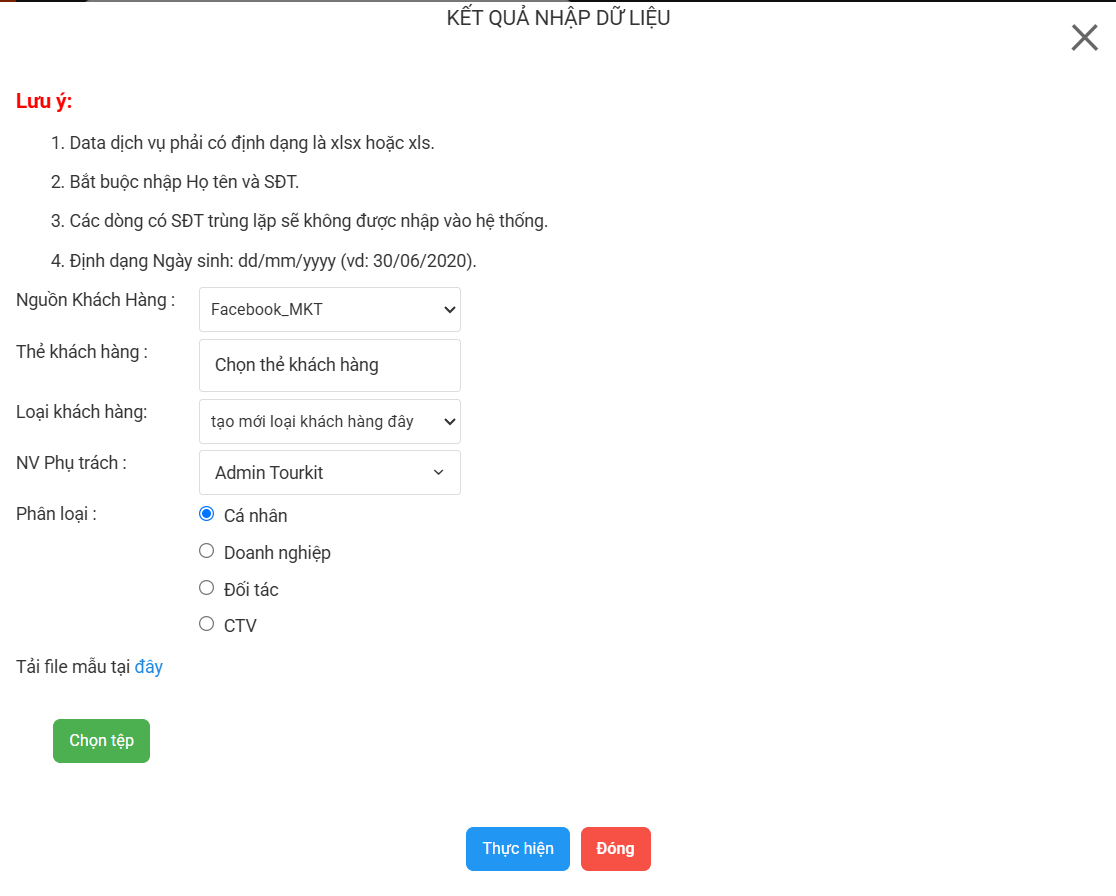
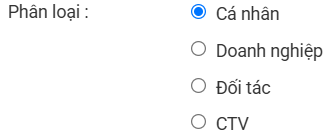
-
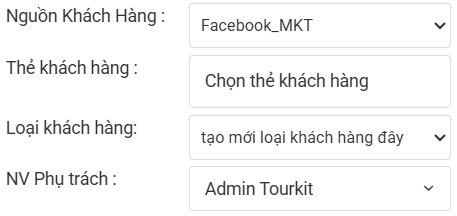
Chọn Loại khách hàng mong muốn
=> Click
 để tải file mẫu để điền thông tin mong muốn theo loại khách hàng đã chọn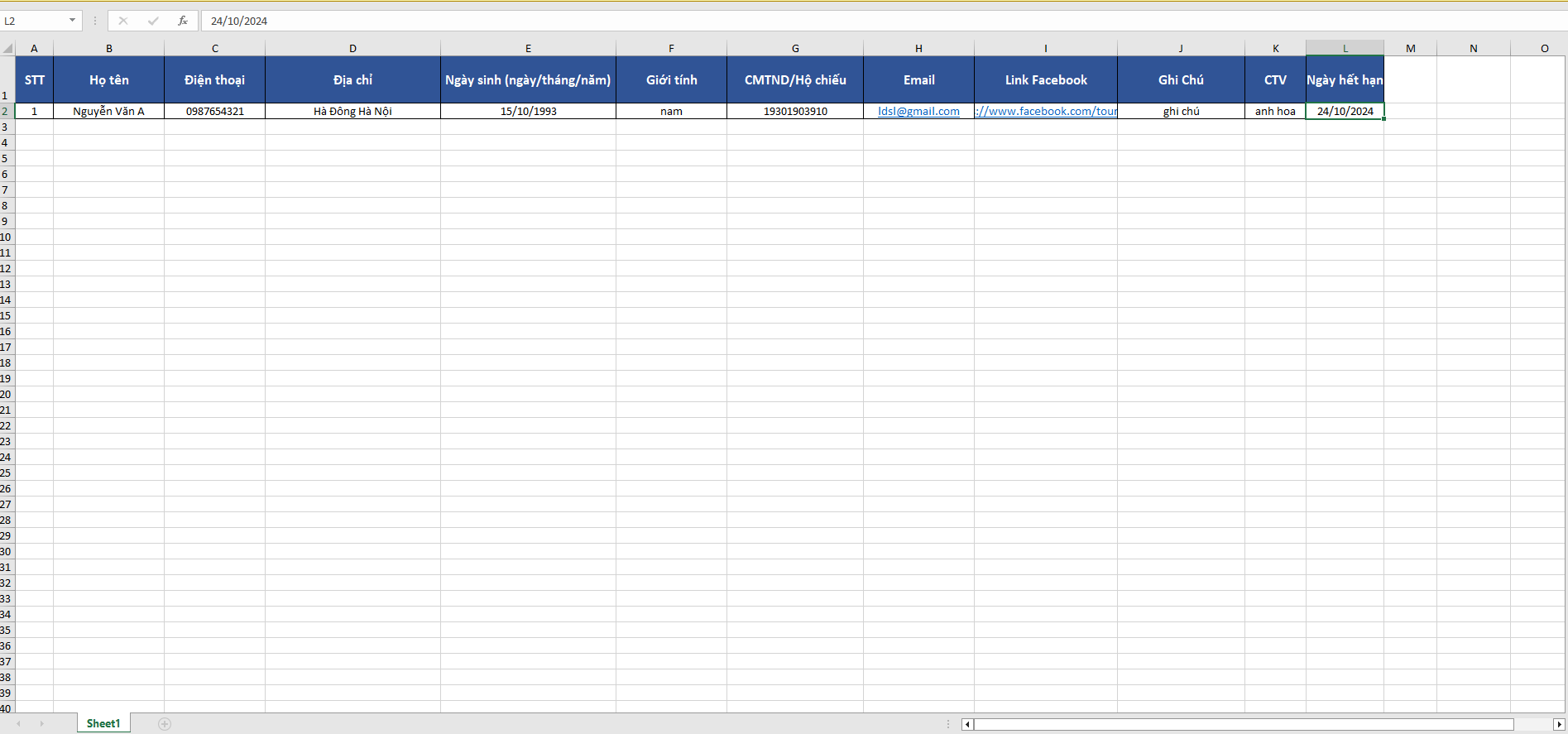
-
Chọn thông tin các trường mong muốn để nhập dữ liệu
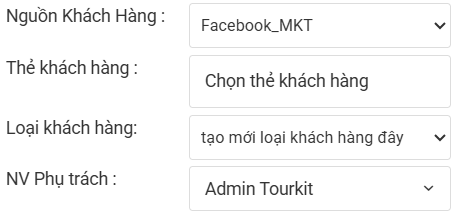
-
Click [Thực hiện]

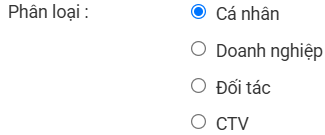

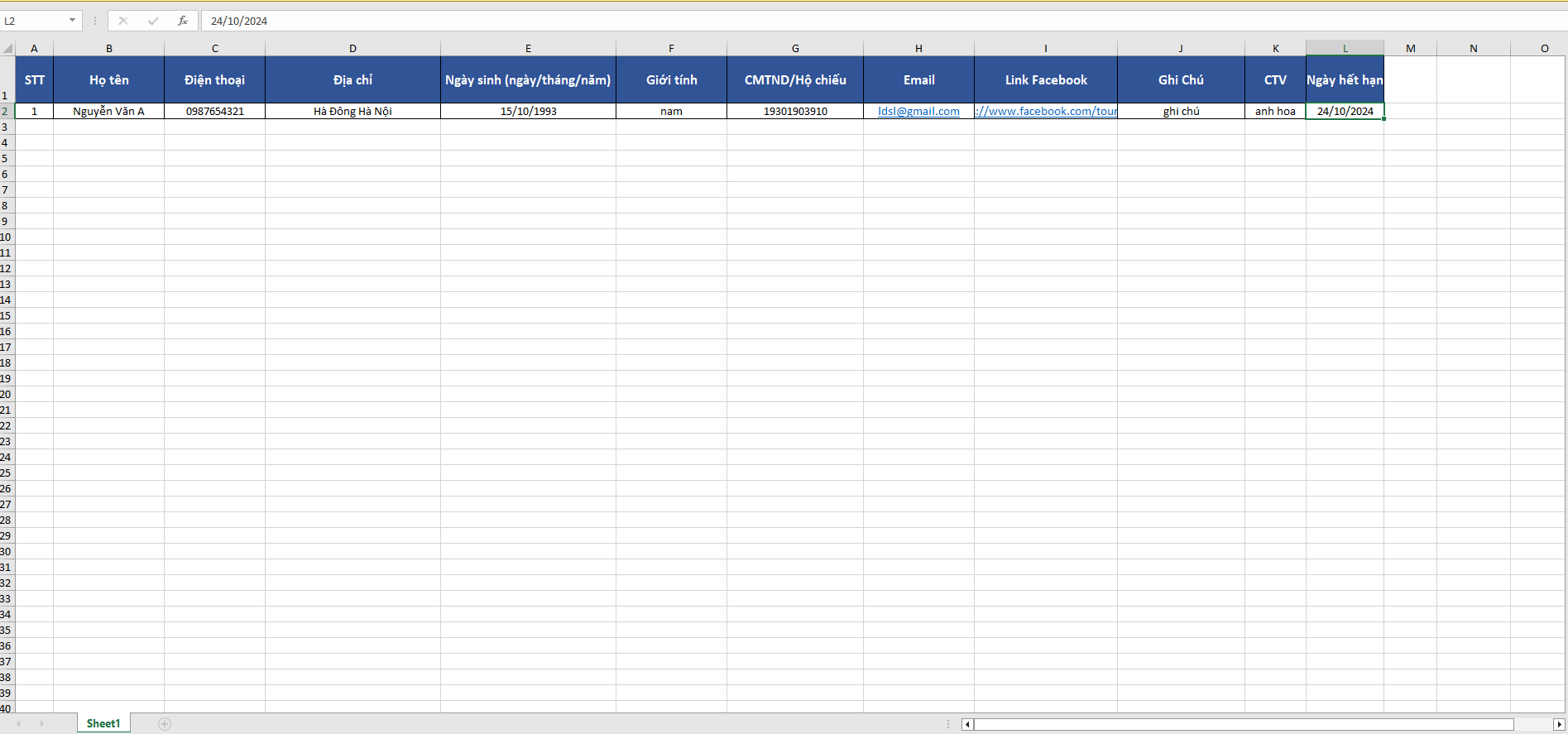

=> Hệ thống sẽ hiển thị tất cả các data vừa import
Lưu ý:
-
Không được để trống SĐT, Tên KH => Hệ thống sẽ dừng import đến data có dữ liệu trống
-
Lấy đúng file mẫu điền thông tin dữ liệu để import thành công dữ liệu
4.6. Xuất file
B1: Click [Xuất File]  => Hệ thống hiển thị Form Xuất dữ liệu
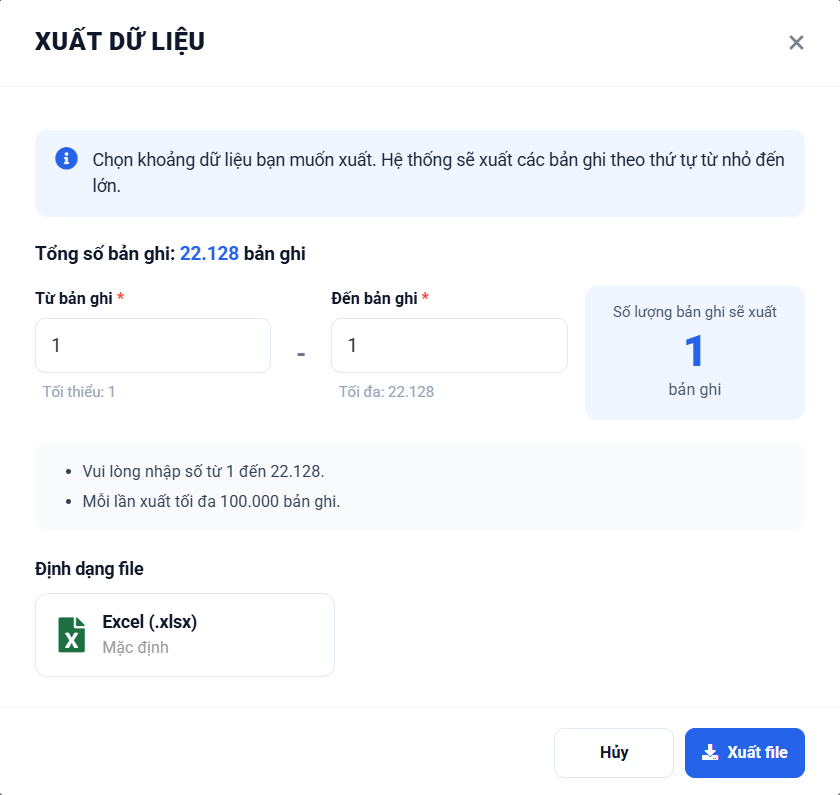
B2: Chọn khoảng data muốn xuất
Điền Từ bản ghi muốn xuất 
Điền Đến bản ghi muốn xuất 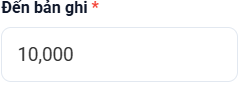
B3: Click [Xuất file] 
=> Hệ thống tự động tải xuống file data KH về thiết bị
4.7. Hướng dẫn
- Click [Hệ thống]
- Click [Hướng dẫn]
- Chọn [Tài liệu PDF/Web]
 => Hệ thống điều hướng sang trang HDSD [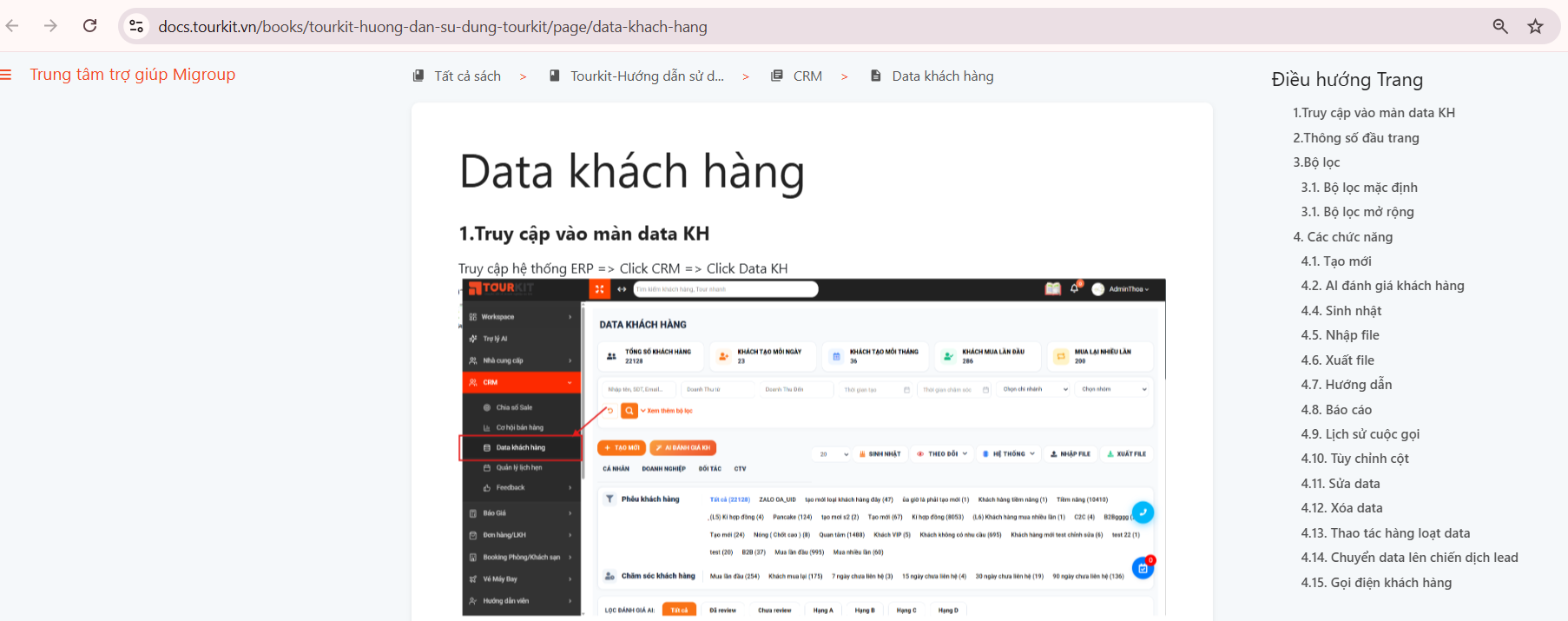
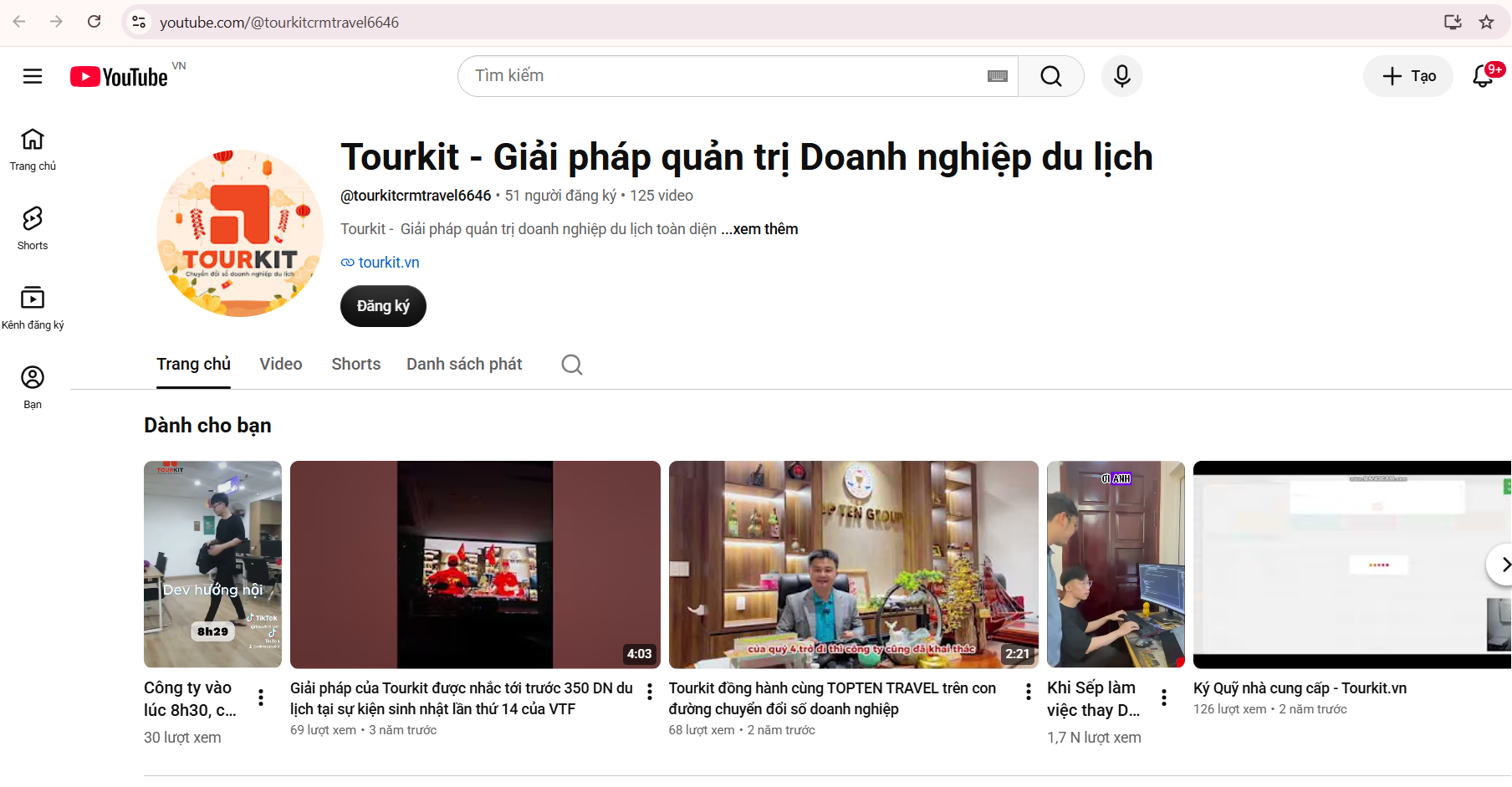
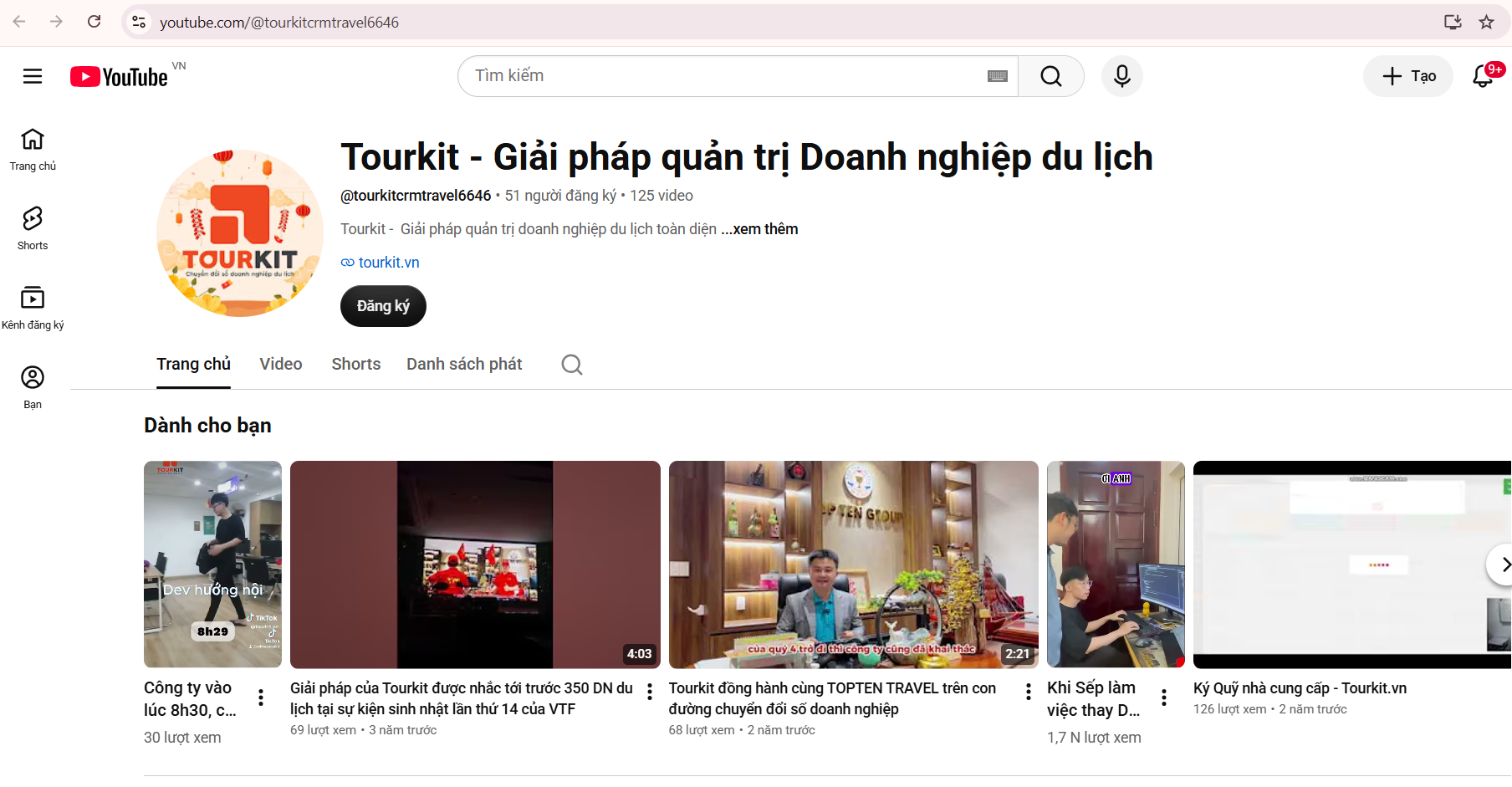
- Chọn [Video Youtube]
 => Màn hình điều hướng sang Youtube của Tourkit


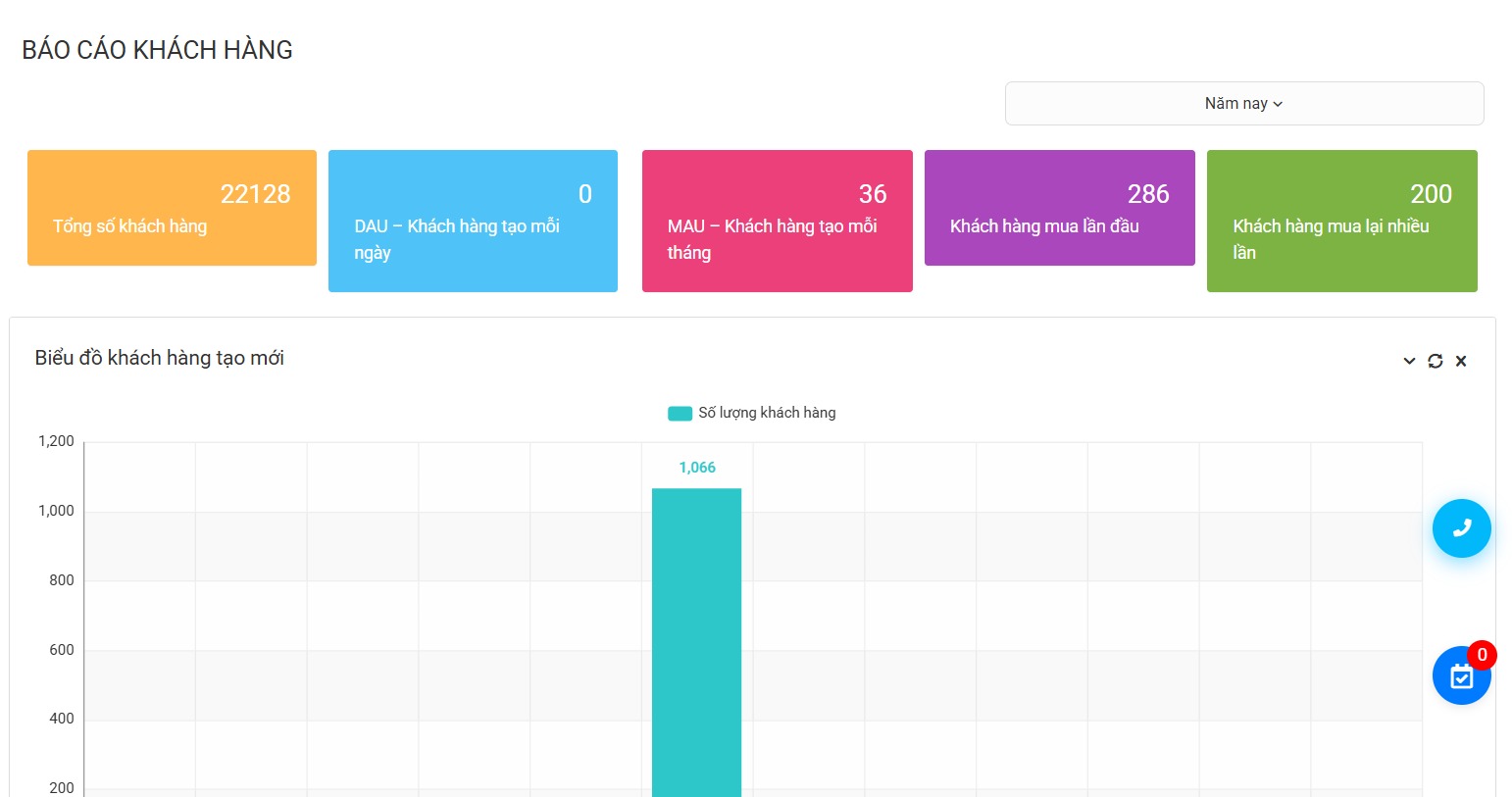
4.8. Báo cáo
- Click [Theo dõi]
- Click [Báo cáo]
- Hệ thống chuyển sang màn Báo cáo khách hàng
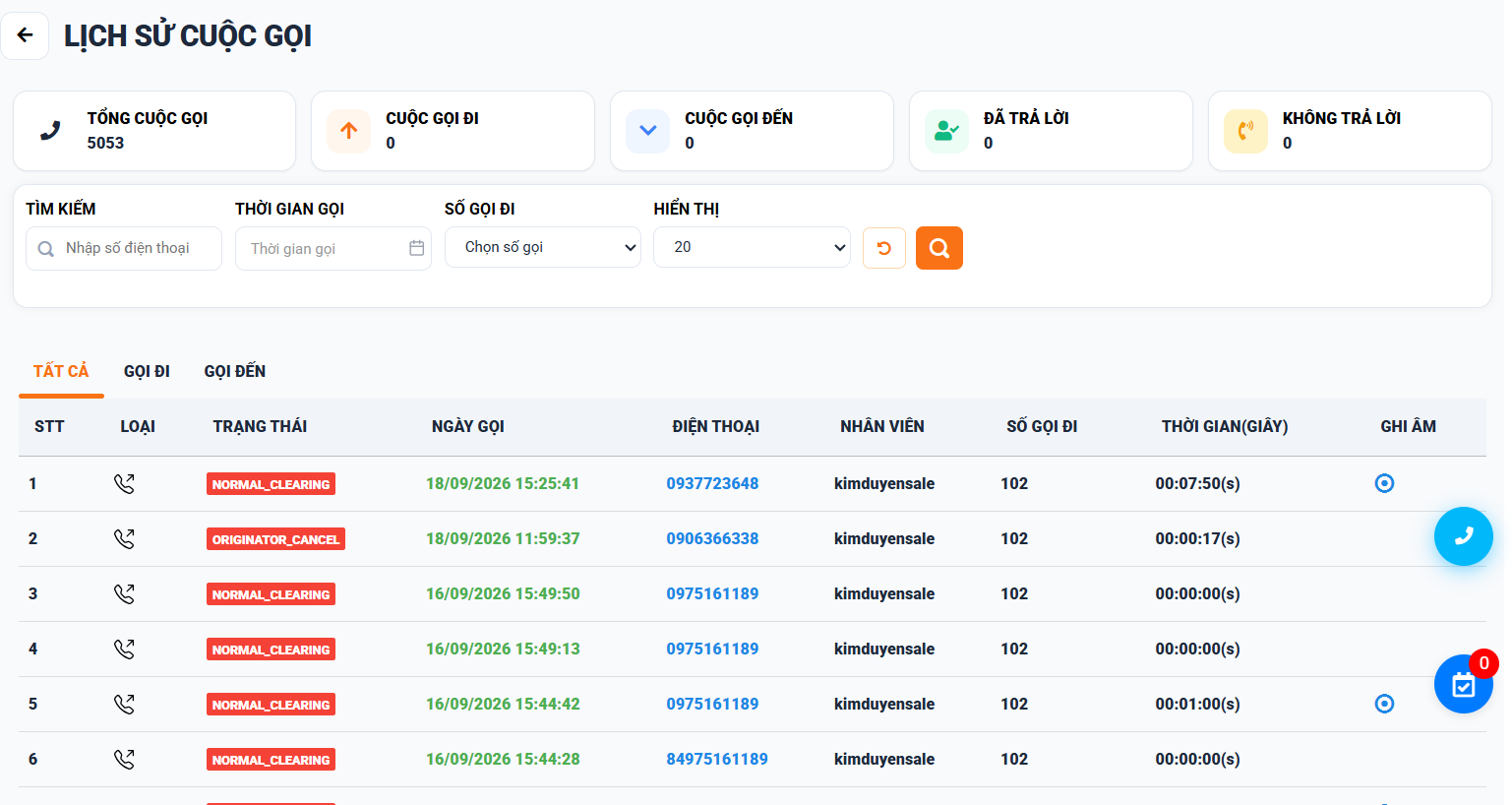
4.9. Lịch sử cuộc gọi
- Click [Theo dõi]
- Click [Lịch sử cuộc gọi]

- Hệ thống chuyển sang màn Lịch sự cuộc gọi: Hiển thị lịch sử các cuộc gọi

4.10. Tùy chỉnh cột
4.11. Sửa data
4.12. Xóa data
4.13. Thao tác hàng loạt data
4.14. Chuyển data lên chiến dịch lead
4.15. Gọi điện khách hàng
5. Danh sách data khách hàng
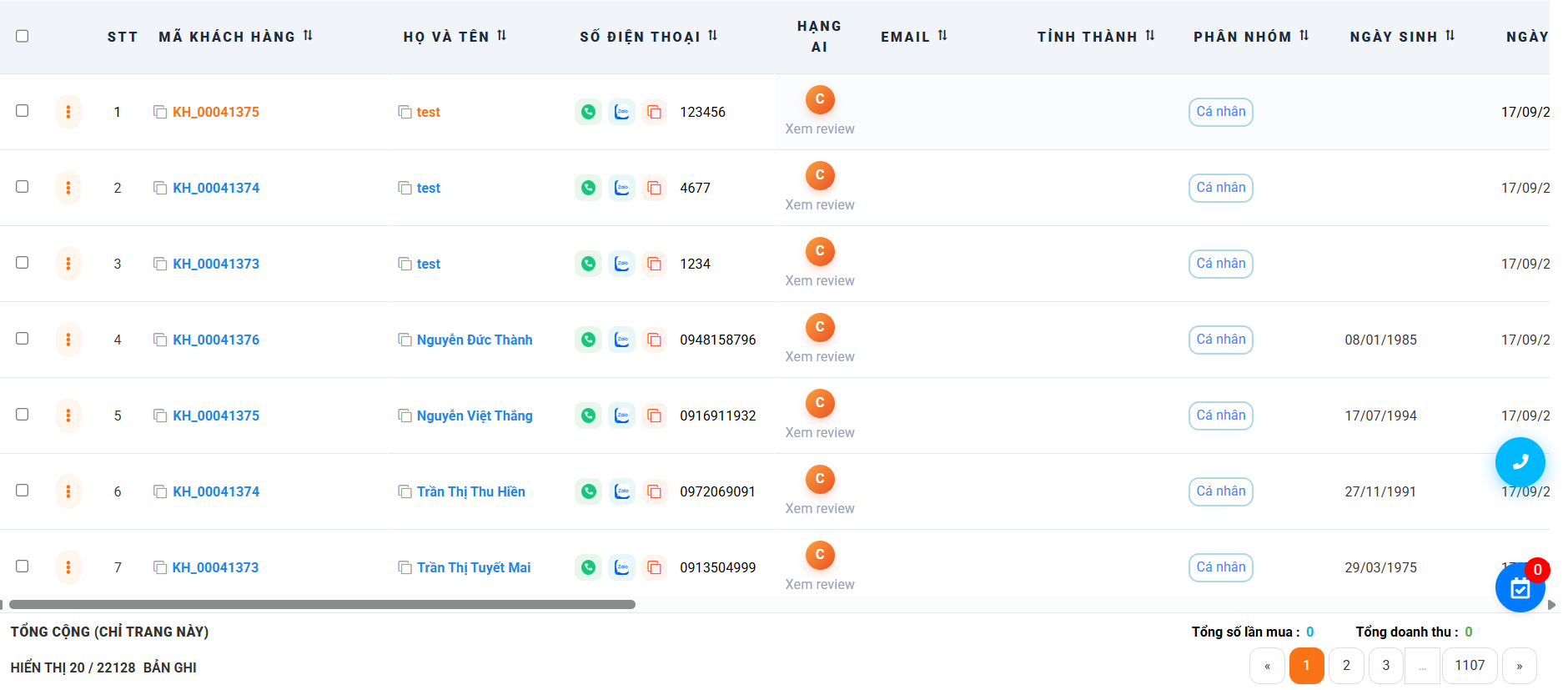
| Cột | Mô tả |
|---|---|
| Mã khách hàng | Hiển thị mã khách hàng |