Data khách hàng
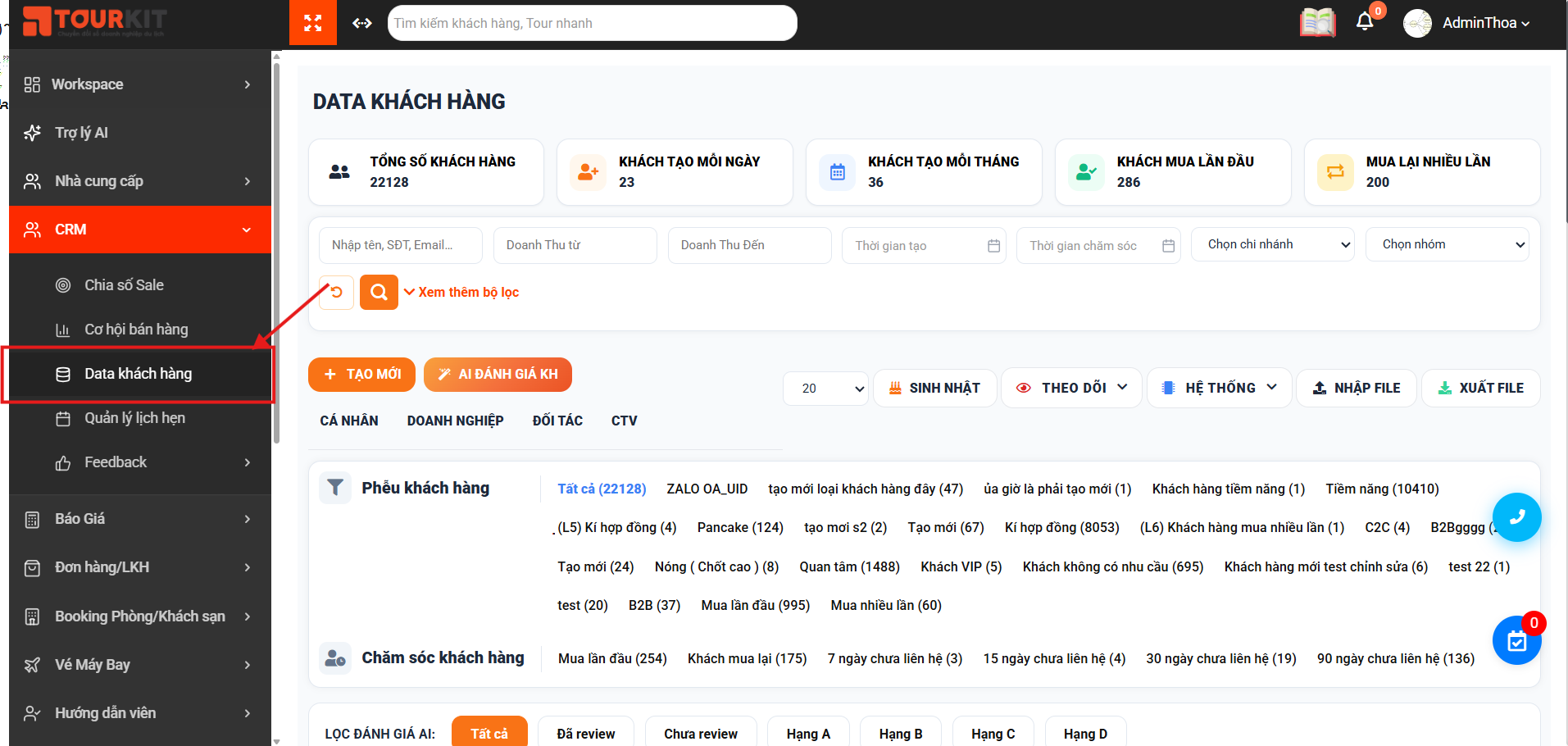
1.Truy cập vào màn data KH
Truy cập hệ thống ERP => Click CRM => Click Data KH
2.Thông số đầu trang

| Thông số | Mô tả |
|---|---|
 |
Tổng số KH |
 |
Số lượng khách tạo trong ngày hiện tại |
 |
Số lượng khách tạo trong tháng hiện tại |
 |
Số lượng khách đặt tour 1 lần |
 |
Số lượng khách đặt tour từ 2 lần |
3.Bộ lọc
3.1. Bộ lọc mặc định

| Trường lọc | Mô tả |
|---|---|
 |
Nhập từ khóa tìm kiếm |
 |
Nhập doanh thu từ cần lọc |
 |
Nhập doanh thu đến cần lọc |
 |
Nhập thời gian tạo cần lọc |
 |
Nhập thời gian chăm sóc cần lọc |
 |
Chọn chi nhánh cần lọc |
 |
Chọn nhóm cần lọc |
3.1. Bộ lọc mở rộng
Click [Xem thêm bộ lọc] => Hiển thị bộ lọc mở rộng

| Trường lọc | Mô tả |
|---|---|
 |
Chọn nguồn khách hàng cần lọc |
 |
Chọn người tạo cần tìm |
 |
Chọn thì trường cần lọc |
 |
Chọn tỉnh thành cần tìm |
 |
Chọn phòng ban cầm tìm |
 |
Chọn giới tính cần tìm |
 |
Nhập CTV cần tìm |
 |
Chọn tag cần tìm |
 |
Chọn chiến dịch cần tìm |
 |
Chọn NV phụ trách cần lọc |
 |
Chọn Người theo dõi cần tìm |
 |
Chọn ngày sinh cần lọc |
4. Các chức năng
4.1. Tạo mới
Bước 1: Click [Tạo mới] => Hiển thị form tạo mới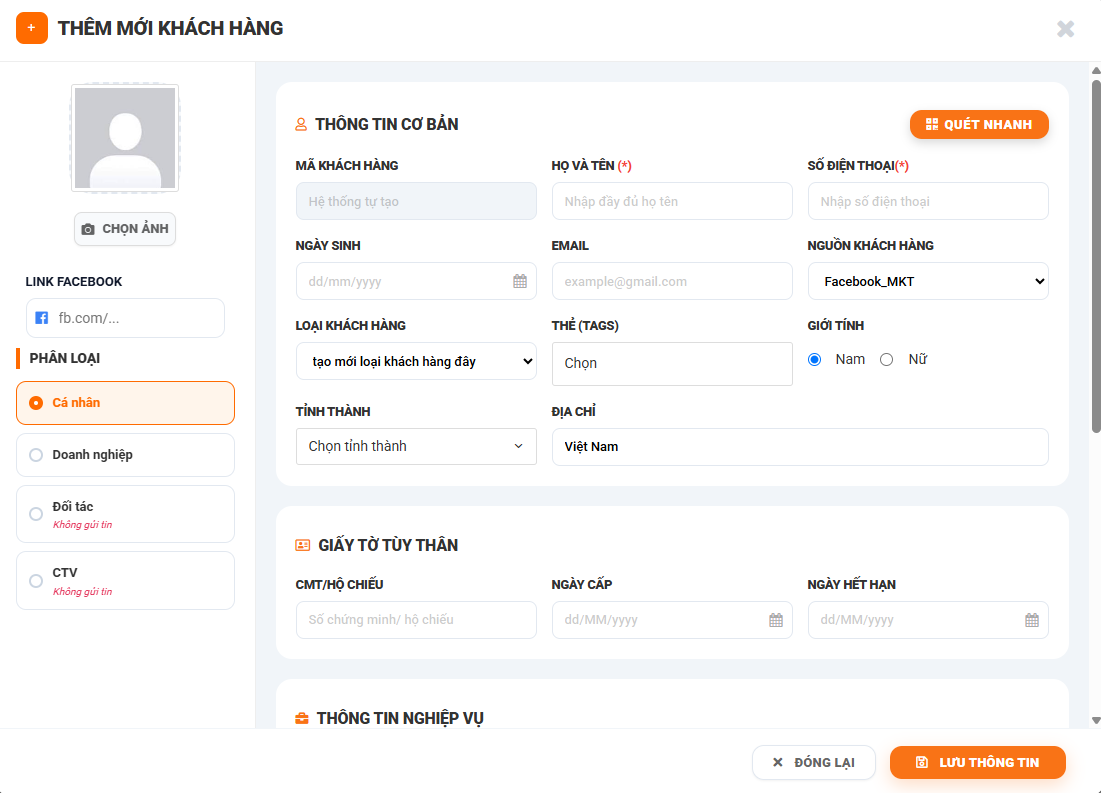
Bước 2: Điền thông tin vào form
| Trường thông tin | Hình ảnh | Mô tả |
|---|---|---|
| Mã khách hàng |  |
Hệ thống tự sinh |
| Họ và tên | 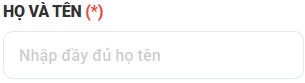 |
Bắt buộc nhập tên khách hàng |
| Số điện thoại | 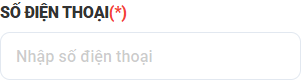 |
Bắt buộc nhập |
| Ngày sinh | 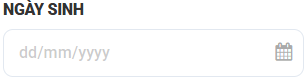 |
Nhập ngày sinh của khách hàng |
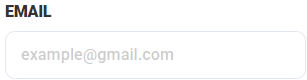 |
Nhập email khách hàng | |
| Nguồn khách hàng | 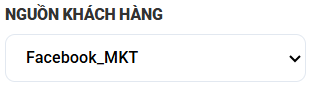 |
Chọn nguồn khách |
| Loại khách hàng | 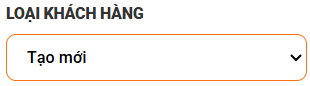 |
Chọn Loại khách hàng |
| Thẻ(Tags) | 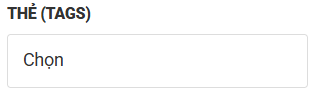 |
Chọn thẻ tag/tạo tag mới |
| Giới tính | 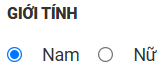 |
Chọn giới tính của khách |
| Tỉnh thành | 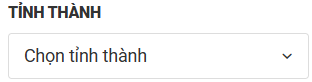 |
Chọn Tỉnh thành |
| Địa chỉ | 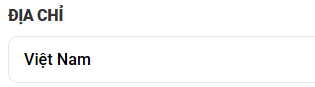 |
Nhập địa chỉ của khách |
| CMT/Hộ chiếu | 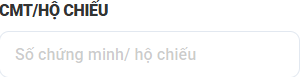 |
Nhập CMT/Hộ chiếu của khách |
| Ngày cấp | 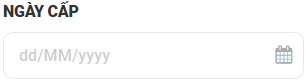 |
Nhập ngày cấp CMT/Hộ chiếu của khách |
| Ngày hết hạn | 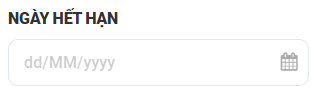 |
Nhập ngày hết hạn CMT/Hộ chiếu của khách |
Bước 3: Click [Lưu thông tin]  => Khách hàng vừ tạo sẽ được hiển thị tại danh sách data khách hàng
4.2. AI đánh giá khách hàng
B1: Click [AI đánh giá KH]  => Hệ thống chuyển sang trang đánh giá data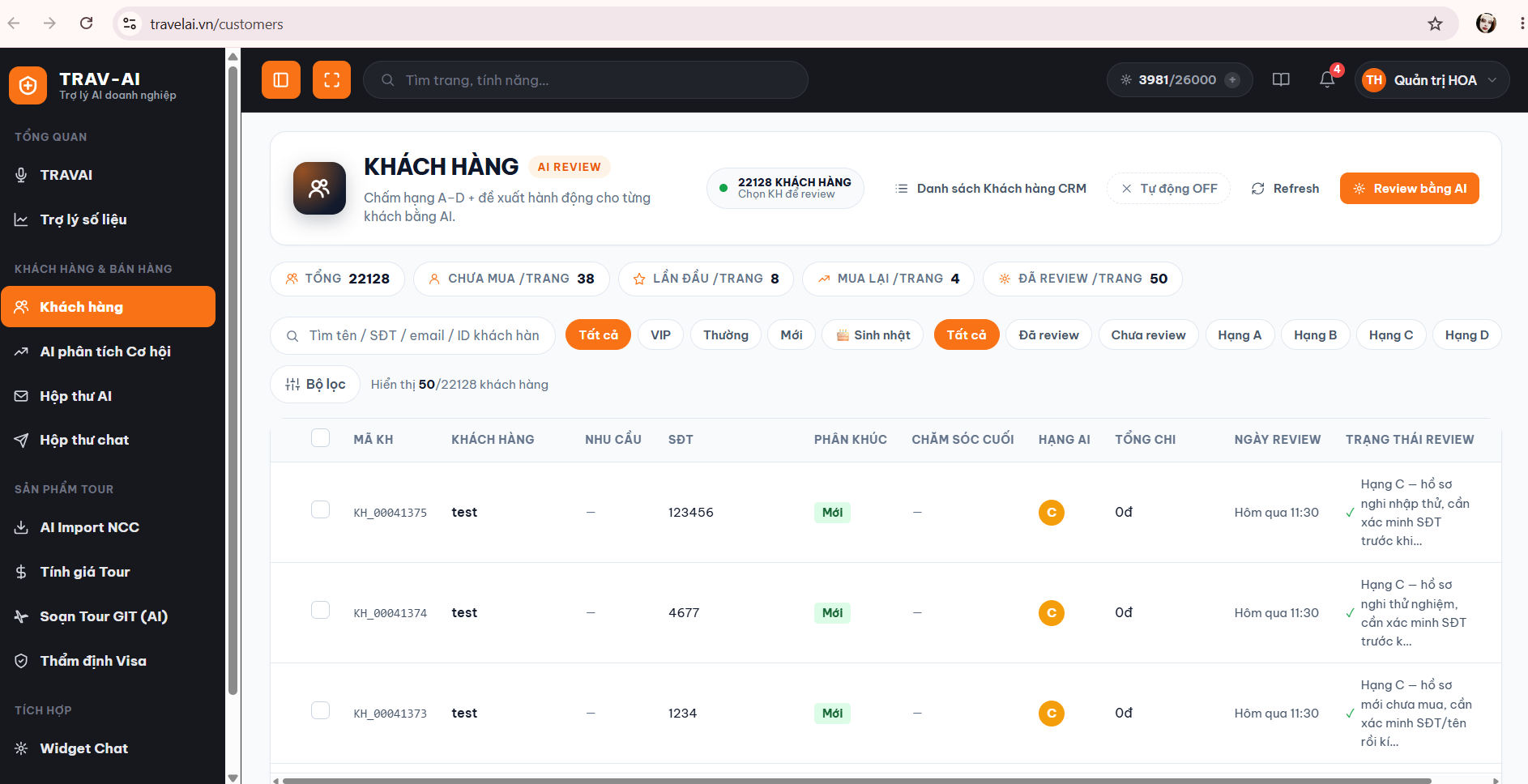
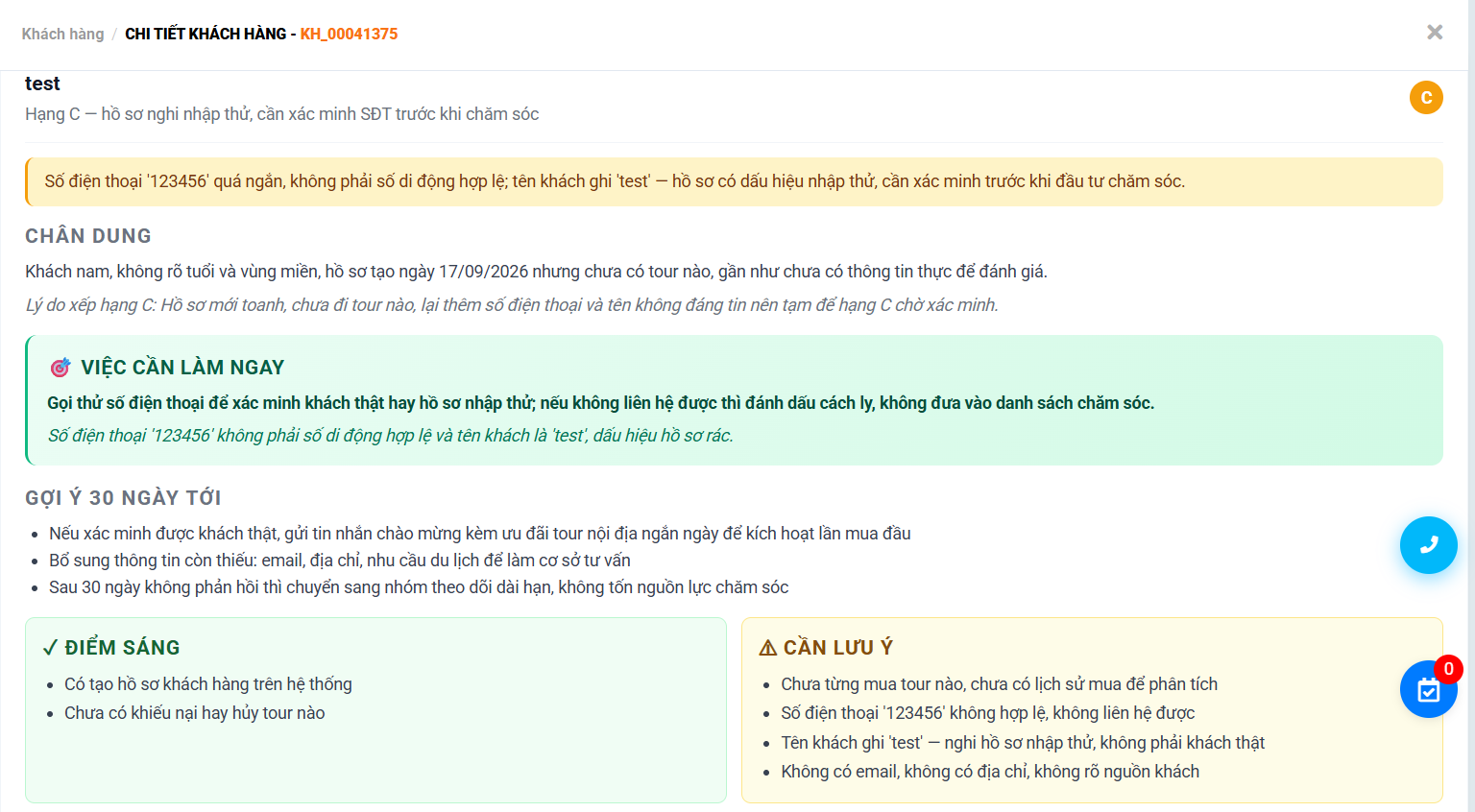
B2: Thực hiện đánh giá data KH tại màn
Các data được đánh giá sẽ hiển thị đánh giá khách hàng đó ở chi tiết data KH trên ERP
4.4. Sinh nhật
- Click [Sinh nhật]
 => Hệ thống hiển thị các data có ngày sinh nhật trong tháng hiện tại
4.5. Nhập file
- Click [Nhập file]
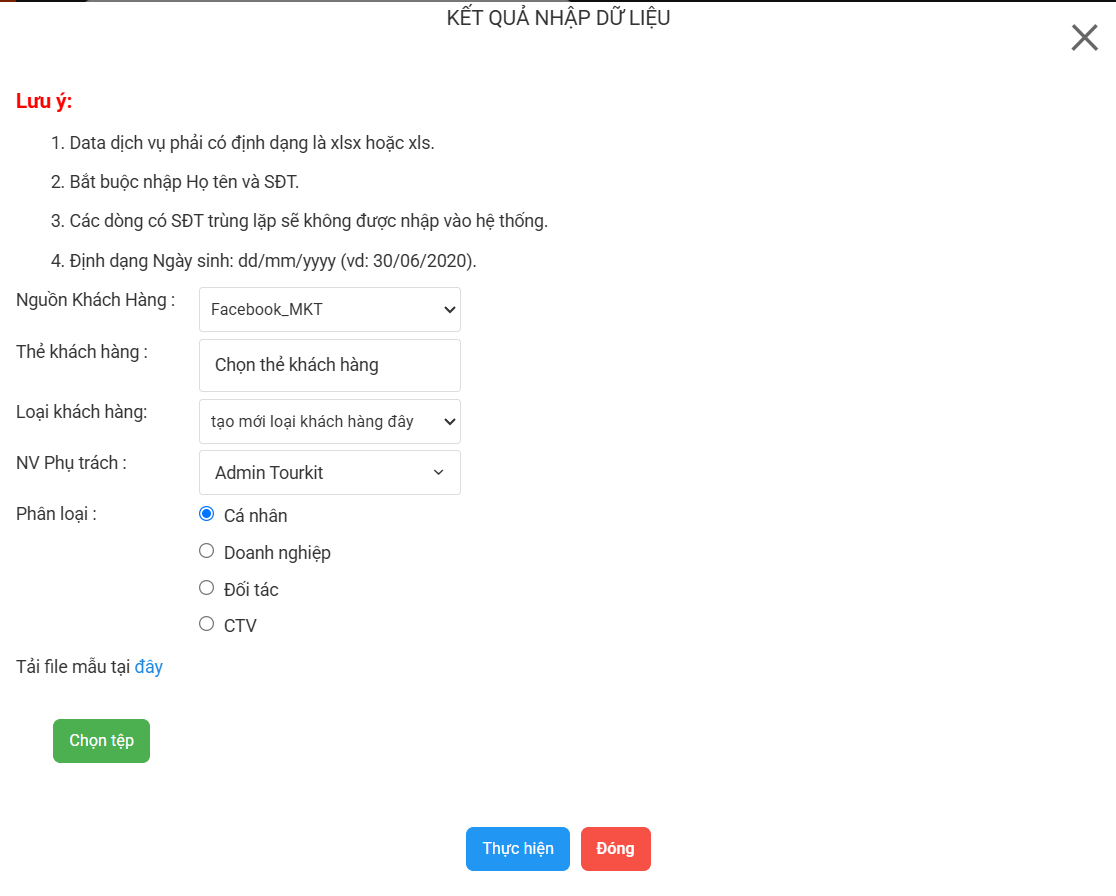
=> Hệ thống hiển thị form nhập dữ liệu
-
Chọn Loại khách hàng mong muốn
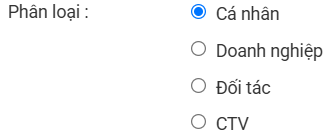
=> Click
 để tải file mẫu để điền thông tin mong muốn theo loại khách hàng đã chọn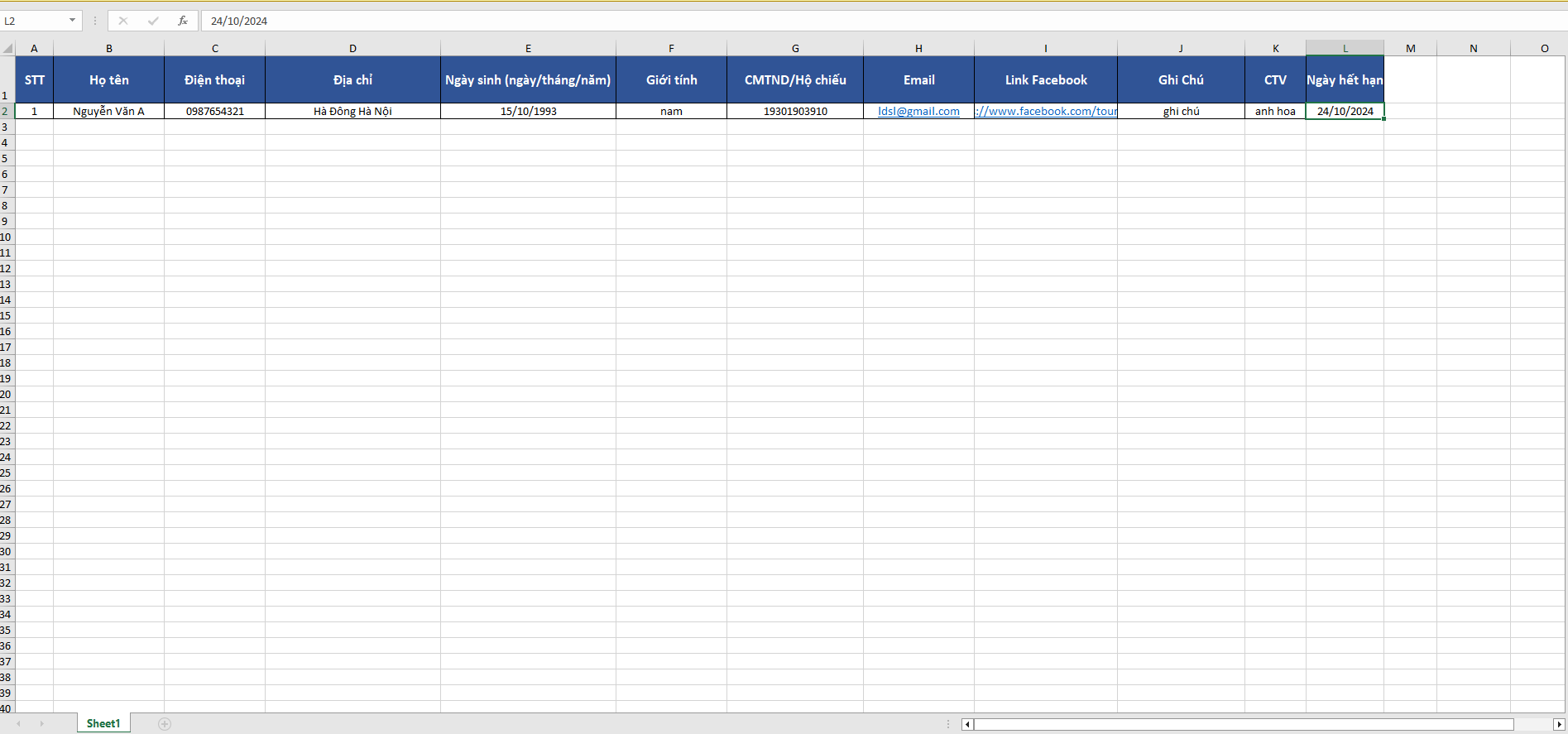
-
Chọn thông tin các trường mong muốn để nhập dữ liệu
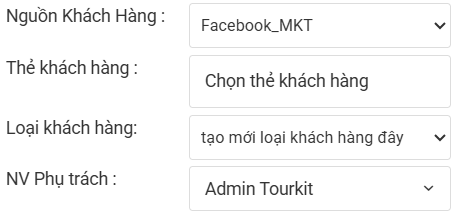
-
Click [Thực hiện]

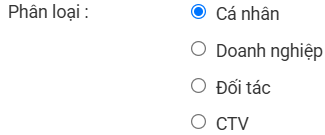

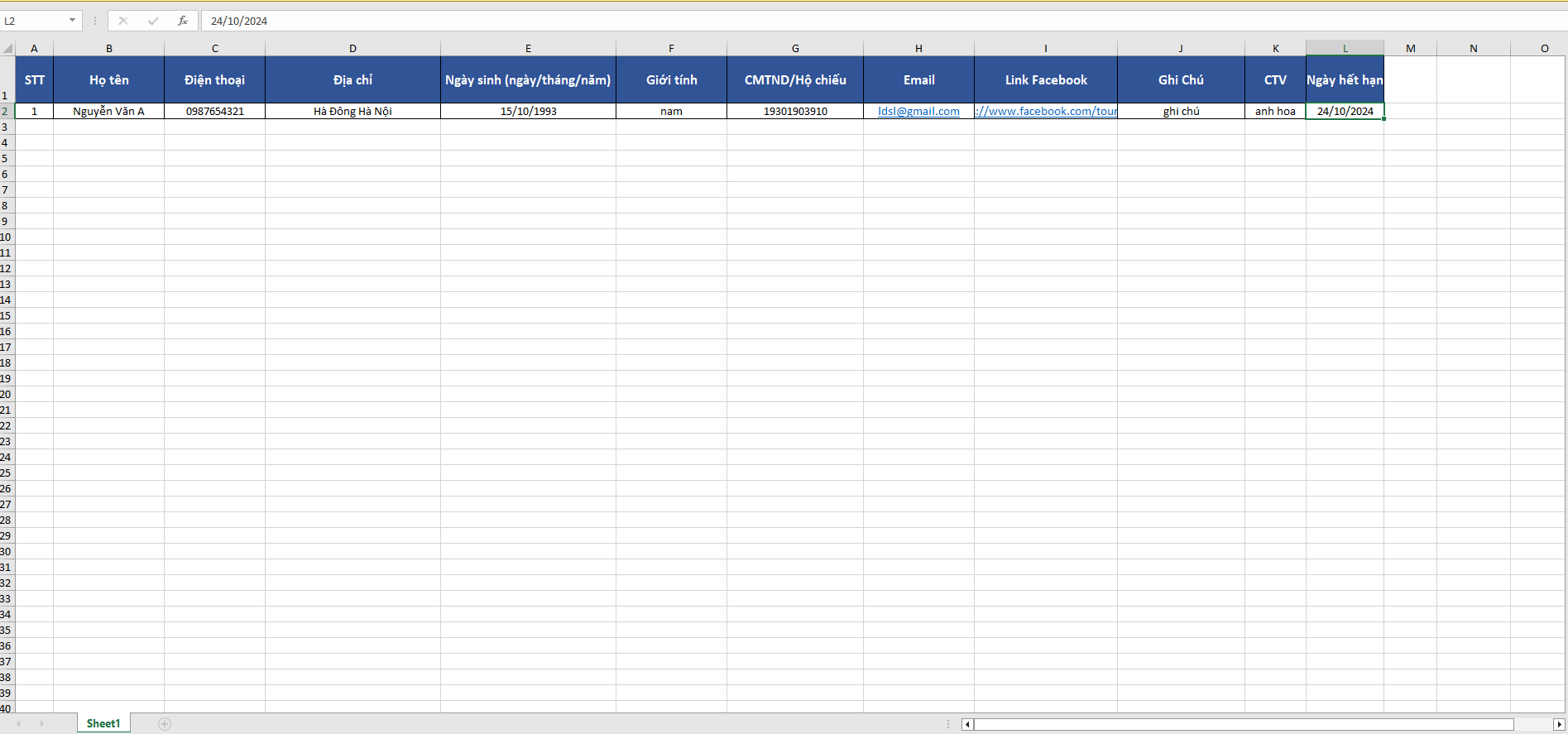
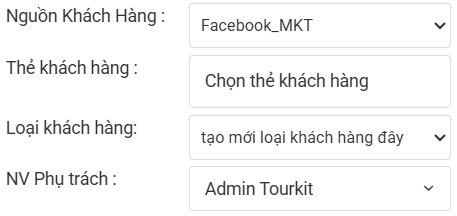

=> Hệ thống sẽ hiển thị tất cả các data vừa import
Lưu ý:
-
Không được để trống SĐT, Tên KH => Hệ thống sẽ dừng import đến data có dữ liệu trống
-
Lấy đúng file mẫu điền thông tin dữ liệu để import thành công dữ liệu
4.6. Xuất file
B1: Click [Xuất File]  => Hệ thống hiển thị Form Xuất dữ liệu
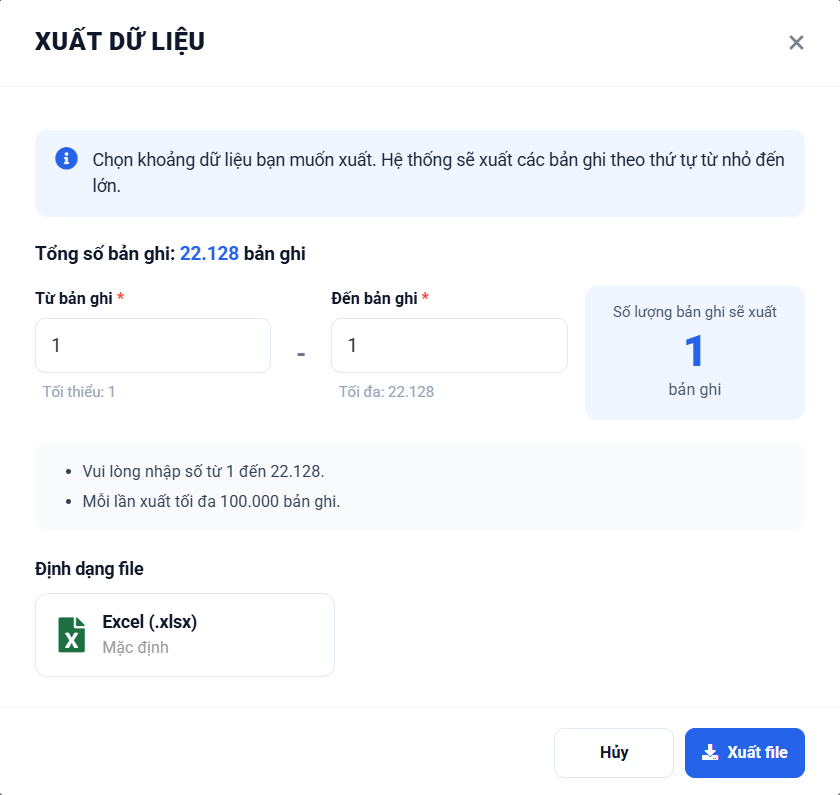
B2: Chọn khoảng data muốn xuất
Điền Từ bản ghi muốn xuất 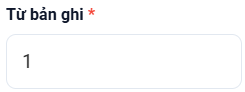
Điền Đến bản ghi muốn xuất