
Cơ hội bán hàng
Có 3 nguồn cơ hội : Website và Nội bộ (Cơ hội được tạo trên CRM), Pancake
- Website: Là các cơ hội từ website đổ về thông qua API (Nếu kết nối API giữa website và CRM thì hệ thống TOURKIT sẽ có ticket ở phần Cơ hội Các thông tin sẽ bắt từ website: Họ tên khách hàng,Số điện thoại, email, địa chỉ, số lượng và đơn giá tour)
- Nội bộ: Là các cơ hội tạo trên hệ thống
-Pancake: Là các cơ hội từ website đổ về thông qua API (Nếu kết nối API giữa pancake và CRM thì hệ thống TOURKIT sẽ có ticket ở phần Cơ hội Các thông tin sẽ bắt từ website: Họ tên khách hàng,Số điện thoại, email, địa chỉ, số lượng và đơn giá tour)
1. Màn tổng quan
1.1. Màn Kanban
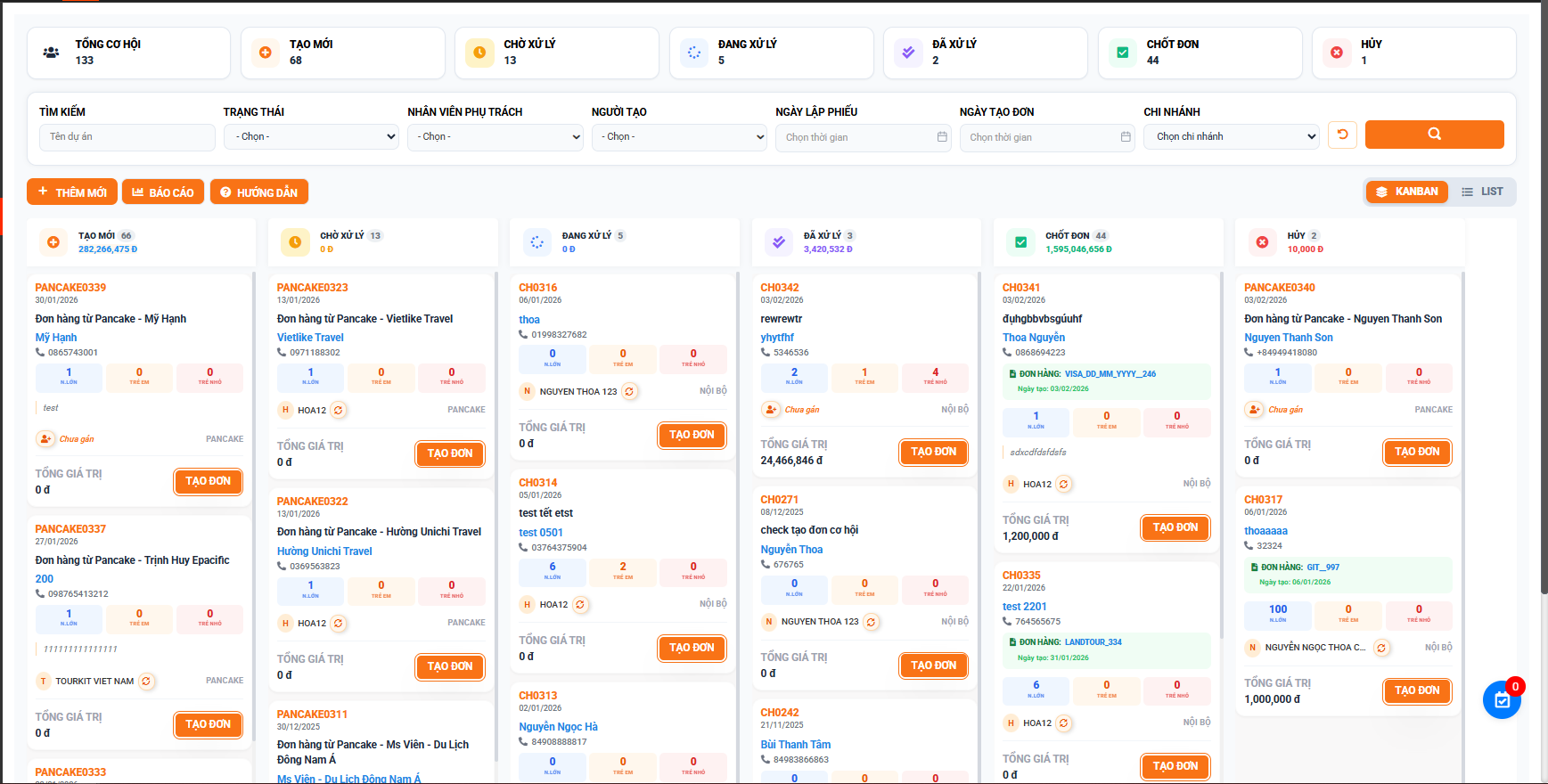
1.2. Màn List
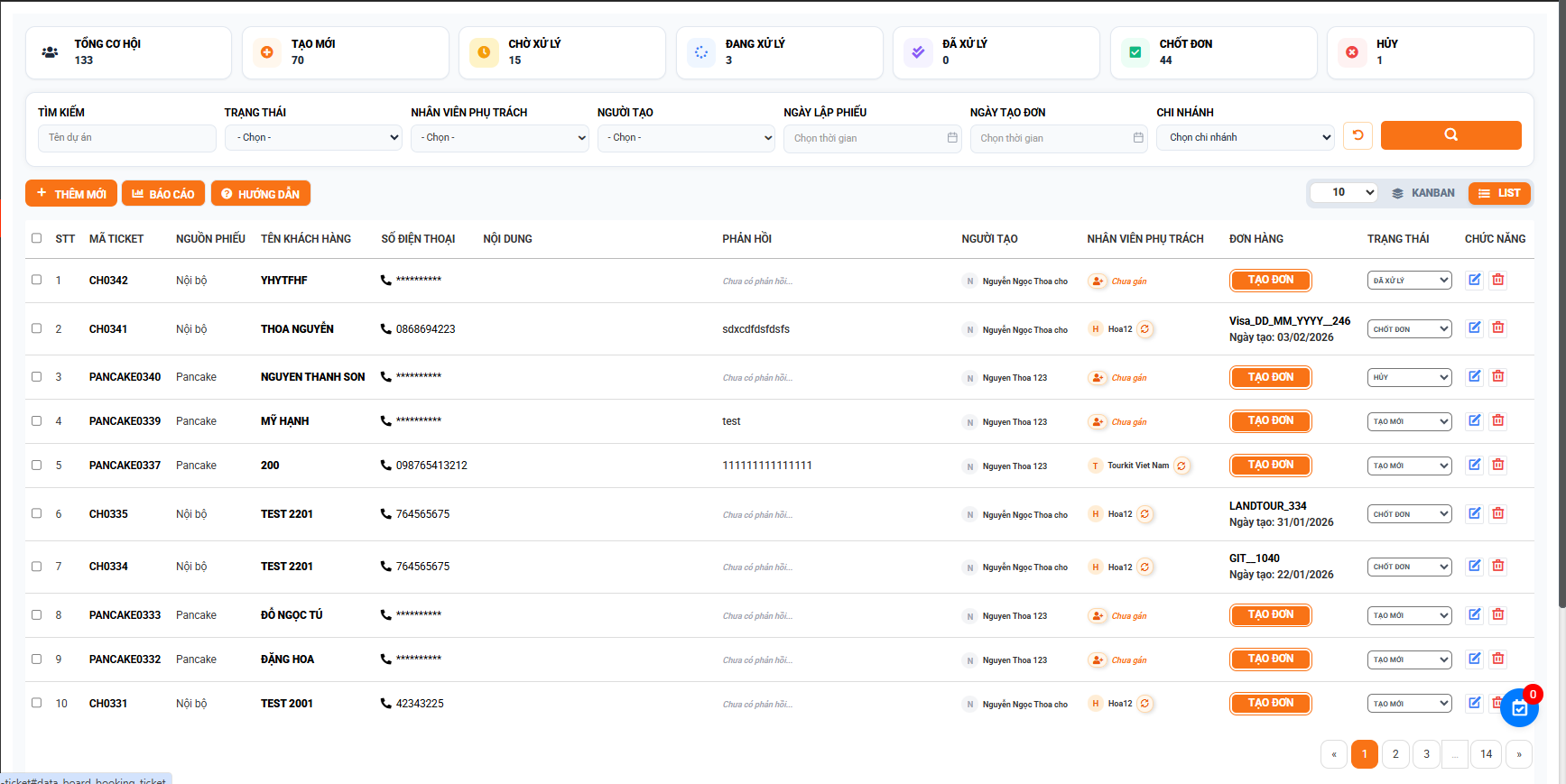
1.3. Khối thống kê

| Trường thông tin | Mô tả |
|---|---|
| Tổng cơ hội | Tổng số lượng tất cả các phiếu cơ hội |
| Tạo mới | Số lượng các phiếu cơ hội ở trạng thái tạo mới |
| Chờ xử lý | Số lượng các phiếu cơ hội ở trạng thái Chờ xử lý |
| Đang xử lý | Số lượng các phiếu cơ hội ở trạng thái Đang xử lý |
| Đã xử lý | Số lượng các phiếu cơ hội ở trạng thái Đã xử lý |
| Chốt đơn | Số lượng các phiếu cơ hội ở trạng thái Chốt đơn |
| Hủy | Số lượng các phiếu cơ hội ở trạng thái Hủy |
2.3. Quản lý bộ lọc

| Trường thông tin | Mô tả |
|---|---|
| Tìm kiếm | Cho phép người dùng tìm kiếm nhanh theo tên cơ hội |
| Trạng thái | Cho phép người dùng tìm kiếm nhanh theo trạng thái của phiếu cơ hội |
| Nhân viên phụ trách | Cho phép người dùng tìm kiếm nhanh theo nhân viên phụ trách |
| Người tạo | Cho phép người dùng tìm kiếm nhanh theo người tạo |
| Ngày lập phiếu | Cho phép người người dùng tìm kiếm nhanh theo ngày tạo phiếu |
| Ngày tạo đơn | Cho phép người dùng tìm kiếm nhanh theo ngày tạo đơn |
| Chi nhánh | Cho phép người dùng tìm kiếm nhanh theo chi nhánh |
2.4. Tạo cơ hội
B1: Click [Thêm mới]  Sau khi click [Thêm mới] hệ thống sẽ hiển thị như ảnh dưới đây: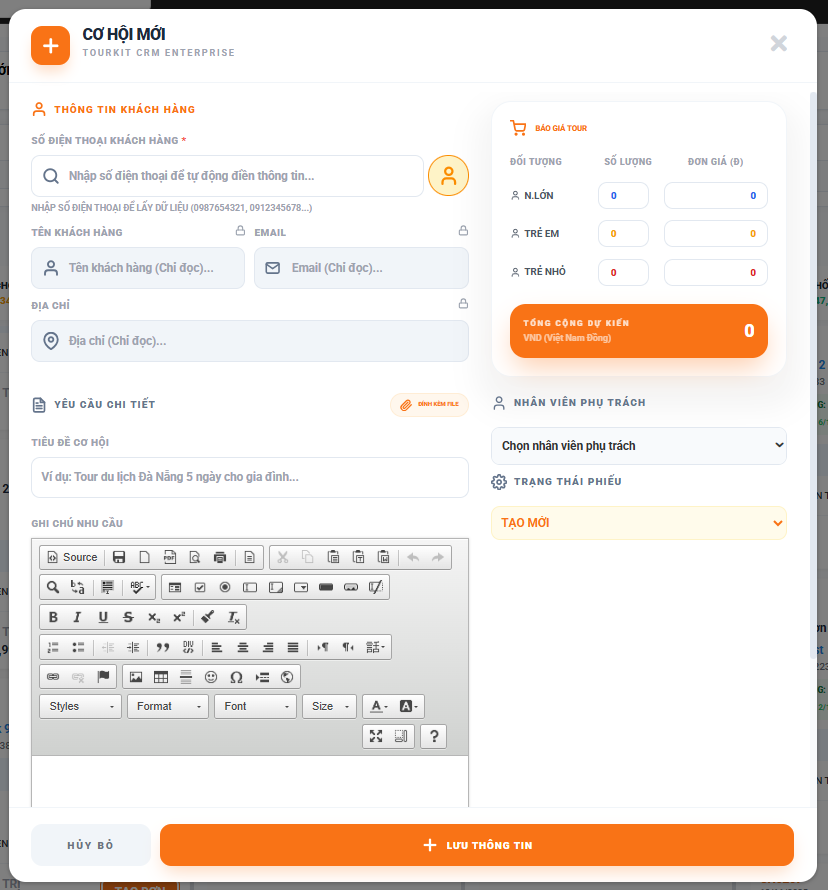
B2: Nhập đầy đủ các trường thông tin
| Trường thông tin | Hình ảnh minh hoạ | Mô tả |
|---|---|---|
| Thômg tin khách hàng |  |
- Đối với Khách hàng đã có trong kho Data: Gõ tên hoặc Số điện thoại của khách để hệ thống tự đề xuất thông tin có sẵn. - Đối với Khách hàng mới chưa có trong kho Data khách hàng : Ấn vào icon  để mở lên Popup “ Tạo mới khách hàng”. Lúc này data khách mới sẽ được tự động lưu vào Kho Data khách hàng để sử dụng cho sau này để mở lên Popup “ Tạo mới khách hàng”. Lúc này data khách mới sẽ được tự động lưu vào Kho Data khách hàng để sử dụng cho sau này |
| Báo giá tour | 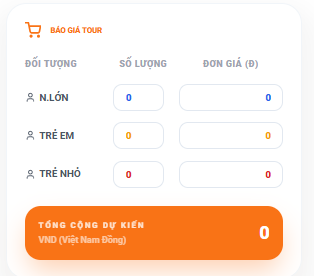 |
- Nhập số lượng người lớn, trẻ em, trẻ nhỏ vào cột số lượng - Nhập giá tiền của người lớn, trẻ em, trẻ nhỏ vào cột đơn giá - Tổng cộng dự kiến = ( Số lượng NL x Đơn giá NL ) + ( SL Trẻ em x Đơn giá trẻ em ) + ( SL Trẻ nhỏ x Đơn giá Trẻ nhỏ ) |
| Tiêu cơ hội |  |
Nhập tiều đề cơ hội |
| Nhân viên phụ trách | 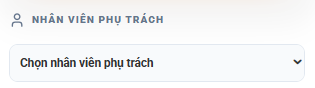 |
Chọn nhân viên phụ trách cơ hội |
| Trạng thái phiếu | 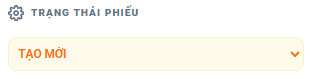 |
Chọn trạng thái của cơ hội |
B3: Click [Lưu thông tin] 
2.5. CáGán nhân viên phụ trách cho phiếu cơ hội
Có 2 cách gán nhân viên phụ trách cơ hội
- Gán từ màn Kanban hoặc
chứcmànnănglist - Gán khi sửa cơ hội
5.1. Gán nhân viên phụ trách từ màn Kanban / List
Chọn nhân viên nhanh
B1: Click [Thêm nhân viên] 
B2: Chọn nhân viên phụ trách
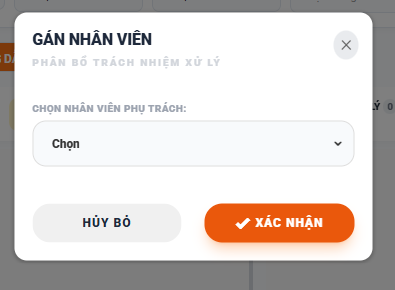
B3: Click [Lưu]Xác nhận]

5.2. Gán nhân viên từ màn Sửa cơ hội
B1: Chọn mã cơ hội bất kì
B2: Click icon [Sửa] 
B3: Chọn Nhân viên phụ trách và click button [Lưu thông tin]
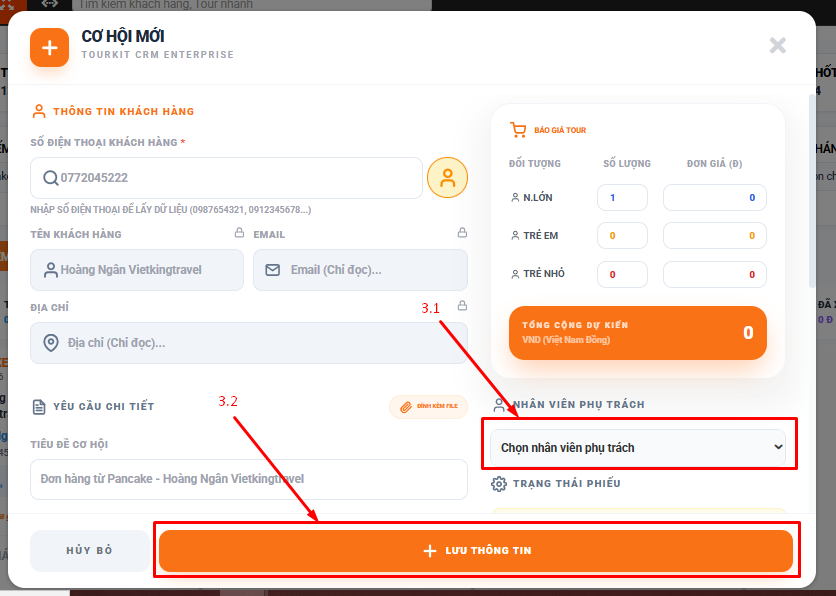
6. Hoàn nhận nhân viên phụ trách
B1: Chọn 1 cơ hội muốn hoàn nhận nhân viên
B2: Click [Hoàn nhận] 
7. Tạo nhanhđơn títừ cơ hội
7.1. Tạo tính giágiá tour từ cơ hội
B1: Chọn cơ hội muốn tạo đơntính giá tour
B2: Click button [Tạo mới]  => Mở lên link bảng tạo tính giá tour
B3: Nhập đầy đủ thông tin
B4: Lưu đơn
7.2. Tạo đơnbáo giá từ cơ hội
B1: Chọn 1 cơ hội muốn tạo đơnbáo giá
B2: Click [Tạo đơn]mới] 
. Hệ thống sẽ cho phép người dùng tạo các đơnbáo FIT,giá Landtour, GIT, Lịch điều xe, Booking phòng, Dịch vụ lẻ, Visa
B3: Ví dụ người dùng muốn tạo đơn FIT thì click vào mục Tour FIT
B4: Nhập đầy đủ các thông tin tour
B5: Lưu đơn
Tạo nhanh báo giá:
B1: Click vào 1 mãtừ cơ hội
B2: Click 
Báo giá
B3: Ví dụ người dùng muốn tạo báo giá GIT thì click vào mục TourGIT
B4: Nhập đầy đủ các thông tin báo giá
B5: Lưu báo giá
7.3. Tạo nhanh đơn hàng
B1: Click vào 1 mã cơ hội
B2: Click [Tạo mới] Hệ thống sẽ cho phép người dùng tạo các đơn hàng Landtour, FIT, GIT, Lịch điều xe, Booking phòng, Dịch vụ lẻ, Visa từ cơ hội
B3: Ví dụ người dùng muốn tạo đơn hàng GIT thì click vào mục GIT
B4: Nhập đầy đủ các thông tin tourđơn hàng
B5: Lưu đơn hàng
Lưu ý:
-
Trường hợp có nhiều đơn được tạo ra thì list lần lượt hiển thị như ảnh bên dưới
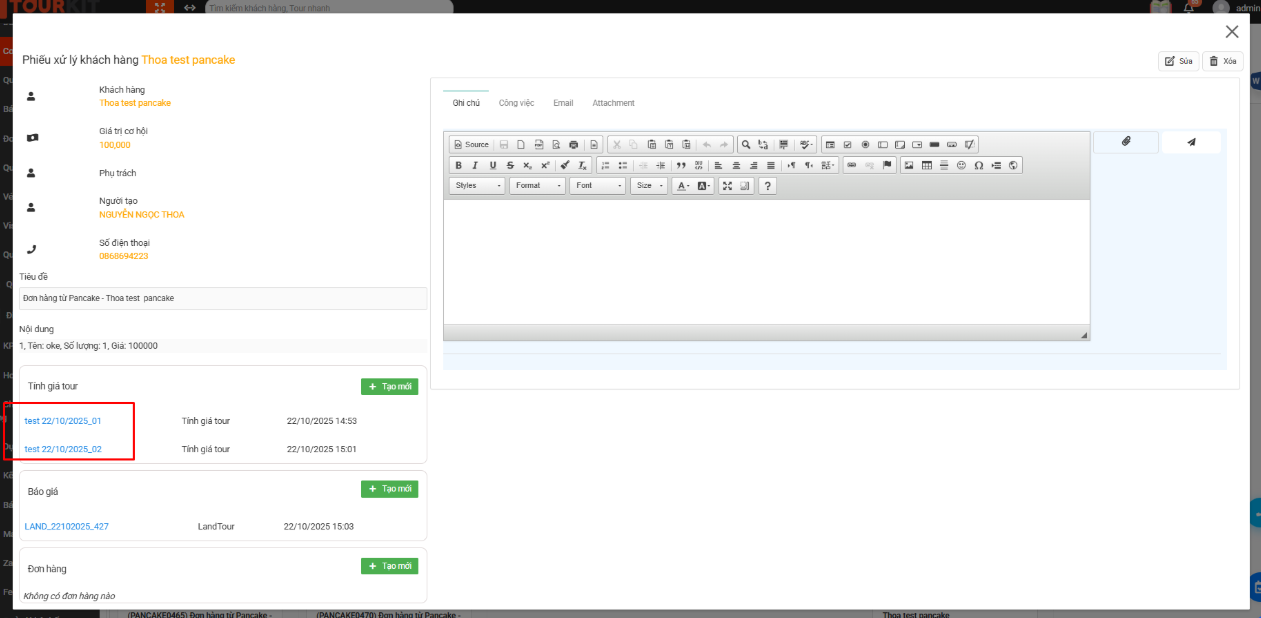
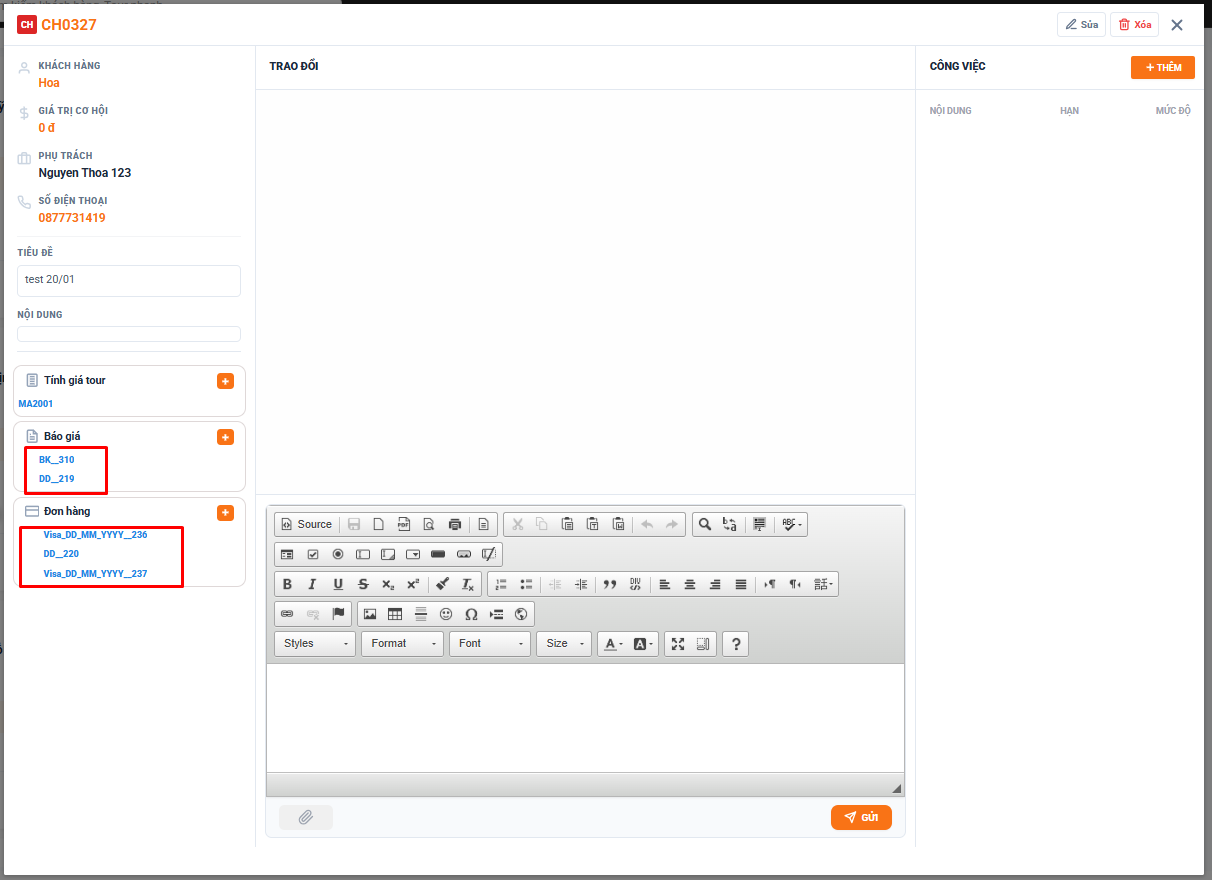
-
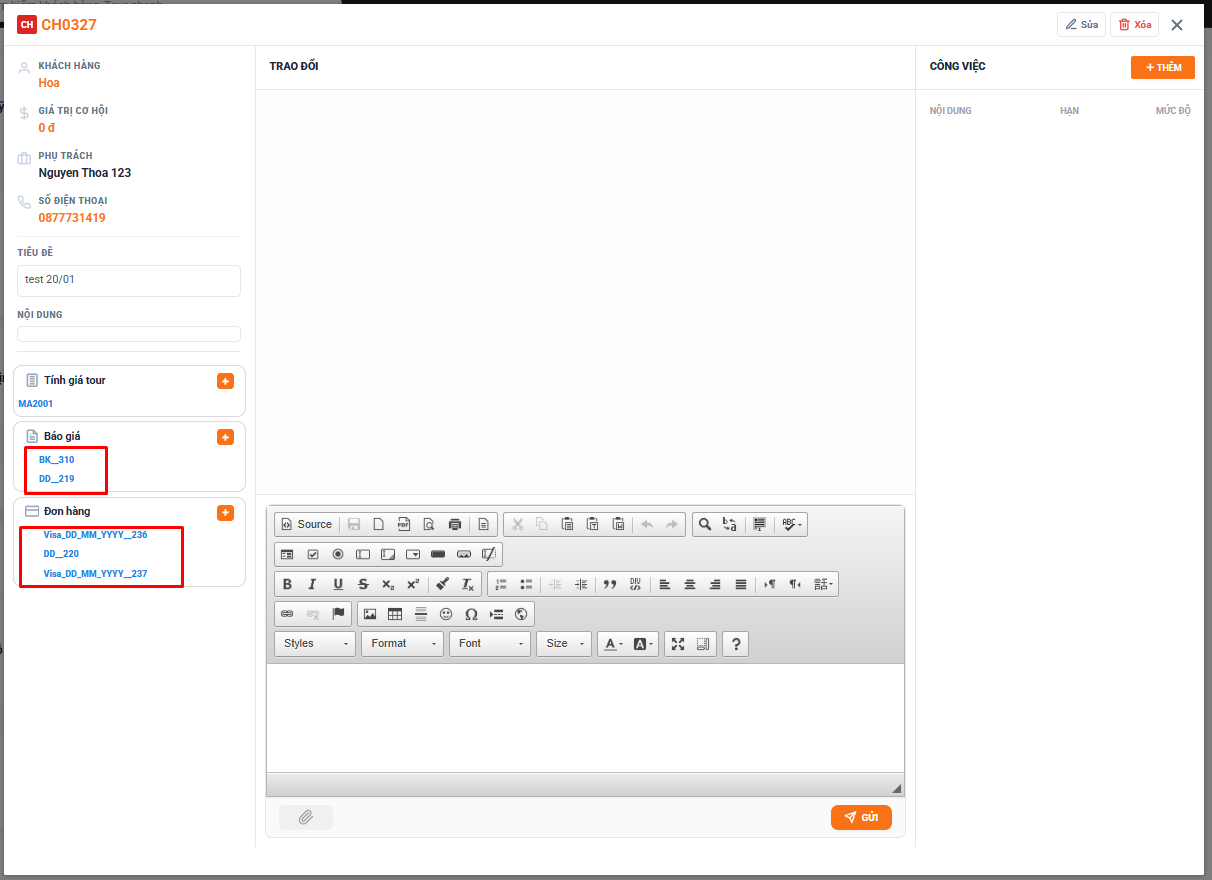
Tự động điền thông tin khách hàng ( tên, số điện thoại, email, địa chỉ ) từ Cơ hội vào phần thông tin trên Form tạo mới
8. Thêm nhanh công việc
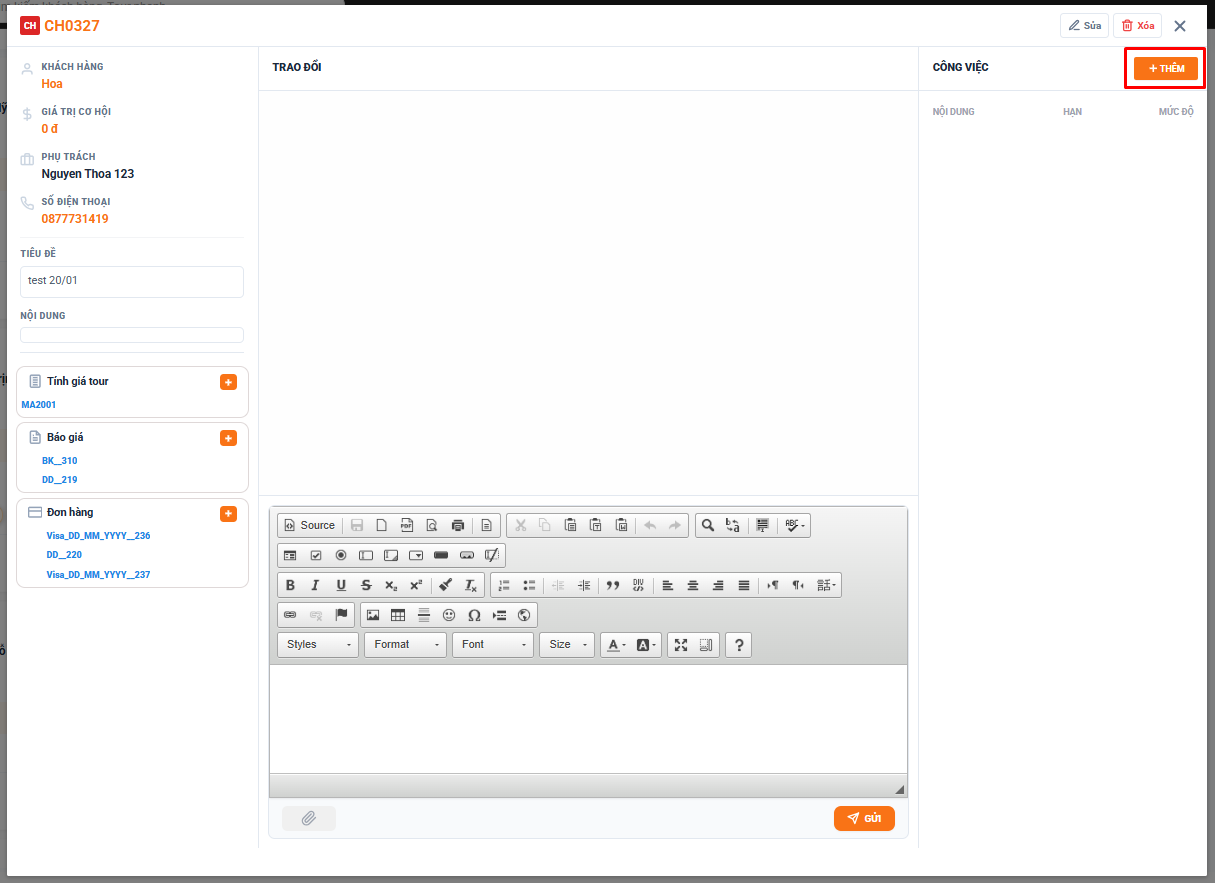
B1: Click vào 1 mã cơ hội
B2: Chọn tab "Công việc"
B3: Click [Thêm] 
B4: Nhập đầy đủ thông tin công việc và click [Lưu]
9. Thêm ghi chú
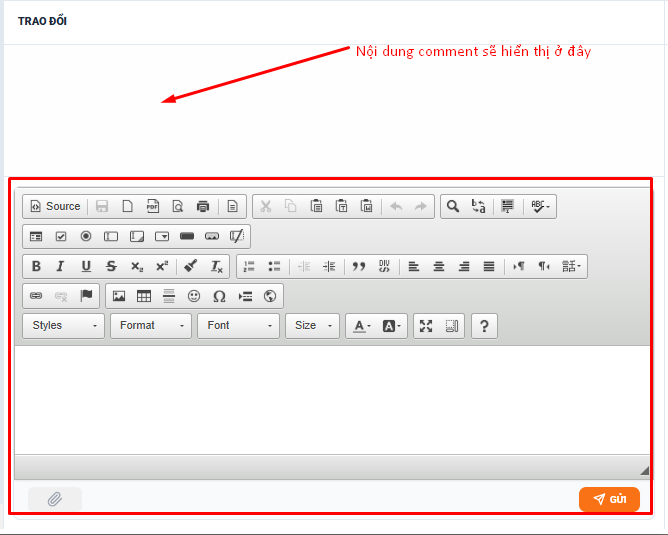
- Có thể bình luận/paste ảnh (ảnh nhỏ dễ nhìn=>click vào phóng to ảnh)
- Bình luận vừa nhập sẽ hiển thị ở chăm sóc mới nhất màn list data