Thông số đầu trang
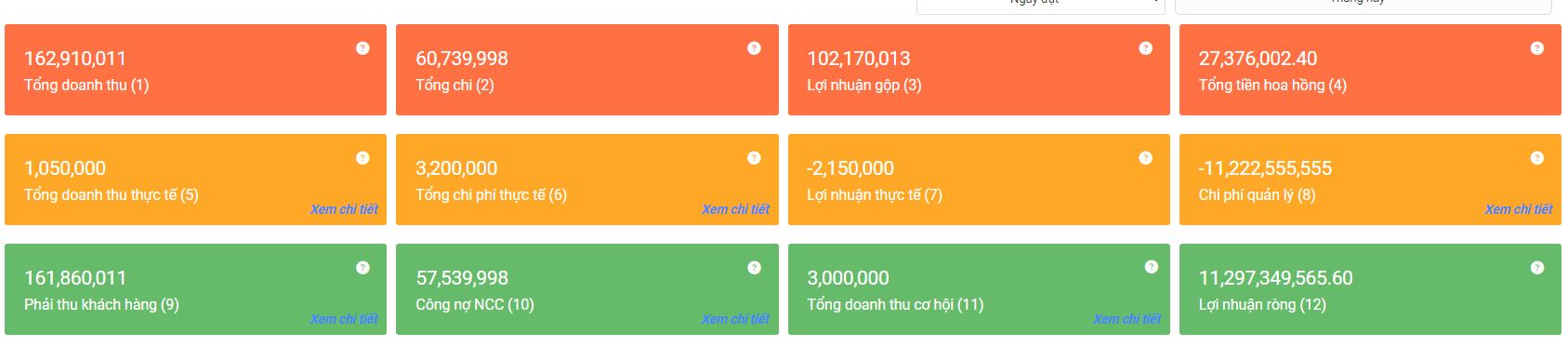
I. CÔNG THỨC LINE THỐNG KẾ
1. Phần thu
1.1. Tổng doanh thu (1)
Tổng doanh thu (1) = Tổng thu từ các đơn (không tính đơn huỷ/ đơn không duyệt)
- Đơn có trạng thái "Huỷ" bao gồm: FIT/ GIT/ Landtour/ Dịch vụ lẻ/ Booking/ Visa/ Lịch điều xe
- Đơn có trạng thái "Duyệt/ Không duyệt" bao gồm : Dịch vụ lẻ/ Booking/ Visa/ Lịch xe chờ duyệt
1.2. Tổng doanh thu thực tế (5)
Tổng doanh thu thực tế (5) = Tổng thực thu từ các đơn (không tính đơn huỷ/ đơn không duyệt)
- Đơn có trạng thái "Huỷ" bao gồm: FIT/ GIT/ Landtour/ Dịch vụ lẻ/ Booking/ Visa/ Lịch điều xe
- Đơn có trạng thái "Duyệt/ Không duyệt" bao gồm : Dịch vụ lẻ/ Booking/ Visa/ Lịch xe chờ duyệt
1.3. Phải thu khách hàng (9)
Phải thu khách hàng (9) = Tổng doanh thu - Tổng doanh thu thực tế = (1) - (5)
1.3.1. Quản lý bộ lọc
Click button [Xem chi tiết]  sẽ hiển thị popup phải thu
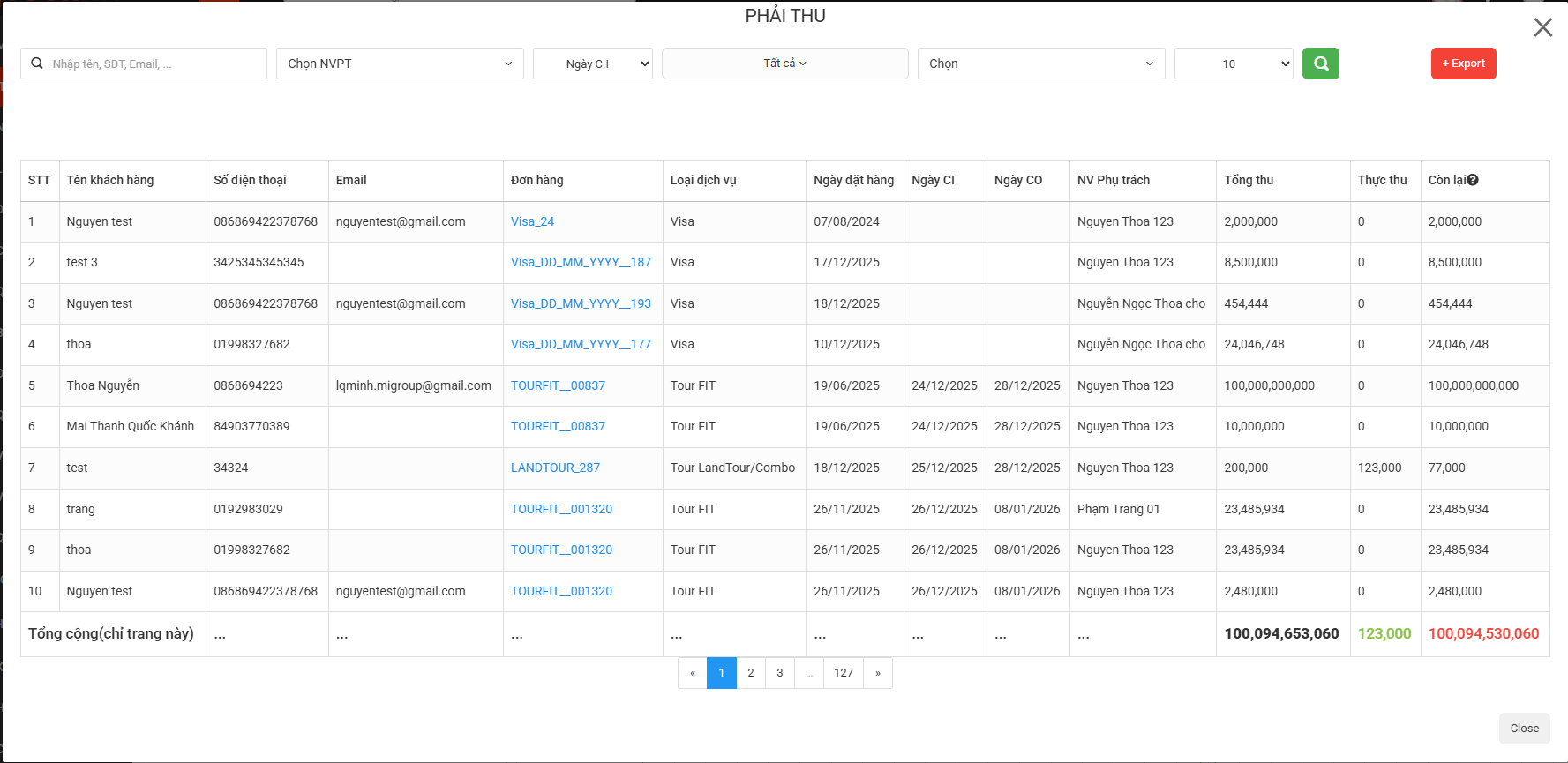
| Tính năng | Mô tả |
|---|---|
| Nhập tên, SĐT, Email | Cho phép người dùng tìm kiếm nhanh theo tên, SĐT, Email của khách hàng |
| Chọn NVPT | Cho phép người dùng lọc theo NVPT |
| Ngày C.I | Cho phép người dùng lọc theo Ngày C.I, Ngày đặt, Ngày C.O |
| Tất cả | Cho phép người dùng chọn khoảng thời gian lọc |
| Chọn | Cho phép người dùng lọc theo chi nhánh |
| Số lượng hiển thị | Cho phép người dùng chọn số lượng bản ghi hiển thị trên 1 trang |
1.4. Tổng doanh thu cơ hội (11)
Tổng doanh thu cơ hội (11) = Doanh thu từ các báo giá
- Doanh thu từ các báo giá : tính cả báo giá chưa được duyệt có trong đơn hàng : Booking/ Dịch vụ lẻ/ Visa
2. Phần chi
2.1. Tổng chi (2)
Tổng chi (2) = Tổng chi từ các đơn (không tính đơn huỷ/ đơn không duyệt)
-Lưu ý: Phiếu chi chưa được duyệt vẫn được ghi nhận số liệu vào màn tổng quan
- Đơn có trạng thái "Huỷ" bao gồm: FIT/ GIT/ Landtour/ Dịch vụ lẻ/ Booking/ Visa/ Lịch điều xe
- Đơn có trạng thái "Duyệt/ Không duyệt" bao gồm : Dịch vụ lẻ/ Booking/ Visa/ Lịch xe chờ duyệt
2.2. Tổng chi phí thực tế (6)
Tổng chi phí thực tế (6) = Thực chi từ các đơn
2.3. Công nợ NCC (10)
Công nợ NCC (10) = Tổng chi - Tổng chi phí thực tế = (2) -(6)
2.4. Chi phí quản lý (8)
Chi phí quản lý (8) = Thực chi từ phiếu chi lẻ ( không chi cho đơn hàng)
4. Tổng tiền hoa hồng (4) Tổng tiền hoa hồng (4) = Tổng tiền hoa hồng từ các đơn = Lợi nhuận * % Hoa hồng
3. Lợi nhuận
3.1. Lợi nhuận gộp (3)
Lợi nhuận gộp (3) = Tổng doanh thu - Tổng chi từ các đơn = (1) - (2)
3.2. Lợi nhuận thực tế (7)
Lợi nhuận thực tế (7) = Tổng doanh thu thực tế - Tổng chi phí thực tế = (5) - (6)
- Lưu ý: Tổng chi phí thực tế (6) chỉ lấy thực chi từ các đơn
3.3. Lợi nhuận ròng (12)
Lợi nhuận ròng (12) = Lợi nhuận gộp - Tổng tiền hoa hồng - Chi phí quản lý = (3) - (4) - (8)
II. HÀNH ĐỘNG NHANH
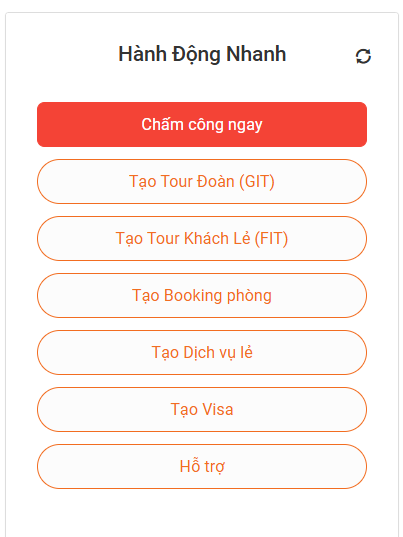
1. Chấm công ngay
- Click
Chấm công ngay-> hiển thị popup cho phép người dùng thực hiện chấm công :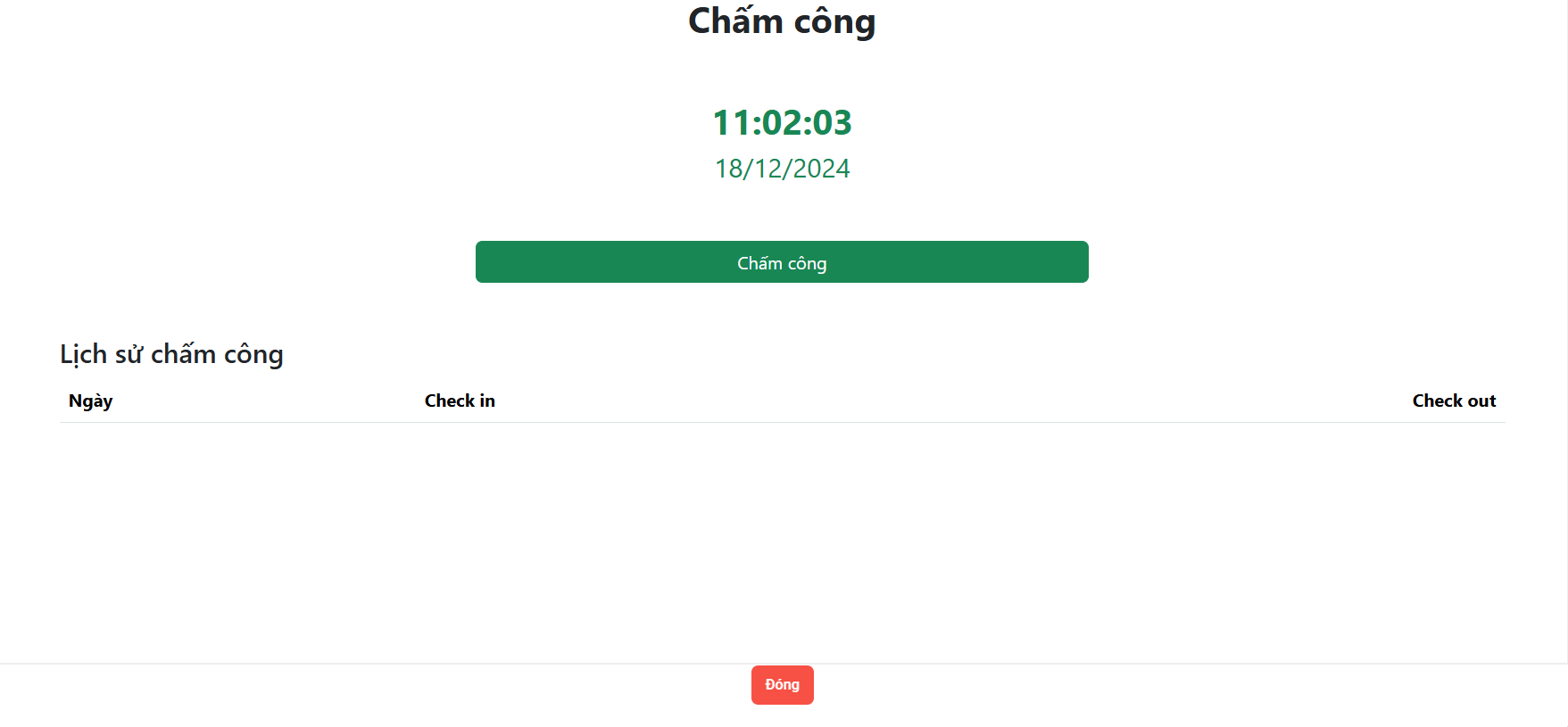
- Lưu ý: Chỉ hiển thị popup Chấm công khi tài khoản đã được đồng bộ với HRM
2. Tạo tour đoàn (GIT)
-
Click
Tạo tour đoàn (GIT)-> Hiển thị popup tạo tour GIT: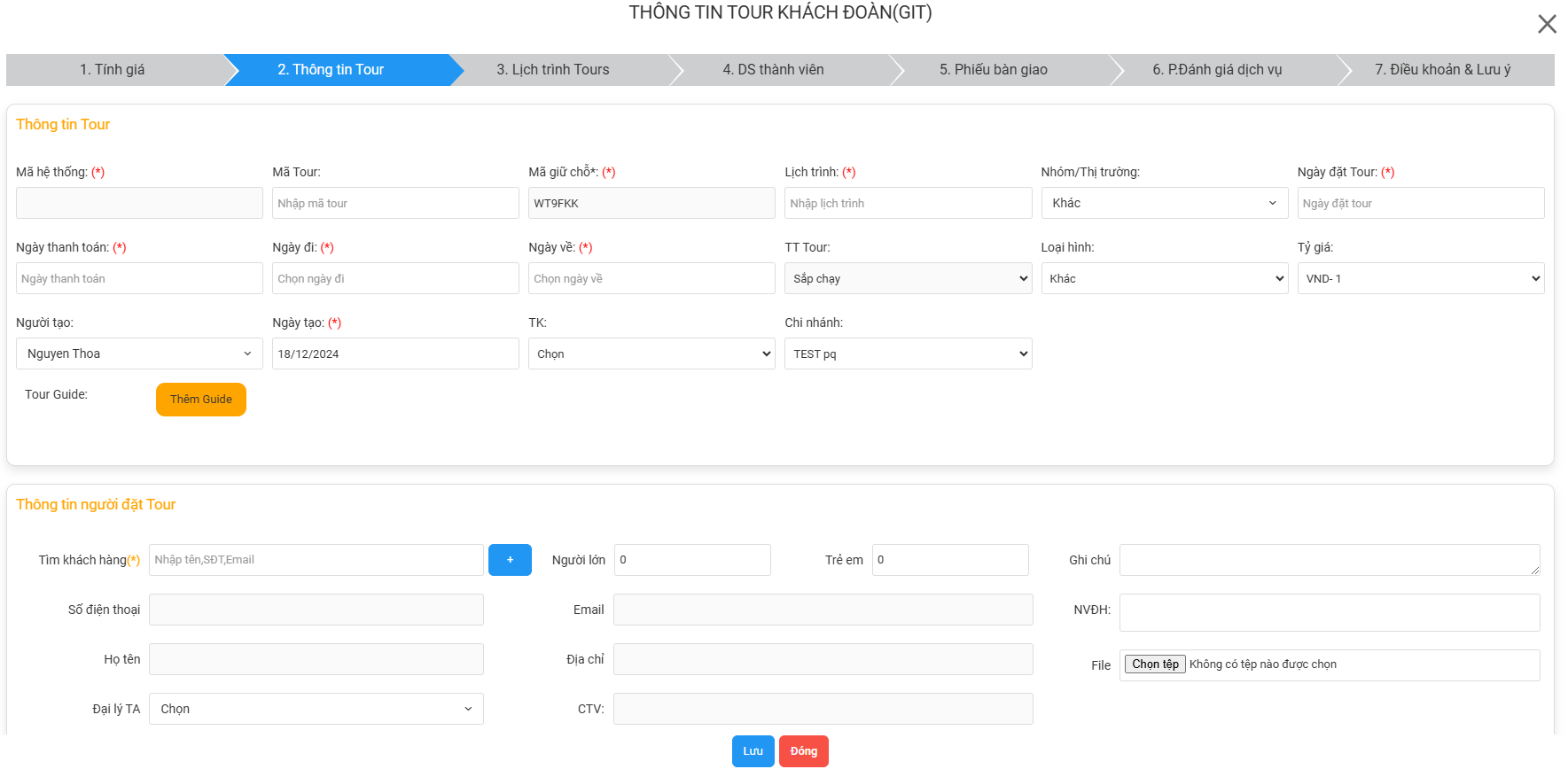
-
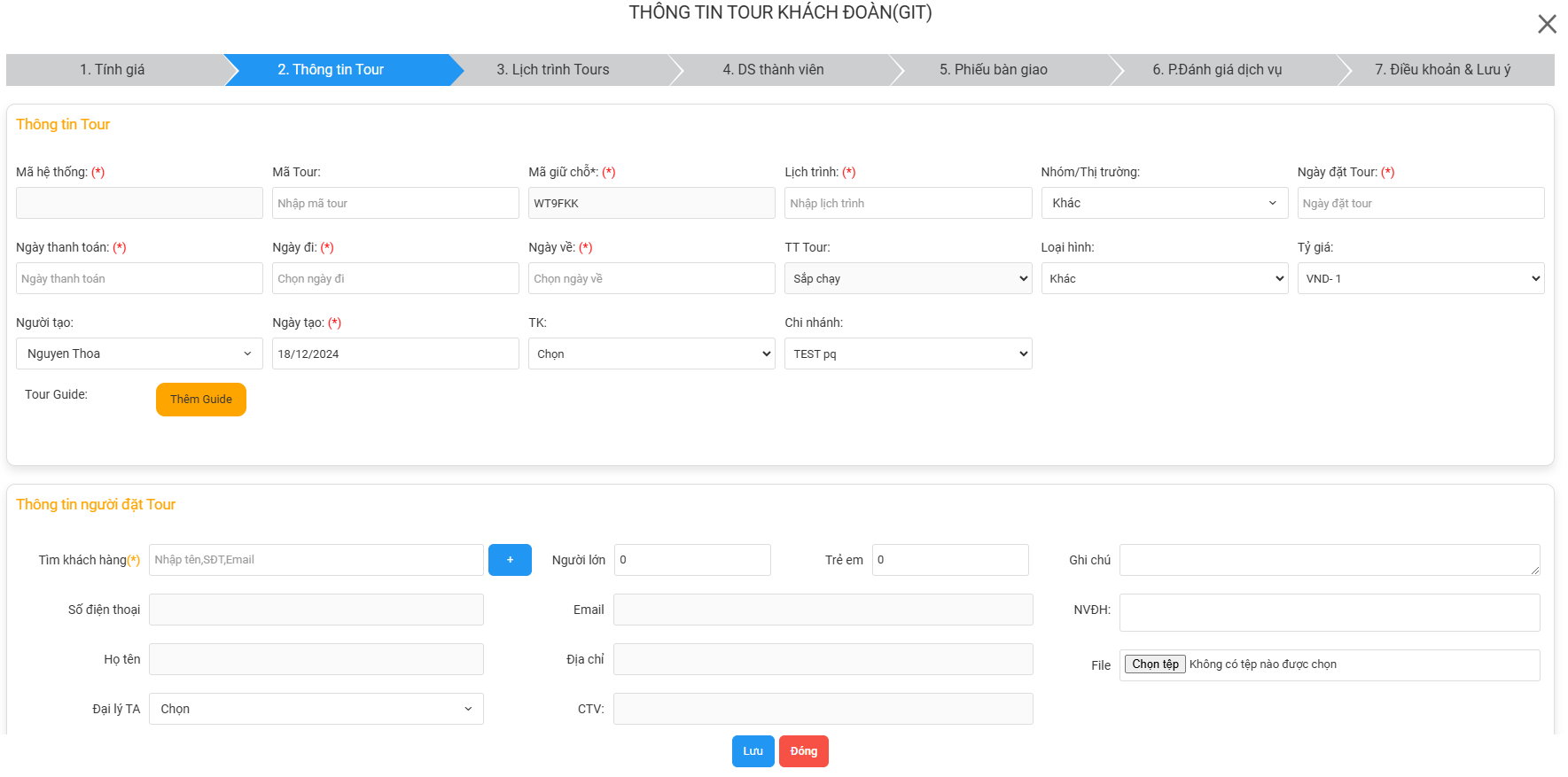
Thực hiện điền các giá trị hợp lệ để tạo tour :
3. Tạo tour khách lẻ (FIT)
-
Click
Tạo tour khách kẻ (FIT)-> hiển thị popup tạo tour FIT: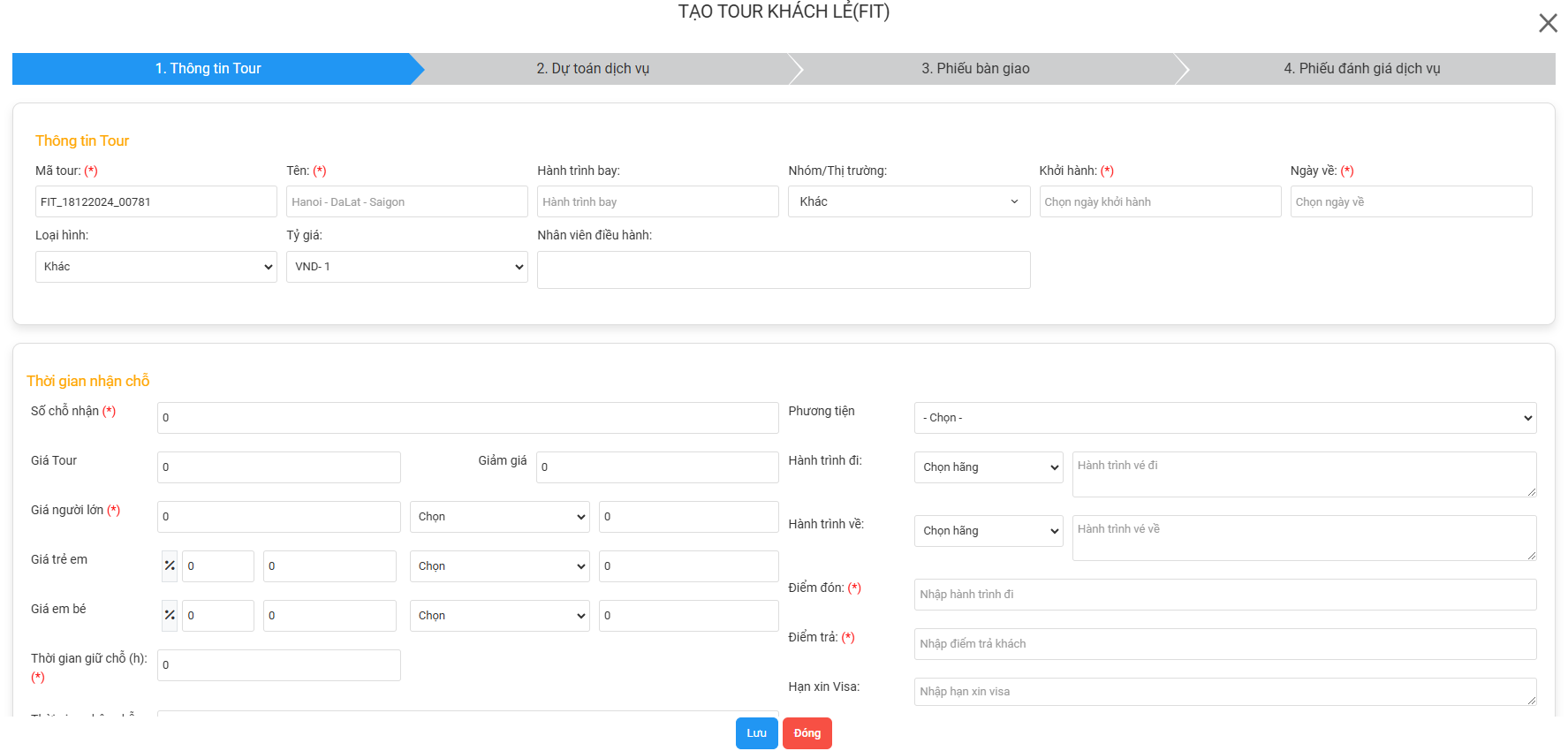
-
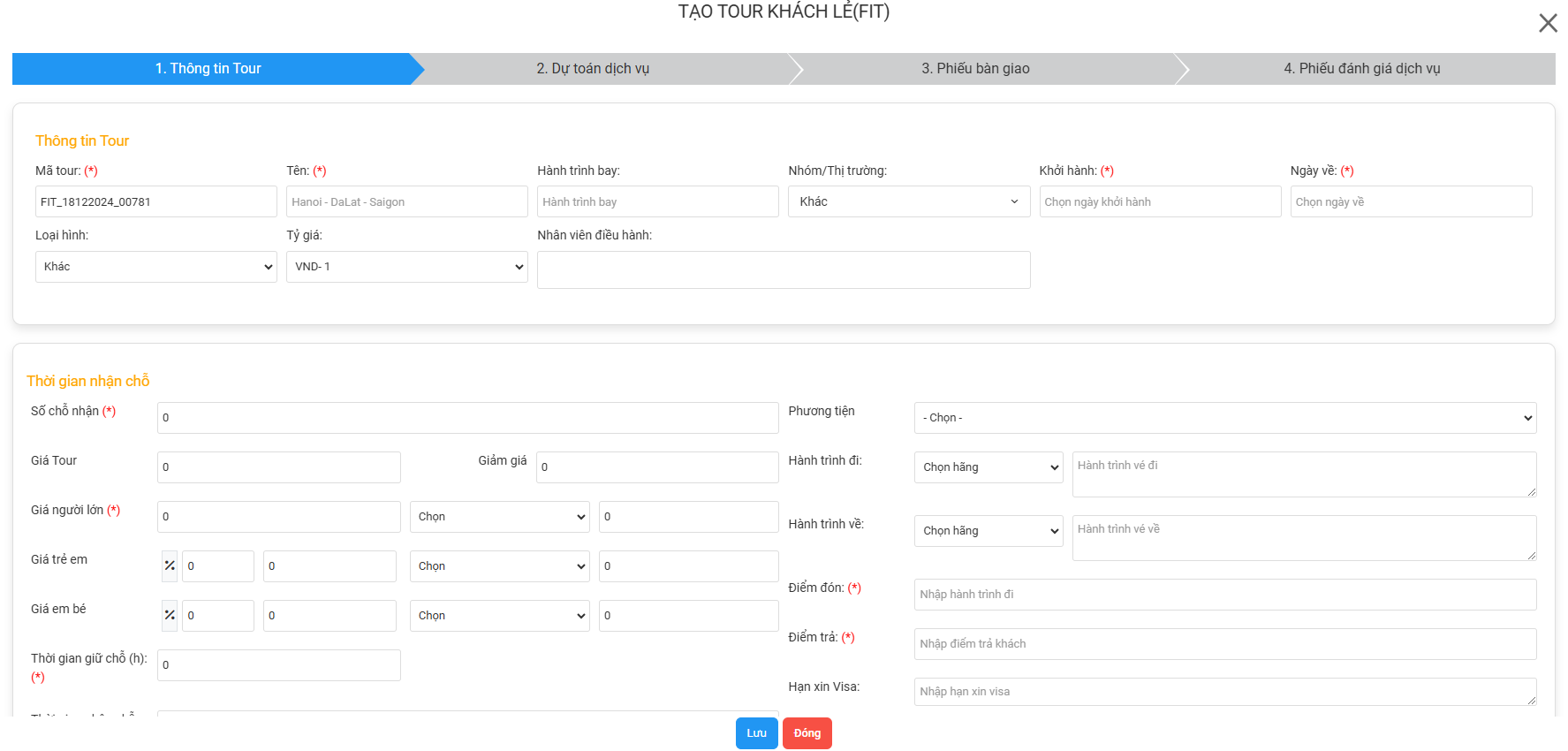
Thực hiện điền các giá trị hợp lệ để tạo tour : Tạo tour FIT
4. Tạo booking phòng (Booking)
-
Click
Tạo booking phòng-> Hiển thị popup tạo Booking: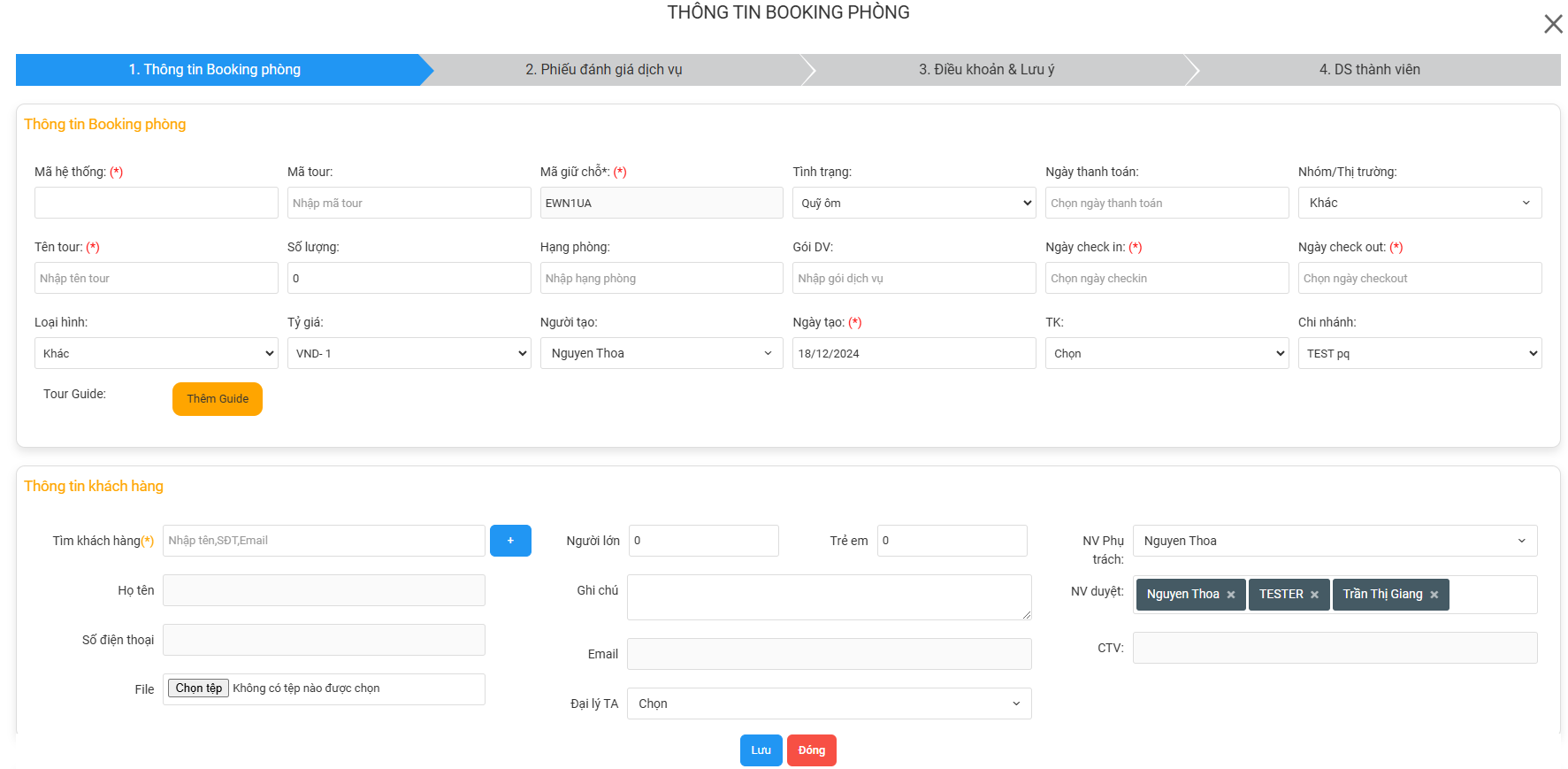
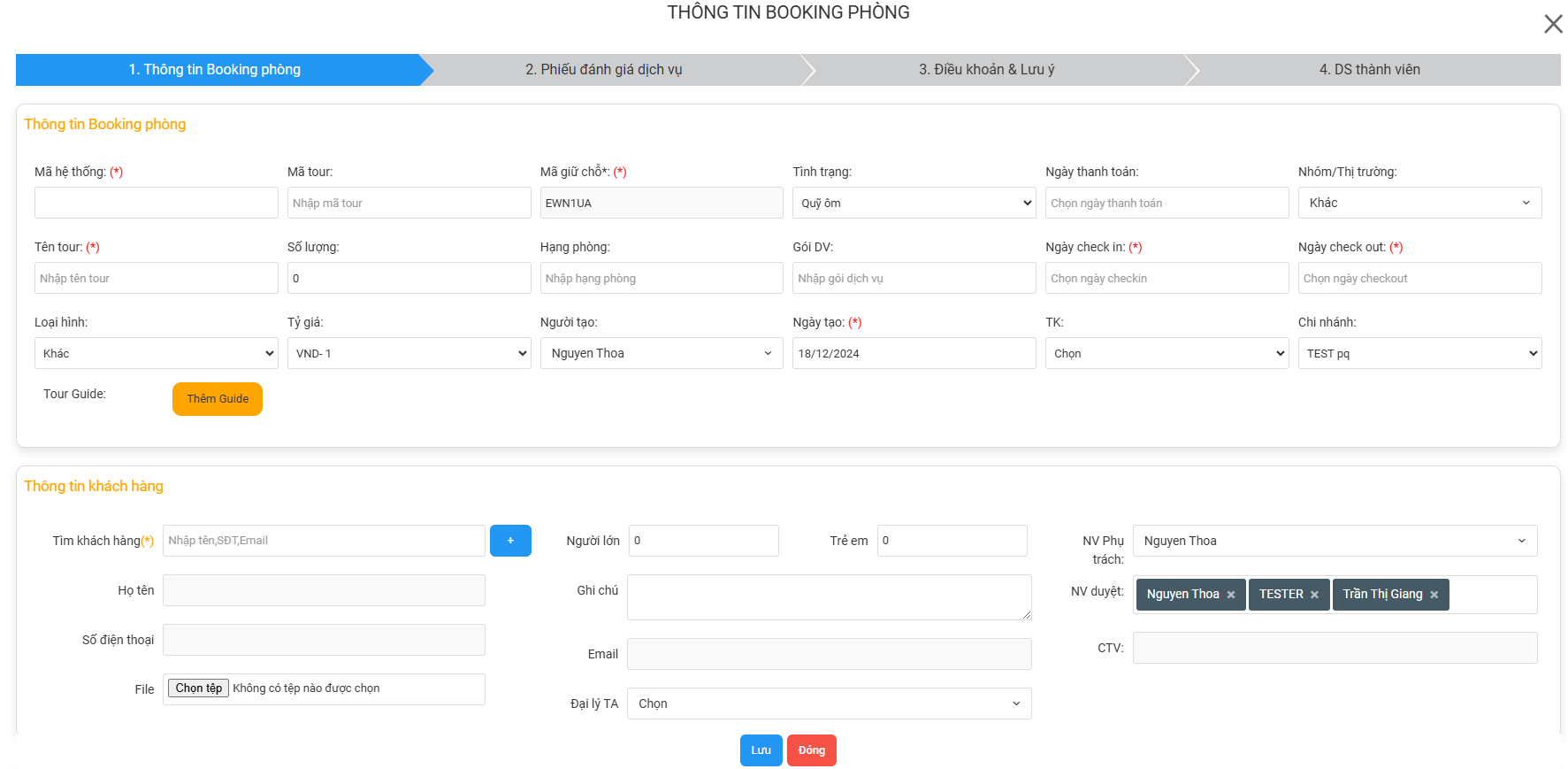
-
Thực hiện điền các giá trị hợp lệ để tạo Booking :
5. Tạo Dịch vụ lẻ (DVL)
- Click
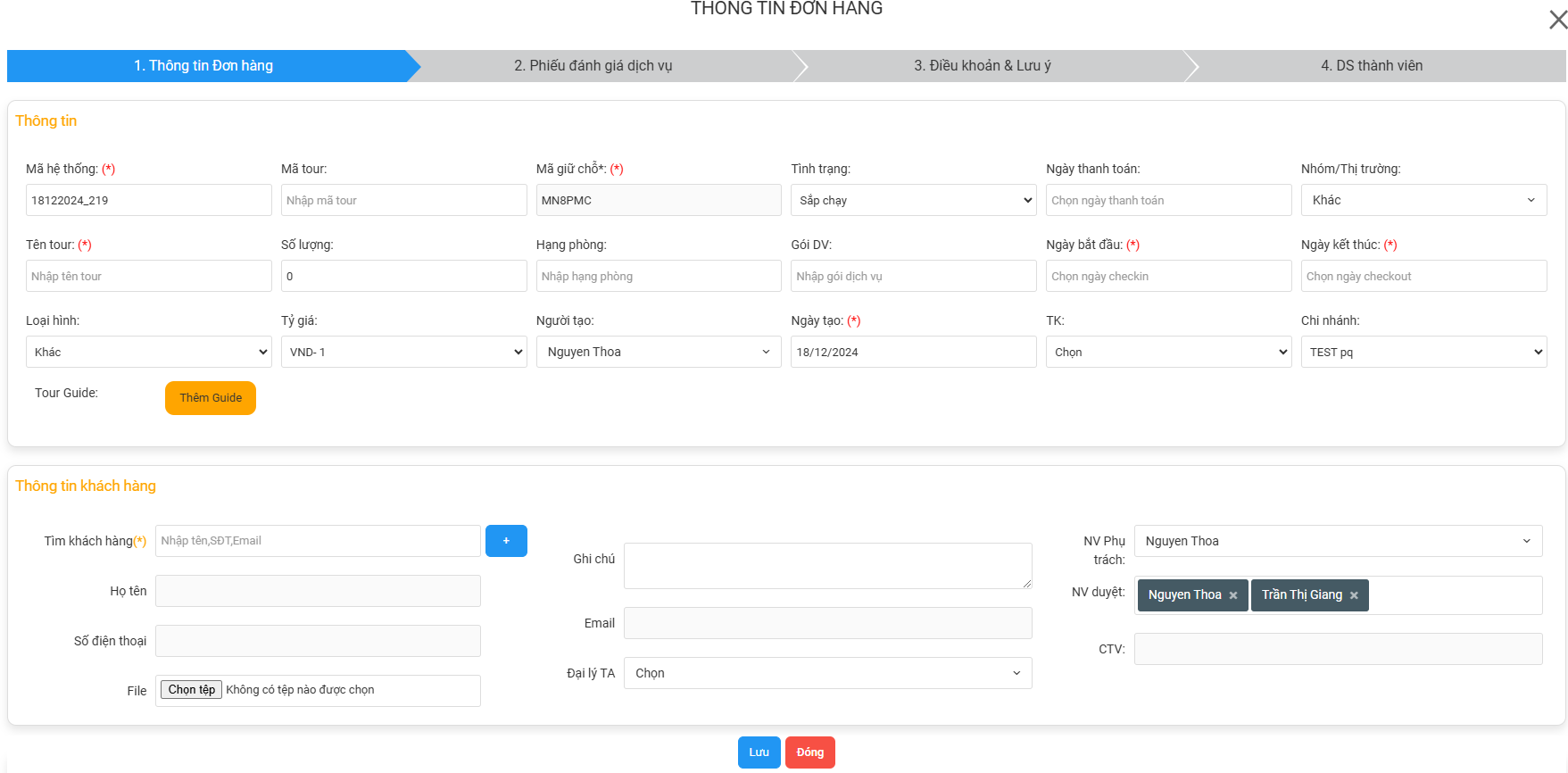
Tạo dịch vụ lẻ-> Hiển thị popup tạo Dịch vụ lẻ: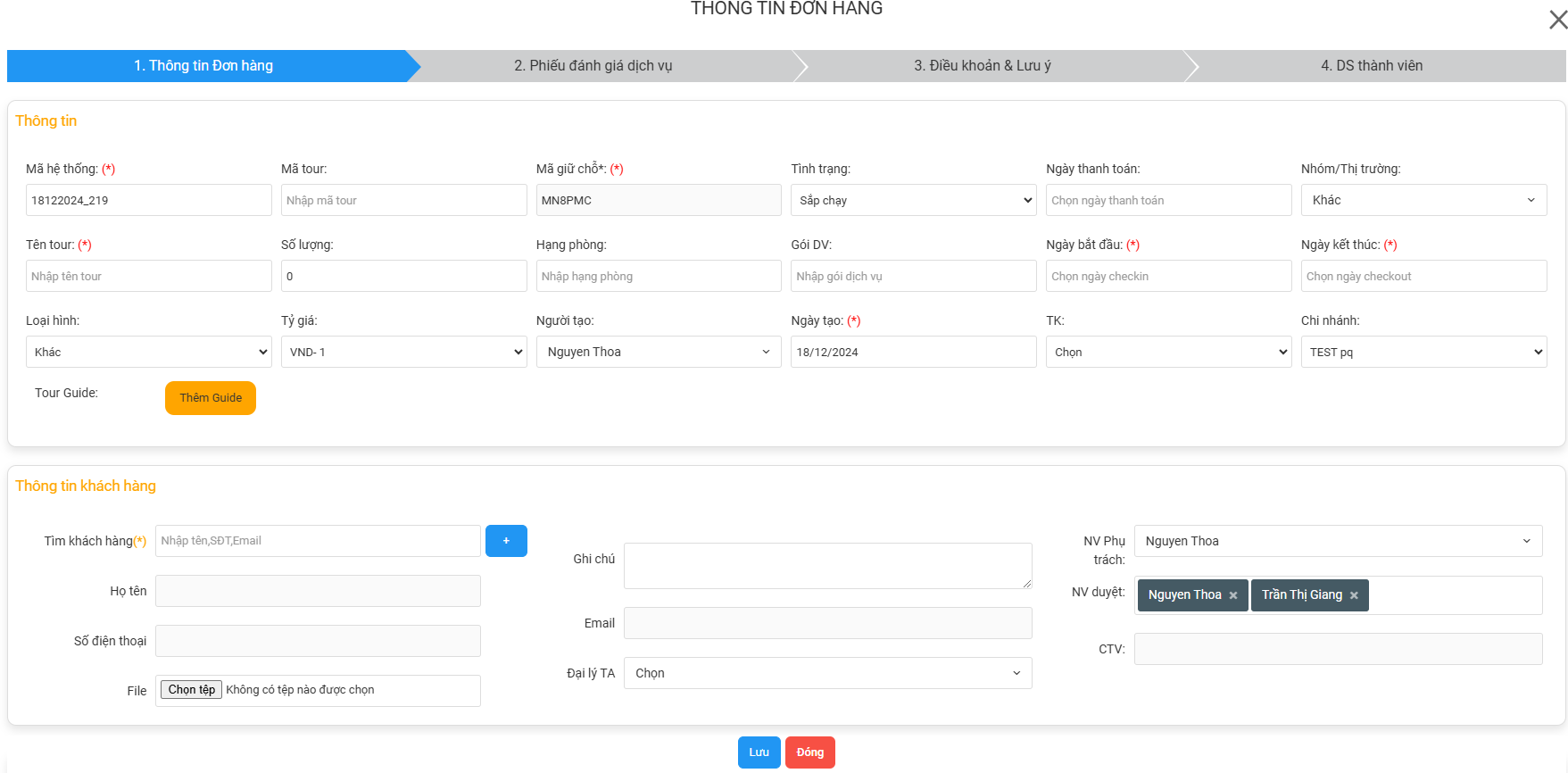
- Thực hiện điền các giá trị hợp lệ để tạo Dịch vụ lẻ :
6. Tạo Visa
- Click
Tạo Visa-> Hiển thị popup tạo Visa: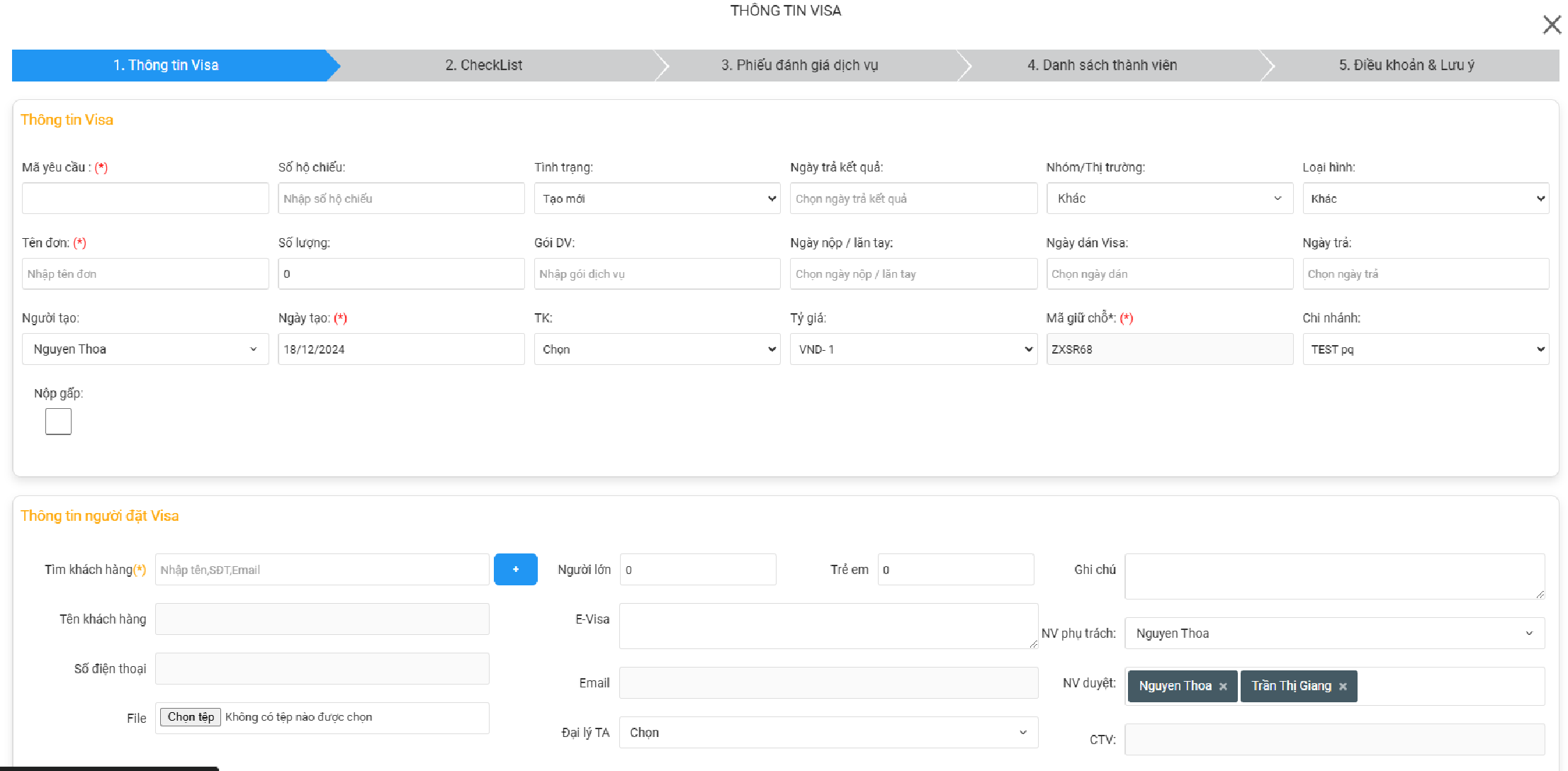
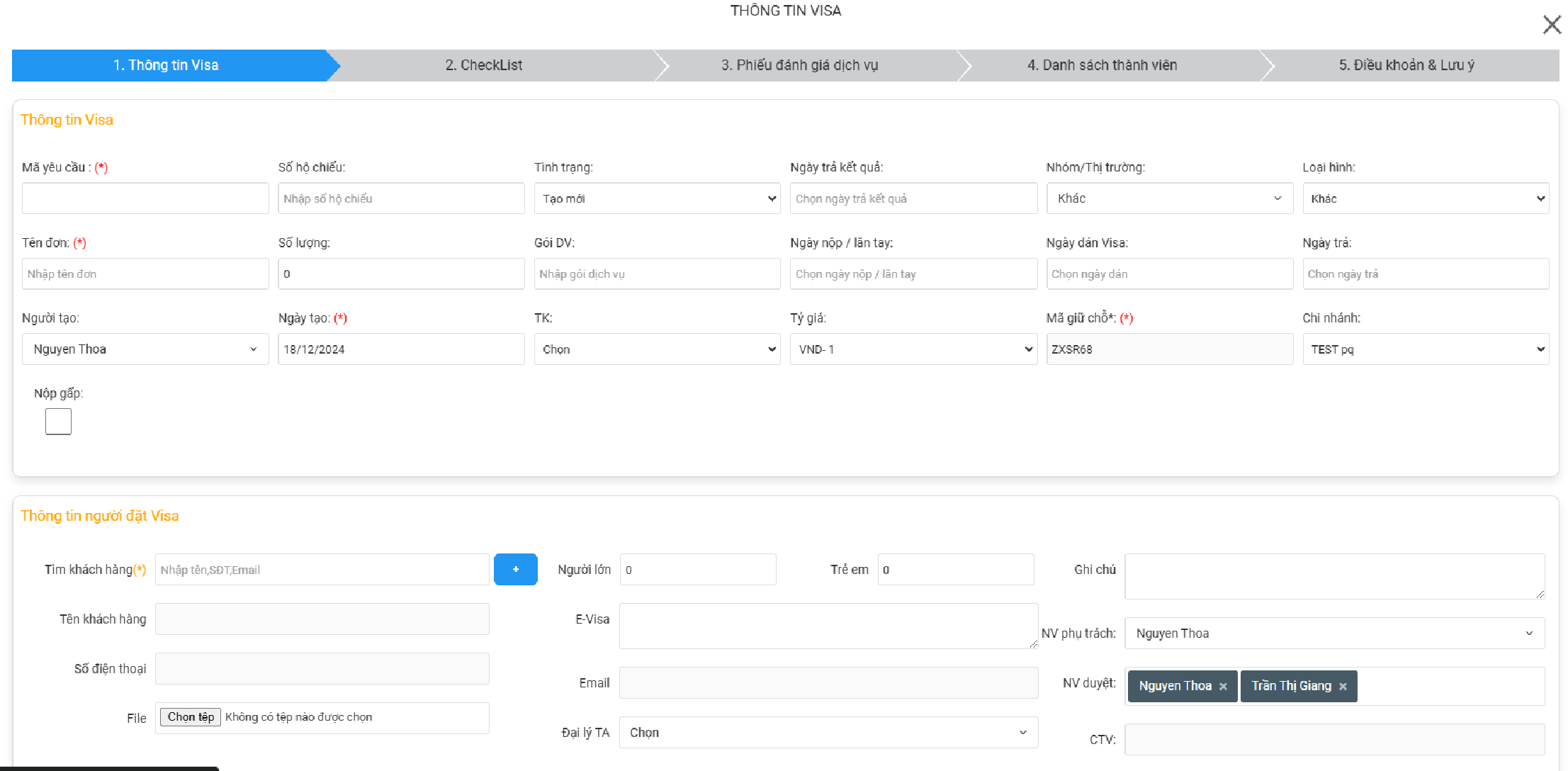
- Thực hiện điền các giá trị hợp lệ để tạo Visa :
III. Danh sách Quản lý lịch hẹn
1. Màn list danh sách Quản lý lịch hẹn :
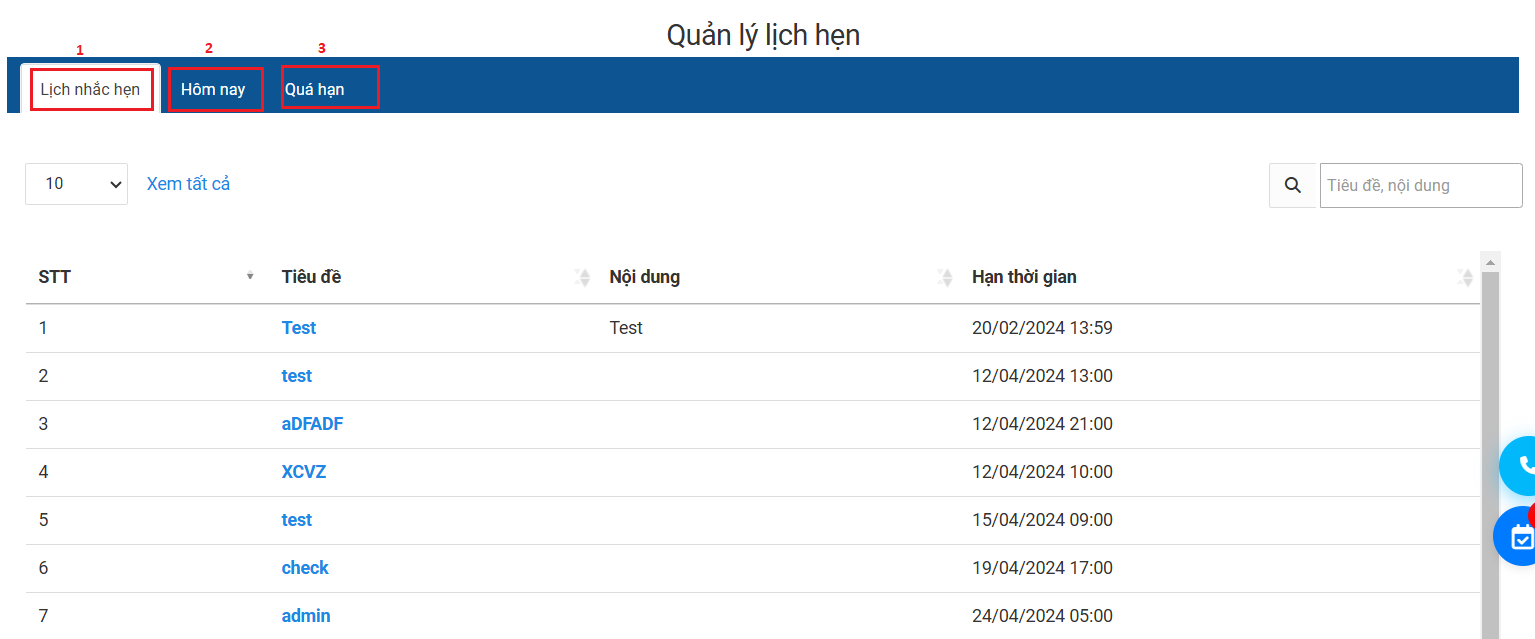
(1) - Lịch nhắc hẹn : Hiển thị toàn bộ lịch nhắc hẹn
(2) - Hôm nay: Hiển thị các lịch nhắc hẹn của hôm nay (theo từng tài khoản)
(3) - Quá hạn : Hiển thị các lịch nhắc hẹn bị quá thời gian set nhắc lịch
2. Xem Nhắc lịch nhanh
Icon để xem Nhắc lịch nhanh hiển thị ở tất cả các màn : 
-Click vào icon Nhắc lịch -> hiển thị popup xem các lịch nhắc nhanh:
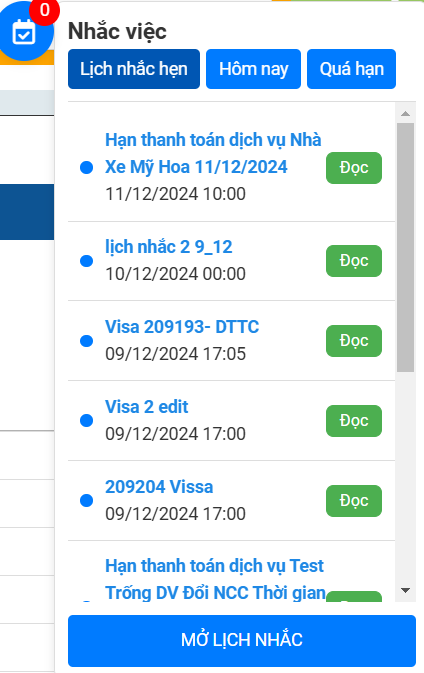
- Số thông báo lịch nhắc : hiển thị theo số thông báo lịch nhắc hẹn hôm nay
- Click vào
Mở lịch nhắc-> hệ thống chuyển tới màn Quản lý lịch hẹn
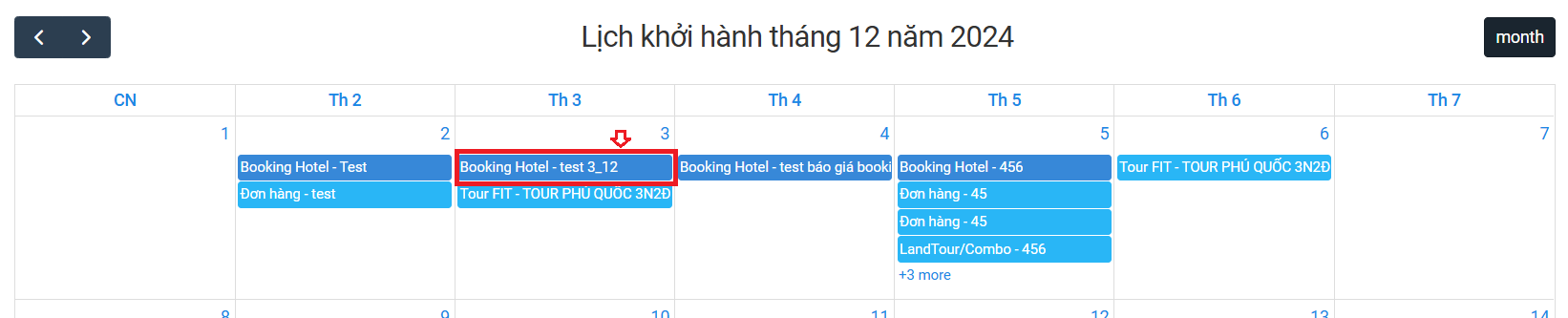
IV. Bảng Calendar xem nhanh Lịch khởi hành các Đơn hàng
- Xem lịch khởi hành các Đơn hàng theo tháng dạng Calendar:
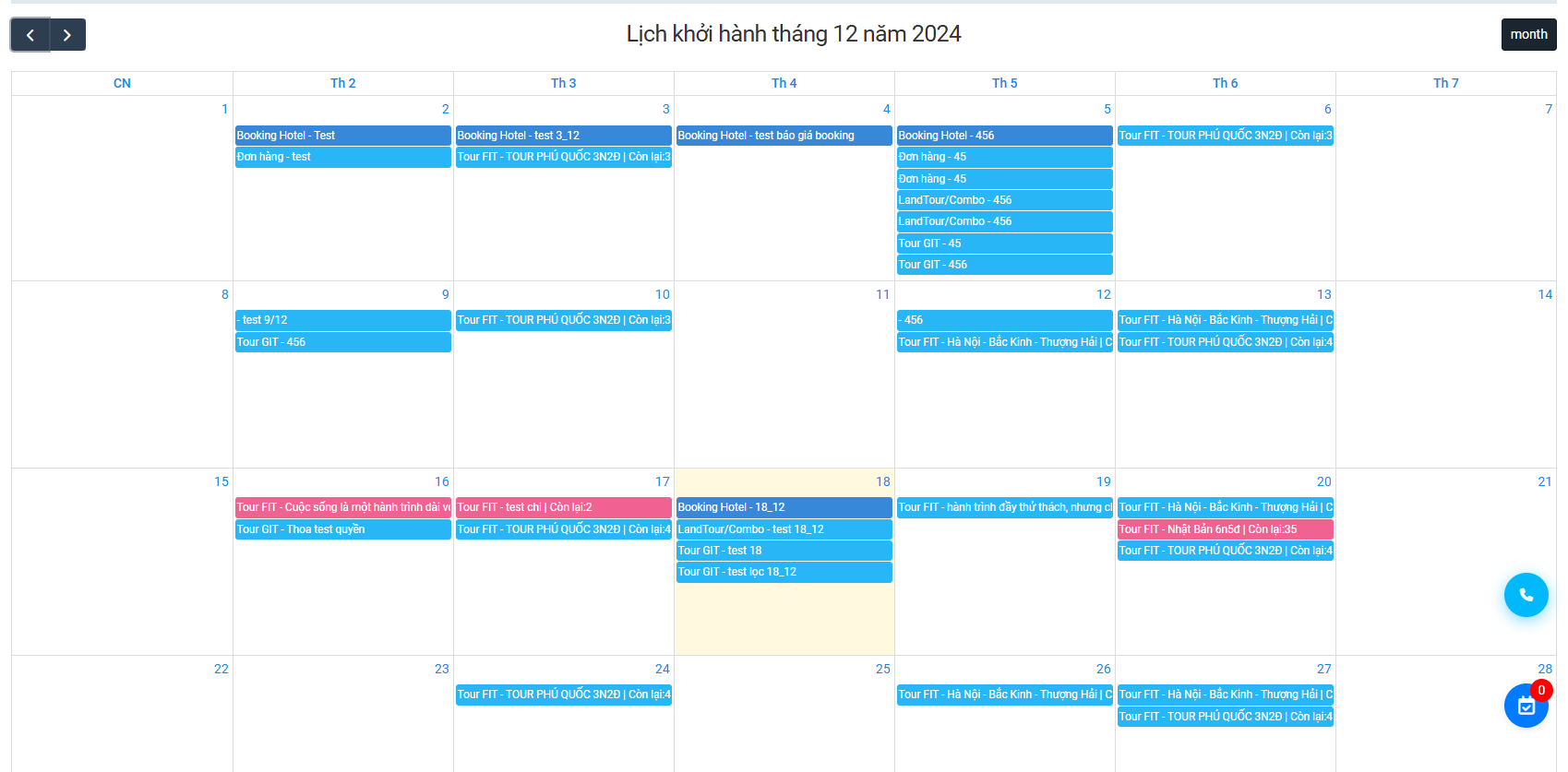
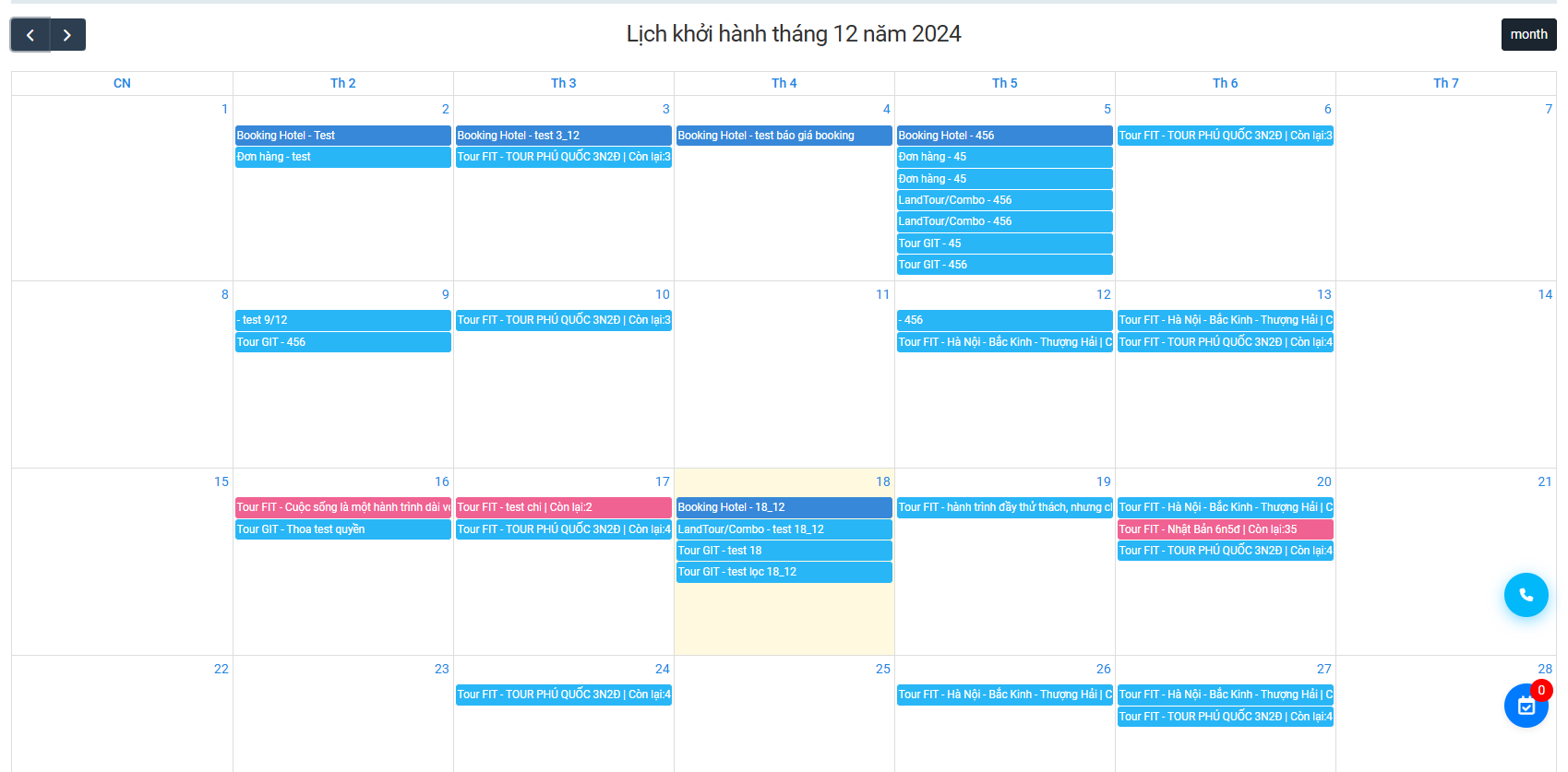
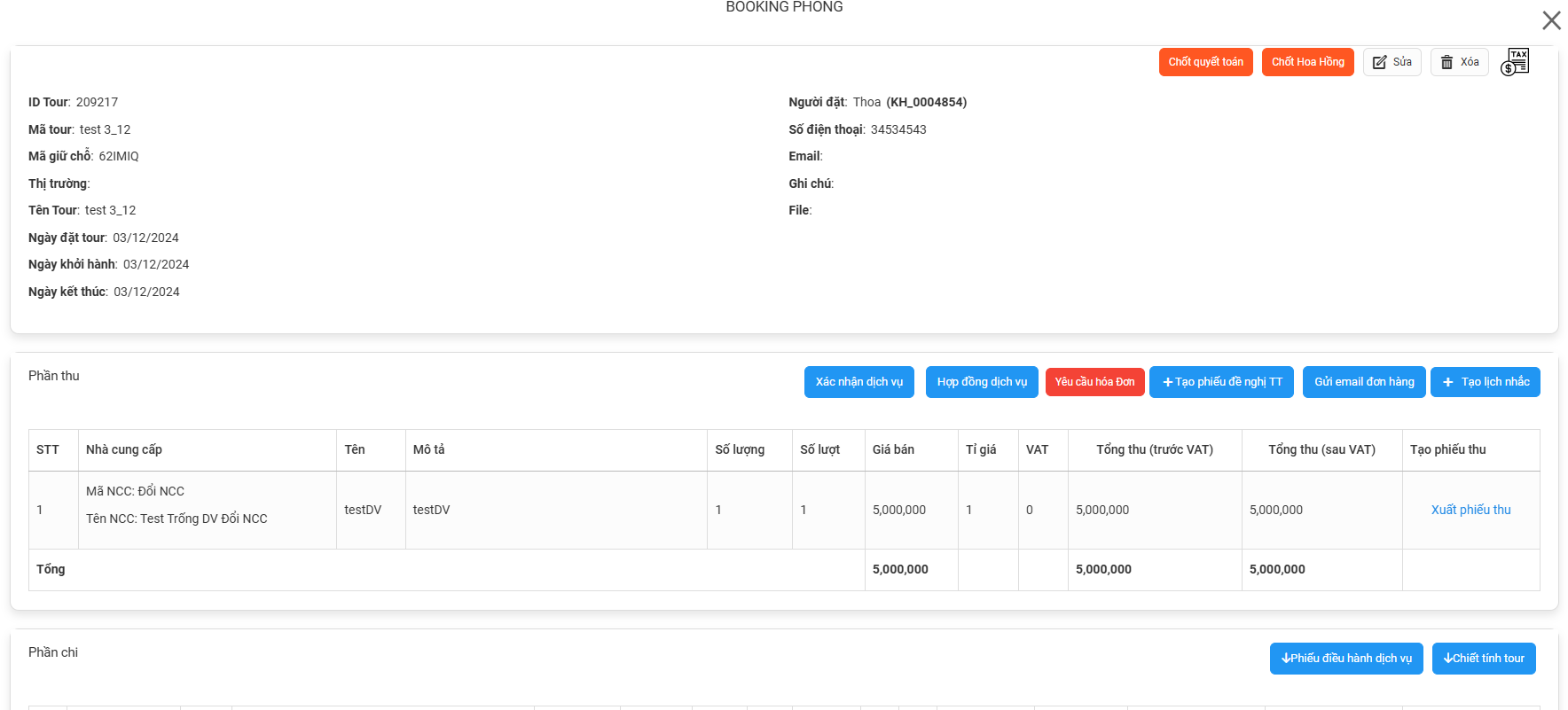
1. Xem chi tiết 1 Đơn hàng
- Click vào tên các Đơn hàng trong bảng, ví dụ:
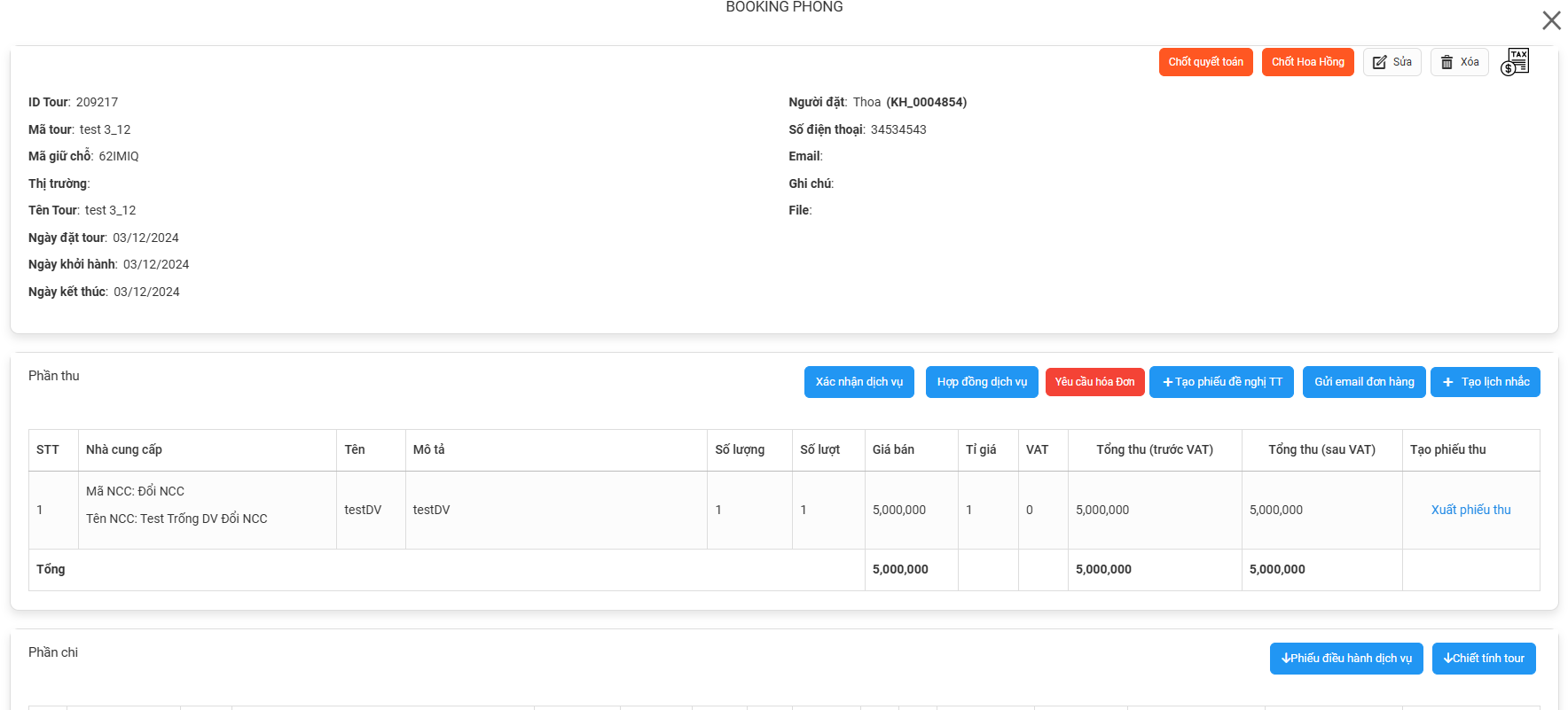
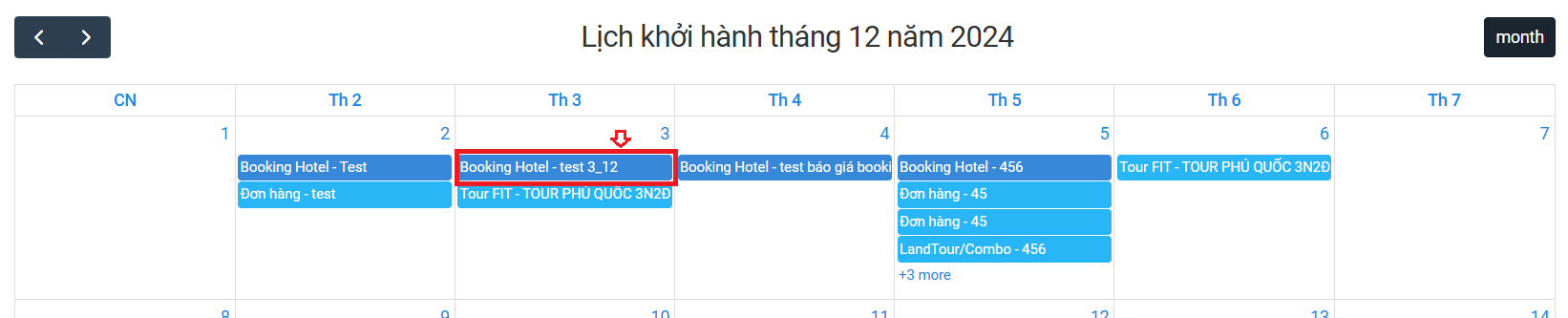 -> Hệ thống hiển thị màn xem chi tiết thông tin đơn hàng:
V. Các thông số thống kê nhanh
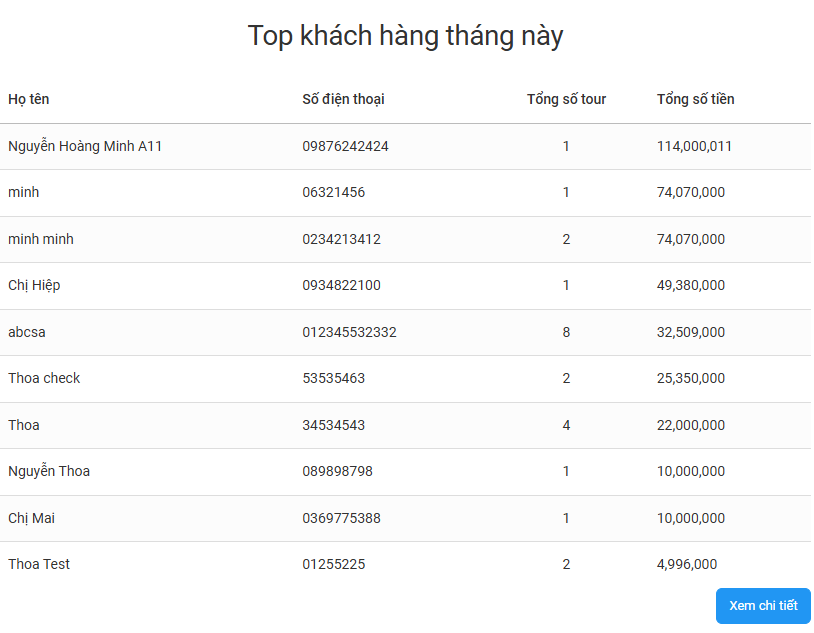
1. Thống kê Top khách hàng theo tháng
- Sắp xếp theo giá trị
Tổng số tiềntừ cao nhất đến thấp nhất trong tháng hiện tại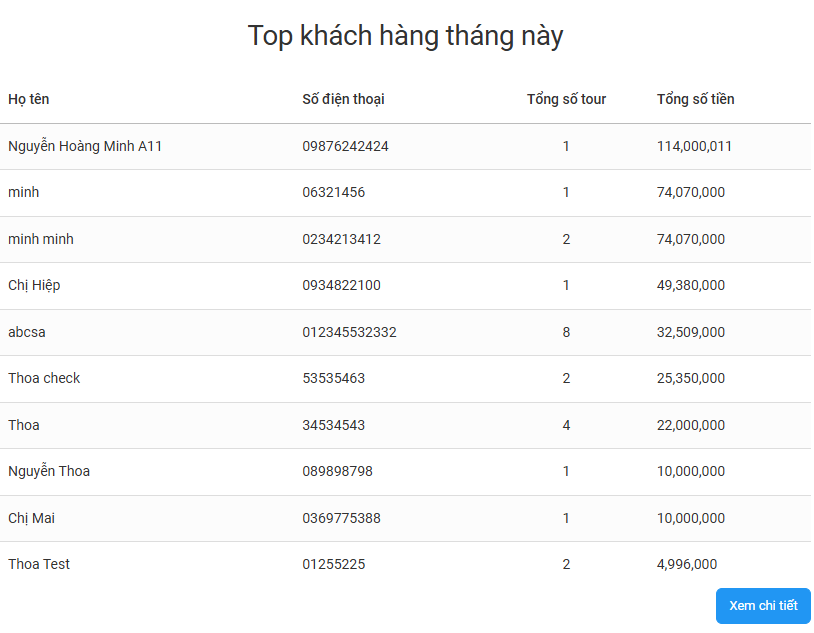
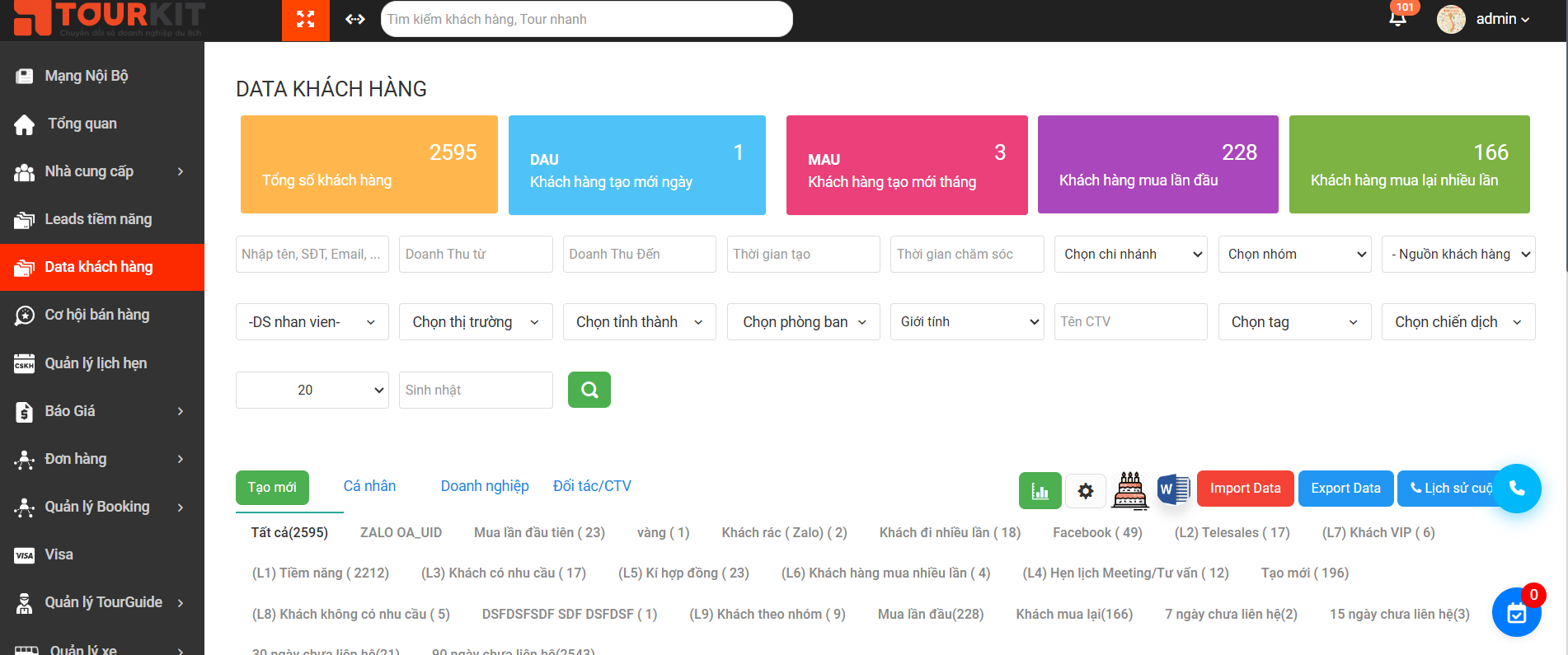
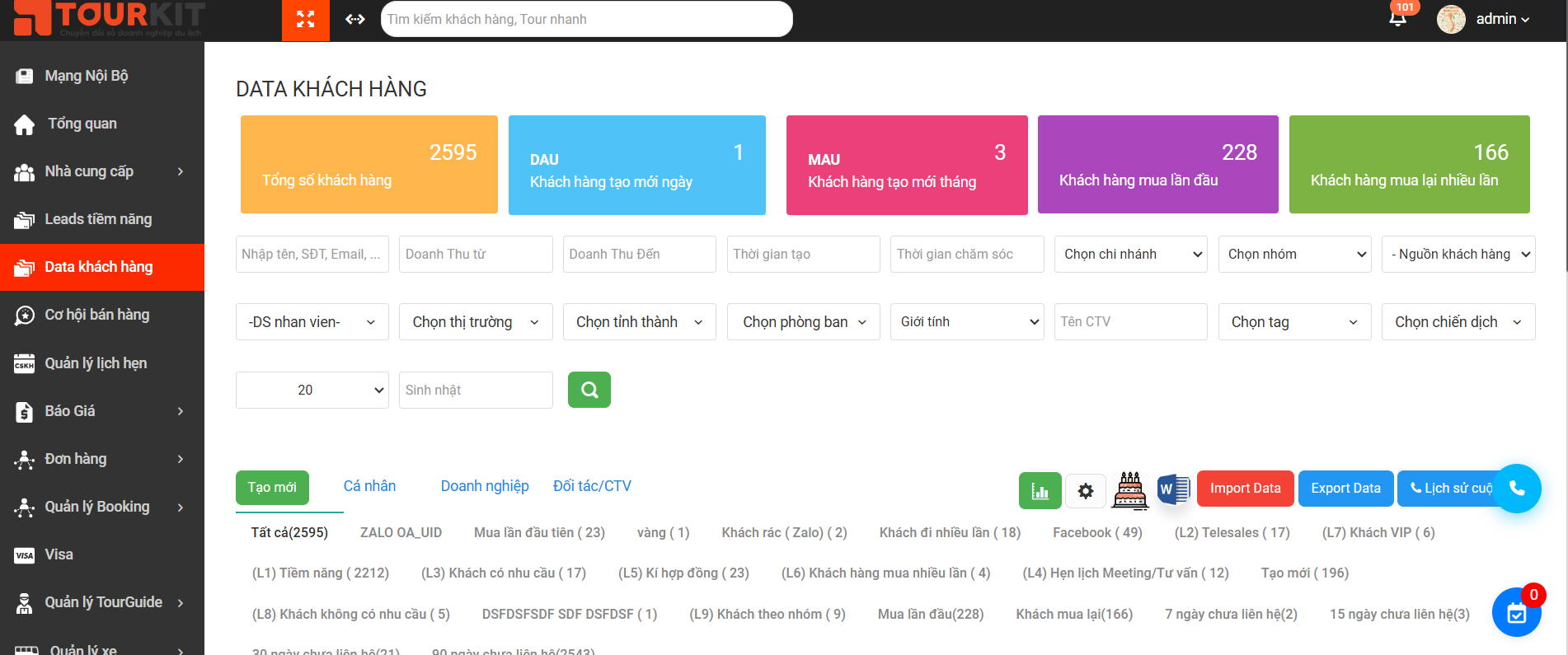
- Click
 -> Hệ thống chuyển tới màn Data Khách hàng:

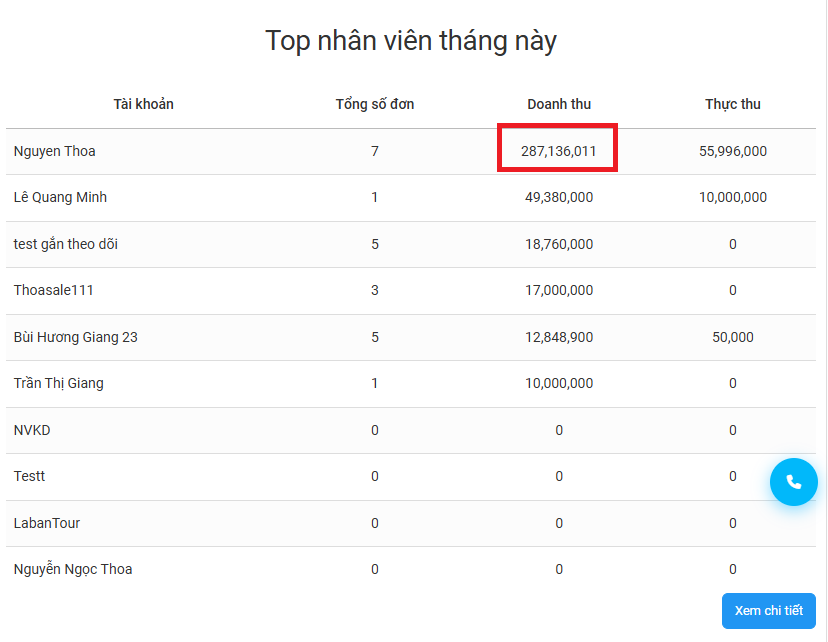
2. Thống kê Top nhân viên theo tháng
- Sắp xếp theo giá trị
Doanh thutừ cao nhất đến thấp nhất trong tháng hiện tại: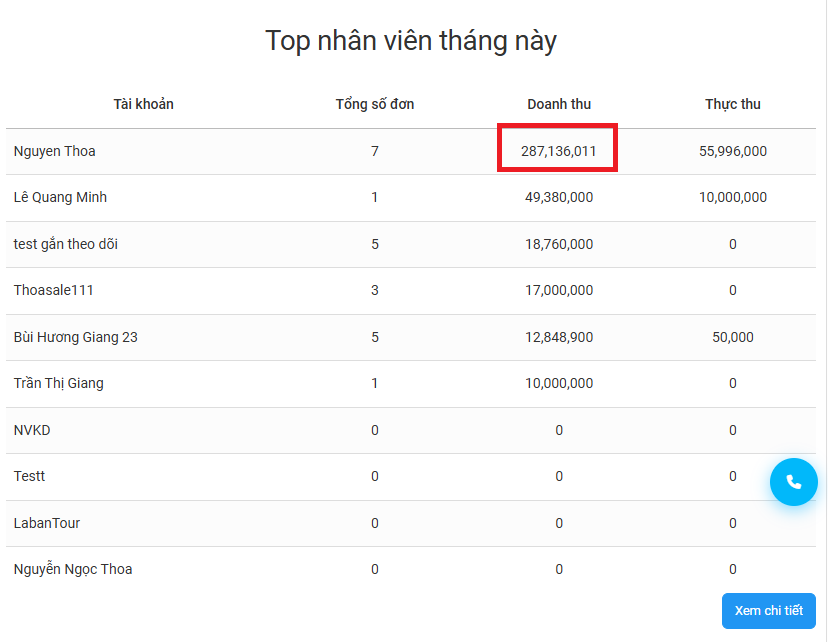
- Click
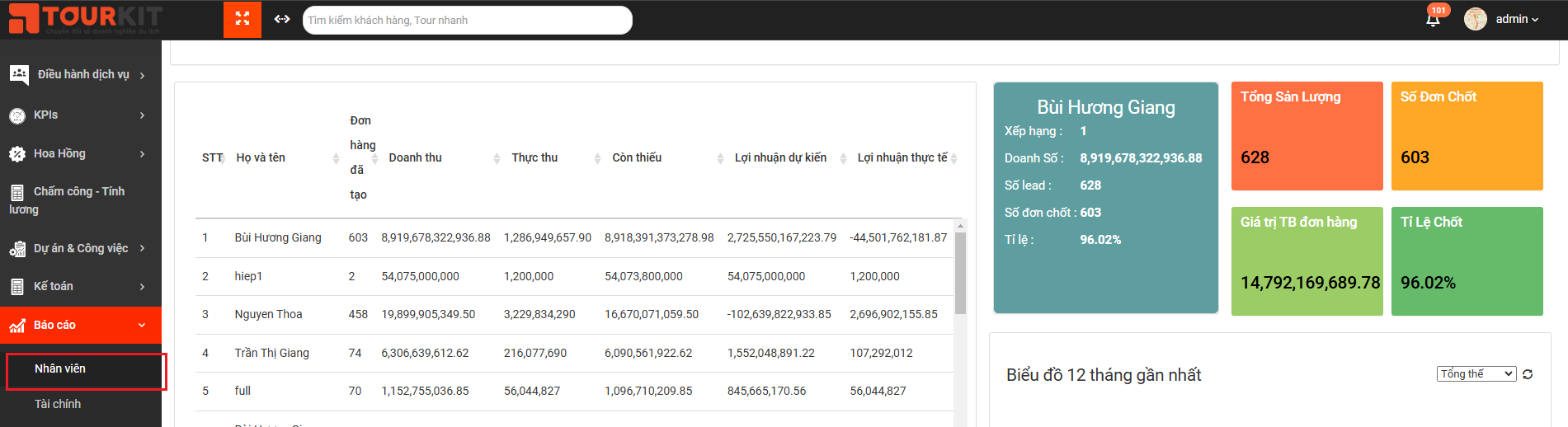
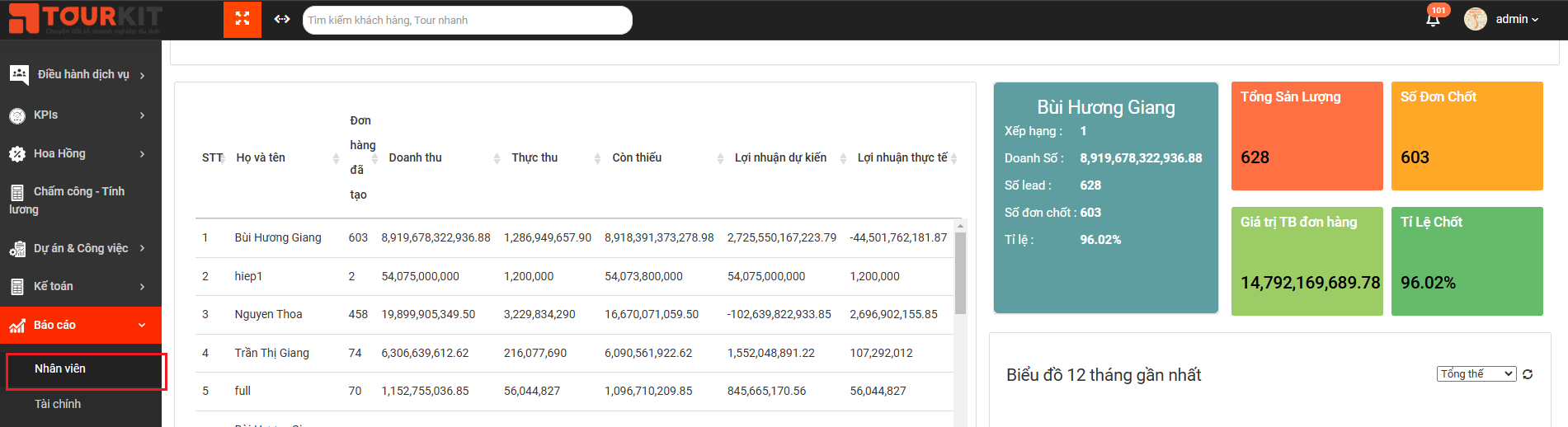
 -> Hệ thống chuyển tới màn Báo cáo theo nhân viên: