Nhắc nợ khách hàng
1. Truy cập vào màn Nhắc nợ khách hàng
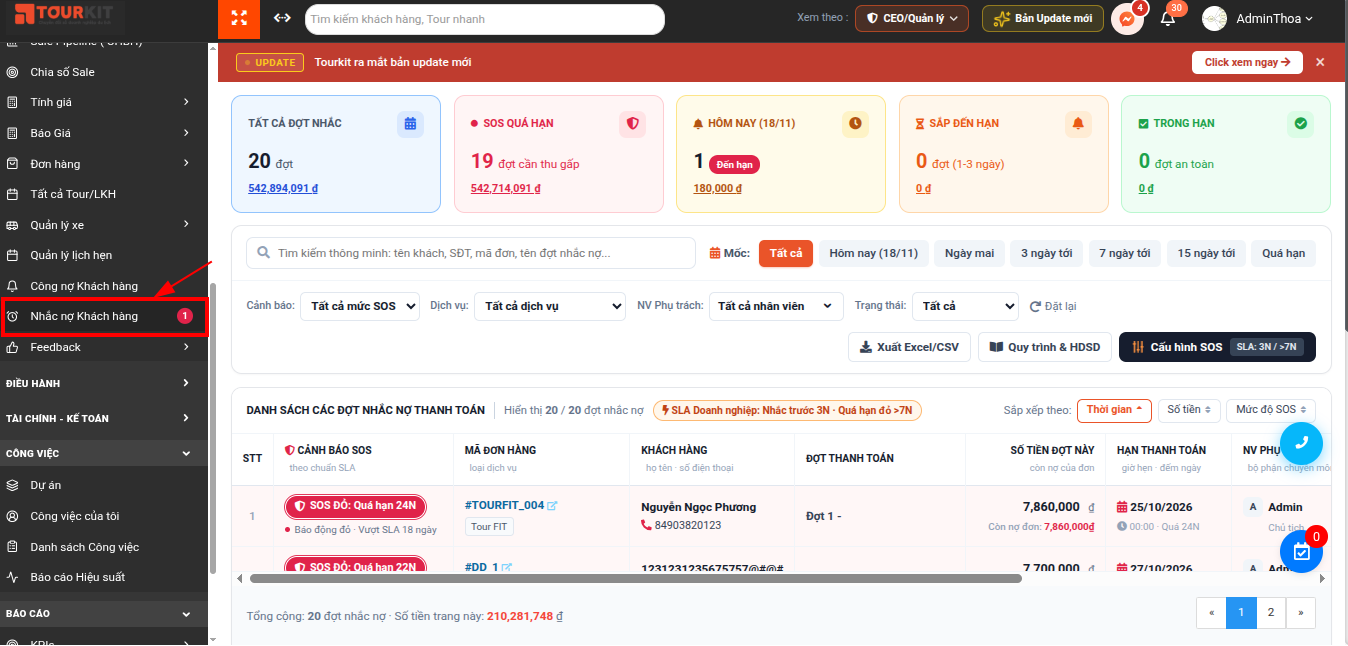
Truy cập hệ thống ERP => Click Kinh doanh => Click Nhắc nợ Khách hàng
=> Hệ thống hiển thị màn danh sách các đợt nhắc nợ thanh toán
2. Thông số đầu trang

| Thông số | Mô tả |
|---|---|
| Tất cả đợt nhắc | Tổng số đợt nhắc nợ và tổng số tiền của các đợt |
| SOS quá hạn | Số đợt đã quá hạn cần thu gấp và tổng số tiền |
| Hôm nay | Số đợt đến hạn trong ngày hiện tại và tổng số tiền |
| Sắp đến hạn | Số đợt sắp đến hạn (trong số ngày cấu hình ở mốc "Sắp đến hạn", mặc định 1-3 ngày) và tổng số tiền |
| Trong hạn | Số đợt còn trong hạn an toàn và tổng số tiền |
3. Bộ lọc
3.1. Tìm kiếm & Mốc thời gian

| Trường lọc | Mô tả |
|---|---|
| Ô tìm kiếm | Nhập tên khách hàng, SĐT, mã đơn, tên đợt nhắc nợ cần tìm |
| Mốc: Tất cả | Hiển thị toàn bộ các đợt nhắc nợ |
| Mốc: Hôm nay | Các đợt có hạn thanh toán trong ngày hôm nay |
| Mốc: Ngày mai | Các đợt có hạn thanh toán vào ngày mai |
| Mốc: 3 ngày tới / 7 ngày tới / 15 ngày tới | Các đợt đến hạn trong 3 / 7 / 15 ngày tới |
| Mốc: Quá hạn | Các đợt đã quá hạn thanh toán |
3.2. Bộ lọc nâng cao

| Trường lọc | Mô tả |
|---|---|
| Cảnh báo | Chọn mức cảnh báo cần lọc: Tất cả mức SOS / SOS đỏ / Quá hạn mức 1 / Hôm nay / Sắp đến hạn / Trong hạn |
| Dịch vụ | Chọn loại dịch vụ cần lọc: Tour GIT, Tour FIT, Tour LandTour/Combo, Visa, Vé máy bay, Booking Phòng, Xe, Dịch vụ lẻ |
| NV Phụ trách | Chọn nhân viên phụ trách cần lọc |
| Trạng thái | Chọn trạng thái đợt nhắc cần lọc: Chờ nhắc / Đã nhắc / Đã thanh toán |
| Đặt lại | Click để xóa các điều kiện lọc đã chọn |
3.3. Sắp xếp

- Click [Thời gian] / [Số tiền] / [Mức độ SOS] để sắp xếp danh sách theo tiêu chí tương ứng
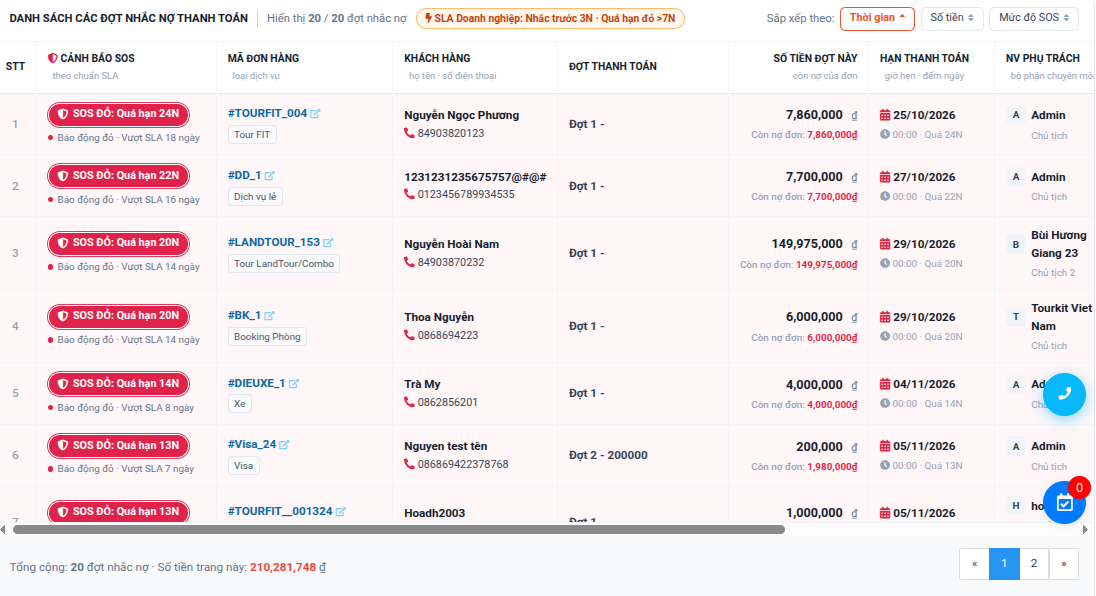
4. Danh sách các đợt nhắc nợ thanh toán
| Cột | Mô tả |
|---|---|
| Cảnh báo SOS | Mức cảnh báo của đợt theo chuẩn SLA (VD: SOS ĐỎ: Quá hạn 24N - Báo động đỏ · Vượt SLA 18 ngày) |
| Mã đơn hàng | Mã đơn và loại dịch vụ. Click vào mã đơn => Hiển thị chi tiết đơn hàng |
| Khách hàng | Họ tên, số điện thoại khách hàng |
| Đợt thanh toán | Tên đợt thanh toán |
| Số tiền đợt này | Số tiền của đợt và số tiền còn nợ của cả đơn |
| Hạn thanh toán | Ngày giờ hạn thanh toán và số ngày đếm ngược / quá hạn |
| NV Phụ trách | Nhân viên phụ trách và bộ phận |
| Trạng thái | Trạng thái đợt nhắc: Chờ nhắc / Đã nhắc / Đã thanh toán |
| Note / Ghi chú | Ghi chú của đợt thanh toán |
| Thao tác | Các thao tác nhanh với đợt nhắc nợ |
-
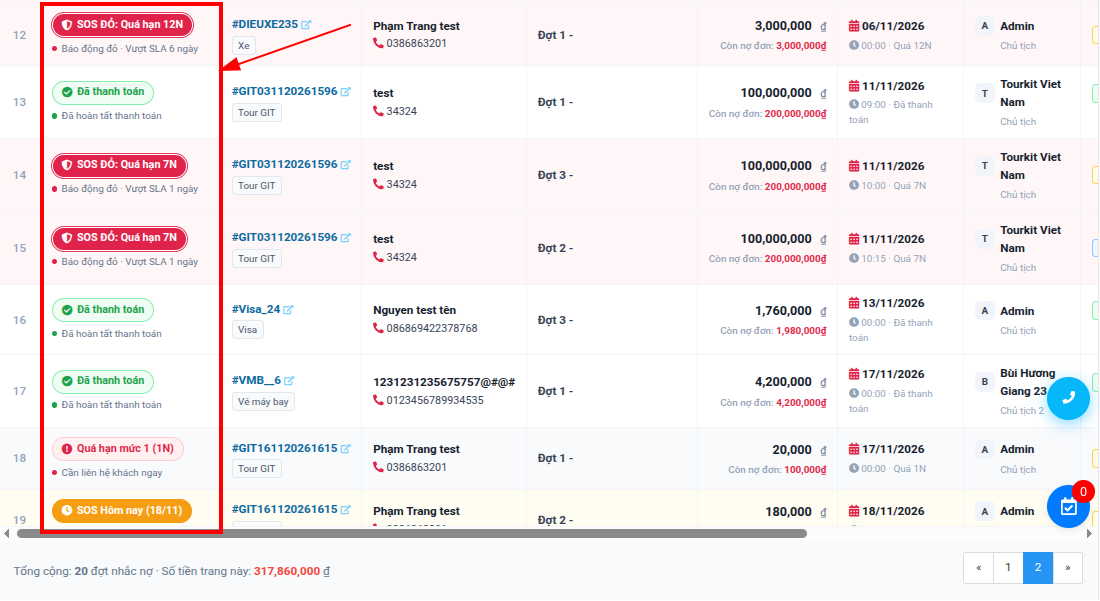
Cột Cảnh báo SOS
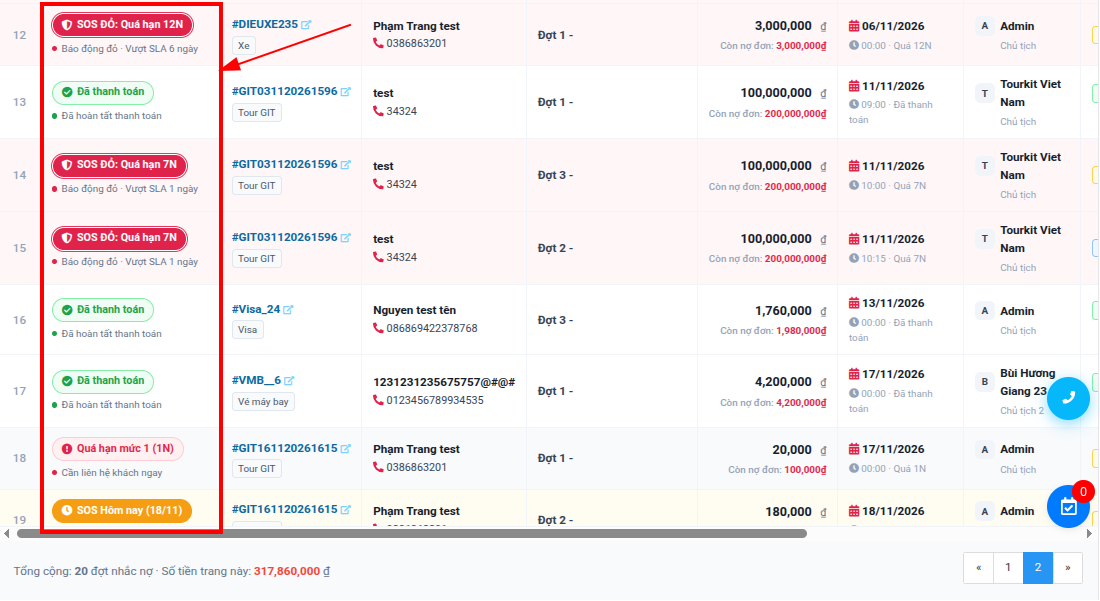 hiển thị màu theo mức: Trong hạn (xanh) / Sắp đến hạn (cam) / Hôm nay / Quá hạn mức 1 / SOS đỏ
-
Cuối danh sách hiển thị tổng số đợt nhắc nợ và tổng số tiền của trang hiện tại
5. Các chức năng
5.1. Cập nhật trạng thái đợt nhắc
B1: Tại cột Trạng thái => Click vào ô trạng thái 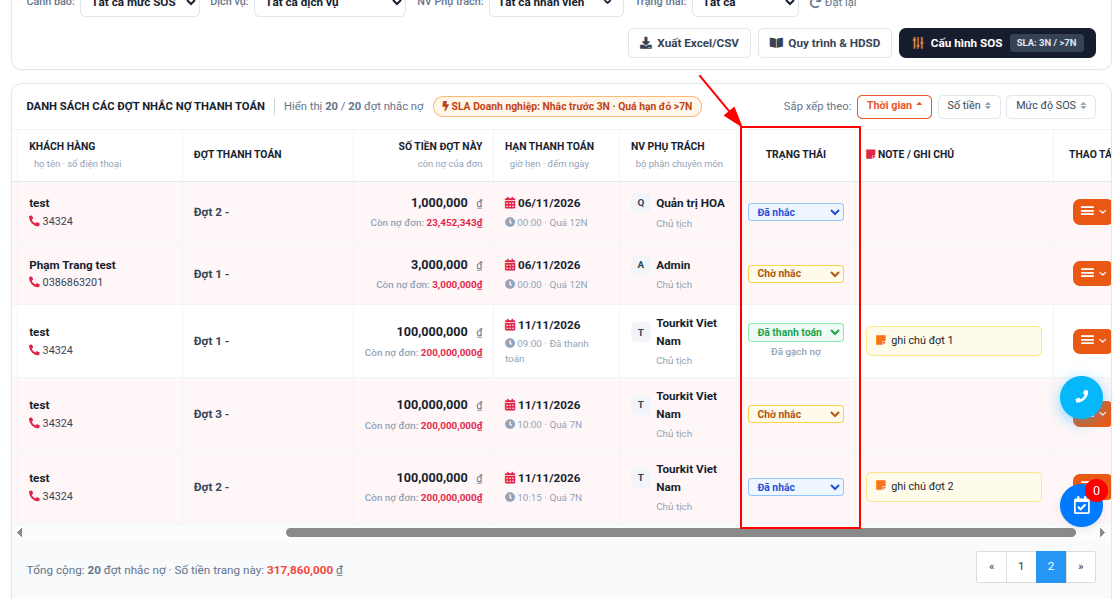
B2: Chọn trạng thái mong muốn
| Trạng thái | Mô tả |
|---|---|
| Chờ nhắc | Đợt thanh toán chưa được nhắc khách |
| Đã nhắc | Đã nhắc khách thanh toán đợt này |
| Đã thanh toán | Khách đã thanh toán đợt này |
5.2. Các thao tác nhanh
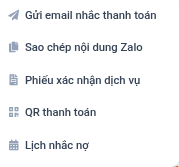
Tại cột Thao tác => Click biểu tượng menu 
=> Hiển thị các chức năng
a. Gửi email nhắc thanh toán
B1: Click [Gửi email nhắc thanh toán] => Hệ thống hiển thị popup Gửi mail nhắc nợ thanh toán
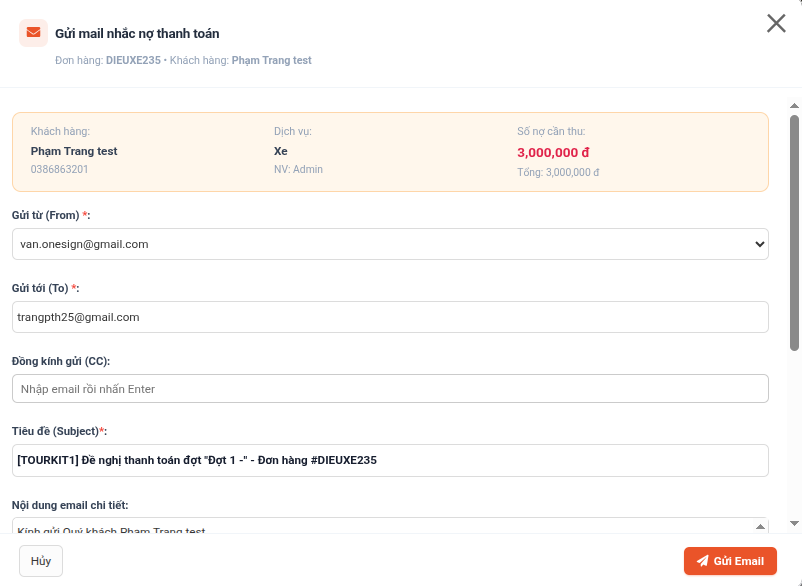
B2: Kiểm tra / điền thông tin email
| Trường thông tin | Mô tả |
|---|---|
| Gửi từ (From) | Bắt buộc chọn. Email gửi đi |
| Gửi tới (To) | Bắt buộc nhập. Email của khách hàng |
| Đồng kính gửi (CC) | Nhập email CC, nhấn Enter để thêm |
| Tiêu đề (Subject) | Bắt buộc nhập. Hệ thống tự điền theo đợt và mã đơn |
| Nội dung email chi tiết | Nội dung soạn sẵn gồm thông tin đợt thanh toán, số tiền, hạn thanh toán, thông tin chuyển khoản. Có thể chỉnh sửa |
B3: Click [Gửi Email]
=> Hệ thống gửi email nhắc thanh toán tới khách hàng
b. Sao chép nội dung Zalo
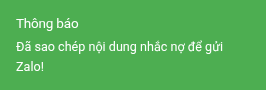
- Click [Sao chép nội dung Zalo] => Hệ thống sao chép nội dung nhắc nợ soạn sẵn và hiển thị thông báo "Đã sao chép nội dung nhắc nợ để gửi Zalo!"
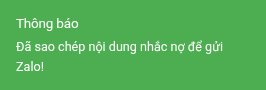
- Dán nội dung vào Zalo để gửi cho khách hàng
c. Phiếu xác nhận dịch vụ
B1: Click [Phiếu xác nhận dịch vụ] => Hệ thống hiển thị Phiếu xác nhận dịch vụ & tiến độ thanh toán
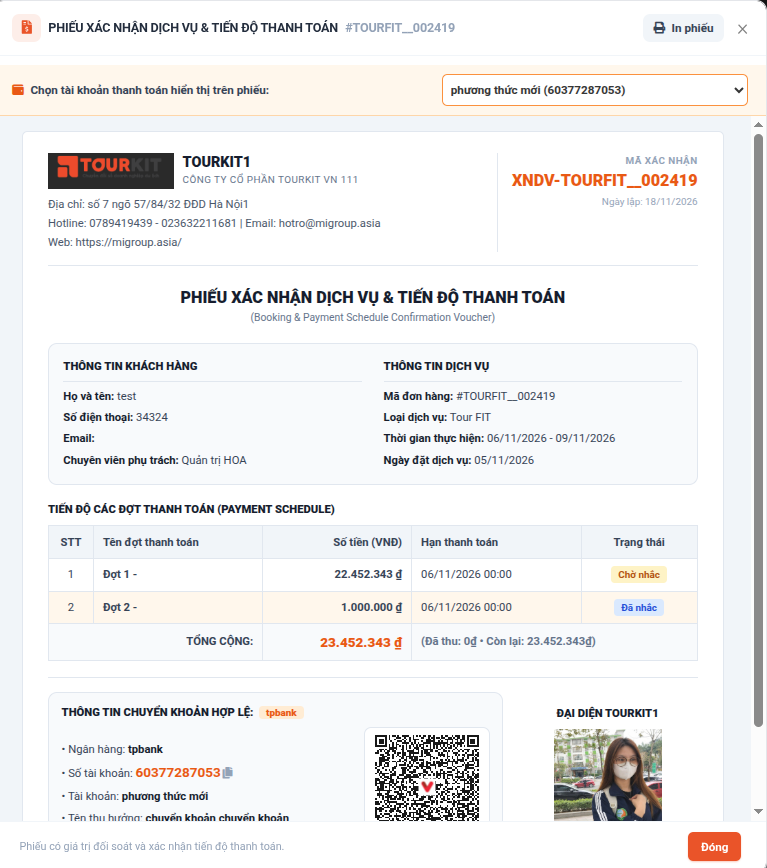
Phiếu gồm: Thông tin công ty, Mã xác nhận, Thông tin khách hàng, Thông tin dịch vụ, Tiến độ các đợt thanh toán, Thông tin chuyển khoản
B2: Chọn tài khoản thanh toán hiển thị trên phiếu
B3: Click [In phiếu] để in / lưu phiếu gửi khách hàng
d. QR thanh toán
B1: Click [QR thanh toán] => Hệ thống hiển thị popup Mã VietQR Thanh Toán Nhanh
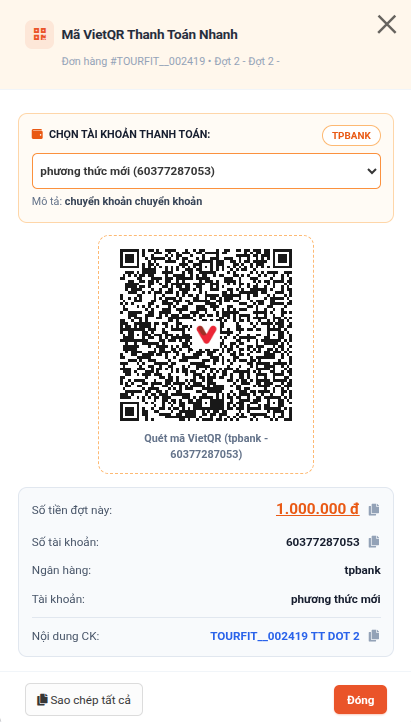
B2: Chọn tài khoản thanh toán => Hệ thống tự tạo mã QR theo số tiền của đợt và nội dung chuyển khoản
B3: Gửi mã QR cho khách hàng hoặc click [Sao chép tất cả] để sao chép thông tin chuyển khoản (Số tiền, Số tài khoản, Ngân hàng, Tên tài khoản, Nội dung CK)
e. Lịch nhắc nợ
B1: Click [Lịch nhắc nợ] => Hệ thống hiển thị popup Cài đặt lịch nhắc nợ & các đợt thanh toán của đơn hàng
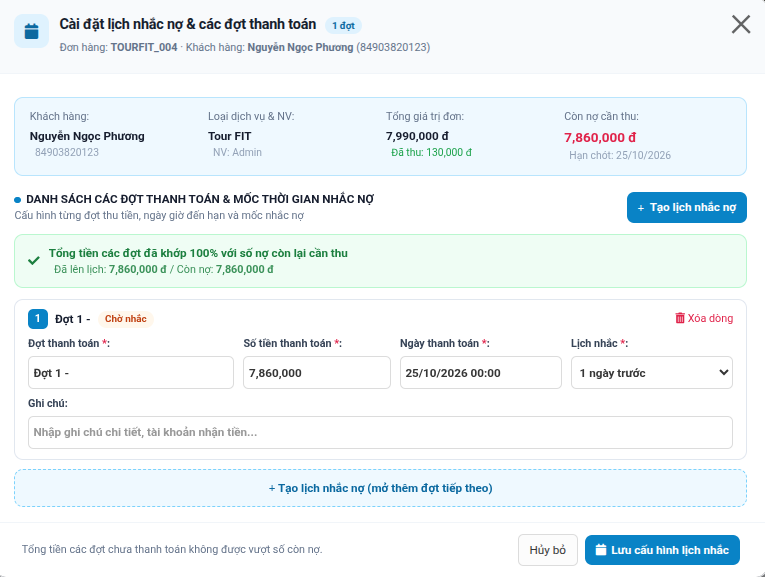
B2: Click [+ Tạo lịch nhắc nợ] để thêm đợt, điền thông tin từng đợt
| Trường thông tin | Mô tả |
|---|---|
| Đợt thanh toán | Bắt buộc nhập. Tên đợt thanh toán |
| Số tiền thanh toán | Bắt buộc nhập. Số tiền phải thu của đợt |
| Ngày thanh toán | Bắt buộc nhập. Ngày giờ hạn thanh toán |
| Lịch nhắc | Bắt buộc chọn. Mốc nhắc: Đúng ngày, giờ thanh toán / 30 phút trước / 1 giờ trước / 3 giờ trước / 1 ngày trước / 2 ngày trước / 3 ngày trước / 1 tuần trước / Tùy chọn |
| Ghi chú | Nhập ghi chú chi tiết, tài khoản nhận tiền |
B3: Click [Lưu cấu hình lịch nhắc]
Lưu ý:
- Tổng tiền các đợt khớp 100% số còn nợ => Hiển thị thông báo màu xanh
- Tổng tiền các đợt nhỏ hơn số còn nợ => Hiển thị cảnh báo màu vàng số tiền chưa được lên lịch
- Tổng tiền các đợt lớn hơn số còn nợ => Hiển thị cảnh báo màu đỏ, cần điều chỉnh lại số tiền
- Đơn hàng đã thu đủ sẽ không cho tạo lịch nhắc nợ
5.3. Cấu hình SOS
B1: Click [Cấu hình SOS] => Hệ thống hiển thị popup Cấu hình Cảnh báo SOS & SLA Doanh nghiệp
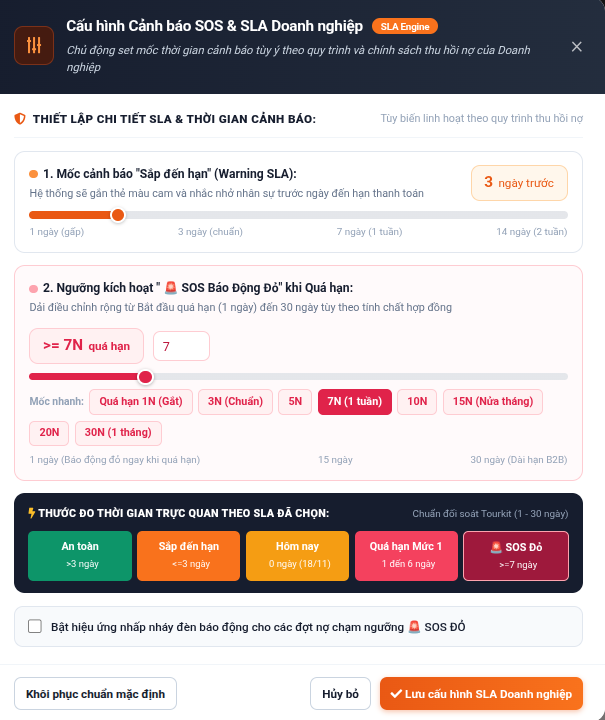

B2: Thiết lập các mốc cảnh báo
| Trường thông tin | Mô tả |
|---|---|
| Mốc cảnh báo "Sắp đến hạn" | Kéo thanh chọn từ 1 đến 14 ngày. Hệ thống gắn thẻ màu cam và nhắc nhân sự trước ngày đến hạn thanh toán theo số ngày đã chọn |
| Ngưỡng kích hoạt "SOS Báo động đỏ" khi quá hạn | Kéo thanh chọn / nhập / chọn mức nhanh từ quá hạn 1 ngày đến 30 ngày. Đợt quá hạn vượt ngưỡng sẽ hiển thị cảnh báo SOS đỏ |
| Thước đo thời gian trực quan | Hiển thị các mức cảnh báo theo SLA đã chọn: An toàn / Sắp đến hạn / Hôm nay / Quá hạn mức 1 / SOS đỏ |
| Bật hiệu ứng nhấp nháy | Tích chọn để bật hiệu ứng nhấp nháy đèn báo động cho các đợt nợ chạm ngưỡng SOS đỏ |
B3: Click [Lưu cấu hình SLA Doanh nghiệp]
=> Cột Cảnh báo SOS và nút [Cấu hình SOS] hiển thị theo SLA mới (VD: SLA: 3N / >7N)
- Click [Khôi phục chuẩn mặc định] để đưa cấu hình về mặc định
5.4. Xuất Excel/CSV
- Click [Xuất Excel/CSV]
 => Hệ thống tải xuống file danh sách các đợt nhắc nợ theo bộ lọc hiện tại
5.5. Quy trình & HDSD
- Click [Quy trình & HDSD]
 => Hiển thị popup Hướng Dẫn Sử Dụng & Quy Trình Thu Hồi Công Nợ

- Click [Tải file Doc] để tải tài liệu quy trình về máy
6. Ảnh hưởng từ các màn khác
6.1. Màn Công nợ Khách hàng
Truy cập: Kinh doanh => Công nợ Khách hàng => Click [Lịch nhắc nợ] => Thao tác tương tự mục 5.2.e

=> Lịch nhắc nợ vừa tạo dẽ đồng bộ vào danh sách lịch nhắc nợ tại màn Nhắc nợ khách hàng
6.2. Màn view Tour FIT
Truy cập: Kinh doanh => Đơn hàng => Tour ghép lẻ (FIT) => Xem chi tiết tour
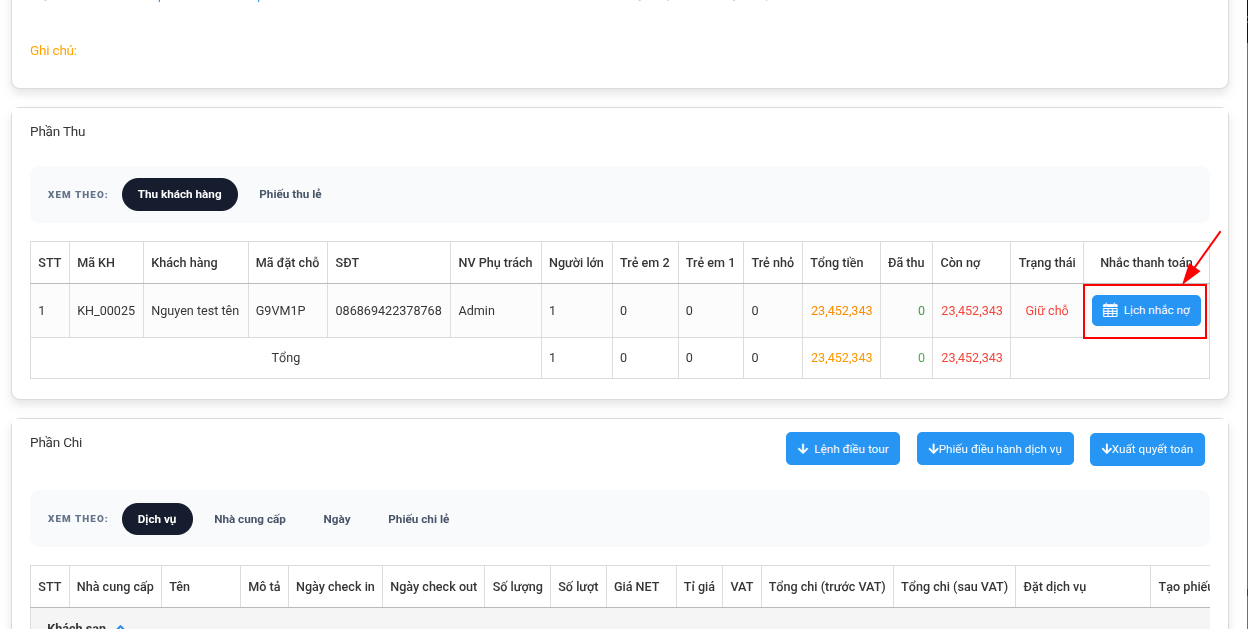
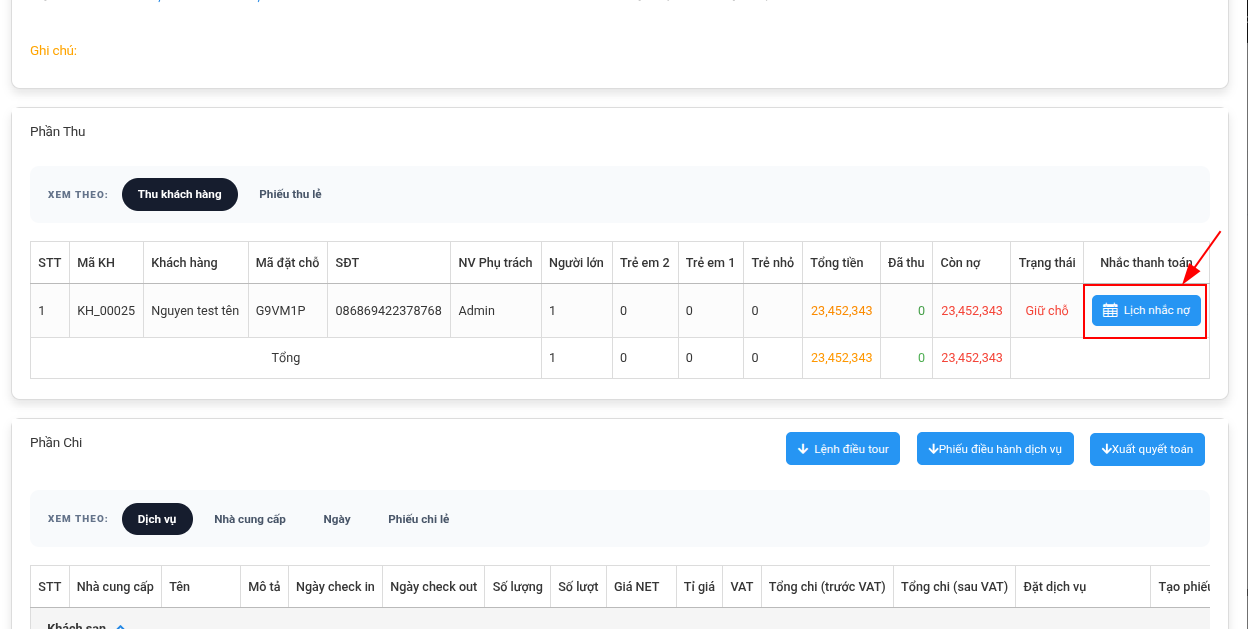
- Tại khối Phần Thu bổ sung cột Nhắc thanh toán => Click [Lịch nhắc nợ] trên dòng khách hàng để tạo lịch nhắc nợ cho khách đó
6.3. Màn view GIT/Visa / LandTour / Booking / Vé máy bay / Dịch vụ lẻ
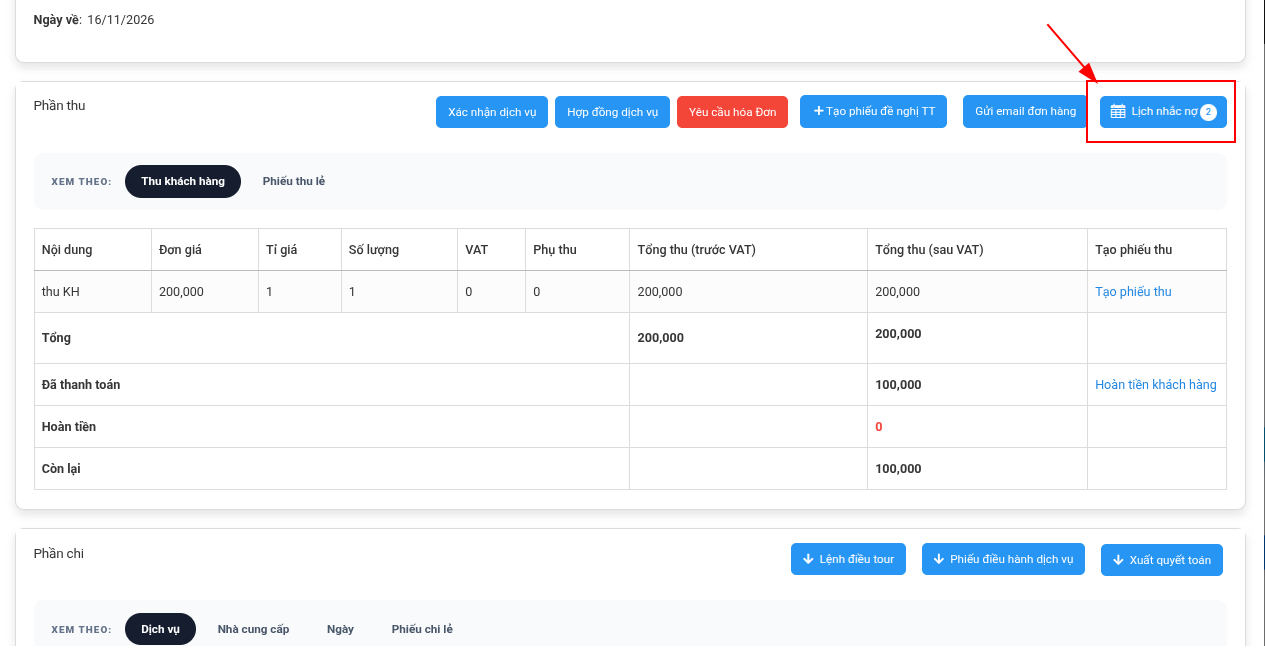
- Tại khối Phần thu, nút [Lịch nhắc hẹn] được thay bằng nút [Lịch nhắc nợ]
6.4. Cấu hình đợt thanh toán mặc định & Tạo lịch thanh toán khi tạo mới đơn
a. Cấu hình đợt thanh toán mặc định
B1: Tại màn danh sách đơn hàng (VD: Tour GIT) => Click biểu tượng [Cấu hình] (bánh răng) => Hệ thống chuyển sang màn Cấu hình trang
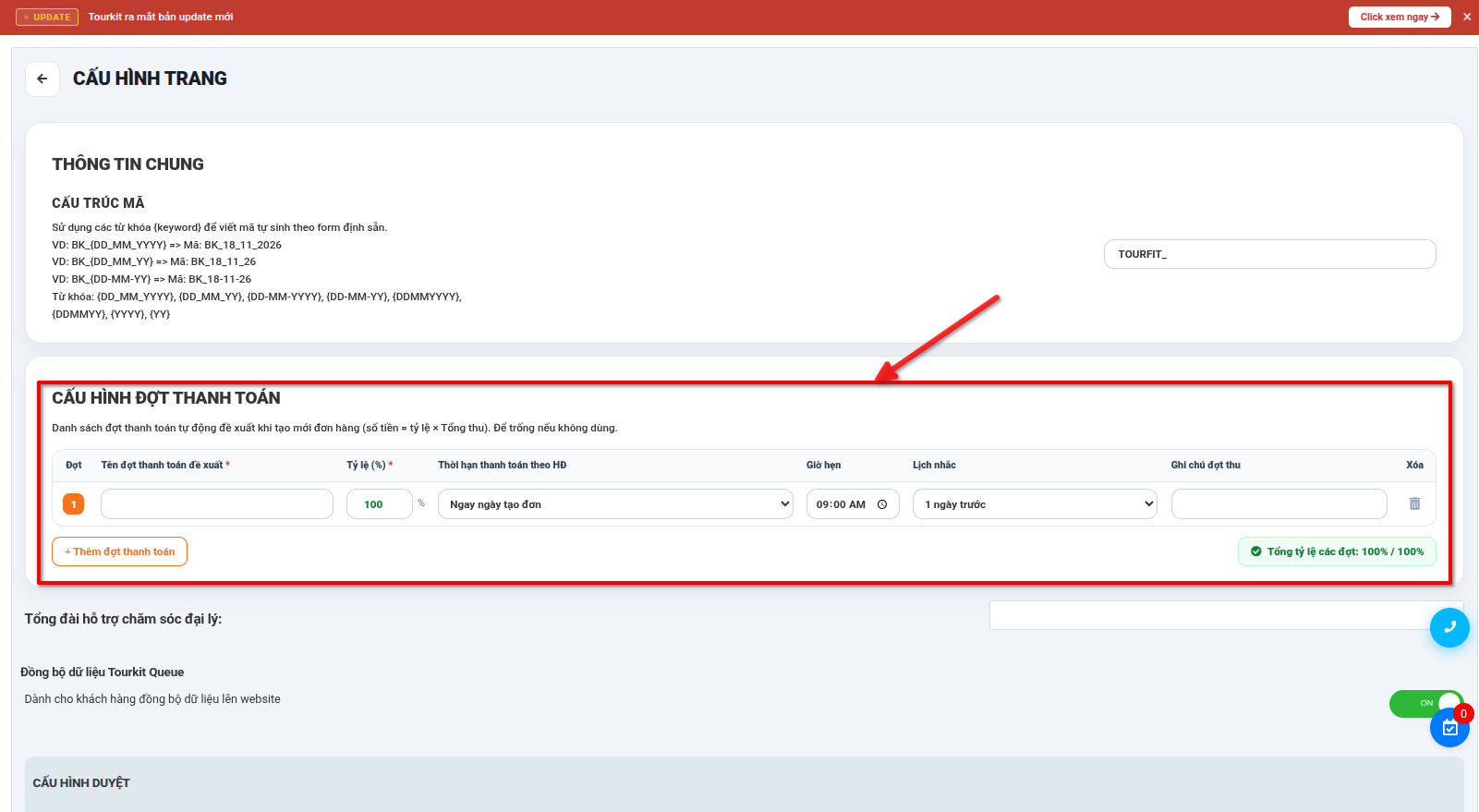
B2: Tại khối Cấu hình đợt thanh toán => Click [+ Thêm đợt thanh toán] và điền thông tin
| Trường thông tin | Mô tả |
|---|---|
| Tên đợt thanh toán đề xuất | Bắt buộc nhập. Tên đợt tự điền khi tạo đơn |
| Tỷ lệ (%) | Bắt buộc nhập. Số tiền đợt = Tỷ lệ × Tổng thu |
| Thời hạn thanh toán theo HĐ | Ngay ngày tạo đơn / Sau ngày tạo đơn / Trước ngày khởi hành / Sau ngày kết thúc |
| Giờ hạn | Giờ hạn thanh toán |
| Lịch nhắc | Mốc nhắc tự động |
| Ghi chú đợt thu | Ghi chú của đợt |
B3: Lưu cấu hình trang
=> Khi tạo mới đơn hàng, hệ thống tự đề xuất các đợt thanh toán theo cấu hình
b. Tạo lịch thanh toán khi tạo mới/cập nhật đơn hàng
- Tại màn tạo mới đơn hàng, khi đơn có Tổng thu => Hiển thị khối Tạo lịch thanh toán
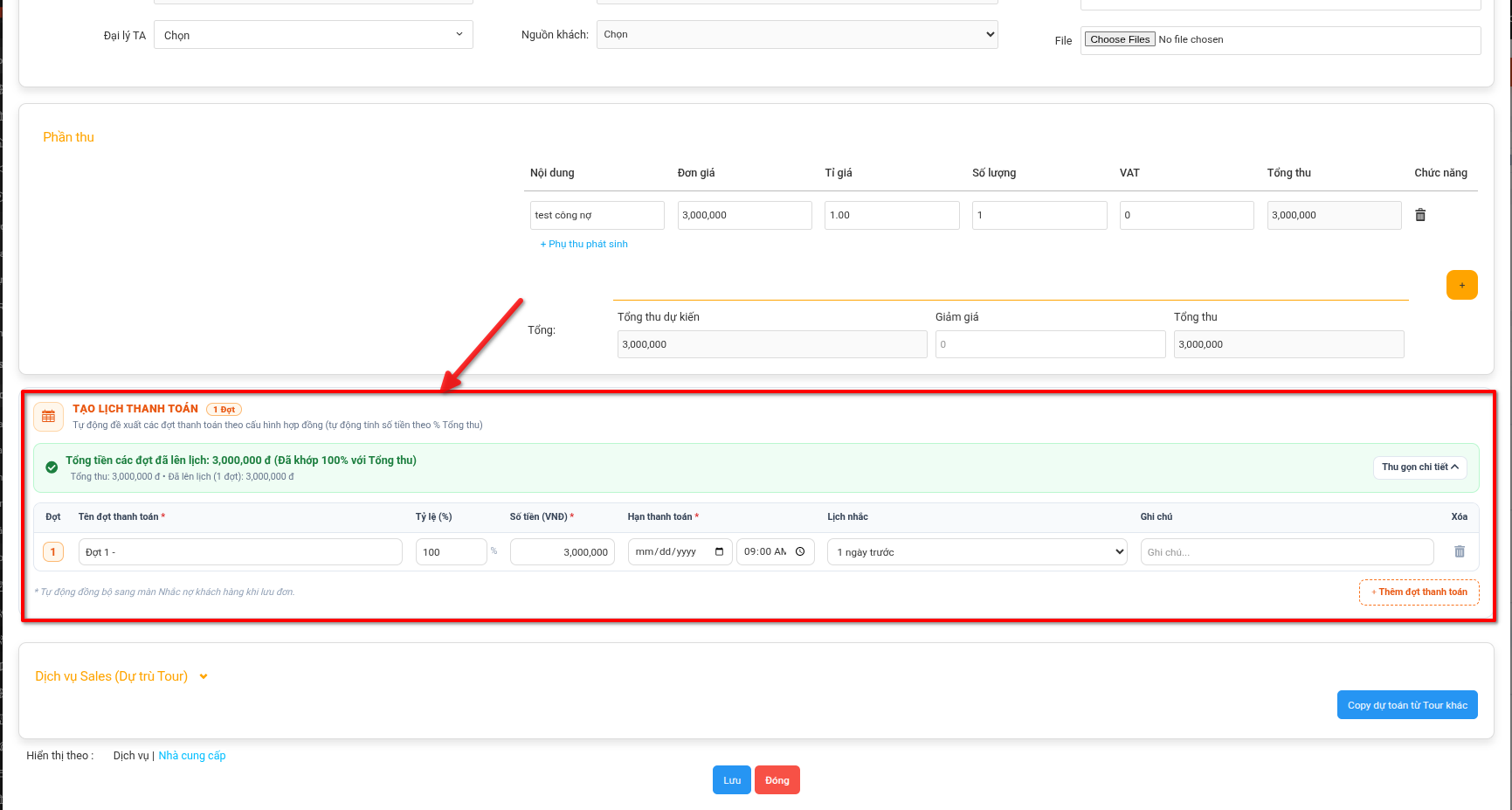
- Kiểm tra các đợt được đề xuất hoặc click [+ Thêm đợt thanh toán]
 để thêm đợt => Click [Lưu] đơn hàng
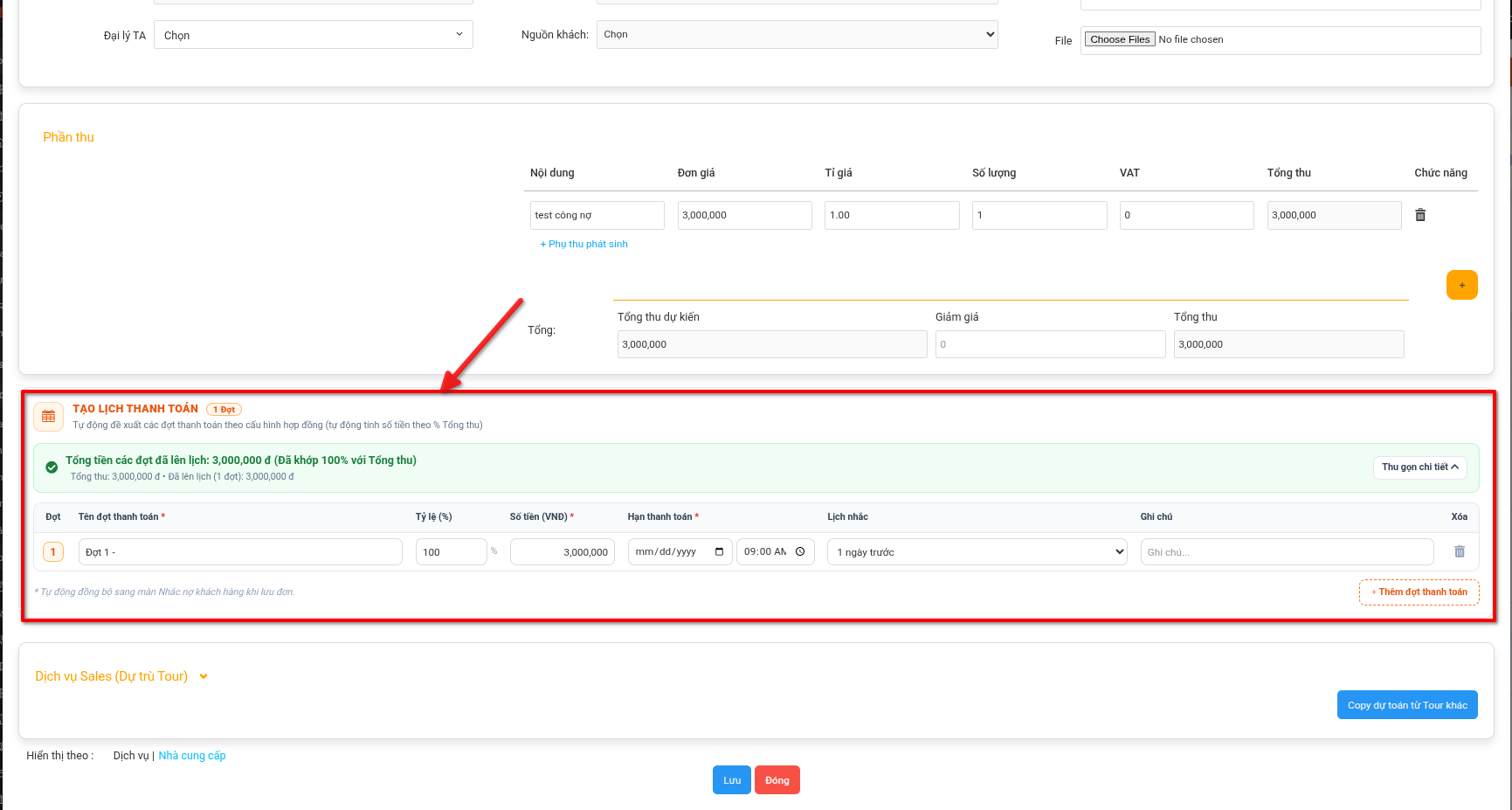

=> Các đợt thanh toán tự động đồng bộ sang màn Nhắc nợ khách hàng
| Màn tạo mới | Vị trí khối Tạo lịch thanh toán |
|---|---|
| Tour GIT | Dưới khối Phần thu |
| Tour FIT | Dưới phần thông tin khách hàng |
| LandTour / Dịch vụ lẻ / Visa / ... | Dưới khối Điều hành dịch vụ |
6.6. Thông báo nhắc nợ
- Đến mốc nhắc đã cài đặt, hệ thống gửi thông báo cho người dùng
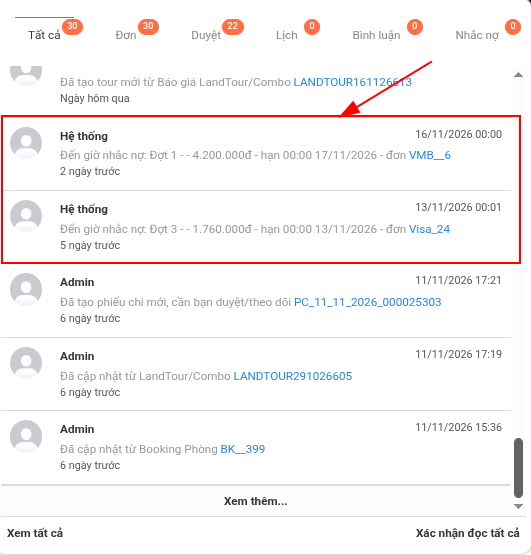
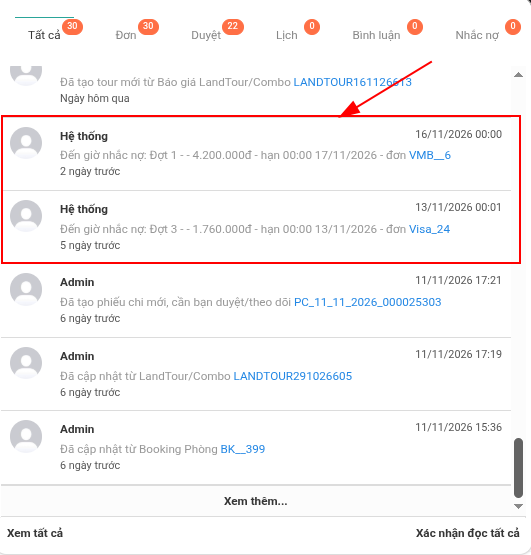
- Click biểu tượng [Thông báo] (chuông) trên header => Chọn tab [Nhắc nợ] => Hiển thị các thông báo "Đến giờ nhắc nợ: Đợt ... - số tiền - hạn ... - đơn ...". Click mã đơn để xem chi tiết đơn