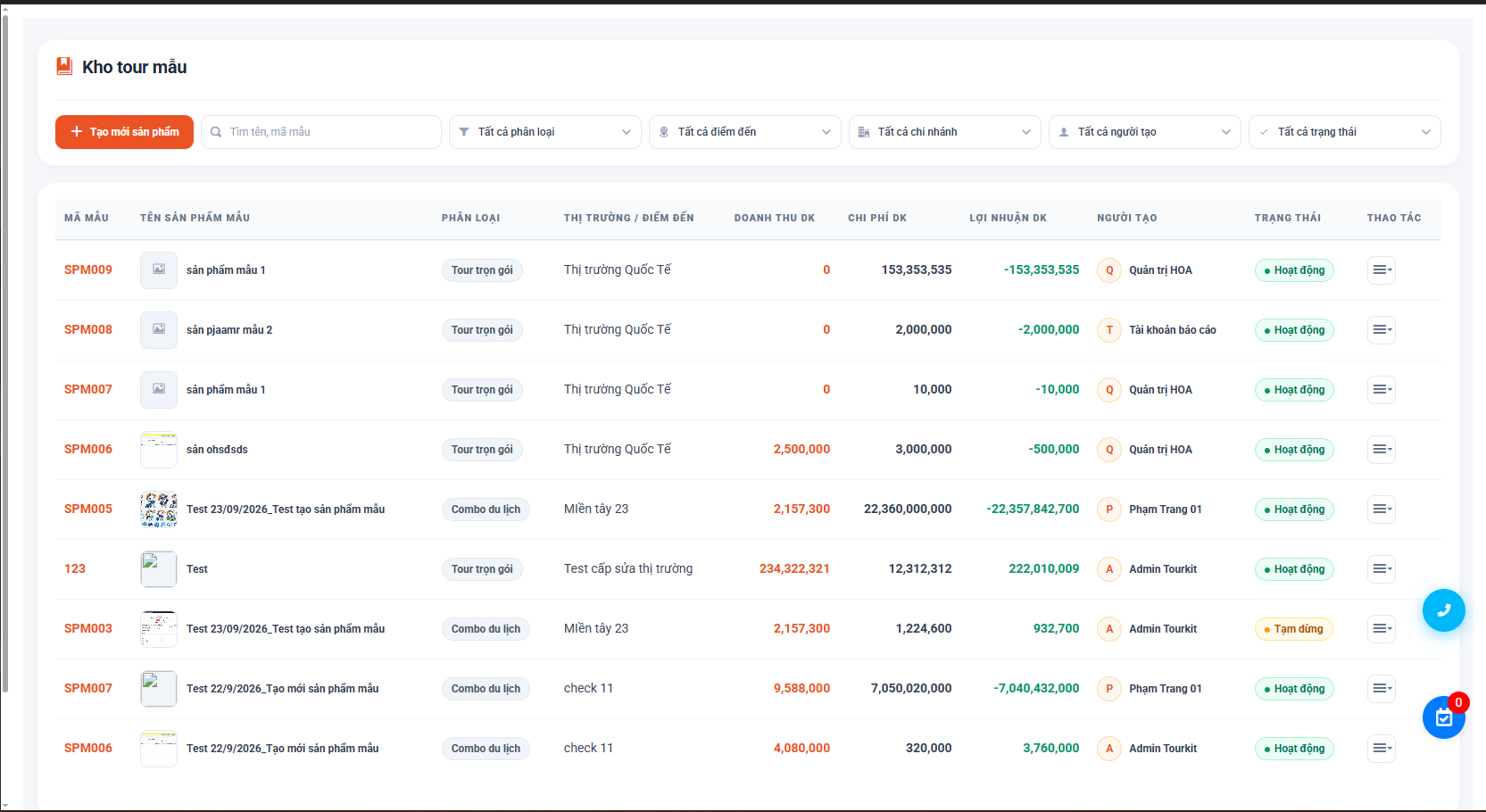
KHO TOUR MẪU
1. Truy cập vào màn Kho tour mẫu
Người dùng được phân quyền xem Sản phẩm mẫu
NCC & Sản phẩm => Kho sản phẩm => Kho tour mẫu
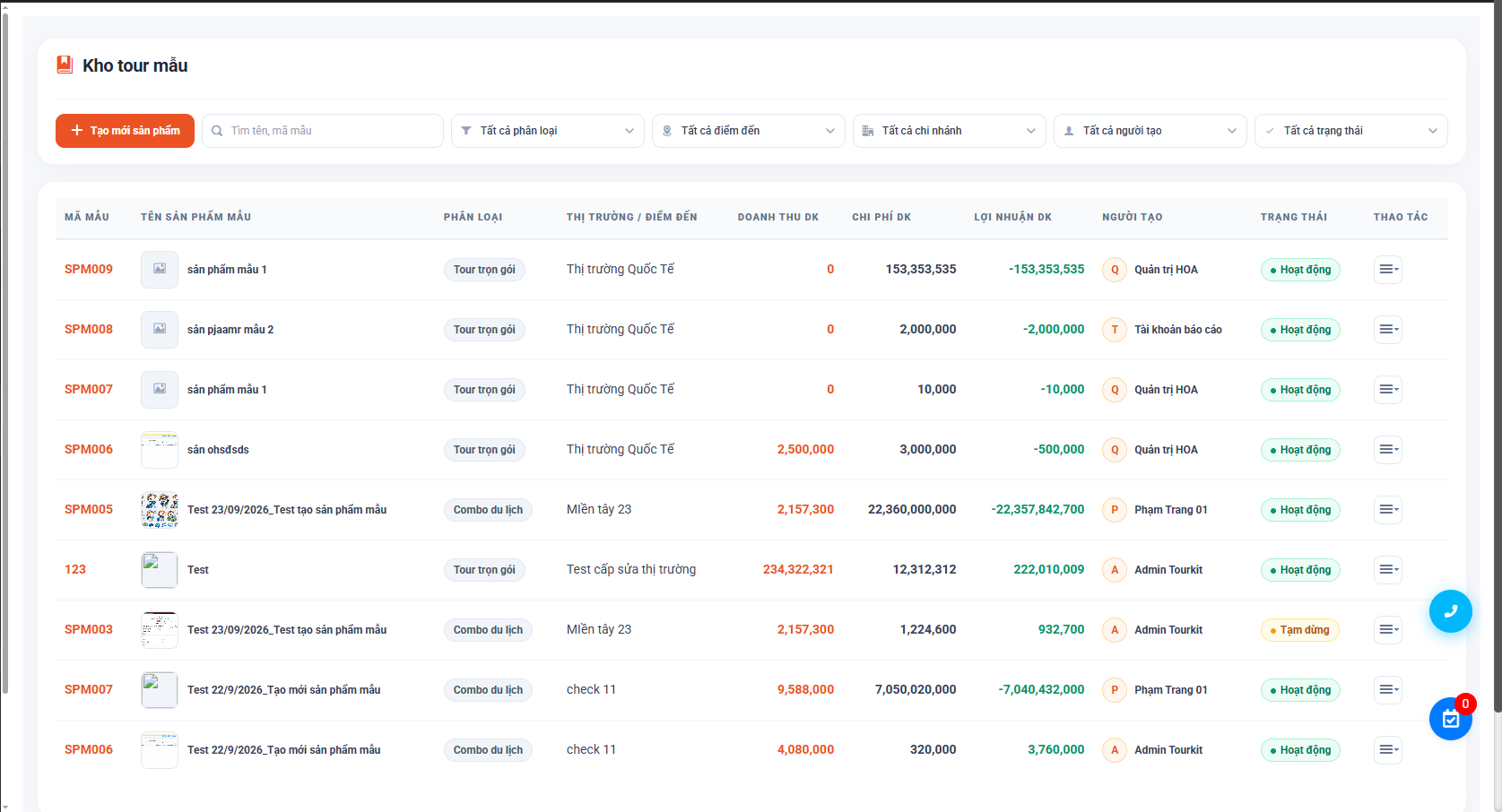
2. Bộ lọc

| Trường tìm kiếm | Mô tả |
|---|---|
 |
Tìm kiếm kết quả theo từ khóa VD: Mã, tên sản phẩm |
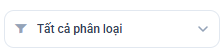 |
Tìm kiếm sản phẩm theo phân loại: Tour trọn gói |
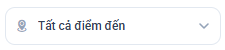 |
Tìm kiếm sản phẩm theo thị trường của sản phẩm |
 |
Tìm kiếm sản phẩm theo chi nhánh của sản phẩm được gắn |
 |
Tìm kiếm sản phẩm theo người tạo của sản phẩm |
 |
Tìm kiếm sản phẩm theo trạng thái của sản phẩm: Hoạt động, Ngưng hoạt động |
3. Các chức năng
3.1. Tạo mới sản phẩm
Người dùng được phân quyền Tạo mới sản phẩm
Bước 1: Người dùng click [Tạo mới sản phẩm] 
=> Hệ thống hiển thị form Tạo mới
Bước 2: Điền thông tin vào form tạo mới
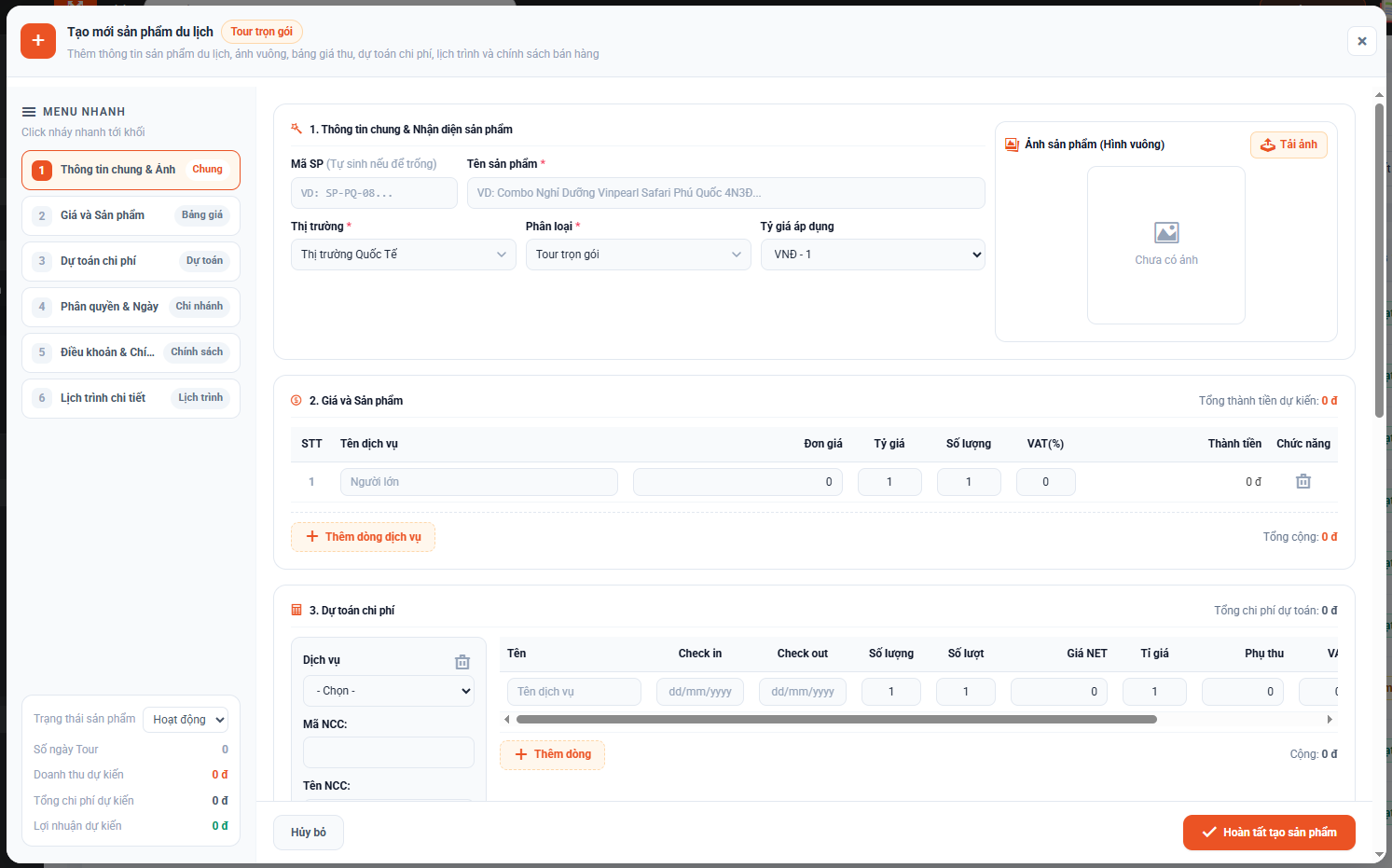
2.1. Khối Thông tin ching & Ảnh
| Trường thông tin | Hình ảnh | Mô tả |
|---|---|---|
| Mã SP | 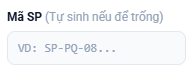 |
Người dùng điền mã sản phẩm hoặc để trống để hệ thống tự sinh mã |
| Tên sản phẩm |  |
Bất buộc nhập tên sản phẩm |
| Thị trường | 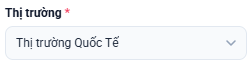 |
Bắt buộc chọn thị trường của sản phẩm |
| Phân loại | 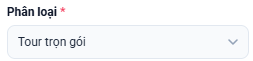 |
Bắt buộc chọn phân loại của sản phẩm |
| Tỷ giá áp dụng | 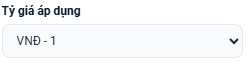 |
Chọn tỷ giá cho sản phẩm Mặc định VND-1 |
| Ảnh sản phẩm | 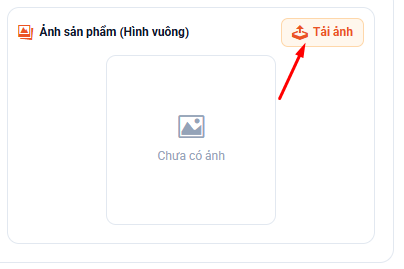 |
Cho phép người dùng tải ảnh sản phẩm, ảnh không quá 5MB |
2.2. Khối giá và sản phẩm (Phần thu của khách hàng)
| Trường thông tin | Hình ảnh | Mô tả |
|---|---|---|
| Tên dịch vụ |  |
Bắt buộc nhập ít nhất 1 dịch vụ |
| Đơn giá |  |
Giá tiền của dịch vụ |
| Tỷ giá |  |
Tỷ giá quy đổi Nếu không nhập sẽ bắt theo trường Tỷ giá áp dụng ở phần 2.1 |
| Số lượng |  |
Số lượng dịch vụ sử dụng |
| VAT |  |
Phần trăm VAT áp dụng cho dịch vụ |
| Thành tiền |  |
Tổng tiền của dịch vụ sau khi đã tính cả số lượng và VAT |
| Chức năng |  |
Người dùng có thể xóa dịch vụ |
| Thêm dòng dịch vụ |  |
Người dùng có thể thêm dịch vụ |
2.3. Khối Dự toán chi phí
| Trường thông tin | Hình ảnh | Mô tả |
|---|---|---|
| Dịch vụ | 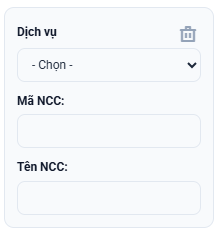 |
Chọn loại hình NCC và mã NCC của dịch vụ cần sử dụng |
| Tên dịch vụ |  |
Tên dịch vụ sử dụng |
| Check in |  |
Ngày check in |
| Check out |  |
Ngày checkout |
| Số lượng |  |
Số lượng dịch vụ cần sử dụng |
| Số lượt |  |
Số lượt dịch vụ cần sử dụng |
| Giá NET |  |
Giá NET của dịch vụ |
| Tỷ giá |  |
Tỷ giá áp dụng cho dịch vụ Nếu không chọn sẽ bắt mặc định theo trường Tỷ giá áp dụng ở phần 2.1 |
| Phụ thu |  |
Phụ thu của dịch vụ |
| VAT |  |
Phần trăm VAT phải trả khi sử dụng dịch vụ |
| Tổng chi |  |
Tổng chi phí phải thanh toán cho NCC khi sử dụng dịch vụ sau khi đã cộng tất cả các chi phí (Phụ thu, VAT) |
| Chức năng |  |
Người dùng có thể xóa dịch vụ hoặc NCC |
| Thêm dòng |  |
Thêm dịch vụ con của NCC |
| Thêm dịch vụ |  |
Thêm NCC |
2.4. Khối Phân quyền & Ngày
| Trường thông tin | Hình ảnh | Mô tả |
|---|---|---|
| Ngày tạo | 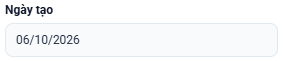 |
Mặc định là ngày hiện tại, có thể tùy chọn |
| Người tạo | 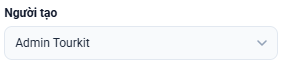 |
Mặc định là tài khoản đang đăng nhập thực hiện thao tác, Có thể chọn tài khoản khác |
| Ngày đi | 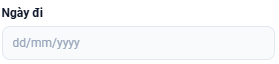 |
Nhập ngày đi |
| Ngày về | 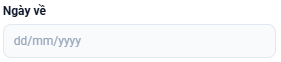 |
Nhập ngày về |
| Chi nhánh áp dụng |  |
Mặc định chọn tất cả chi nhánh, người dùng có thể chọn chi nhánh khác Lưu ý: Trong trường hợp có chọn chi nhánh => Chỉ chi nhánh được chọn mới nhìn thấy được sản phẩm |
| File lịch trình |  |
Người dùng uplòad file mong muốn |
| Link lịch trình |  |
Người dùng điền link tài liệu |
2.5. Khối ĐIều khoản & Chính sách
| Trường thông tin | Mô tả |
|---|---|
| Dịch vụ bao gồm | Nhập dịch vụ bao gồm |
| Dịch vụ không bao gồm | Nhập dịch vụ không bao gồm |
| Chính sách Hoàn / Hủy & Thanh toán | Nhập chính sách hoàn hủy |
| Ghi chú sản phẩm | Nhập ghi chú sản phẩm |
2.6. Khối Lịch trình chi tiết
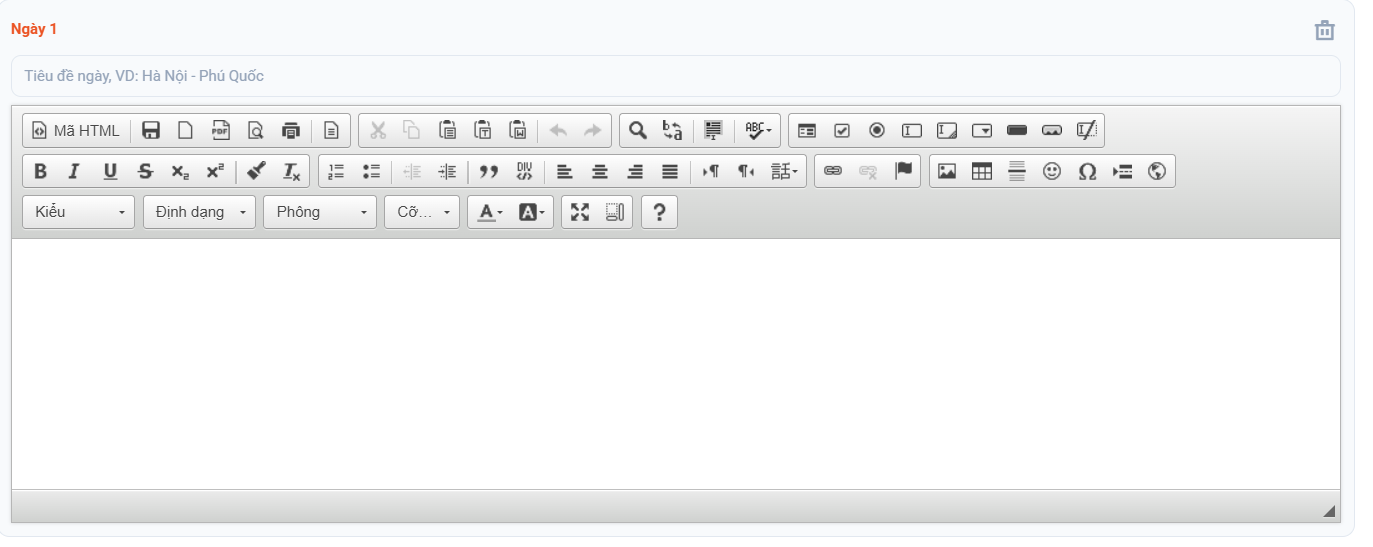
Người dùng nhập lịch trình các ngày của sản phẩm
- Click [Thêm ngày]
- Điền thông tin lịch trình mong muốn
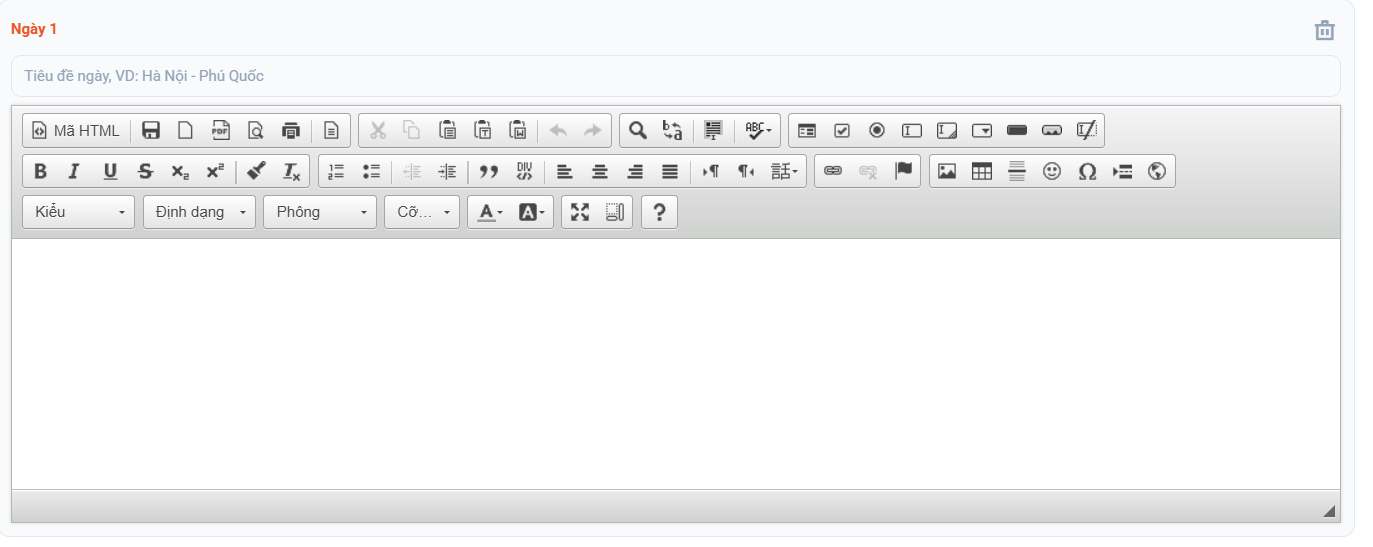
Bước 3: Click [Hoàn tất tạo sản phẩm]
=> Sản phẩm vừa tạo hiển thị tại list sản phẩm
3.2. Sửa sản phẩm
Người dùng có thể click sửa tại list hoặc sửa khi xem chi tiết
-
Sửa tại list:
- Click biểu tượng 3 gạch

- Click Sửa

- Sửa thông tin mong muốn
- Click [Lưu thay đổi]

- Click biểu tượng 3 gạch
-
Sửa khi xem chi tiết sản phẩm:
- Chọn Xem chi tiết 1 sản phẩm bất kỳ
- Click [Sửa]

- Sửa thông tin mong muốn
- Click [Lưu thay đổi]




3.3. Xóa sản phẩm
- Click biểu tượng 3 gạch
- Click Xóa

- Xác nhận xóa

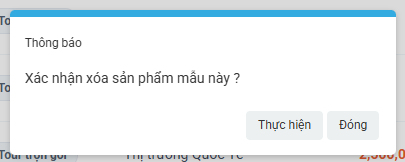
- Click [Xóa]
=> xóa thành công sản phẩm
3.4. Tạo báo giá
Người dùng có thể tạo báo giá nhanh tại list sản phẩm/khi xem chi tiết sản phẩm
Bước 1: Click tạo báo giá 
=> Hệ thống hiển thị form tạo báo giá
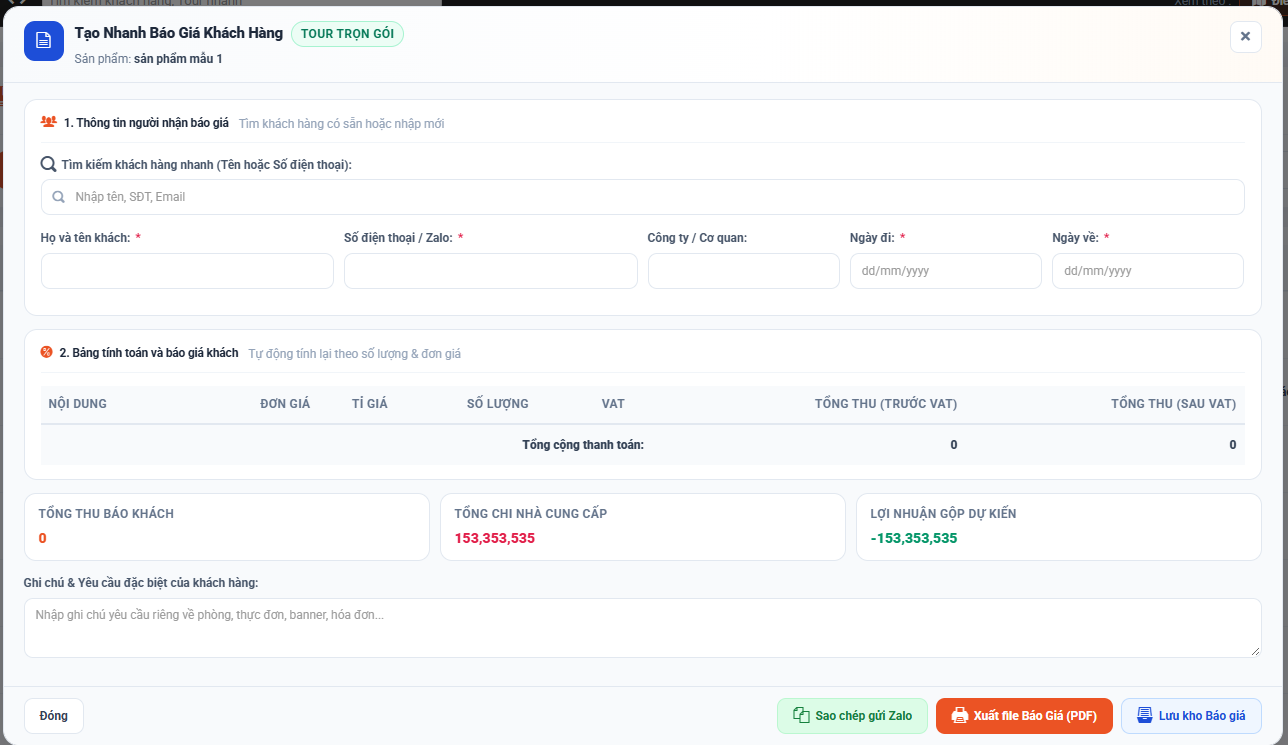
Bước 2: Điền thông tin vào form
Bước 3: Lưu báo giá
Người dùng có thể sao chép báo giá gửi zalo, Xuất file báo giá PDF
3.5. Tạo đơn hàng nhanh
Người dùng có thể tạo đơn hàng nhanh tại list sản phẩm/khi xem chi tiết sản phẩm
Bước 1: Click tạo đơn 
=> Hệ thống hiển thị form tạo đơn hàng
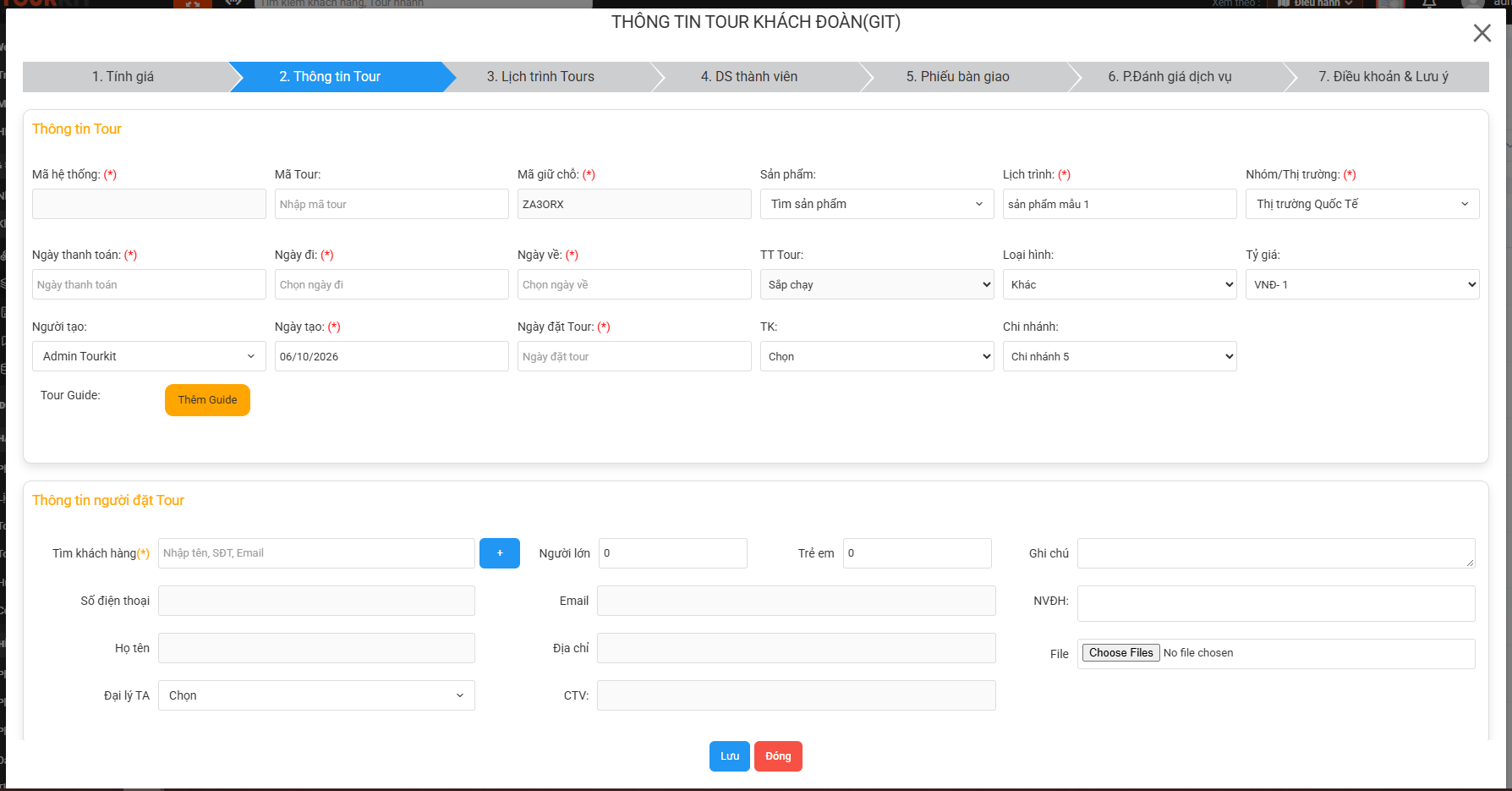
Bước 2: Điền thông tin vào form
Bước 3: Lưu đơn hàng
3.6. Sao chép sản phẩm mãu
Người dùng có thể tạo nhanh sản phẩm mẫu tại list sản phẩm/khi xem chi tiết sản phẩm
Bước 1: Click sao chép 
=> Hệ thống hiển thị form chỉnh sửa sản phẩm
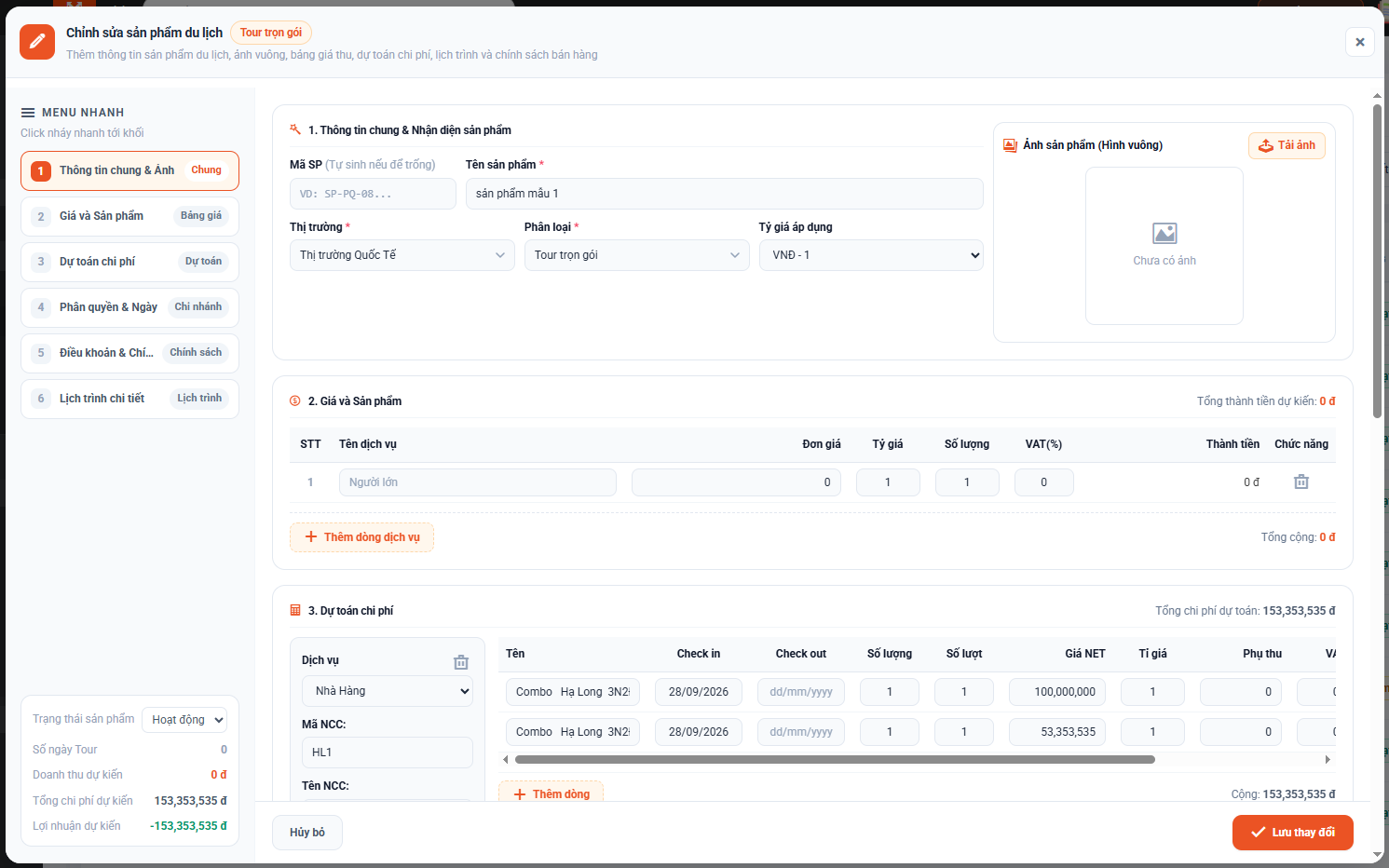
Bước 2: Chỉnh sửa các thông tin cần thiết trong form
Bước 3: Lưu thay đổi => Sản phẩm vừa tạo hiển thị tại list sản phẩm
4. List sản phẩm