
Tích hợp Pancake vào Tourkit
1. Kết nối Pancake với Tourkit
1.1. Lấy API-Key từ Tourkit
Bước 1: Truy cập vào link đăng nhập Tourkit VD: https://demo2.tourkit.vn/login
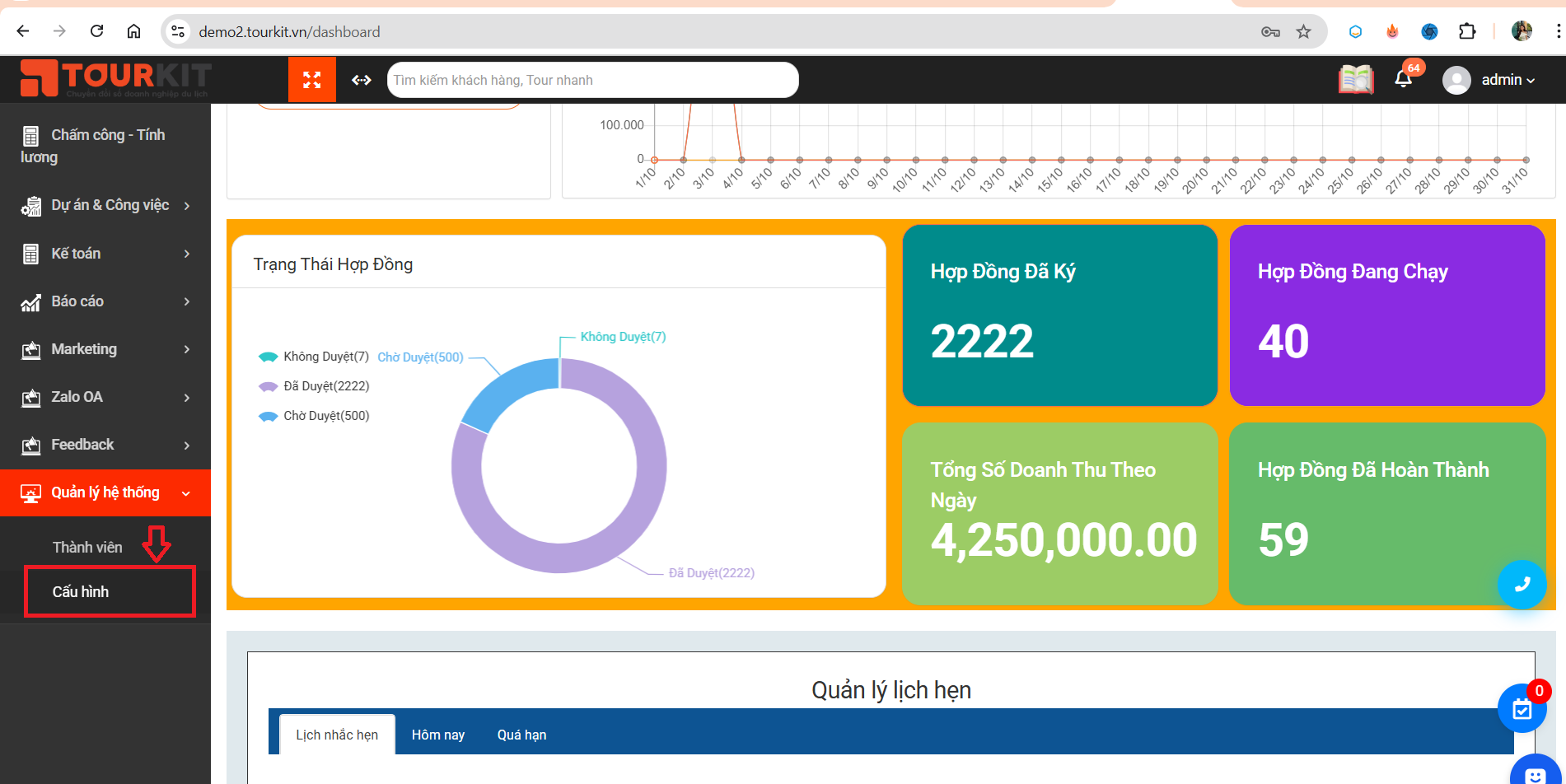
Bước 2: Truy cập Quản lý hệ thống => Cấu hình:
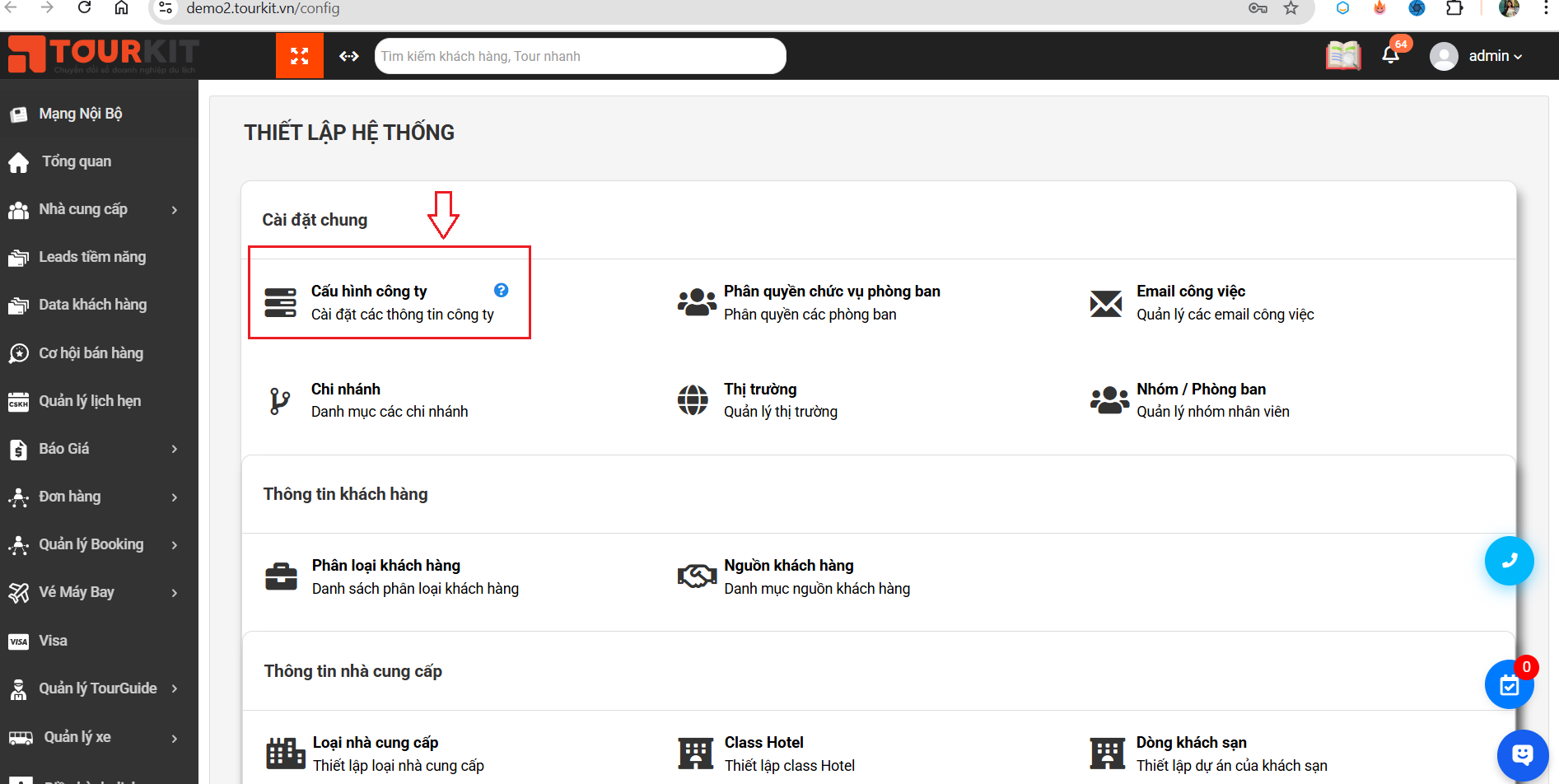
Bước 3: Click Cấu hình công ty
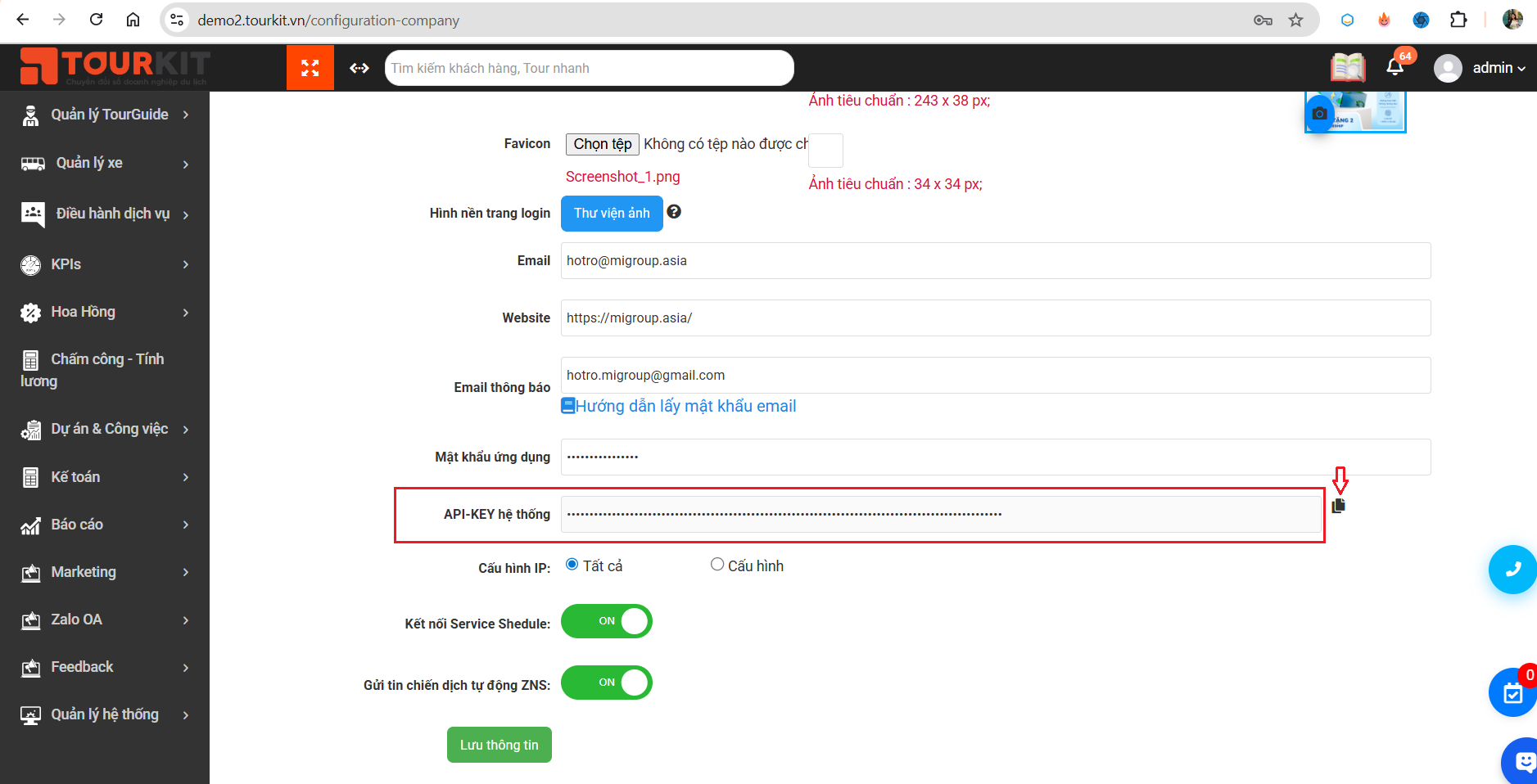
Bước 4: Tại mục API-Key hệ thống => thực hiện coppy
1.2. Đấu nối API-Key vào Pancake
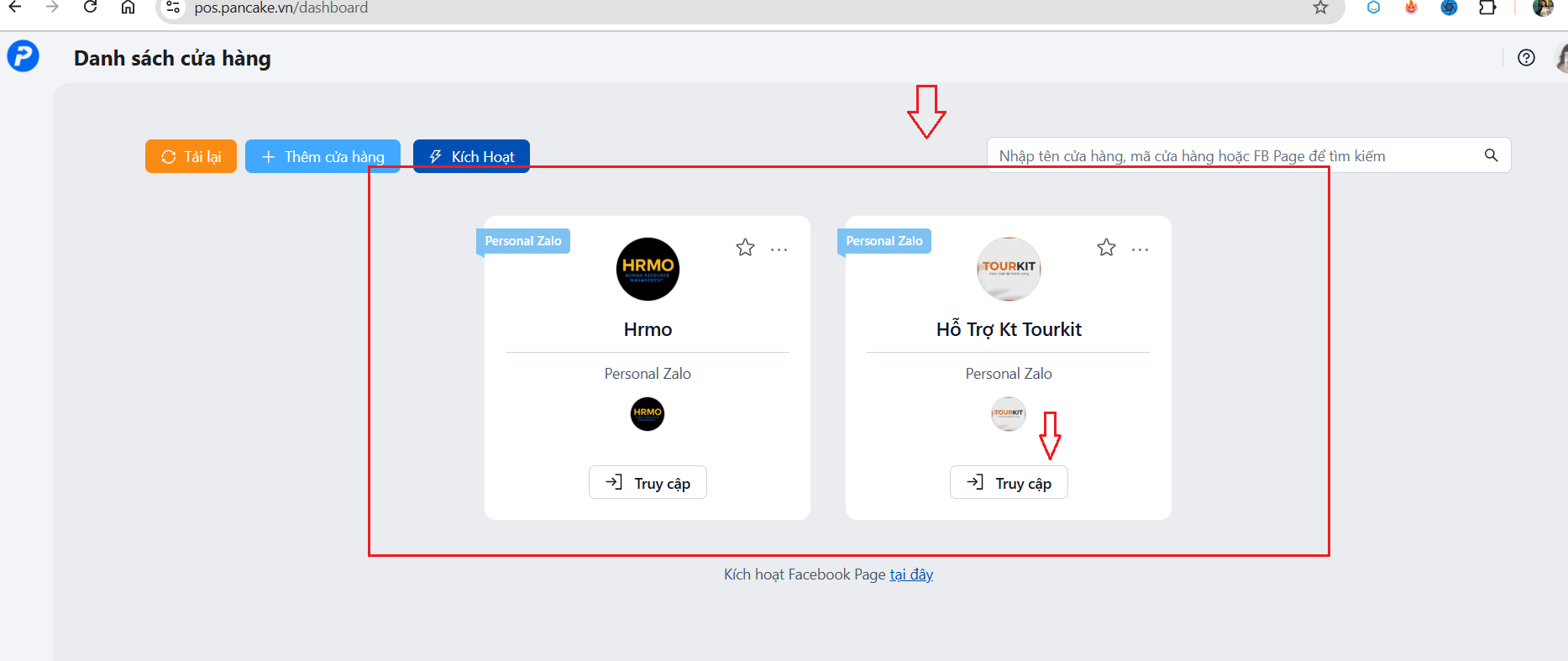
Bước 1: Truy cập mục POS trên Pancake: https://pos.pancake.vn/dashboard sau đó chọn Page bạn muốn tích hợp (Cần kích hoạt trước)
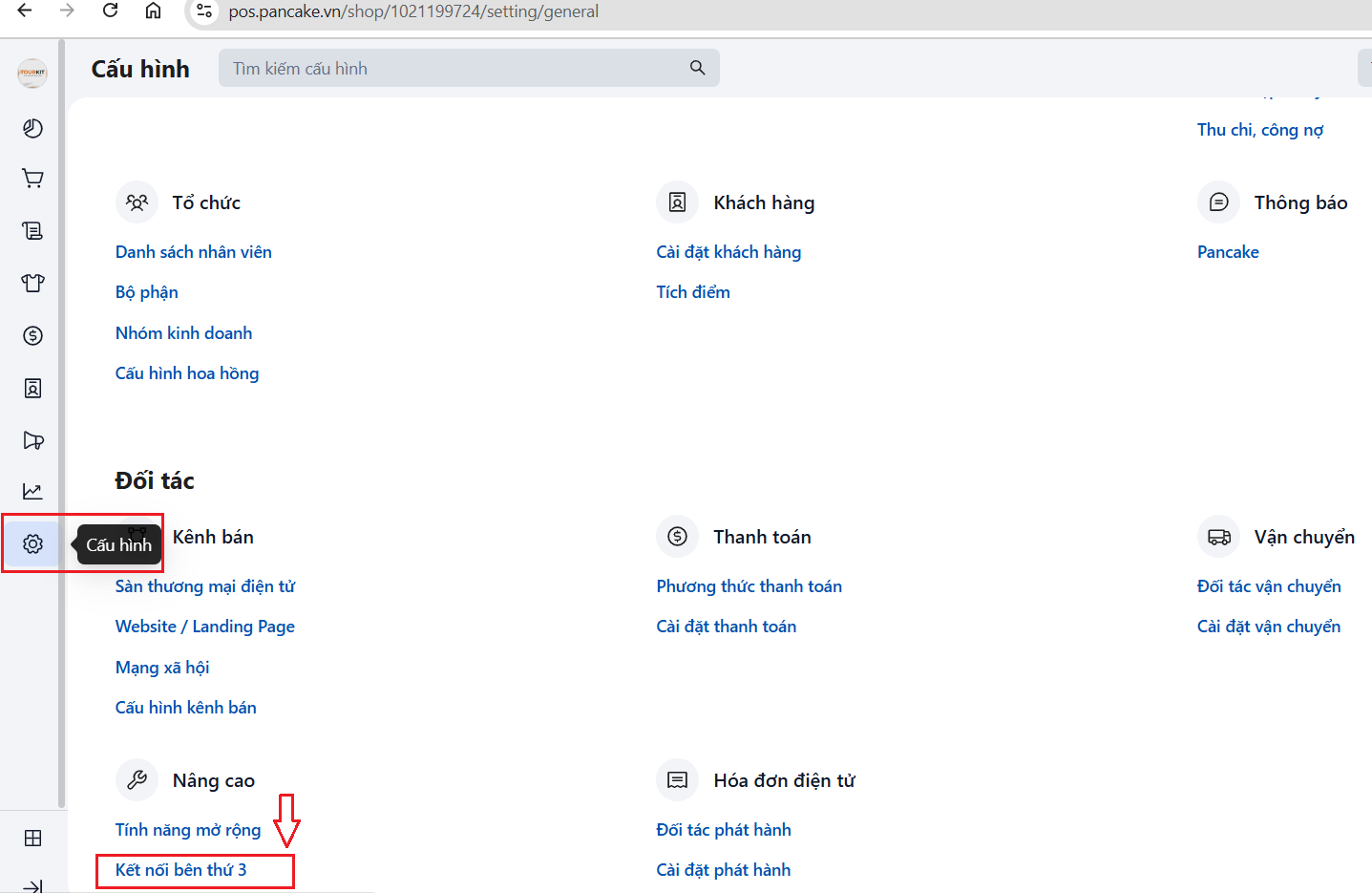
Bước 2: Vào Cấu hình = > Kết nối bên thứ 3
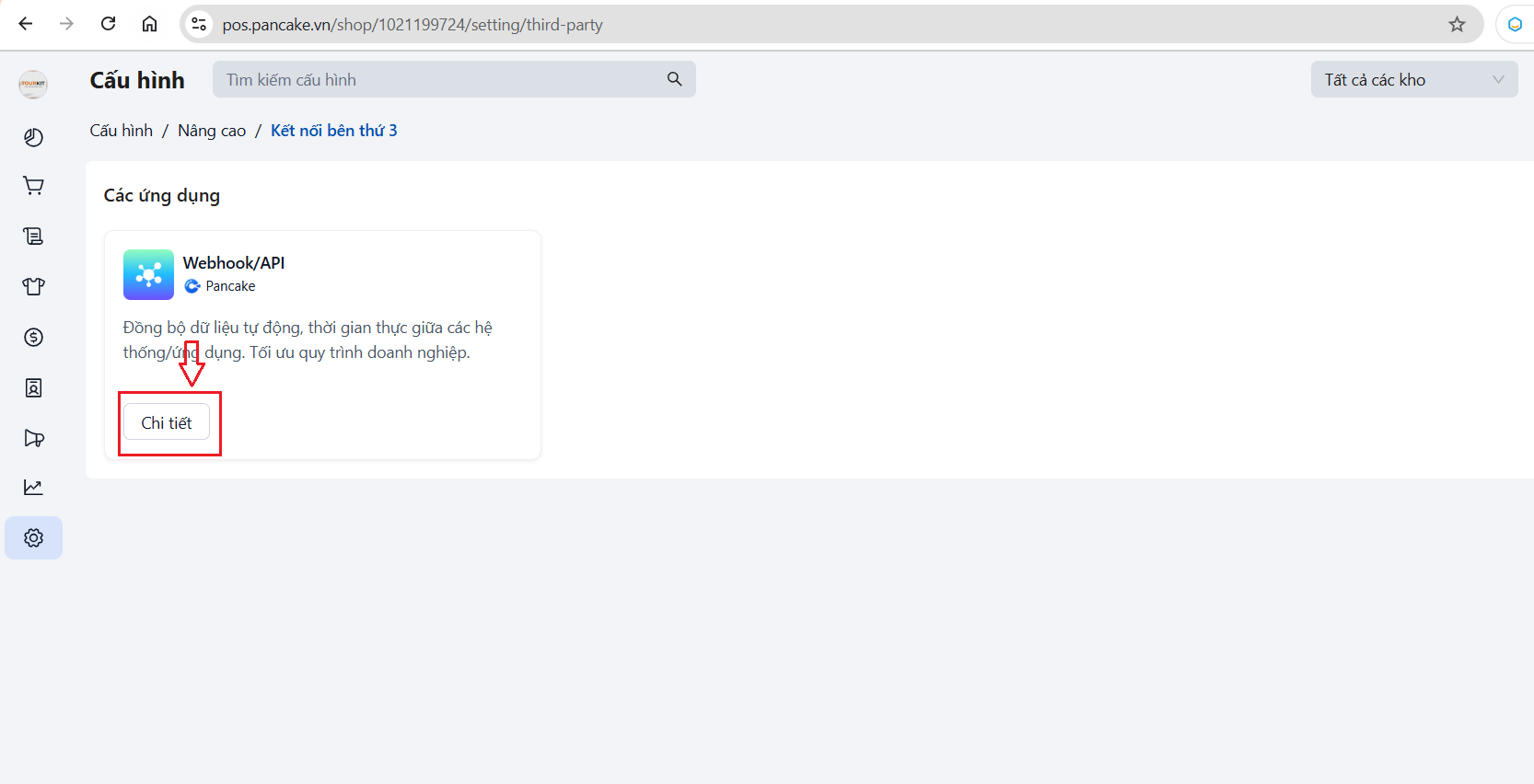
Bước 3: Click Chi tiết
Bước 4: Điền URL và Value => Lưu cấu hình:
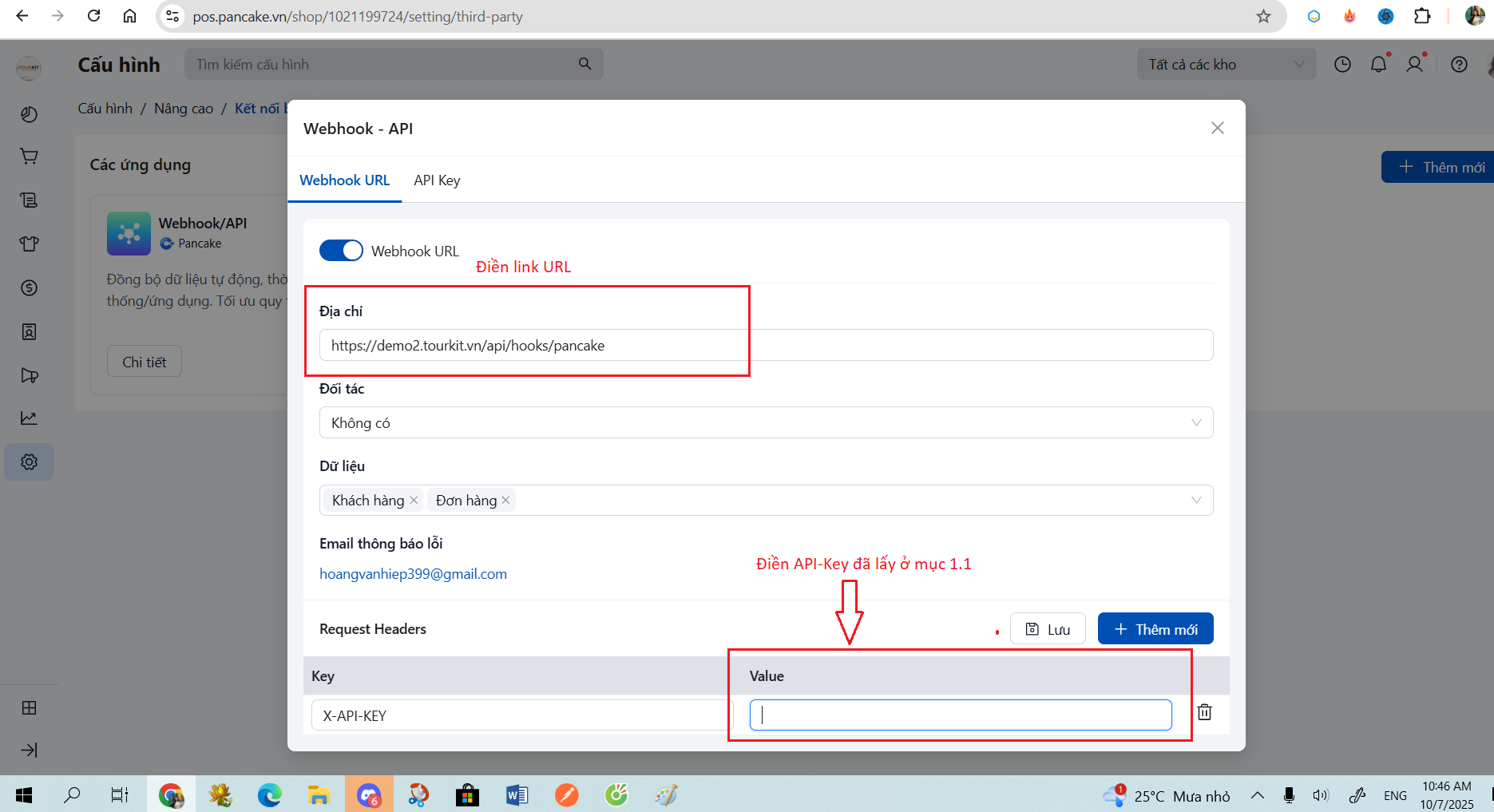
=> đấu nối thành công
2. Luồng dữ liệu Tạo Data KH và Đơn hàng từ Pancake vào Tourkit
2.1. Tạo data KH
Bước 1: Tại POS trên Pancake => Click Data Khách hàng
 Bước 2: Click Tạo => popup Tạo KH xuất hiện :
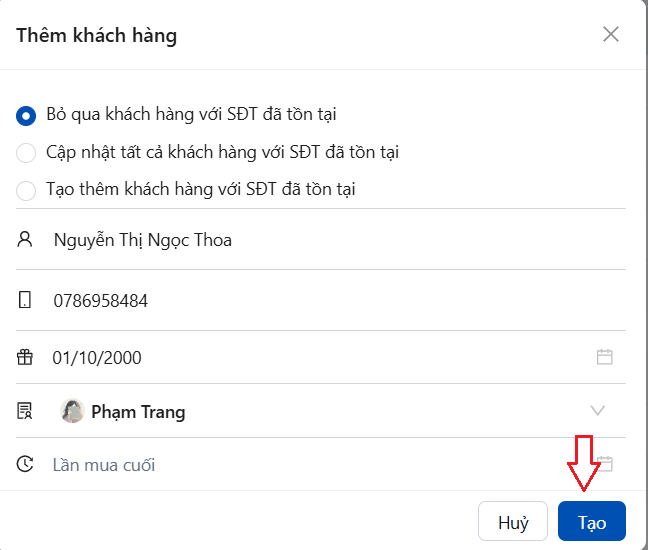
Bước 3: điền thông tin KH => Click Lưu
 Bước 4: Truy cập Tourkit VD: https://demo2.tourkit.vn/login => Vào Data KH: Dữ liệu vừa tạo trên Pancake sẽ vào mục Data KH
[
Bước 4: Truy cập Tourkit VD: https://demo2.tourkit.vn/login => Vào Data KH: Dữ liệu vừa tạo trên Pancake sẽ vào mục Data KH
[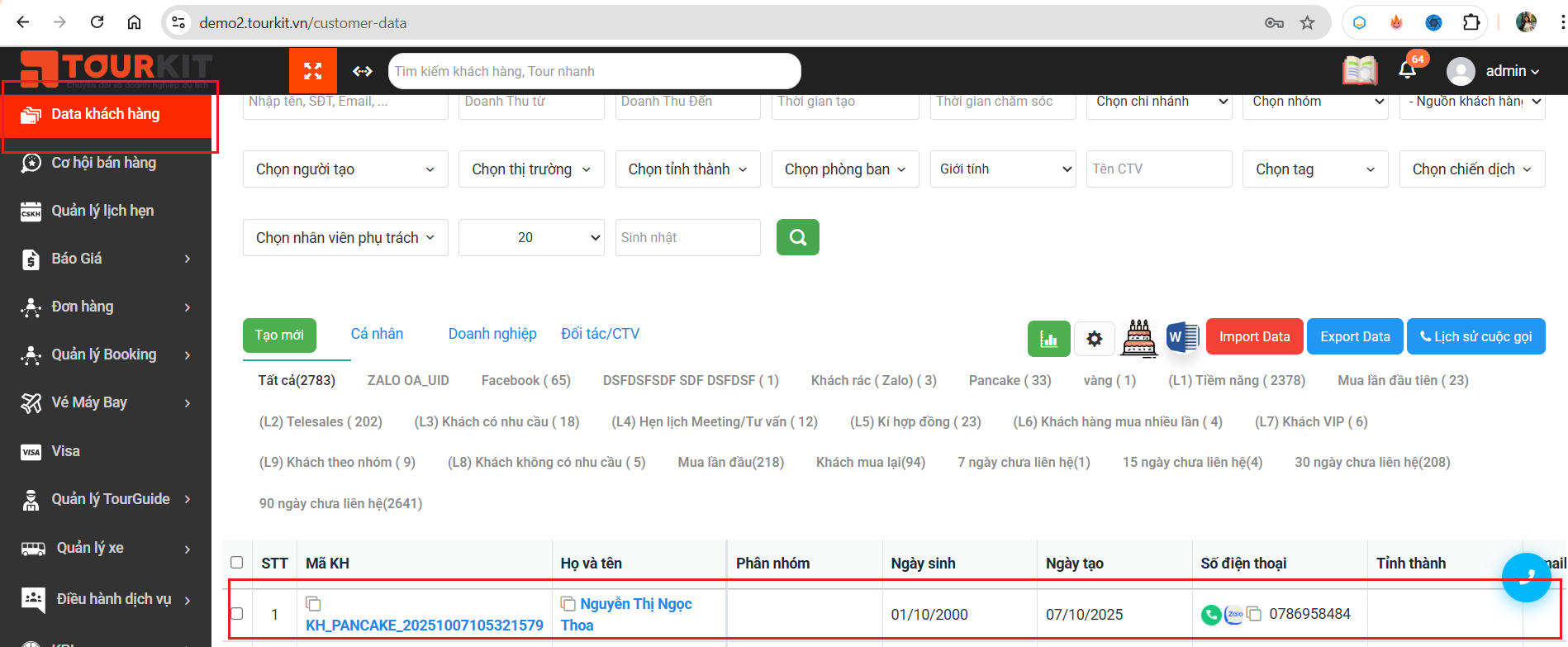
Lưu ý: đối với KH đã có Số điện thoại trên hệ thống => không cập nhật lại dữ liệu
Các trường thông tin bắt vào Tourkit:
| STT | Trường thông tin | Mô tả | Hình ảnh |
|---|---|---|---|
| 1 | Mã KH | Mã tự động với đầu KH_PANCAKE_******** | 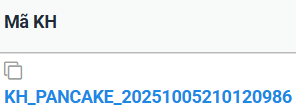 |
| 2 | Họ và tên | Bắt trường Tên khách hàng trong pancake | |
| 3 | Ngày sinh | Bắt trường Ngày sinh trong pancake | |
| 4 | Ngày tạo | Ngày tạo Data Khách hàng | |
| 5 | Số điện thoại | Bắt trường Số điện thoại trong pancake | |
| 6 | Loại KH/ Nguồn KH | Mặc định Pancake | 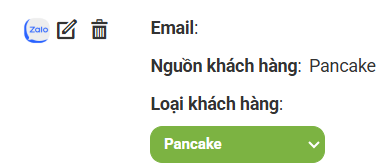 |
2.2. Tạo Đơn hàng
Bước 1: Tại POS trên Pancake => Click Đơn hàng
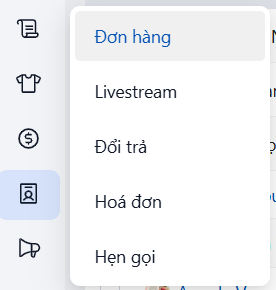
Bước 2: Click + để tạo đơn hàng:
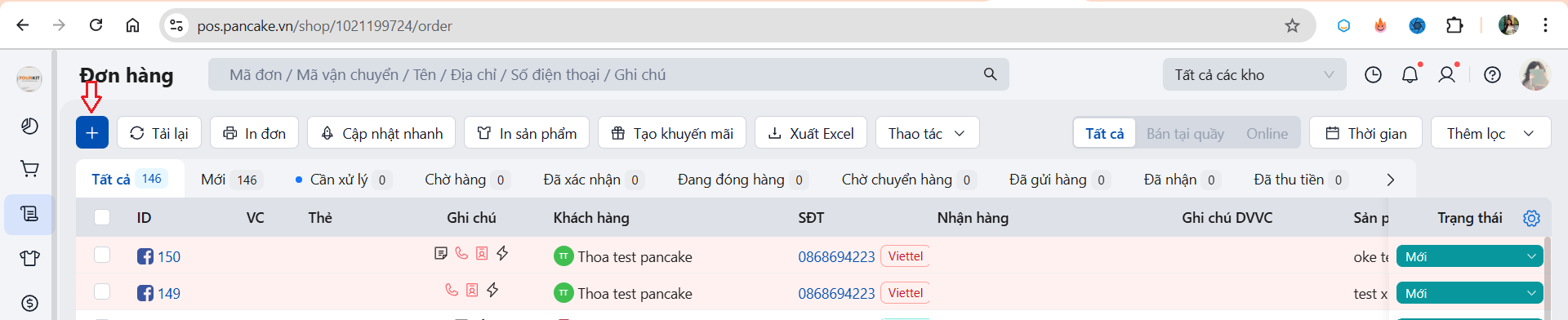
Bước 3: điền các khối thông tin:
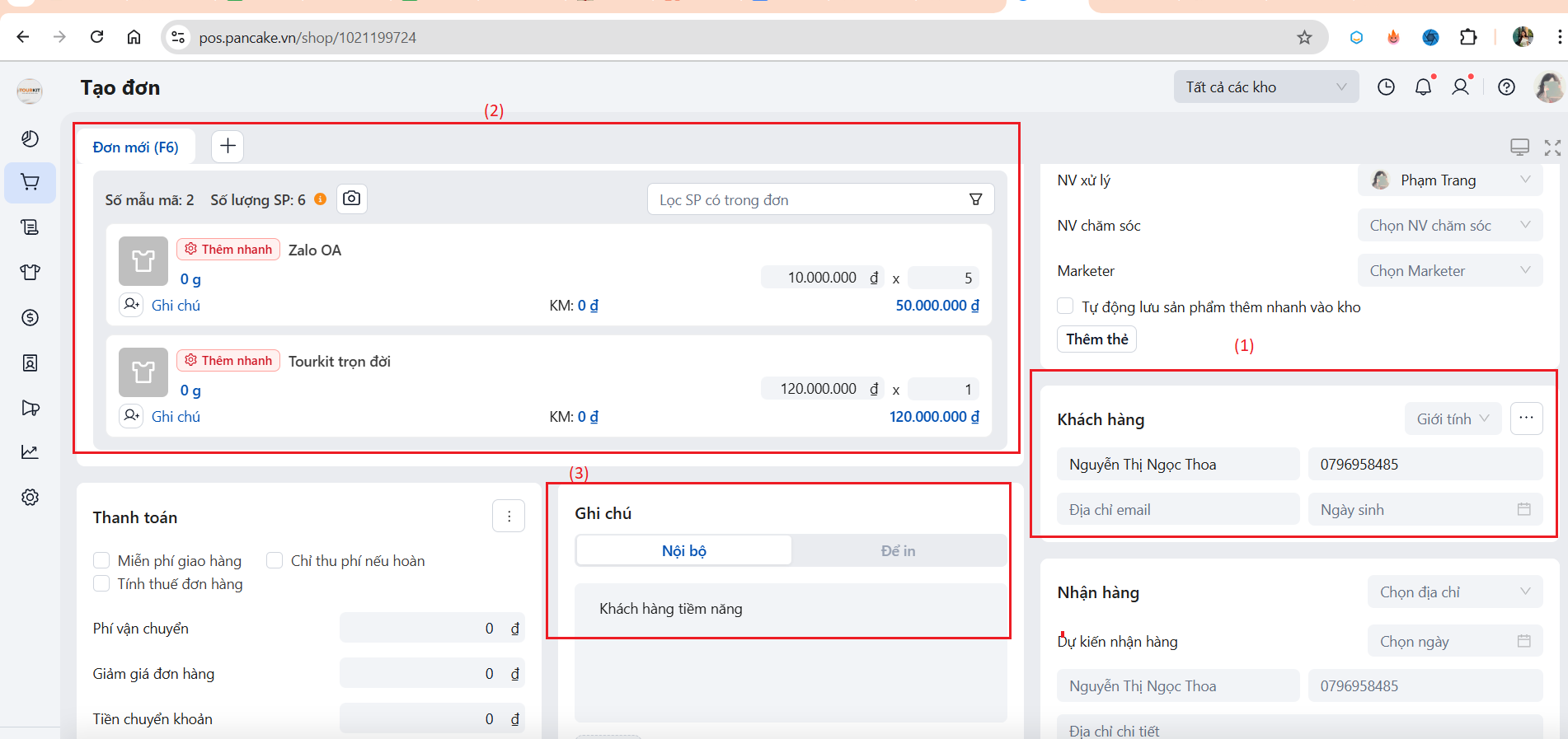 (1) Thông tin Data KH :
- Nhập tên KH + Số điện thoại KH
(2) Thông tin Sản phẩm:
- Thêm 1 hoặc nhiều sản phẩm
(3) ghi chú:
- Thêm nội dung ghi chú
Bước 4: Click Lưu
Bước 5: Truy cập Tourkit VD: https://demo2.tourkit.vn/login => Vào Cơ hội bán hàng:
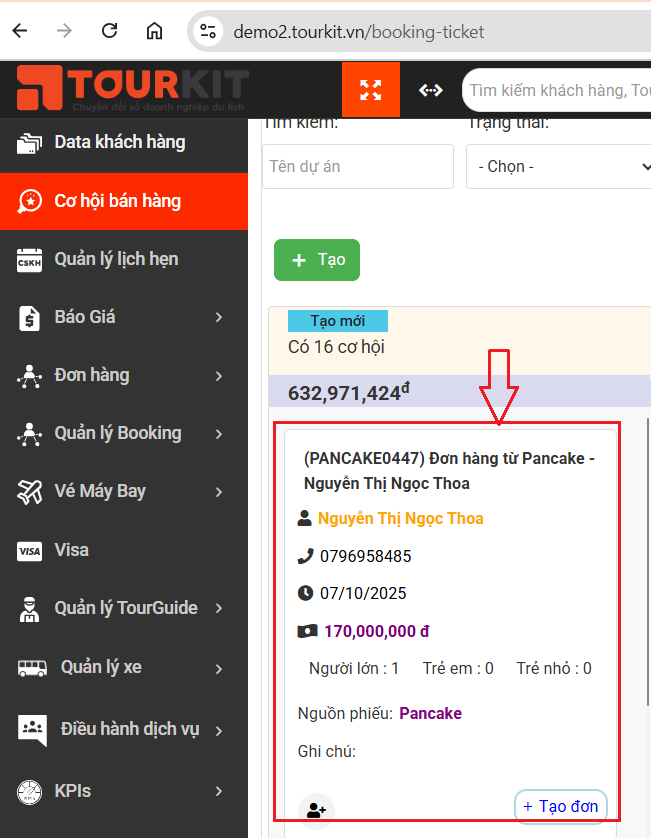
Đồng bộ thông tin trên Cơ hội bao gồm :
| STT | Trường thông tin | Mô tả | Hình ảnh |
|---|---|---|---|
| 1 | Tên đơn hàng ( Tên cơ hội ) | Đơn hàng Từ Pancake - Tên khách hàng | 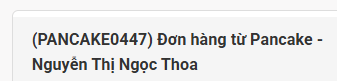 |
| 2 | Tên khách hàng | Bắt tên KH ở Pancake |  |
| 3 | Số điện thoại | Dòng 3 | Dòng 3 |
| 4 | Ngày tạo đơn | Dòng 4 | Dòng 4 |
| 5 | Số lượng | Bắt vào số lượng người lớn (mặc định SL = 1) | 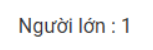 |
| 6 | Đơn giá | Bắt vào đơn giá Người lớn (tổng Giá trị đơn hàng) |  |
| 7 | Thành tiền | Tổng tiền đơn hàng | |
| 8 | Ghi chú | - Ghi chú từ pancake sẽ vào mục Nội dung - Nếu có nhiều đơn hàng ⇒ Đổ thông tin vào phần Nội dung theo mẫu: Tên....Số lượng...Giá.... |
 |
| 9 | Nguồn phiếu | Mặc định Pancake |  |
Lưu ý:
- Với đơn hàng trùng SĐT => ở data KH không cập nhật
- Với đơn hàng có SĐT KH mới => khi tạo đơn hàng => tự động thêm vào data KH