ĐẤU NỐI HÓA ĐƠN ĐIỆN TỬ MISA
Khách hàng đã sử dụng MISA muốn tích hợp với ERPTOURKIT để xuất hóa đơn
Trường hợp khách hàng chưa sửa dụng MISA vui lòng liên hệ với MISA để đăng ký
1. Lấy token trên Misa
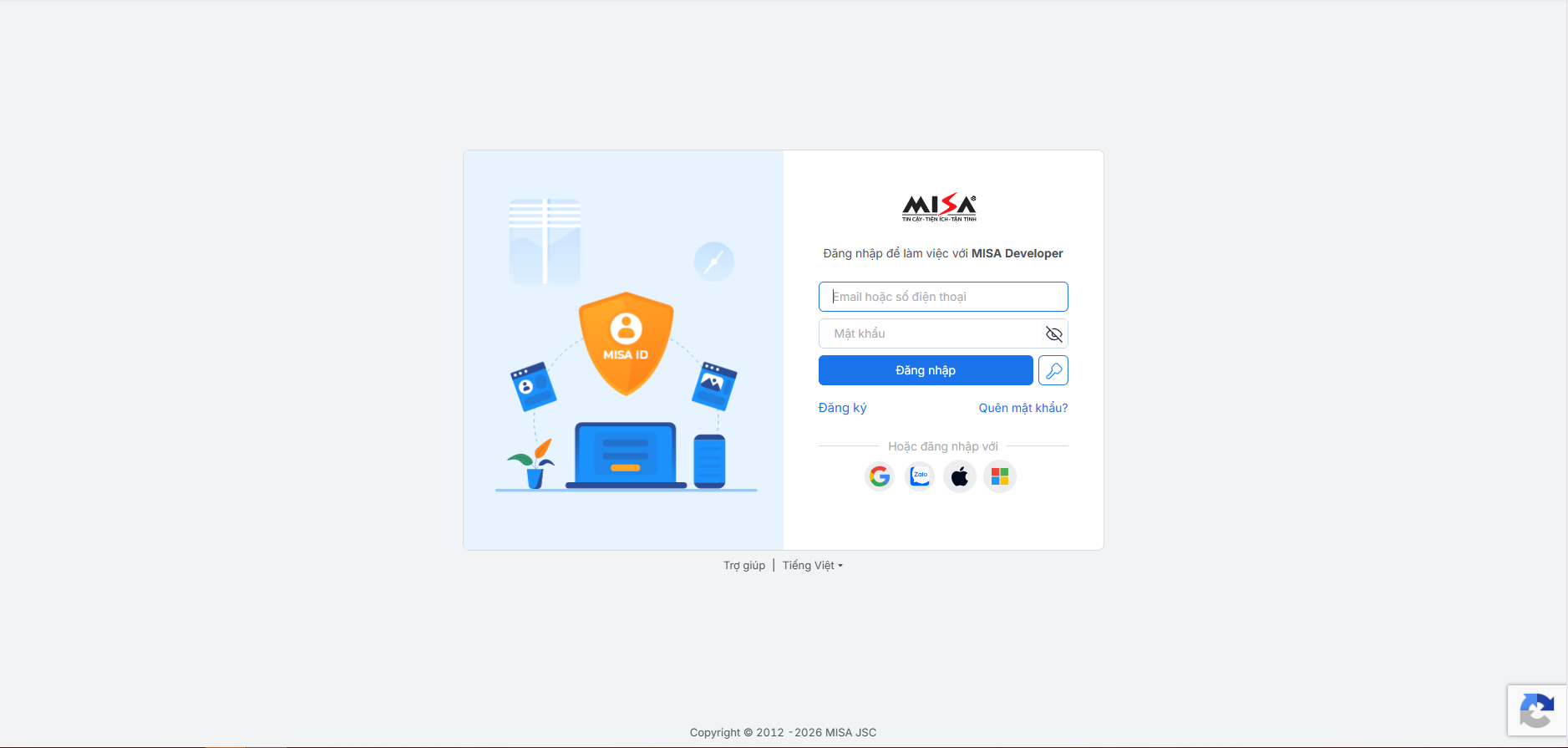
Bước 1: Đăng nhập vào Misa: https://developer.misa.vn/
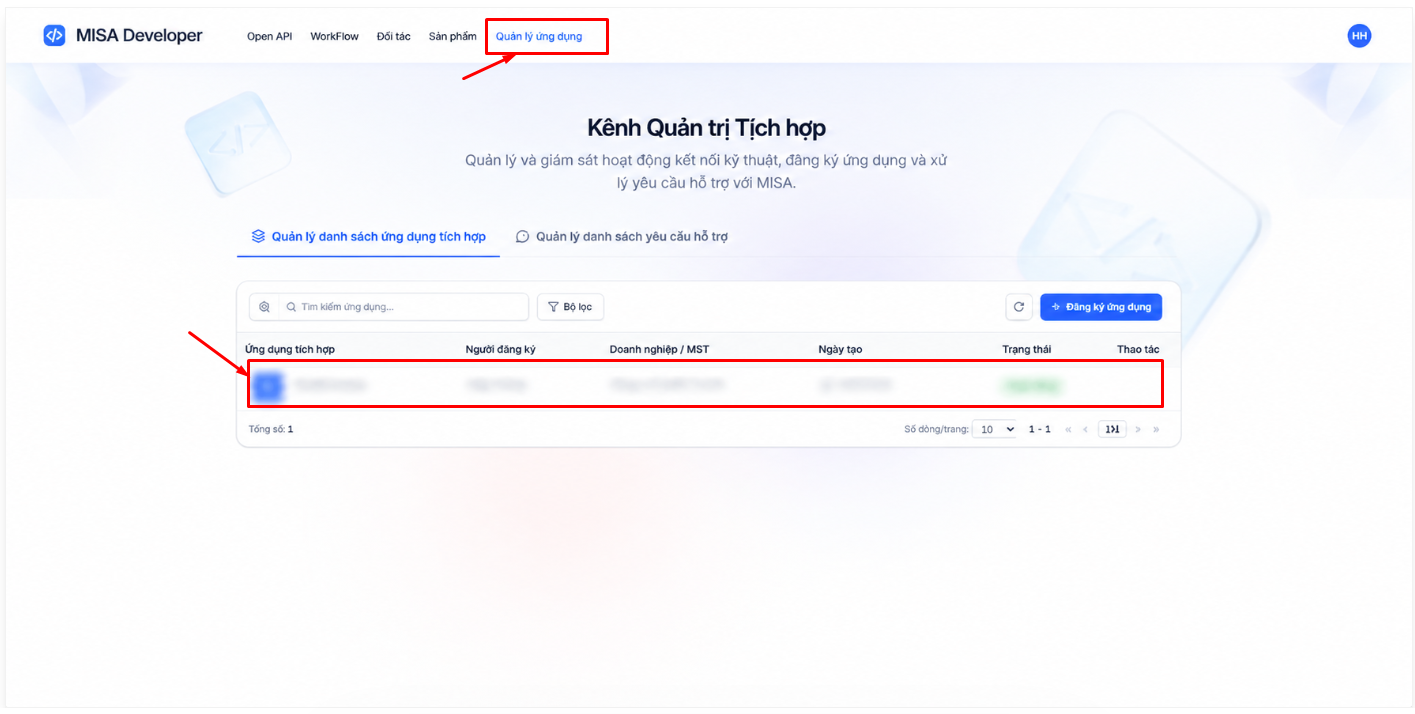
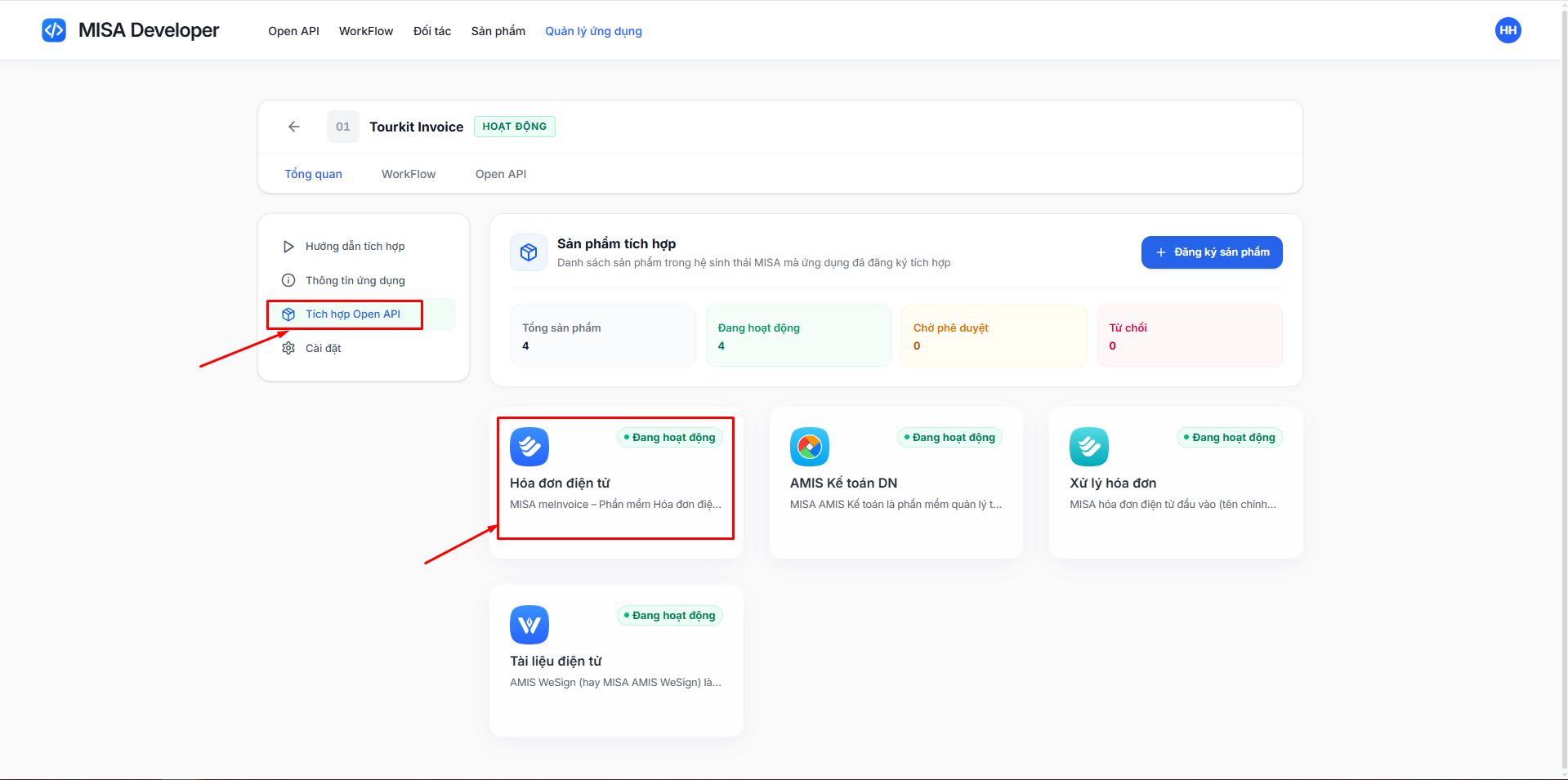
Bước 2: Chọn Quản lý ứng dụng => Chọn ứng dụng muốn tích hợp => Chọn Open AI => Chọn Hóa đơn điện tử
Trường hợp chưa đăng ký ứng dụng:
B1: Tạo ứng dụng mới Click [Đăng ký ứng dụng] 
B2: Điền thông tin vào các trường thông tin:
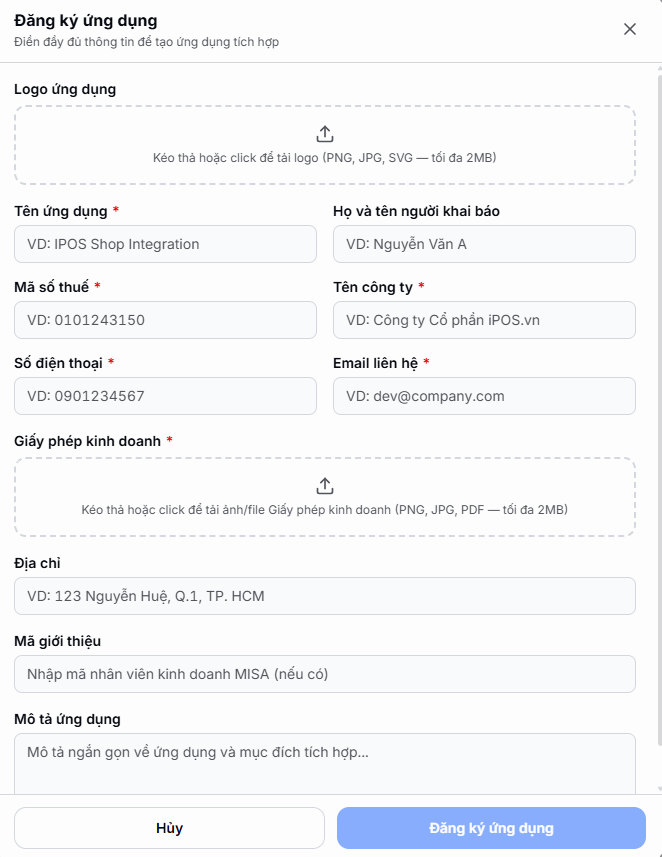
B3: Click [Đăng ký ứng dụng] 
Yêu cầu đăng ký Sẽ chuyển tới MISA => Người dùng chờ Misa duyệt yêu cầu => Misa duyệt sẽ vào được ứng dụng đã đăng ký
Bước 3: Copy Client ID và Client Secret
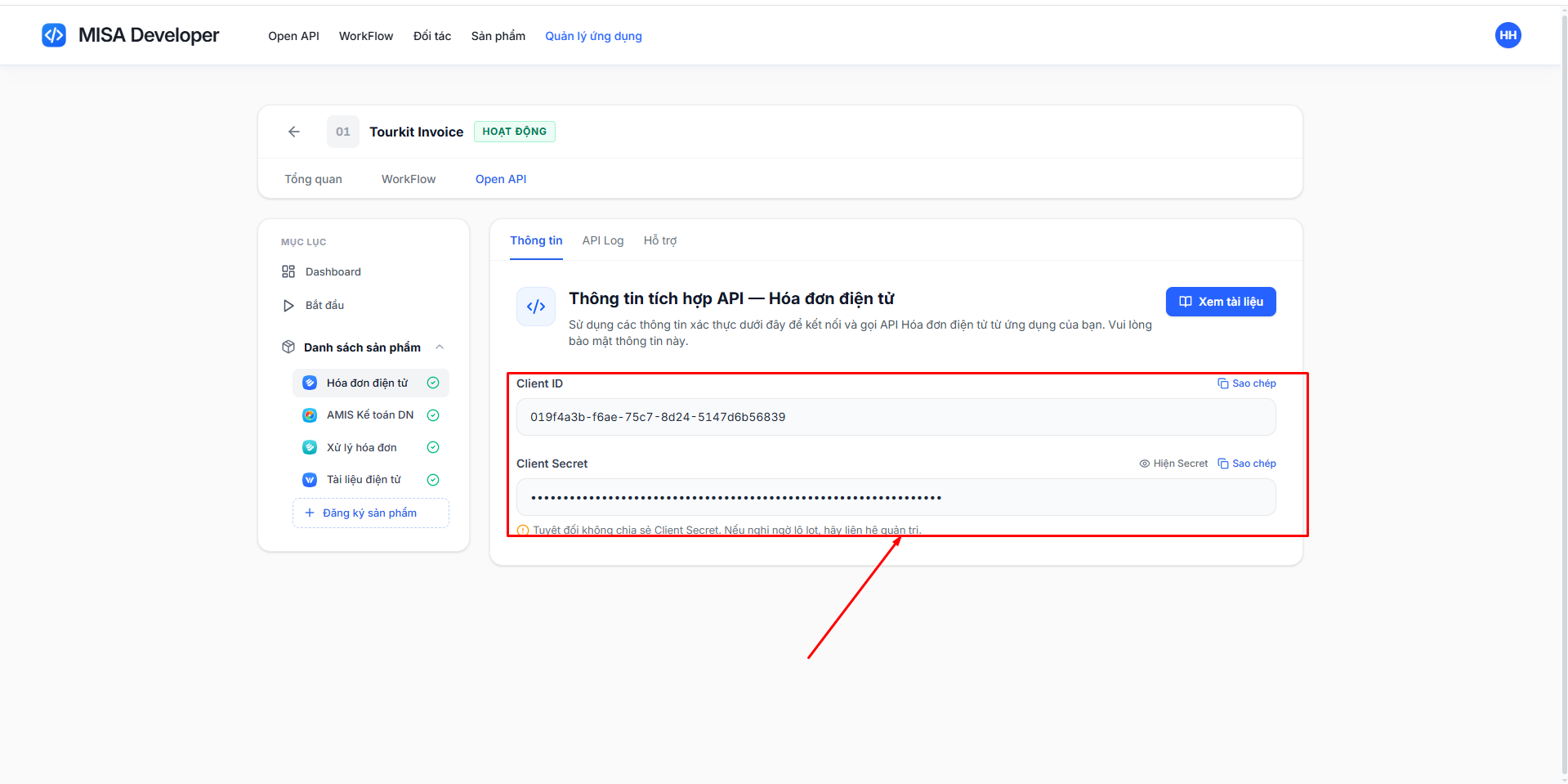
2. Đấu nối vào tourkit
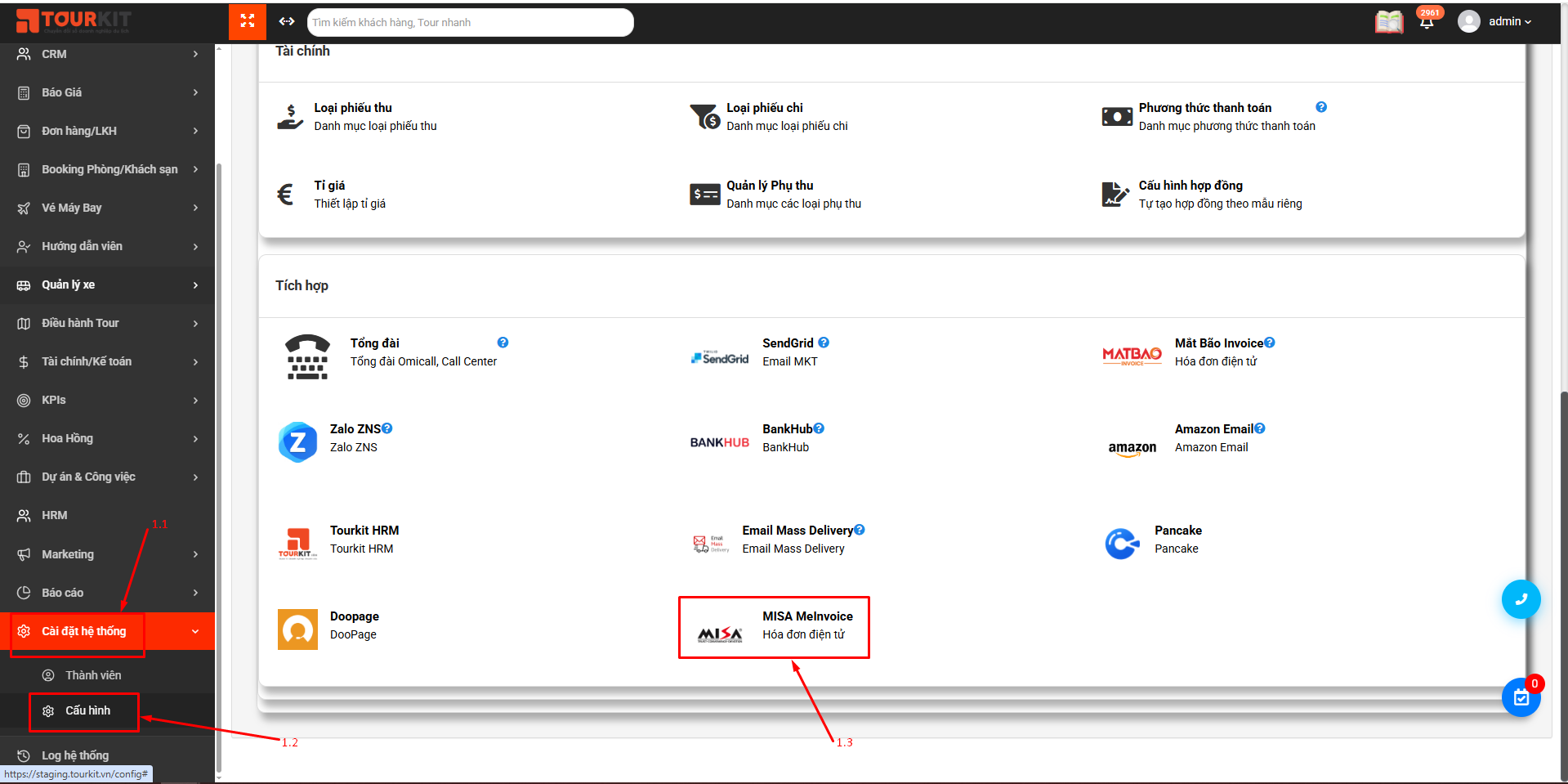
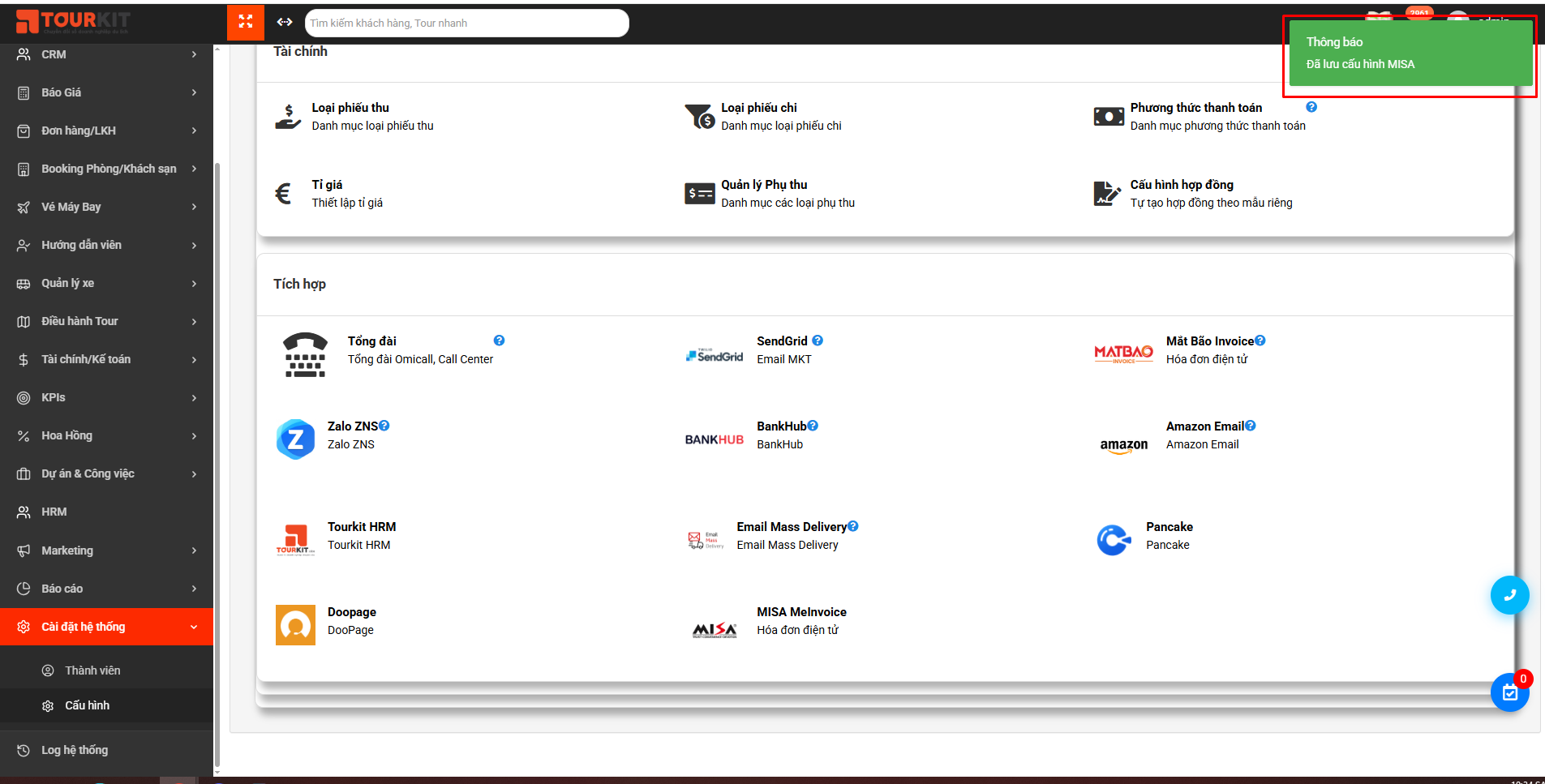
Bước 1: Đăng nhập vào Tourkit => Chọn Cài đặt hệ thống => Cấu hình => MISA MeInvoice
Bước 2: Điền đầy đủ các thông tin vào form sau
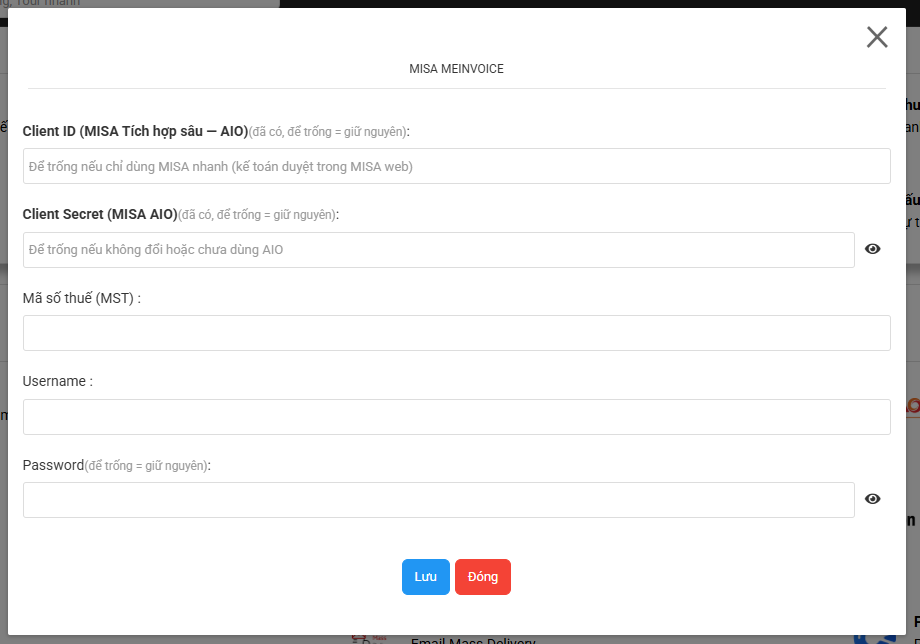
| Trường thông tin | Mô tả |
|---|---|
| Client ID (MISA Tích hợp sâu — AIO) | |
| Client Secret (MISA AIO) | |
| Mã số thuế (MST) | Điền mã số thuế đã đăng kí với Misa |
| Username | Điền username |
| Password | Điền password |
Bước 3: Ấn Lưu hệ thống sẽ hiển thị thông báo đã lưu cấu hình
Hướng dẫn Xuất hóa đơn điện tử truy cập vào link: https://docs.tourkit.vn/books/tourkit-huong-dan-phong-ke-toan/page/yeu-cau-hoa-don-tu-don-hang
3.2. Kiểm tra Hóa đơn đã tạo trên Tourkit
Bước 1: Đăng nhập vào Misa để kiểm tra các hóa đơn đã tạo trên Tourkit https://app3.meinvoice.vn/login/