Phòng Ban
 MODULE CA LÀM VIỆC
Module Ca làm việc là phần thiết lập các quy tắc nền tảng về thời gian làm việc cho từng phòng ban / từng cá nhân để nhân sự có thể chấm công - tính lương về sau.
Cấu trúc Module: Ca làm việc được chia làm ba phần chính:
MODULE CA LÀM VIỆC
Module Ca làm việc là phần thiết lập các quy tắc nền tảng về thời gian làm việc cho từng phòng ban / từng cá nhân để nhân sự có thể chấm công - tính lương về sau.
Cấu trúc Module: Ca làm việc được chia làm ba phần chính:
- Cấu hình: Nơi thiết lập các khung thời gian làm việc của công ty.
- Phòng ban: Nơi áp dụng các khung thời gian làm việc đã được thiết lập vào từng nhóm phòng ban để quản lý lịch làm việc của phòng ban/cá nhân.
- Ngày nghỉ: Nơi thiết lập các nghỉ ngày mặc định theo chu kỳ năm.
-
CẤU HÌNH Phần Cấu hình nhằm mục đích thiết lập các khung giờ làm việc chính xác.
-
Truy cập và Thêm mới Ca làm việc:
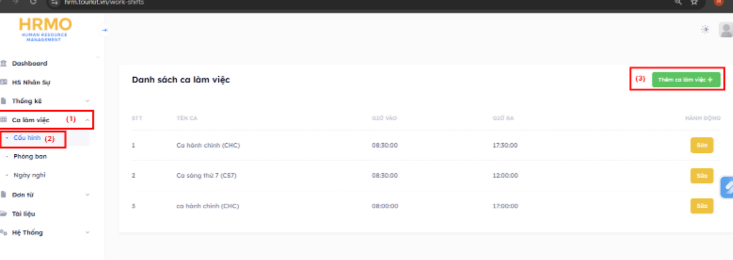
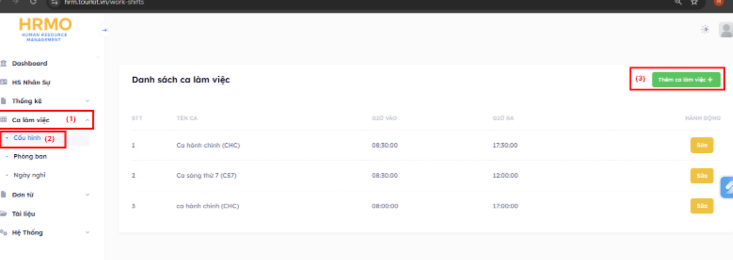 ◦ Click Ca làm việc/Chọn Cấu hình và Danh sách ca làm việc sẽ hiện ra.
◦ Click vào Thêm mới ca làm việc để mở màn hình Tạo mới ca làm việc.
-
Điền thông tin Ca làm việc:
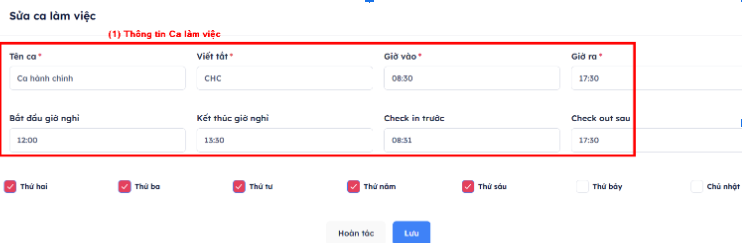
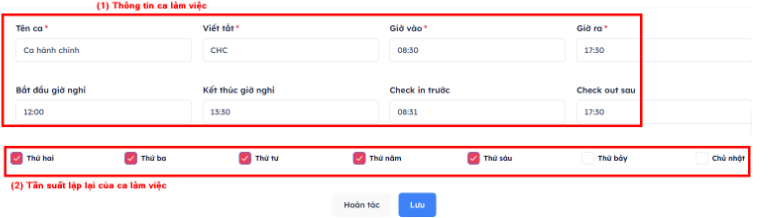
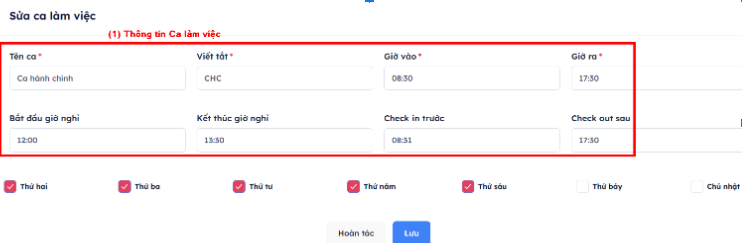 ◦ Điền Tên ca và Tên viết tắt của ca làm việc.
◦ Điền Giờ vào và Giờ ra theo quy định của công ty (Mang tính hình thức)
◦ Điền Thời gian bắt đầu nghỉ và Thời gian kết thúc nghỉ theo quy định của công ty.
◦ Check in trước: Đây là cách hệ thống hiểu Giờ vào của công ty. Nhân sự chấm công trước thời điểm này để mới được tính là đi làm đúng giờ.
▪ Ví dụ: Nếu Giờ vào là 8:00, Check in trước để là 8:01. Điều này có nghĩa là nếu nhân sự chấm công lúc 8:00 vẫn hợp lệ (đúng giờ), nhưng nếu chấm công lúc 8:01 sẽ bị tính là đi làm muộn.◦ Check out sau: Áp dụng tương tự với giờ ra.
▪ Ví dụ: Nếu Giờ ra là 17:30. Check out sau là 17h30. Điều này có nghĩa là nếu nhân sự chấm công từ 17h31 thì sẽ tính là chấm công đi về đúng giờ. Nếu chấm công vào đúng 17:30 hoặc sớm hơn thì sẽ tính là đi về sớm. -
Thiết lập Tần suất lặp lại:
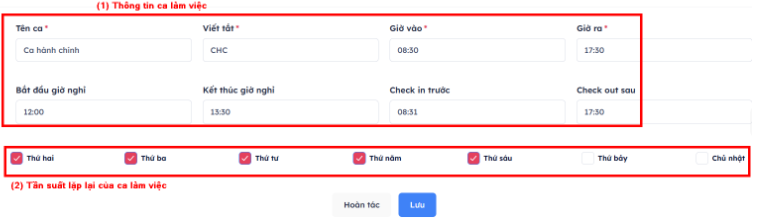 ◦ Tích vào các ô trống để chọn những ngày trong tuần mà khung giờ làm việc này sẽ được áp dụng lặp lại trên bảng làm việc của phòng ban/bộ phận.
 -
Lưu Cấu hình: ◦ Bấm Tạo mới/Lưu để thêm ca làm việc mới vào danh sách.
◦ Lưu ý: Nếu bấm Hoàn tác, toàn bộ các bước thiết lập sẽ được hoàn trả lại về bước ban đầu.
-
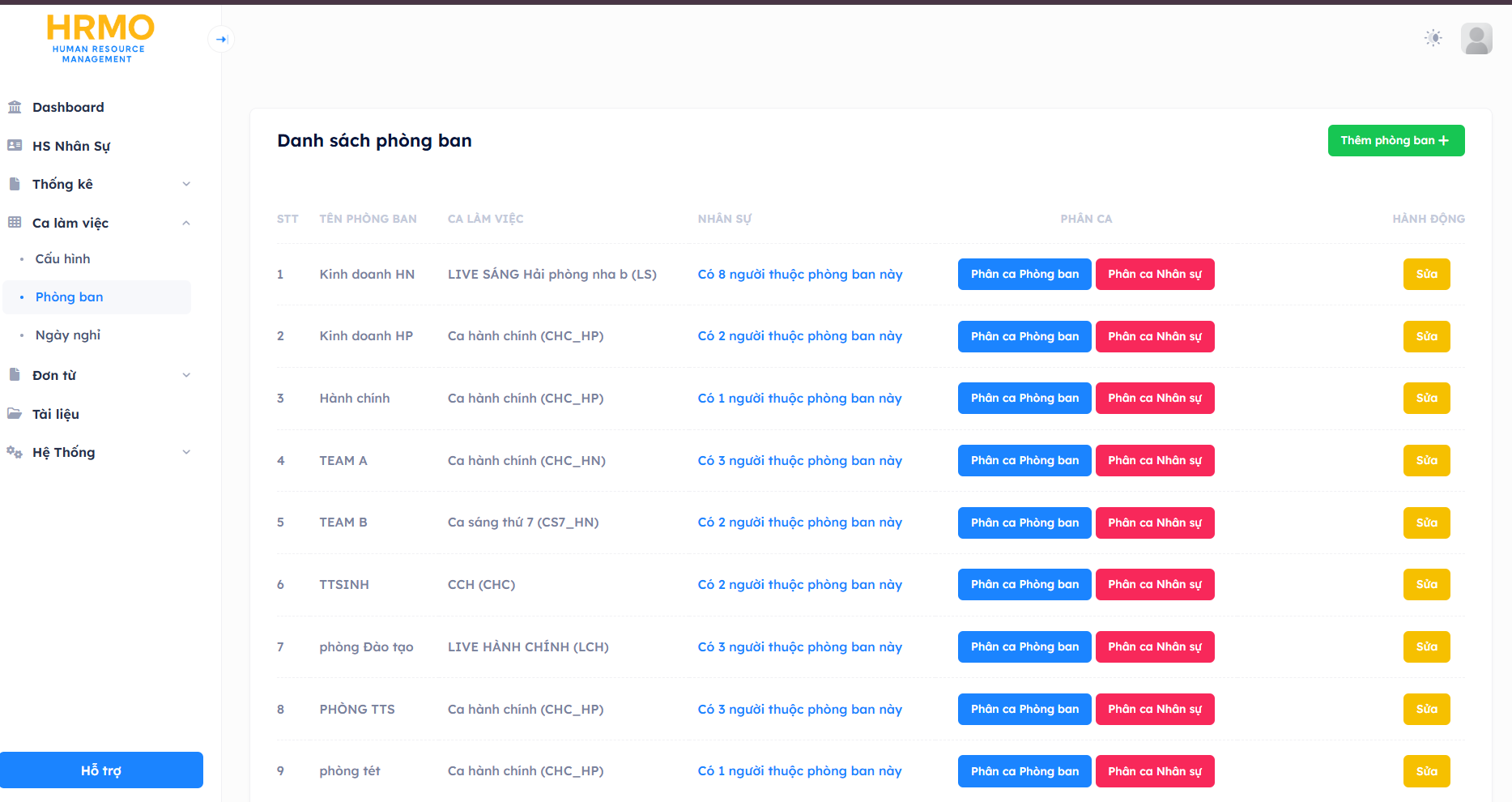
PHÒNG BAN A. THIẾT LẬP PHÒNG BAN VÀ ÁP DỤNG CA MẶC ĐỊNH
-
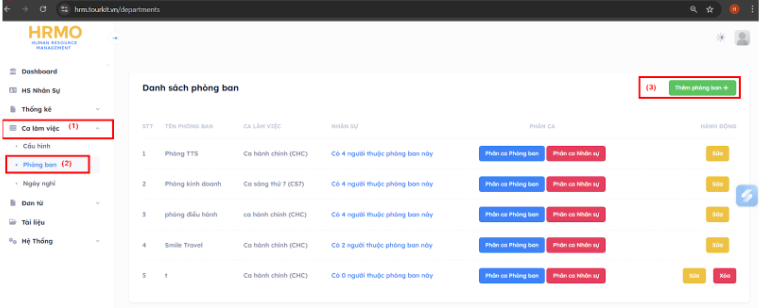
Truy cập và Thêm mới Phòng ban: ◦ Click vào Ca làm việc/Chọn Phòng ban để mở màn Danh sách phòng ban.
◦ Click vào Thêm mới phòng ban.
 3. Điền thông tin Phòng ban
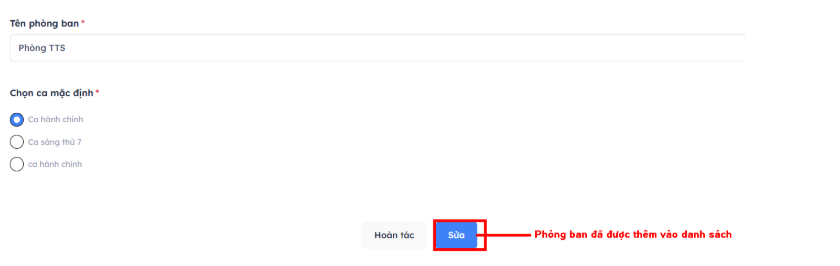
◦ Tên phòng ban: Điền tên phòng ban/bộ phận đang làm việc.

◦ Chọn ca làm việc mặc định: Chọn ca làm việc đã cấu hình để áp dụng mặc định cho phòng ban đó.
 4. Lưu cấu hình:
◦ Click nút Thêm. Nút này sẽ chuyển thành nút Sửa, thể hiện việc cấu hình phòng ban đã hoàn tất.

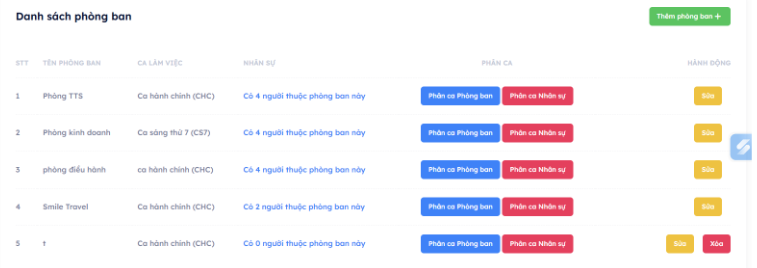
◦ Phòng ban mới tạo sẽ được bổ sung vào danh sách, hiển thị Tên phòng ban, Ca làm việc mặc định, và Số nhân sự đang nằm trong phòng ban đó.

◦ Lưu ý: Anh chị có thể thực hiện hành động sửa phòng ban. Tuy nhiên, không thể xóa những phòng ban đã có nhân sự
 B. PHÂN CA LÀM VIỆC
Phân ca chia làm hai phần: Phân ca phòng ban (thay đổi ca áp dụng cho cả nhóm) và Phân ca nhân sự (thay đổi áp dụng cho từng cá nhân).
B1. Phân ca phòng ban
-
Truy cập Phân ca phòng ban:
-
◦ Click vào Phân ca phòng ban.
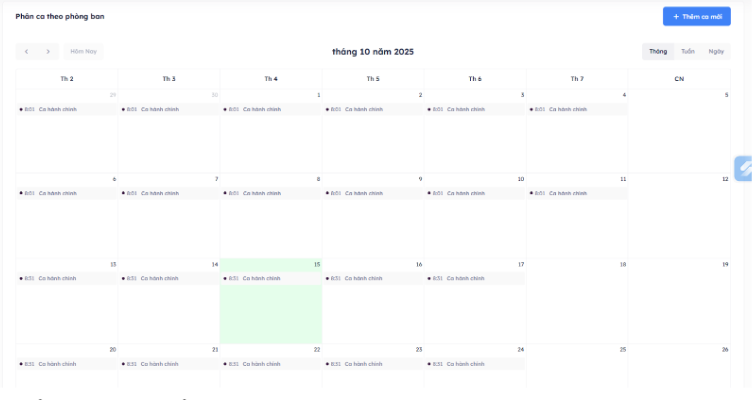
◦ Các ca mặc định sẽ bắt đầu chạy và được tính theo khung giờ đã cấu hình.
 4. Bổ sung/Thay đổi Ca làm việc cho Phòng ban (Ghi đè):
◦ Click vào “Thêm ca mới” hoặc click trực tiếp vào ngày cần thêm/thay đổi ca làm việc trên lịch (ví dụ: thêm ca làm việc vào ngày thứ bảy).

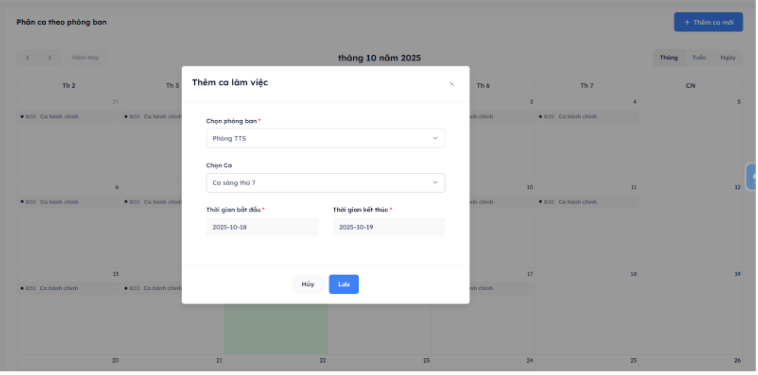
◦ Chọn phòng ban và chọn ca làm việc mới để thêm/thay đổi (Ca mới phải cấu hình ở Phần Cấu hình mới xuất hiện ở đây).

◦ Thiết lập Thời gian bắt đầu và Thời gian kết thúc áp dụng cho ca làm việc bổ sung.

◦ Bấm Lưu. Ca làm việc sẽ được áp dụng trong khung thời gian đã vạch ra, theo tần suất đã được Cấu hình trước đó.
 B2. Phân ca nhân sự
-
Truy cập Phân ca nhân sự:
-
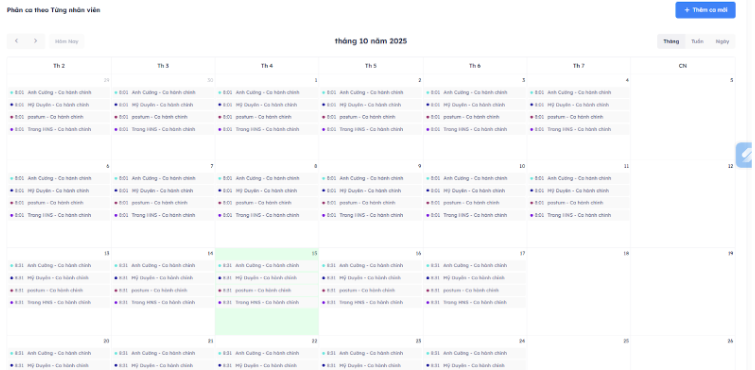
◦ Click vào Phân ca nhân sự. Màn hình lịch phân ca cho từng nhân viên sẽ hiển thị.
-
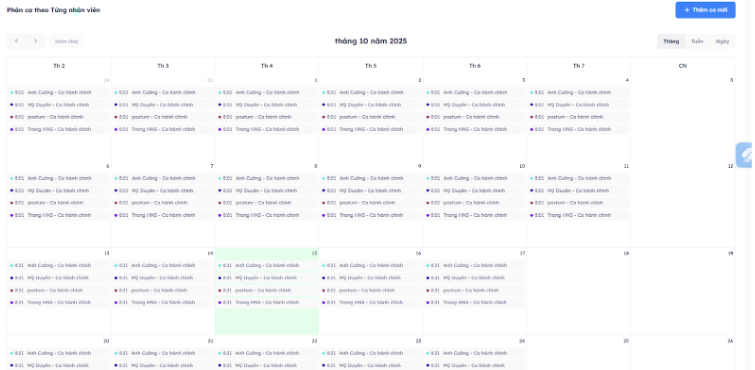
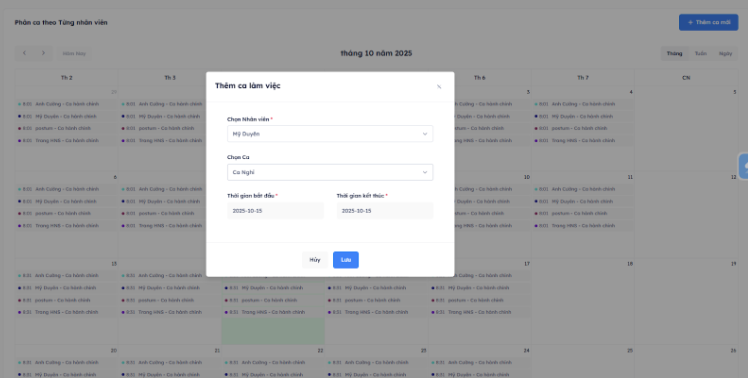
Thay đổi/Bổ sung Ca làm việc cho Nhân viên: ◦ Click “Thêm ca mới” hoặc click trực tiếp vào ngày muốn thay đổi/bổ sung thời gian làm việc mới cho nhân viên.
◦ Chọn nhân viên và chọn ca làm việc mới muốn áp dụng.
◦ Thiết lập Thời gian bắt đầu và Thời gian kết thúc mà nhân viên sẽ áp dụng ca làm việc này.
◦ Bấm Lưu. Nhân viên đó sẽ áp dụng ca làm việc mới. Tuy nhiên, ca làm việc chỉ được áp dụng trong khung thời gian đã vạch ra, theo tần suất đã Cấu hình trước đó.
- Lưu ý:
◦ Ca làm việc đã thêm không thể xóa. Anh chị chỉ có thể ghi đè lên ca đó bằng ca làm việc khác hoặc Ca nghỉ.
◦ Ca nghỉ là dạng ca trống (không có lịch làm việc) được code ra để xử lý các thiết lập sai. Việc ghi đè Ca nghỉ lên ca cũ không gây ảnh hưởng tới bảng chấm công - tính lương.
◦ Trường hợp xử lý thiết lập sai bằng cách ghi đè Ca nghỉ chỉ áp dụng với các thiết lập Phân ca nhân sự.