Tạo hợp đồng chủ động
Chức năng này cho phép người dùng có thể chủ động cấu hình hợp đồng mẫu cho từng loại đơn hàng khác nhau
1. Cấu hình hợp đồng mẫu
Chọn Quản lý hệ thống/ Cấu hình/ Cấu hình hợp đồng => Hiển thị màn "Quản Lý Loại Hợp Đồng"
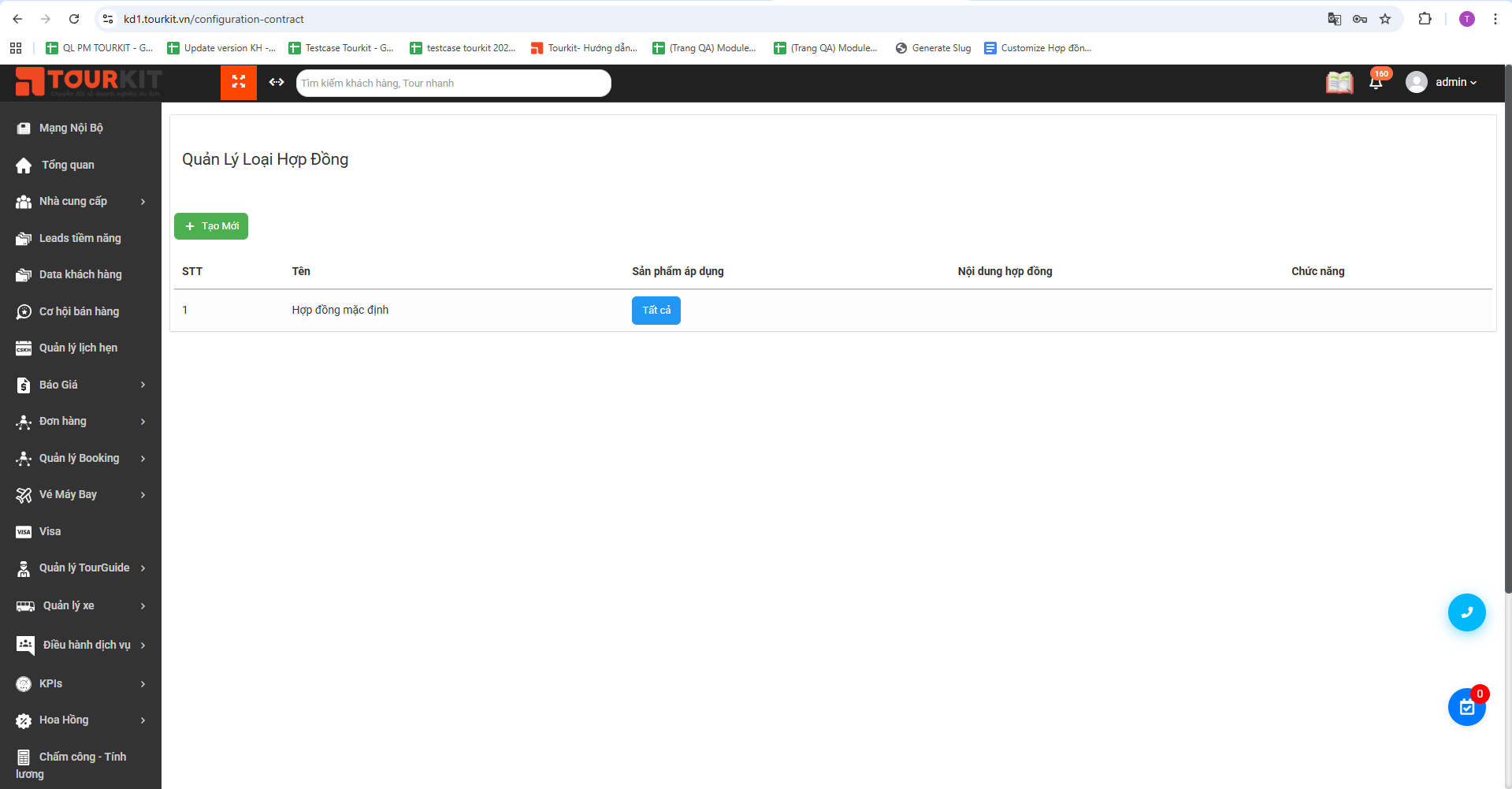
Lưu ý:
- Luôn có một mẫu "Hợp đồng mặc định" (Giống mẫu hiện tại khi click vào button 'Hợp đồng dịch vụ' của đơn hàng)
- "Hợp đồng mặc định" được áp dụng cho tất cả các đơn hàng và không có quyền sửa/ xóa
1.1. Tạo mới hợp đồng mẫu
Bước 1: Click button [Tạo mới] 
Bước 2: Nhập đầy đủ thông tin
Bước 3: Click button [Lưu]
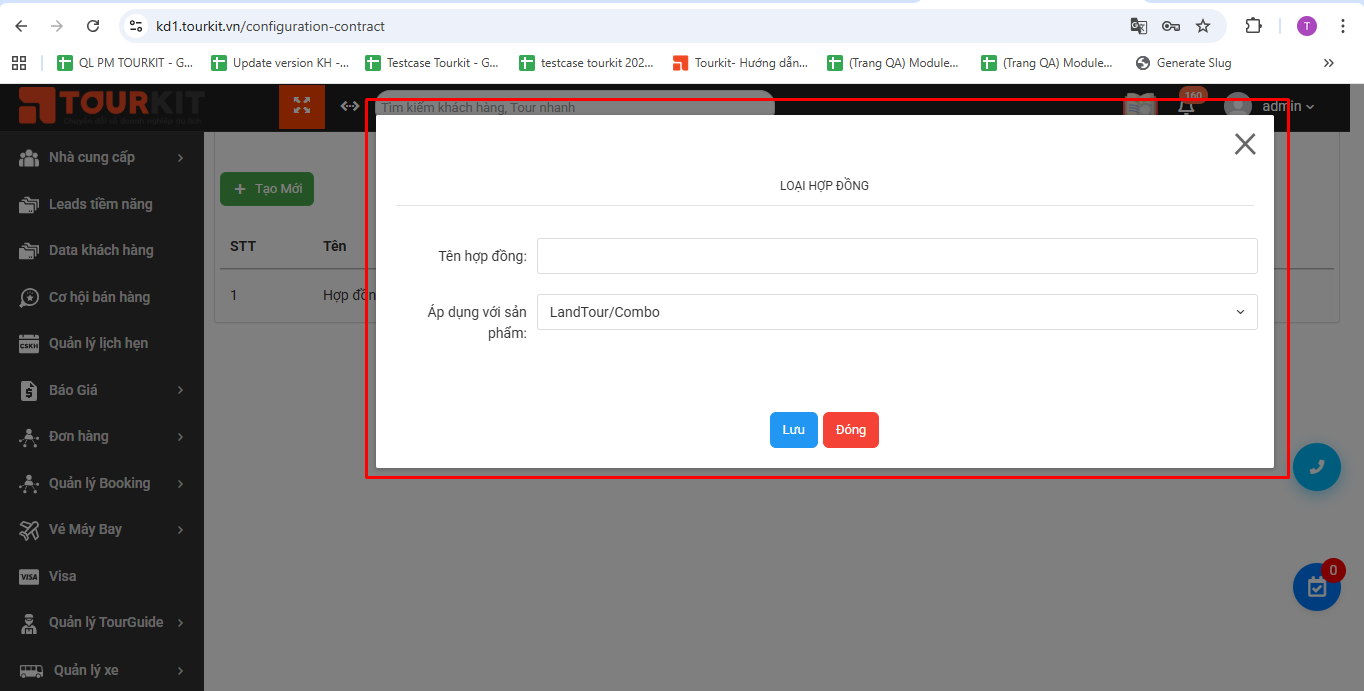
| Trường thông tin | Mô tả |
|---|---|
| Tên hợp đồng | Nhập tên của hợp đồng mẫu |
| Áp dụng với loại sản phẩm | Chọn loại đơn hàng được áp dụng mẫu hợp đồng này Một mẫu hợp đồng không áp dụng được cho nhiều loại đơn hàng cùng lúc |
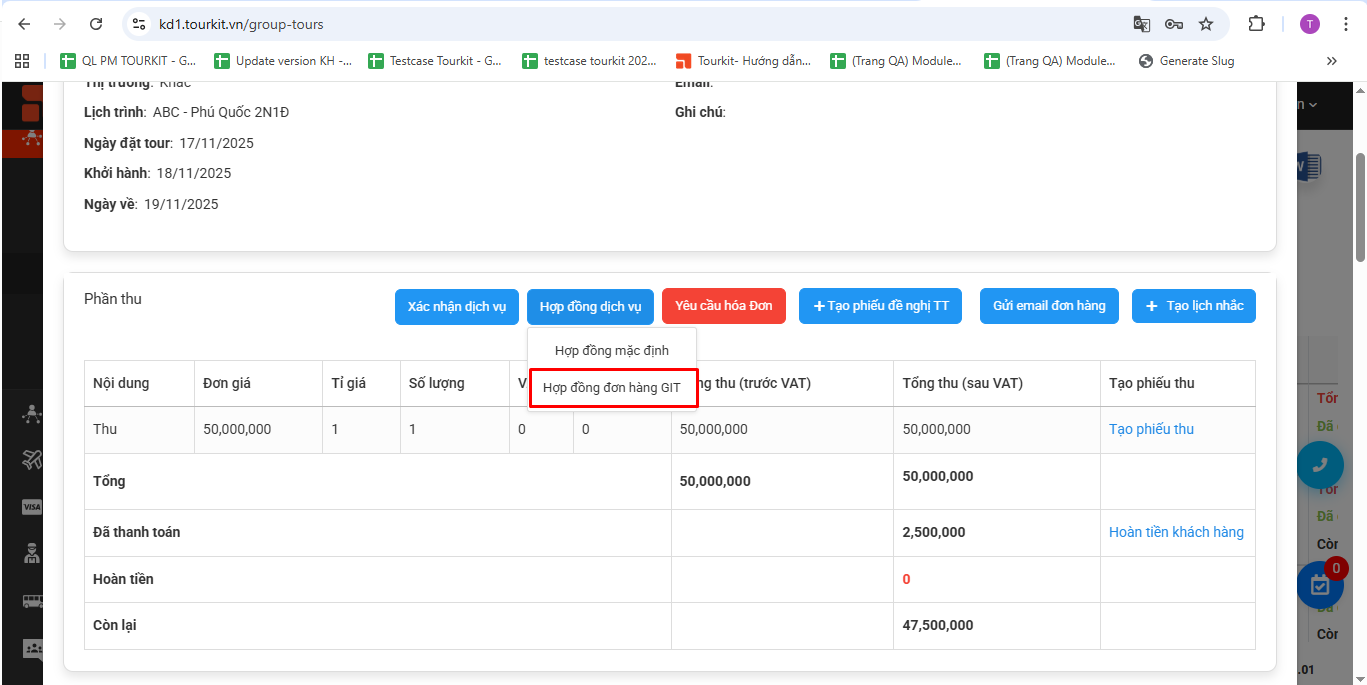
Sau khi tạo mới thành công hợp đồng mẫu vừa được tạo sẽ hiển thị trong list hợp đồng mẫu và đơn hàng được áp dụng mẫu hợp đồng
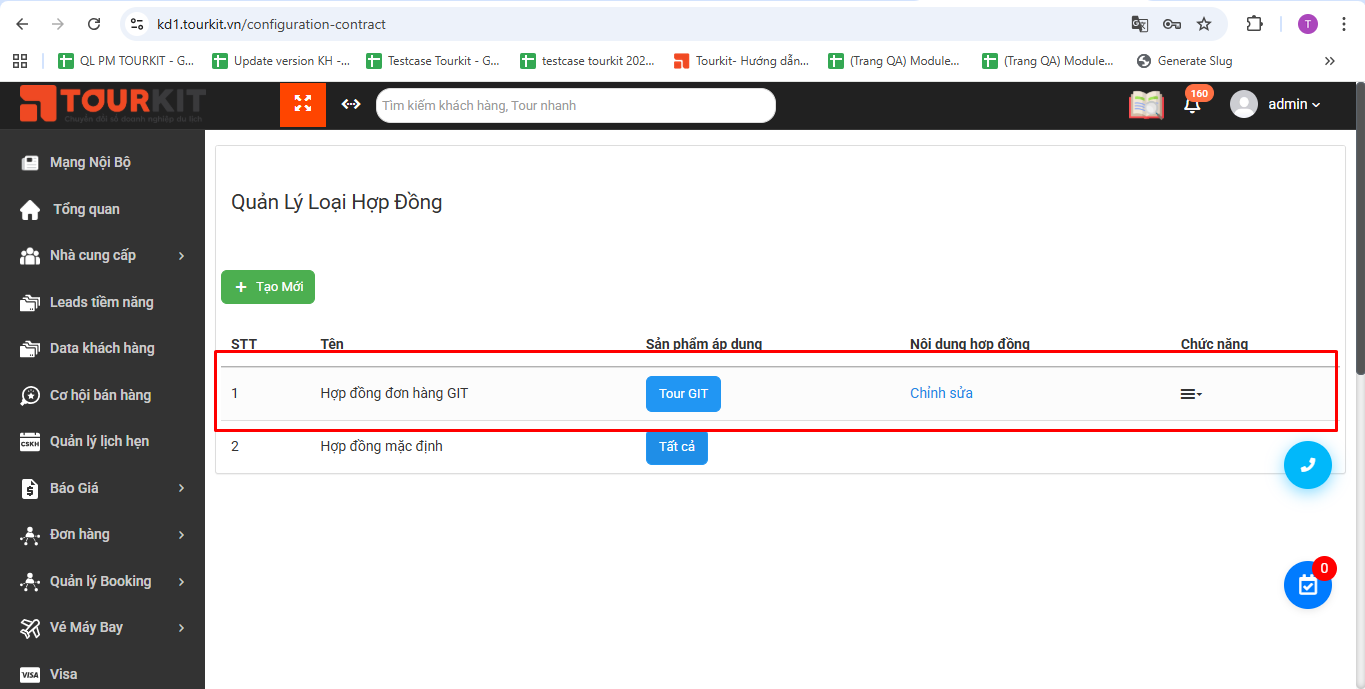 Đơn hàng/ GIT/ Chọn mã đơn hàng bất kì/ Click button [Hợp đồng dịch vụ]
1.2. Chỉnh sửa hợp đồng mẫu
Có 2 loại chỉnh sửa:
- Chỉnh sửa nội dung hợp đồng mẫu
- Chỉnh sửa loại đơn hàng áp dụng hợp đồng mẫu
1.2.1. Chỉnh sửa nội dung hợp đồng mẫu
Click vào button [Chỉnh sửa] ở cột Nội dung hợp đồng => Hiển thị màn "Cấu hình hợp đồng"
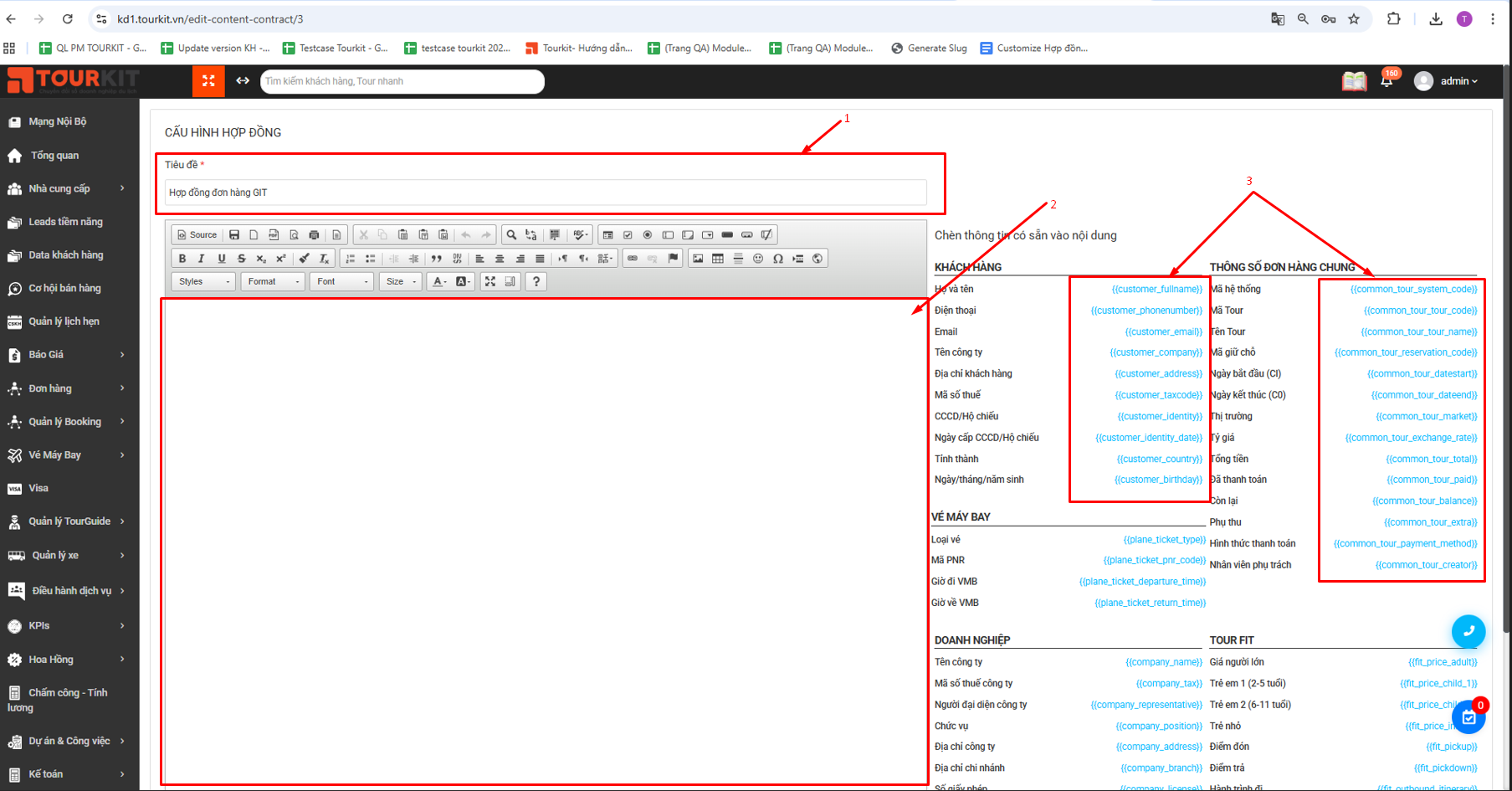
| STT | Mô tả |
|---|---|
| 1 | Tiêu đề được chỉnh sửa ở đây sẽ hiển thị ở cột tên của màn list hợp đồng mẫu |
| 2 | Phần cấu hình nội dung của hợp đồng Cấu hình như thế nào thì hợp đồng sẽ hiển thị như vậy |
| 3 | Các biến giá trị sẽ truyền vào hợp đồng Click vào biến hệ thống sẽ hiển thị thông báo "Copied" sau đó sẽ paste vào vị trí muốn hiển thị giá trị |
1.2.1. Chỉnh sửa loại đơn hàng áp dụng mẫu hợp đồng
Bước 1: Chức năng/ Click button [Sửa]  => Hiển thị popup 'Loại hợp đồng'
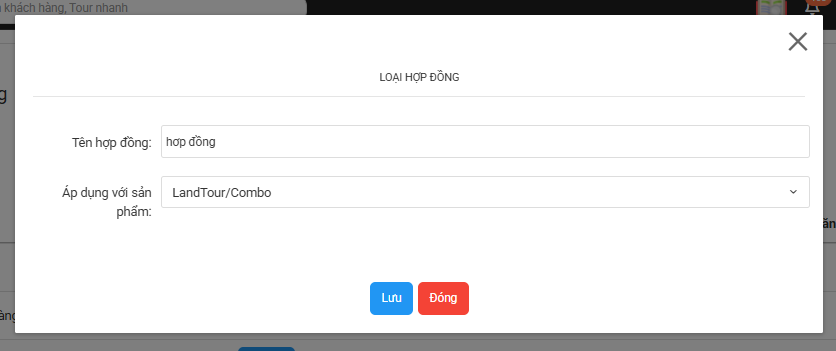
Bước 2: Chọn loại hợp đồng và click button [Lưu] => Hợp đồng mẫu sẽ được áp dụng cho loại đơn hàng được chon
1.3. Xóa hợp đồng mẫu
Chức năng/ Click button [Xóa]
Lưu ý: Chỉ xóa được hợp đồng mẫu khi chưa có hợp đồng nào được tạo ra từ mẫu hợp đồng này
1.4. Sao chép hợp đồng
Chức năng/ Click button [Sao chép] 
- Sau khi thực hiện sao chép thành công, trong list danh sách hợp đồng mẫu sẽ hiển thị một hợp đồng mới có cùng tên, loại đơn hàng áp dụng và nội dung với hợp đồng được sao chép
2. Các chức năng chính tại màn đơn hàng
2.1. Tạo hợp đồng
Bước 1: Click button [Hợp đồng dịch vụ] => Hiển thị list danh sách hợp đồng mẫu được áp dụng cho đơn hàng
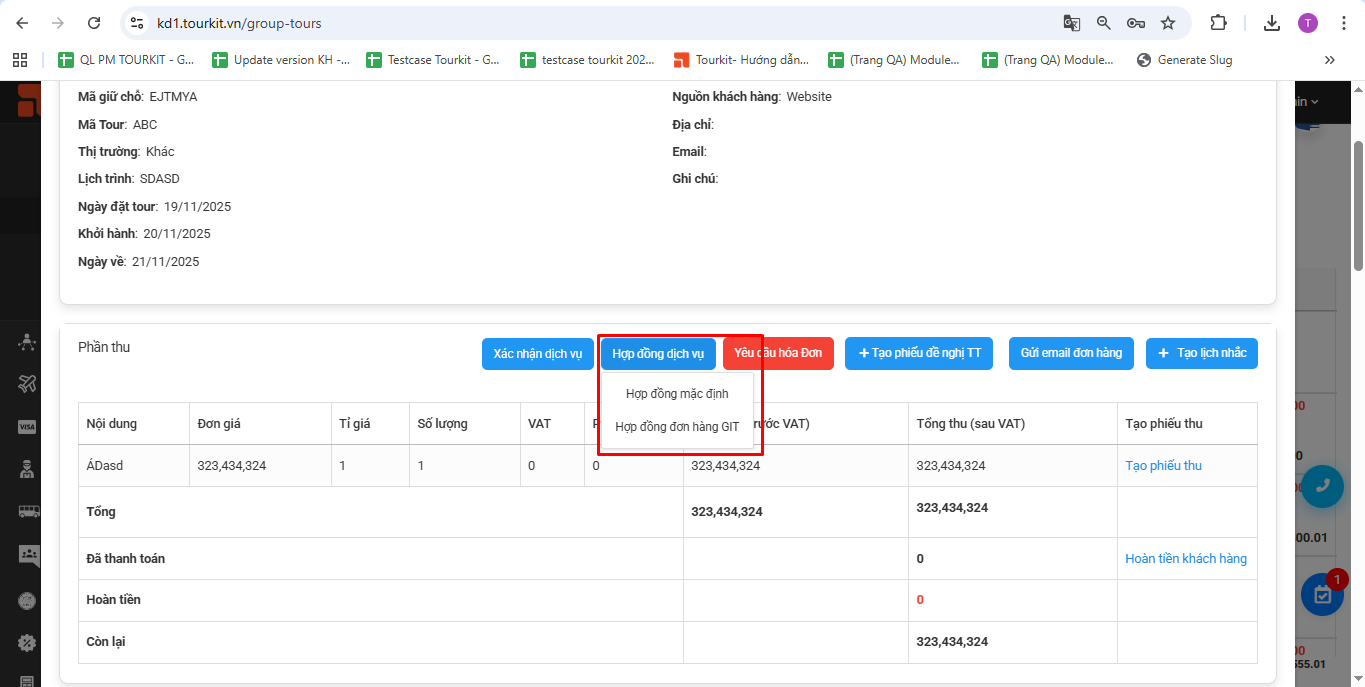 Bước 2: Chọn hợp đồng mẫu muốn tạo hợp đồng => Hiển thị màn tạo hợp đồng
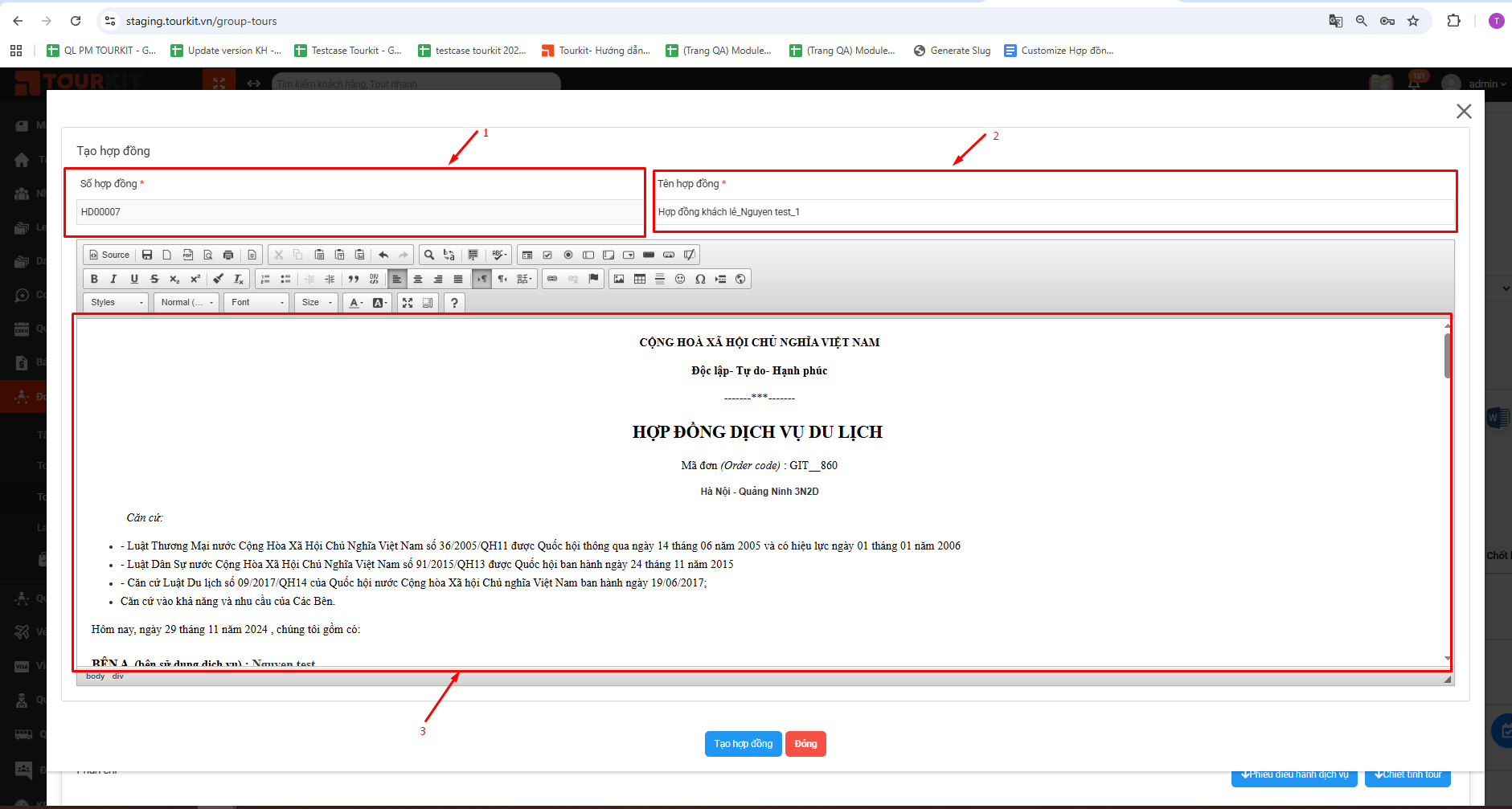
| STT | Tên trường | Mô tả |
|---|---|---|
| 1 | Số hợp đồng | Bắt tự động theo cấu trúc HD00001 (Bắt đầu từ 1 và tự động nhảy theo cấp tiến 1 đơn vị) Trường này user không được sửa |
| 2 | Tên hợp đồng | Bắt tự động theo cấu trúc Tên hợp đồng = Tên hợp đồng mẫu_Tên khách hàng_STT của hợp đồng trong đơn |
| 3 | Nội dung hợp đồng | Hiển thị theo nội dung được cấu hình trong hợp đồng mẫu |
Bước 3: Click button [Tạo hợp đồng] => Điều hướng đến màn view hợp đồng
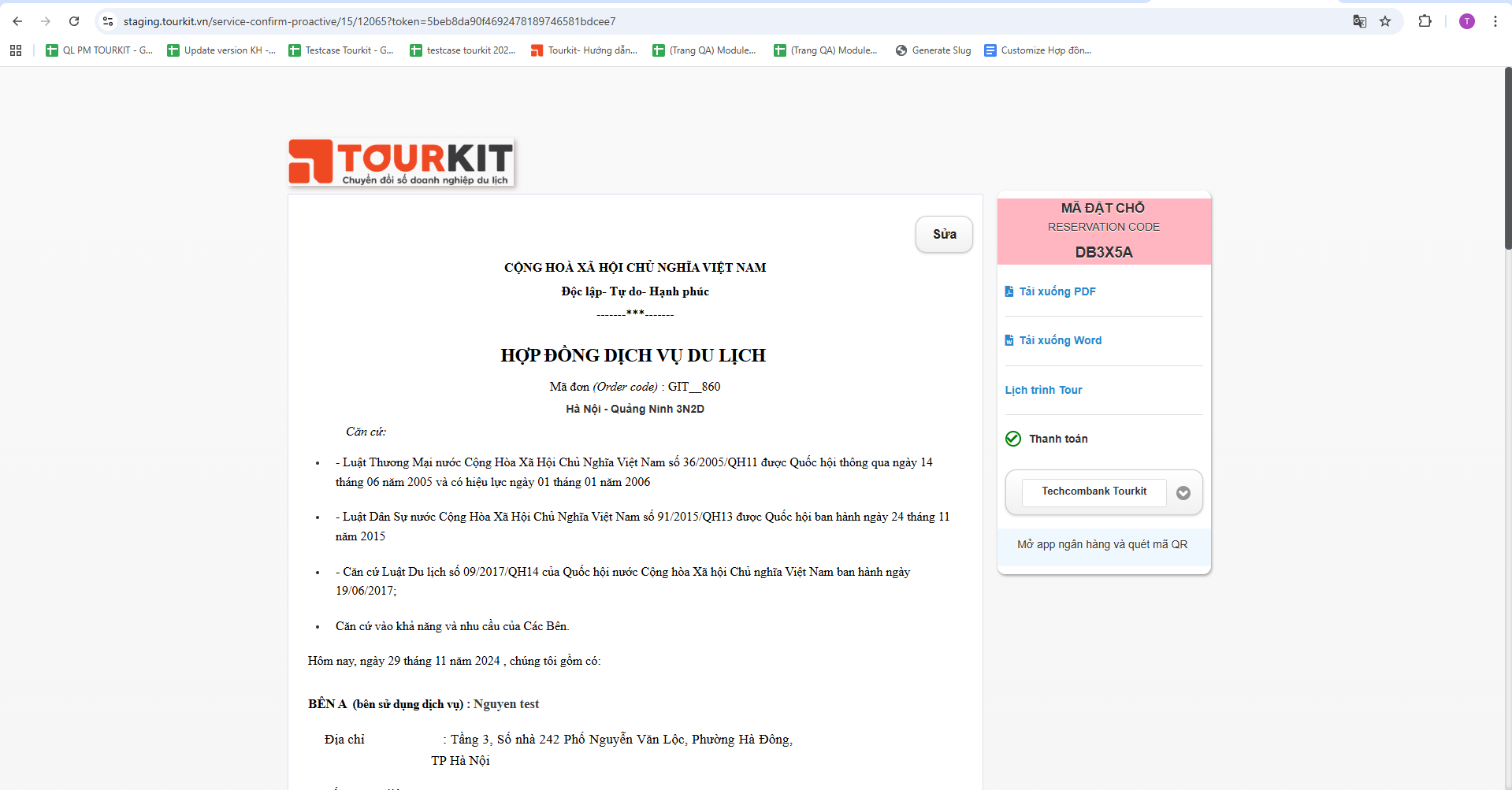
Lưu ý:
- Trường hợp đơn hàng chưa tạo hợp đồng sẽ hiển thị button [Hợp đồng dịch vụ]

- Trường hợp đơn hàng đã tạo hợp đồng sẽ hiển thị button [Đang làm hợp đồng]

- Hợp đồng đã được tạo thành công sẽ hiển thị list danh sách dưới button [Đang làm hợp đồng]



2.2. Sửa hợp đồng
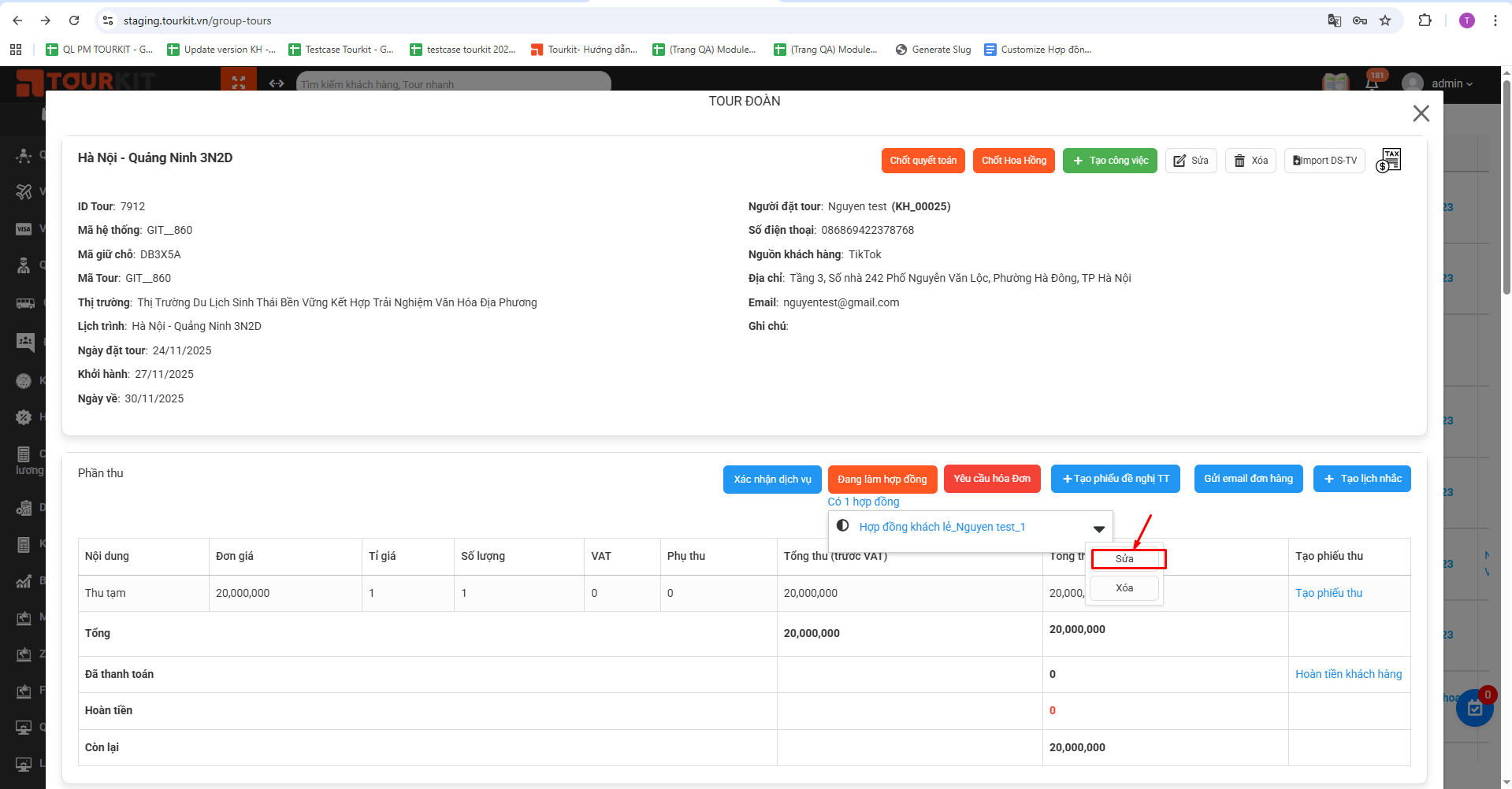
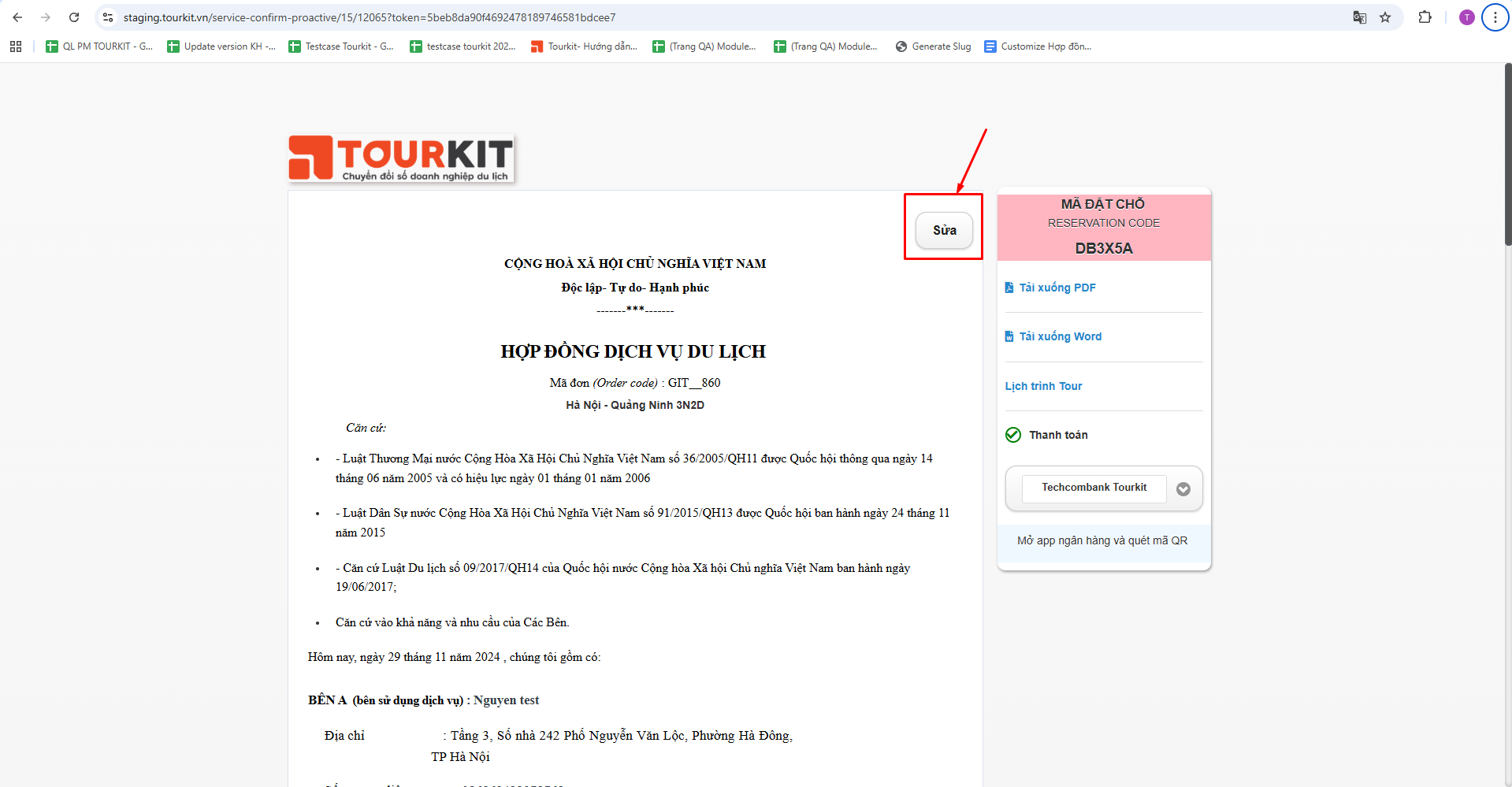
Có 2 cách để sửa hợp đồng:
-
Cách 1: Click button [Sửa] ở màn chi tiết đơn hàng

-
Cách 2: Click button [Sửa] tại link hợp đồng dịch vụ (Chỉ sửa được hợp đồng khi đăng nhập vào hệ thống. Trường hợp chưa sửa chỉ có quyền xem hợp đồng)

2.3. Xóa hợp đồng
Click button [Xóa] ở màn chi tiết đơn hàng
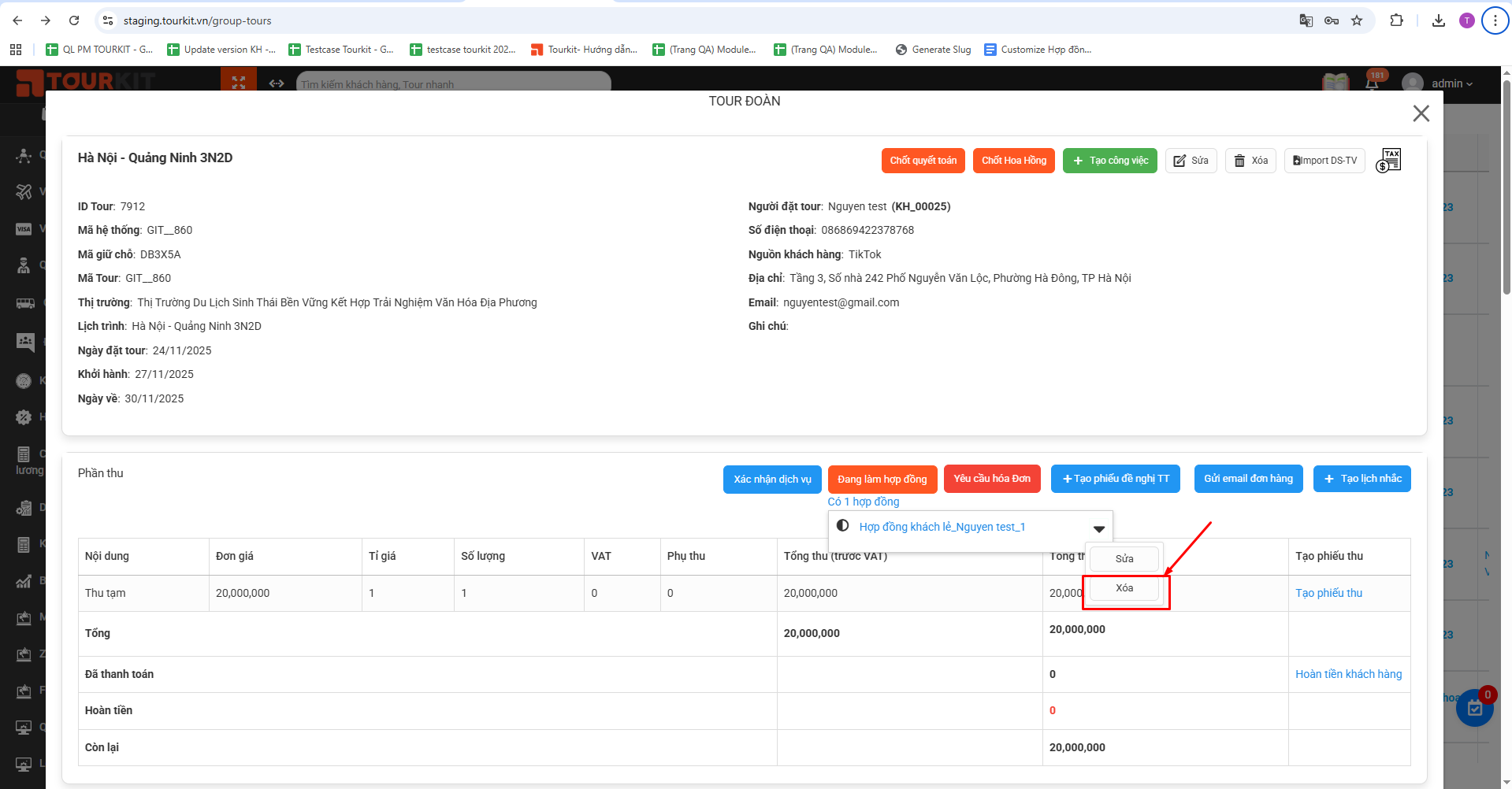 Sau khi xóa thành công hợp đồng trường hợp không còn hợp đồng nào đã được tạo ra trong đơn hàng thì button [Đang làm hợp đồng] => [Hợp đồng dịch vụ]
2.4. Tải file PDF/WORD
Khi chọn theo mẫu hợp đồng nào sẽ tải PDF/WORD theo cấu trúc của hợp đồng mẫu đó ( Hợp đồng mặc định, hợp đồng khách đoàn., Hợp đồng khách lẻ.v.v.)