# QUẢN LÝ LỊCH HẸN
# Quản lý lịch hẹn
**Quản lý lịch hẹn là tính năng giúp người dùng sắp xếp, theo dõi và tối ưu hoá các cuộc hẹn một cách hiệu quả:**
- Lên lịch & Nhắc nhở: Đặt lịch hẹn và gửi thông báo tự động
- Quản lý thời gian: Giúp sắp xếp công việc hợp lý, tránh trùng lặp lịch
- Đồng bộ dữ liệu: Kết nối với email, lịch làm việc để cập nhật thông tin theo thời gian thực
###### **1. Tạo mới lịch nhắc**
- Các cách tạo lịch nhắc :
| Cách tạo lịch nhắc | Hình ảnh minh hoạ | Mô tả |
|------------|------------|------------|
|Tạo mới lịch nhắc tại màn Quản lý lịch hẹn | [](https://docs.mistudio.asia/uploads/images/gallery/2025-02/image-1738654398174.png) | Là các lịch nhắc khách hàng không liên quan đến đơn hàng (thường là do phòng Chăm sóc khách hàng tạo) |
| Tạo lịch nhắc tại Đơn hàng| [](https://docs.mistudio.asia/uploads/images/gallery/2025-02/image-1738654373182.png)|Các lịch nhắc được gắn vào đơn hàng
Ví dụ: Nhắc lịch thanh toán, Nhắc lịch báo khách sắp khởi hành chuyến đi,... |
| Tạo lịch nhắc tại Dự án & Quản lý công việc |[](https://docs.mistudio.asia/uploads/images/gallery/2025-02/image-1738654334101.png) | Lịch nhắc thường do nhân viên tạo để nhắc lịch đảm bảo không bị quên công việc
Ví dụ: nhắc lịch chuyển task hoàn thành báo cáo công việc,... |
###### **1.1. Tạo mới lịch nhắc tại màn Quản lý lịch hẹn**
- Truy cập : **Quản lý lịch hẹn** [](https://docs.mistudio.asia/uploads/images/gallery/2025-02/image-1738655975010.png)
**Bước 1**: Click [](https://docs.mistudio.asia/uploads/images/gallery/2025-02/image-1738656023458.png) -> popup Tạo lịch nhắc xuất hiện:
[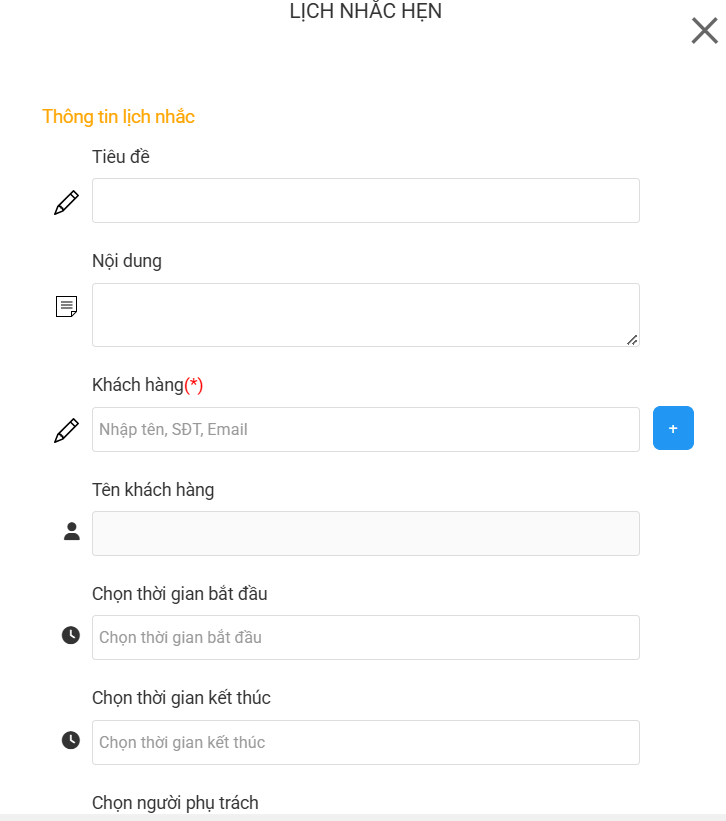](https://docs.mistudio.asia/uploads/images/gallery/2025-02/image-1738657077274.png)
- Các trường điền thông tin:
| Trường thông tin | Hình ảnh minh hoạ | Mô tả |
|------------|------------|------------|
|Tiêu đề | [](https://docs.mistudio.asia/uploads/images/gallery/2025-02/image-1738813167845.png)|Điền tiêu đề của lịch nhắc hẹn
Ví dụ: Chăm sóc khách hàng lần 1 |
|Nội dung |[](https://docs.mistudio.asia/uploads/images/gallery/2025-02/image-1738813185008.png)| Điền nội dung chi tiết hơn của lịch nhắc |
|Khách hàng* |[](https://docs.mistudio.asia/uploads/images/gallery/2025-02/image-1738813195888.png) | - Tìm kiếm khách hàng theo tên/ SĐT đối với khách hàng đã có data trên hệ thống
-Nếu khách hàng chưa có trên hệ thống -> Click vào [](https://docs.mistudio.asia/uploads/images/gallery/2025-02/image-1738812889038.png) để thực hiện thêm mới khách hàng |
|Thời gian bắt đầu |[](https://docs.mistudio.asia/uploads/images/gallery/2025-02/image-1738813207734.png) |Chọn thời gian bắt đầu : thường là ngày/ giờ muốn nhắc lịch hẹn |
| Thời gian kết thúc | [](https://docs.mistudio.asia/uploads/images/gallery/2025-02/image-1738813217060.png)|- Thời gian kết thúc lịch nhắc : mặc định sẽ là ngày đã chọn ở trường **Thời gian bắt đầu**
- Chọn giờ muốn nhắc lịch |
|Người phụ trách |[](https://docs.mistudio.asia/uploads/images/gallery/2025-02/image-1738813227965.png) | Mặc định là người tạo lịch nhắc (Có thể sửa) |
|Người theo dõi |[](https://docs.mistudio.asia/uploads/images/gallery/2025-02/image-1738813236242.png) | Chọn 1 hoặc nhiều người theo dõi lịch nhắc |
|Chọn thời gian nhắc hẹn |[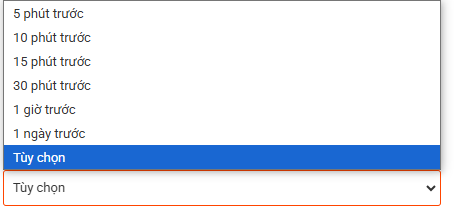](https://docs.mistudio.asia/uploads/images/gallery/2025-02/image-1738813315804.png) |Chọn thời gian nhắc lịch hẹn
Ví dụ: chọn **5 phút trước** -> hệ thống sẽ gửi mail thông báo nhắc lịch 5p trước khi kết thúc|
|Ghi chú | [](https://docs.mistudio.asia/uploads/images/gallery/2025-02/image-1738813333891.png) | Điền ghi chú thêm cho lịch nhắc
**Bước 2**: Sau khi điền các trường thông tin trên -> click [](https://docs.mistudio.asia/uploads/images/gallery/2025-02/image-1738813392400.png) để thêm mới lịch nhắc
- Lịch nhắc sẽ hiển thị:
+ Xem dạng calander:
[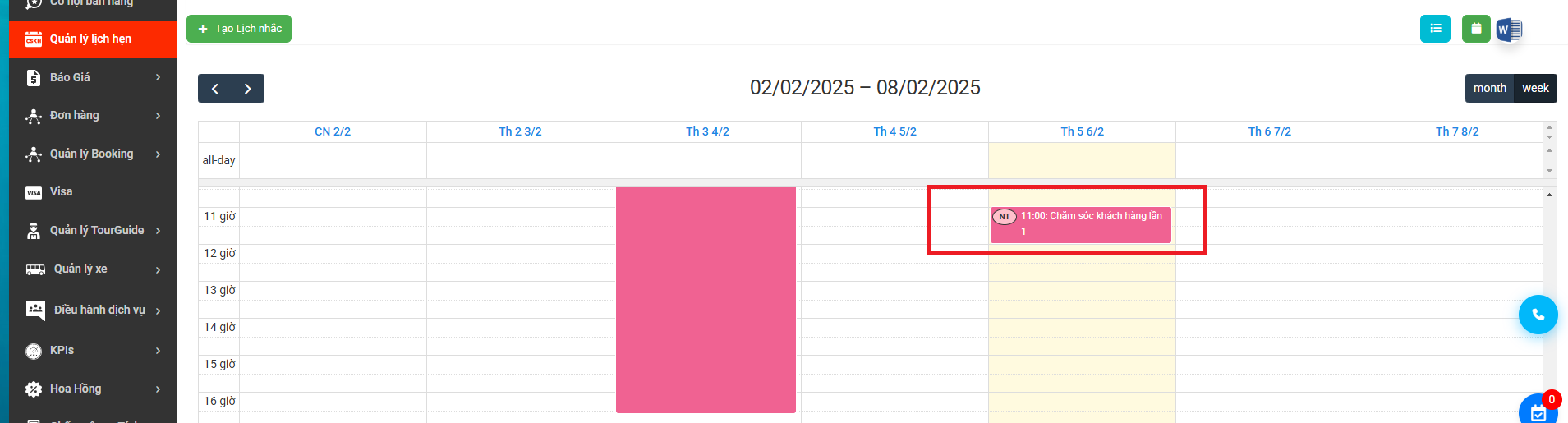](https://docs.mistudio.asia/uploads/images/gallery/2025-02/image-1738813786610.png)
+ Xem dạng list:
[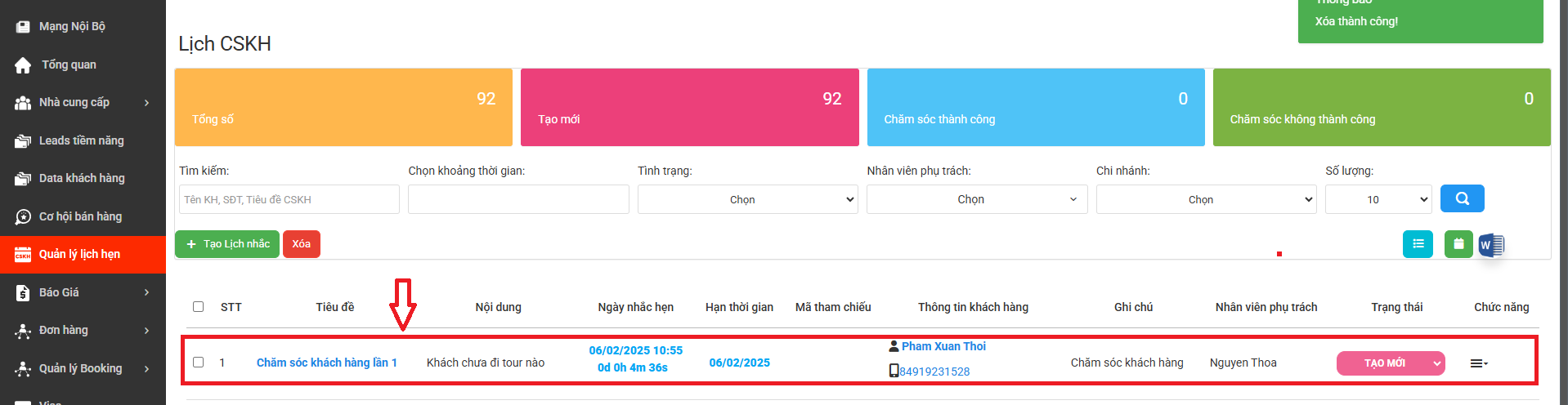](https://docs.mistudio.asia/uploads/images/gallery/2025-02/image-1738813856835.png)
###### **1.2. Tạo mới lịch nhắc tại Đơn hàng**
###### **1.2.1. Lịch nhắc khách hàng
**Bước 1** :
- **Đối với đơn FIT** -> Click vào Giữ chỗ [](https://docs.mistudio.asia/uploads/images/gallery/2025-02/image-1738817510809.png) -> Click tạp lịch nhắc :
[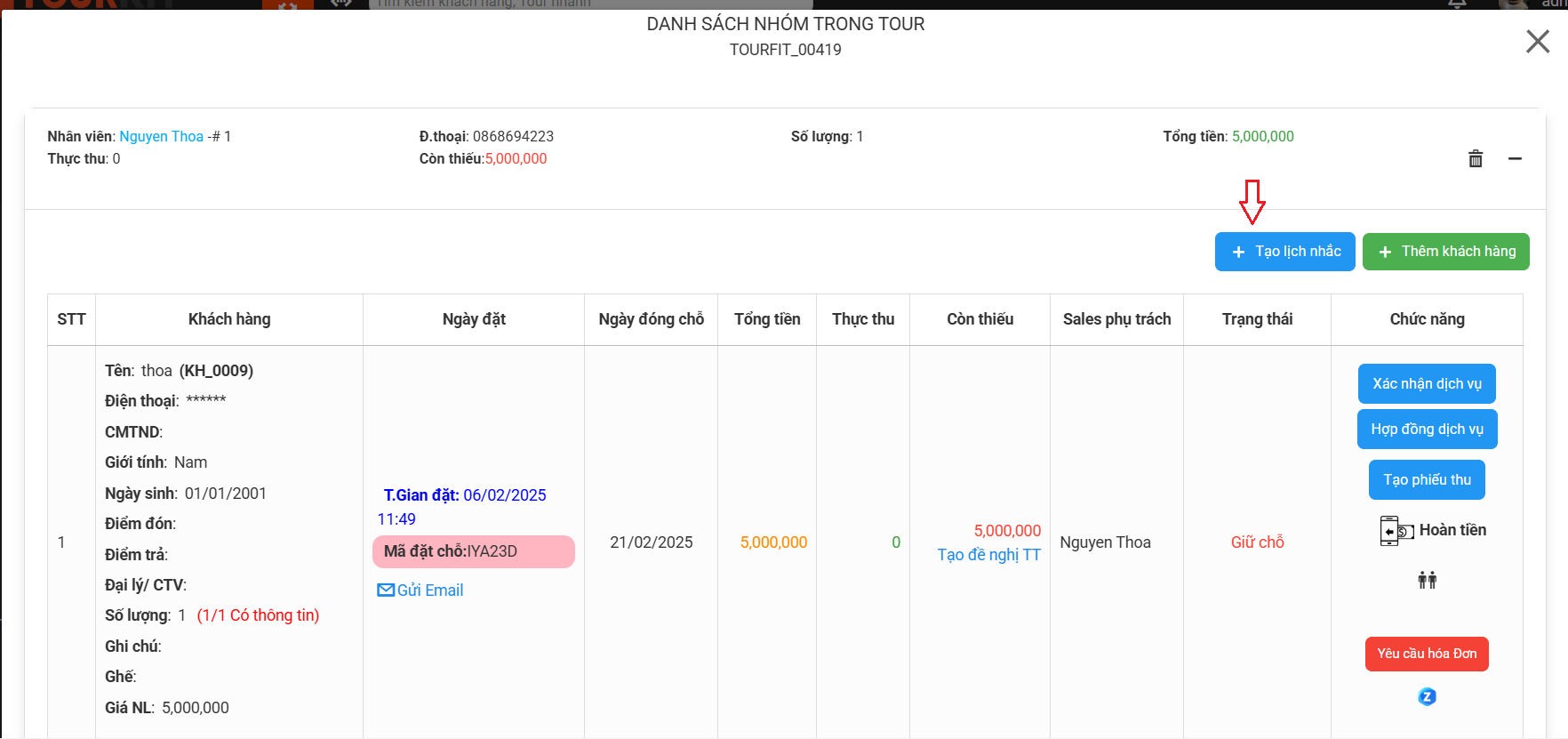](https://docs.mistudio.asia/uploads/images/gallery/2025-02/image-1738817682664.png)
- **Đơn hàng: GIT/ Land/ Booking/ DVL/ Visa/ Lịch điều xe** -> View chi tiết 1 đơn hàng -> Click [](https://docs.mistudio.asia/uploads/images/gallery/2025-02/image-1738814040419.png) để thực hiện tạo lịch nhắc trong đơn hàng
- Ví dụ: Đơn hàng -> GIT -> Chọn xem chi tiết 1 toure bất kì :
[](https://docs.mistudio.asia/uploads/images/gallery/2025-02/image-1738814866056.png)
-> popup view chi tiết đơn hàng hiển thị:
[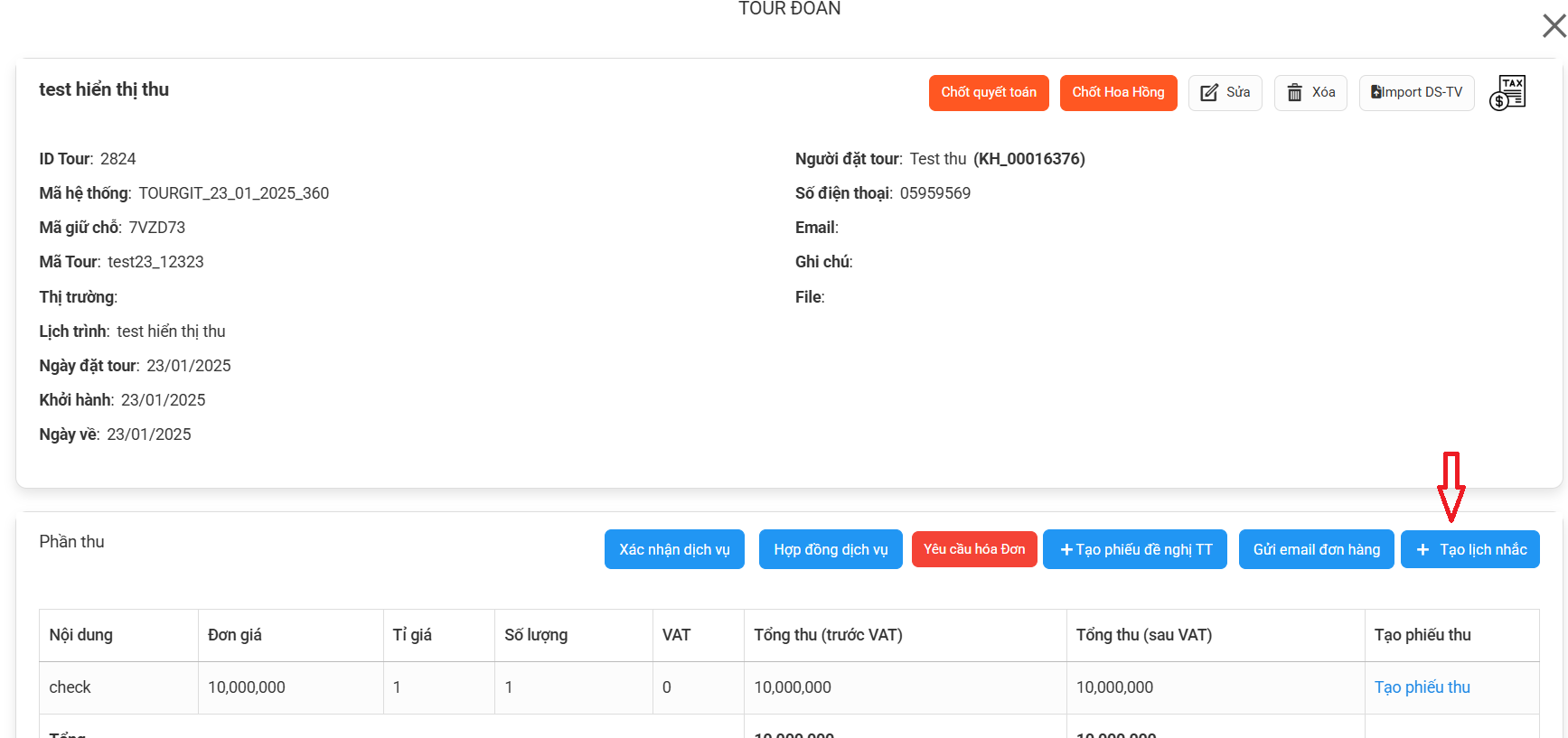](https://docs.mistudio.asia/uploads/images/gallery/2025-02/image-1738814945262.png)
**Bước 2**: Click **Tạo lịch nhắc** -> Popup Tạo Lịch nhắc hẹn xuất hiện:
[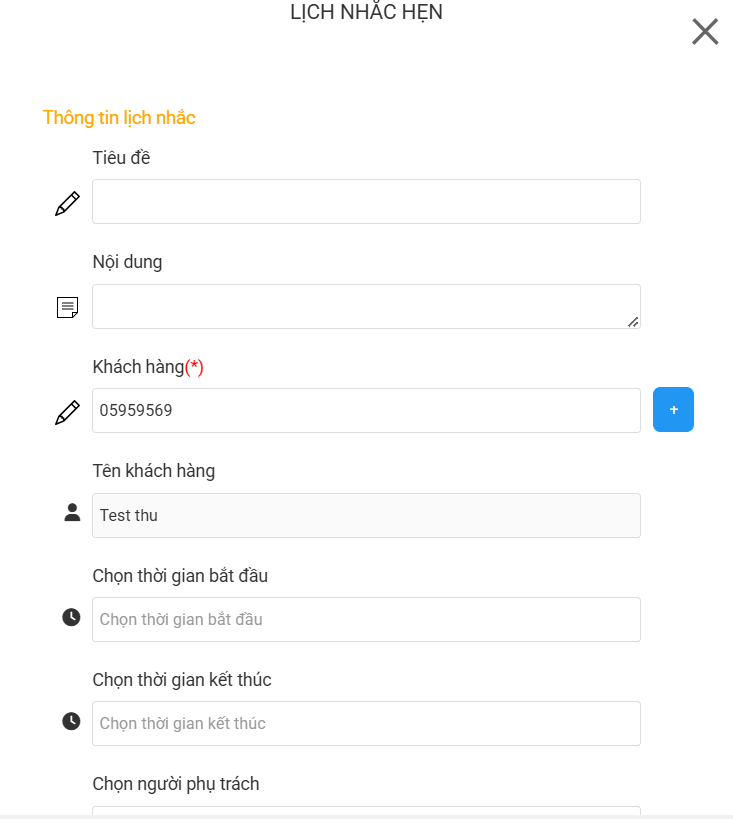](https://docs.mistudio.asia/uploads/images/gallery/2025-02/image-1738815378353.png)
**Bước 3** : Điền các trường thông tin như tạo mới lịch nhắc hẹn tại màn **Quản lý lịch nhắc**
**Lưu ý**: trường Khách hàng hệ thống tự điền thông tin khách hàng đặt tour đó :
[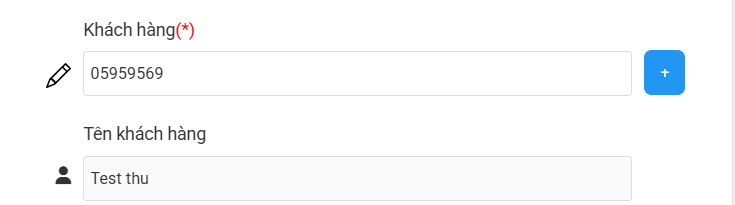](https://docs.mistudio.asia/uploads/images/gallery/2025-02/image-1738815573355.png)
###### **1.2.2. Lịch nhắc Nhà cung cấp
**Bước 1** :
- Đối với đơn FIT -> Click vào Giữ chỗ [](https://docs.mistudio.asia/uploads/images/gallery/2025-02/image-1738817510809.png)
- Đối với đơn hàng: GIT/ Land/ Booking/ DVL/ Visa/ Lịch điều xe -> View chi tiết 1 đơn hàng -> Click [](https://docs.mistudio.asia/uploads/images/gallery/2025-02/image-1738814040419.png) để thực hiện tạo lịch nhắc trong đơn hàng
- Đối với đơn FIT -> Click vào Giữ chỗ [](https://docs.mistudio.asia/uploads/images/gallery/2025-02/image-1738817510809.png)
- Ví dụ: Đơn hàng -> GIT -> Chọn xem chi tiết 1 toure bất kì :
[](https://docs.mistudio.asia/uploads/images/gallery/2025-02/image-1738814866056.png)
-> popup view chi tiết đơn hàng hiển thị:
[](https://docs.mistudio.asia/uploads/images/gallery/2025-02/image-1738814945262.png)
**Bước 2**: Tại phần chi click **Nhắc thanh toán**:
[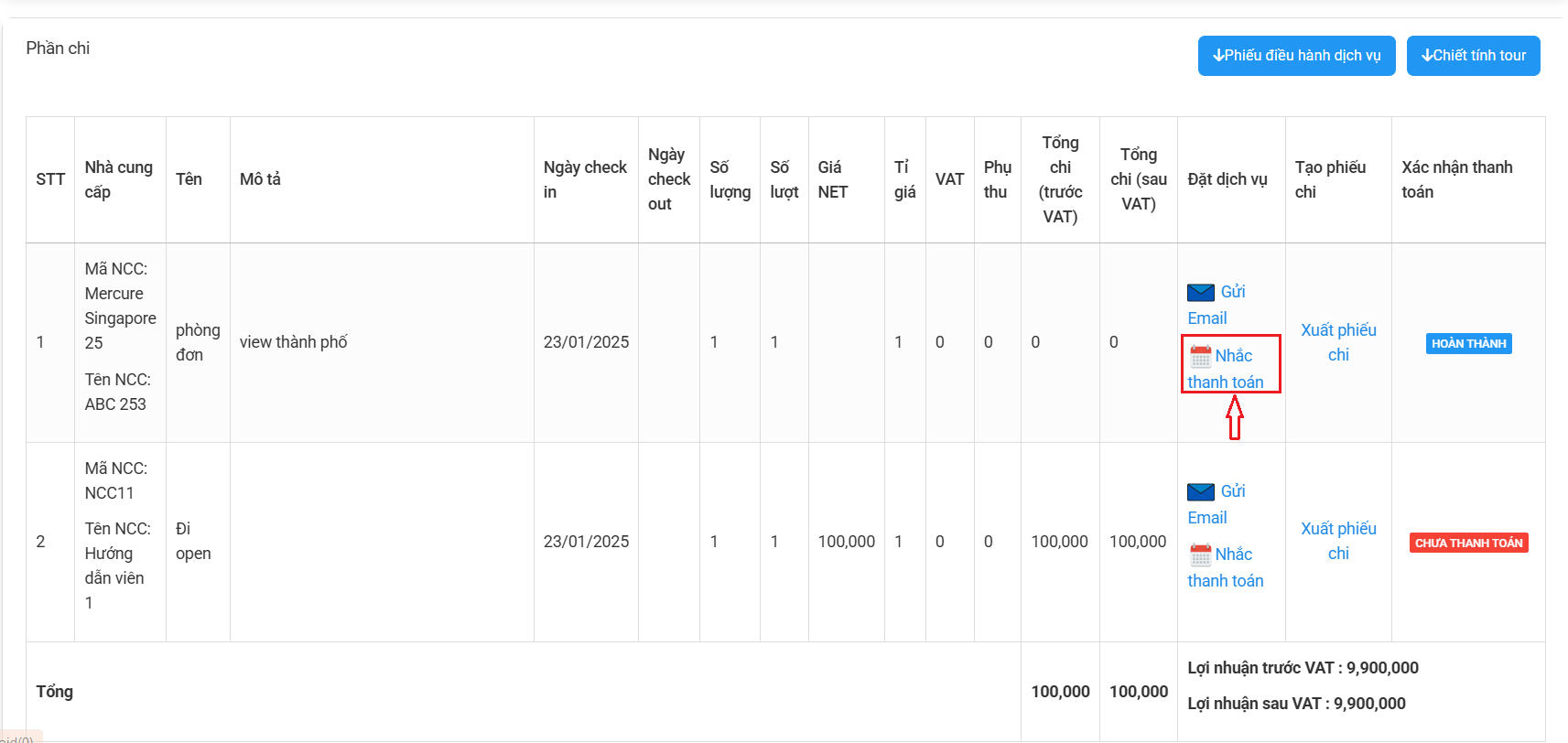](https://docs.mistudio.asia/uploads/images/gallery/2025-02/image-1738816504203.png)
-> popup Lịch nhắc hẹn xuất hiện:
[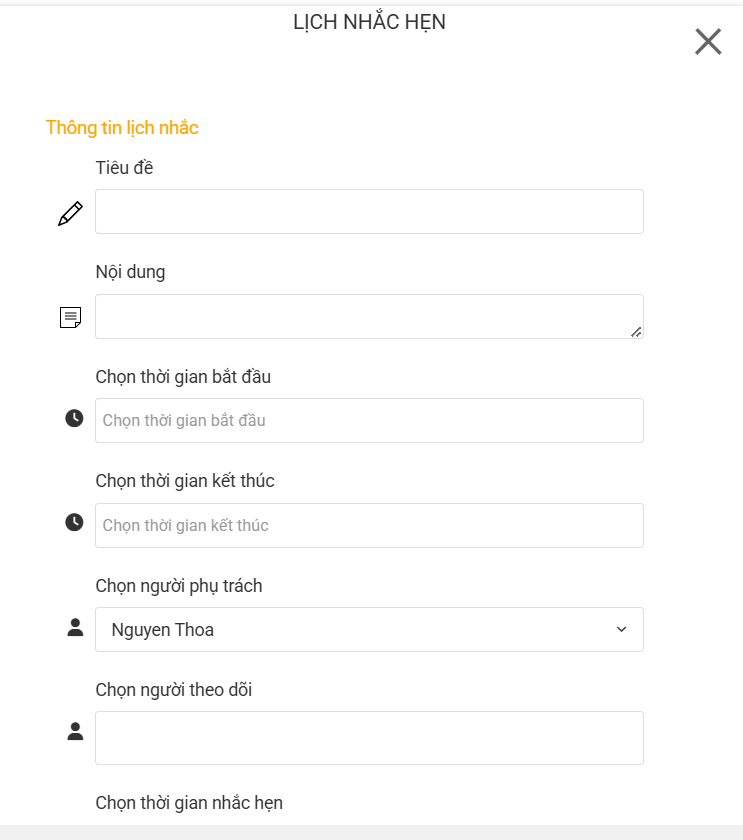](https://docs.mistudio.asia/uploads/images/gallery/2025-02/image-1738816545609.png)
**Bước 3** : Điền các trường thông tin như tạo mới lịch nhắc hẹn tại màn **Quản lý lịch nhắc**
-> Tất cả lịch nhắc tạo từ đơn hàng sẽ hiển thị tại màn **Quản lý lịch hẹn**
###### **1.3. Tạo mới lịch nhắc tại Module Dự án & Quản lý công việc**
**Bước 1**: Truy cập : Dự án & Công việc -> Chọn Quản lý công việc:
[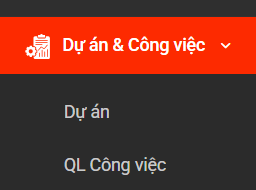](https://docs.mistudio.asia/uploads/images/gallery/2025-02/image-1738894282049.png)
- Tại màn Danh sách quản lý công việc:
[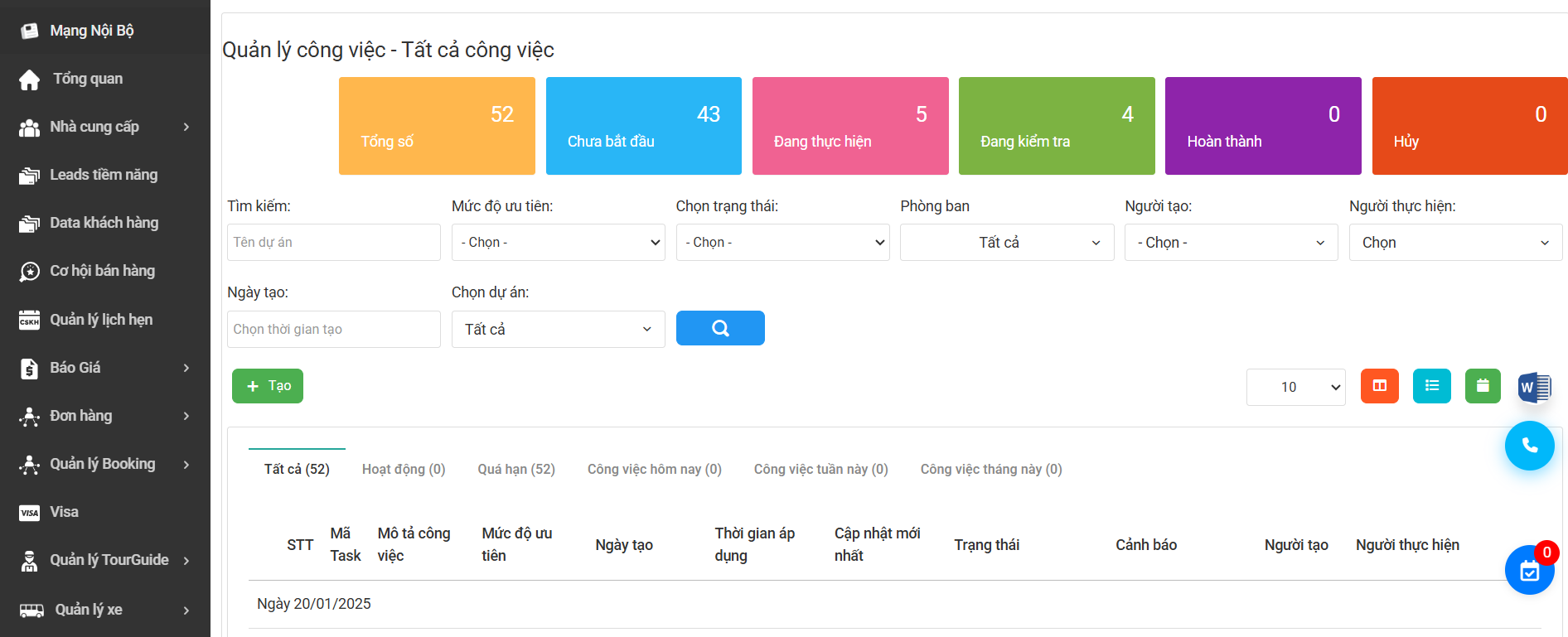](https://docs.mistudio.asia/uploads/images/gallery/2025-02/image-1738894436277.png)
**Bước 2**: Chọn [](https://docs.mistudio.asia/uploads/images/gallery/2025-02/image-1738894393126.png)
- Popup tạo mới công việc hiển thị :
- [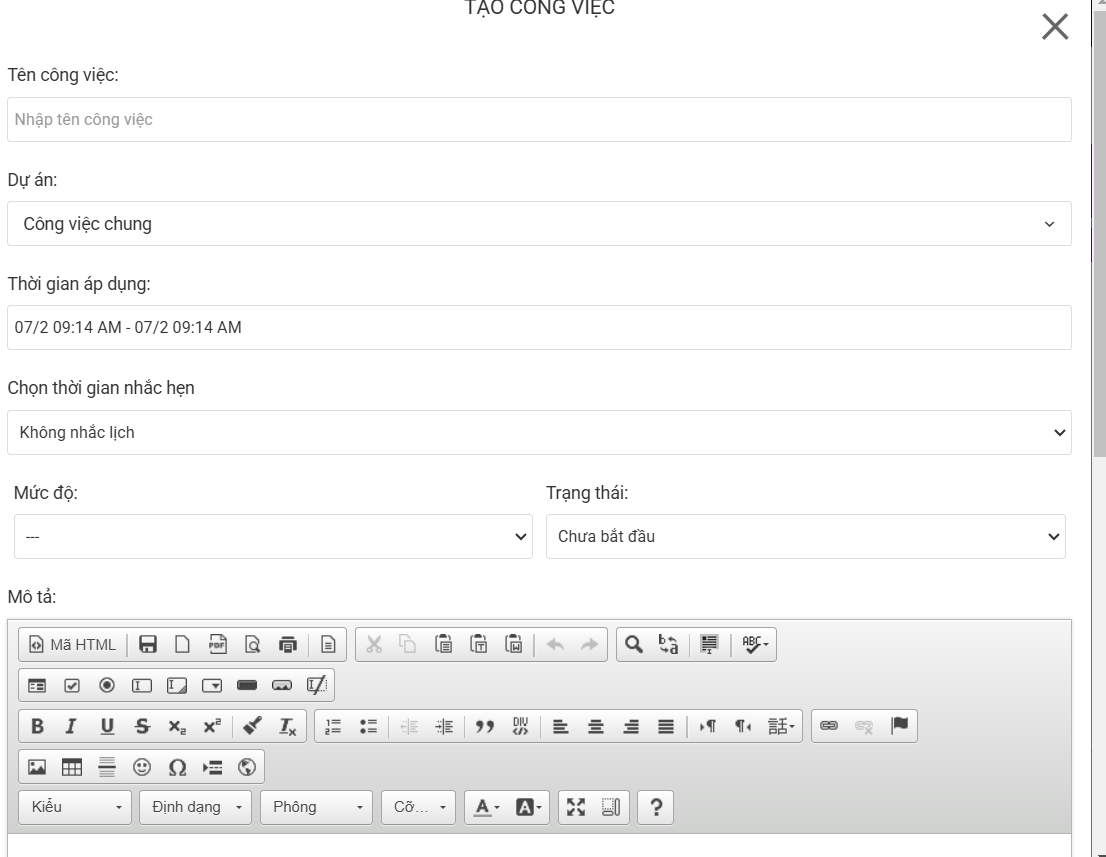](https://docs.mistudio.asia/uploads/images/gallery/2025-02/image-1738894536668.png)
**Bước 3**: Thực hiện tạo mới công việc như trong module [Dự Án & Công việc ](URL)
- Tại trường : Chọn thời gian nhắc hẹn -> Chọn 1 trong các lựa chọn mong muốn nhắc lịch dưới đây:
[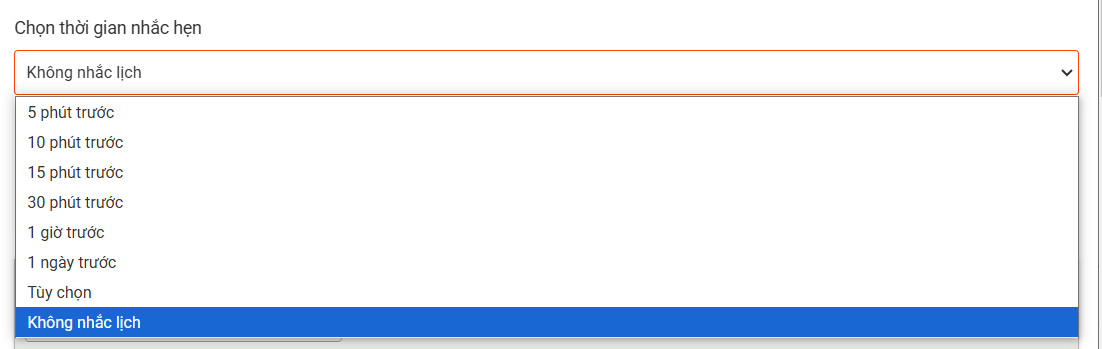](https://docs.mistudio.asia/uploads/images/gallery/2025-02/image-1738894796591.png)
- **Lưu ý**:
+ Lịch nhắc trong module **Dự án & Công việc** sẽ chỉ hiển thị tại màn list của module này, không hiển thị trong module **Quản lý lịch hẹn**
+ Nếu chọn không nhắc lịch -> không có thông báo về email
+ Nếu chọn các trường hợp còn lại : VD: nhắc lịch **5 phút trước** -> Thông báo được gửi về email Trước 5p khi công việc kết thúc
+ Phải bật phần nhận mail trong cấu hình:
[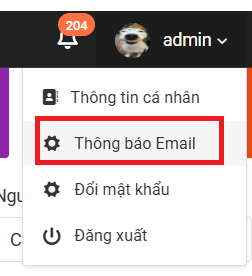](https://docs.mistudio.asia/uploads/images/gallery/2025-02/image-1738895044677.png)
-> bật ON:
[](https://docs.mistudio.asia/uploads/images/gallery/2025-02/image-1738895078559.png)
###### **2. Sửa lịch nhắc**
- Các cách sửa lịch nhắc :
| Cách sửa lịch nhắc | Hình ảnh minh hoạ | Mô tả |
|------------|------------|------------|
| Click vào nút chức năng | [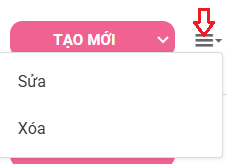](https://docs.mistudio.asia/uploads/images/gallery/2025-02/image-1738895553465.png) | - Click vào nút chức năng góc phải màn Quản lý lịch hẹn
- Click **Sửa**
- Màn sửa lịch nhắc hiển thị -> Điền thông tin sửa -> Click Cập nhật để hoàn thành chỉnh sửa lịch nhắc |
| Sửa tại màn view chi tiểt lịch nhắc|[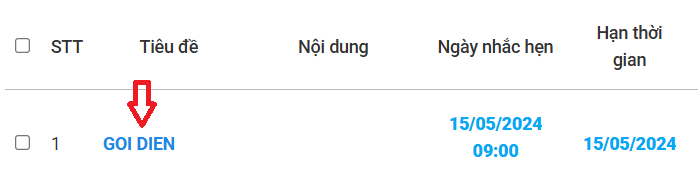](https://docs.mistudio.asia/uploads/images/gallery/2025-02/image-1738904169916.png) | Tại màn quản lý lịch nhắc -> Click vào tiêu đề -> Click sửa -> Điền thông tin sửa -> Click Cập nhật để hoàn thành chỉnh sửa lịch nhắc |
- **Lưu ý**: hệ thống chỉ ghi nhận thời gian nhắc lịch lúc tạo mới, nếu thực hiện thao tác sửa thời gian nhắc => hệ thống không gửi vào thời gian đã chỉnh sửa mà gửi 1 lần và thời điểm là lần đầu tạo lịch nhắc hẹn
###### **3. Xoá lịch nhắc**
- Các cách xoá lịch nhắc:
| Cách xoá lịch nhắc | Hình ảnh minh hoạ | Mô tả |
|------------|------------|------------|
| Click vào nút chức năng |[](https://docs.mistudio.asia/uploads/images/gallery/2025-02/image-1738895553465.png) | - Click vào nút chức năng góc phải màn Quản lý lịch hẹn
- Click **Xoá** |
| Tích vào ô |[](https://docs.mistudio.asia/uploads/images/gallery/2025-02/image-1738895617801.png) |Tích vào ô nằm ở góc trái (có thể chọn 1 hoặc nhiều ô) : [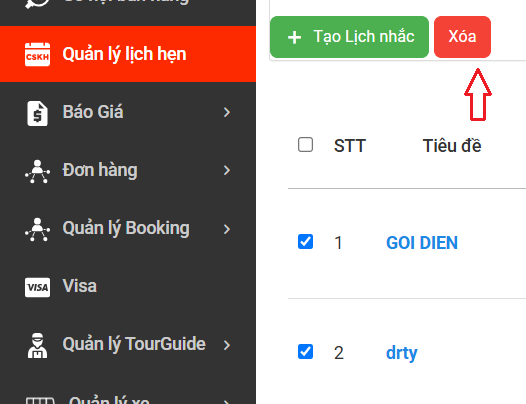](https://docs.mistudio.asia/uploads/images/gallery/2025-02/image-1738904571926.png)
- Click vào nút xoá |
| Xoá tại màn view chi tiết lịch nhắc| [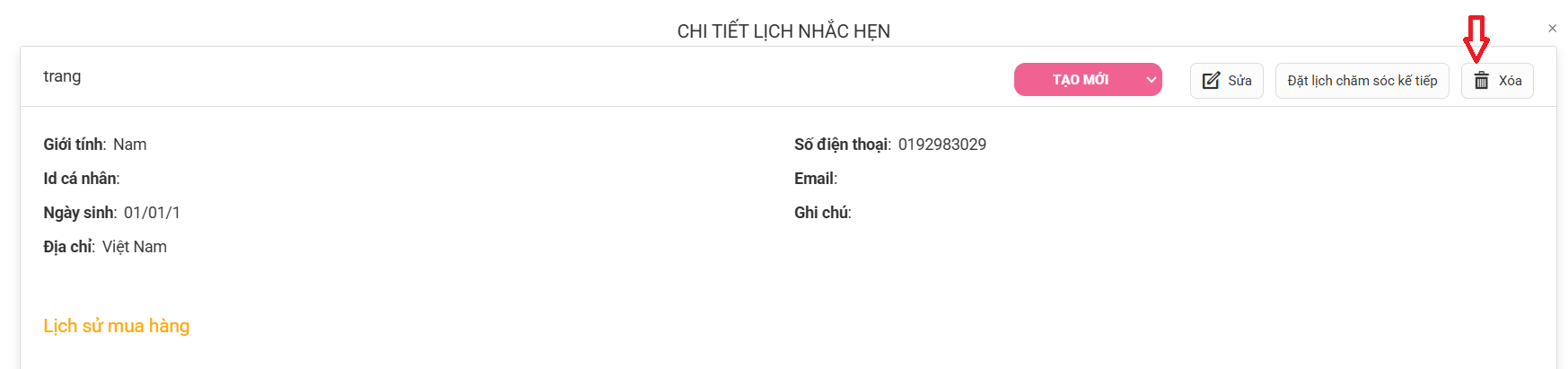](https://docs.mistudio.asia/uploads/images/gallery/2025-02/image-1738904708889.png) |Tại màn view chi tiết lịch nhắc -> Click xoá [](https://docs.mistudio.asia/uploads/images/gallery/2025-02/image-1738904169916.png) |
###### **4. Quản lý danh sách lịch nhắc**
[](https://docs.mistudio.asia/uploads/images/gallery/2025-02/image-1738912385132.png)
| Trường thông tin | Hình ảnh minh hoạ |Mô tả |
|------------|------------|------------|
| Tổng số | [](https://docs.mistudio.asia/uploads/images/gallery/2025-02/image-1738912415139.png) | Tổng tất cả lịch chăm sóc khách hàng |
|Tạo mới |[](https://docs.mistudio.asia/uploads/images/gallery/2025-02/image-1738912424934.png) | Tất cả lịch chăm sóc khách hàng ở trạng thái tạo mới
[](https://docs.mistudio.asia/uploads/images/gallery/2025-02/image-1738912497323.png) |
| Chăm sóc thành công |[](https://docs.mistudio.asia/uploads/images/gallery/2025-02/image-1738912434392.png) | Tất cả lịch CSKH có trạng thái Chăm sóc thành công
[](https://docs.mistudio.asia/uploads/images/gallery/2025-02/image-1738912518681.png) |
|Chăm sóc không thành công |[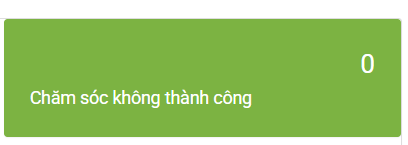](https://docs.mistudio.asia/uploads/images/gallery/2025-02/image-1738912454606.png) | Tất cả lịch CSKH có trạng thái Chăm sóc không thành công
[](https://docs.mistudio.asia/uploads/images/gallery/2025-02/image-1738912536061.png) |