LEAD TIỀM NĂNG
Chiến dịch Lead
Truy cập: Menu → Leads tiềm năng
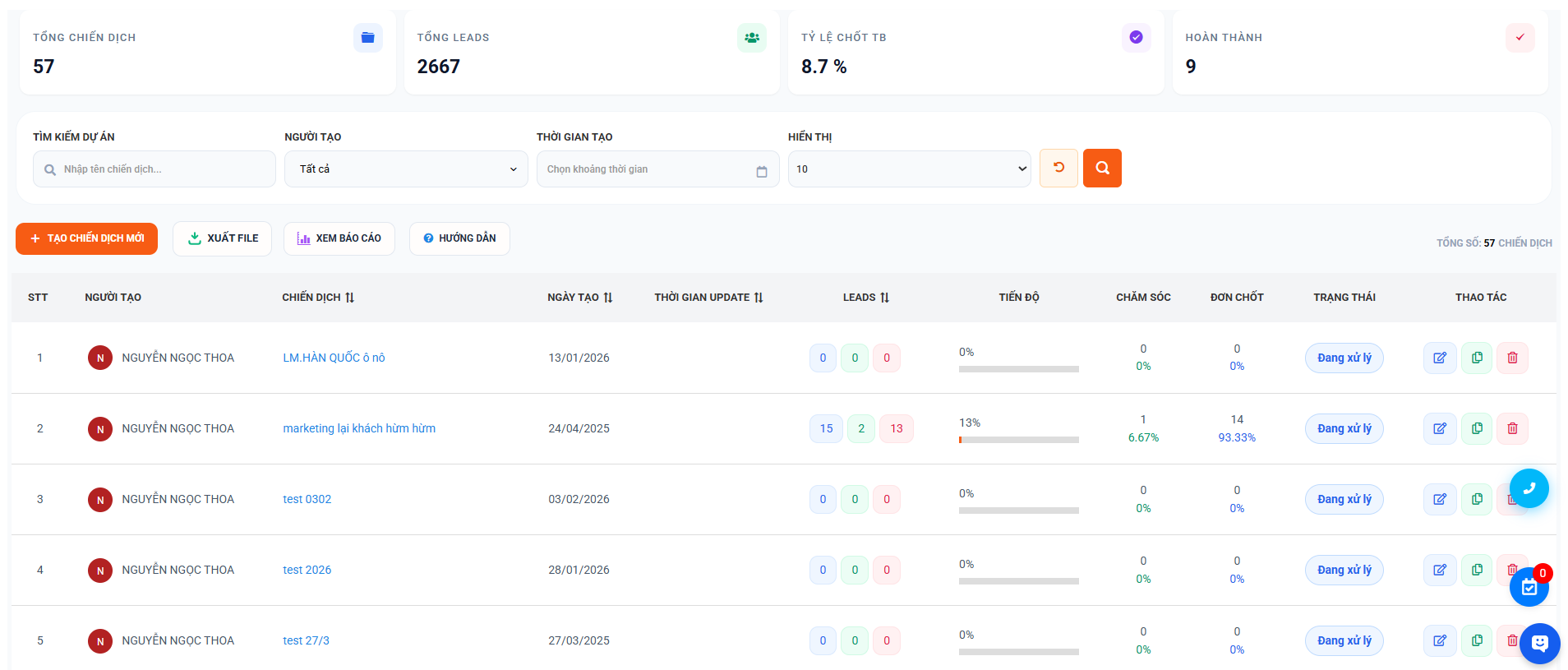
1. Khối thống kê
Khối thống kê 
-
Tổng chiến dịch = Tổng các chiến dịch được tạo ra
-
Tổng LEAD = Tổng số data KH trong tất cả các chiến
-
Tỷ lệ chốt trung bình = Tổng tỷ lệ % chốt các chiến dịch /số lượng chiến dịch
-
Hoàn thành = Tổng chiến dịch hoàn thành
2. Bộ lọc tìm kiếm

| Trường thông tin | Mô tả |
|---|---|
| Tìm kiếm dự án | Tìm kiếm theo tên chiến dịch |
| Người tạo | Tìm kiếm theo người tạo |
| Thời gian tạo | Tìm kiếm theo ngày tạo chiến dịch |
| Hiển thị | Hiển thị dữ liệu theo số lượng hiển thị đã chọn |
3. Tạo chiến dịch
Click [Tạo chiến dịch]  để thêm 1 chiến dịch người dùng mong muốn. Sau khi click [Tạo chiến dịch]
  hệ thống hiển thị như ảnh dưới:
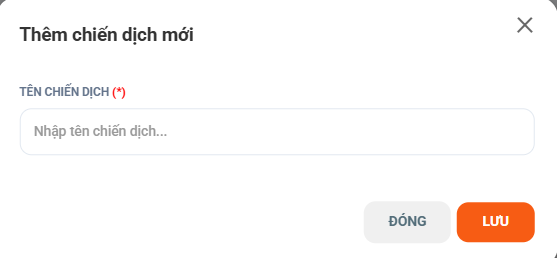
Người dùng nhập tên chiến dịch mong muốn sau đó click [Lưu]
4. Xuất File
Click [Xuất file]  Xuất file Exel Danh sách chiến dịch
5. Hướng dẫn
Click [Hướng dẫn]  Hướng dẫn sử dụng module
6. Xem báo cáo
Click [Xem báo cáo]  Xem báo cáo lead theo nhân viên
7. Màn view leads tiềm năng

-
Đối với cột Text : Sắp xếp từ A- Z và Z - A
-
Đối với cột số : Sắp xếp từ thấp đến cao - Cao đến thấp
-
Đối với cột thời gian : Sắp xếp từ Gần → Xa và Từ Xa → Gần
| Trường thông tin | Hình ảnh minh hoạ | Mô tả |
|---|---|---|
| Người tạo |  |
Hiển thị người tạo chiến dịch đó |
| Ngày tạo |  |
bắt theo thời gian tạo chiến dịch. |
| Thời gian update khách | 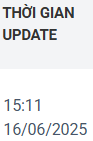 |
Hiển thị thời gian cuối cùng update khách trong chiến dịch |
| Leads | 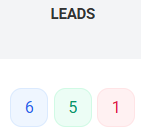 |
Xanh dương: tổng số khách có trong lead; Xanh lá: tổng số khách đã có nhân viên nhận; Đỏ: Tổng số khách chưa có nhân viên nhận |
| Tiến độ | 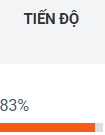 |
= Tổng số lead đã nhận / tổng số lead |
| Chăm sóc | 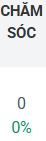 |
Số bên trên là Tổng số khách có comment ở data khách hàng. Số bên dưới là tỷ lệ chăm sóc =Tổng số khách có comment ở data khách hàng/Tổng số leads |
| Đơn chốt | 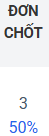 |
Số bên trên= Tổng số đơn của khách đặt. Số bên dưới=Tổng số đơn của khách đặt/Tổng số lead |
| Tình trạng | 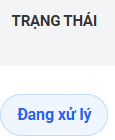 |
- Hoàn thành: Tổng leads = Tổng leads nhận, Đang xử lý: Tổng leads > Tổng khách nhận |
| Thao tác |  |
Sửa, Sao chép, Xóa |
Quản lý Lead
1. Cấu hình chia tỷ lệ
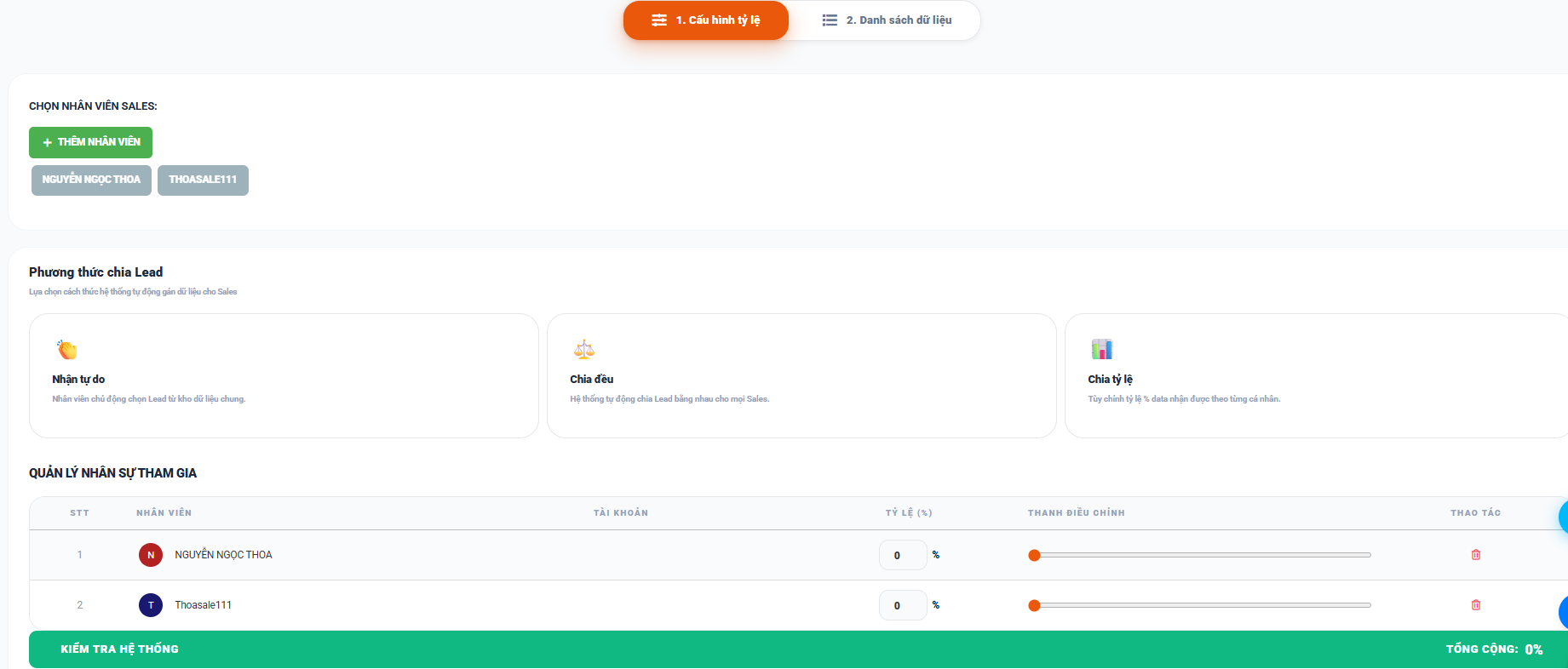
1.1 Kiểm tra hệ thống & cảnh báo khi cấu hình tỷ lệ

-
Nếu tổng cộng % mà < 100% thì thanh kiểm tra hệ thống sẽ hiển thị màu xanh lá cây
-
Nếu tổng cộng % mà > 100% thì hiển thị cảnh báo & hệ thống tự động điều chỉnh sao cho tổng cộng % là 100%.

1.2 Cách thêm nhân viên vào leads
Người dùng click [Thêm nhân viên]  để thêm nhân viên vào cấu hình cách thức nhận leads
| Trường thông tin | Hình ảnh minh hoạ | Mô tả |
|---|---|---|
| Nhận tự do |  |
Khi tích chọn chức năng này những nhân viên đã được thêm vào leads có thể nhận khách tùy ý |
| Chia đều |  |
Khi tích chọn chức năng này hệ thống sẽ tự động chia đều các data trong leads cho từng nhân viên |
| Chia tỷ lệ |  |
Khi tích chọn chức năng này hệ thống sẽ chia theo đúng tỷ lệ người dùng đã set theo từng nhân viên |
2. Danh sách dữ liệu
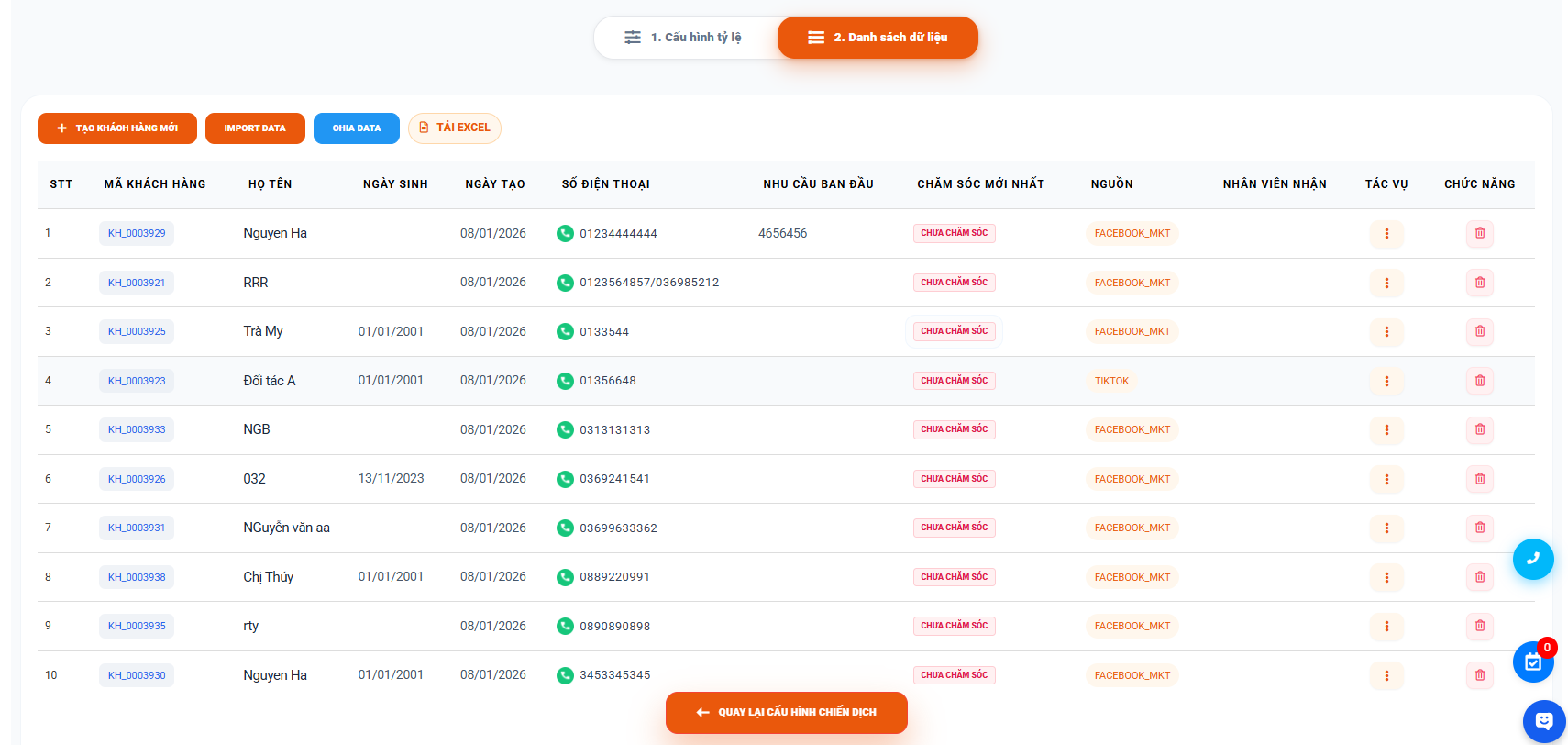
2.1 Tạo khách hàng nhanh hoặc import tệp khách hàng qua file xls
Người dùng có thể tạo khách hàng nhanh cho leads bằng cách click [Tạo khách hàng] hoặc import file excel bằng cách click [Import Data]
2.2 Chăm sóc mới nhất
-
Khi khách chưa có Comment/Feedback =>

-
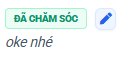
Khách đã có Comment/Feedback => sẽ chuyển trạng thái thành ĐÃ CHĂM SÓC + hiển thị nội dung chăm sóc=> đồng bộ vào phần cmt chi tiết data KH

2.3 Chuyển nhanh khách sang chiến dịch khác
Người dùng có thể chuyển khách sang chiến dịch khác bằng cách click [Tác vụ]  . Sau đó Click [Chuyển chiến dịch]
  chọn 1 chiến dịch cần chuyển => Click [Chuyển ngay]
2.4 Tạo cơ hội
Người dùng có thể tạo cơ hội bằng cách Click [Tác vụ] . Sau đó Click [Tạo cơ hội]
  =>Điền thông tin vào form Tạo cơ hội => Click [Lưu thông tin] => Cơ hội sẽ đổ kho cơ hội
2.5 Xóa khách khỏi chiến dịch
Người dùng có thể xóa khách bằng cách click [Chức năng]  . Sau đó chọn 1 [Xóa ngay]
Báo cáo Lead
Truy cập Menu => Lead tiềm năng => Xem báo cáo
1.Bộ lọc tìm kiếm

| Trường thông tin | Mô tả |
|---|---|
| Thời gian tạo | Tìm kiếm theo thời gian tạo |
| Nguồn khách hàng | Tìm kiếm theo nguồn khách hàng |
| Loại khách hàng | Tìm kiếm theo loại khách hàng |
| Nhân viên | Tìm kiếm theo Nhân viên |
| Chi nhánh | Tìm kiếm theo chi nhánh |
| Nhóm | Tìm kiếm theo nhóm |
| Phòng ban | Tìm kiếm theo phòng ban |
| Hiển thị | Hiển thị dữ liệu theo số lượng hiển thị đã chọn |
2. Chi tiết theo nhân viên
| Trường thông tin | Mô tả |
|---|---|
| Họ tên | Tên nhân viên |
| Tổng nhận | Tổng số lead nhân viên đã nhận |
| Đã chăm sóc | Số lead có comment tại màn Lead |
| Chưa chăm sóc | Số lead chưa có comment tại màn lead |
| Tỷ lệ chăm sóc | = Đã chăm sóc/Tổng lead |
| Đã tạo đơn | Số lead đã tạo đơn |
| Chưa tạo đơn | =Tổng lead - Đã Tạo đơn |
| Tỷ lệ chốt | = Đã tạo đơn/Tổng lead |
3. Tải EXCEL
Người dùng có thể tải file excel báo cáo nhân viên bằng cách Click [Tải EXCEL]  File sẽ tự động tải về thiết bị