Kho sản phẩm
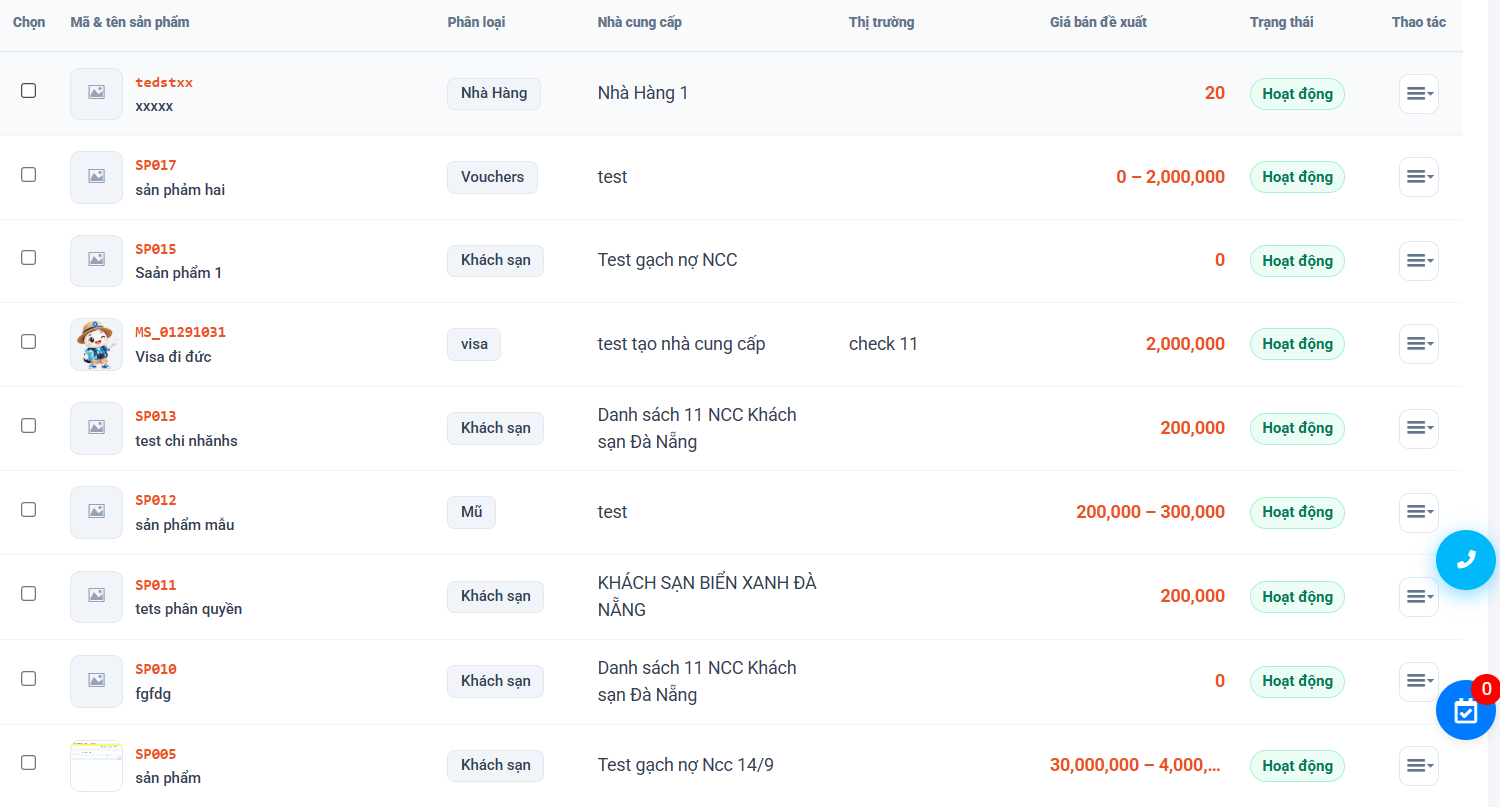
Danh sách sản phẩm
1. Truy cập vào màn Danh sách sản phẩm
Người dùng được phân quyền Xem danh sách sản phẩm
=> Truy cập hệ thống Erp => NCC & Sản phẩm => Kho sản phẩm => Danh sách sản phẩm
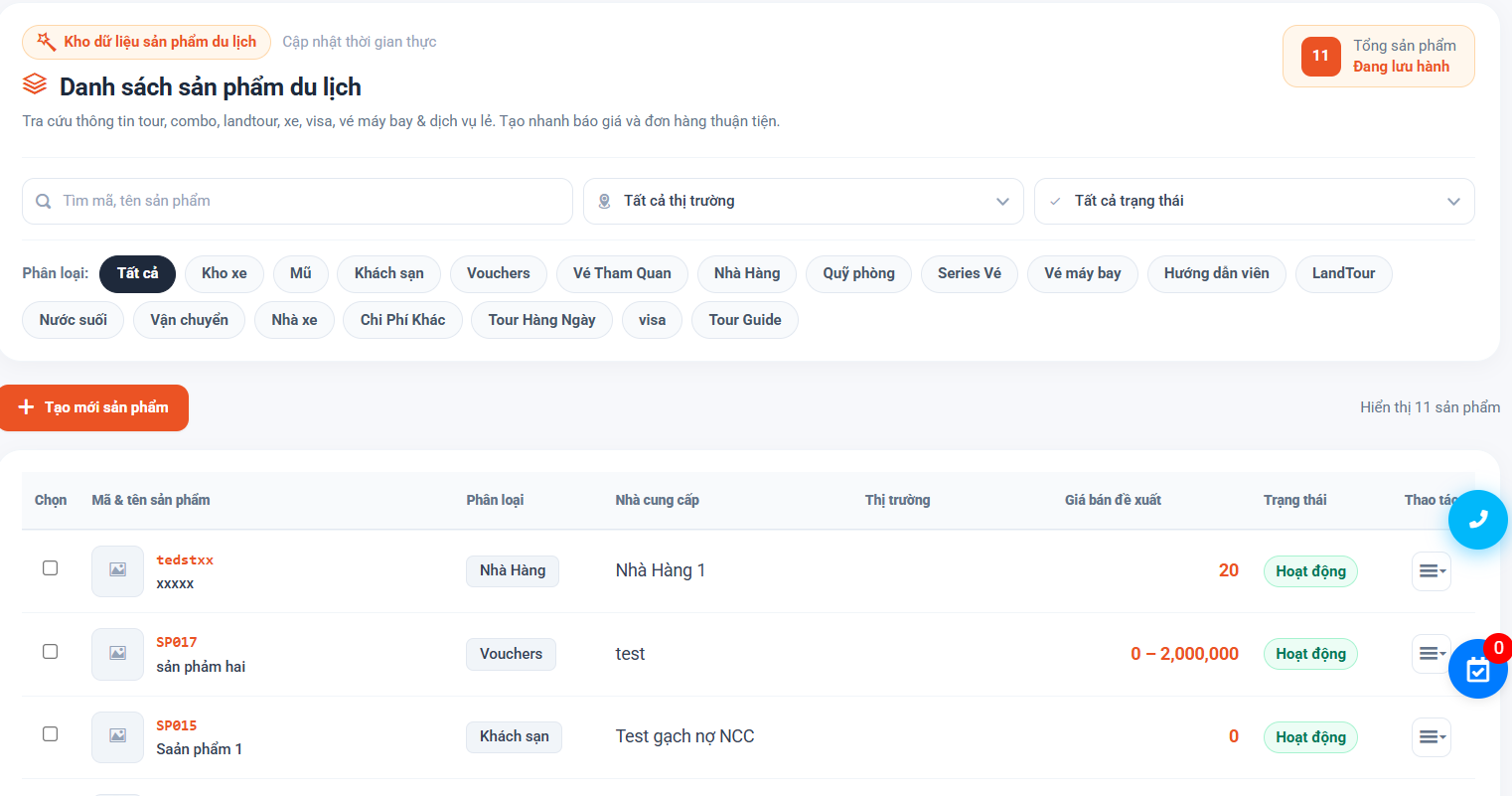
2. Bộ lọc
2.1. Thanh tìm kiếm

| Trường tìm kiếm | Mô tả |
|---|---|
 |
Tìm kiếm kết quả theo từ khóa VD: Mã, tên sản phẩm |
 |
Tìm kiếm sản phẩm theo thị trường sản phẩm |
 |
Tìm kiếm sản phẩm theo trạng thái sản phẩm |
2.2.Tìm kiếm theo phân loại
 => Tìm kiếm các sản phẩm thuộc phân loại đang lọc
3. Các chức năng
3.1. Tạo mới sản phẩm
Người dùng được phân quyền Tạo mới sản phẩm
Bước 1: Người dùng click [Tạo mới sản phẩm]
=> Chọn phân loại muốn tạo
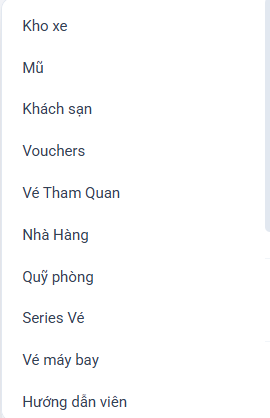
=> Hệ thống hiển thị form tạo mới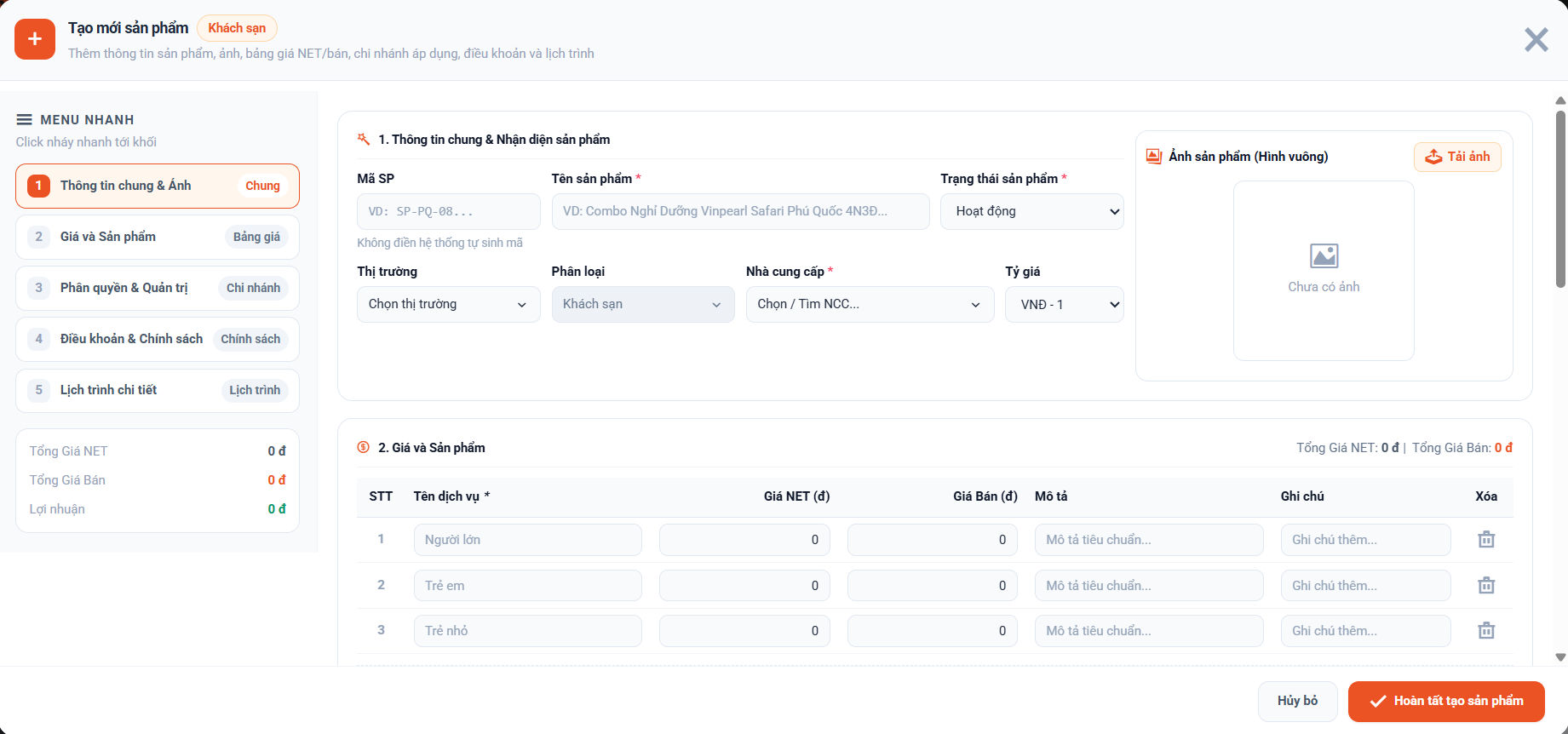
Bước 2: Điền thông tin vào form tạo mới
2.1. Khối Thông tin chung & ảnh
| Trường thông tin | Hình ảnh | Mô tả |
|---|---|---|
| Mã SP | 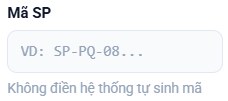 |
Người dùng điền mã sản phẩm hoặc để trống hệ thống sẽ tự sinh mã |
| Tên sản phẩm |  |
Bắt buộc nhập tên sản phẩm |
| Trạng thái | 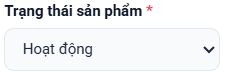 |
Mặc định chọn trạng thái hoạt động/Người dùng có thể chọn trạng thái khác cho sản phẩm |
| Thị trường | 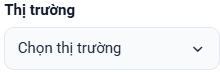 |
Chọn thị trường sản phẩm |
| Phân loại | 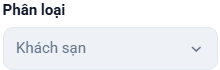 |
Mặc định theo phân loại đã chọn |
| Nhà cung cấp | 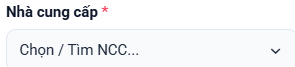 |
Bắt buộc nhập Nhà cung cấp |
| Tỷ giá | 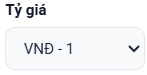 |
Mặc định VND-1 |
| Ảnh sản phẩm | 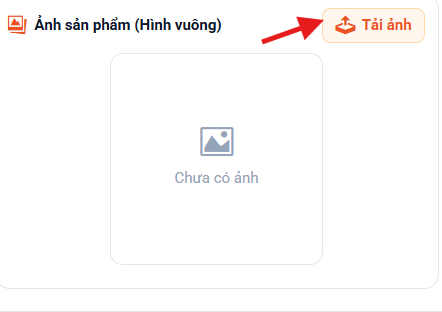 |
Cho phép người dùng tải ảnh sản phẩm, ảnh không quá 5MB |
2.2. Khối giá và sản phẩm
| Trường thông tin | Hình ảnh | Mô tả |
|---|---|---|
| Tên dịch vụ | 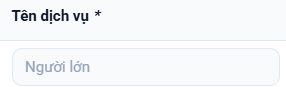 |
Bắt buộc nhập ít nhát 1 dịch vụ |
| Giá NET |  |
Nhập giá NET của sản phẩm đối với tài khoản có quyền nhập giá NET |
| Giá bán |  |
Nhập giá bán của sản phẩm đối với tài khoản có quyền nhập giá bán ở NCC |
| Mô tả |  |
Nhập mô tả sản phẩm |
| Ghi chú |  |
Nhập ghi chú sản phẩm |
| Xóa dịch vụ |  |
Người dùng có thể xóa dịch vụ |
| Thêm dòng dịch vụ |  |
Người dùng có thể thêm dịch vụ |
=> Khi hoàn tất tạo sản phẩm, Nhà cung cấp vừa chọn sẽ tự đồng bộ các dịch vụ vừa nhập vào kho Nha cung cấp tương ứng
2.3. Khối phân quyền chi nhánh, Lịch trình & Người tạo
| Trường thông tin | Hình ảnh | Mô tả |
|---|---|---|
| Ngày tạo |  |
Mặc định ngày hiện tai/có thể tùy chọn |
| Người tạo |  |
Mặc định tài khoản đang đăng thao tác/Có thể tùy chọn tài khoản khác |
| Ngày đi |  |
Nhập ngày đi |
| Ngày về | 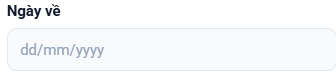 |
Nhập ngày về |
| Chi nhánh áp dụng | 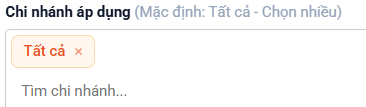 |
Mặc định Tất cả/Người dùng có thể chọn chi nhánh khác |
| File tài liệu | 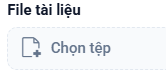 |
Người dùng upload file mong muốn |
| Link tài liệu | 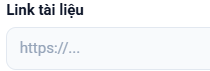 |
Người dùng điền link tài liệu |
2.4. Khối dịch vụ, Điều khoản & Chính sách Hoàn / Hủy & Thanh toán
| Trường thông tin | Mô tả |
|---|---|
| Dịch vụ bao gồm | Nhập dịch vụ bao gồm |
| Dịch vụ không bao gồm | Nhập dịch vụ không bao gồm |
| Chính sách Hoàn / Hủy & Thanh toán | Nhập chính sashc hoàn hủy |
| Ghi chú sản phẩm | Nhập ghi chú sản phẩm |
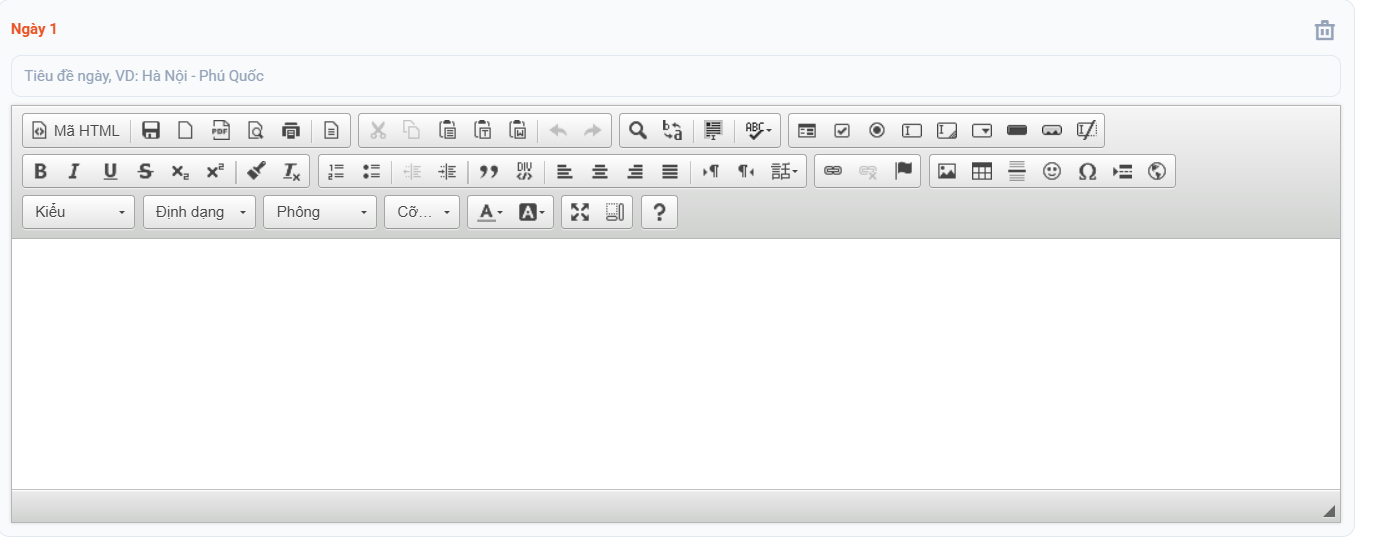
2.5. Lịch trình chi tiết Ngời dùng nhập lịch trình các ngày của sản phẩm
- Click [Thêm ngày]

- Điền thông tin lịch trình mong muốn

Bước 3: Click [Hoàn tất tạo sản phẩm]
=> Sản phẩm vừa tạo hiển thị tại list sản phẩm
3.2. Sửa sản phẩm
Người dùng có thể click sửa tại list hoặc sửa khi xem chi tiết
-
Sửa tại list:
- Click biểu tượng 3 gạch

- Click Sửa

- Sửa thông tin mong muốn
- Click [Lưu thay đổi]

- Click biểu tượng 3 gạch
-
Sửa khi xem chi tiết sản phẩm:
- Chọn Xem chi tiết 1 sản phẩm bất kỳ
- Click [Sửa]

- Sửa thông tin mong muốn
- Click [Lưu thay đổi]




3.3. Xóa sản phẩm
- Click biểu tượng 3 gạch
- Click Xóa

- Xác nhận xóa

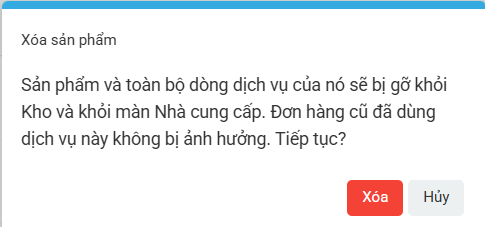
- Click [Xóa]
=> xóa thành công sản phẩm
3.4. Tạo báo giá nhanh
Người dùng có thể tạo báo giá nhanh tại list sản phẩm/khi xem chi tiết sản phẩm
Bước 1: Click tạo báo giá nhanh 
=> Hệ thống hiển thị form tạo báo giá nhanh
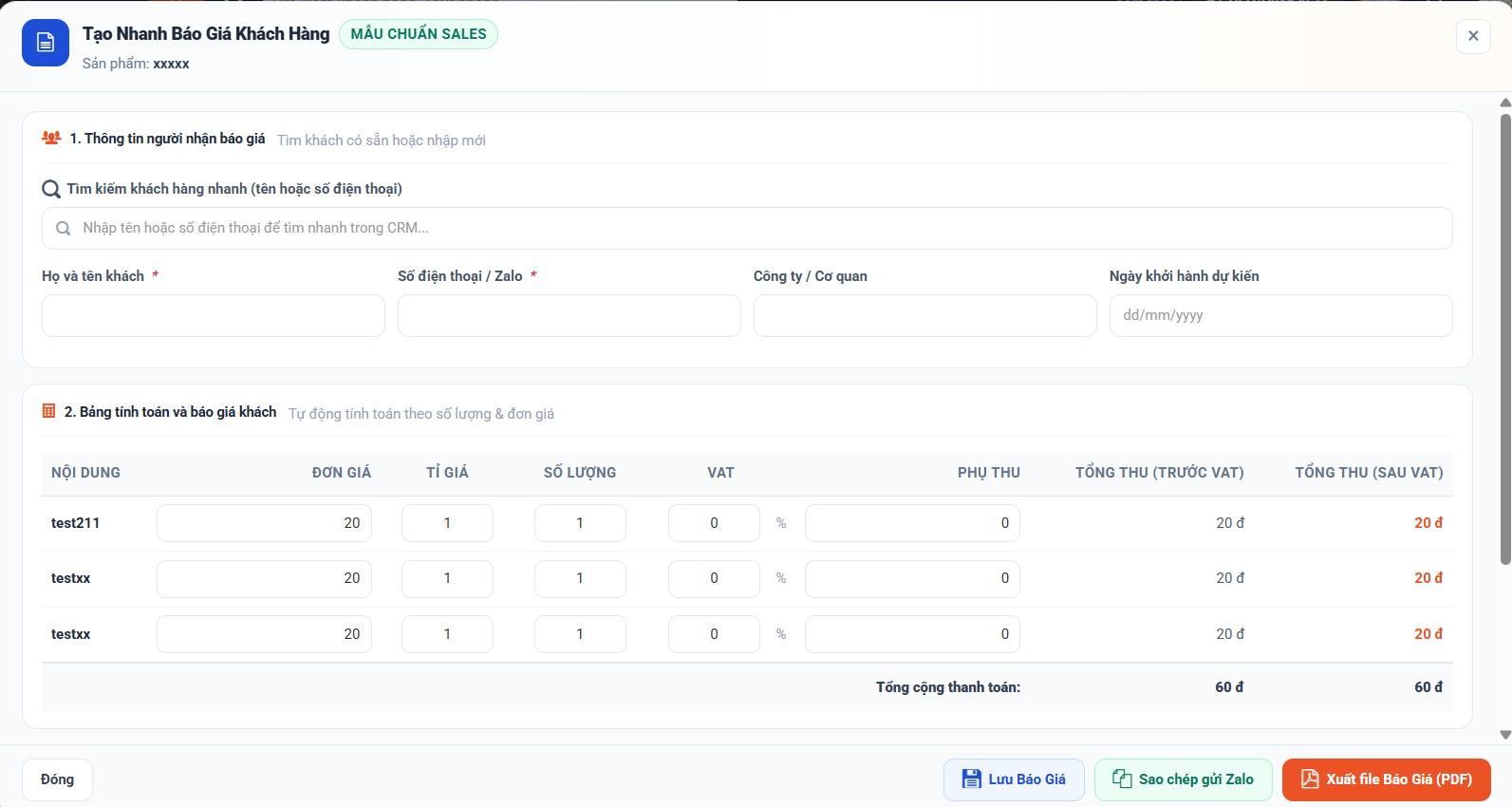
Bước 2: Điền thông tin vào form
Bước 3: Lưu báo giá
Người dùng có thể sao chép báo giá gửi zalo, Xuất file báo giá PDF
3.5. Tạo đơn hàng nhanh
4. List sản phẩm
Kho lịch trình
1. Truy cập vào màn Kho lịch trình
Người dùng được phân quyền xem Kho lịch trình
=> Truy cập hệ thống Erp => NCC & Sản phẩm => Kho sản phẩm => Danh sách sản phẩm
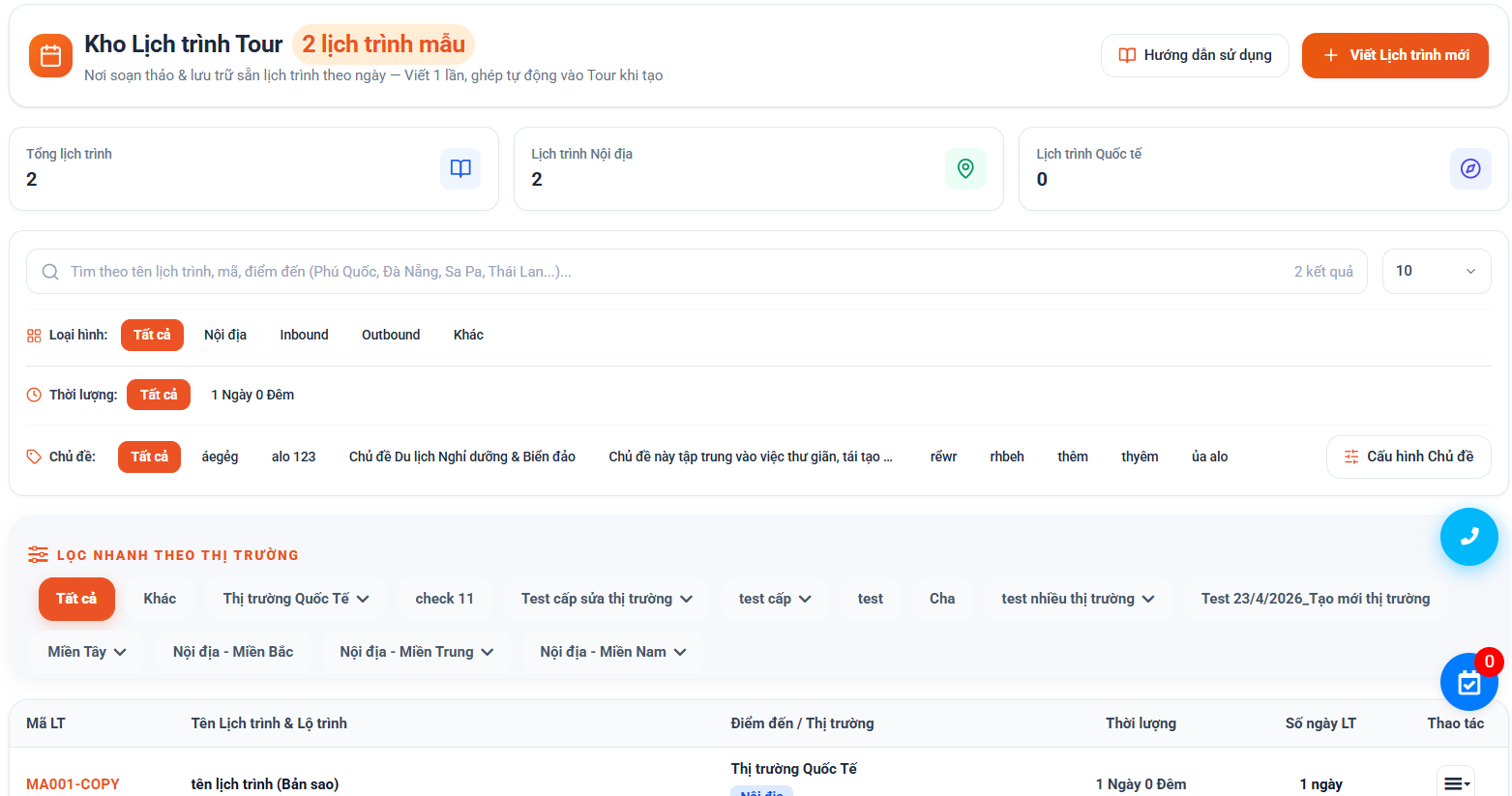
2.Thông số đầu trang

| Hình ảnh | Mô tả |
|---|---|
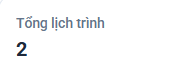 |
Tổng số lịch trình đã tạo |
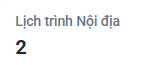 |
Tổng số lịch trình nội địa |
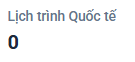 |
Tổng số lịch trình quốc tế |
3. Bộ lọc
3.1. Thanh tìm kiếm
-
 : Cho phép người dùng tìm kiếm theo từ khóa.VD: tên lịch trình, mã, điểm đến,...
-
 : cho phép người dùng chọn số lượng hiển thị

3.2. Lọc theo thuộc tính

-
Loại hình: Lọc các lịch trình thuộc loại hình đã chọn
-
Thời lượng: Lọc các lịch trình có thời gian tương ứng(Các thời lượng phụ thuộc vào thời lượng các lịch trình đã tạo)
-
Chủ đề: Lọc các lich trình thuộc chủ để đã chọn
3.3. Lọc nhanh theo thị trường
Lọc các lịch trình thuộc thị trường đang lọc

4. Chức năng
4.1. Viết lịch trình mới
Người dùng có quyền Tạo mới lịch trình
Bước 1: Click [Viết lịch trình mới]
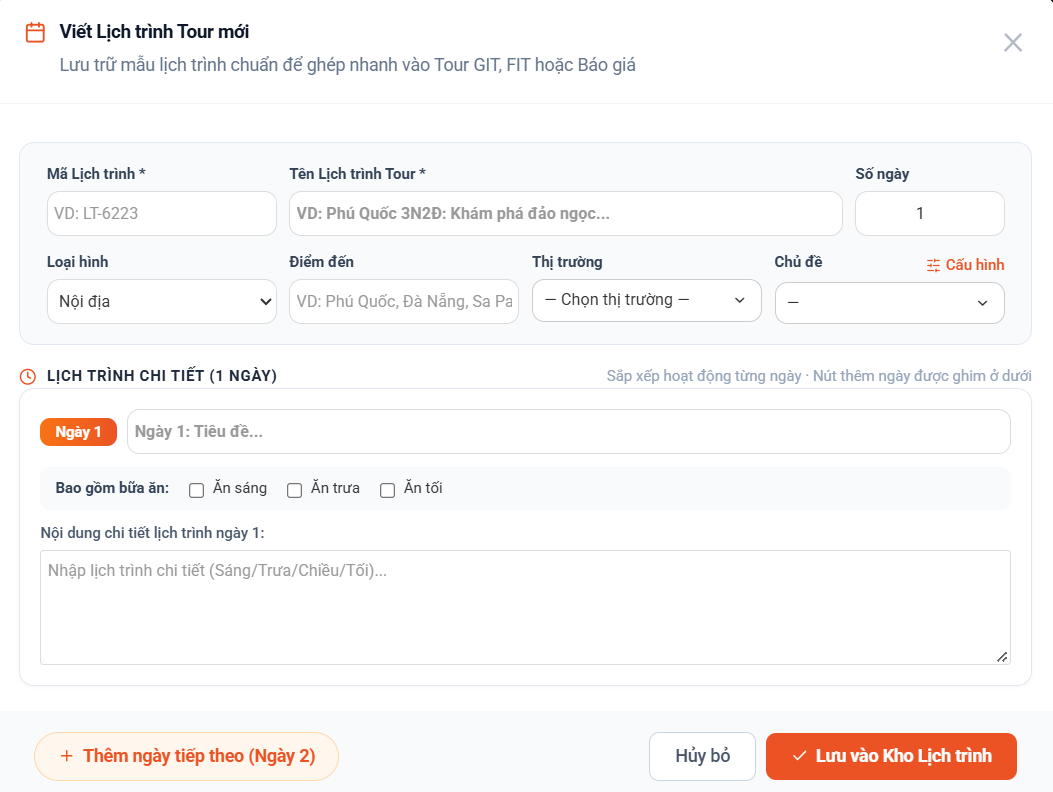
Bước 2: Điền thông tin vào form tạo mới
| Trường thông tin | Hình ảnh | Mô tả |
|---|---|---|
| Mã lịch trình | 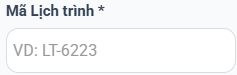 |
Bắt buộc nhập mã lịch trình |
| Tên lịch trình |  |
Bắt buộc nhập tên lịch trình |
| Số ngày | 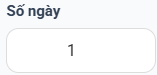 |
Tùy chọn số ngày/Khi tạo lịch trình có số lượng ngày=> hệ thống tự tạo ra thời lượng tương ứng với lịch trình |
| Loại hình | 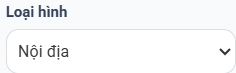 |
Chọn loại hình |
| Điểm đến | 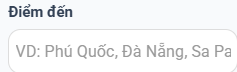 |
Nhập điểm đến |
| Thị trường | 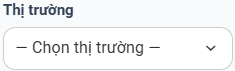 |
Chọn thị trường lịch trình |
| Chủ đề | 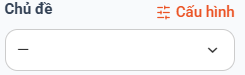 |
Chọn chủ đề |
| Cấu hình |  |
Tạo chủ để |
| Tiêu đề theo từng ngày |  |
Nhập tiêu đề của từng ngày theo lịc trình |
| Bào gồm bữa ăn |  |
Chọn bữa ăn theo lịch trình |
| Nội dung chi tiết | 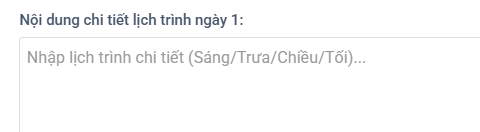 |
Nhập nội dung chi tiết từng ngày của lịch trình |
| Thêm ngày tiếp |  |
Thêm các ngày tiếp theo |
Bước 3: Click [Lưu vào kho lịch trình]
=> Lịch trình vừa tạo sẽ hiển thị ở list lịch trình
4.2. Sửa lịch trình
Người dùng có quyền Sửa lịch trình
Bước 1: Click biểu tượng 3 gạch tại list lịch trình 
Bước 2: Click [Sửa] 
Bước 3: Sửa thông tin lịch trình
4.3. Xóa lịch trình
Người dùng có quyền Xóa lịch trình
Bước 1: Click biểu tượng 3 gạch tại list lịch trình
Bước 2: Click [Xóa] 
Bước 3: Xác nhận xóa
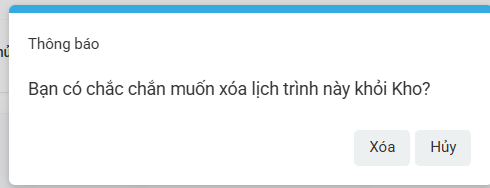
=> Xóa thành công lịc trình ra khỏi kho lịch trình
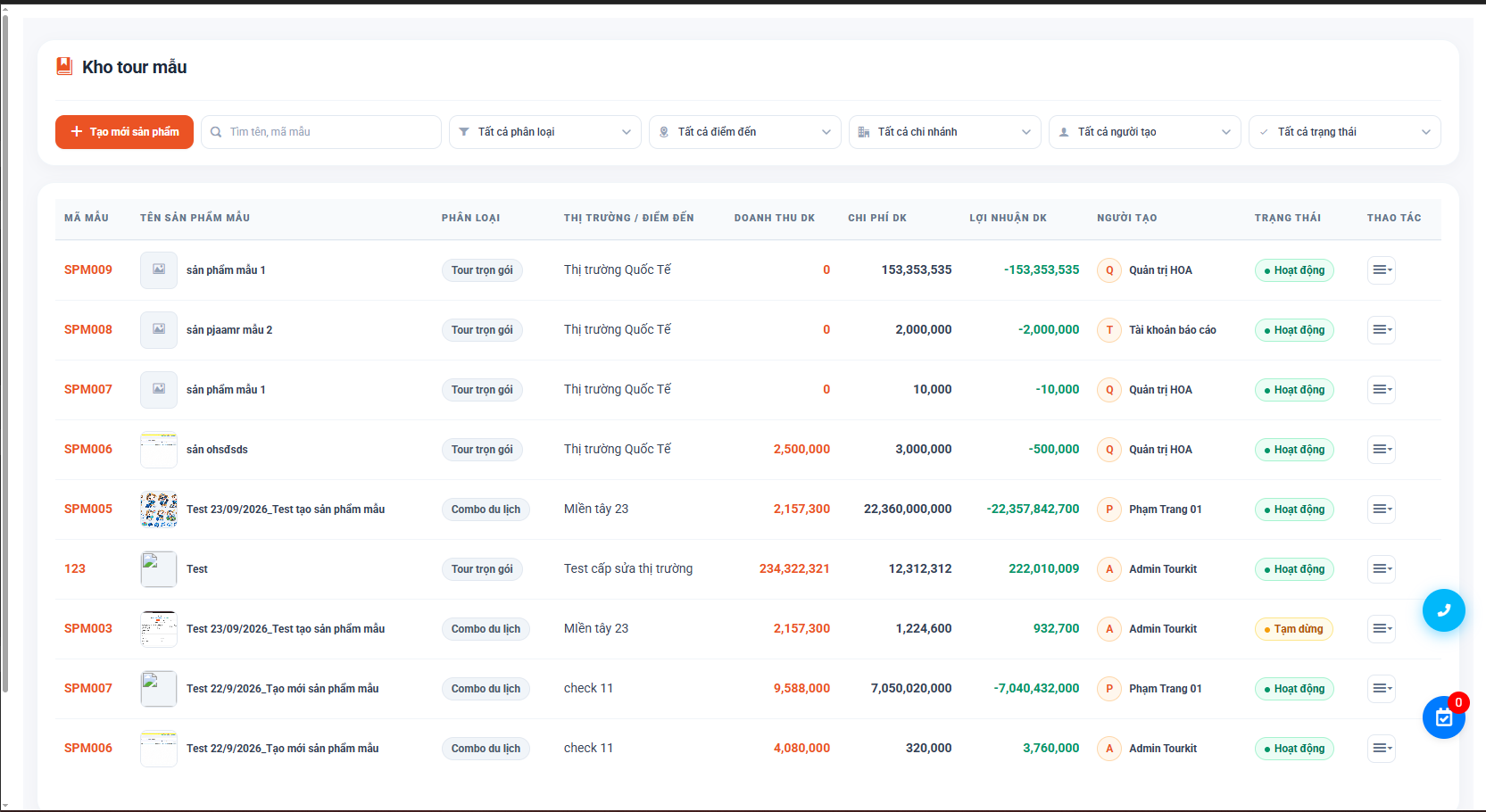
KHO TOUR MẪU
1. Truy cập vào màn Kho tour mẫu
Người dùng được phân quyền xem Sản phẩm mẫu
NCC & Sản phẩm => Kho sản phẩm => Kho tour mẫu
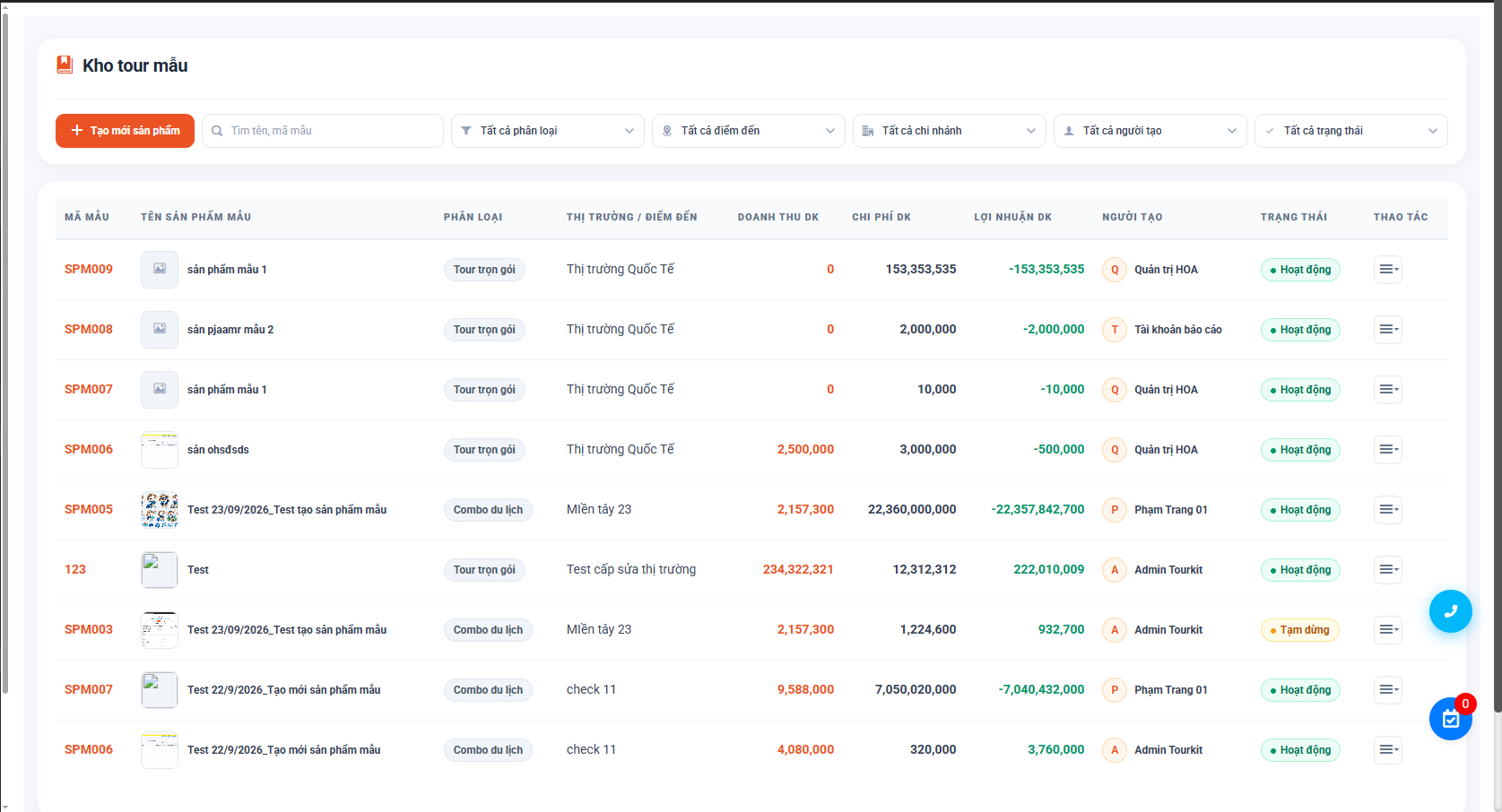
2. Bộ lọc

| Trường tìm kiếm | Mô tả |
|---|---|
 |
Tìm kiếm kết quả theo từ khóa VD: Mã, tên sản phẩm |
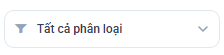 |
Tìm kiếm sản phẩm theo phân loại: Tour trọn gói |
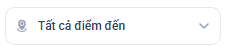 |
Tìm kiếm sản phẩm theo thị trường của sản phẩm |
 |
Tìm kiếm sản phẩm theo chi nhánh của sản phẩm được gắn |
 |
Tìm kiếm sản phẩm theo người tạo của sản phẩm |
 |
Tìm kiếm sản phẩm theo trạng thái của sản phẩm: Hoạt động, Ngưng hoạt động |
3. Các chức năng
3.1. Tạo mới sản phẩm
Người dùng được phân quyền Tạo mới sản phẩm
Bước 1: Người dùng click [Tạo mới sản phẩm] 
=> Hệ thống hiển thị form Tạo mới
Bước 2: Điền thông tin vào form tạo mới
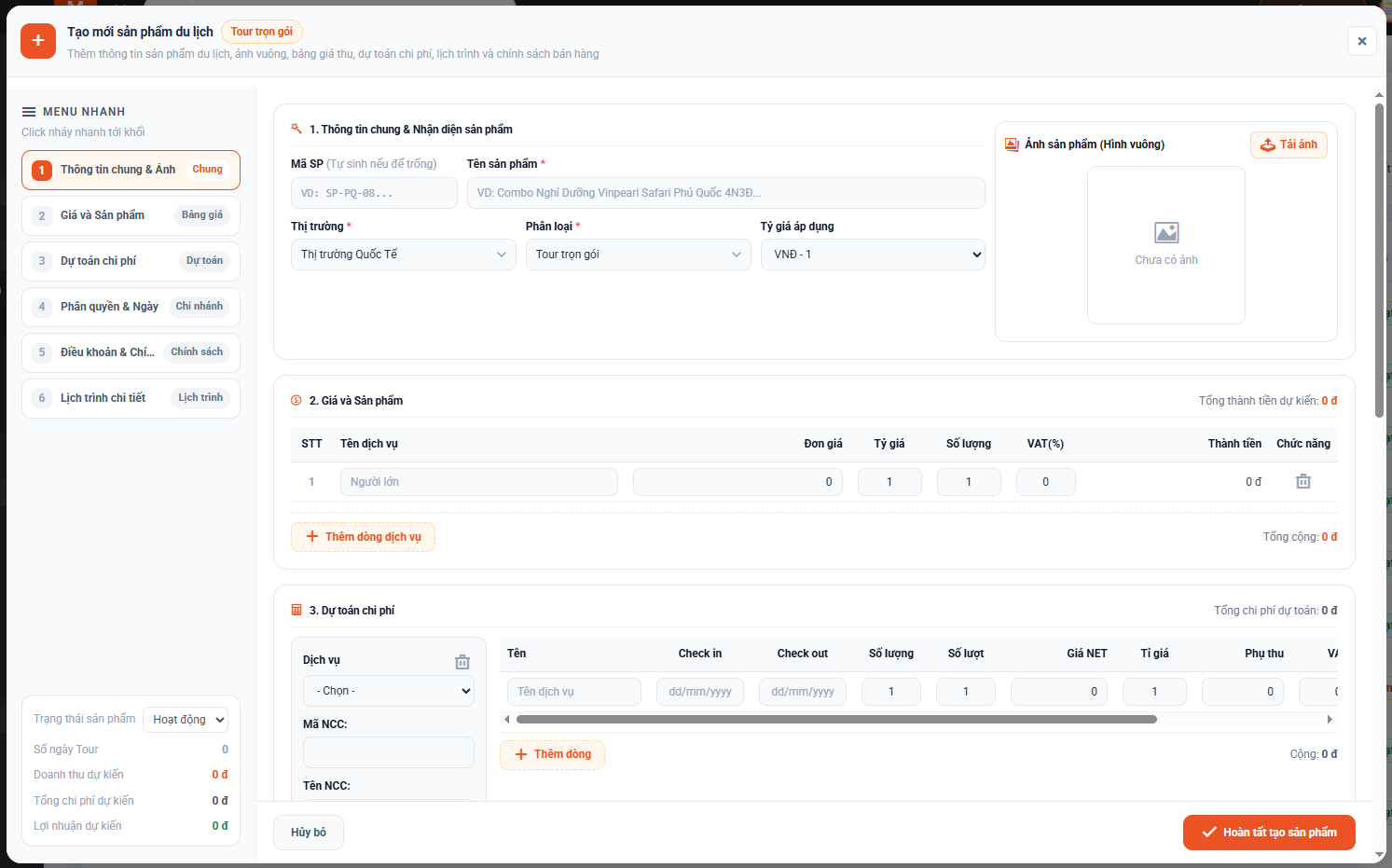
2.1. Khối Thông tin ching & Ảnh
| Trường thông tin | Hình ảnh | Mô tả |
|---|---|---|
| Mã SP | 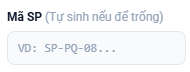 |
Người dùng điền mã sản phẩm hoặc để trống để hệ thống tự sinh mã |
| Tên sản phẩm |  |
Bất buộc nhập tên sản phẩm |
| Thị trường | 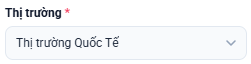 |
Bắt buộc chọn thị trường của sản phẩm |
| Phân loại | 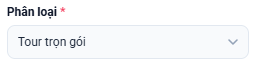 |
Bắt buộc chọn phân loại của sản phẩm |
| Tỷ giá áp dụng | 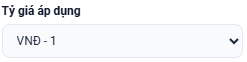 |
Chọn tỷ giá cho sản phẩm Mặc định VND-1 |
| Ảnh sản phẩm | 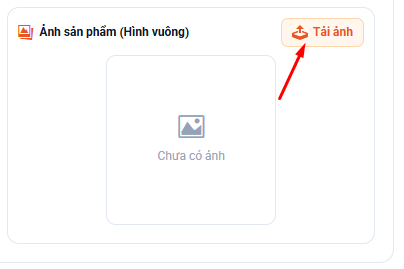 |
Cho phép người dùng tải ảnh sản phẩm, ảnh không quá 5MB |
2.2. Khối giá và sản phẩm (Phần thu của khách hàng)
| Trường thông tin | Hình ảnh | Mô tả |
|---|---|---|
| Tên dịch vụ |  |
Bắt buộc nhập ít nhất 1 dịch vụ |
| Đơn giá |  |
Giá tiền của dịch vụ |
| Tỷ giá |  |
Tỷ giá quy đổi Nếu không nhập sẽ bắt theo trường Tỷ giá áp dụng ở phần 2.1 |
| Số lượng |  |
Số lượng dịch vụ sử dụng |
| VAT |  |
Phần trăm VAT áp dụng cho dịch vụ |
| Thành tiền |  |
Tổng tiền của dịch vụ sau khi đã tính cả số lượng và VAT |
| Chức năng |  |
Người dùng có thể xóa dịch vụ |
| Thêm dòng dịch vụ |  |
Người dùng có thể thêm dịch vụ |
2.3. Khối Dự toán chi phí
| Trường thông tin | Hình ảnh | Mô tả |
|---|---|---|
| Dịch vụ | 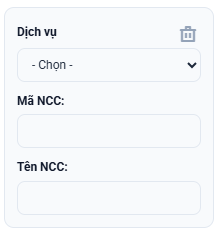 |
Chọn loại hình NCC và mã NCC của dịch vụ cần sử dụng |
| Tên dịch vụ |  |
Tên dịch vụ sử dụng |
| Check in |  |
Ngày check in |
| Check out | 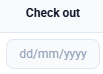 |
Ngày checkout |
| Số lượng |  |
Số lượng dịch vụ cần sử dụng |
| Số lượt |  |
Số lượt dịch vụ cần sử dụng |
| Giá NET | 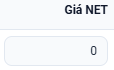 |
Giá NET của dịch vụ |
| Tỷ giá |  |
Tỷ giá áp dụng cho dịch vụ Nếu không chọn sẽ bắt mặc định theo trường Tỷ giá áp dụng ở phần 2.1 |
| Phụ thu | 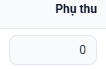 |
Phụ thu của dịch vụ |
| VAT | 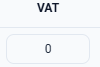 |
Phần trăm VAT phải trả khi sử dụng dịch vụ |
| Tổng chi |  |
Tổng chi phí phải thanh toán cho NCC khi sử dụng dịch vụ sau khi đã cộng tất cả các chi phí (Phụ thu, VAT) |
| Chức năng |  |
Người dùng có thể xóa dịch vụ hoặc NCC |
| Thêm dòng |  |
Thêm dịch vụ con của NCC |
| Thêm dịch vụ |  |
Thêm NCC |
2.4. Khối Phân quyền & Ngày
| Trường thông tin | Hình ảnh | Mô tả |
|---|---|---|
| Ngày tạo | 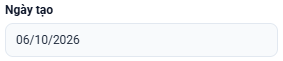 |
Mặc định là ngày hiện tại, có thể tùy chọn |
| Người tạo | 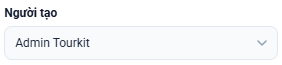 |
Mặc định là tài khoản đang đăng nhập thực hiện thao tác, Có thể chọn tài khoản khác |
| Ngày đi | 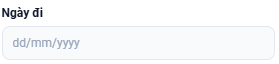 |
Nhập ngày đi |
| Ngày về | 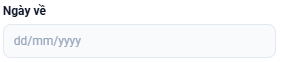 |
Nhập ngày về |
| Chi nhánh áp dụng |  |
Mặc định chọn tất cả chi nhánh, người dùng có thể chọn chi nhánh khác Lưu ý: Trong trường hợp có chọn chi nhánh => Chỉ chi nhánh được chọn mới nhìn thấy được sản phẩm |
| File lịch trình |  |
Người dùng uplòad file mong muốn |
| Link lịch trình |  |
Người dùng điền link tài liệu |
2.5. Khối ĐIều khoản & Chính sách
| Trường thông tin | Mô tả |
|---|---|
| Dịch vụ bao gồm | Nhập dịch vụ bao gồm |
| Dịch vụ không bao gồm | Nhập dịch vụ không bao gồm |
| Chính sách Hoàn / Hủy & Thanh toán | Nhập chính sách hoàn hủy |
| Ghi chú sản phẩm | Nhập ghi chú sản phẩm |
2.6. Khối Lịch trình chi tiết
Người dùng nhập lịch trình các ngày của sản phẩm
- Click [Thêm ngày]
- Điền thông tin lịch trình mong muốn
Bước 3: Click [Hoàn tất tạo sản phẩm]
=> Sản phẩm vừa tạo hiển thị tại list sản phẩm
3.2. Sửa sản phẩm
Người dùng có thể click sửa tại list hoặc sửa khi xem chi tiết
-
Sửa tại list:
- Click biểu tượng 3 gạch
- Click Sửa
- Sửa thông tin mong muốn
- Click [Lưu thay đổi]
- Click biểu tượng 3 gạch
-
Sửa khi xem chi tiết sản phẩm:
- Chọn Xem chi tiết 1 sản phẩm bất kỳ
- Click [Sửa]
- Sửa thông tin mong muốn
- Click [Lưu thay đổi]
3.3. Xóa sản phẩm
- Click biểu tượng 3 gạch
- Click Xóa
- Xác nhận xóa
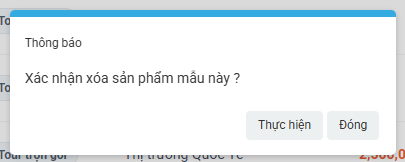
- Click [Xóa]
=> xóa thành công sản phẩm
3.4. Tạo báo giá
Người dùng có thể tạo báo giá nhanh tại list sản phẩm/khi xem chi tiết sản phẩm
Bước 1: Click tạo báo giá 
=> Hệ thống hiển thị form tạo báo giá
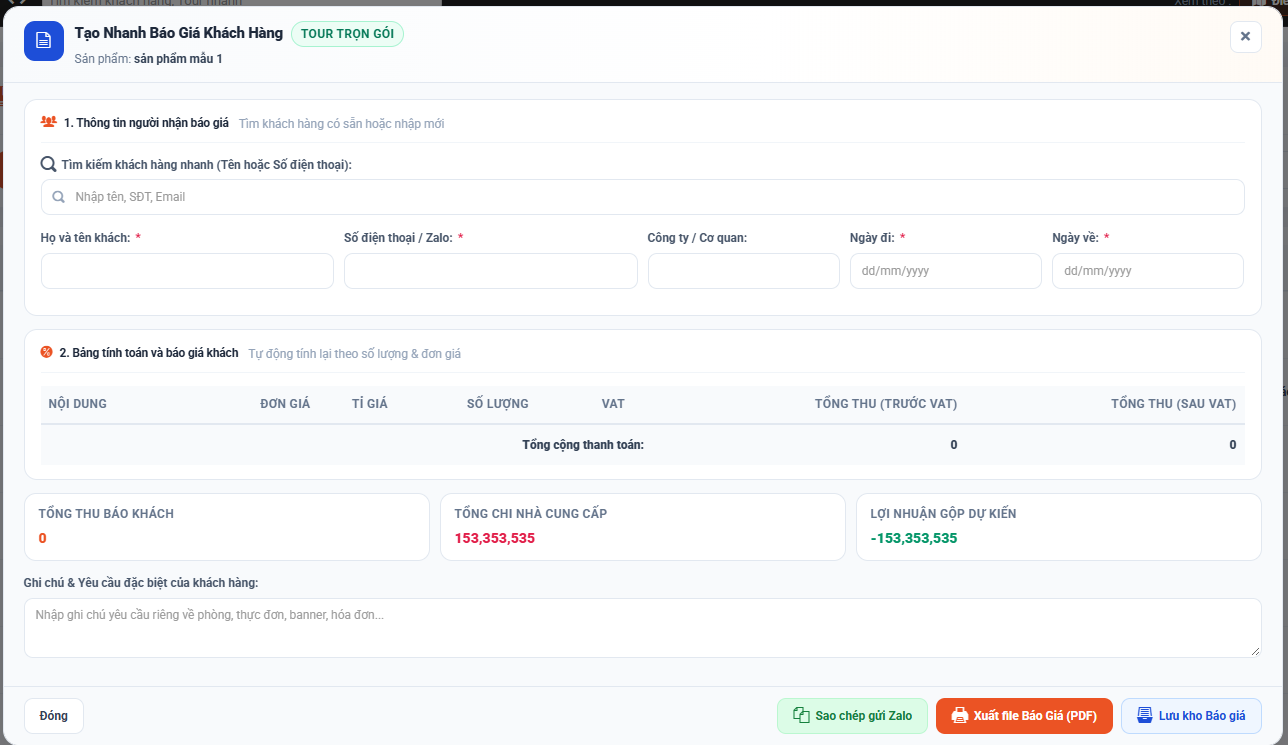
Bước 2: Điền thông tin vào form
Bước 3: Lưu báo giá
Người dùng có thể sao chép báo giá gửi zalo, Xuất file báo giá PDF
3.5. Tạo đơn hàng nhanh
Người dùng có thể tạo đơn hàng nhanh tại list sản phẩm/khi xem chi tiết sản phẩm
Bước 1: Click tạo đơn 
=> Hệ thống hiển thị form tạo đơn hàng
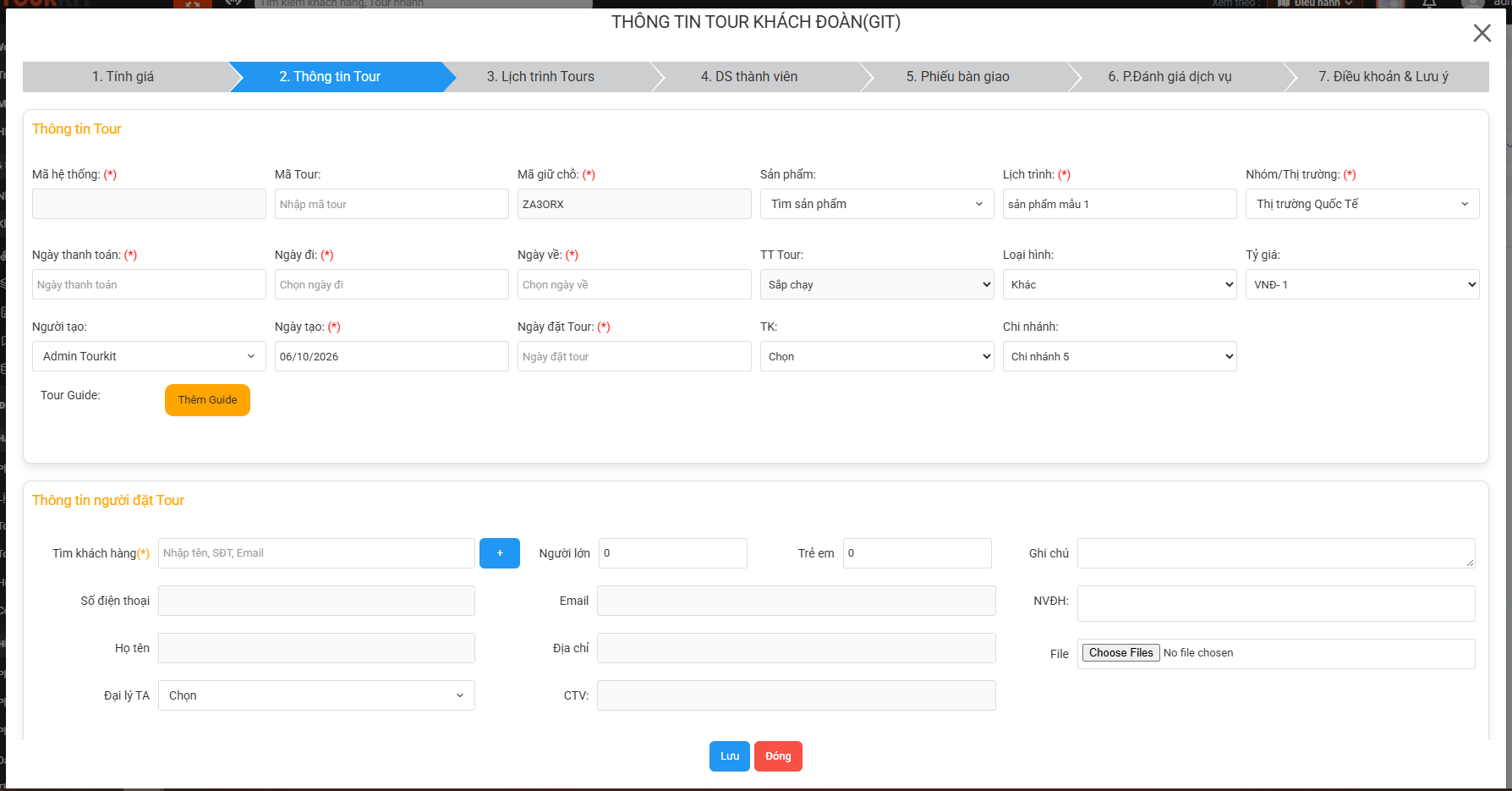
Bước 2: Điền thông tin vào form
Bước 3: Lưu đơn hàng
3.6. Sao chép sản phẩm mãu
Người dùng có thể tạo nhanh sản phẩm mẫu tại list sản phẩm/khi xem chi tiết sản phẩm
Bước 1: Click sao chép 
=> Hệ thống hiển thị form chỉnh sửa sản phẩm
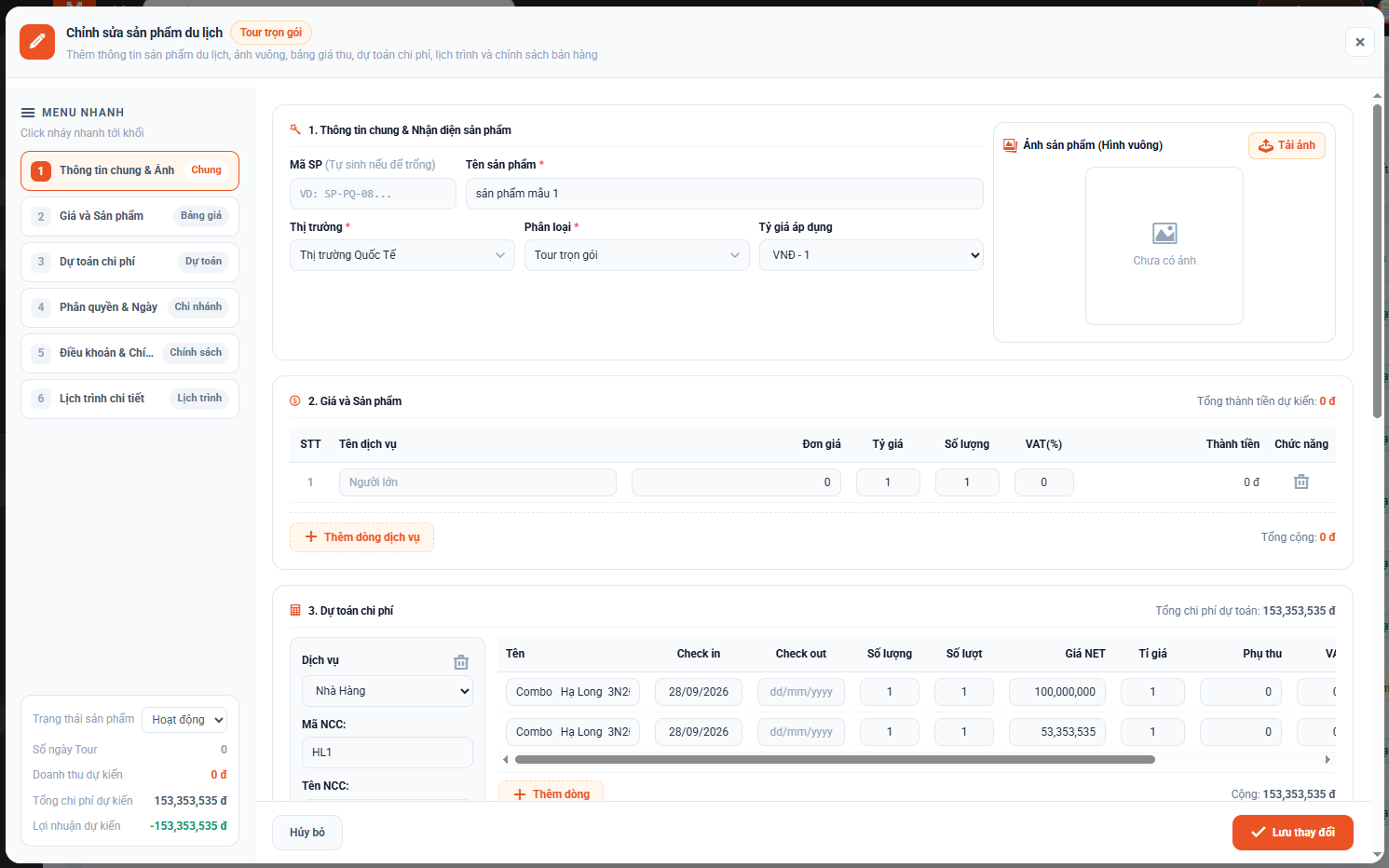
Bước 2: Chỉnh sửa các thông tin cần thiết trong form
Bước 3: Lưu thay đổi => Sản phẩm vừa tạo hiển thị tại list sản phẩm
4. List sản phẩm