DỰ ÁN VÀ QUẢN LÝ CÔNG VIỆC
Dự án
1. Tạo dự án
B1: Click [Tạo dự án] 
B2: Nhập tên dự án và chọn nhân viên làm dự án đó
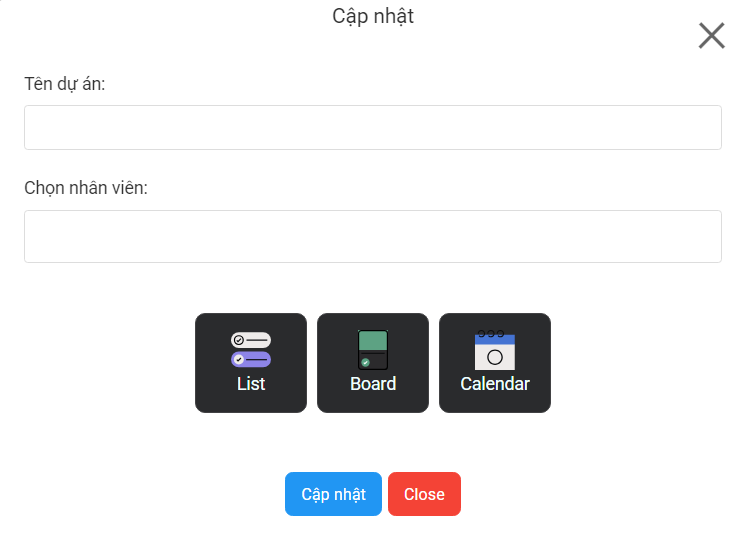
2. Các chức năng
Chỉnh sửa dự án
B1: Chọn 1 dự án muốn chỉnh sửa
B2: Click [Chức năng] 
B3: Click [Chỉnh sửa] 
Xóa dự án
B1: Chọn 1 dự án muốn chỉnh xóa
B2: Click [Chức năng]
B3: Click [Xóa] 
Sao chép dự án
B1: Chọn 1 dự án muốn sao chép
B2: Click [Chức năng]
B3: Click [Sao chép] 
Quản lý công việc
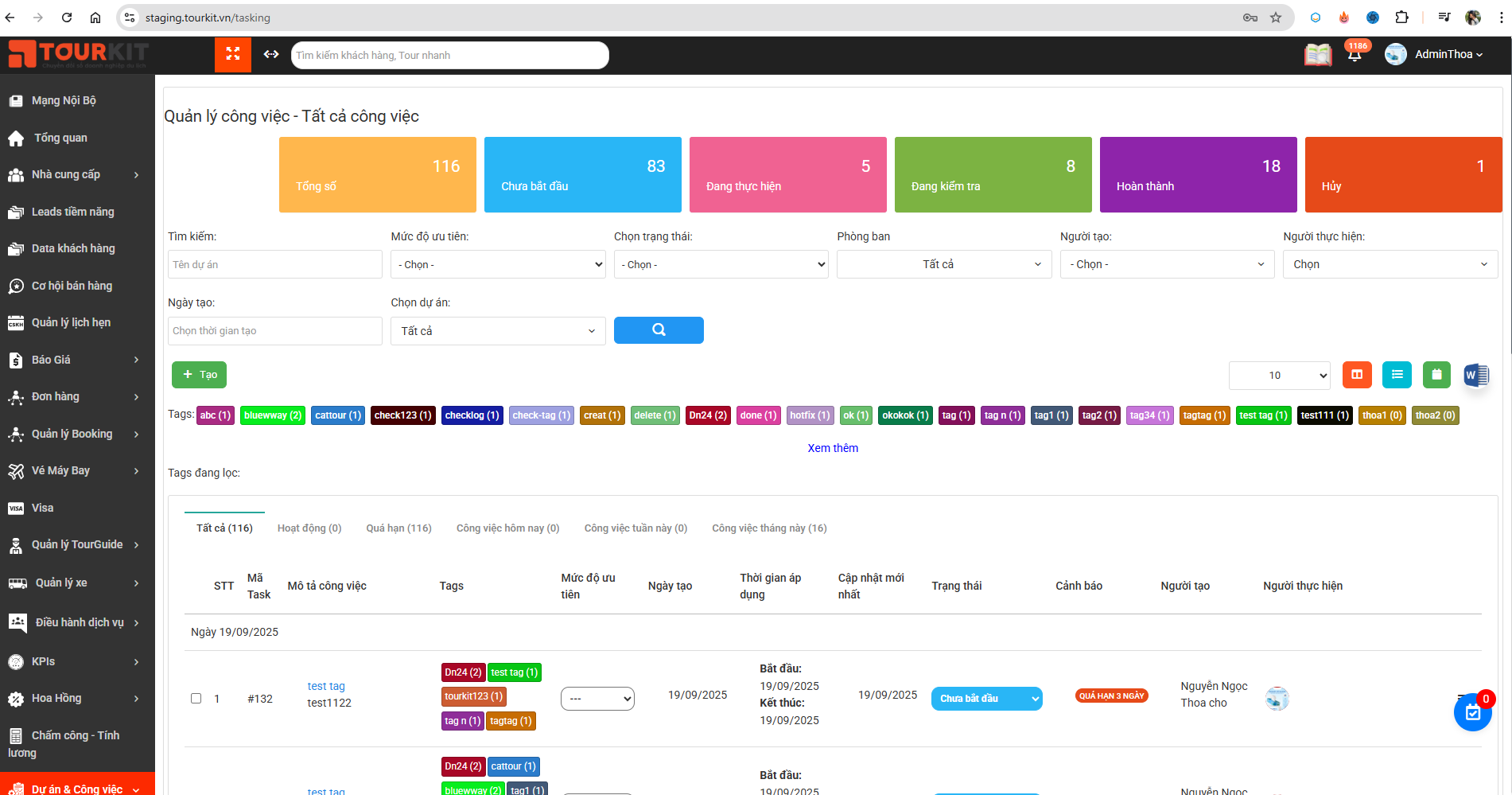
Module Quản lý công việc giúp theo dõi, phân loại và giám sát tiến độ các nhiệm vụ theo trạng thái, ưu tiên, dự án và người thực hiện. Người dùng có thể tạo mới, gắn tag, lọc tìm kiếm và kiểm soát hạn xử lý để đảm bảo công việc được thực hiện đúng kế hoạch.
1. Tạo công việc
Bước 1: Click [Tạo] 
Sau khi click [Tạo] hệ thống sẽ hiển thị màn hình như ảnh dưới: 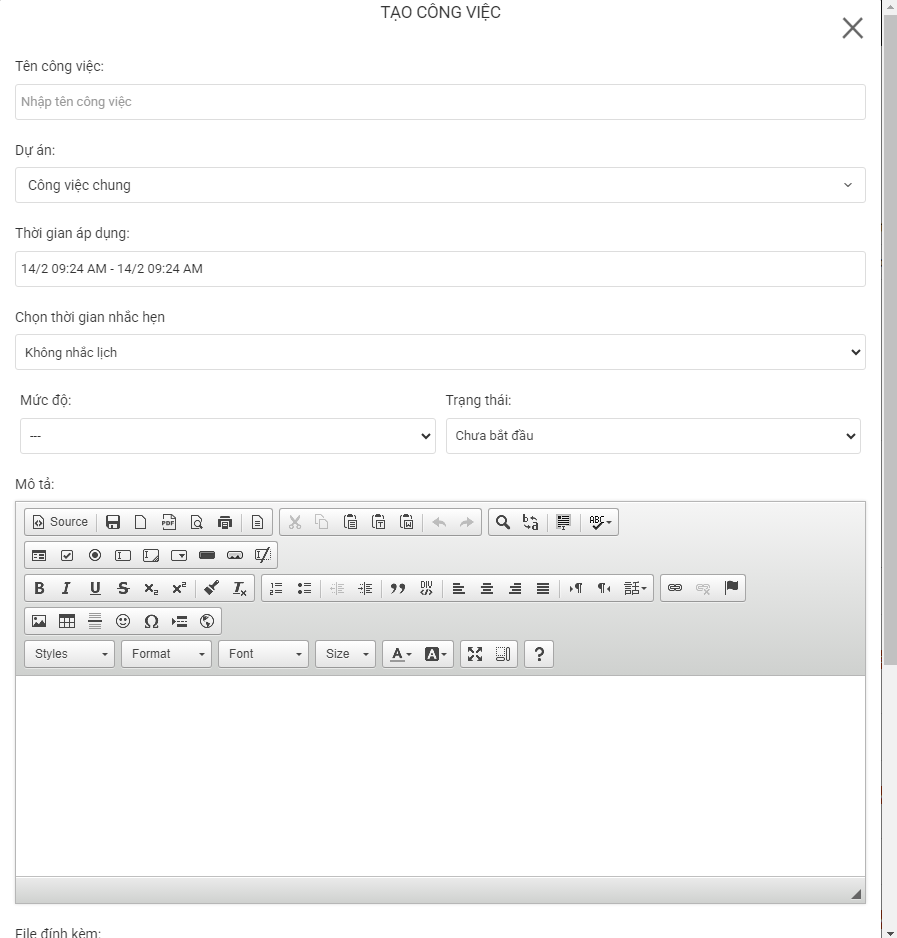
| Trường thông tin | Hình ảnh minh hoạ | Mô tả |
|---|---|---|
| Tên công việc | 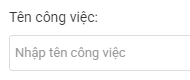 |
Bắt buộc nhập tên công việc |
| Dự án | 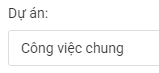 |
Dự án cho phép chọn (Các list dự án bắt theo phần duej an đã tạo) |
| Thời gian áp dụng | 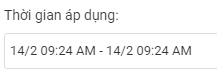 |
Chọn khoảng thời gian áp dụng công việc |
| Chọn thời gian nhắc hẹn | 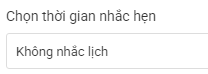 |
Chọn thời gian nhắc hẹn |
| Mức độ | 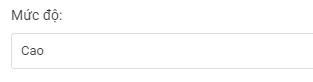 |
Chọn mức độ cho công việc |
| Trạng thái | 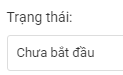 |
Chọn trạng thái cho công việc |
| Chọn nhân viên | 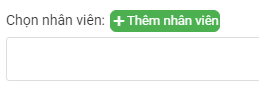 |
Chọn nhân viên thực hiện công việc |
| Danh sách đầu công việc | 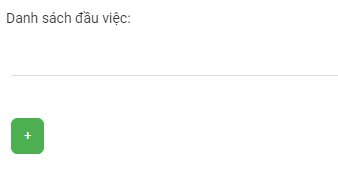 |
Click dấu cộng màu xanh để thêm đầu mục các công việc |
| Tags |  |
điền text theo tag công việc mong muốn |
Bước 2: Nhập và chọn đầy đủ các trường thông tin trên
Bước 3: Click [Lưu] 
- Màn view Quản lý công việc:

2. Các chức năng
2.1. Chỉnh sửa công việc
Bước 1:
-
Cách 1: Chọn 1 công việc muốn chỉnh sửa
-
Cách 2 Click [Chức năng]

Bước 2: Click [Chỉnh sửa]
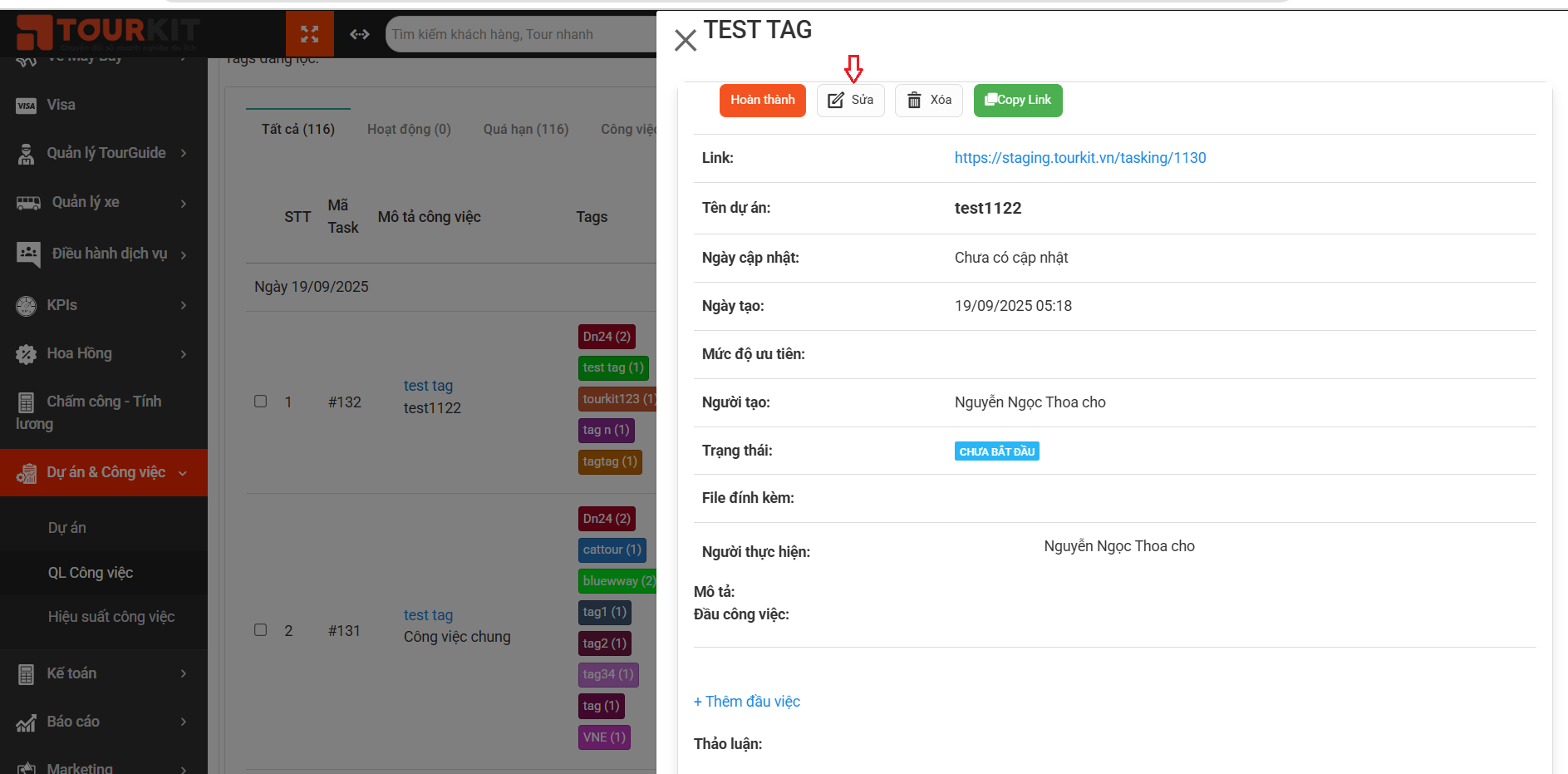 Bước 3: Sau khi chỉnh sửa xong => Click Lưu
2.2. Xóa công việc
Bước 1:
-
Cách 1 : Chọn 1 công việc muốn chỉnh xóa
-
Cách 2: Click [Chức năng]
Bước 2: Click [Xóa]
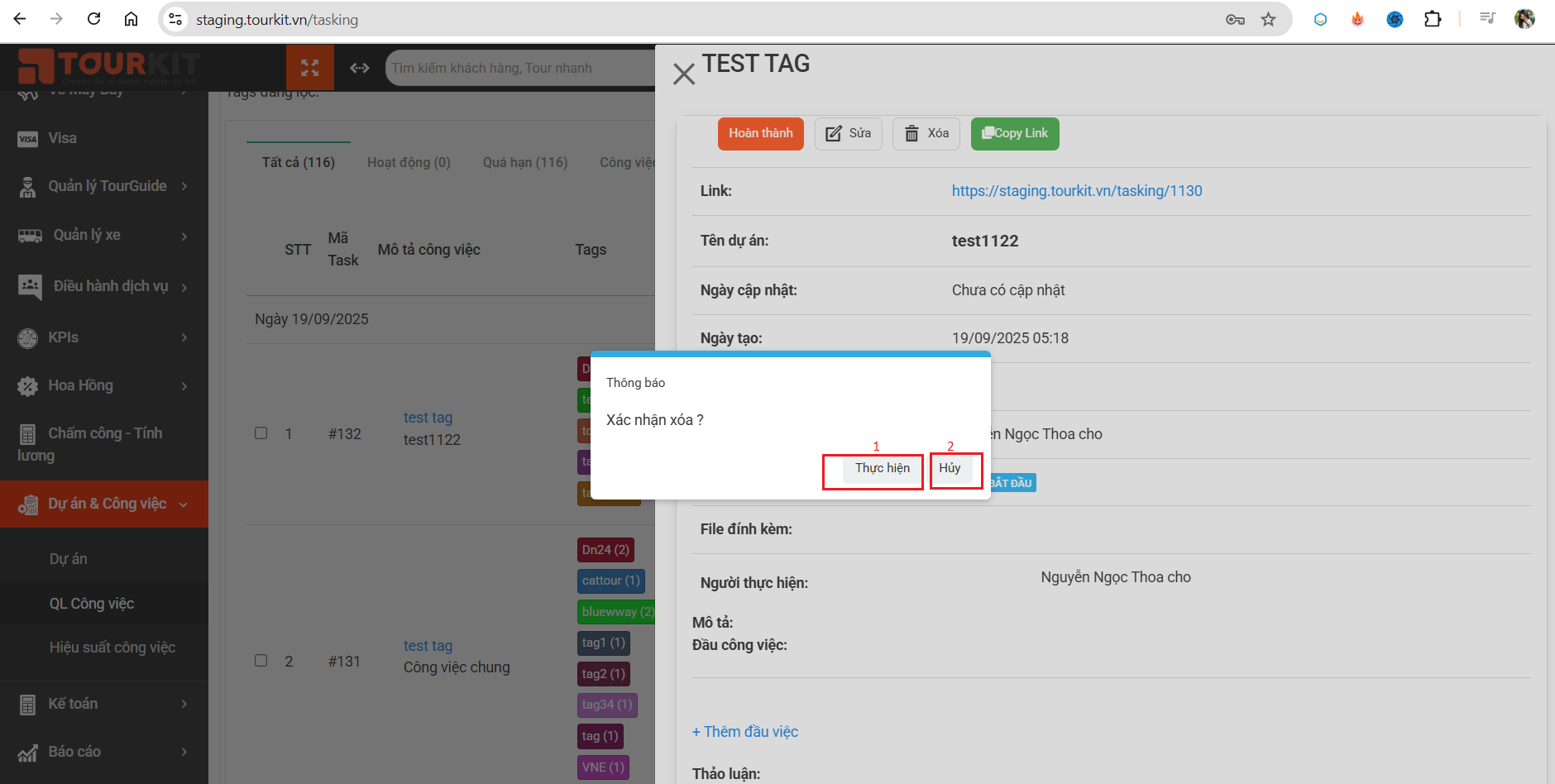
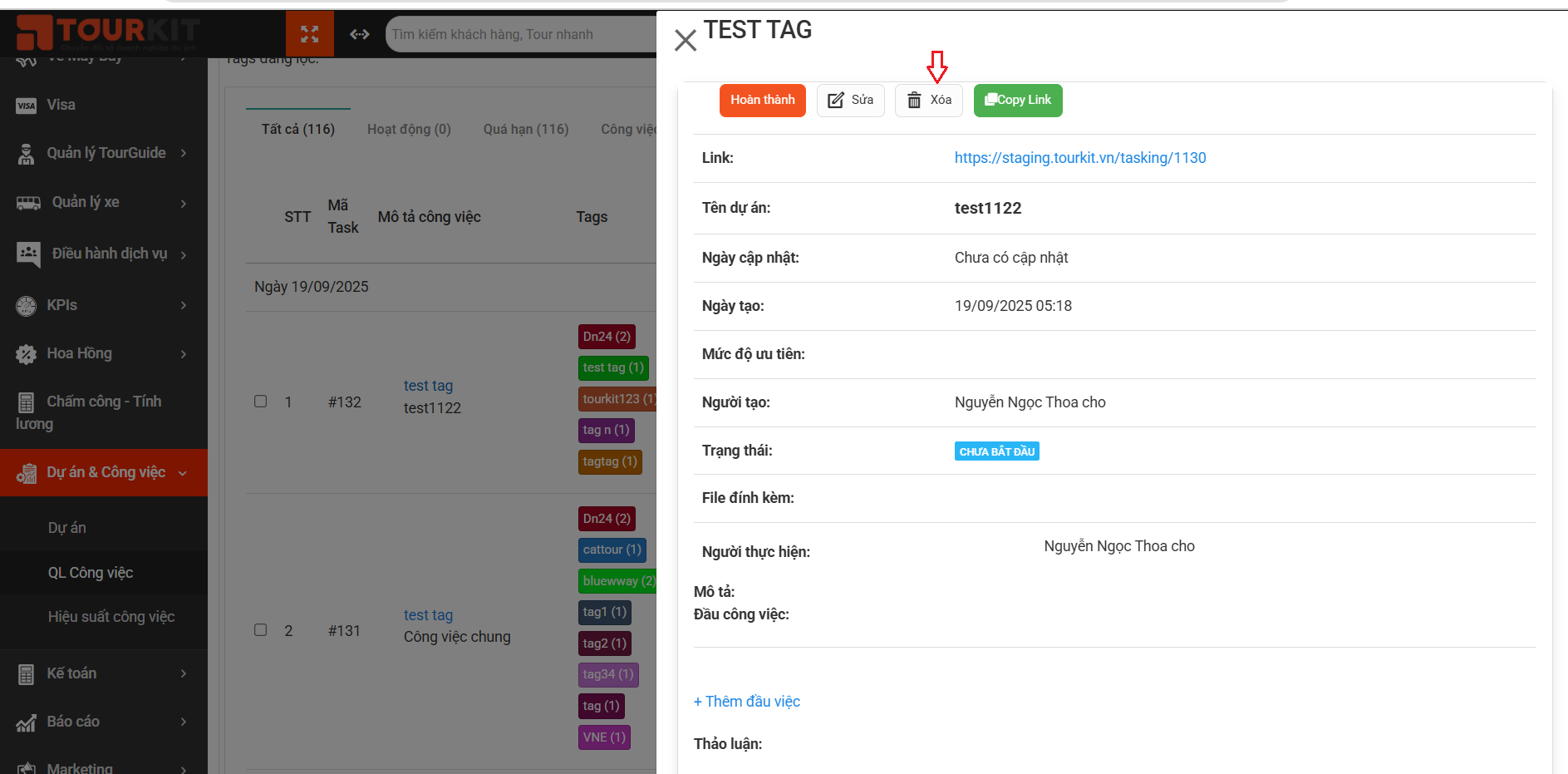 Bước 3: popup thông báo xoá xuất hiện
- Click: Thực hiện => Xoá thành công
- Click: huỷ => Huỷ hành động xoá công việc

2.3. Sao chép công việc
B1: Chọn 1 công việc muốn sao chép
B2: Click [Chức năng]
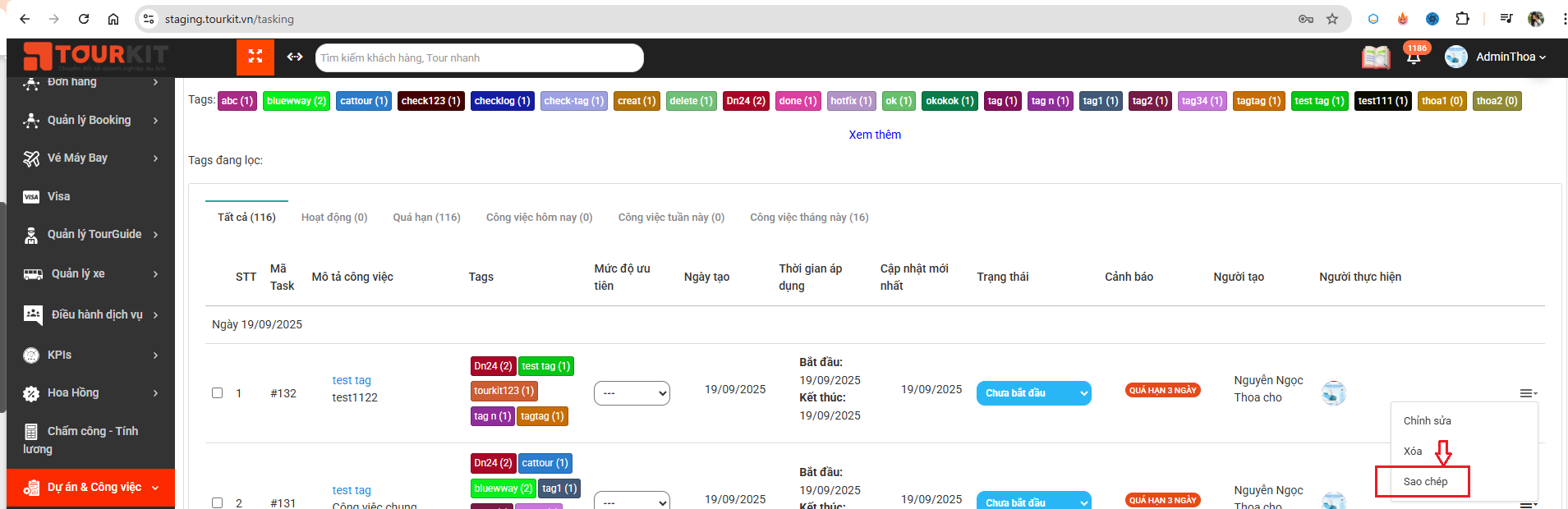
B3: Click [Sao chép]
Hiệu suất công việc
1. Bộ lọc
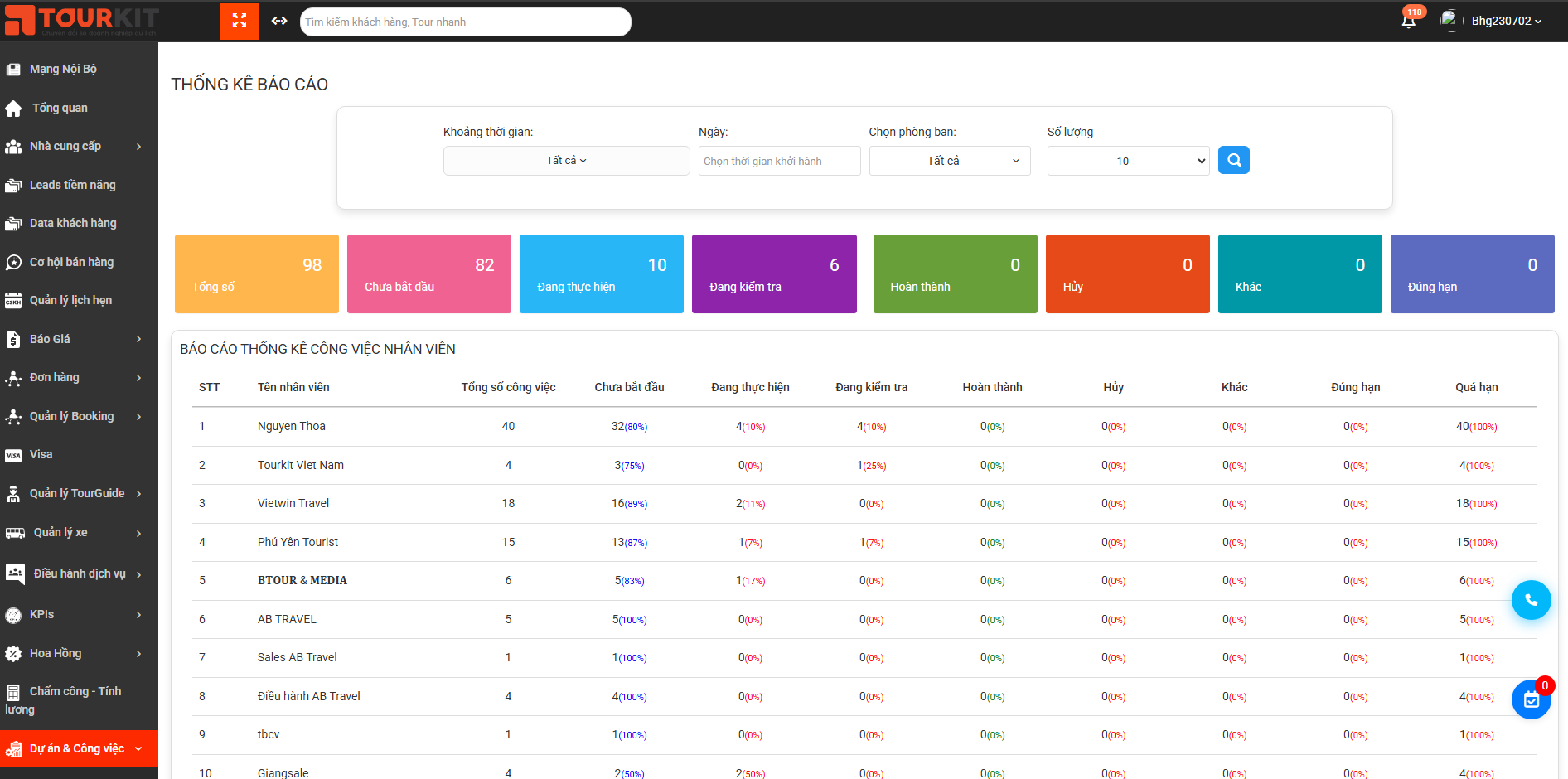
| Trường thông tin | Hình ảnh minh hoạ | Mô tả |
|---|---|---|
| Khoảng thời gian | 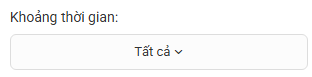 |
Khoảng thời gian tạo công việc |
| Ngày | 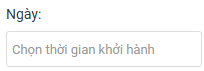 |
Lọc theo ngày bắt đầu công việc |
| Phòng ban | 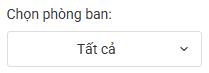 |
Lọc công việc theo phòng ban của nhân viên |