# ĐƠN HÀNG
# Tour FIT
###### **1. Màn hình tổng quan**
[](https://docs.mistudio.asia/uploads/images/gallery/2024-12/image-1734508652345.png)
[](https://docs.mistudio.asia/uploads/images/gallery/2024-12/image-1734508667574.png) `Tổng số tour FIT`
[](https://docs.mistudio.asia/uploads/images/gallery/2024-12/image-1734508816261.png) `Tổng số tour ở trạng đang chạy`
[](https://docs.mistudio.asia/uploads/images/gallery/2024-12/image-1734508908515.png) `Tổng số tour ở trạng sắp chạy`
[](https://docs.mistudio.asia/uploads/images/gallery/2024-12/image-1734508967668.png) `Tổng số tour ở trạng hoàn thành`
[](https://docs.mistudio.asia/uploads/images/gallery/2024-12/image-1734508990073.png) `Tổng số tour ở trạng hủy`
###### **2. Các bộ lọc**
[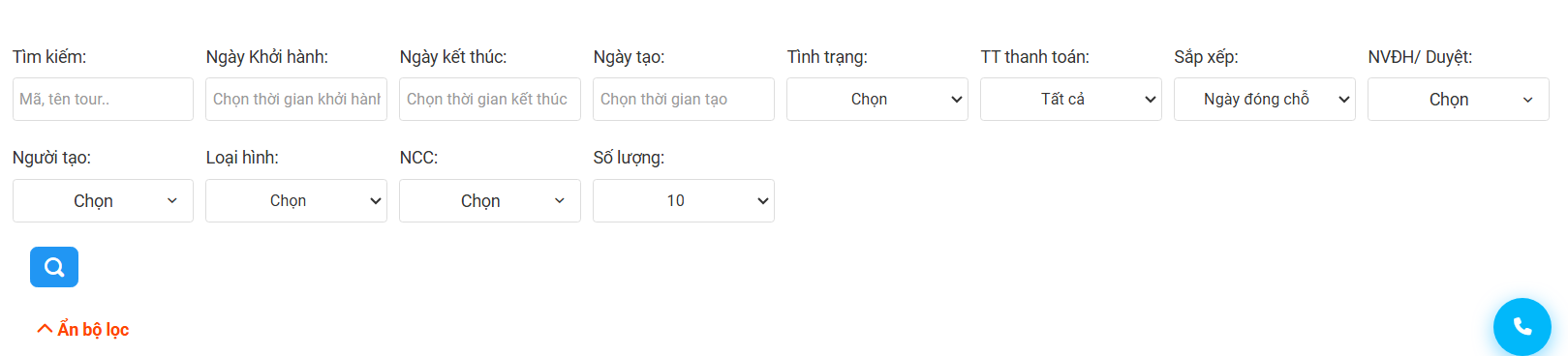](https://docs.mistudio.asia/uploads/images/gallery/2024-12/image-1734582846565.png)
| Trường thông tin| Mô tả |
|-------------------------|------------------------------------------------------------------------|
| Mã, Tên tour | Tìm kiếm nhanh theo tên tour, mã tour. |
| Ngày khởi hành | Tìm kiếm nhanh theo ngày khởi hành. |
| Ngày kết thúc | Tìm kiếm nhanh theo ngày kết thúc. |
| Ngày tạo | Tìm kiếm nhanh theo ngày tạo tour. |
| Tình trạng | Tìm kiếm nhanh theo tên tình trạng tour. |
| TT thanh toán | Tìm kiếm nhanh theo tình trạng thanh toán tour. |
| Sắp xếp | Tìm kiếm và sắp xếp theo ngày đóng chỗ, ngày khởi hành, giá tăng, giá giảm dần. |
| NVDH, Duyệt | Tìm kiếm nhanh theo NVDH (Nhân viên điều hành), người duyệt. |
| Người tạo | Tìm kiếm nhanh theo người tạo tour. |
| Loại hình | Tìm kiếm nhanh theo loại hình tour. |
| NCC | Tìm kiếm nhanh theo các nhà cung cấp (NCC).
[](https://docs.mistudio.asia/uploads/images/gallery/2024-12/image-1734583184360.png)
| Trường thông tin | Mô tả |
|-------------------------|------------------------------------------------------------------------|
| Bộ lọc theo thị trường | Cho phép người dùng lọc theo các thị trường cụ thể.
[](https://docs.mistudio.asia/uploads/images/gallery/2024-12/image-1734595090729.jpg)
| Trạng thái | Mô tả |
|-----------------------|--------------------------------------------------------------------------------------------|
| Tất cả | Bộ đếm + lọc tổng số tour FIT (bao gồm tất cả các trạng thái). |
| Sắp chạy | Bộ đếm + lọc tổng số tour FIT đang trong trạng thái "sắp chạy". |
| Đang chạy | Bộ đếm + lọc tổng số tour FIT đang trong trạng thái "đang chạy". |
| Hoàn thành | Bộ đếm + lọc tổng số tour FIT đang trong trạng thái "hoàn thành". |
| Hủy | Bộ đếm + lọc tổng số tour FIT đang trong trạng thái "hủy". |
| Còn chỗ | Bộ đếm + lọc tổng số tour FIT còn chỗ. |
| Hết chỗ | Bộ đếm + lọc tổng số tour FIT hết chỗ. |
| Chưa chi hết | Bộ đếm + lọc tổng số tour FIT chưa chi hết. |
| Chưa thu hết | Bộ đếm + lọc tổng số tour FIT chưa thu hết. |
###### **3. Tạo Tour**
[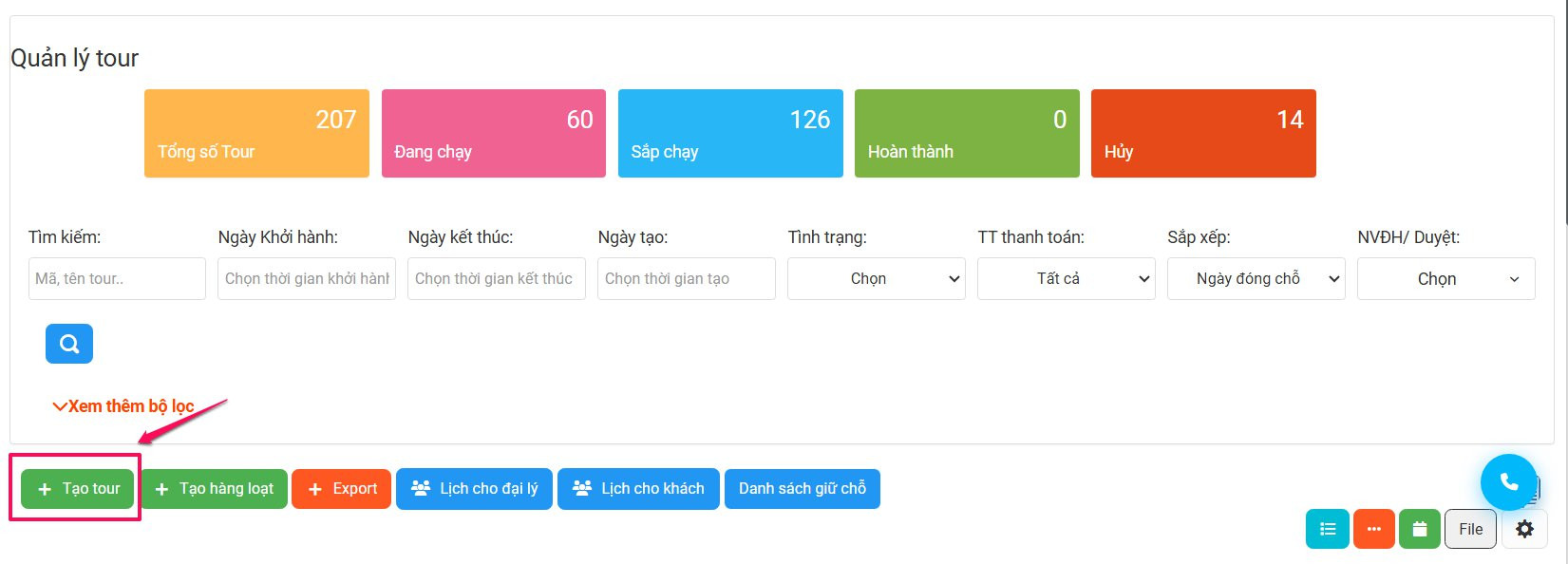](https://docs.mistudio.asia/uploads/images/gallery/2024-12/image-1734486558912.jpg)
Bước 1: Click [Tạo tour]
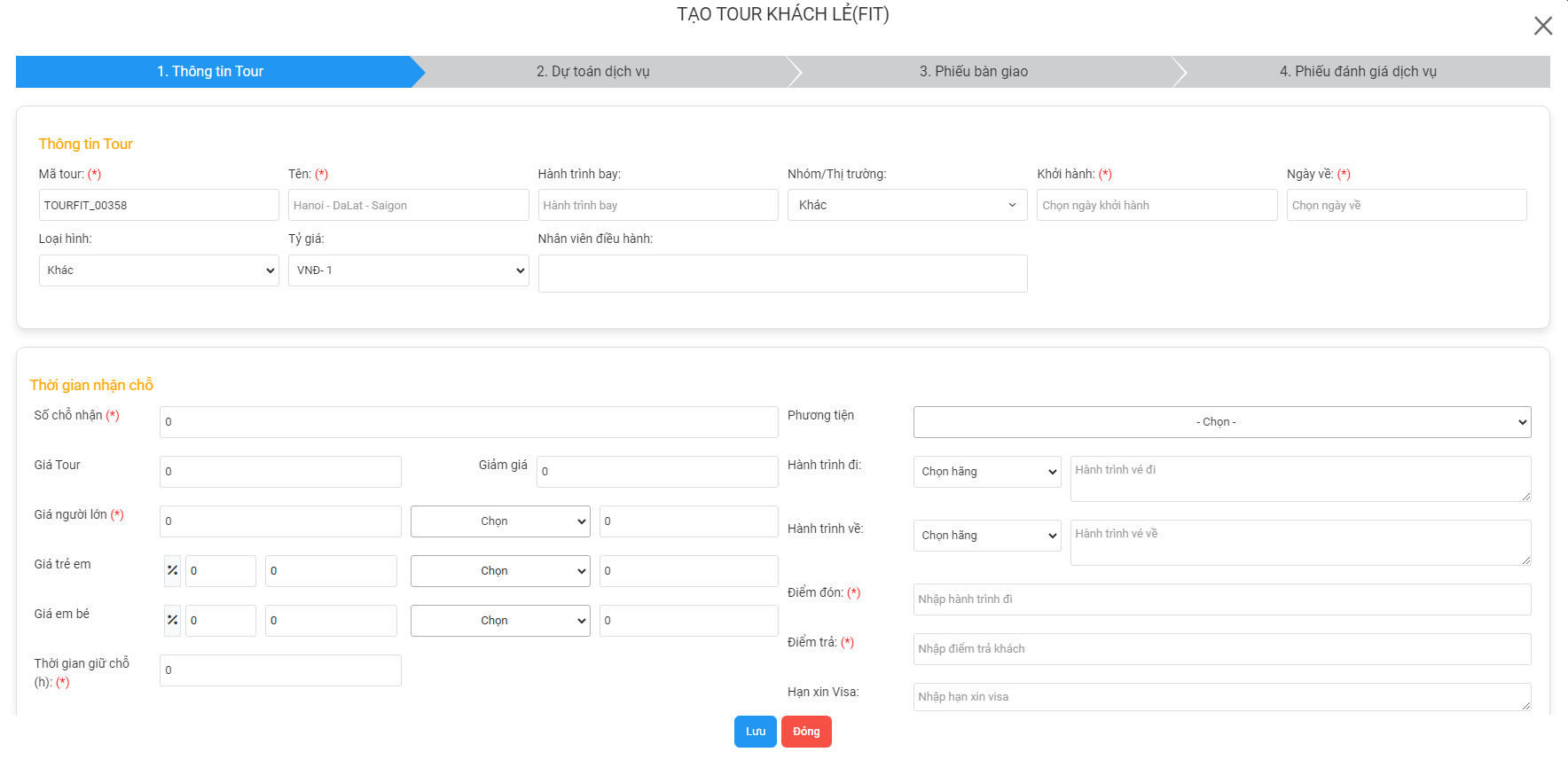
Bước 2: Nhập đầy đủ thông số các mục : 3.1, 3.2, 3.3
Bước 3: Click [Lưu]
[](https://docs.mistudio.asia/uploads/images/gallery/2024-12/image-1734406927104.png)
###### **3.1. Thông tin tour**
| Trường thông tin | Mô tả |
|------------------------|-----------------------------------------------------------------------|
| Mã tour | Tự gen từ hệ thống hoặc người dùng có thể tự nhập tay. |
| Tên tour | Bắt buộc nhập, không được bỏ trống và không giới hạn ký tự. |
| Hành trình bay | Không bắt buộc, không giới hạn ký tự. |
| Nhóm | Hệ thống mặc định "Khác", người dùng có thể chọn nhóm. |
| Khởi hành, Ngày về | Bắt buộc chọn. |
| Loại hình | Hệ thống mặc định "Khác", người dùng có thể tự chọn loại hình. |
| Tỷ giá | Hệ thống mặc định VND, người dùng có thể chọn tỷ giá. |
| Nhân viên điều hành | Có thể để trống hoặc người dùng có thể chọn nhiều nhân viên điều hành. |
###### **3.2. Thời gian nhận chỗ**
| Trường thông tin | Mô tả |
|---------------------------|-----------------------------------------------------------------------|
| Số chỗ nhận | Bắt buộc và số chỗ nhận >= 1. |
| Giá tour | Bắt buộc và giá tour >= 0. |
| Giảm giá | Có thể bỏ trống. |
| Giá NL | Giá Tour - Giảm giá, Giá NL có thể nhập. |
| Giá trẻ em, trẻ nhỏ | Tính theo số % của giá NL. |
| Thời gian giữ chỗ | Người dùng set thời gian giữ chỗ, sau đó nhóm khách không xác nhận sẽ bị xóa khỏi tour. |
| Thời gian nhận chỗ, Thời gian đóng chỗ | Người dùng có thể chọn ngày nhận chỗ và ngày đóng chỗ, khi hết thời gian nhận chỗ hệ thống sẽ không cho phép người dùng thêm nhóm khách. |
| Trạng thái | Bắt buộc chọn. |
| Phương tiện | Bắt buộc chọn. |
| Hành trình đi, hành trình về | Có thể chọn. |
| Điểm đón, điểm trả | Bắt buộc chọn. |
| Hạn visa | Có thể bỏ trống. |
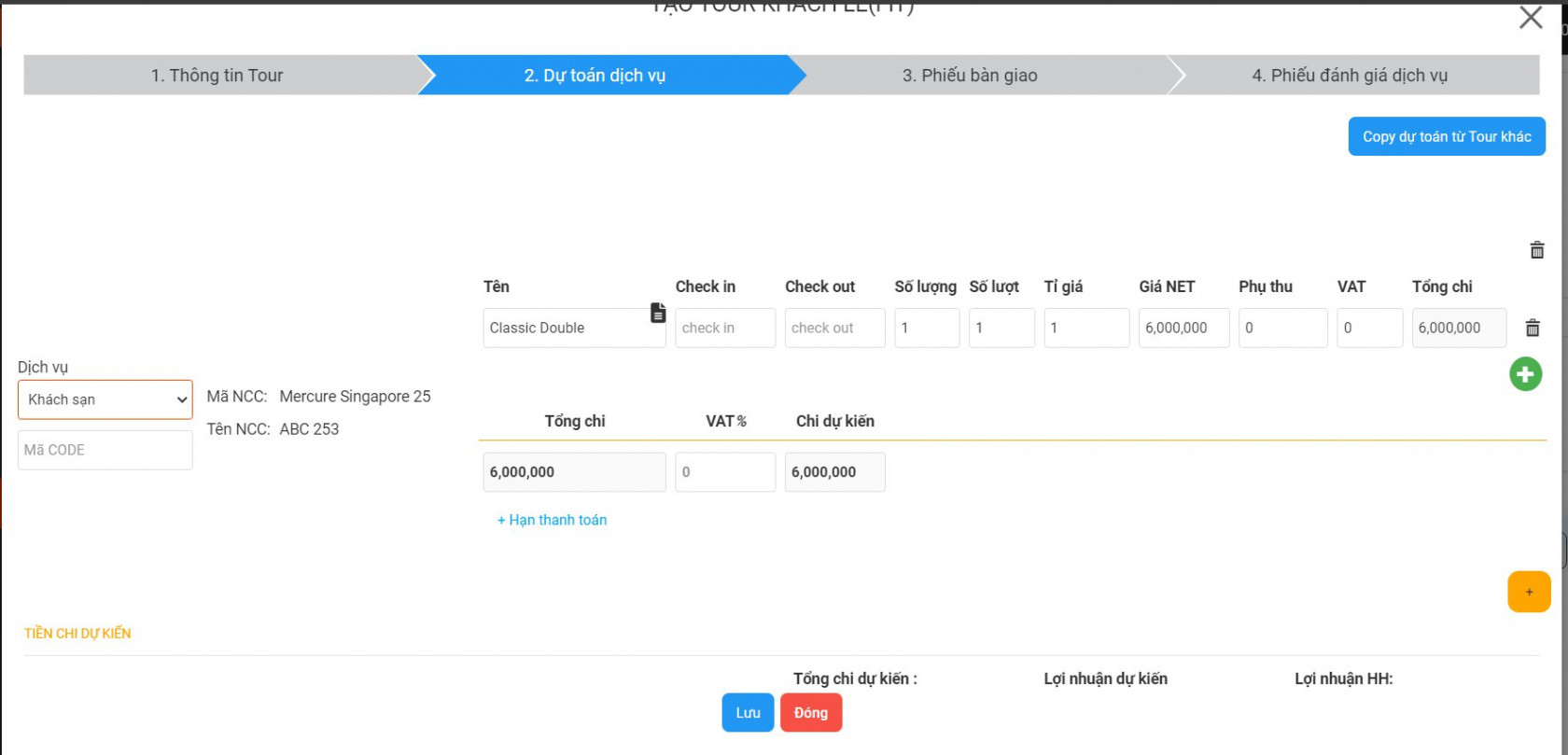
###### **3.3. Dự toán dịch vụ**
[](https://docs.mistudio.asia/uploads/images/gallery/2024-12/image-1734487648419.jpg)
` Dự toán dịch vụ` có thể coppy từ các tour FIT khác
Bước 1: Click dấu + vàng
Bước 2: Chọn NCC
Bước 3: Chọn dịch vụ con
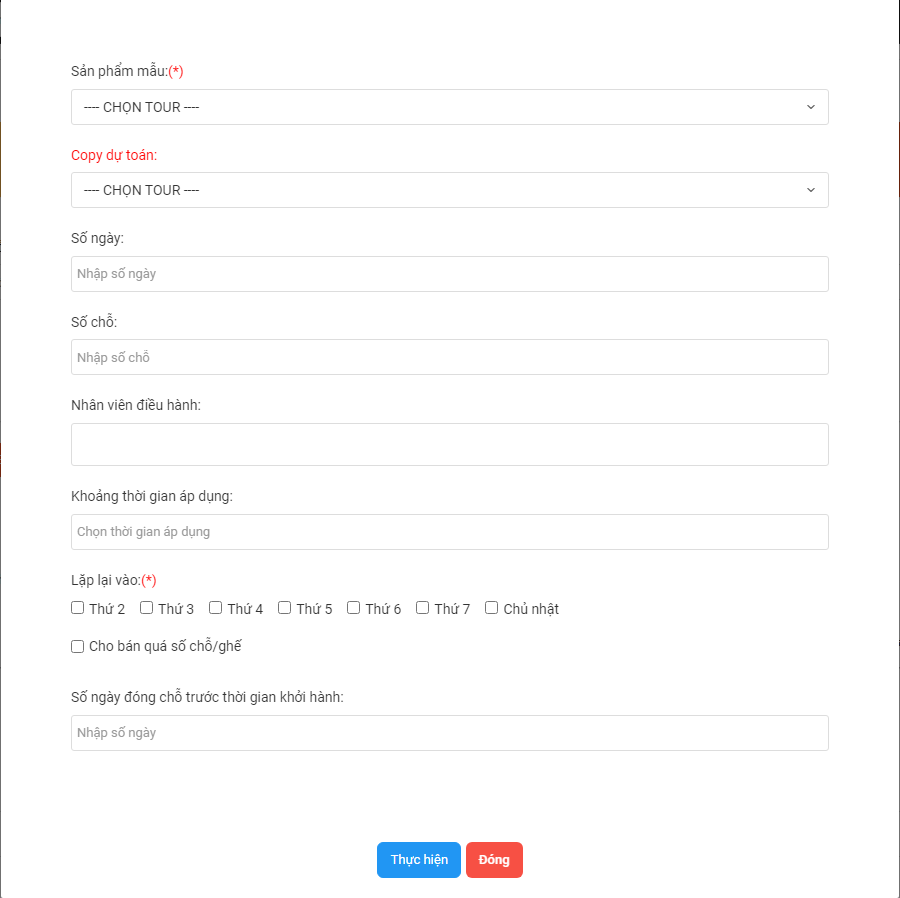
###### **4. Tạo tour hàng loạt**
[](https://docs.mistudio.asia/uploads/images/gallery/2024-12/image-1734419559965.png)
| Trường thông tin | Mô tả |
|------------------------------|-----------------------------------------------------------------------|
| Sản phẩm mẫu | Bắt buộc chọn 1 sản phẩm mẫu từ các tour đã có sẵn. |
| Coppy dự toán | Bắt buộc chọn 1 tour từ các tour đã có sẵn để coppy dự toán. |
| Số ngày | Để tính được ngày kết thúc tour = Ngày bắt đầu + Số ngày. Ví dụ: Ngày KH là 11/03/2024, điền số ngày = 5, thì ngày Kết thúc là 16/03/2024. |
| Số chỗ | Bắt buộc chọn số chỗ. |
| Nhân viên điều hành | Bắt buộc chọn Nhân viên điều hành (NVDH). |
| Khoảng thời gian áp dụng | Chọn khoảng thời gian áp dụng để tạo tour hàng loạt. |
| Lặp lại vào | Bắt buộc chọn, khi tick các thứ trong tuần, sẽ tạo tour vào các ngày trong tuần đó trong khoảng thời gian đã chọn. |
| Số ngày đóng chỗ trước KH | = Ngày khởi hành - số ngày đóng chỗ trước. |
*Ví dụ: Tạo tour hàng loạt chọn khoảng thời gian áp dụng từ ngày 18/12/2024 - 25/12/2024, chọn ngày lặp lại là thứ tư. Hệ thống sẽ mặc định thứ tư trong khoảng thời gian này sẽ sinh ra tour. Từ 18/12/2024 - 25/12/2024 sẽ lặp lại 2 tour (Do thứ tư vào ngày 18 và ngày 25) và chính 2 ngày này là **ngày khởi hành**. Sau đó người dùng nhập số ngày để tính được ngày kết thúc (**Ngày kết thúc = Ngày khởi hành + Số ngày người dùng vừa nhập**). Cuối cùng người dùng nhập số ngày đóng chỗ trước thời gian khởi hành để tính được thời gian đóng chỗ (**Thời gian đóng chỗ = Ngày khởi hành - Số ngày đóng chỗ trước KH**)*
###### **5. Sửa Tour**
Bước 1: Click vào 1 tour cần sửa
Bước 2: Click [Sửa tour] [](https://docs.mistudio.asia/uploads/images/gallery/2024-12/image-1734598932399.png)
Bước 3: Nhập các thông tin cần sửa
Bước 4: Click [Lưu]
###### **6. Xóa Tour**
Bước 1: Click vào 1 tour cần xóa
Bước 2: Click [Xóa tour] 
Bước 3: Click [Thực hiện]
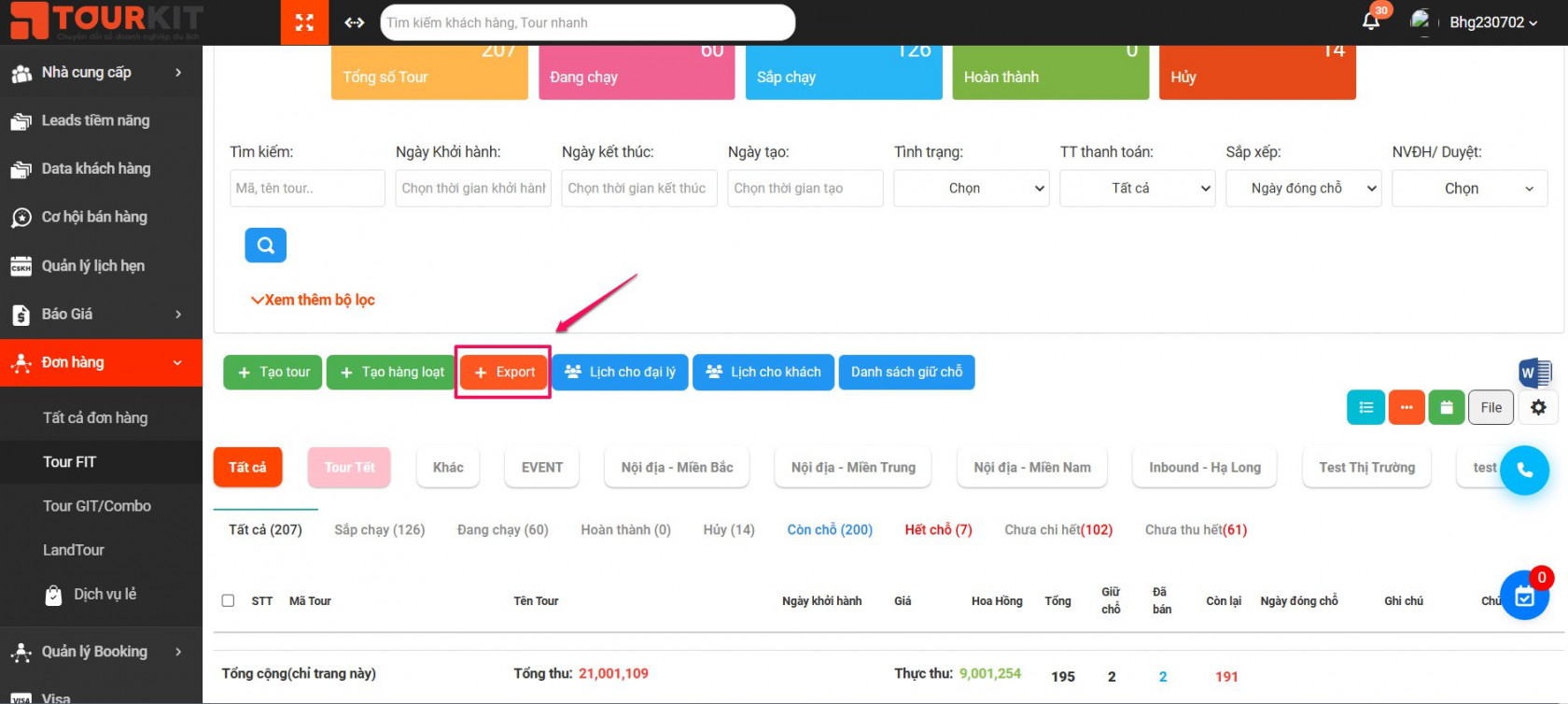
###### **7. Export**
[](https://docs.mistudio.asia/uploads/images/gallery/2024-12/image-1734490598142.jpg)
Bước 1: Người dùng có thể không lọc hoặc lọc theo các bộ lọc trên hệ thống (Như lọc theo ngày KH, Ngày kết thúc, ...)
Bước 2: Click [Export]
*Sau khi export hệ thống sẽ tải xuống 1 file excel đúng như các tour hệ thống hiển thị ở list danh sách)*
###### **8. Lịch cho đại lý, Lịch cho khách**
[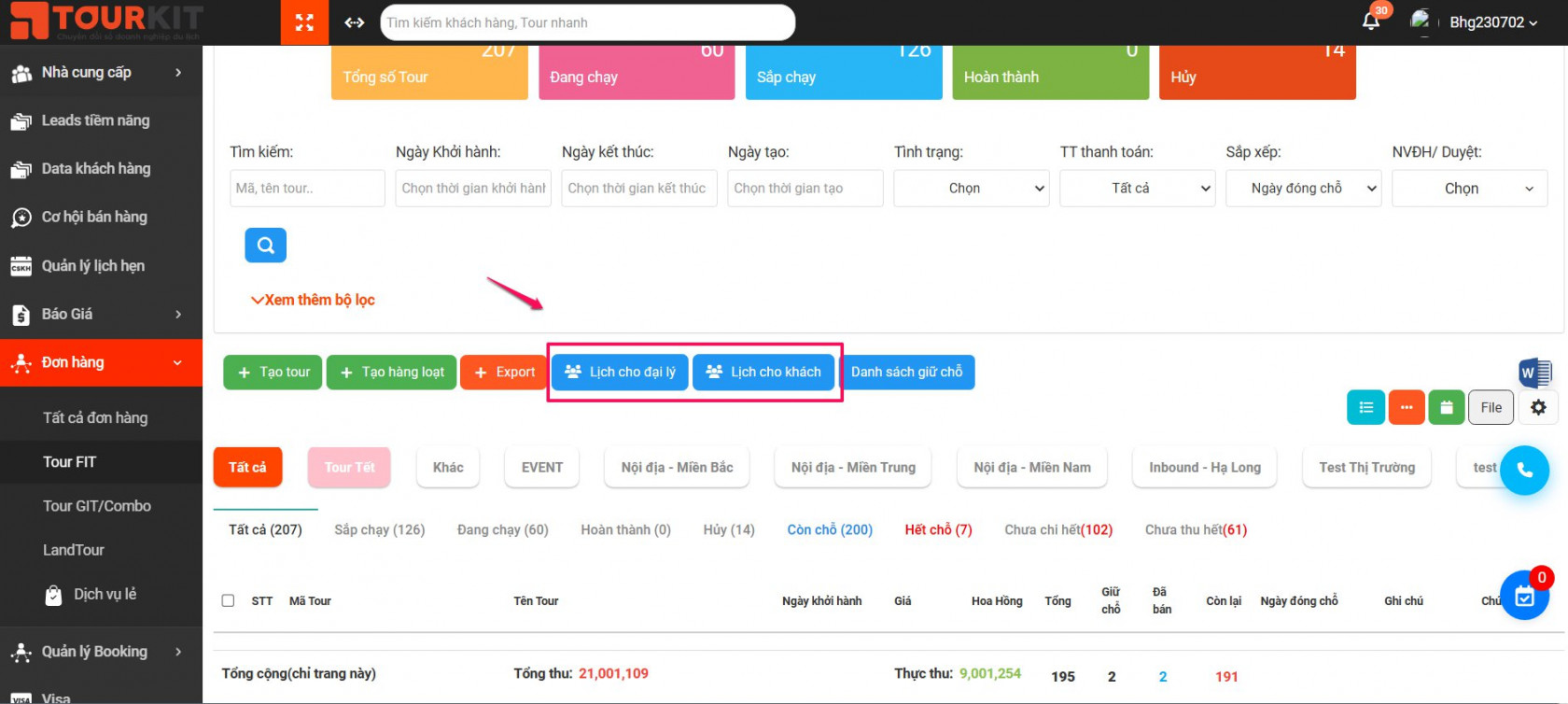](https://docs.mistudio.asia/uploads/images/gallery/2024-12/image-1734490893754.jpg)
Lịch cho đại lý chỉ share được cho những tài khoản là đại lý
Lịch cho khách có thể share public
###### **9. Danh sách giữ chỗ**
[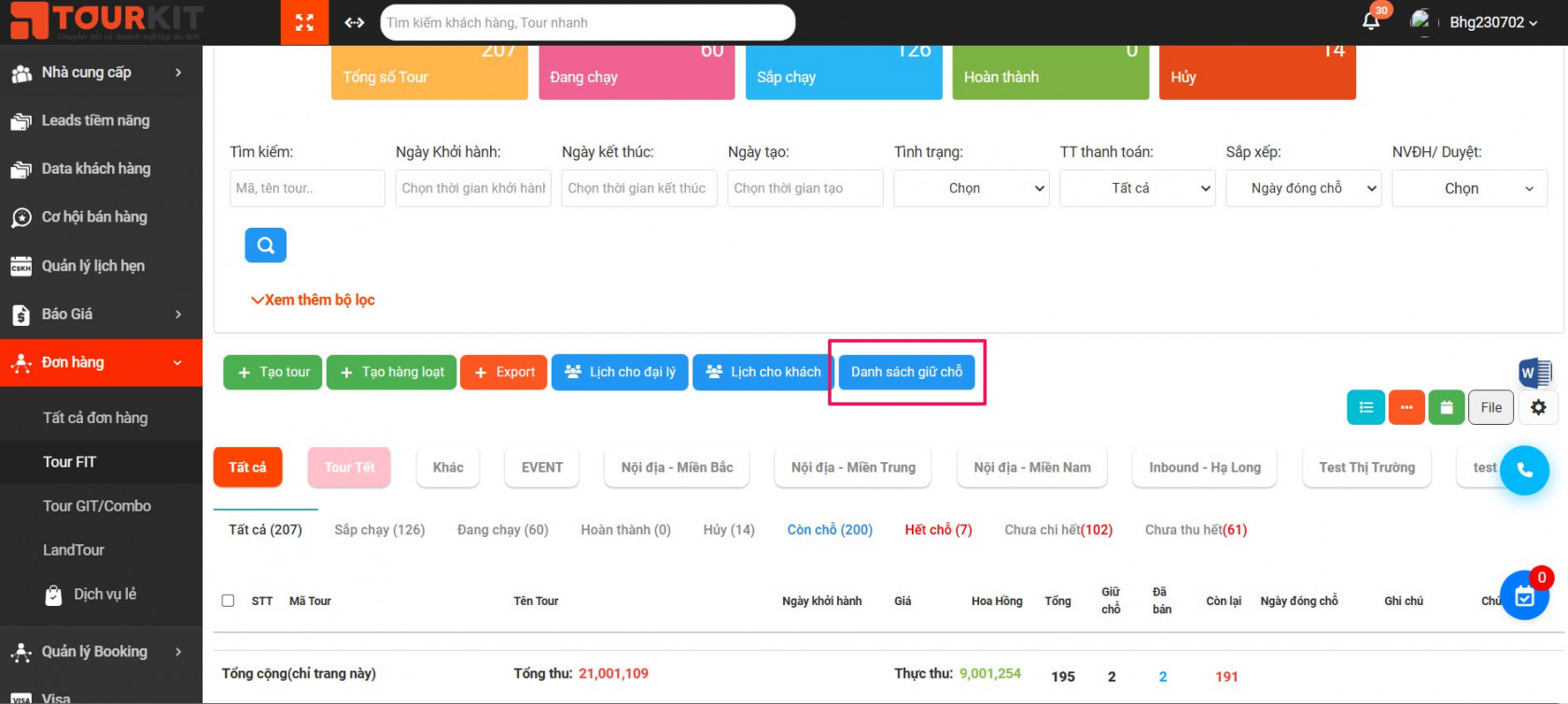](https://docs.mistudio.asia/uploads/images/gallery/2024-12/image-1734491707613.jpg)
Danh sách giữ chỗ giúp người dùng có thể theo dõi công nợ của từng nhóm khách
Ở màn này có thể lọc theo các điều kiện "Ngày KH, Nhân viên phụ trách, Đại lý, phòng ban, ..."
###### **10. List danh sách**
[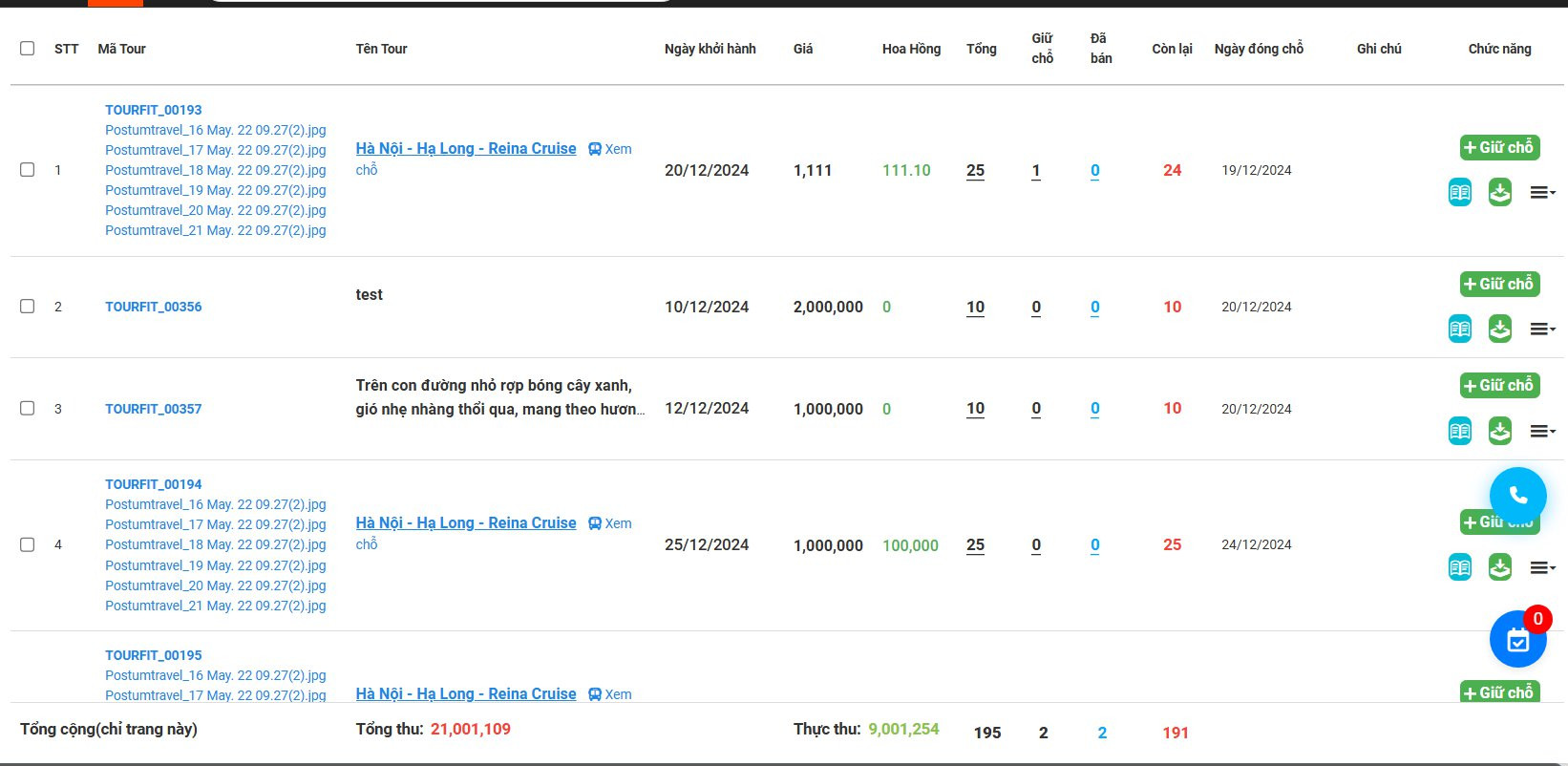](https://docs.mistudio.asia/uploads/images/gallery/2024-12/image-1734492255683.jpg)
| Trường thông tin | Mô tả |
|-------------------------|------------------------------------------------------------------------|
| Mã tour | Bắt theo mã tour tạo trong phần a. Tạo tour. |
| Tên tour | Bắt theo tên tạo trong phần a. Tạo tour. |
| Ngày khởi hành | Bắt theo ngày khởi hành trong phần a. Tạo tour. |
| Giá | Bắt theo giá tour trong phần b. Tạo tour. |
| Hoa hồng | Bắt theo hoa hồng trong phần b. Tạo tour. |
| Tổng | Bắt theo số chỗ nhận trong phần b. Tạo tour. |
| Giữ chỗ | Bắt theo số lượng giữ chỗ (Chưa xác nhận chỗ hoặc chưa có phiếu thu).|
| Đã bán | Bắt theo số lượng đã bán (Đã xác nhận chỗ hoặc có phiếu thu). |
| Còn lại | = Giữ chỗ - Đã bán. |
| Ngày đóng chỗ | Bắt theo thời gian đóng chỗ trong phần b. Tạo tour. |
###### **10.1. Chức năng giữ chỗ**
Bước 1: Click [Giữ chỗ]
Bước 2: Sau khi click [Giữ chỗ] Hệ thống sẽ di chuyển đến màn hình như ảnh dưới
[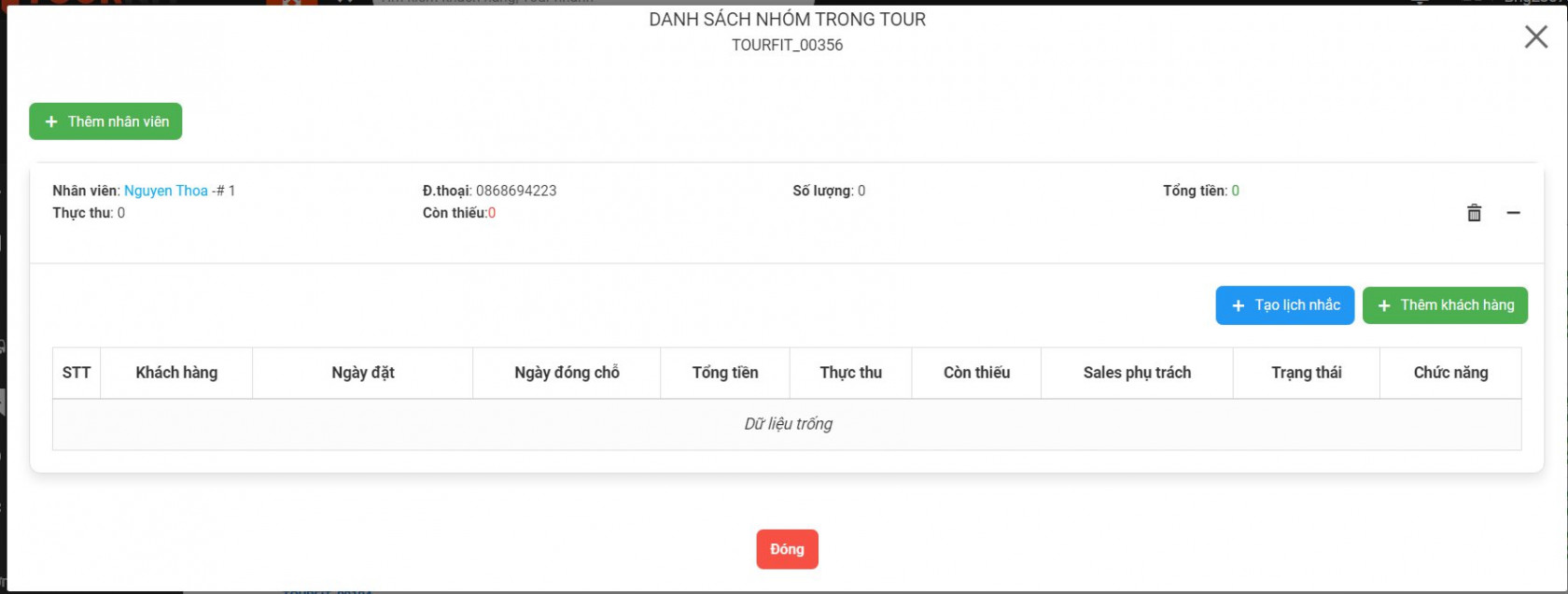](https://docs.mistudio.asia/uploads/images/gallery/2024-12/image-1734493153102.jpg)
`Thêm nhân viên` người dùng có thể chọn nhân viên để sale tour
`Thêm khách hàng` người dùng có thể ghép nhóm khách vào tour
- **List danh sách khách hàng giữ chỗ**
[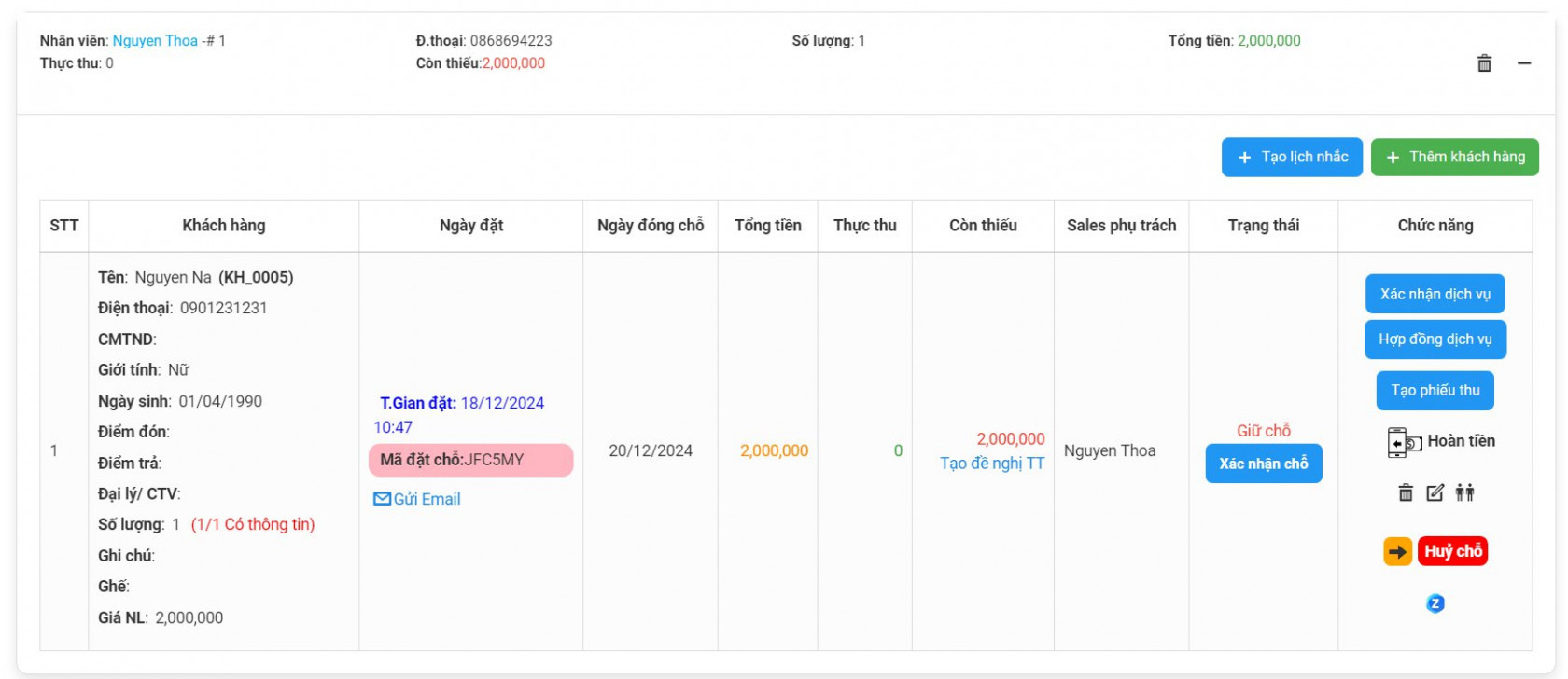](https://docs.mistudio.asia/uploads/images/gallery/2024-12/image-1734493818684.jpg)
| Trường thông tin | Mô tả |
|-------------------------|------------------------------------------------------------------------|
| Khách hàng | Tên khách hàng được ghép vào giữ chỗ. |
| Ngày đặt | Bắt theo thời gian giữ chỗ của khách. |
| Ngày đóng chỗ | Bắt theo thời gian đóng chỗ trong phần b. Tạo tour. |
| Sales phụ trách | Bắt theo nhân viên sale giữ chỗ khách đó. |
| Trạng thái | Giữ chỗ (Đối với tour set thời gian giữ chỗ), Giữ chỗ không nhả (Sale đã click xác nhận chỗ), Đặt cọc (Đã có phiếu thu), Đã thanh toán (Đã thanh toán hết 100% tổng thu). |
- **Chức năng Xác nhận dịch vụ, Link hợp đồng**
Click vào 2 chức năng [](https://docs.mistudio.asia/uploads/images/gallery/2024-12/image-1734495853124.jpg), [](https://docs.mistudio.asia/uploads/images/gallery/2024-12/image-1734495873864.jpg) sẽ show ra bảng SmartLink:
*[Xác nhận dịch vụ](https://staging.tourkit.vn/service-confirm-old/357/2/1/6/638702496000000000?token=1d585d5780ef10a48e2691ad4e7fbaca)*
*[Link hợp đồng dịch vụ](https://staging.tourkit.vn/service-confirm-old/357/2/1/6/638702496000000000?token=1d585d5780ef10a48e2691ad4e7fbaca)*
- **Chức năng Xuất phiếu thu**
Bước 1: Click [Xuất phiếu thu]
Bước 2: Nhập đầy đủ thông tin cần thiết
Bước 3: Click [Lưu]
Sau khi click [](https://docs.mistudio.asia/uploads/images/gallery/2024-12/image-1734512606930.png) hệ thông sẽ hiển thị màn dưới
[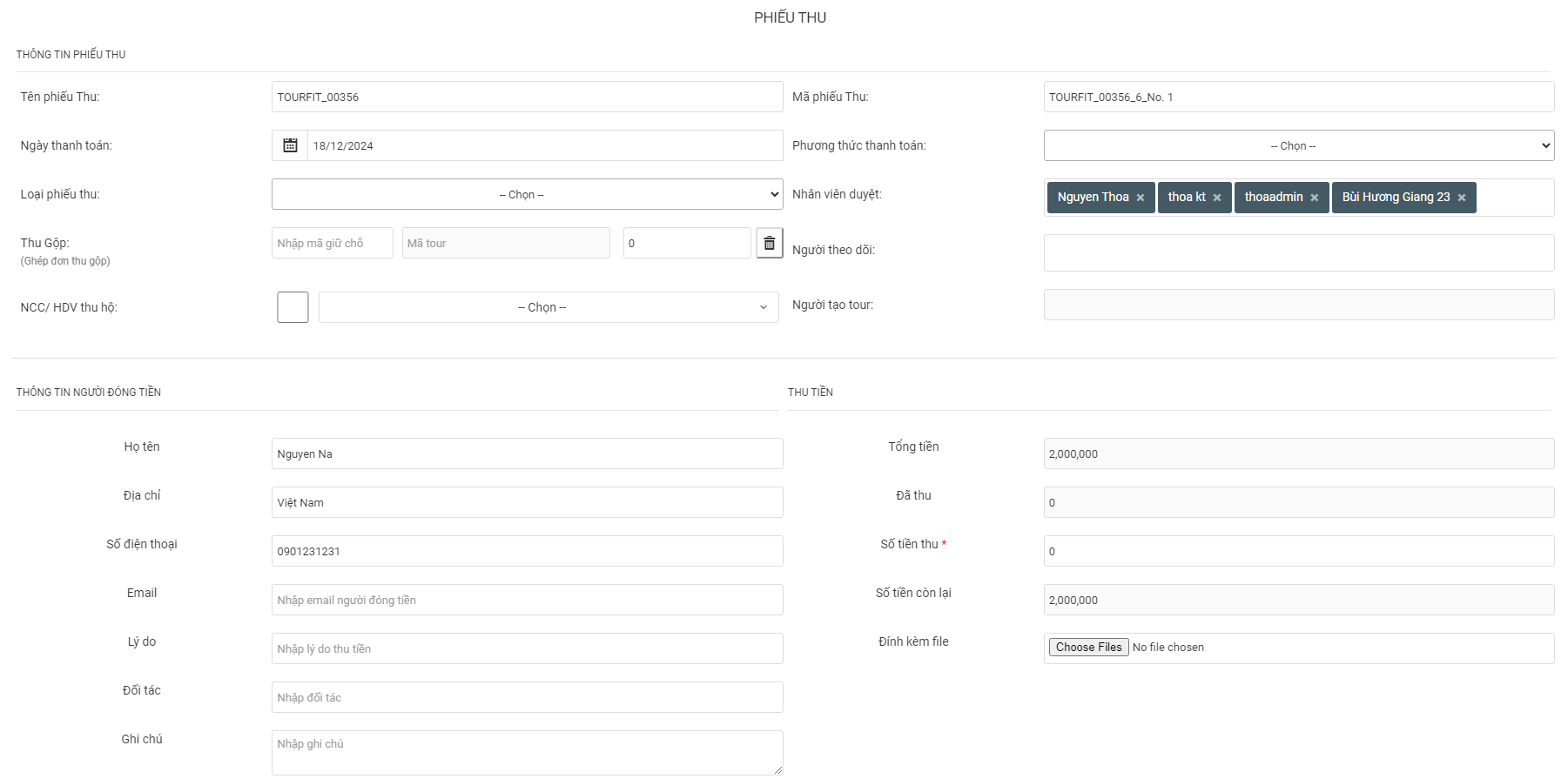](https://docs.mistudio.asia/uploads/images/gallery/2024-12/image-1734512713324.png)
| Trường thông tin | Mô tả |
|---------------------------|------------------------------------------------------------------------|
| Tên phiếu thu | Bắt theo tên tour, người dùng có thể đổi tên phiếu này. |
| Mã phiếu thu | Bắt theo cấu hình "Mã tour_No.1". |
| Ngày thanh toán | Bắt theo ngày tạo phiếu, người dùng có thể chọn ngày thanh toán. |
| Phương thức thanh toán | Bắt buộc chọn. |
| Loại phiếu thu | Bắt buộc chọn. |
| Nhân viên duyệt | Bắt buộc chọn. |
| Người theo dõi | Không bắt buộc. |
| Thông tin người đóng tiền | Hệ thống sẽ fill từ thông tin khách hàng đặt tour. |
| Đã thu | = Tổng tiền phiếu thu được duyệt. |
| Số tiền thu | Người dùng nhập số tiền cần thu của khách. |
| Số tiền còn lại | = Tổng tiền - Đã thu - Số tiền thu. |
###### 10.2. Chức năng giữ chỗ
Bước 1: Vào FIT => Click [](https://docs.tourkit.vn/uploads/images/gallery/2025-09/image-1757386403079.png) => popup danh sách nhóm trong tour xuất hiện:
[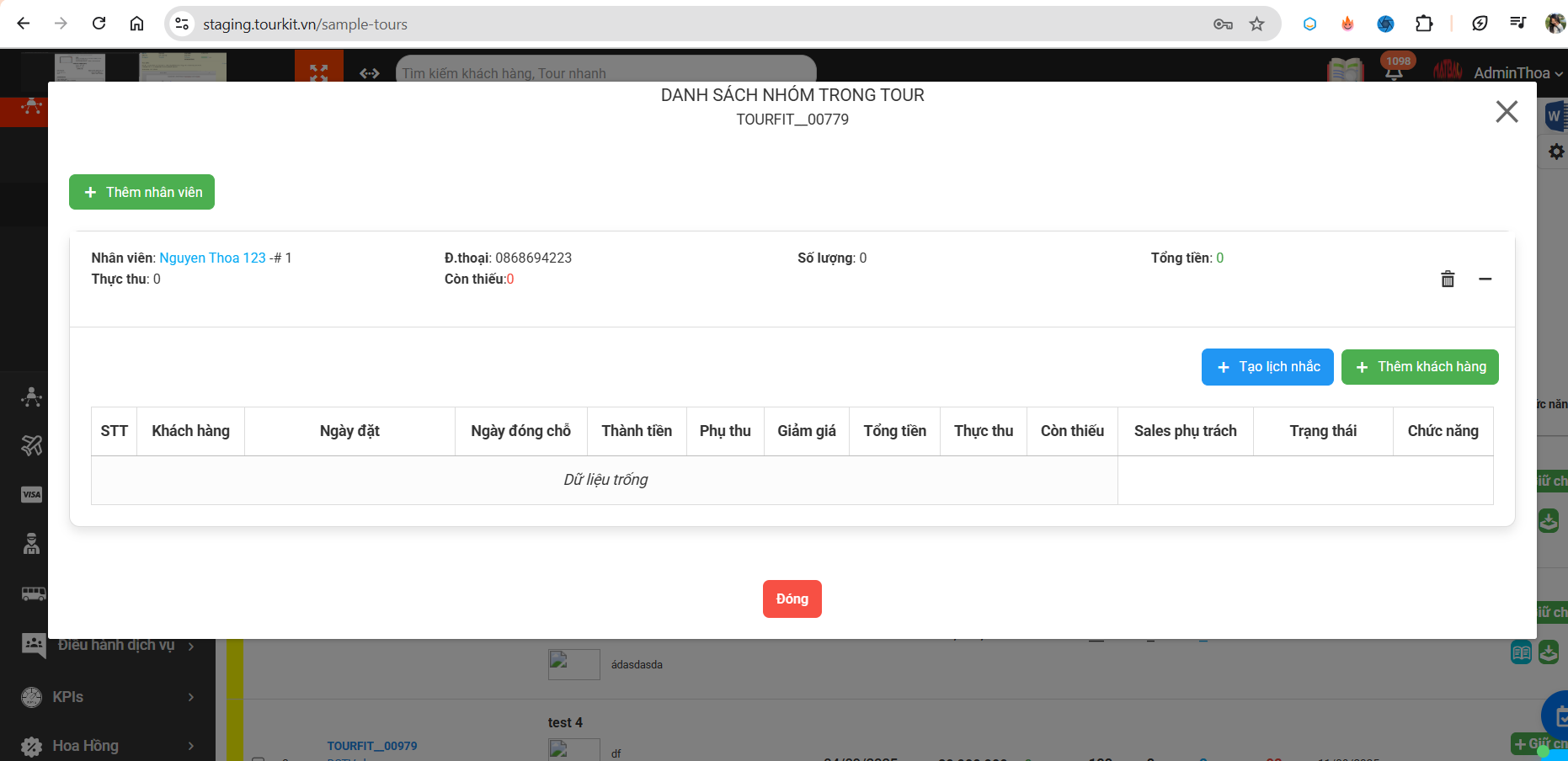](https://docs.tourkit.vn/uploads/images/gallery/2025-09/image-1757386462422.png)
Bước 2: Click [](https://docs.tourkit.vn/uploads/images/gallery/2025-09/image-1757386509628.png) => popup thêm khách hàng xuất hiện :
[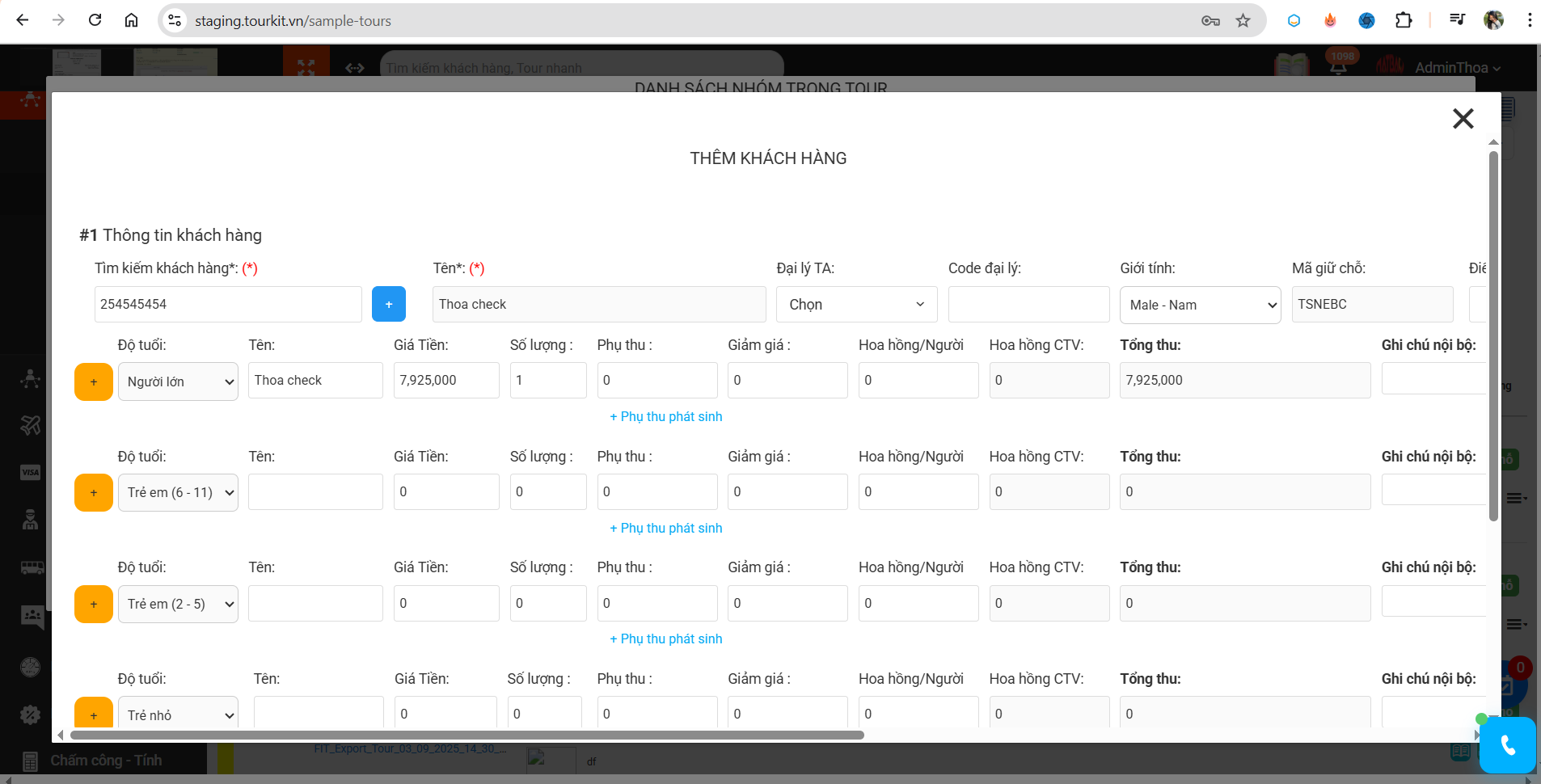](https://docs.tourkit.vn/uploads/images/gallery/2025-09/image-1757386561688.png)
Bước 3: Điền thông tin KH : khách hàng đầu tiên sẽ tự Fill họ và tên vào dòng đầu:
[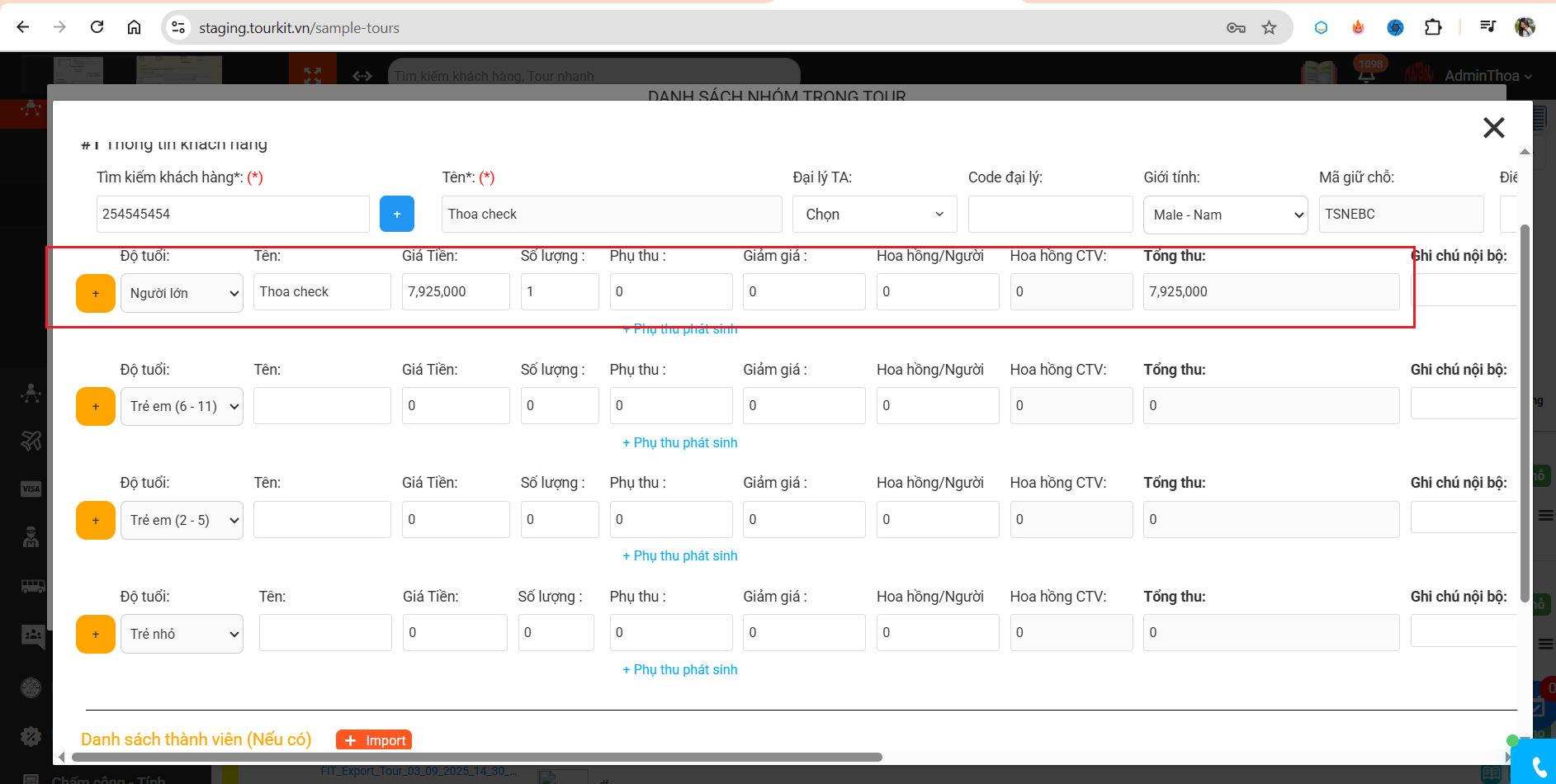](https://docs.tourkit.vn/uploads/images/gallery/2025-09/image-1757386620331.png)
- **Thêm khách hàng con:**
Bước 4: Click vào [](https://docs.tourkit.vn/uploads/images/gallery/2025-09/image-1757386815893.png) để thêm dòng điền dữ liệu :
[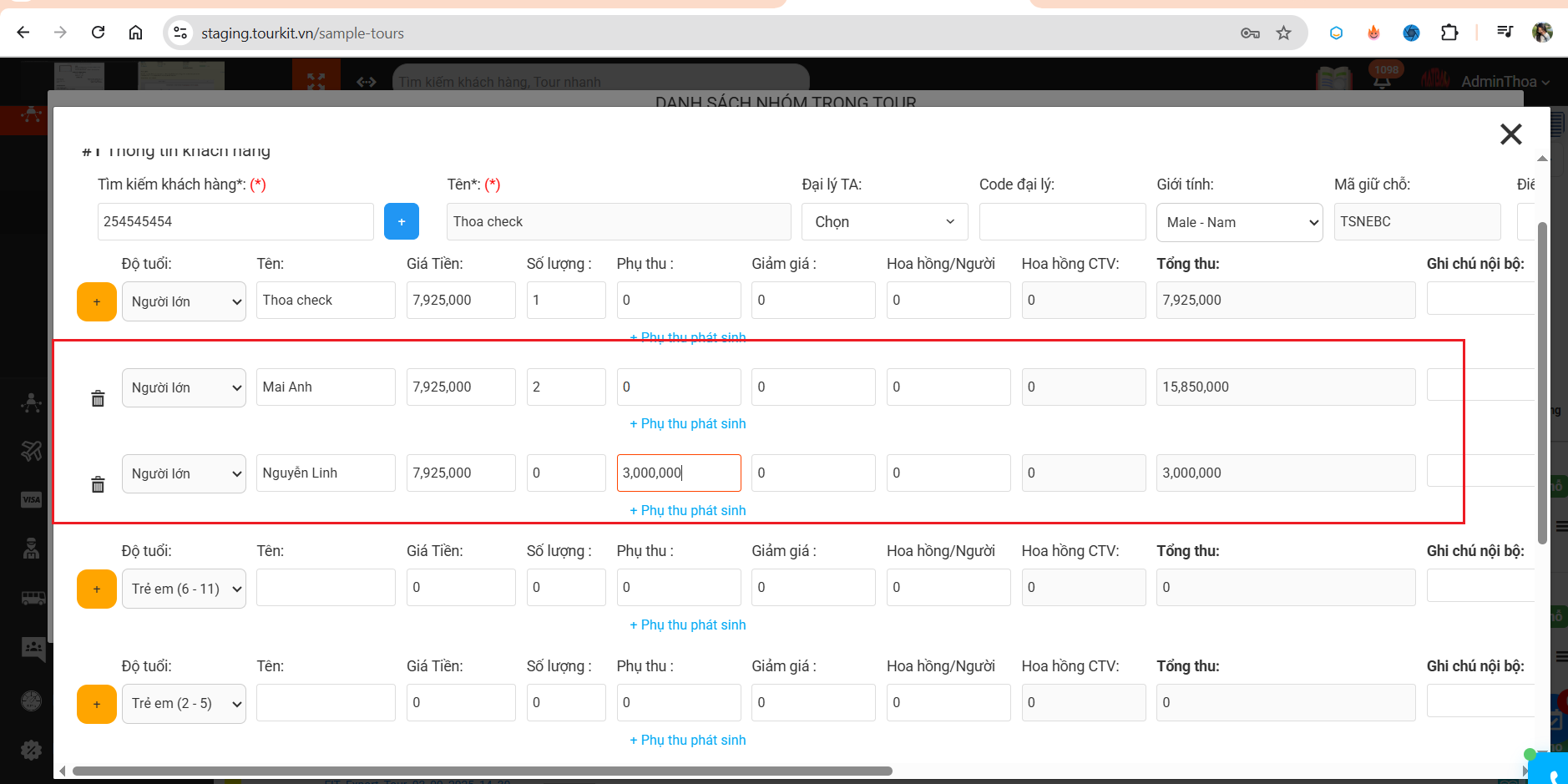](https://docs.tourkit.vn/uploads/images/gallery/2025-09/image-1757386794732.png)
Bước 5: Click [](https://docs.tourkit.vn/uploads/images/gallery/2025-09/image-1757386890465.png)
- Sau khi lưu thành công => Click lại "Giữ chỗ" để xem lại giữ chỗ :
[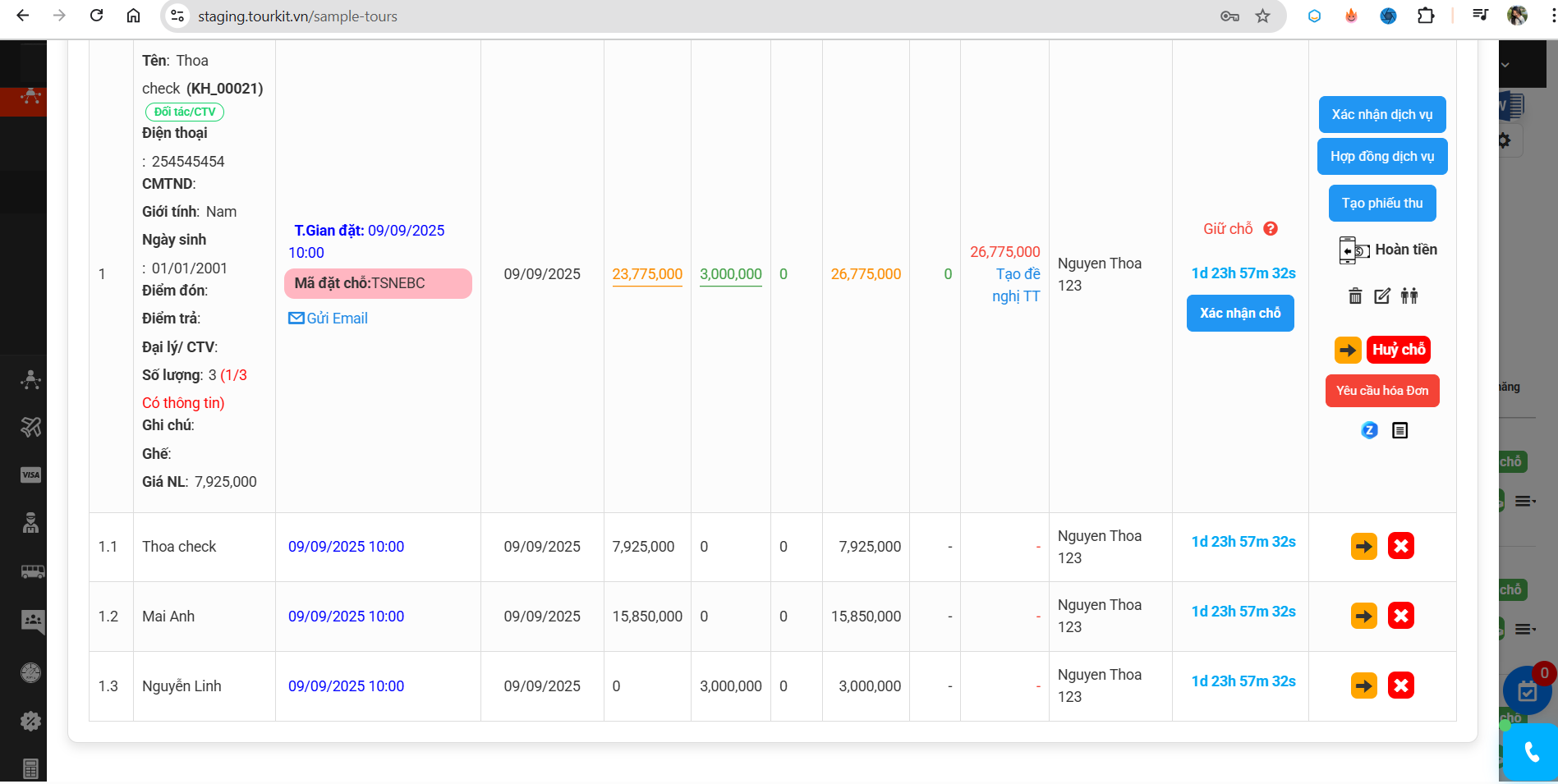](https://docs.tourkit.vn/uploads/images/gallery/2025-09/image-1757387363564.png)
**Lưu ý**: Trường hợp **Số lượng =0** và **Tổng thu =0** sẽ không hiển thị line dữ liệu đó ra màn view giữ chỗ
###### 10.3. Chức năng huỷ chỗ /chuyển tour
###### **10.3.1 Hủy chỗ Group cha**
Bước 1: Click [Hủy chỗ] [](https://docs.mistudio.asia/uploads/images/gallery/2024-12/image-1734515878436.png)
Sau khi click [Hủy chỗ] [](https://docs.mistudio.asia/uploads/images/gallery/2024-12/image-1734515878436.png) hệ thống sẽ di chuyển đến màn hình [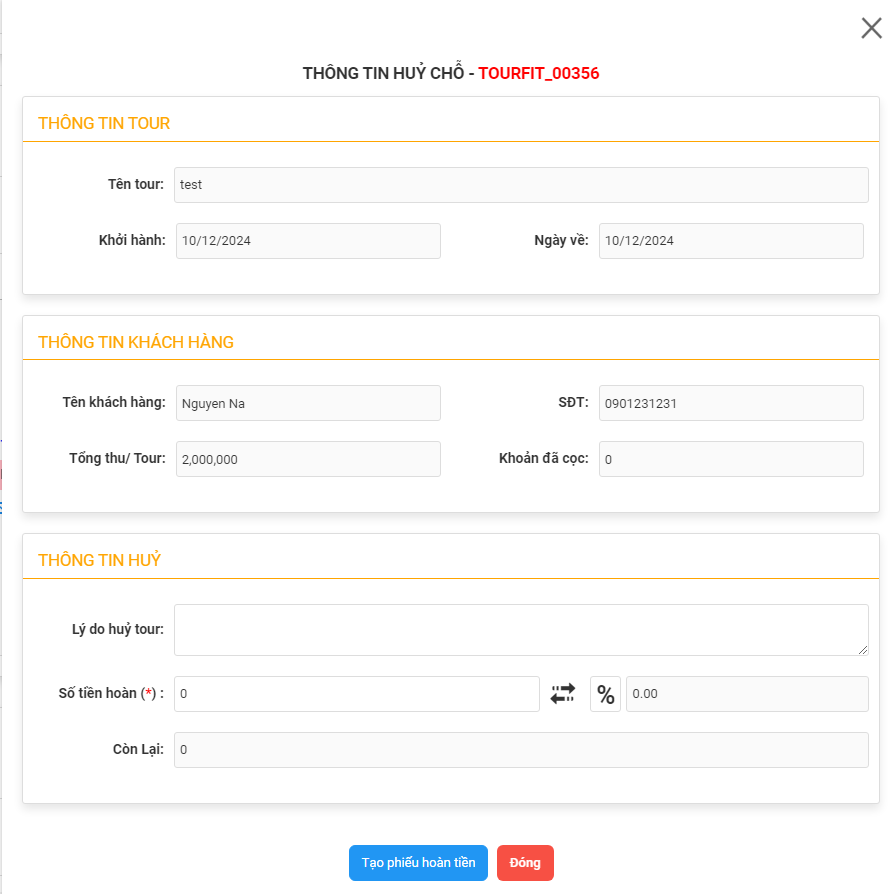
Bước 2: Chọn và nhập đầy đủ thông tin
Bước 3: Click [Tạo phiếu hoàn tiền]
Sau khi click [Tạo phiếu hoàn tiền] hệ thống sẽ di chuyển đến màn hình như chức năng hoàn tiền
| Trường thông tin | Mô tả |
|---------------------------|------------------------------------------------------------------------|
| Tên tour | Bắt theo tên tour khách đã đặt. |
| Khởi hành, ngày về | Bắt theo ngày khởi hành và ngày về của tour khách đã đặt. |
| Thông tin khách hàng | Fill theo tên khách hàng đã đặt tour. |
| Lý do hủy tour | Không bắt buộc. |
| Số tiền hoàn | Bắt buộc nhập. |
| Còn lại | = Khoản đã cọc - Số tiền hoàn.
- Sau khi huỷ chỗ thành công : tại màn view giữ chỗ sẽ không hiển thị các thành viên con mà chỉ hiển thị giữ chỗ cha => hệ thống sẽ hiển thị như hình:
[](https://docs.tourkit.vn/uploads/images/gallery/2025-09/image-1757387794350.png)
###### **10.3.2. Hủy chỗ thành viên con**
Bước 1 : Vào đơn hàng FIT => Click giữ chỗ => Click icon huỷ chỗ[](https://docs.tourkit.vn/uploads/images/gallery/2025-09/image-1757388005907.png) :
[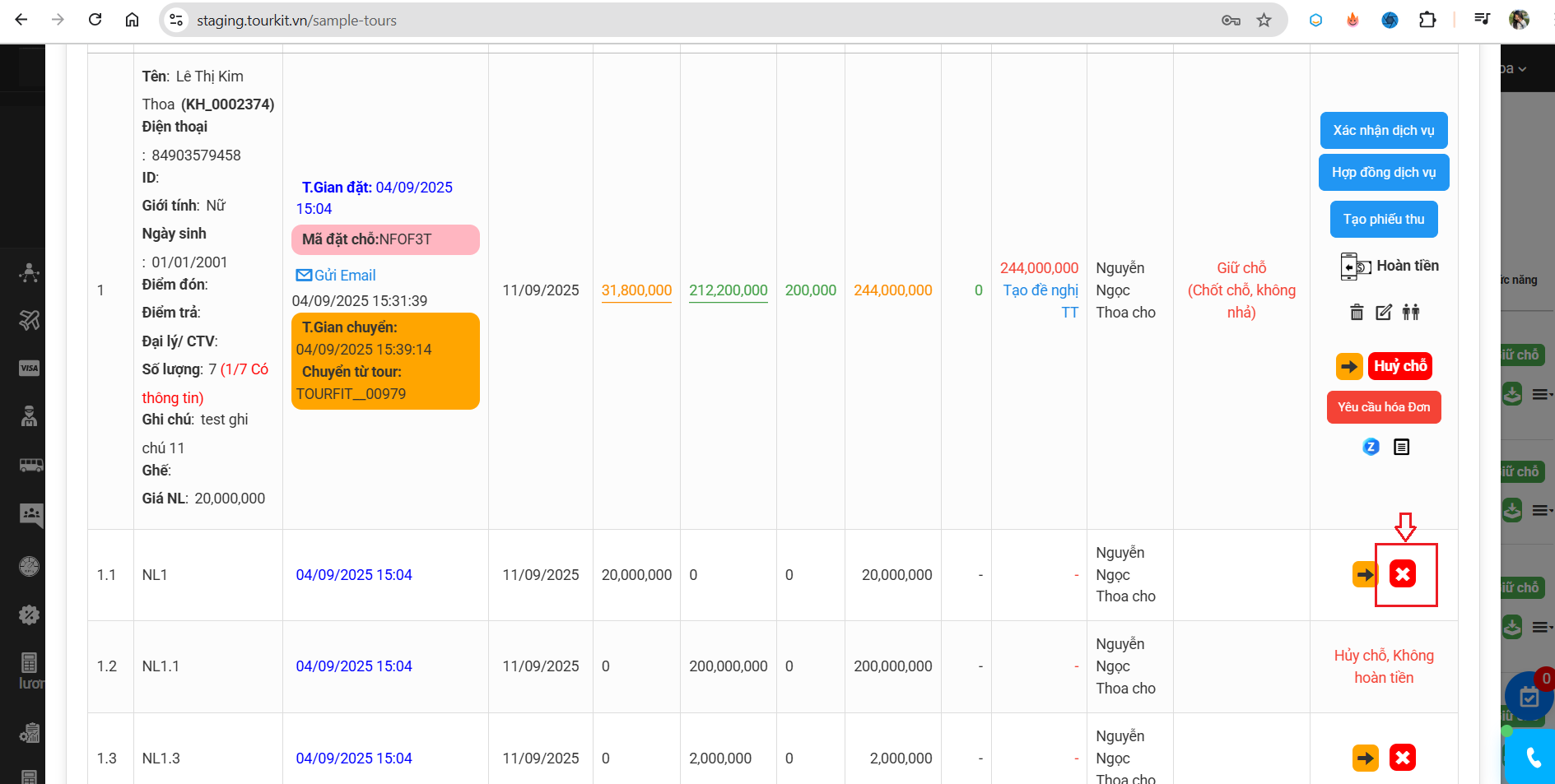](https://docs.tourkit.vn/uploads/images/gallery/2025-09/image-1757387990850.png)
=> popup thông tin huỷ chỗ xuất hiện: có 2 options:
Bước 2: có 2 options:
+ Huỷ chỗ không hoàn tiền => chọn
+ Huỷ chỗ hoàn tiền
[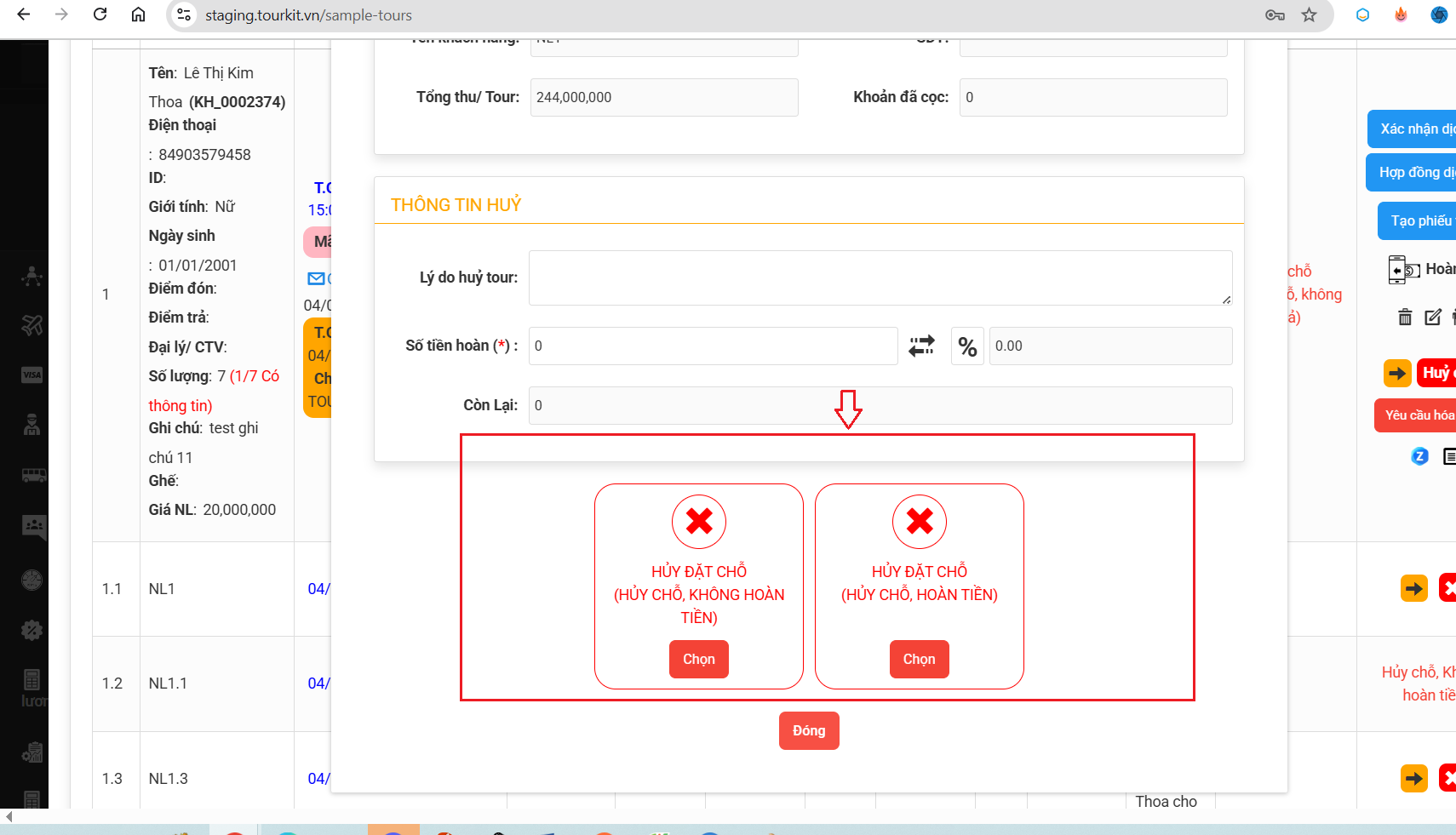](https://docs.tourkit.vn/uploads/images/gallery/2025-09/image-1757388148129.png)
Bước 2.1: Chọn **Huỷ đặt chỗ (Huỷ chỗ, không hoàn tiền)** => chọn thực hiện => hệ thống hiển thị trạng thái **Huỷ chỗ, hoàn tiền** sẽ auto chuyển các giá trị về =0 và giảm trừ số lượng/ tài chính trên Group cha: [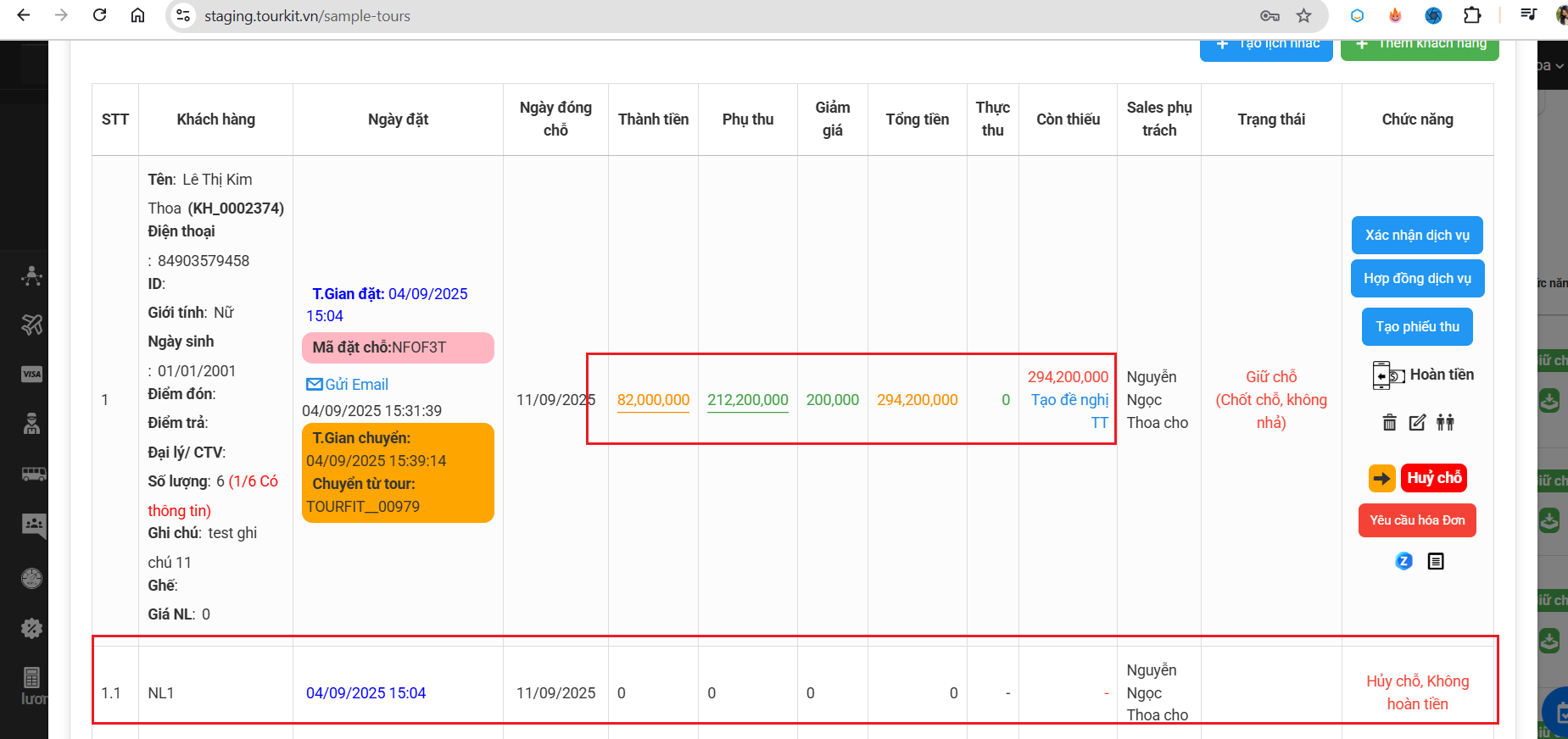](https://docs.tourkit.vn/uploads/images/gallery/2025-09/image-1757388472037.png)
Bước 2.2: Chọn **Huỷ đặt chỗ (Huỷ chỗ, hoàn tiền)** => hệ thống sẽ hiển thị popup thông tin phiếu chi: [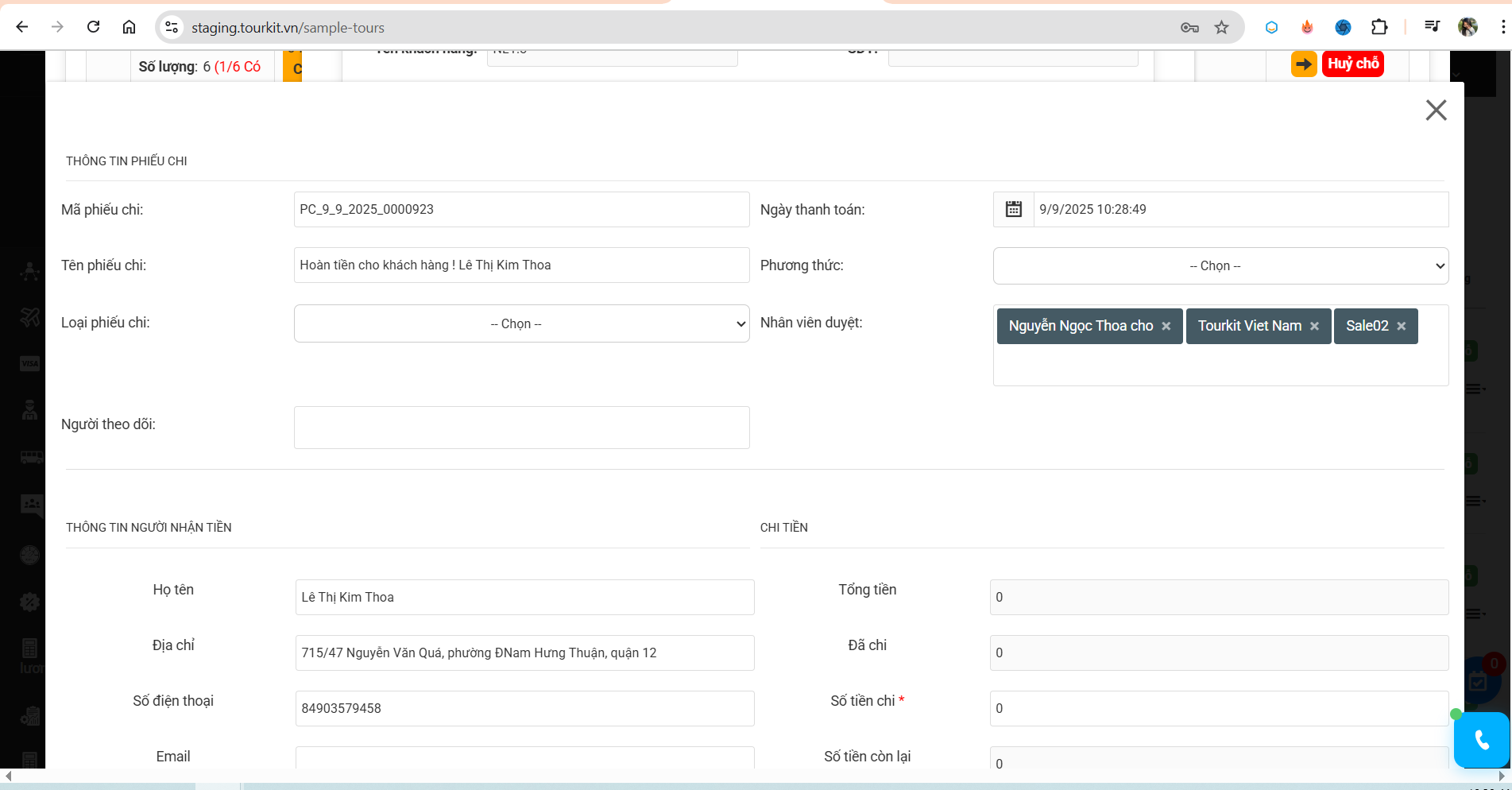](https://docs.tourkit.vn/uploads/images/gallery/2025-09/image-1757388556528.png)
=> thực hiện điền đầy đủ thông tin phiếu hoàn tiền => click Lưu: hiển thị trạng thái **Huỷ chỗ, hoàn tiền**, hệ thống auto chuyển các giá trị về =0 và giảm trừ số lượng/ tài chính trên Group cha:
[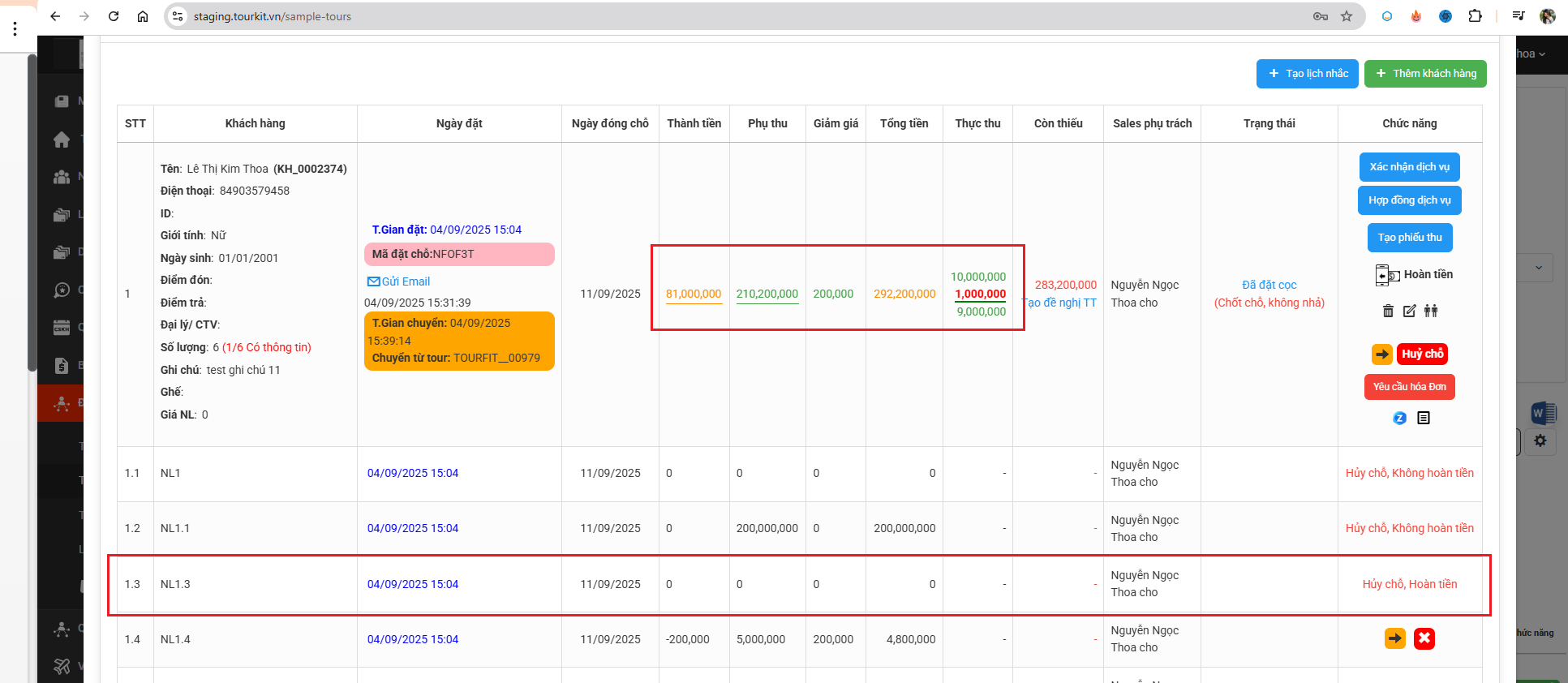](https://docs.tourkit.vn/uploads/images/gallery/2025-09/image-1757388801359.png)
###### **10.3.3 Chuyển tour**
###### **12.3.3.1. Chức năng chuyển tour cha**
Bước 1: Click [Chuyển tour] [](https://docs.mistudio.asia/uploads/images/gallery/2024-12/image-1734515226487.png)
Sau khi click [Chuyển tour] [](https://docs.mistudio.asia/uploads/images/gallery/2024-12/image-1734515226487.png) hệ thống sẽ di chuyển đến màn hình [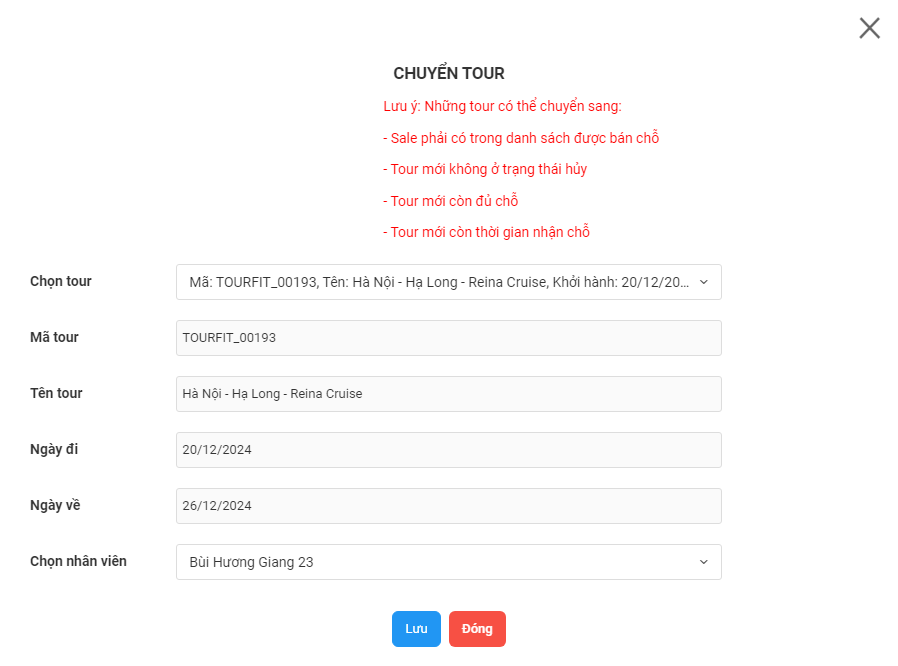](https://docs.mistudio.asia/uploads/images/gallery/2024-12/image-1734515451826.png)
Bước 2: Chọn và nhập đầy đủ thông tin
Bước 3: Click [Lưu]
| Trường thông tin | Mô tả |
|---------------------------|------------------------------------------------------------------------|
| Chuyển tour | Bắt buộc chọn (Chọn tour người dùng muốn chuyển). |
| Mã tour | Bắt theo mã tour người dùng muốn chuyển. |
| Tên tour | Bắt theo tên tour người dùng muốn chuyển. |
| Ngày đi, ngày về | Bắt theo ngày đi và ngày về người dùng muốn chuyển. |
| Chọn nhân viên | Bắt buộc chọn. |
*Lưu ý:*
*Sale phải có trong danh sách được bán chỗ*
*Tour mới không ở trạng thái hủy*
*Tour mới còn đủ chỗ*
*Tour mới còn thời gian nhận chỗ*
###### **10.3.3.2. Chức năng chuyển tour thành viên con**
Bước 1: Vào FIT => Click giữ chỗ (tour đã có giữ chỗ và có thành viên con)
Bước 2: Click [](https://docs.tourkit.vn/uploads/images/gallery/2025-09/image-1757390833443.png) => popup chuyển tour hiển thị:
[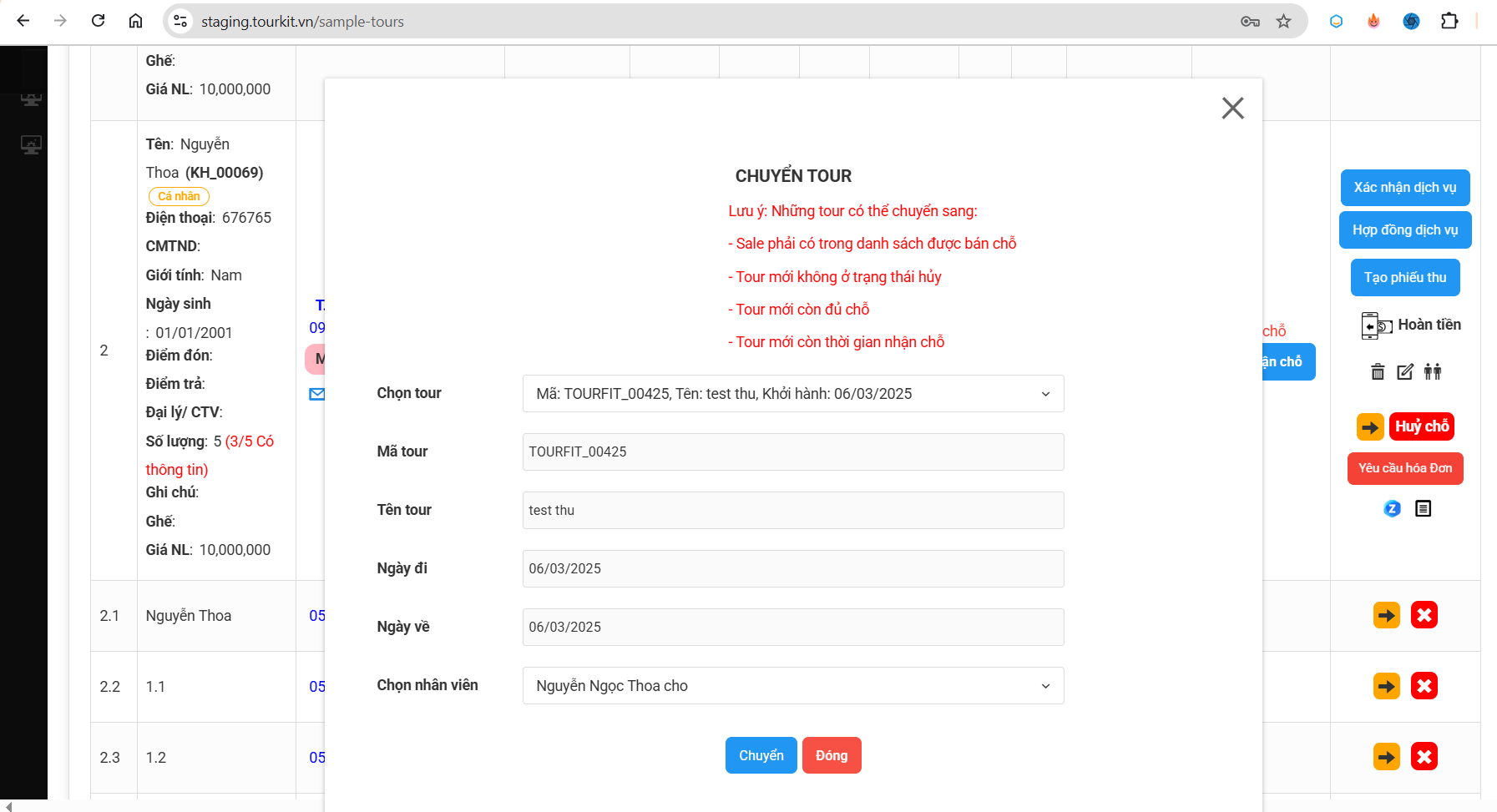](https://docs.tourkit.vn/uploads/images/gallery/2025-09/image-1757390871723.png)
Bước 3: điền thông tin tour chuyển => Click [](https://docs.tourkit.vn/uploads/images/gallery/2025-09/image-1757390951751.png) => hệ thống hiển thị popup **THÊM KHÁCH HÀNG**:
[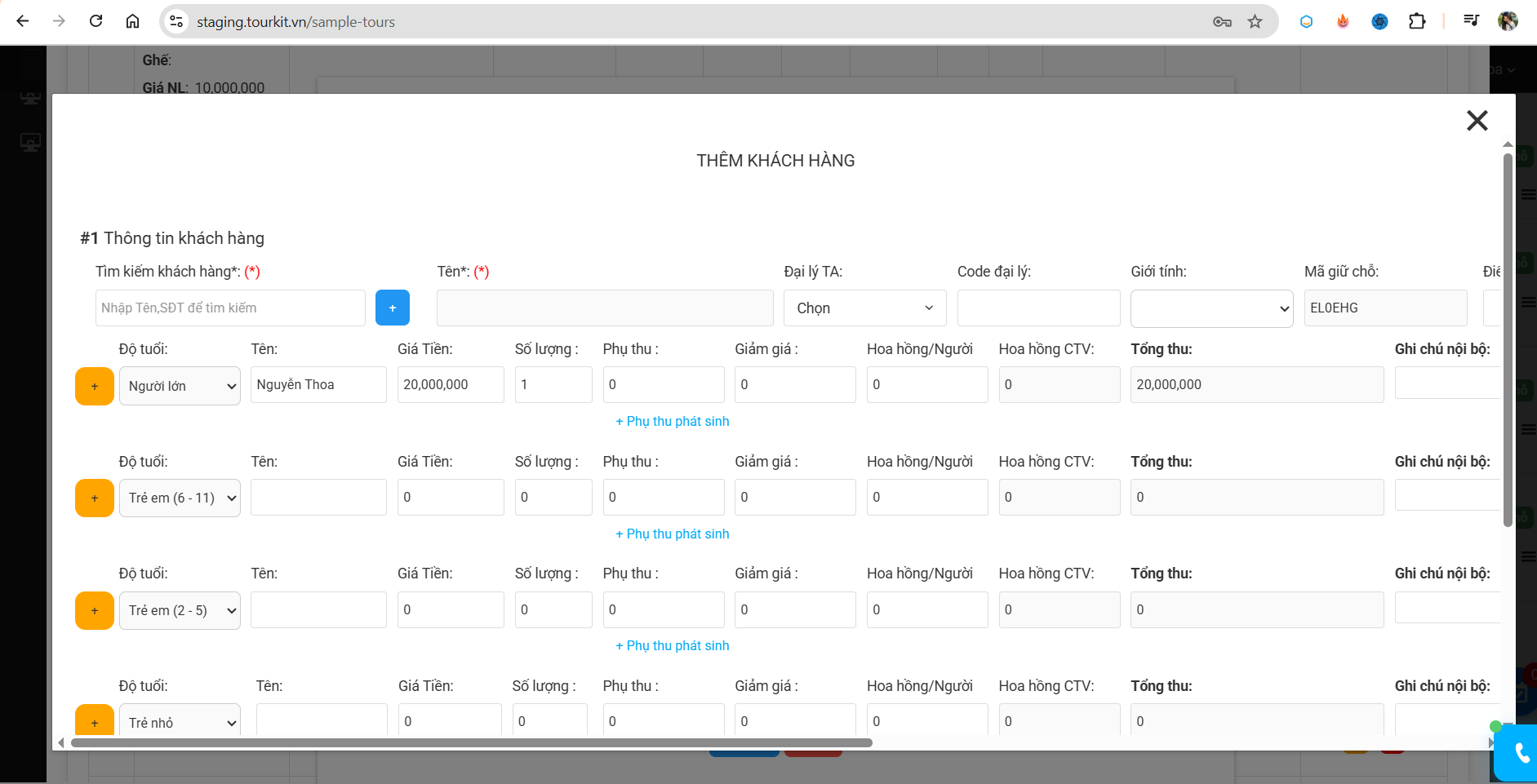](https://docs.tourkit.vn/uploads/images/gallery/2025-09/image-1757390986489.png)
- **Lưu ý:**
+ Giữ chỗ khi chuyển thành viên con sẽ bắt theo giá tiền mới
+ Số lượng bắt số lượng đã tạo trước đó
- **Kết quả:**
+ Sau khi chuyển tour thành công => giữ chỗ được chuyển sang tour khác sẽ như 1 Group cha
+ Ở tour cũ => không hiển thị giữ chỗ này nữa
+ Tài chính sẽ giảm trừ
###### **10.4. Chức năng Hoàn tiền**
Bước 1: Click [Hoàn tiền]
Bước 2: Nhập đầy đủ thông tin cần thiết
Bước 3: Click [Lưu]
Sau khi click [](https://docs.mistudio.asia/uploads/images/gallery/2024-12/image-1734514207798.png) hệ thống sẽ hiển thị màn dưới đây:
[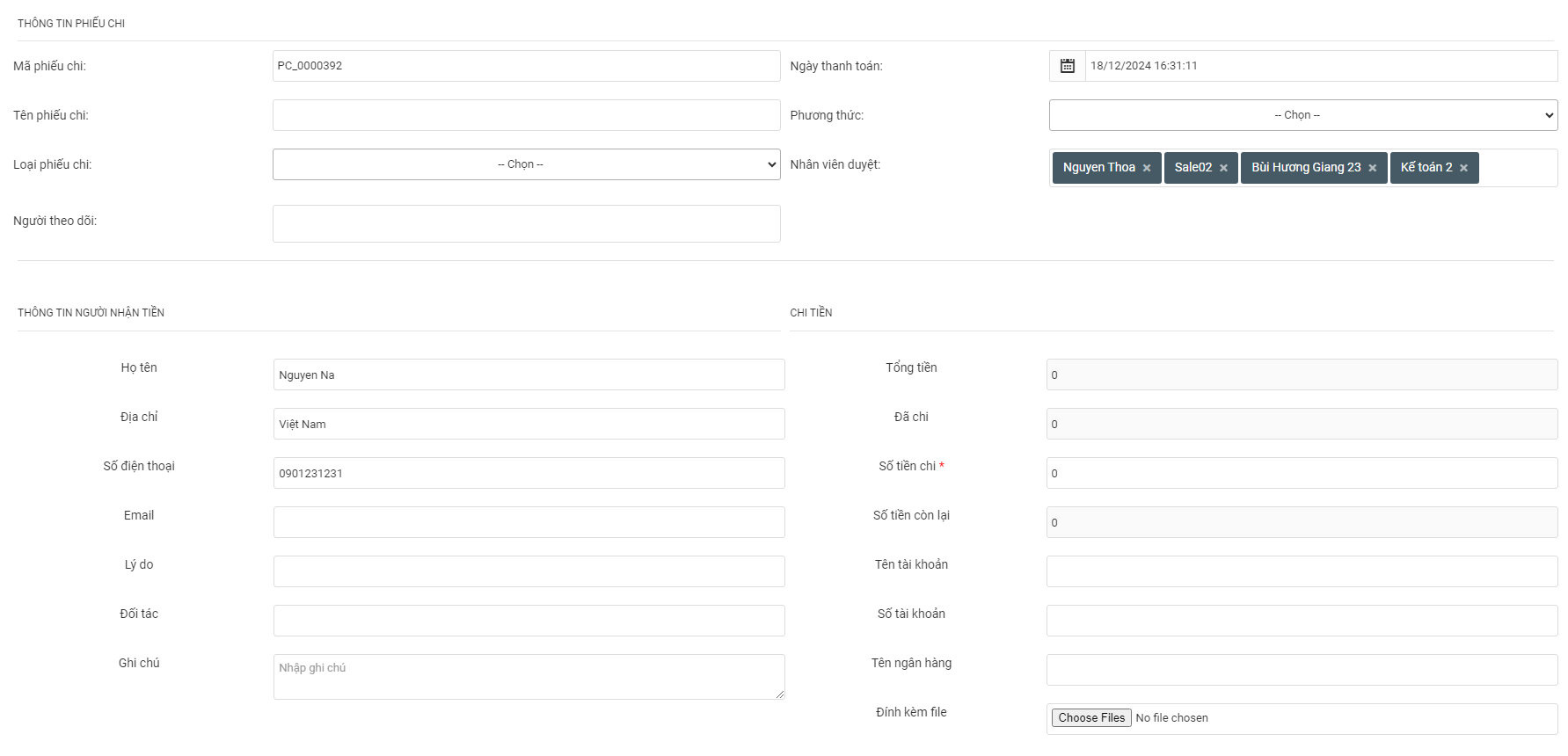](https://docs.mistudio.asia/uploads/images/gallery/2024-12/image-1734514282819.png)
| Trường thông tin | Mô tả |
|---------------------------|------------------------------------------------------------------------|
| Tên phiếu chi | Bắt buộc nhập. |
| Mã phiếu chi | Gen theo mã cấu hình hệ thống. |
| Ngày thanh toán | Bắt theo ngày tạo phiếu, người dùng có thể chọn ngày thanh toán. |
| Phương thức thanh toán | Bắt buộc chọn. |
| Loại phiếu thu | Bắt buộc chọn. |
| Nhân viên duyệt | Bắt buộc chọn. |
| Người theo dõi | Không bắt buộc. |
| Thông tin người nhận tiền | Hệ thống sẽ fill từ thông tin khách hàng đặt tour. |
| Đã chi | = Tổng tiền phiếu chi được duyệt. |
| Số tiền chi | Người dùng nhập số tiền cần chi cho khách. |
| Số tiền còn lại | = Tổng tiền - Đã chi - Số tiền chi. |
###### **10.5 Chức năng Xóa**
Bước 1: Click [Xóa] [](https://docs.mistudio.asia/uploads/images/gallery/2024-12/image-1734514715148.png)
Bước 2: Click [Thực hiện]
###### **10.6. Chức năng Sửa**
Bước 1: Click [Sửa] [](https://docs.mistudio.asia/uploads/images/gallery/2024-12/image-1734514807152.png)
Bước 2: Nhập đầy đủ thông tin cần sửa
Bước 3: Click [Lưu]
###### **10.7. Chức năng xem danh sách thành viên**
Bước 1: Click [Xem danh sách thành viên] [](https://docs.mistudio.asia/uploads/images/gallery/2024-12/image-1734514867446.png)
Sau khi click [Xem danh sách thành viên] [](https://docs.mistudio.asia/uploads/images/gallery/2024-12/image-1734514867446.png) hệ thống di chuyển đến màn hình: [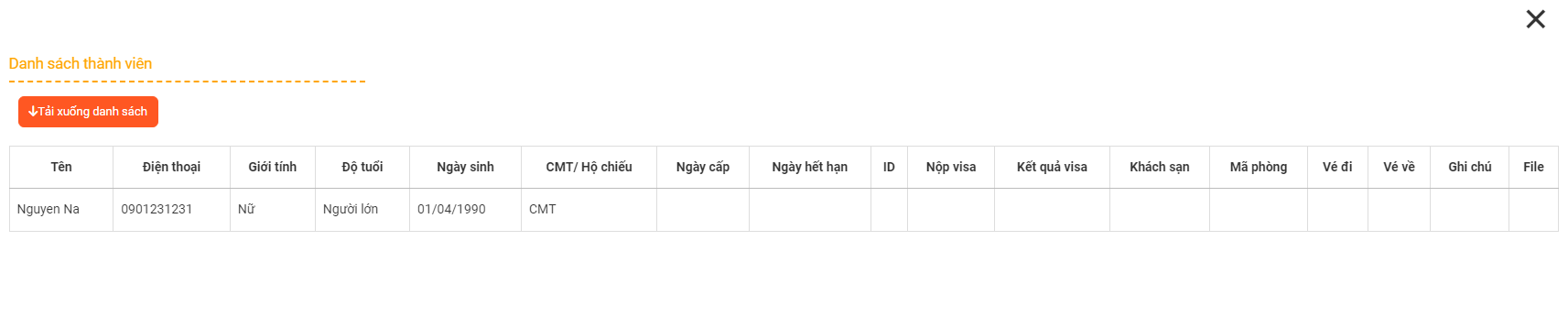](https://docs.mistudio.asia/uploads/images/gallery/2024-12/image-1734515031647.png)
Bước 2: Người dùng có thể xem hoặc tải xuống file excel bằng cách click [Tải xuống danh sách] [](https://docs.mistudio.asia/uploads/images/gallery/2024-12/image-1734514941943.png)
###### **10.8. Chức năng xem danh sách nhóm khách**
[](https://docs.mistudio.asia/uploads/images/gallery/2024-12/image-1734575599921.png) tương tự như chức năng Giữ chỗ [](https://docs.mistudio.asia/uploads/images/gallery/2024-12/image-1734575634006.png)
###### **10.9. Chức năng tải xuống danh sách thành viên**
Bước 1: Click [Tải xuống danh sách thành viên] [](https://docs.mistudio.asia/uploads/images/gallery/2024-12/image-1734575675538.png)
Sau khi click [Tải xuống danh sách thành viên] [](https://docs.mistudio.asia/uploads/images/gallery/2024-12/image-1734575675538.png) hệ thống di chuyển đến màn hình: [](https://docs.mistudio.asia/uploads/images/gallery/2024-12/image-1734515031647.png)
Bước 2: Người dùng có thể xem hoặc tải xuống file excel bằng cách click [Tải xuống danh sách] [](https://docs.mistudio.asia/uploads/images/gallery/2024-12/image-1734514941943.png)
###### **10.10. Các chức năng khác**
[](https://docs.mistudio.asia/uploads/images/gallery/2024-12/image-1734575774786.png)
- ###### **Chức năng sao chép tour**
Bước 1 : Chọn 1 tour cần sao chép
Bước 2: Click [Chức năng] [](https://docs.mistudio.asia/uploads/images/gallery/2024-12/image-1734575774786.png)
Bước 3: Click [Sao chép tour] [](https://docs.mistudio.asia/uploads/images/gallery/2024-12/image-1734575871777.png)
Sau khi click [Sao chép tour] [](https://docs.mistudio.asia/uploads/images/gallery/2024-12/image-1734575871777.png)
hệ thống di chuyển đến màn hình như màn hình tạo tour FIT. Hệ thống sẽ sao chép tất cả các thông tin y hệt giống tour cũ (trừ phần dịch vụ dự toán)
- ###### **Chức năng xuất phiếu chi**
Bước 1: Chọn 1 tour cần xuất phiếu chi
Bước 2: Click [Chức năng] [](https://docs.mistudio.asia/uploads/images/gallery/2024-12/image-1734575774786.png)
B3: Click [Xuất phiếu chi] [](https://docs.mistudio.asia/uploads/images/gallery/2024-12/image-1734576123022.png)
Sau khi click [Xuất phiếu chi] [](https://docs.mistudio.asia/uploads/images/gallery/2024-12/image-1734576123022.png) hệ thống sẽ di chuyển đến màn hình: [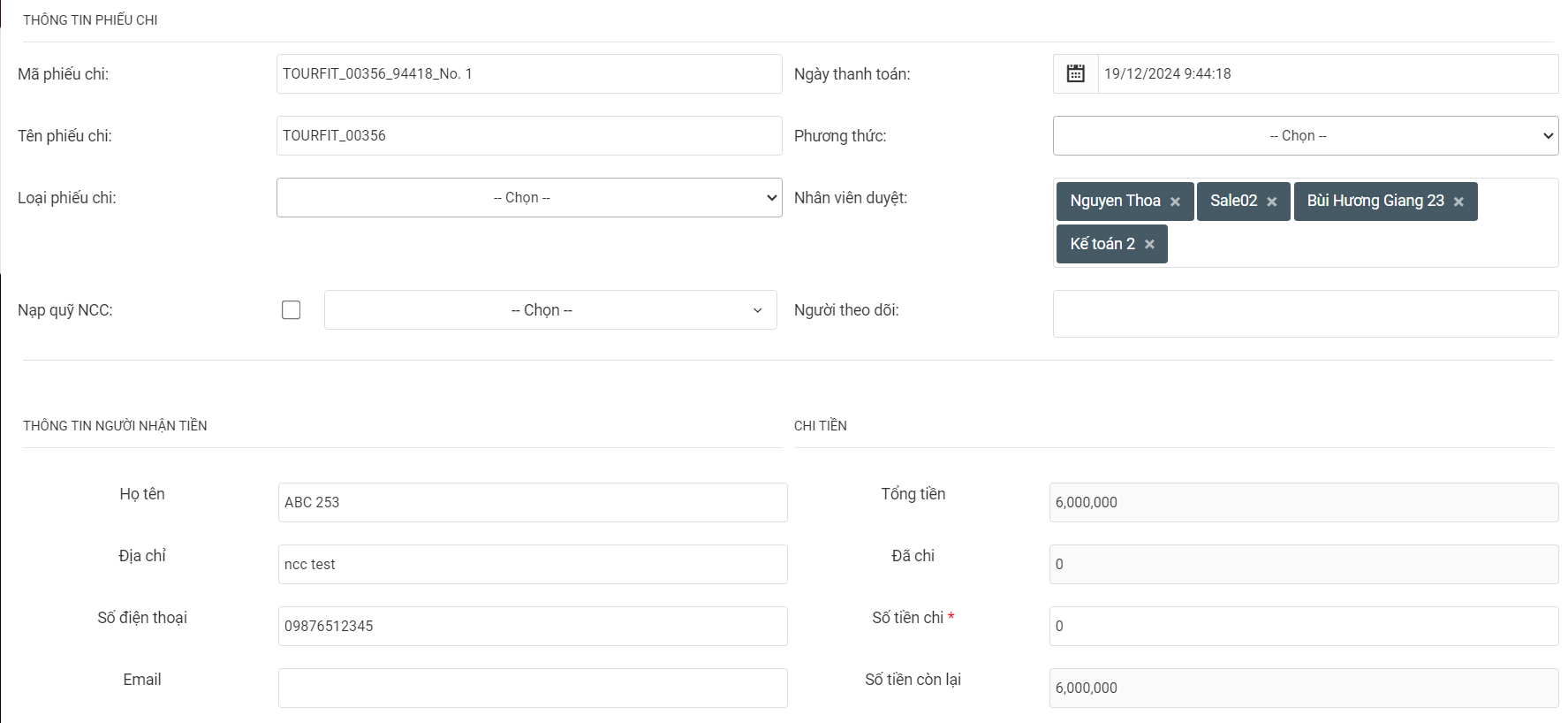](https://docs.mistudio.asia/uploads/images/gallery/2024-12/image-1734576302823.png)
| Trường thông tin | Mô tả |
|---------------------------|------------------------------------------------------------------------|
| Tên phiếu chi | Fill từ tên tour, người dùng có thể sửa. |
| Mã phiếu chi | Fill theo "Mã tour_giờ, phút, giây_No.1, ...". |
| Ngày thanh toán | Bắt theo ngày tạo phiếu, người dùng có thể chọn ngày thanh toán. |
| Phương thức thanh toán | Bắt buộc chọn. |
| Loại phiếu thu | Bắt buộc chọn. |
| Nhân viên duyệt | Bắt buộc chọn. |
| Người theo dõi | Không bắt buộc. |
| Thông tin người nhận tiền | Hệ thống sẽ fill từ thông tin NCC. |
| Tổng tiền | = Tổng chi của NCC. |
| Đã chi | = Tổng tiền phiếu chi được duyệt. |
| Số tiền chi | Người dùng nhập số tiền cần chi cho khách. |
| Số tiền còn lại | = Tổng tiền - Đã chi - Số tiền chi. |
- ###### **Chức năng xem phiếu điều hành dịch vụ**
Bước 1: Chọn 1 tour xem phiếu điều hành dịch vụ
Bước 2: Click [Chức năng] [](https://docs.mistudio.asia/uploads/images/gallery/2024-12/image-1734575774786.png)
Bước 3: Click [Phiếu điều hành dịch vụ] [](https://docs.mistudio.asia/uploads/images/gallery/2024-12/image-1734576625419.png)
Sau khi click [Phiếu điều hành dịch vụ] [](https://docs.mistudio.asia/uploads/images/gallery/2024-12/image-1734576625419.png) hệ thống sẽ tải xuống 1 file excel điều hành dịch vụ
- ###### **Chức năng Bàn giao hướng dẫn viên**
Bước 1: Chọn 1 tour xem phiếu điều hành dịch vụ
Bước 2: Click [Chức năng] [](https://docs.mistudio.asia/uploads/images/gallery/2024-12/image-1734575774786.png)
Bước 3: Click [Bàn giao hướng dẫn viên] [](https://docs.mistudio.asia/uploads/images/gallery/2024-12/image-1734576907330.png)
Sau khi click [Bàn giao hướng dẫn viên] [](https://docs.mistudio.asia/uploads/images/gallery/2024-12/image-1734576907330.png)
hệ thống sẽ tải xuống 1 file word bàn giao hướng dẫn viên
- ###### **Chức năng Chiết tính tour**
Bước 1: Chọn 1 tour xem chiết tính tour
Bước 2: Click [Chức năng] [](https://docs.mistudio.asia/uploads/images/gallery/2024-12/image-1734575774786.png)
Bước 3: Click [Chiết tính tour] [](https://docs.mistudio.asia/uploads/images/gallery/2024-12/image-1734577125346.png)
Sau khi click [Chiết tính tour] [](https://docs.mistudio.asia/uploads/images/gallery/2024-12/image-1734577125346.png) hệ thống sẽ tải xuống 1 file excel chiết tính tour
- ###### **Chức năng Phiếu khảo sát tự động**
Bước 1: Chọn 1 tour gửi cho khách hàng đánh giá
Bước 2: Click [Chức năng] [](https://docs.mistudio.asia/uploads/images/gallery/2024-12/image-1734575774786.png)
Bước 3: Click [Phiếu khảo sát tự động] [](https://docs.mistudio.asia/uploads/images/gallery/2024-12/image-1734577221194.png)
Sau khi click [Phiếu khảo sát tự động] [](https://docs.mistudio.asia/uploads/images/gallery/2024-12/image-1734577221194.png) hệ thống sẽ di chuyển đến [Phiếu khảo sát tự động](https://staging.tourkit.vn/servey/357/2/0). Ở [Phiếu khảo sát tự động này](https://staging.tourkit.vn/servey/357/2/0) người dùng có thể gửi cho khách để khách có thể đánh giá tour theo nhiều tiêu chí.
###### **11. Chốt quyết toán**
Bước 1: Click vào 1 tour cần chốt quyết toán
Bước 2: Click [Chốt quyết toán] [](https://docs.mistudio.asia/uploads/images/gallery/2024-12/image-1734599494481.png)
Sau khi chốt quyết toán thì tour sẽ không được phép sửa xóa.
# Trang mới
# Tour GIT
**Tour GIT: là loại hình sản phẩm bán tour thiết kế riêng**
###### **1. Màn hình tổng quan**
[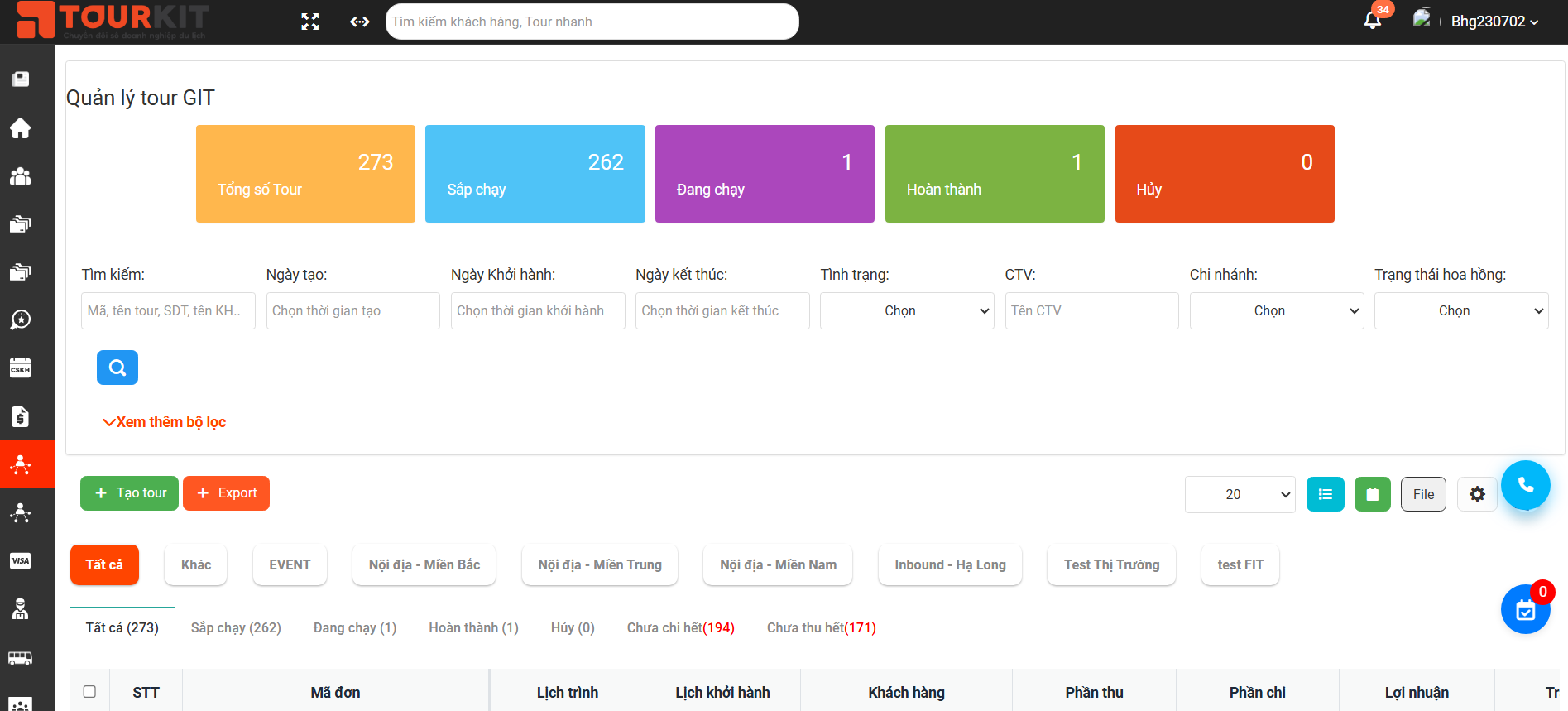](https://docs.mistudio.asia/uploads/images/gallery/2024-12/image-1734921993822.png)
[](https://docs.mistudio.asia/uploads/images/gallery/2024-12/image-1734922024469.png) `Tổng số tour GIT`
[](https://docs.mistudio.asia/uploads/images/gallery/2024-12/image-1734922061478.png) `Tổng số tour ở trạng đang chạy`
[](https://docs.mistudio.asia/uploads/images/gallery/2024-12/image-1734922078605.png) `Tổng số tour ở trạng sắp chạy`
[](https://docs.mistudio.asia/uploads/images/gallery/2024-12/image-1734922093095.png) `Tổng số tour ở trạng hoàn thành`
[](https://docs.mistudio.asia/uploads/images/gallery/2024-12/image-1734922105867.png) `Tổng số tour ở trạng hủy`
###### **2. Quản lý bộ lọc**
[](https://docs.mistudio.asia/uploads/images/gallery/2024-12/image-1734922147480.png)
| Tính năng | Mô tả |
|--------------------------------------|-----------------------------------------------------------------------------------------------------|
| Mã, Tên tour | Cho phép người dùng tìm kiếm nhanh theo tên tour, mã tour. |
| Ngày khởi hành, Ngày kết thúc, Ngày tạo | Cho phép người dùng tìm kiếm nhanh theo ngày khởi hành, ngày kết thúc, ngày tạo tour. |
| Tình trạng | Cho phép người dùng tìm kiếm nhanh theo tên tình trạng tour. |
| CTV | Cho phép người dùng lọc theo CTV (Cộng tác viên). |
| Chi nhánh | Cho phép người dùng lọc theo chi nhánh. |
| Trạng thái hoa hồng | Cho phép người dùng lọc theo trạng thái hoa hồng. |
| Loại hình | Cho phép người dùng lọc theo loại hình tour. |
| Trạng thái hóa đơn | Cho phép người dùng lọc theo trạng thái hóa đơn. |
| Ngày thanh toán | Cho phép người dùng lọc theo ngày thanh toán. |
| TT thanh toán | Cho phép người dùng tìm kiếm nhanh theo tình trạng thanh toán tour. |
| Chọn phòng ban | Cho phép người dùng tìm kiếm theo phòng ban. |
| Sắp xếp | Cho phép người dùng sắp xếp theo ngày đóng chỗ, khởi hành, giá tăng hoặc giảm dần. |
| NVDH, Duyệt | Cho phép người dùng tìm kiếm nhanh theo NVDH (Nhân viên điều hành) hoặc người duyệt. |
| Người tạo | Cho phép người dùng tìm kiếm nhanh theo người tạo tour. |
| NCC | Cho phép người dùng tìm kiếm nhanh theo các NCC (Nhà cung cấp). |
| Nguồn khách hàng | Cho phép người dùng tìm kiếm theo nguồn khách hàng. |
[](https://docs.mistudio.asia/uploads/images/gallery/2024-12/image-1735004952268.png)
| Tính năng | Mô tả |
|-------------------------|----------------------------------------------------------------------|
| Bộ lọc theo thị trường | Cho phép người dùng lọc danh sách tour theo thị trường cụ thể. |
[](https://docs.mistudio.asia/uploads/images/gallery/2024-12/image-1735004992256.png)
| Trạng thái | Mô tả |
|-------------------|--------------------------------------------------------------------------------------------|
| Tất cả | Bộ đếm + lọc tổng số tour (bao gồm tất cả các trạng thái). |
| Sắp chạy | Bộ đếm + lọc tổng số tour đang trong trạng thái "sắp chạy". |
| Đang chạy | Bộ đếm + lọc tổng số tour đang trong trạng thái "đang chạy". |
| Hoàn thành | Bộ đếm + lọc tổng số tour đang trong trạng thái "hoàn thành". |
| Hủy | Bộ đếm + lọc tổng số tour đang trong trạng thái "hủy". |
| Chưa chi hết | Bộ đếm + lọc tổng số tour chưa chi hết. |
| Chưa thu hết | Bộ đếm + lọc tổng số tour chưa thu hết.
###### **3. Tạo Tour**
[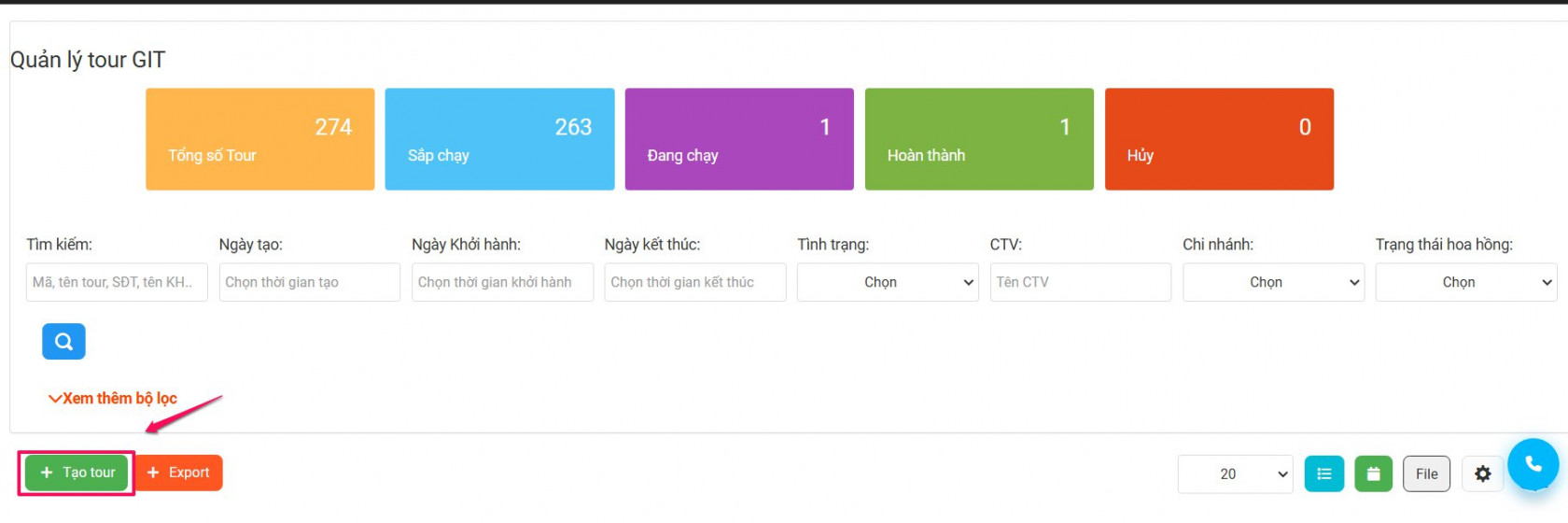](https://docs.mistudio.asia/uploads/images/gallery/2024-12/image-1735005092662.jpg)
B1: Click [Tạo tour]
B2: Nhập đầy đủ thông số các phần a, b, c, d
B3: Click [Lưu]
###### **a. Thông tin tour**
[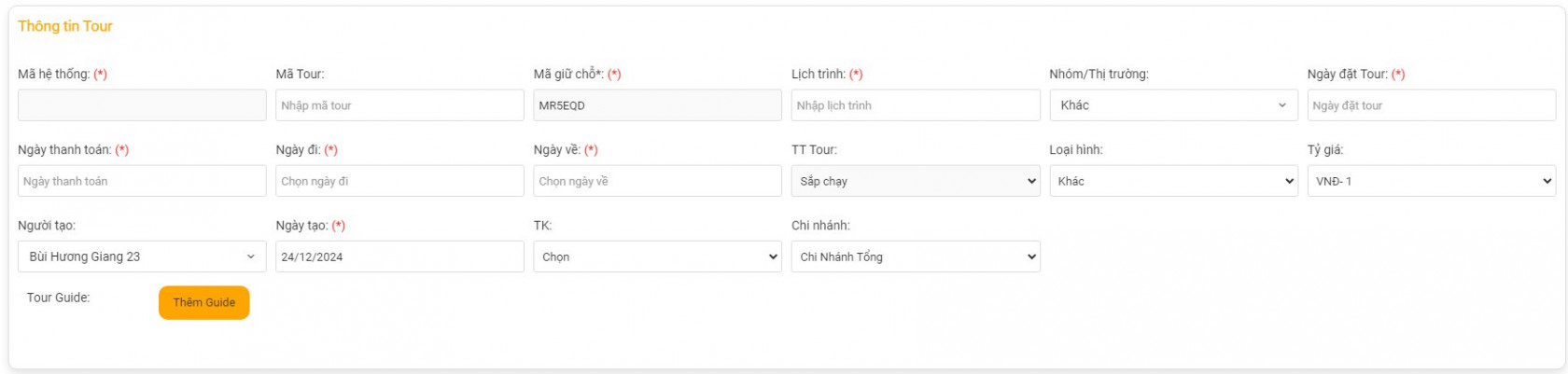](https://docs.mistudio.asia/uploads/images/gallery/2024-12/image-1735005227001.jpg)
| Trường | Loại dữ liệu | Mặc định/Hành vi |
|-----------------------|--------------------|----------------------------------------------------------------------------------------------------------------------------------------------------|
| Mã hệ thống | Tự động | Hệ thống tự gen, không nhập được. |
| Mã tour | Tùy chọn | Người dùng có thể nhập hoặc bỏ trống (nếu bỏ trống, mã tour sẽ lấy theo mã hệ thống). |
| Mã giữ chỗ | Tự động | Hệ thống tự random. |
| Lịch trình | Bắt buộc | Người dùng bắt buộc nhập thông tin. |
| Nhóm | Tùy chọn | Mặc định là "Khác". Người dùng có thể chọn nhóm. |
| Ngày đặt tour | Bắt buộc | Người dùng bắt buộc chọn. |
| Ngày thanh toán | Bắt buộc | Người dùng bắt buộc chọn. |
| Ngày đi | Bắt buộc | Người dùng bắt buộc chọn. |
| Ngày về | Bắt buộc | Người dùng bắt buộc chọn. |
| Ngày tạo | Bắt buộc | Người dùng bắt buộc chọn. |
| TT tour | Bắt buộc | Người dùng bắt buộc chọn. |
| Loại hình | Tùy chọn | Mặc định là "Khác". Người dùng có thể chọn loại hình. |
| Tỷ giá | Tùy chọn | Mặc định là VND. Người dùng có thể chọn tỷ giá khác. |
| Người tạo | Tùy chọn | Mặc định là người tạo tour. Người dùng có thể chọn nhân viên khác. |
| TK | Tùy chọn | Có thể không chọn. |
| Chi nhánh | Tùy chọn | Mặc định là chi nhánh của người tạo. Người dùng có thể chọn chi nhánh khác. |
###### **b. Thông tin người đặt tour**
[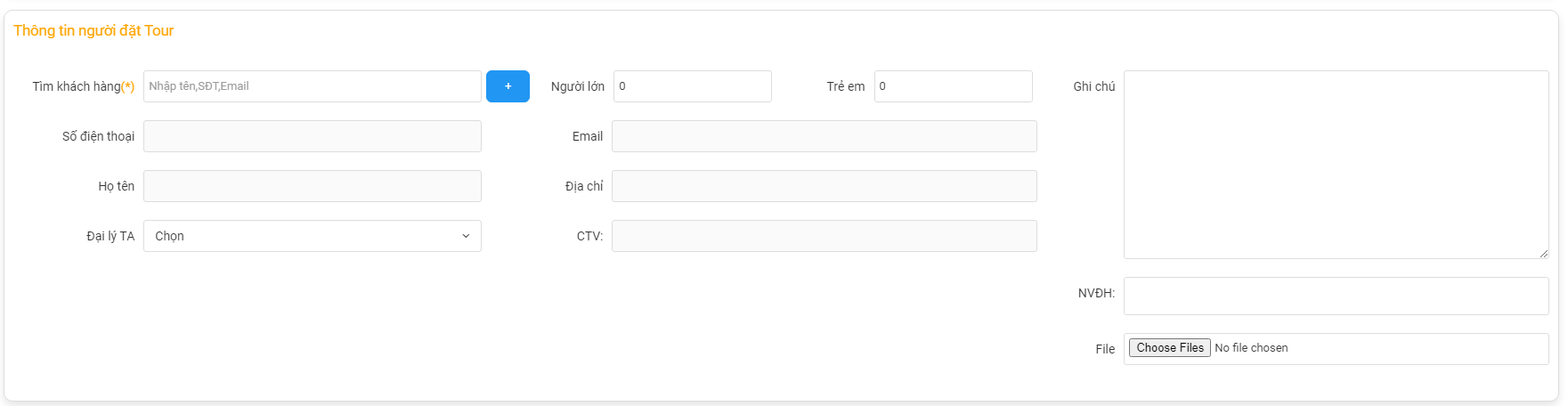](https://docs.mistudio.asia/uploads/images/gallery/2024-12/image-1735009051556.png)
| Trường thông tin | Mô tả |
|-------------|-------------------|
| Tìm khách hàng| Có thể search nhanh bằng cách tìm tên hoặc số điện thoại nếu khách đã có trong kho data hoặc click button [](https://docs.mistudio.asia/uploads/images/gallery/2024-12/image-1735009493451.png) để mở popup để tạo khách hàng |
| Đại lý TA | Chọn đại lý TA của khách |
| Nhân viên điều hành | Gắn nhân viên điều hành để cùng nhìn thấy đơn hàng |
| Ghi chú | Ghi chú đơn hàng |
| File | Gắn file hồ sơ khách hàng |
###### **c. Phần thu**
[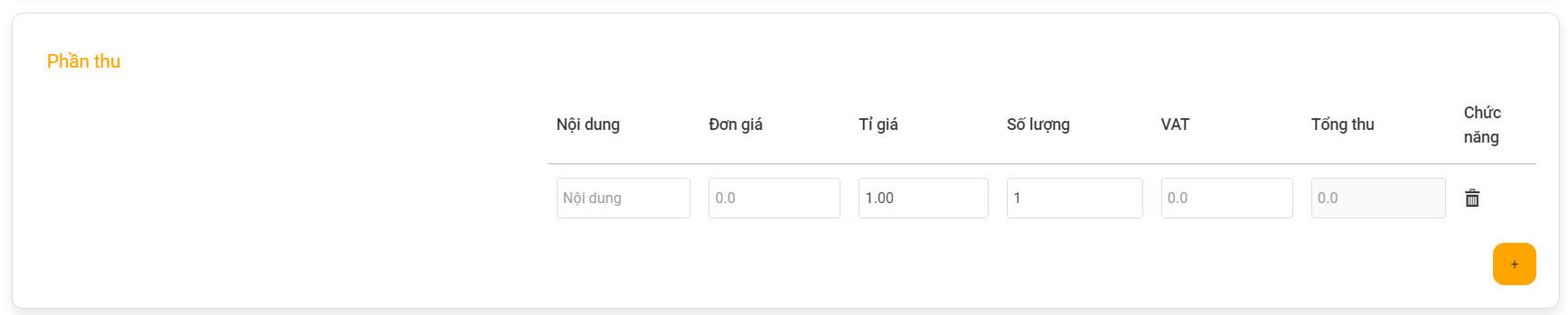](https://docs.mistudio.asia/uploads/images/gallery/2024-12/image-1735009892601.png)
| Trường thông tin | Mô tả |
|-------------|-------------|
|Nội dung | Đầu mục thu |
| Đơn giá | Đơn giá của đầu mục thu |
| Tỷ giá | Mặc định 1 -VND |
| Số lượng | Số lượng |
| VAT | VAt của đầu mục thu |
| Chức năng | Xóa [](https://docs.mistudio.asia/uploads/images/gallery/2024-12/image-1735010421182.png)và thêm đầu mục thu [](https://docs.mistudio.asia/uploads/images/gallery/2024-12/image-1735010434900.png) |
###### **d. Phần chi**
| Trường thông tin | Mô tả |
|-------------|-------------|
|Dịch vụ sales | Chỉ mang tính chất dự kiến và không tính doanh thu/ chi phí đơn (Có thể coppy dự trù từ tour khác) |
|Dịch vụ điều hành | Dịch vụ chính để tính doanh thu/ chi phí đơn hàng (Có thể coppy dự trù từ tour khác hoặc coppy từ dịch vụ sales) |
B1: Click dấu + vàng
B2: Chọn NCC
B3: Chọn dịch vụ con
Tổng chi dự kiến = (Số lượng * số lượt * tỷ giá * Giá NET + phụ thu) * ( 1 + VAT/100)
Phần dịch vụ điều hành sẽ được hiển thị ra màn view ở phần chi và xem được theo Dịch vụ, Nhà cung cấp, Ngày
View Dịch vụ
[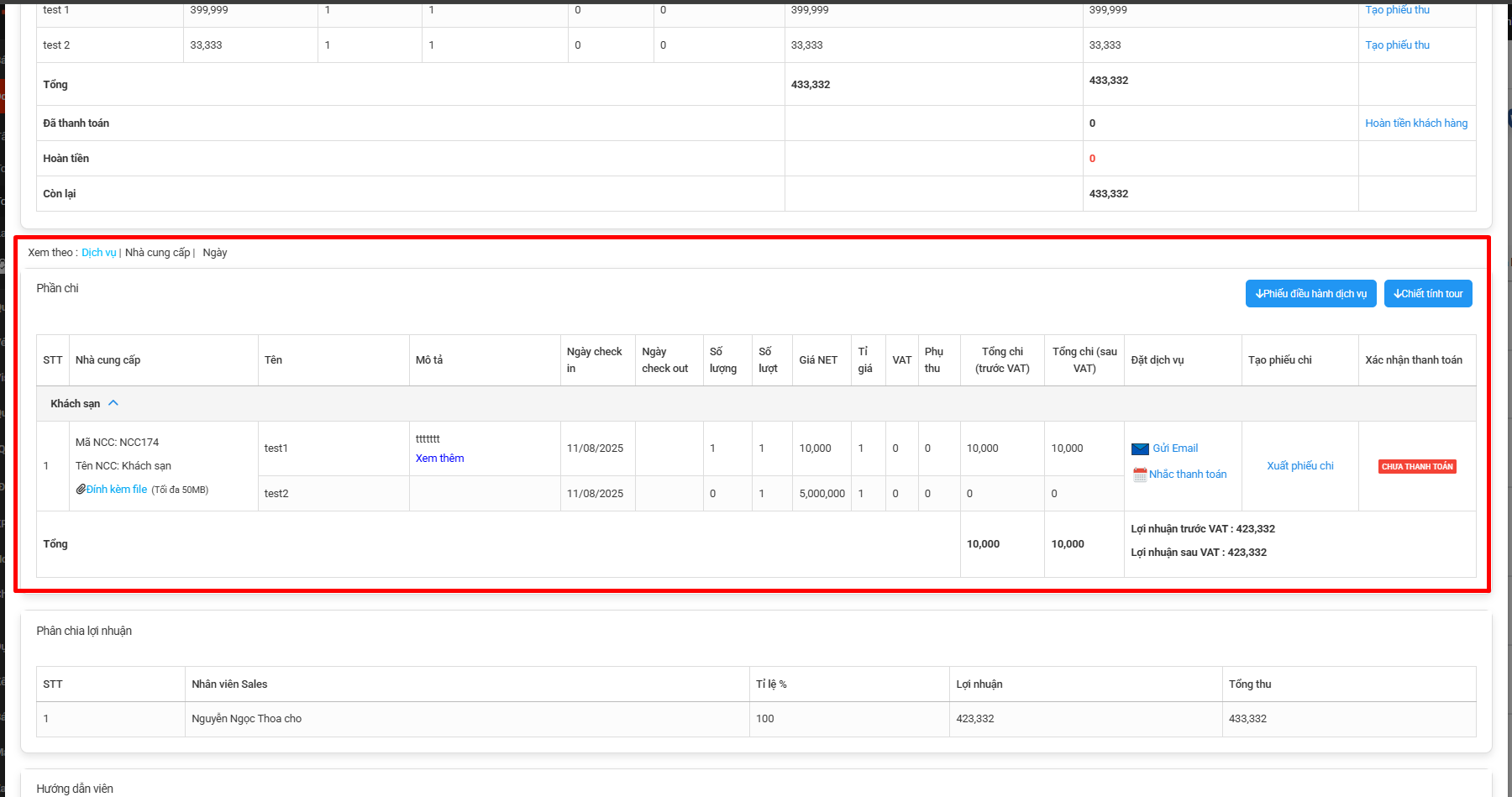](https://docs.tourkit.vn/uploads/images/gallery/2025-08/screenshot-10.png)
View Nhà cung cấp
[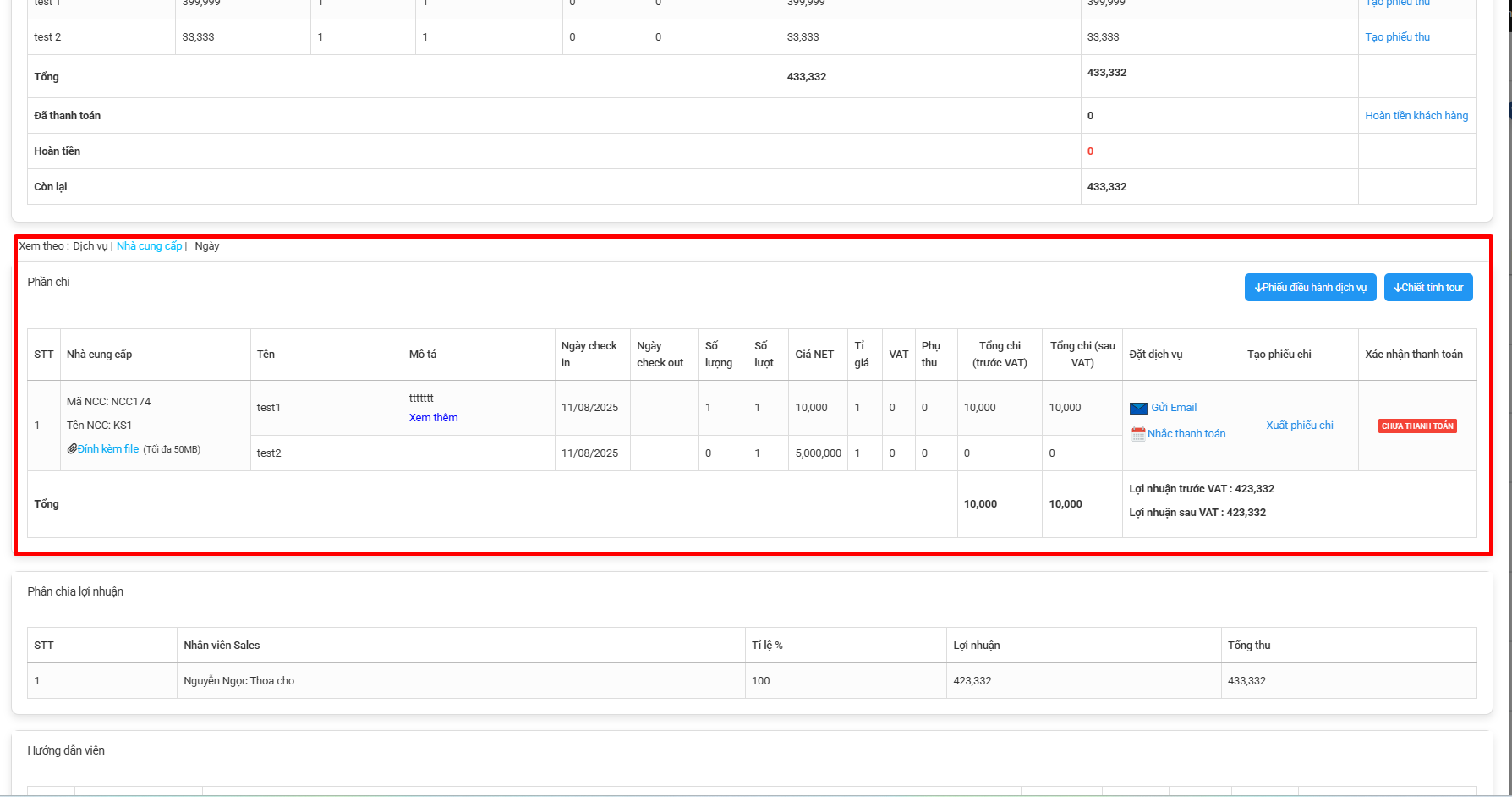](https://docs.tourkit.vn/uploads/images/gallery/2025-08/screenshot-11.png)
View Ngày
[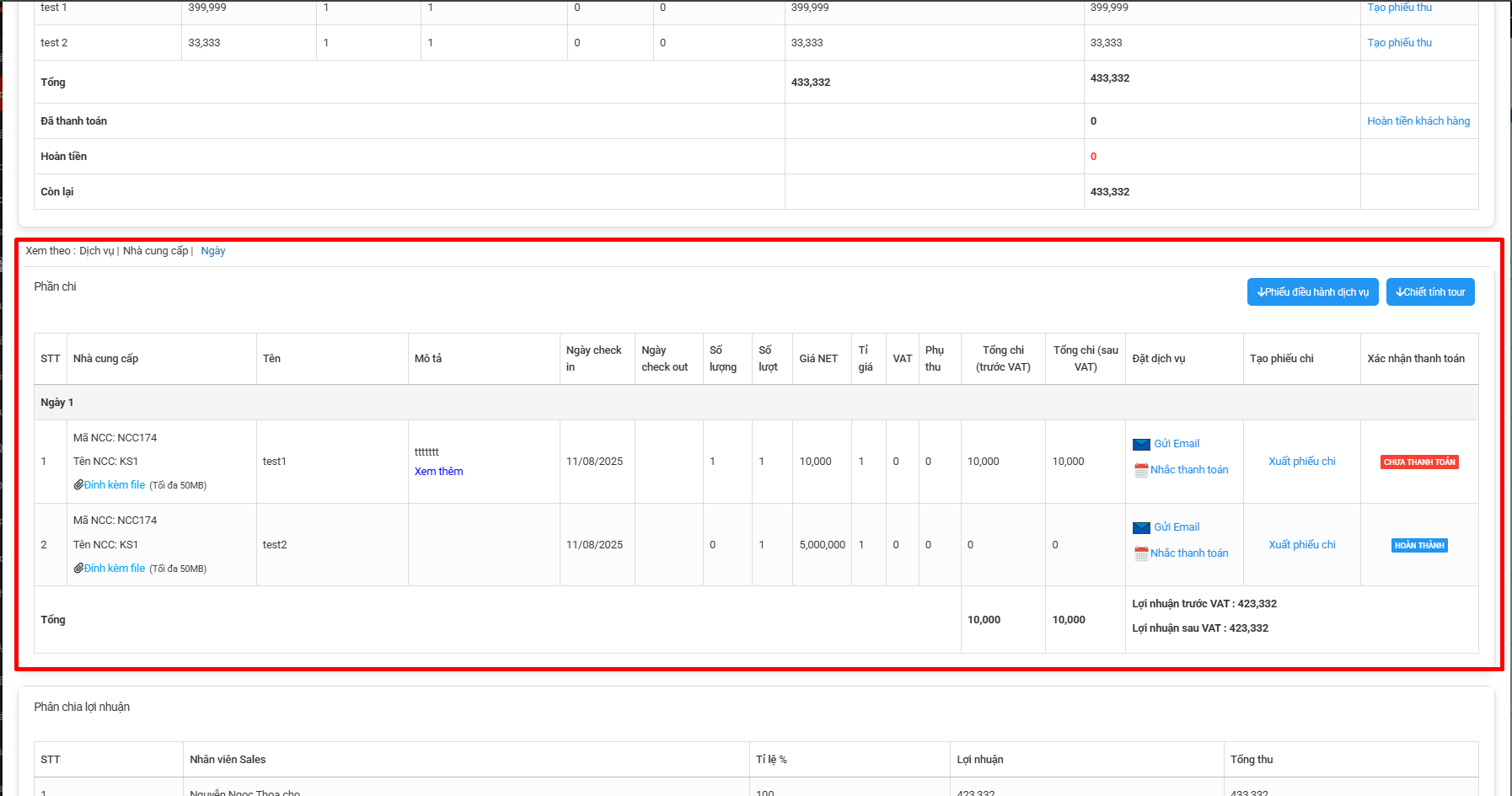](https://docs.tourkit.vn/uploads/images/gallery/2025-08/screenshot-12.png)
- ###### **Các bước chọn NCC cho dịch vụ sales và điều hành**
**Bước 1:** Click chuột vào [](https://docs.mistudio.asia/uploads/images/gallery/2024-12/image-1735013508877.png) để mở ra bảng lựa chọn dịch vụ sử dụng cho Tour đó. Sau khi click vào sẽ hiển thị ra một Bảng lựa chọn dịch vụ:
[](https://docs.mistudio.asia/uploads/images/gallery/2024-12/image-1735013570923.png)
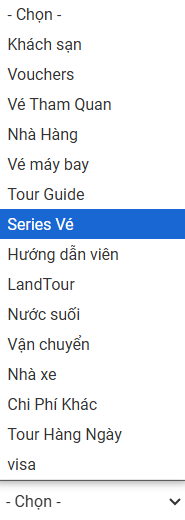
**Bước 2:** Chọn một trong các loại hình Nhà cung cấp để hiển thị ra danh sách các nhà cung cấp dịch vụ chi tiết
[](https://docs.mistudio.asia/uploads/images/gallery/2024-12/image-1735013735983.png)
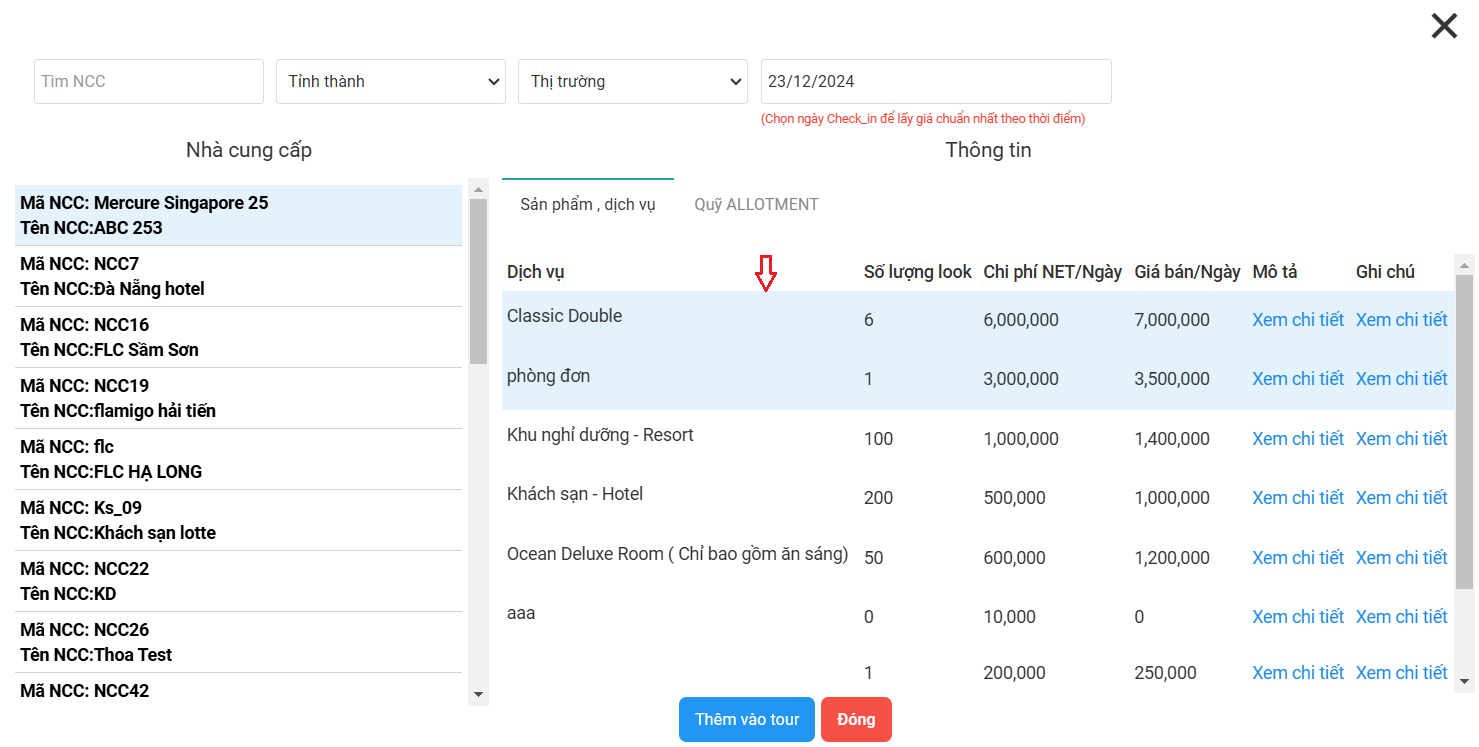
**Bước 3:** Click vào từng dịch vụ con để lựa chọn kéo thả vào bảng Dịch vụ.
Nền dịch vụ được chọn sẽ hiển thị nền màu xanh
[](https://docs.mistudio.asia/uploads/images/gallery/2024-12/image-1735013838390.png)
**Bước 4:** Click [](https://docs.mistudio.asia/uploads/images/gallery/2024-12/image-1735013944577.png) để thêm dịch vụ
###### **Thêm nhanh nhà cung cấp + Dịch vụ tại màn chọn dịch vụ**
| Trường thông tin | Hình ảnh minh hoạ | Mô tả |
|---------|---------------|---------|
| Tạo nhanh Nhà cung cấp | [](https://docs.mistudio.asia/uploads/images/gallery/2024-12/image-1735014969203.png) | Click vào nút **Tạo nhà cung cấp** để tạo nhanh 1 nhà cung cấp chưa có trong Danh sách nhà cung cấp của Doanh nghiệp |
| Thêm nhanh Dịch vụ của Nhà cung cấp đang chọn | [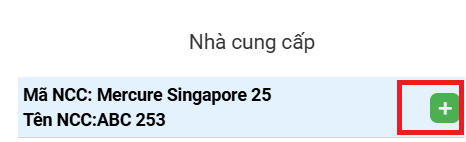](https://docs.mistudio.asia/uploads/images/gallery/2024-12/image-1735015062781.png) | Khi chọn nhà cung cấp dịch vụ bị thiếu có thể ấn vào dấu cộng để thêm nhanh dịch vụ chi tiết của Nhà cung cấp đó |
###### **4. Sửa Tour**
B1: Click vào 1 tour cần sửa
B2: Click [Sửa tour] [](https://docs.mistudio.asia/uploads/images/gallery/2024-12/image-1734598932399.png)
B3: Nhập các thông tin cần sửa
B4: Click [Lưu]
###### **5. Xóa Tour**
B1: Click vào 1 tour cần xóa
B2: Click [Xóa tour] 
B3: Click [Thực hiện]
###### **6. Export**
[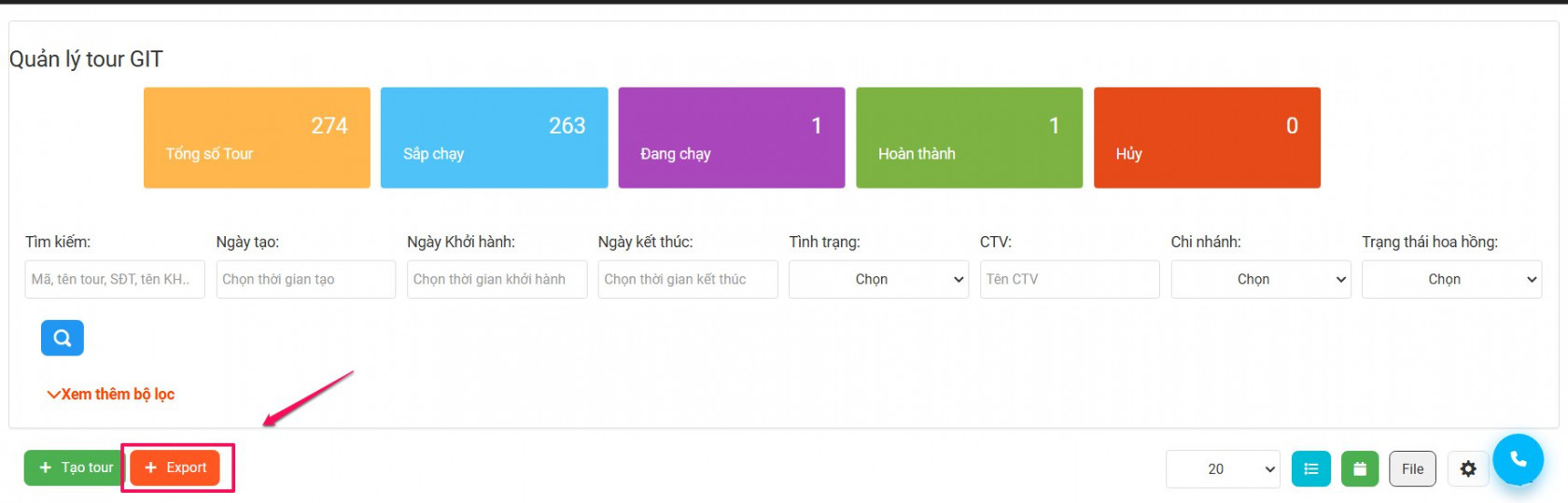](https://docs.mistudio.asia/uploads/images/gallery/2024-12/image-1735011426343.jpg)
B1: Người dùng có thể không lọc hoặc lọc theo các bộ lọc trên hệ thống (Như lọc theo ngày KH, Ngày kết thúc, ...)
B2: Click [Export]
*Sau khi export hệ thống sẽ tải xuống 1 file excel đúng như các tour hệ thống hiển thị ở list danh sách)*
###### **7. Hiển thị dạng xem**
Có thể xem theo dạng list khi click [](https://docs.mistudio.asia/uploads/images/gallery/2024-12/image-1735012206801.png) hoặc dạng calendar khi click [](https://docs.mistudio.asia/uploads/images/gallery/2024-12/image-1735012220592.png)
###### **8. Cấu hình**
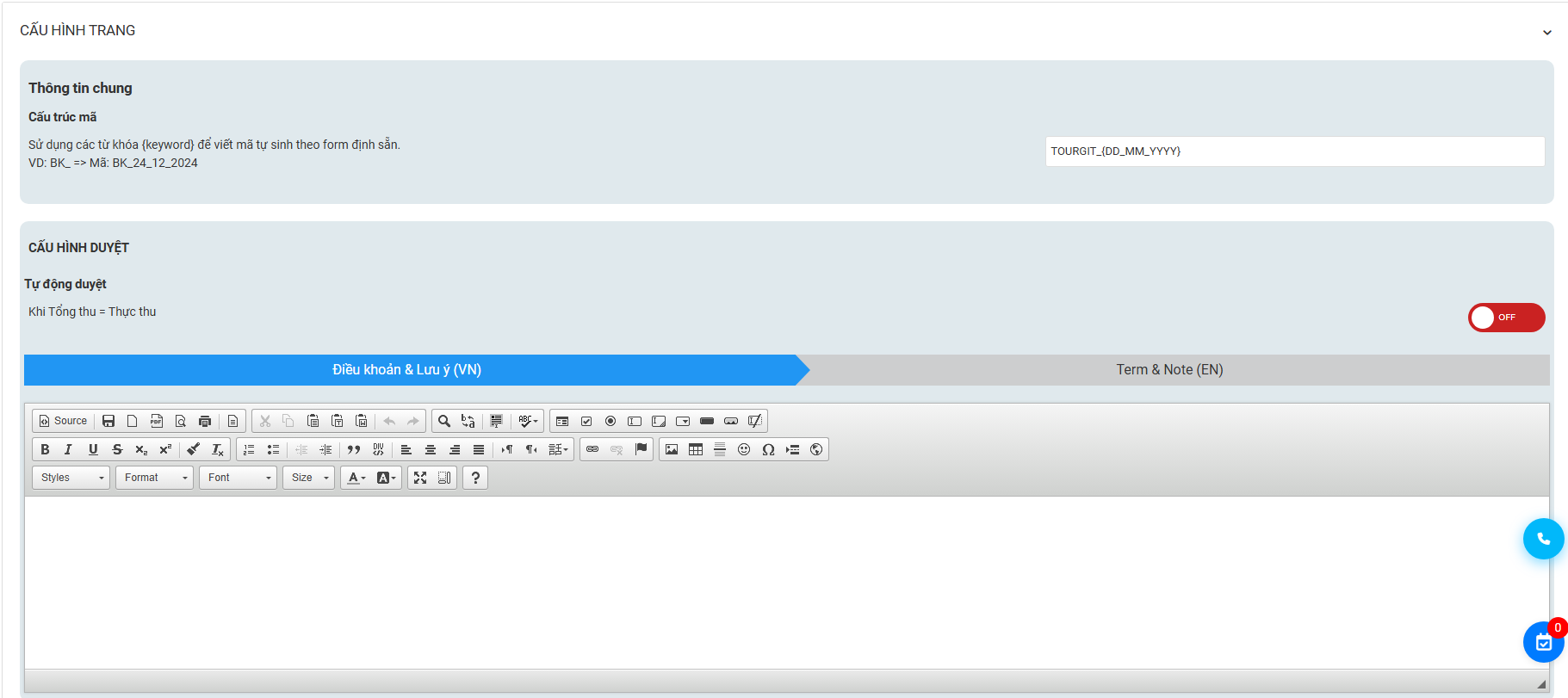
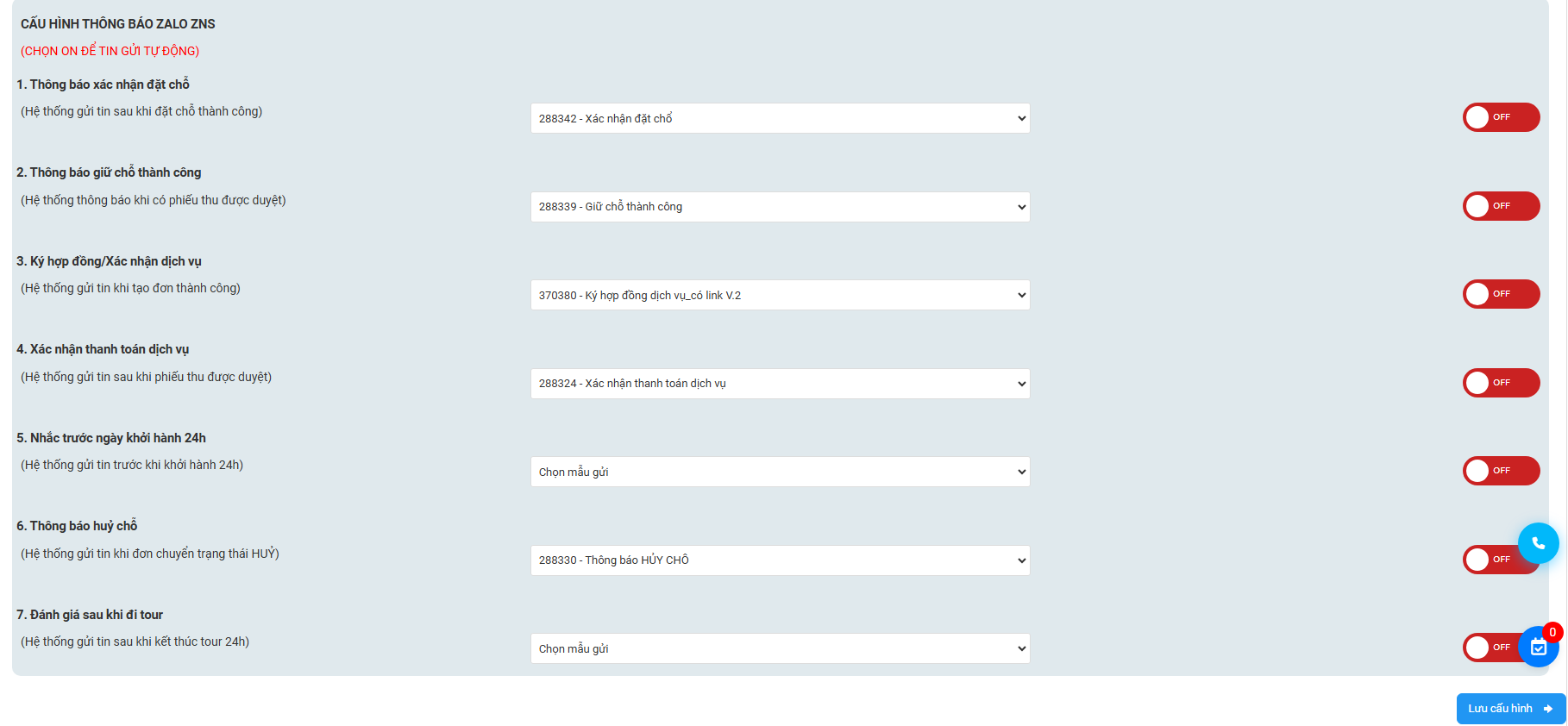
Click vào [](https://docs.mistudio.asia/uploads/images/gallery/2024-12/image-1735012277976.png) để cài đặt chung
[](https://docs.mistudio.asia/uploads/images/gallery/2024-12/image-1735012422855.png)
[](https://docs.mistudio.asia/uploads/images/gallery/2024-12/image-1735012438332.png)
B1: Click [](https://docs.mistudio.asia/uploads/images/gallery/2024-12/image-1735012277976.png) để cài đặt
B2: Cài đặt chung cho Tour
B3: Click [Lưu cấu hình]
| Trường thông tin | Mô tả |
|-------------|-------------|
|Cấu trúc mã | Cài đặt để gen ra mã hệ thống ( VD: GIT_{DD_MM_YYYY} -> GIT_24/12/2024_01)|
|Tự động duyệt | Đơn GIT không có duyệt đơn -> Tự dộng duyệt không có tác dụng |
|Điều khoản và lưu ý | Tạo điều khoản lư ý thì khi tạo đơn hệ thống sẽ bắt auto phần điều khoản vào đơn|
|Cấu hình Zalo ZNS | Bật ON và chọn mẫu tin để hệ thống bắn tin tự động (Đối với Web đã gia hạn ZNS) |
###### **9. List danh sách**
[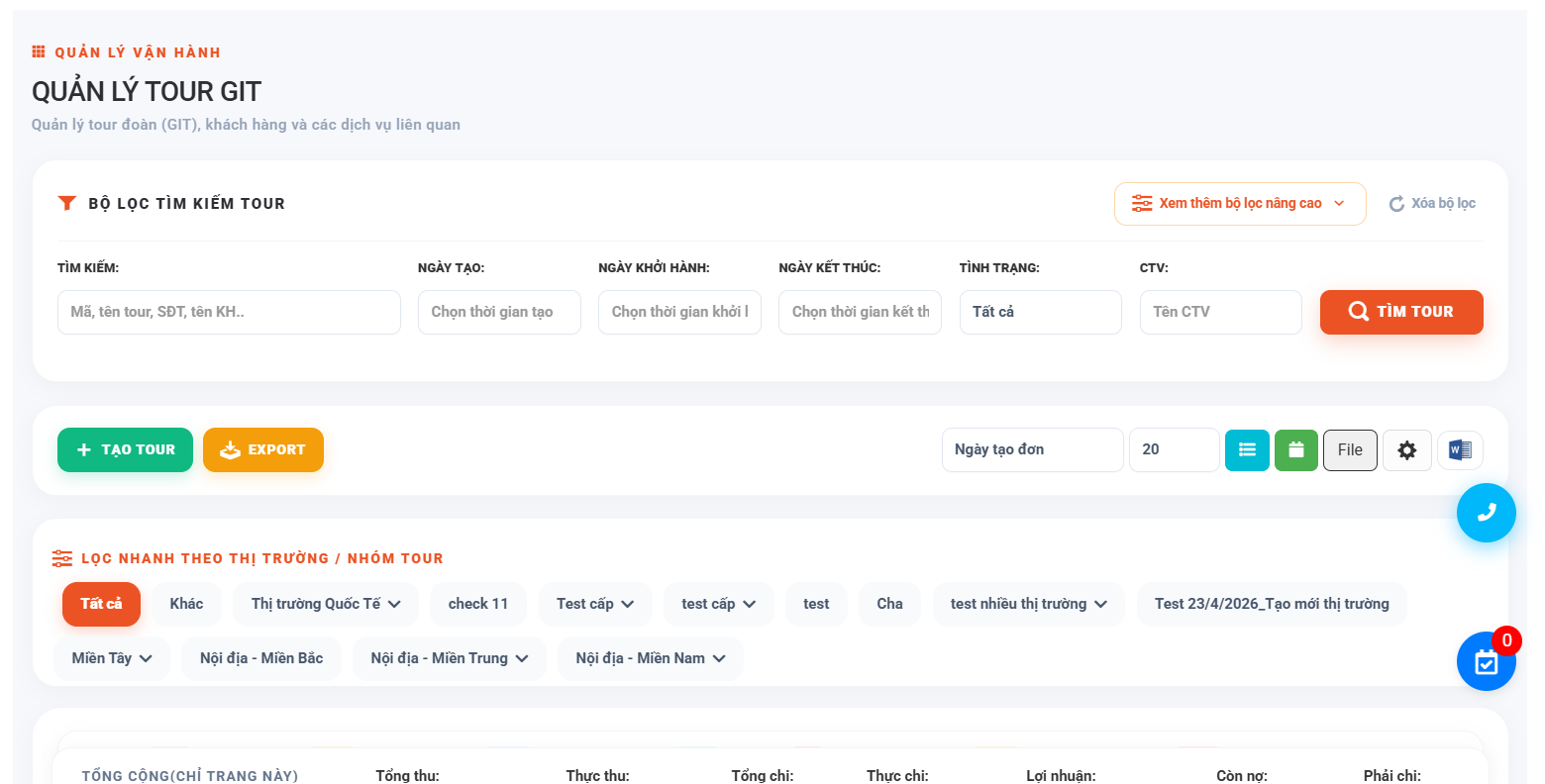](https://docs.tourkit.vn/uploads/images/gallery/2026-07/image-1783676069344.png)
| Trường thông tin | Mô tả |
|---------------------------|------------------------------------------------------------------------|
| Mã hệ thống | Gen ra từ hệ thống ở cài đặt chung |
| Mã tour | Fill theo mã tour đã nhập form tạo tour hoặc bỏ trống sẽ lấy mã hệ thống |
| Lịch trình | Fill theo lịch trình tour đã nhập form tạo tour|
| Lịch khởi hành | Fill theo ngày khởi hàng và ngày kết thúc tour đã nhập trong form tạo mới |
| Khách hàng | Fill theo thông tin khách đã nhập trong form tạo tour |
| Tổng thu | Lấy tổng thu dự kiến form tạo tour |
| Thực thu | Tổng tiền phiếu thu được duyệt |
| Còn thiếu | Tổng thu - Thực thu |
| Tổng chi | Lấy theo tổng chi dự kiến form tạo mới |
| Đã chi | Tổng tiền phiếu chi được duyệt. |
| Còn thiếu | Tổng chỉ - Thực chi |
| Lợi nhuận | Tổng thu - Tổng chi |
| Trạng thái | Bắt theo TT tour form tạo mới |
| Người tạo | Fill theo người tạo form tạo mới |
| NV điều hành | Fill theo NV điều hành form tạo mới |
| Chốt hoa hồng | Bắt theo trạng thái chốt hoa hồng |
###### **10. Chức năng**
###### **10.1 Tạo DNTT**
B1: Click [Tạo DNTT]
B2: Click [Tạo phiếu]
Sau khi click [Tạo phiếu] hệ thóng hiển thị màn hình như ảnh dưới
[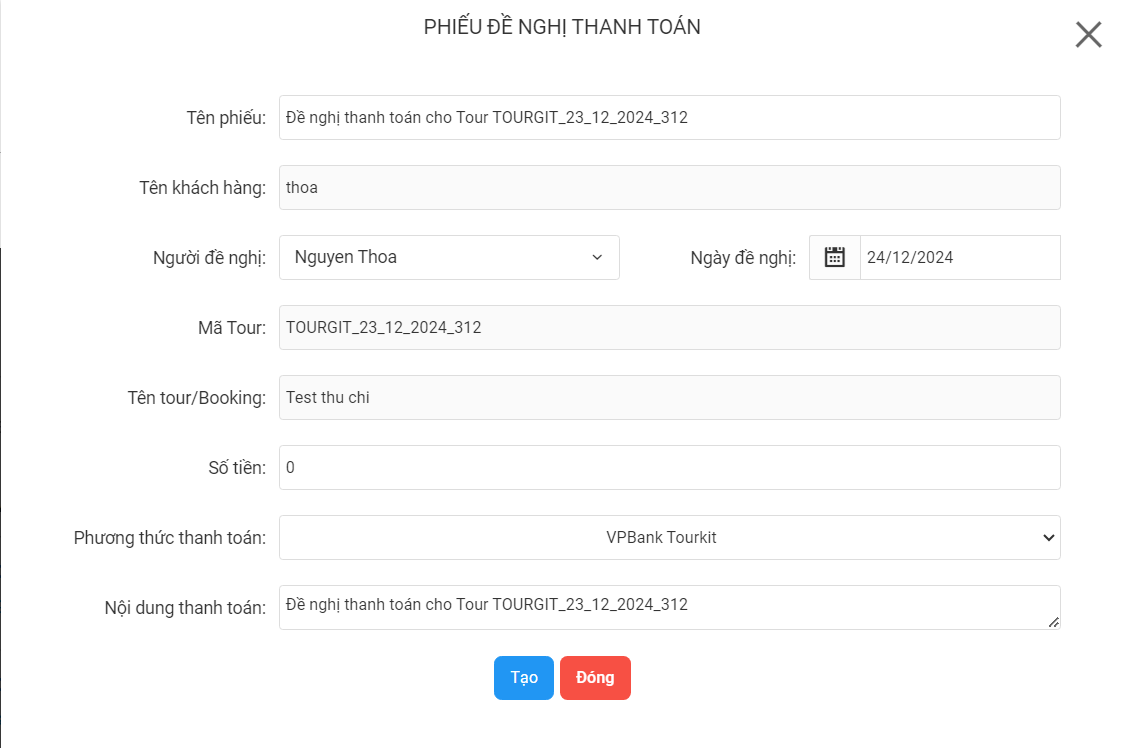](https://docs.mistudio.asia/uploads/images/gallery/2024-12/image-1735014881695.png)
| Trường thông tin | Mô tả |
|---------------------------|------------------------------------------------------------------------|
| Tên phiếu | Bắt theo tên tour |
| Tên khách hàng | Fill theo tên khách hàng |
| Người đề nghị | Fill auto tên admin |
| Ngày đề nghị | Fill auto ngày tạo đề nghị |
| Mã tour | Fill mã tour |
| Tên booking, tên tour | Fill theo lịch trình |
| Số tiền | Người dùng nhập số tiền đề nghị thanh toán |
| Phương thức thánh toán | Hệ thống fill mặc định là phương thức ưu tiên |
| Nội dung thanh toán | Fill theo tên phiếu |
###### **10.2.Chức năng Xuất phiếu thu**
B1: Click [Xuất phiếu thu]
B2: Nhập đầy đủ thông tin cần thiết
B3: Click [Lưu]
Sau khi click [](https://docs.mistudio.asia/uploads/images/gallery/2024-12/image-1734512606930.png) hệ thông sẽ hiển thị màn dưới
[](https://docs.mistudio.asia/uploads/images/gallery/2024-12/image-1734512713324.png)
| Trường thông tin | Mô tả |
|---------------------------|------------------------------------------------------------------------|
| Tên phiếu thu | Bắt theo tên tour, người dùng có thể đổi tên phiếu này. |
| Mã phiếu thu | Bắt theo cấu hình "Mã tour_No.1". |
| Ngày thanh toán | Bắt theo ngày tạo phiếu, người dùng có thể chọn ngày thanh toán. |
| Phương thức thanh toán | Bắt buộc chọn. |
| Loại phiếu thu | Bắt buộc chọn. |
| Nhân viên duyệt | Bắt buộc chọn. |
| Người theo dõi | Không bắt buộc. |
| Thông tin người đóng tiền | Hệ thống sẽ fill từ thông tin khách hàng đặt tour. |
| Tổng tiền | = (Số lượng NL * giá NL + phụ thu - giảm giá) + (Số lượng trẻ em * giá trẻ em + phụ thu - giảm giá) + (Số lượng trẻ nhỏ * giá trẻ nhỏ + phụ thu - giảm giá). |
| Đã thu | = Tổng tiền phiếu thu được duyệt. |
| Số tiền thu | Người dùng nhập số tiền cần thu của khách. |
| Số tiền còn lại | = Tổng tiền - Đã thu - Số tiền thu. |
###### **10.3.Chức năng xuất phiếu chi** [](https://docs.mistudio.asia/uploads/images/gallery/2024-12/image-1734576123022.png)
B1: Chọn 1 tour cần xuất phiếu chi
B2: Click [Chức năng] [](https://docs.mistudio.asia/uploads/images/gallery/2024-12/image-1734575774786.png)
B3: Click [Xuất phiếu chi] [](https://docs.mistudio.asia/uploads/images/gallery/2024-12/image-1734576123022.png)
Sau khi click [Xuất phiếu chi] [](https://docs.mistudio.asia/uploads/images/gallery/2024-12/image-1734576123022.png) hệ thống sẽ di chuyển đến màn hình: [](https://docs.mistudio.asia/uploads/images/gallery/2024-12/image-1734576302823.png)
| Trường thông tin | Mô tả |
|---------------------------|------------------------------------------------------------------------|
| Tên phiếu chi | Fill từ tên tour, người dùng có thể sửa. |
| Mã phiếu chi | Fill theo "Mã tour_giờ, phút, giây_No.1, ...". |
| Ngày thanh toán | Bắt theo ngày tạo phiếu, người dùng có thể chọn ngày thanh toán. |
| Phương thức thanh toán | Bắt buộc chọn. |
| Loại phiếu thu | Bắt buộc chọn. |
| Nhân viên duyệt | Bắt buộc chọn. |
| Người theo dõi | Không bắt buộc. |
| Thông tin người nhận tiền | Hệ thống sẽ fill từ thông tin NCC. |
| Tổng tiền | = Tổng chi của NCC. |
| Đã chi | = Tổng tiền phiếu chi được duyệt. |
| Số tiền chi | Người dùng nhập số tiền cần chi cho khách. |
| Số tiền còn lại | = Tổng tiền - Đã chi - Số tiền chi. |
- ###### **10.4. Chức năng xem phiếu điều hành dịch vụ**[](https://docs.mistudio.asia/uploads/images/gallery/2024-12/image-1734576625419.png)
B1: Chọn 1 tour xem phiếu điều hành dịch vụ
B2: Click [Chức năng] [](https://docs.mistudio.asia/uploads/images/gallery/2024-12/image-1734575774786.png)
B3: Click [Phiếu điều hành dịch vụ] [](https://docs.mistudio.asia/uploads/images/gallery/2024-12/image-1734576625419.png)
Sau khi click [Phiếu điều hành dịch vụ] [](https://docs.mistudio.asia/uploads/images/gallery/2024-12/image-1734576625419.png) hệ thống sẽ tải xuống 1 file excel điều hành dịch vụ
###### **10.5. Chức năng Bàn giao hướng dẫn viên** [](https://docs.mistudio.asia/uploads/images/gallery/2024-12/image-1734576907330.png)
B1: Chọn 1 tour xem phiếu điều hành dịch vụ
B2: Click [Chức năng] [](https://docs.mistudio.asia/uploads/images/gallery/2024-12/image-1734575774786.png)
B3: Click [Bàn giao hướng dẫn viên] [](https://docs.mistudio.asia/uploads/images/gallery/2024-12/image-1734576907330.png)
Sau khi click [Bàn giao hướng dẫn viên] [](https://docs.mistudio.asia/uploads/images/gallery/2024-12/image-1734576907330.png)
hệ thống sẽ tải xuống 1 file word bàn giao hướng dẫn viên
###### **10.6. Chức năng Chiết tính tour** [](https://docs.mistudio.asia/uploads/images/gallery/2024-12/image-1734577125346.png)
B1: Chọn 1 tour xem chiết tính tour
B2: Click [Chức năng] [](https://docs.mistudio.asia/uploads/images/gallery/2024-12/image-1734575774786.png)
B3: Click [Chiết tính tour] [](https://docs.tourkit.vn/uploads/images/gallery/2025-08/screenshot-2.png))](https://docs.mistudio.asia/uploads/images/gallery/2024-12/image-1734577125346.png)
Sau khi click [Chiết tính tour] [](https://docs.mistudio.asia/uploads/images/gallery/2024-12/image-1734577125346.png) hệ thống sẽ tải xuống 1 file excel chiết tính tour
###### **10.7. Chức năng Phiếu khảo sát tự động** [](https://docs.mistudio.asia/uploads/images/gallery/2024-12/image-1734577221194.png)
B1: Chọn 1 tour gửi cho khách hàng đánh giá
B2: Click [Chức năng] [](https://docs.mistudio.asia/uploads/images/gallery/2024-12/image-1734575774786.png)
B3: Click [Phiếu khảo sát tự động] [](https://docs.mistudio.asia/uploads/images/gallery/2024-12/image-1734577221194.png)
Sau khi click [Phiếu khảo sát tự động] [](https://docs.mistudio.asia/uploads/images/gallery/2024-12/image-1734577221194.png) hệ thống sẽ di chuyển đến [Phiếu khảo sát tự động](https://staging.tourkit.vn/servey/357/2/0). Ở [Phiếu khảo sát tự động này](https://staging.tourkit.vn/servey/357/2/0) người dùng có thể gửi cho khách để khách có thể đánh giá tour theo nhiều tiêu chí.
###### **10.8. Chức năng Gửi email điều hành tour** [](https://docs.tourkit.vn/uploads/images/gallery/2025-08/screenshot-2.png)
B1: Chọn tour muốn gửi email điều hành
B2: Click [Chức năng] [](https://docs.tourkit.vn/uploads/images/gallery/2025-08/screenshot-3.png)
B3: Click [Gửi Email điều hành tour] [](https://docs.tourkit.vn/uploads/images/gallery/2025-08/screenshot-2.png)
Sau khi click [Gửi Email điều hành tour] [](https://docs.tourkit.vn/uploads/images/gallery/2025-08/screenshot-2.png) hệ thống sẽ hiển thị form Gửi email như màn hình dưới
[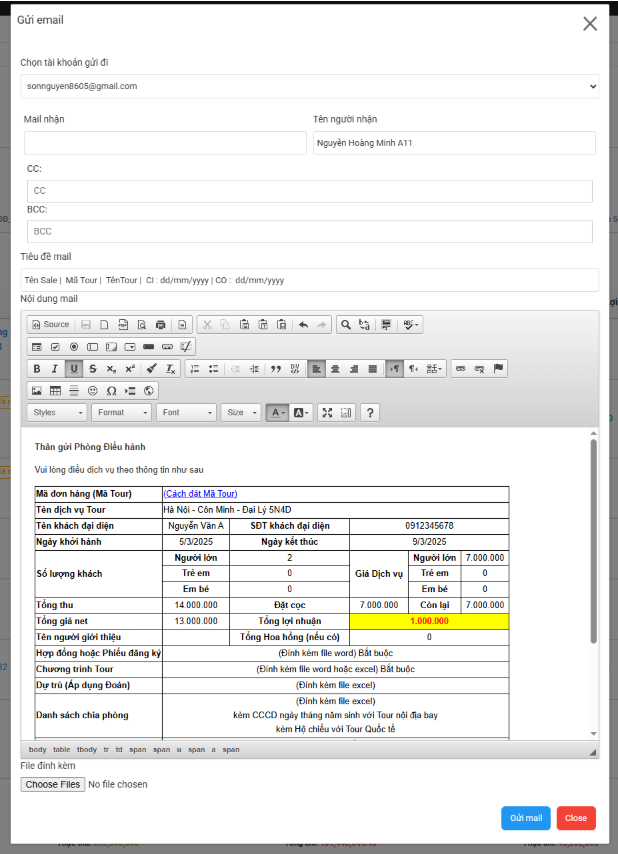](https://docs.tourkit.vn/uploads/images/gallery/2025-08/screenshot-5.png)
|Trường thông tin| Mô tả|
|-----------------|---------------|
|Chọn tài khoản gửi đi|Hiển thị các địa chỉ email đã được cài đặt trong phần Gửi email công việc
Quản lý hệ thống => Cấu hình => Email công việc|
|Mail nhận |Địa chỉ email của nhân viên điều hành (Được bắt tự động nếu nhân viên điều hành được chọn có email).
Nếu có nhiều nhân viên được gắn vào trường [Nhân viên điều hành] thì fill mail của nhân viên số 1 vào trường này|
|Tên người nhận|Tên của nhân viên điều hành (Được bắt tự động)
Nếu có nhiều nhân viên được gắn vào trường [Nhân viên điều hành] thì fill tên của nhân viên số 1 vào trường này
|CC|Trong trường hợp có nhiều nhân viên điều hành được gắn vào trường [Nhân viên điều hành] thì fill mail của nhân viên từ số 2 trở đi vào trường này (nếu nhân viên đấy có email)
|BCC| Hiện tại chưa sử dụng trường này
|Tiêu đề mail|Lấy theo format:
[](https://docs.tourkit.vn/uploads/images/gallery/2025-08/screenshot-6.png)
|Nội dung email| Hiển thị các nội theo format [Gửi email](https://prnt.sc/R2VbmHcgs-Gp)
|File đính kèm| Hiện tại chưa áp dụng tính năng này|
B4: Click button [Gửi email] hệ thống sẽ gửi mail đến nhân viên điều hành được chọn hoặc [Close] để đóng, không gửi nữa.
###### **10.9. Lệnh điều tour**
Bước 1: Chọn tour muốn xuất lệnh điều tour
Bước 2: Click [Chức năng] [](https://docs.tourkit.vn/uploads/images/gallery/2026-07/image-1783654749651.png)
Bước 3: Click [Lệnh điều tour] [](https://docs.tourkit.vn/uploads/images/gallery/2026-07/image-1783654786932.png)
Bước 4: Hệ thống hiển thị popup chọn HDV cần tạo lệnh điều tour => Người dùng clikc chọn HDV cần/Chọn tất cả
[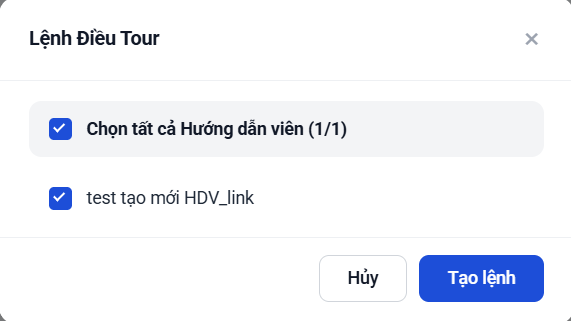](https://docs.tourkit.vn/uploads/images/gallery/2026-07/image-1783654916209.png)
Bước 5: Click **[Tạo lệnh]** [](https://docs.tourkit.vn/uploads/images/gallery/2026-07/image-1783654951332.png)
=> Hệ thống sẽ chuyển sang tab Phiếu lệnh điều tour
[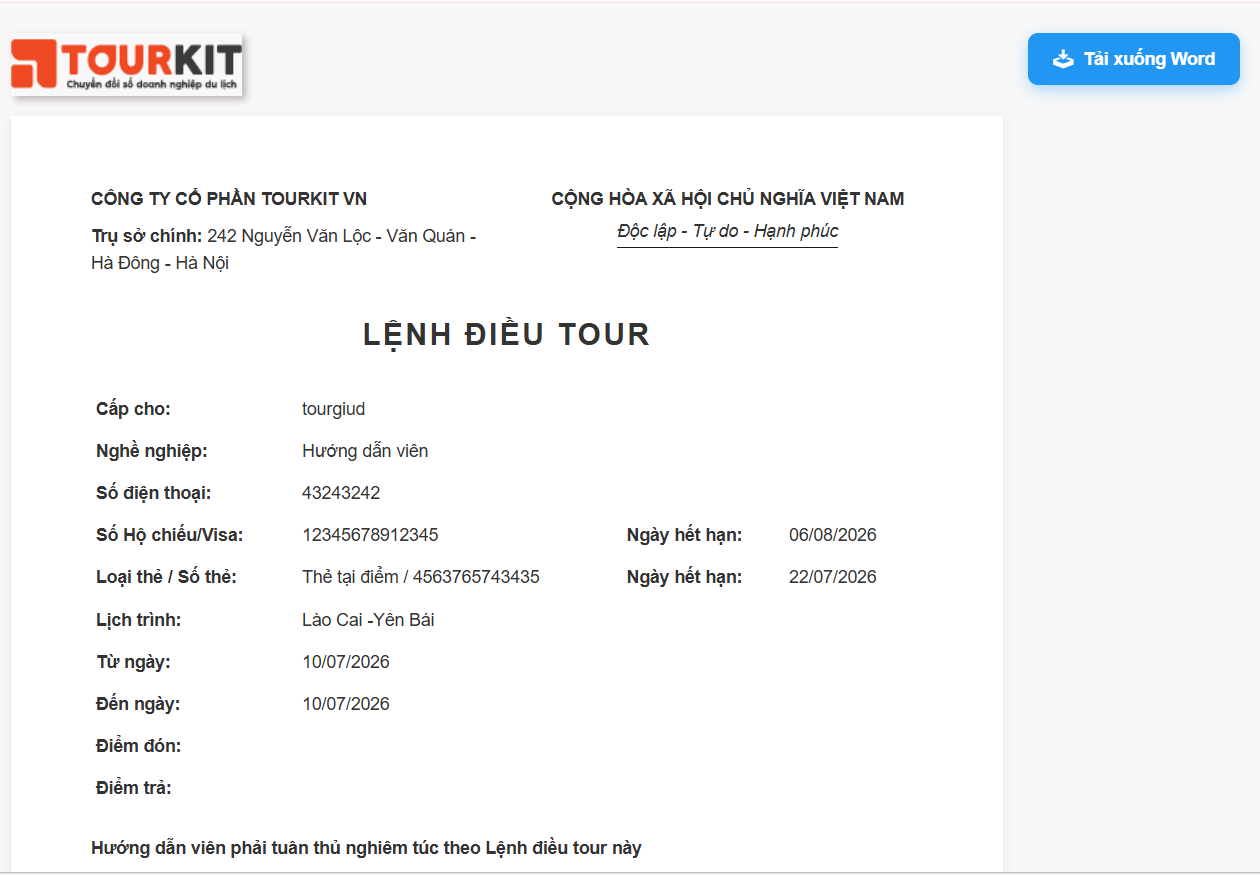](https://docs.tourkit.vn/uploads/images/gallery/2026-07/image-1783670678103.png)
Các trường thông tin của lệnh điều tour
|Trường thông tin | Hình ảnh |Mô tả|
|-----------|------------|----------|
|Tên công ty|[](https://docs.tourkit.vn/uploads/images/gallery/2026-07/image-1783669898848.png)|Bắt theo Tên công ty trong cấu hình công ty [[](https://docs.tourkit.vn/uploads/images/gallery/2026-07/image-1783669858021.png)|
|Trụ sở chính|[](https://docs.tourkit.vn/uploads/images/gallery/2026-07/image-1783659043077.png)|Bắt theo địa chỉ trong cấu hình công ty [](https://docs.tourkit.vn/uploads/images/gallery/2026-07/image-1783659029667.png)|
|Cấp cho|[](https://docs.tourkit.vn/uploads/images/gallery/2026-07/image-1783670352400.png)|Bắt theo tên HDV được gán vào đơn|
|Nghề nghiệp|[](https://docs.tourkit.vn/uploads/images/gallery/2026-07/image-1783670427936.png)|Hiển thị mặc địinh Hướng dẫn viên|
|Số điện thoại|[](https://docs.tourkit.vn/uploads/images/gallery/2026-07/image-1783670437162.png)|Bắt theo SĐT của HDV|
|Số hộ chiếu/Visa|[](https://docs.tourkit.vn/uploads/images/gallery/2026-07/image-1783670704876.png)|Bắt theo Số hộ chiếu/visa còn hạn theo thứ tự từ trên xuống|
|Ngày hết hạn|[](https://docs.tourkit.vn/uploads/images/gallery/2026-07/image-1783670491500.png)|Bắt theo ngày hết hạn của Số hộ chiếu/visa|
|Loại thẻ/Số thẻ|[](https://docs.tourkit.vn/uploads/images/gallery/2026-07/image-1783670502797.png)|Bắt theo Loại thẻ/Số thẻ còn hạn theo thứ tự từ trên xuống|
|Ngày hết hạn|[](https://docs.tourkit.vn/uploads/images/gallery/2026-07/image-1783670510248.png)|Bắt theo ngày hết hạn của Loại thẻ/Số thẻ|
|Lịch trình|[](https://docs.tourkit.vn/uploads/images/gallery/2026-07/image-1783670721506.png)|Bắt theo Tên tour của đơn hàng |
|Từ ngày|[](https://docs.tourkit.vn/uploads/images/gallery/2026-07/image-1783670826028.png)|Bắt theo ngày Checkin của đơn|
|Đến ngày|[](https://docs.tourkit.vn/uploads/images/gallery/2026-07/image-1783670833279.png)|Bắt theo ngày Checkout của đơn|
|Điểm đón|[](https://docs.tourkit.vn/uploads/images/gallery/2026-07/image-1783670786802.png)| Mặc định trống|
|Điểm trả|[](https://docs.tourkit.vn/uploads/images/gallery/2026-07/image-1783670796225.png)|Mặc định trống|
|Thời gian|[](https://docs.tourkit.vn/uploads/images/gallery/2026-07/image-1783670898599.png)|Bắt theo thời gian tạo lệnh điều tour|
|Điều hành|[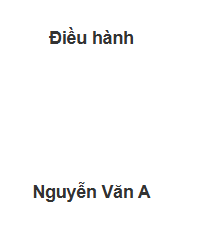](https://docs.tourkit.vn/uploads/images/gallery/2026-07/image-1783670844070.png)|Bắt theo tên của người thực hiện tạo lệnh điều tour|
|Giám đốc|[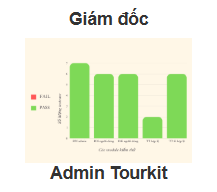](https://docs.tourkit.vn/uploads/images/gallery/2026-07/image-1783670876863.png)|Bắt theo tên của tài khoản admin đầu tiên khi được khởi tạo hệ thống. Nếu TK bị khóa/xóa => Hiển thị trống|
Bước 6: Click **[Tải xuống Word]**[](https://docs.tourkit.vn/uploads/images/gallery/2026-07/image-1783658515727.png)
=> Hệ thống sẽ tự động tải file lệnh điều tour về thiết bị người dùng
###### **11. Chốt quyết toán**
B1: Click vào 1 tour cần chốt quyết toán
B2: Click [Chốt quyết toán] [](https://docs.mistudio.asia/uploads/images/gallery/2024-12/image-1734599494481.png)
Sau khi chốt quyết toán thì tour sẽ không được phép sửa xóa.
###### **12. Show chi tiết các phần phụ thu ra preview**
# Landtour
*LandTour/Combo: là loại hình sản phẩm bán Land riêng lẻ hoặc cung cấp 1 combo sản phẩm ( Ví dụ : Land + Vé, Phòng + vé.v.v) tới 1 nhóm khách hàng lẻ. Đối với các sản phẩm này thì doanh nghiệp nên quản lý tại mục LandTour/Combo*
**Truy cập: Menu → Quản lý Tour → LandTour/Combo**
###### **1. Thêm mới Landtour**
Ấn **“Tạo Tour”** [](https://docs.mistudio.asia/uploads/images/gallery/2024-12/image-1735009116033.png) để mở bảng tạo thông tin 1 Tour mới:
[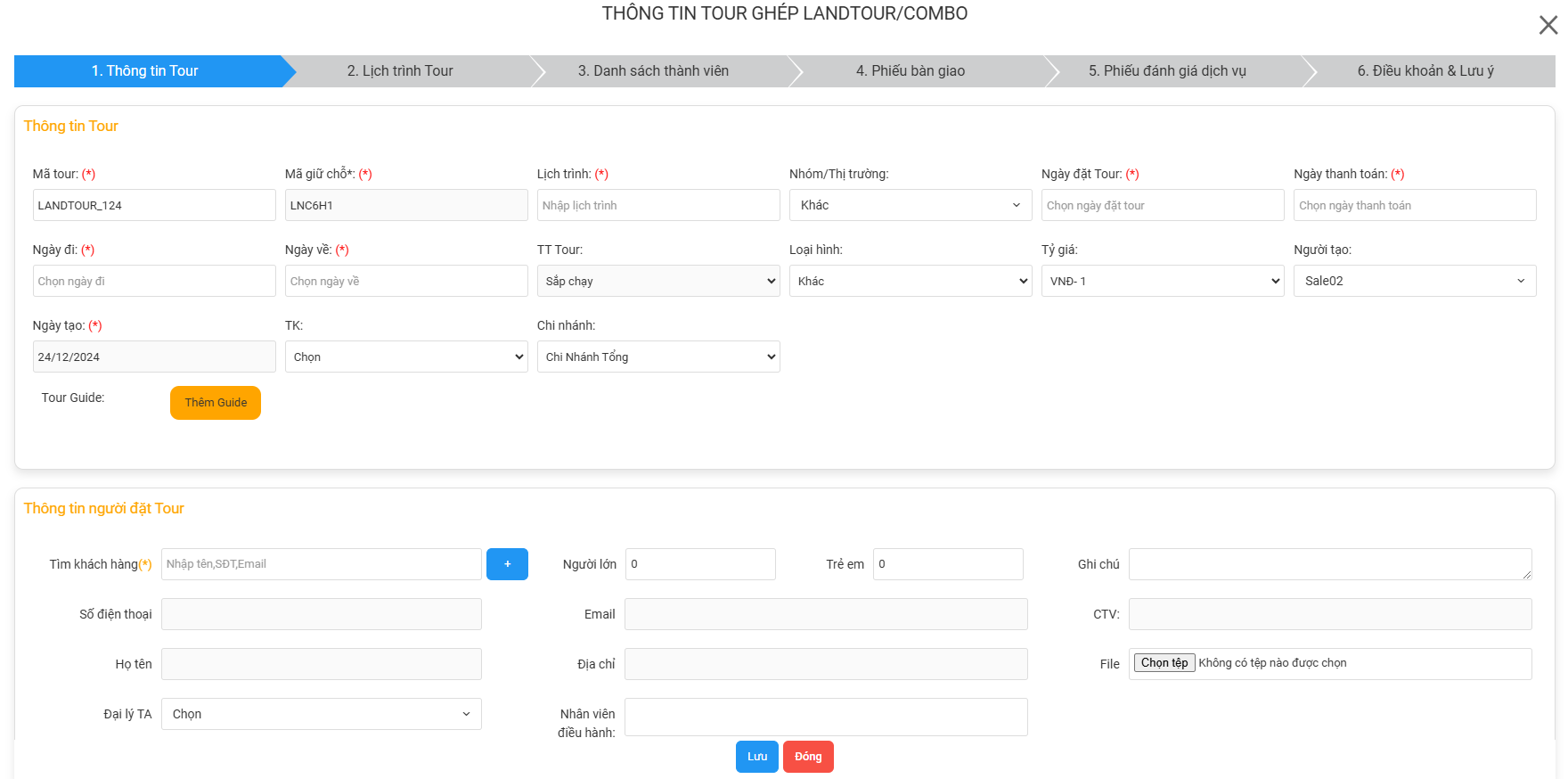](https://docs.mistudio.asia/uploads/images/gallery/2024-12/image-1735009142979.png)
Các trường thông tin nhập như sau :
###### **1.1. Thông tin tour:**
| Trường thông tin | Hình ảnh minh hoạ |Mô tả |
|-------|-------|-------|
| Mã tour | [](https://docs.mistudio.asia/uploads/images/gallery/2024-12/image-1735009686583.png) | Hệ thống tự động tạo Mã theo cấu trúc được đặt sẵn của doanh nghiệp |
|Lịch trình | [](https://docs.mistudio.asia/uploads/images/gallery/2024-12/image-1735009910382.png) | Điền thông tin lịch trình của Combo đó (không giới hạn kí tự). Ví dụ : Combo Nha Trang 3N2Đ - TourkitVietNam |
|Nhóm/ Thị trường|[](https://docs.mistudio.asia/uploads/images/gallery/2024-12/image-1735010039325.png) | Lựa chọn thị trường đã được cài đặt sẵn để phân loại, thống kê |
| Ngày đặt Tour | [](https://docs.mistudio.asia/uploads/images/gallery/2024-12/image-1735010229795.png)| Là ngày khách đặt tour để theo dõi thời gian đặt |
| Ngày thanh toán | [](https://docs.mistudio.asia/uploads/images/gallery/2024-12/image-1735010253471.png) | Là Ngày **dự kiến** khách sẽ thanh toán cho đơn hàng để nắm được lịch dự kiến của khách hàng |
| Ngày đi - Ngày về | [](https://docs.mistudio.asia/uploads/images/gallery/2024-12/image-1735010308612.png) [](https://docs.mistudio.asia/uploads/images/gallery/2024-12/image-1735010320143.png) |Là ngày Khách bắt đầu di chuyển và kết thúc dịch vụ. |
| Tour Guide| [](https://docs.mistudio.asia/uploads/images/gallery/2024-12/image-1735010564014.png) |Lựa chọn Hướng Dẫn Viên đi tour |
###### **1.2. Thông tin Khách Hàng:**
| Trường thông tin | Hình ảnh minh hoạ | Mô tả |
|-------|-------|-------|
| Tìm khách hàng | [](https://docs.mistudio.asia/uploads/images/gallery/2024-12/image-1735010859175.png) |**- Đối với Khách hàng đã có trong kho Data**: Gõ tên hoặc Số điện thoại của khách để hệ thống tự đề xuất thông tin có sẵn.
**- Đối với Khách hàng mới chưa có trong kho Data khách hàng** : Ấn vào nút để mở lên Popup “ Tạo mới khách hàng”. Lúc này data khách mới sẽ được tự động lưu vào Kho Data khách hàng để sử dụng cho sau này|
| Nhân viên điều hành| [](https://docs.mistudio.asia/uploads/images/gallery/2024-12/image-1735012420534.png)|Đối với các đơn hàng cần 1 Nhân viên Điều hành dịch vụ kết hợp cùng Sales xử lý thì chọn vào ô **Nhân viên điều hàn** để gán phiếu cho nhân viên được chọn cùng nhìn thấy đơn hàng |
| File “ Chọn tệp” | [](https://docs.mistudio.asia/uploads/images/gallery/2024-12/image-1735012613149.png)|Hệ thống cho đính kèm nhiều hồ sơ, file thông tin khách hàng cùng 1 lúc để lưu trữ thông tin khách hàng |
###### **1.3. Điều hành dịch vụ:**
| Trường thông tin | Hình ảnh minh hoạ | Mô tả |
|---------|---------------|---------|
| Dịch vụ Sales (Dự trù tour) | [](https://docs.mistudio.asia/uploads/images/gallery/2024-12/image-1735013241939.png) | Các dịch vụ được lựa chọn trong Tab **Dịch vụ Sale** chỉ mang tính chất **dự kiến** và **không được tính vào Doanh thu/Chi phí của Đơn hàng** |
| Dịch vụ điều hành | [](https://docs.mistudio.asia/uploads/images/gallery/2024-12/image-1735013302476.png) | Các dịch vụ được lựa chọn trong Tab **Dịch vụ Điều hành** là các dịch vụ chính thức **được tính vào Doanh thu/Chi phí của Đơn hàng** |
Phần dịch vụ điều hành sẽ được hiển thị ra màn view ở phần chi và xem được theo Dịch vụ, Nhà cung cấp, Ngày
View Dịch vụ
[](https://docs.tourkit.vn/uploads/images/gallery/2025-08/screenshot-10.png)
View Nhà cung cấp
[](https://docs.tourkit.vn/uploads/images/gallery/2025-08/screenshot-11.png)
View Ngày
[](https://docs.tourkit.vn/uploads/images/gallery/2025-08/screenshot-12.png)
###### **1.3.1. Các bước chọn dịch vụ:**
**Bước 1:** Click chuột vào [](https://docs.mistudio.asia/uploads/images/gallery/2024-12/image-1735013508877.png) để mở ra bảng lựa chọn dịch vụ sử dụng cho Tour đó. Sau khi click vào sẽ hiển thị ra một Bảng lựa chọn dịch vụ:
[](https://docs.mistudio.asia/uploads/images/gallery/2024-12/image-1735013570923.png)
**Bước 2:** Chọn một trong các loại hình Nhà cung cấp để hiển thị ra danh sách các nhà cung cấp dịch vụ chi tiết
[](https://docs.mistudio.asia/uploads/images/gallery/2024-12/image-1735013735983.png)
**Bước 3:** Click vào từng dịch vụ con để lựa chọn kéo thả vào bảng Dịch vụ.
Nền dịch vụ được chọn sẽ hiển thị nền màu xanh
[](https://docs.mistudio.asia/uploads/images/gallery/2024-12/image-1735013838390.png)
**Bước 4:** Click [](https://docs.mistudio.asia/uploads/images/gallery/2024-12/image-1735013944577.png) để thêm dịch vụ
###### **1.3.2. Thêm nhanh nhà cung cấp + Dịch vụ tại màn chọn dịch vụ**
| Trường thông tin | Hình ảnh minh hoạ | Mô tả |
|---------|---------------|---------|
| Tạo nhanh Nhà cung cấp | [](https://docs.mistudio.asia/uploads/images/gallery/2024-12/image-1735014969203.png) | Click vào nút **Tạo nhà cung cấp** để tạo nhanh 1 nhà cung cấp chưa có trong Danh sách nhà cung cấp của Doanh nghiệp |
| Thêm nhanh Dịch vụ của Nhà cung cấp đang chọn | [](https://docs.mistudio.asia/uploads/images/gallery/2024-12/image-1735015062781.png) | Khi chọn nhà cung cấp dịch vụ bị thiếu có thể ấn vào dấu cộng để thêm nhanh dịch vụ chi tiết của Nhà cung cấp đó |
###### **1.4. Điều khoản và lưu ý:**
Với từng đơn hàng sẽ có các điều khoản và lưu ý khác nhau cho khách hàng. Chính vì vậy khi **tạo đơn thuế** cần các Điều khoản và Lưu ý thông báo tới cho khách hàng ngay trên phiếu SmartLink Báo giá thì **Sales + Điều hành dịch vụ** có thể thêm nhanh tại ô **Điều khoản và lưu** ngay bên dưới phần thông tin khách hàng.
Click chuột vào tab **Điều khoản & Lưu ý** -> Click vào [](https://docs.mistudio.asia/uploads/images/gallery/2024-12/image-1735015333903.png) để mở ra bảng điền thông tin:
[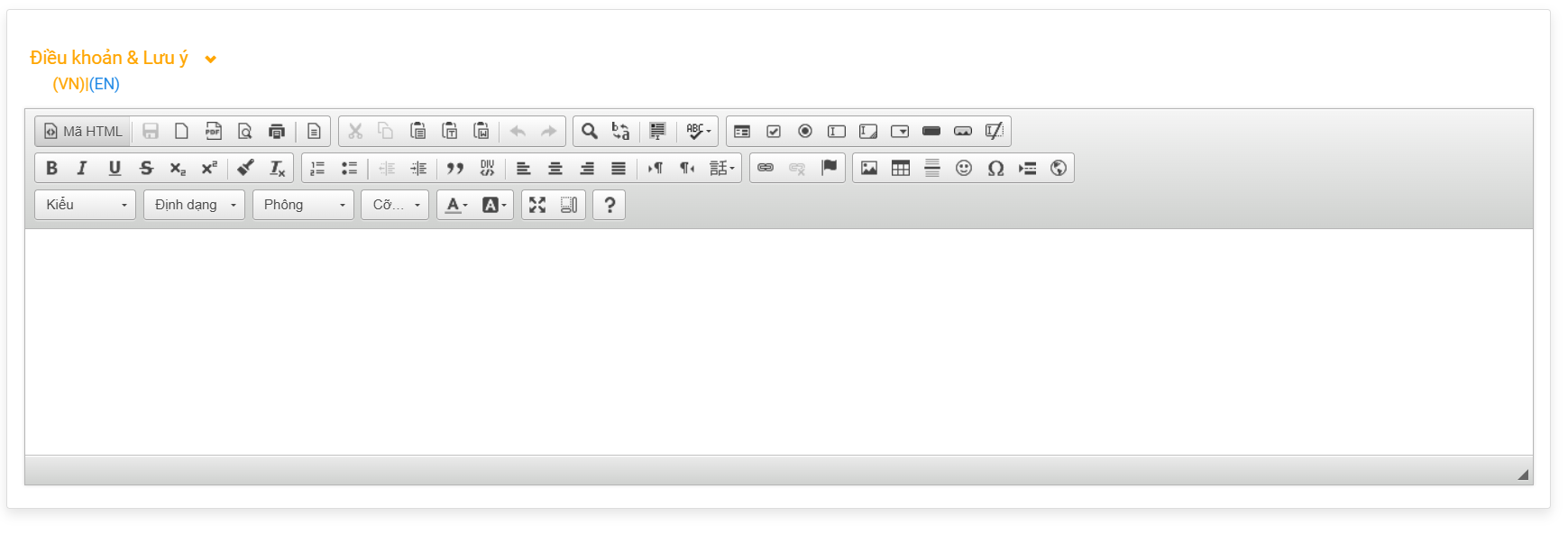](https://docs.mistudio.asia/uploads/images/gallery/2024-12/image-1735015408492.png)
=> Khi điền đầy đủ thông tin ở bảng này nội dung sẽ show ra bảng SmartLink Xác nhận dịch vụ gửi cho khách như sau
- Tại đây chọn **VN** [](https://docs.mistudio.asia/uploads/images/gallery/2024-12/image-1735015451017.png) -> khi điền thông tin File **Xác nhận dịch vụ** sẽ hiển thị Tiếng Việt
- Chọn **EN** [](https://docs.mistudio.asia/uploads/images/gallery/2024-12/image-1735015603306.png) -> khi điền thông tin File **Xác nhận dịch vụ** sẽ hiển thị Tiếng Anh
###### **2. Quản lý danh sách Tour**
[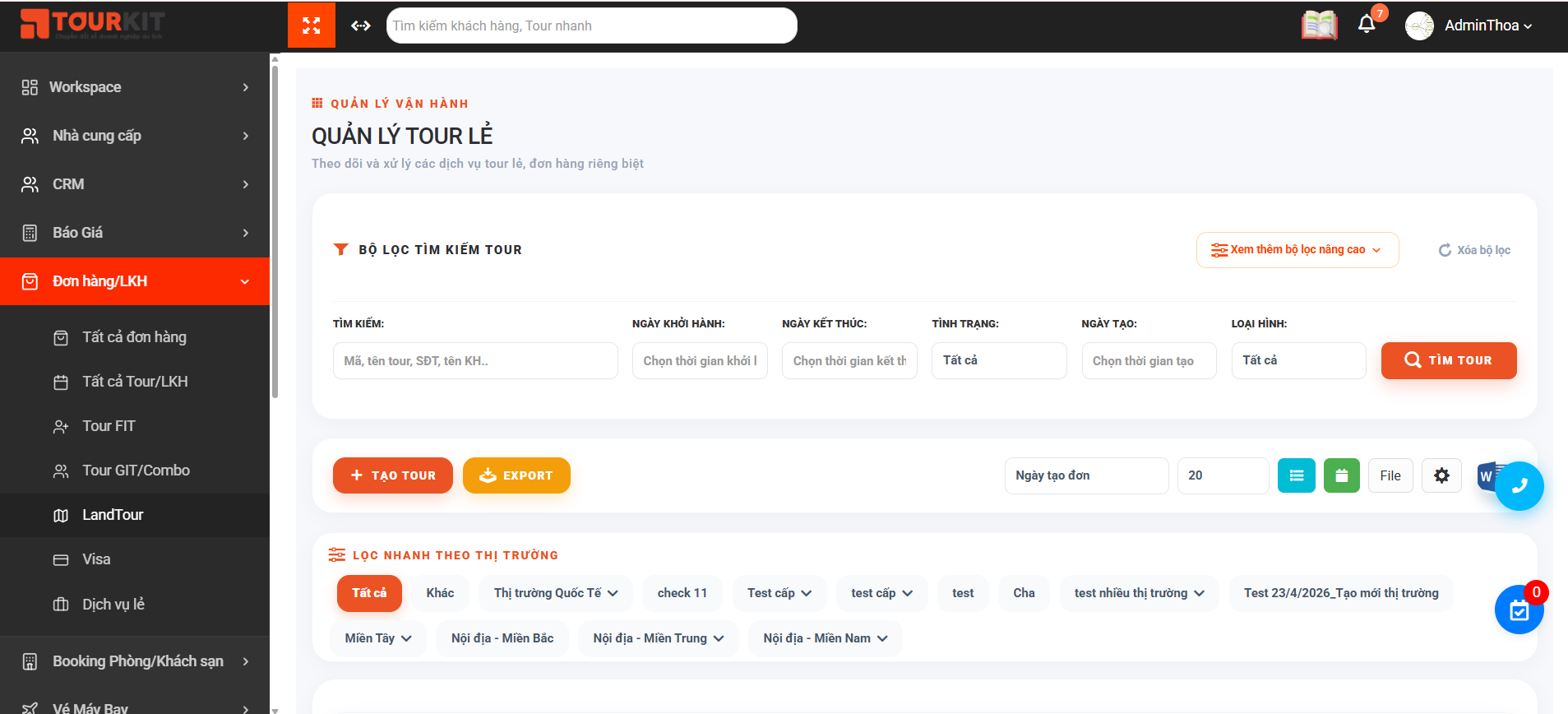](https://docs.tourkit.vn/uploads/images/gallery/2026-07/image-1783592828604.png)
###### **2.1. Bộ lọc thông tin màn quản lý danh sách**
| Trường thông tin | Hình ảnh minh hoạ | Mô tả |
|---------|---------------|---------|
| Tìm kiếm | [](https://docs.mistudio.asia/uploads/images/gallery/2024-12/image-1735024292468.png) | Gõ: Mã đơn hàng, Tên tour, SĐT khách hàng,...-> Enter thì hệ thống sẽ tìm theo kết quả mong muốn |
| Ngày khởi hành | [](https://docs.mistudio.asia/uploads/images/gallery/2024-12/image-1735024324858.png) | Lọc toàn bộ các Tour có ngày khởi hành theo lựa chọn mong muốn |
| Ngày kết thúc |[](https://docs.mistudio.asia/uploads/images/gallery/2024-12/image-1735024425421.png) | Lọc toàn bộ các Tour có ngày kết thúc theo lựa chọn mong muốn |
| Tình trạng | [](https://docs.mistudio.asia/uploads/images/gallery/2024-12/image-1735024346452.png) | Lọc theo trạng thái Tour : Sắp chạy, Đang chạy, Chưa quyết toán, Đã quyết toán Hoàn thành, Hủy, Huỷ không đi |
| Ngày tạo |[](https://docs.mistudio.asia/uploads/images/gallery/2024-12/image-1735024390336.png) | Lọc theo Người tạo ra đơn hàng đó. Ví dụ muốn xem Nhân viên Nguyễn Văn A tạo ra những đơn hàng nào |
| CTV | [](https://docs.mistudio.asia/uploads/images/gallery/2024-12/image-1735024438279.png) | Điền tên Cộng tác viên (CTV) để tìm kiếm Cộng tác viên (CTV là người được gắn vào data Khách hàng) |
| Trạng thái hoa hồng | [](https://docs.mistudio.asia/uploads/images/gallery/2024-12/image-1735024559184.png) | Lọc theo các đơn hàng đã được “ Chốt hoa hồng” cho Sales |
| Loại hình | [](https://docs.mistudio.asia/uploads/images/gallery/2024-12/image-1735024569791.png) | Lọc theo loại hình tour. VD: Nội địa. Inbound, Outbound,... |
| Người tạo | [](https://docs.mistudio.asia/uploads/images/gallery/2024-12/image-1735024449924.png) | Lọc theo Người tạo ra đơn hàng đó.
Ví dụ: muốn xem Nhân viên Nguyễn Văn A tạo ra những đơn hàng nà |
| Chi nhánh | [](https://docs.mistudio.asia/uploads/images/gallery/2024-12/image-1735024459845.png) |Lựa chọn đơn hàng theo **Chi nhánh** , khu vực làm việc. Ví dụ : Muốn xem các đơn hàng cho chi nhánh Hà Nội tạo ra |
| Nhóm | [](https://docs.mistudio.asia/uploads/images/gallery/2024-12/image-1735024470264.png) | Lọc đơn hàng theo nhóm |
| Trạng thái hoá đơn | [](https://docs.mistudio.asia/uploads/images/gallery/2024-12/image-1735024479082.png) |Lọc các đơn hàng đã được note **Xuất hóa đơn** |
| Ngày thanh toán | [](https://docs.mistudio.asia/uploads/images/gallery/2024-12/image-1735024489498.png) | Lọc các đơn hàng theo thông tin “ ngày thanh toán” mong muốn |
| TT thanh toán |[](https://docs.mistudio.asia/uploads/images/gallery/2024-12/image-1735024498859.png) | Lọc các đơn theo trạng thái thanh toán: Còn nợ, Đã thu hết, Còn phải chi, Đã chi hết |
| Chọn phòng ban | [](https://docs.mistudio.asia/uploads/images/gallery/2024-12/image-1735024511982.png) | Lọc các đơn theo phòng ban đã setup trên hệ thống |
| NCC | [](https://docs.mistudio.asia/uploads/images/gallery/2024-12/image-1735024521127.png) | Lọc theo nhà cung cấp trong đơn hàng |
| NVĐH/ Duyệt |[](https://docs.mistudio.asia/uploads/images/gallery/2024-12/image-1735024533451.png) | Lọc đơn hàng theo tên NVĐH/ Duyệt được gắn vào đơn |
| Nguồn khách hàng | [](https://docs.mistudio.asia/uploads/images/gallery/2024-12/image-1735024543157.png) | Lọc đơn hàng có khách hàng thuộc Nguồn khách hàng chọn |
###### **2.2. Export đơn hàng**
Click vào nút [](https://docs.mistudio.asia/uploads/images/gallery/2024-12/image-1735025675913.png) để tải xuống File Excel toàn bộ thông tin đơn hàng bạn mong muốn. Nút export có thể kết hợp cùng bộ lọc theo bạn mong muốn lựa chọn ở trên
###### **2.3. Hiển thị dạng xem**
| STT | Hình ảnh minh hoạ | Mô tả |
|---------|---------------|---------|
| 1 | [](https://docs.mistudio.asia/uploads/images/gallery/2024-12/image-1735029959566.png) | - Xem dạng Calendar lịch khởi hành
- Với dạng xem Calendar bạn có thể xem được lịch khởi hành của Tour/Tuyến được sắp xếp theo từng ngày và xem tổng quan trong 1 tháng:
+ Click vào icon [](https://docs.mistudio.asia/uploads/images/gallery/2024-12/image-1735029826891.png) để xem lịch của các **tháng trước** hoặc **tháng tiếp theo**
+ Click vào tên [](https://docs.mistudio.asia/uploads/images/gallery/2024-12/image-1735029923204.png) để xem chi tiết Tour
|
| 2 | [](https://docs.mistudio.asia/uploads/images/gallery/2024-12/image-1735030081659.png) | Xem đơn hàng dạng list |
###### **2.4. Hướng dẫn cài đặt chung**
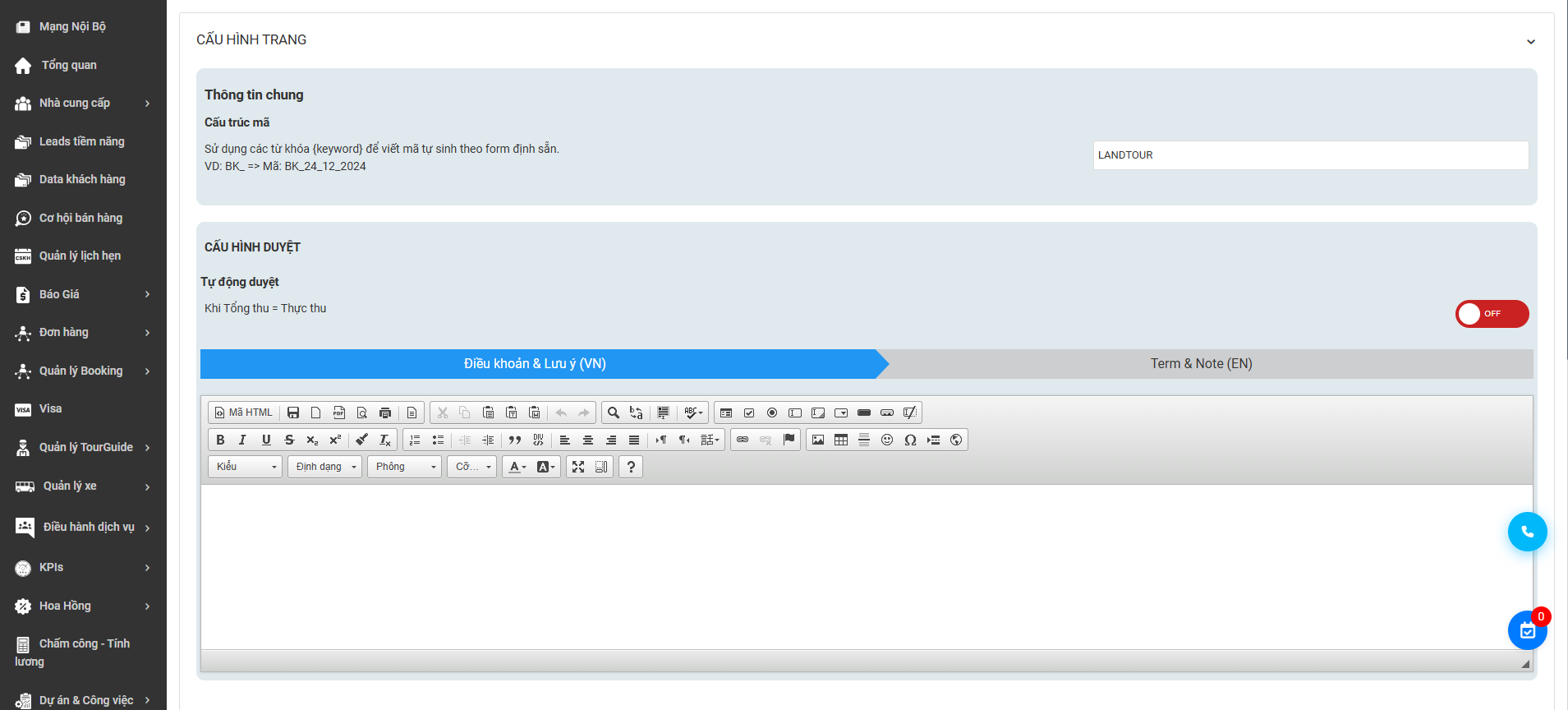
- Click vào Icon [](https://docs.mistudio.asia/uploads/images/gallery/2024-12/image-1735030216384.png) để vào bảng cài đặt chung cho danh mục **Lantour**
- Mục cài đặt chung này là mục cấu hình 1 số thông tin tự động cho từng danh mục sản phẩm, loại hình sản phẩm:
[](https://docs.mistudio.asia/uploads/images/gallery/2024-12/image-1735030277978.png)
| Trường thông tin | Hình ảnh minh hoạ | Mô tả |
|---------|---------------|---------|
| Cấu trúc mã | [](https://docs.mistudio.asia/uploads/images/gallery/2024-12/image-1735030738720.png) | Sử dụng các từ khóa {keyword} để viết mã tự sinh theo form định sẵn.
VD: BK_{DD_MM_YYYY} => Mã: BK_8_6_2023
|
| Điều khoản & Lưu ý | [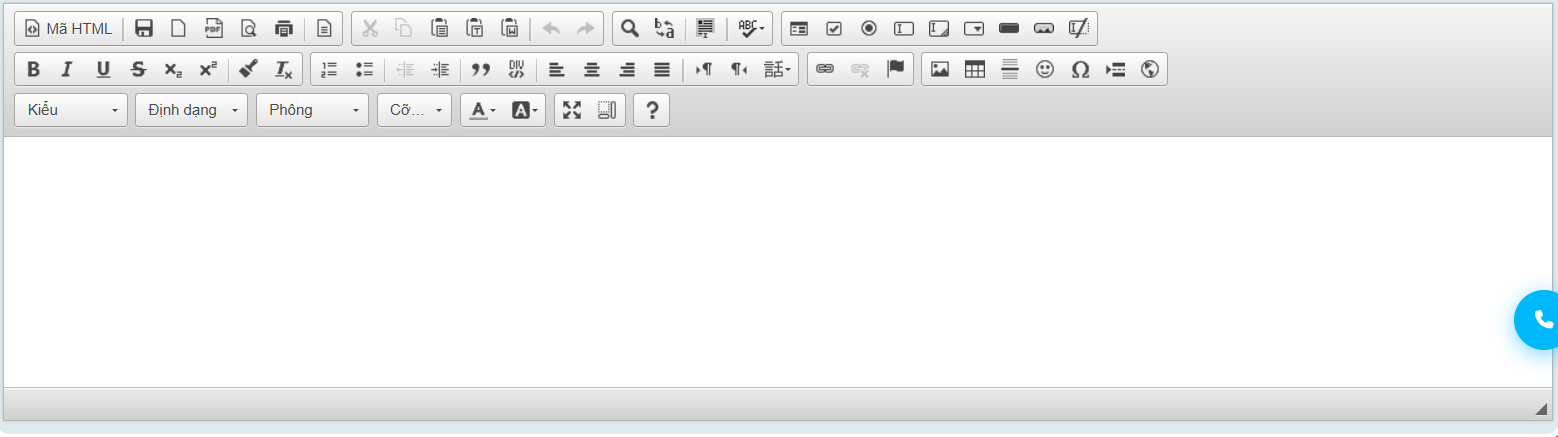](https://docs.mistudio.asia/uploads/images/gallery/2024-12/image-1735030962147.png) | Nội dung được tạo ở khu vực **Điều khoản & Lưu ý** này sẽ được bắt tự động cho toàn bộ tất cả các Tour được tạo ra ở phần **Tạo mới** |
- Sau khi cài đặt xong click **Lưu cấu hình** để set cài đặt
###### **3. Sửa/ Xoá Landtour**
Để sửa/ Xoá các trường thông tin của đơn hàng, thực hiện theo các bước sau:
- **Bước 1:** Tại màn list đơn hàng Click vào tên **Mã hệ thống** [](https://docs.mistudio.asia/uploads/images/gallery/2024-12/image-1735101572989.png) -> hiển thị popup xem chi tiết đơn hàng:
[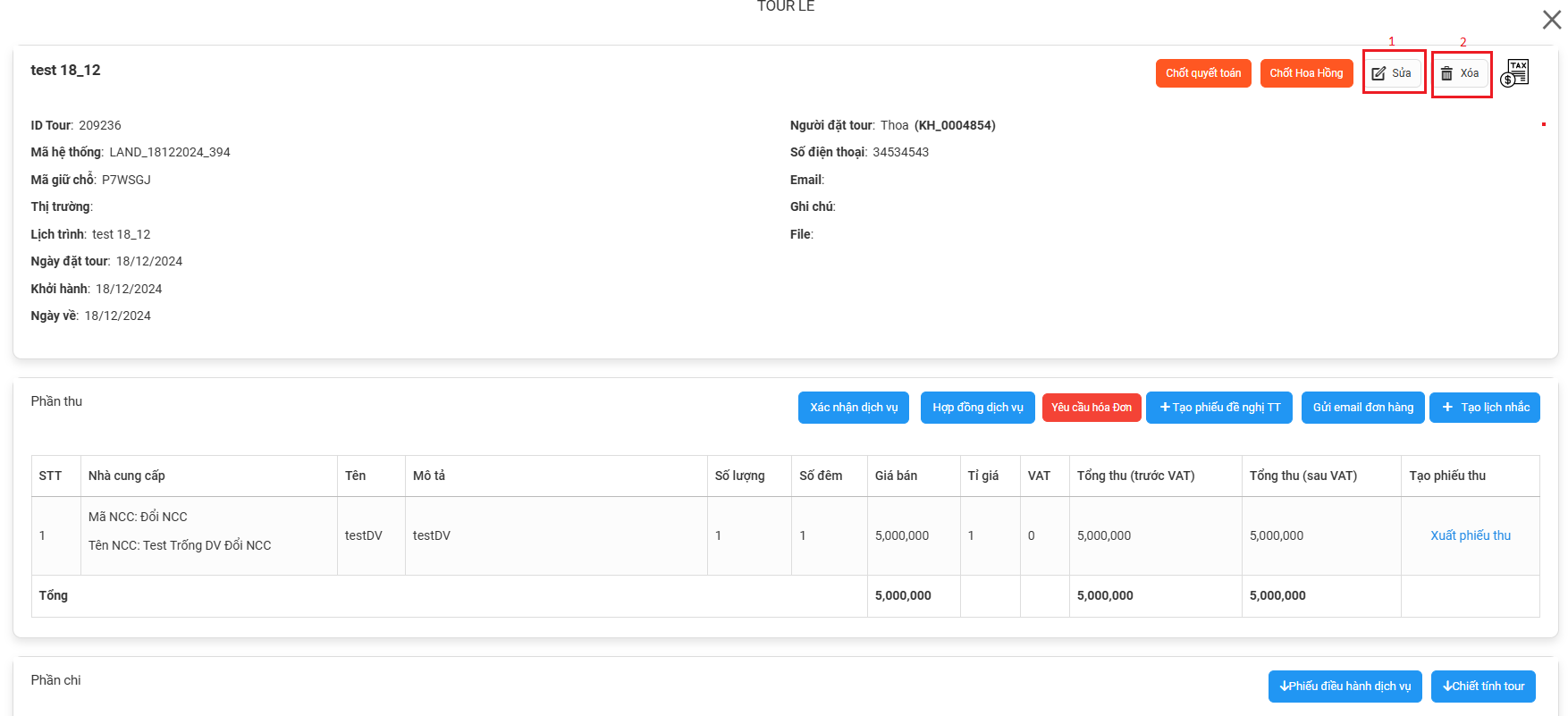
- **Bước 2:** Click nút **Sửa** để thực hiện sửa đơn hàng ( hoặc **Xoá** để thực hiện xoá đơn hàng)
**Lưu ý**:
- Chức năng Sửa/ Xoá được set theo phân quyền
- Để xoá được đơn hàng thì đơn đó phải: không có phát sinh phiếu thu/ chi
###### **4. Chức năng**
###### **4.1. Gửi email điều hành tour** [](https://docs.tourkit.vn/uploads/images/gallery/2025-08/screenshot-2.png)
B1: Chọn tour muốn gửi email điều hành
B2: Click [Chức năng] [](https://docs.tourkit.vn/uploads/images/gallery/2025-08/screenshot-3.png)
B3: Click [Gửi Email điều hành tour] [](https://docs.tourkit.vn/uploads/images/gallery/2025-08/screenshot-2.png)
Sau khi click [Gửi email điều hành tour] [](https://docs.tourkit.vn/uploads/images/gallery/2025-08/screenshot-2.png) hệ thống sẽ hiển thị form gửi email như màn hình bên dưới
[](https://docs.tourkit.vn/uploads/images/gallery/2025-08/screenshot-5.png)
|Trường thông tin|Mô tả|
|----------------|---------------|
| Chọn tài khoản gửi đi| Hiển thị các địa chỉ email đã được cài đặt trong phần [Gửi email công việc]
Quản lý hệ thống => Cấu hình => Email công việc|
|Mail nhận| Địa chỉ email của nhân viên điều hành (Được bắt tự động nếu nhân viên điều hành được chọn có email).
Nếu có nhiều nhân viên được gắn vào trường [Nhân viên điều hành] thì fill mail của nhân viên số 1 vào trường này|
|Tên người nhận| Tên của nhân viên điều hành (Được bắt tự động)
Nếu có nhiều nhân viên được gắn vào trường [Nhân viên điều hành] thì fill tên của nhân viên số 1 vào trường này|
|CC|Trong trường hợp có nhiều nhân viên điều hành được gắn vào trường [Nhân viên điều hành] thì fill mail của nhân viên từ số 2 trở đi vào trường này (nếu nhân viên đấy có email)
|BCC| Hiện tại chưa sử dụng trường này
|Tiêu đề mail|Lấy theo format:
[](https://docs.tourkit.vn/uploads/images/gallery/2025-08/screenshot-6.png)
|Nội dung email| Hiển thị các nội theo format [Gửi email](https://prnt.sc/R2VbmHcgs-Gp)
|File đính kèm| Hiện tại chưa áp dụng tính năng này|
B4: Click button [Gửi email] hệ thống sẽ gửi mail đến nhân viên điều hành được chọn hoặc [Close] để đóng, không gửi nữa.
###### **4.2. Lệnh điều tour**
Bước 1: Chọn tour muốn xuất lệnh điều tour
Bước 2: Click [Chức năng] [](https://docs.tourkit.vn/uploads/images/gallery/2026-07/image-1783654749651.png)
Bước 3: Click [Lệnh điều tour] [](https://docs.tourkit.vn/uploads/images/gallery/2026-07/image-1783654786932.png)
Bước 4: Hệ thống hiển thị popup chọn HDV cần tạo lệnh điều tour => Người dùng clikc chọn HDV cần/Chọn tất cả
[](https://docs.tourkit.vn/uploads/images/gallery/2026-07/image-1783654916209.png)
Bước 5: Click **[Tạo lệnh]** [](https://docs.tourkit.vn/uploads/images/gallery/2026-07/image-1783654951332.png)
=> Hệ thống sẽ chuyển sang tab Phiếu lệnh điều tour
[](https://docs.tourkit.vn/uploads/images/gallery/2026-07/image-1783670678103.png)
Các trường thông tin của lệnh điều tour
|Trường thông tin | Hình ảnh |Mô tả|
|-----------|------------|----------|
|Tên công ty|[](https://docs.tourkit.vn/uploads/images/gallery/2026-07/image-1783669898848.png)|Bắt theo Tên công ty trong cấu hình công ty [[](https://docs.tourkit.vn/uploads/images/gallery/2026-07/image-1783669858021.png)|
|Trụ sở chính|[](https://docs.tourkit.vn/uploads/images/gallery/2026-07/image-1783659043077.png)|Bắt theo địa chỉ trong cấu hình công ty [](https://docs.tourkit.vn/uploads/images/gallery/2026-07/image-1783659029667.png)|
|Cấp cho|[](https://docs.tourkit.vn/uploads/images/gallery/2026-07/image-1783670352400.png)|Bắt theo tên HDV được gán vào đơn|
|Nghề nghiệp|[](https://docs.tourkit.vn/uploads/images/gallery/2026-07/image-1783670427936.png)|Hiển thị mặc địinh Hướng dẫn viên|
|Số điện thoại|[](https://docs.tourkit.vn/uploads/images/gallery/2026-07/image-1783670437162.png)|Bắt theo SĐT của HDV|
|Số hộ chiếu/Visa|[](https://docs.tourkit.vn/uploads/images/gallery/2026-07/image-1783670704876.png)|Bắt theo Số hộ chiếu/visa còn hạn theo thứ tự từ trên xuống|
|Ngày hết hạn|[](https://docs.tourkit.vn/uploads/images/gallery/2026-07/image-1783670491500.png)|Bắt theo ngày hết hạn của Số hộ chiếu/visa|
|Loại thẻ/Số thẻ|[](https://docs.tourkit.vn/uploads/images/gallery/2026-07/image-1783670502797.png)|Bắt theo Loại thẻ/Số thẻ còn hạn theo thứ tự từ trên xuống|
|Ngày hết hạn|[](https://docs.tourkit.vn/uploads/images/gallery/2026-07/image-1783670510248.png)|Bắt theo ngày hết hạn của Loại thẻ/Số thẻ|
|Lịch trình|[](https://docs.tourkit.vn/uploads/images/gallery/2026-07/image-1783670721506.png)|Bắt theo Tên tour của đơn hàng |
|Từ ngày|[](https://docs.tourkit.vn/uploads/images/gallery/2026-07/image-1783670826028.png)|Bắt theo ngày Checkin của đơn|
|Đến ngày|[](https://docs.tourkit.vn/uploads/images/gallery/2026-07/image-1783670833279.png)|Bắt theo ngày Checkout của đơn|
|Điểm đón|[](https://docs.tourkit.vn/uploads/images/gallery/2026-07/image-1783670786802.png)| Mặc định trống|
|Điểm trả|[](https://docs.tourkit.vn/uploads/images/gallery/2026-07/image-1783670796225.png)|Mặc định trống|
|Thời gian|[](https://docs.tourkit.vn/uploads/images/gallery/2026-07/image-1783670898599.png)|Bắt theo thời gian tạo lệnh điều tour|
|Điều hành|[](https://docs.tourkit.vn/uploads/images/gallery/2026-07/image-1783670844070.png)|Bắt theo tên của người thực hiện tạo lệnh điều tour|
|Giám đốc|[](https://docs.tourkit.vn/uploads/images/gallery/2026-07/image-1783670876863.png)|Bắt theo tên của tài khoản admin đầu tiên khi được khởi tạo hệ thống. Nếu TK bị khóa/xóa => Hiển thị trống|
Bước 6: Click **[Tải xuống Word]**[](https://docs.tourkit.vn/uploads/images/gallery/2026-07/image-1783658515727.png)
=> Hệ thống sẽ tự động tải file lệnh điều tour về thiết bị người dùng
# Booking phòng
*Booking phòng : là loại hình sản phẩm bán các dịch vụ lẻ ( Phòng) cho khách hàng lẻ. Đối với các sản phẩm này thì doanh nghiệp nên quản lý tại mục Booking phòng*
**Truy cập: Menu → Quản lý Booking → Booking Phòng**
[](https://docs.mistudio.asia/uploads/images/gallery/2024-12/image-1735291035026.png)
###### **1. Thêm mới**
Ấn **Tạo mới**[](https://docs.mistudio.asia/uploads/images/gallery/2024-12/image-1735291119546.png) để mở bảng tạo thông tin 1 Tour mới:
[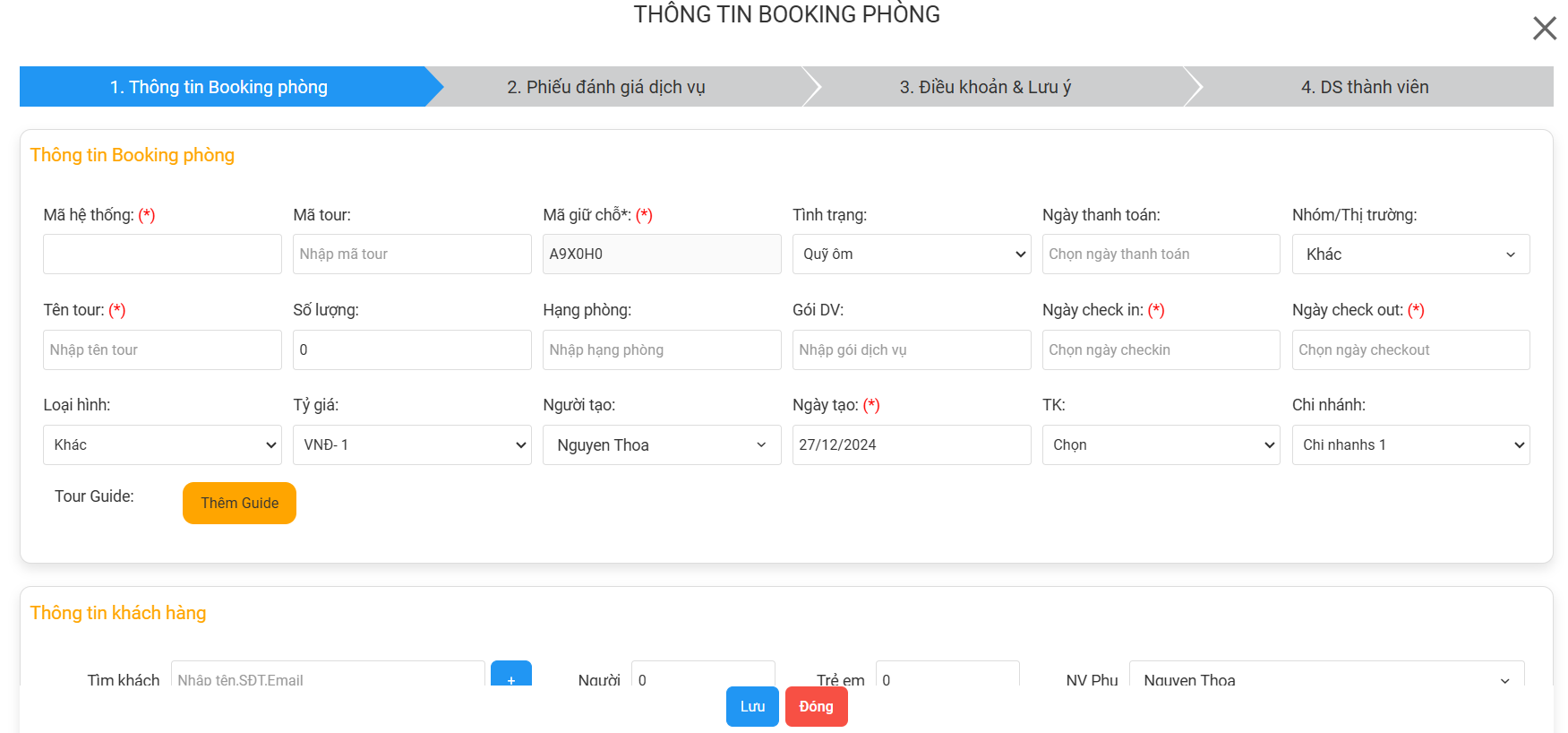](https://docs.mistudio.asia/uploads/images/gallery/2024-12/image-1735291160455.png)
Các trường thông tin nhập như sau :
**- Lưu ý**: Các trường đánh (*) là các trường bắt buộc
###### **1.1. Thông tin Booking:**
| Trường thông tin | Hình ảnh minh hoạ |Mô tả |
|-------|-------|-------|
| Mã hệ thống| [](https://docs.mistudio.asia/uploads/images/gallery/2024-12/image-1735291236316.png) | - Nếu không nhập dữ liệu -> Hệ thống tự tạo mã
- Nếu nhập Mã hệ thống -> Hệ thống lưu giá trị nhập|
|Mã tour| [](https://docs.mistudio.asia/uploads/images/gallery/2024-12/image-1735291401393.png)| Khi khách sạn trả mã code có thể cập nhật mã code phòng cho booking tại ô nhập Mã Tour |
|Nhóm/ Thị trường|[](https://docs.mistudio.asia/uploads/images/gallery/2024-12/image-1735010039325.png) | Lựa chọn thị trường đã được cài đặt sẵn để phân loại, thống kê |
| Ngày đặt Tour | [](https://docs.mistudio.asia/uploads/images/gallery/2024-12/image-1735010229795.png)| Là ngày khách đặt tour để theo dõi thời gian đặt |
| Ngày thanh toán | [](https://docs.mistudio.asia/uploads/images/gallery/2024-12/image-1735010253471.png) | Là Ngày **dự kiến** khách sẽ thanh toán cho đơn hàng để nắm được lịch dự kiến của khách hàng |
| Ngày đi - Ngày về | [](https://docs.mistudio.asia/uploads/images/gallery/2024-12/image-1735010308612.png) [](https://docs.mistudio.asia/uploads/images/gallery/2024-12/image-1735010320143.png) |Là ngày Khách bắt đầu di chuyển và kết thúc dịch vụ. |
| Tour Guide| [](https://docs.mistudio.asia/uploads/images/gallery/2024-12/image-1735010564014.png) |Lựa chọn Hướng Dẫn Viên đi tour |
###### **1.2. Thông tin Khách hàng:**
| Trường thông tin | Hình ảnh minh hoạ | Mô tả |
|-------|-------|-------|
| Thômg tin khách hàng | [](https://docs.mistudio.asia/uploads/images/gallery/2024-12/image-1735010859175.png) |**- Đối với Khách hàng đã có trong kho Data**: Gõ tên hoặc Số điện thoại của khách để hệ thống tự đề xuất thông tin có sẵn.
**- Đối với Khách hàng mới chưa có trong kho Data khách hàng** : Ấn vào nút để mở lên Popup “ Tạo mới khách hàng”. Lúc này data khách mới sẽ được tự động lưu vào Kho Data khách hàng để sử dụng cho sau này|
| Nhân viên điều hành| [](https://docs.mistudio.asia/uploads/images/gallery/2024-12/image-1735012420534.png)|Đối với các đơn hàng cần 1 Nhân viên Điều hành dịch vụ kết hợp cùng Sales xử lý thì chọn vào ô **Nhân viên điều hành** để gán phiếu cho nhân viên được chọn cùng nhìn thấy đơn hàng |
| File “ Chọn tệp” | [](https://docs.mistudio.asia/uploads/images/gallery/2024-12/image-1735012613149.png)|Hệ thống cho đính kèm nhiều hồ sơ, file thông tin khách hàng cùng 1 lúc để lưu trữ thông tin khách hàng |
|Chọn “ Người duyệt” | [](https://docs.mistudio.asia/uploads/images/gallery/2024-12/image-1735531816983.png)|Đối với Booking cần người duyệt booking -> Chọn người duyệt Booking |
| File “ Chọn tệp” |[](https://docs.mistudio.asia/uploads/images/gallery/2024-12/image-1735531906958.png) |Hệ thống cho đính kèm nhiều hồ sơ, file thông tin khách hàng cùng 1 lúc để lưu trữ thông tin khách hàng |
###### **1.3. Điều hành dịch vụ :**
| Trường thông tin | Hình ảnh minh hoạ | Mô tả |
|---------|---------------|---------|
| Dịch vụ Sales (Dự trù tour) | [](https://docs.mistudio.asia/uploads/images/gallery/2024-12/image-1735013241939.png) | Các dịch vụ được lựa chọn trong Tab **Dịch vụ Sale** chỉ mang tính chất **dự kiến** và **không được tính vào Doanh thu/Chi phí của Đơn hàng** |
| Dịch vụ điều hành | [](https://docs.mistudio.asia/uploads/images/gallery/2024-12/image-1735013302476.png) | Các dịch vụ được lựa chọn trong Tab **Dịch vụ Điều hành** là các dịch vụ chính thức **được tính vào Doanh thu/Chi phí của Đơn hàng** |
Phần dịch vụ điều hành sẽ được hiển thị ra màn view ở phần chi và xem được theo Dịch vụ, Nhà cung cấp, Ngày
View Dịch vụ
[](https://docs.tourkit.vn/uploads/images/gallery/2025-08/screenshot-10.png)
View Nhà cung cấp
[](https://docs.tourkit.vn/uploads/images/gallery/2025-08/screenshot-11.png)
View Ngày
[](https://docs.tourkit.vn/uploads/images/gallery/2025-08/screenshot-12.png)
###### **1.3,1. Các bước chọn dịch vụ:**
**Bước 1:** Click chuột vào [](https://docs.mistudio.asia/uploads/images/gallery/2024-12/image-1735013508877.png) để mở ra bảng lựa chọn dịch vụ sử dụng cho Tour đó. Sau khi click vào sẽ hiển thị ra một Bảng lựa chọn dịch vụ:
[](https://docs.mistudio.asia/uploads/images/gallery/2024-12/image-1735013570923.png)
**Bước 2:** Chọn một trong các loại hình Nhà cung cấp để hiển thị ra danh sách các nhà cung cấp dịch vụ chi tiết
[](https://docs.mistudio.asia/uploads/images/gallery/2024-12/image-1735013735983.png)
**Bước 3:** Click vào từng dịch vụ con để lựa chọn kéo thả vào bảng Dịch vụ.
Nền dịch vụ được chọn sẽ hiển thị nền màu xanh
[](https://docs.mistudio.asia/uploads/images/gallery/2024-12/image-1735013838390.png)
**Bước 4:** Click [](https://docs.mistudio.asia/uploads/images/gallery/2024-12/image-1735013944577.png) để thêm dịch vụ
###### **1.3.2. Thêm nhanh nhà cung cấp + Dịch vụ tại màn chọn dịch vụ**
| Trường thông tin | Hình ảnh minh hoạ | Mô tả |
|---------|---------------|---------|
| Tạo nhanh Nhà cung cấp | [](https://docs.mistudio.asia/uploads/images/gallery/2024-12/image-1735014969203.png) | Click vào nút **Tạo nhà cung cấp** để tạo nhanh 1 nhà cung cấp chưa có trong Danh sách nhà cung cấp của Doanh nghiệp |
| Thêm nhanh Dịch vụ của Nhà cung cấp đang chọn | [](https://docs.mistudio.asia/uploads/images/gallery/2024-12/image-1735015062781.png) | Khi chọn nhà cung cấp dịch vụ bị thiếu có thể ấn vào dấu cộng để thêm nhanh dịch vụ chi tiết của Nhà cung cấp đó |
###### **1.4. Điều khoản và lưu ý:**
Với từng đơn hàng sẽ có các điều khoản và lưu ý khác nhau cho khách hàng. Chính vì vậy khi **tạo đơn thuế** cần các Điều khoản và Lưu ý thông báo tới cho khách hàng ngay trên phiếu SmartLink Báo giá thì **Sales + Điều hành dịch vụ** có thể thêm nhanh tại ô **Điều khoản và lưu** ngay bên dưới phần thông tin khách hàng.
Click chuột vào tab **Điều khoản & Lưu ý** -> Click vào [](https://docs.mistudio.asia/uploads/images/gallery/2024-12/image-1735015333903.png) để mở ra bảng điền thông tin:
[](https://docs.mistudio.asia/uploads/images/gallery/2024-12/image-1735015408492.png)
=> Khi điền đầy đủ thông tin ở bảng này nội dung sẽ show ra bảng SmartLink Xác nhận dịch vụ gửi cho khách như sau
[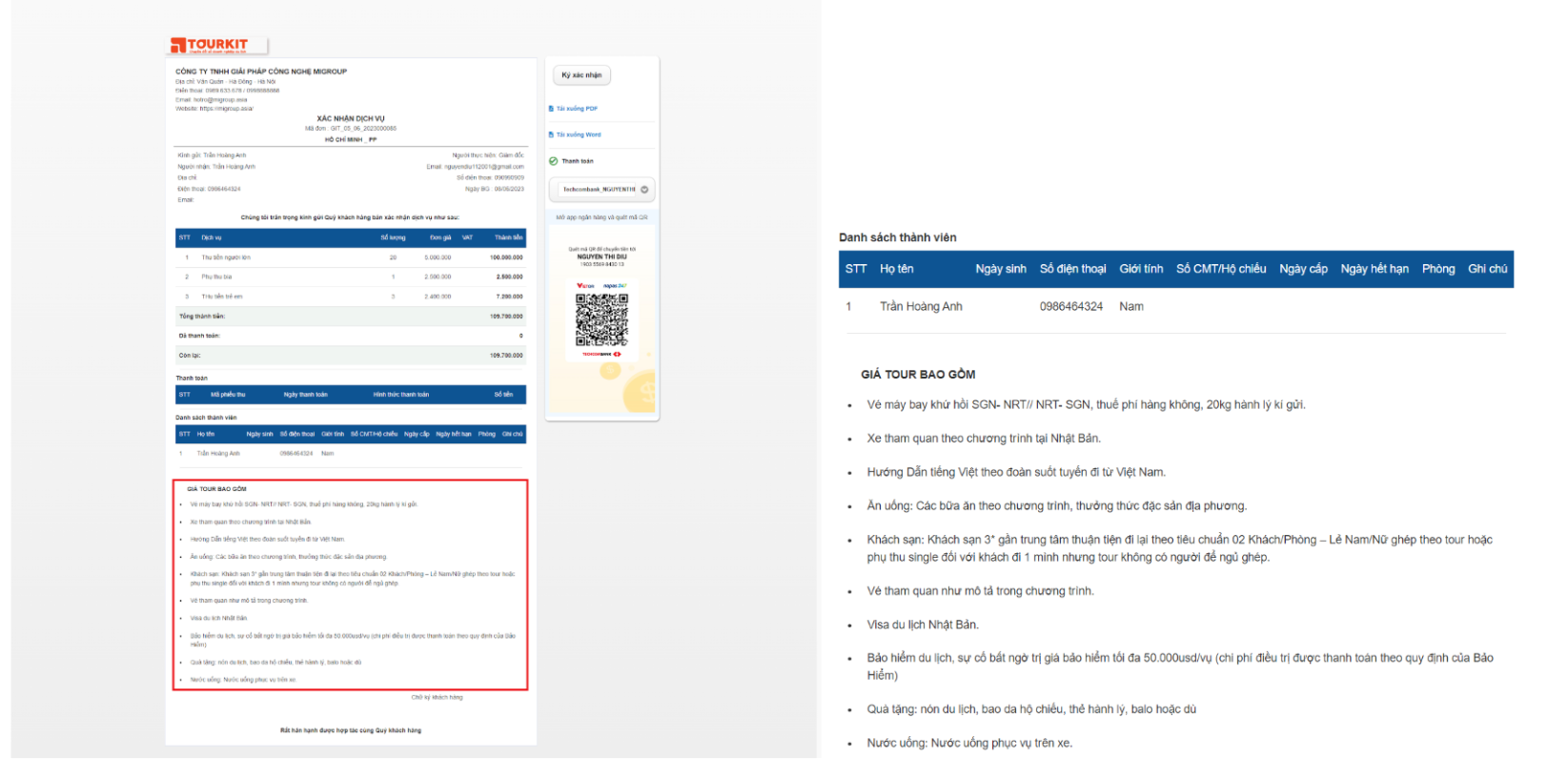](https://docs.mistudio.asia/uploads/images/gallery/2024-12/image-1735532449962.png)
- Tại đây chọn **VN** [](https://docs.mistudio.asia/uploads/images/gallery/2024-12/image-1735015451017.png) -> khi điền thông tin File **Xác nhận dịch vụ** sẽ hiển thị Tiếng Việt
- Chọn **EN** [](https://docs.mistudio.asia/uploads/images/gallery/2024-12/image-1735015603306.png) -> khi điền thông tin File **Xác nhận dịch vụ** sẽ hiển thị Tiếng Anh
###### **2. Quản lý danh sách Booking**
[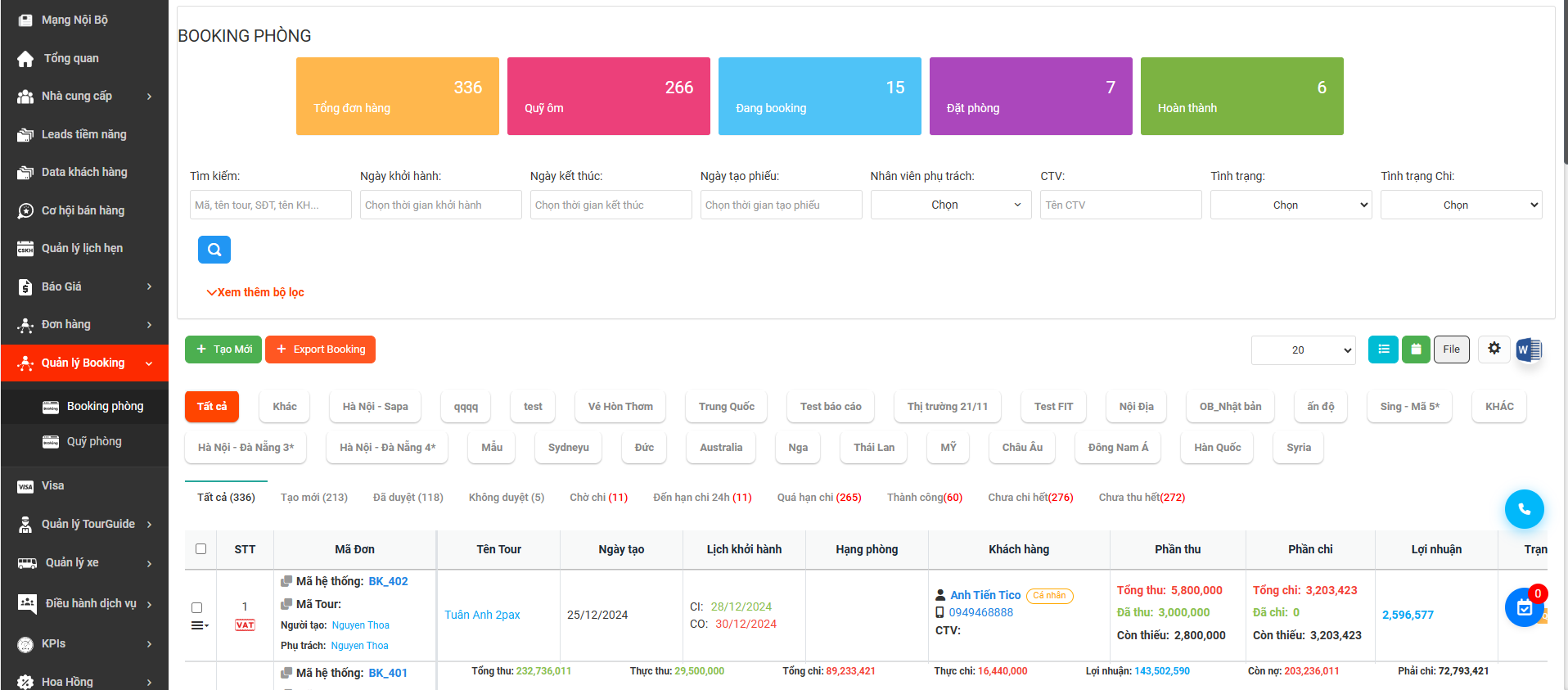](https://docs.mistudio.asia/uploads/images/gallery/2024-12/image-1735532744551.png)
###### **2.1. Thông số thống kê đầu trang**
- Thông số thống kê đầu trang số liệu sẽ theo trạng thái tour: [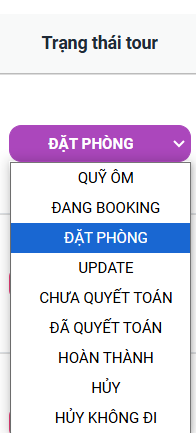](https://docs.mistudio.asia/uploads/images/gallery/2024-12/image-1735542939410.png)
[](https://docs.mistudio.asia/uploads/images/gallery/2024-12/image-1735542427085.png)
| Trường thông tin |Hình ảnh minh hoạ | Mô tả |
|----------|----------|----------|
| Tổng đơn hàng| [](https://docs.mistudio.asia/uploads/images/gallery/2024-12/image-1735542589443.png) | Tổng số Booking tạo trên hệ thống |
| Quỹ ôm |[](https://docs.mistudio.asia/uploads/images/gallery/2024-12/image-1735542603922.png) |Tổng số Booking đang ở trạng thái **Quỹ ôm** |
| Đang booking |[](https://docs.mistudio.asia/uploads/images/gallery/2024-12/image-1735542622462.png) | Tổng số Booking đang ở trạng thái **Đang Booking** |
|Đặt phòng |[](https://docs.mistudio.asia/uploads/images/gallery/2024-12/image-1735542633679.png)| Tổng số Booking đang ở trạng thái **Đặt phòng** |
| Hoàn thành| [](https://docs.mistudio.asia/uploads/images/gallery/2024-12/image-1735542645679.png)| Tổng số Booking đang ở trạng thái **Hoàn thành** |
###### **2.2. Bộ lọc thông tin màn quản lý danh sách**
| Trường thông tin | Hình ảnh minh hoạ | Mô tả |
|---------|---------------|---------|
| Tìm kiếm | [](https://docs.mistudio.asia/uploads/images/gallery/2024-12/image-1735024292468.png) | Gõ: Mã đơn Booking, Tên Booking, SĐT khách hàng,...-> Enter thì hệ thống sẽ tìm theo kết quả mong muốn |
| Ngày khởi hành | [](https://docs.mistudio.asia/uploads/images/gallery/2024-12/image-1735024324858.png) | Lọc toàn bộ các Tour có ngày khởi hành theo lựa chọn mong muốn |
| Ngày kết thúc |[](https://docs.mistudio.asia/uploads/images/gallery/2024-12/image-1735024425421.png) | Lọc toàn bộ các Tour có ngày kết thúc theo lựa chọn mong muốn |
| Tình trạng | [](https://docs.mistudio.asia/uploads/images/gallery/2024-12/image-1735024346452.png) | Lọc theo trạng thái Tour : Sắp chạy, Đang chạy, Chưa quyết toán, Đã quyết toán Hoàn thành, Hủy, Huỷ không đi |
| Ngày tạo phiếu |[](https://docs.mistudio.asia/uploads/images/gallery/2024-12/image-1735533187179.png) | Lọc đơn hàng theo thời gian tạo đơn |
| CTV | [](https://docs.mistudio.asia/uploads/images/gallery/2024-12/image-1735024438279.png) | Điền tên Cộng tác viên (CTV) để tìm kiếm Cộng tác viên (CTV là người được gắn vào data Khách hàng) |
| Trạng thái hoa hồng | [](https://docs.mistudio.asia/uploads/images/gallery/2024-12/image-1735024559184.png) | Lọc theo các đơn hàng đã được “ Chốt hoa hồng” cho Sales |
| Loại hình | [](https://docs.mistudio.asia/uploads/images/gallery/2024-12/image-1735024569791.png) | Lọc theo loại hình tour. VD: Nội địa. Inbound, Outbound,... |
| Người tạo | [](https://docs.mistudio.asia/uploads/images/gallery/2024-12/image-1735024449924.png) | Lọc theo Người tạo ra đơn hàng đó.
Ví dụ: muốn xem Nhân viên Nguyễn Văn A tạo ra những đơn hàng nà |
| Chi nhánh | [](https://docs.mistudio.asia/uploads/images/gallery/2024-12/image-1735024459845.png) |Lựa chọn đơn hàng theo **Chi nhánh** , khu vực làm việc. Ví dụ : Muốn xem các đơn hàng cho chi nhánh Hà Nội tạo ra |
| Nhóm | [](https://docs.mistudio.asia/uploads/images/gallery/2024-12/image-1735024470264.png) | Lọc đơn hàng theo nhóm |
| Trạng thái hoá đơn | [](https://docs.mistudio.asia/uploads/images/gallery/2024-12/image-1735024479082.png) |Lọc các đơn hàng đã được note **Xuất hóa đơn** |
| Ngày thanh toán | [](https://docs.mistudio.asia/uploads/images/gallery/2024-12/image-1735024489498.png) | Lọc các đơn hàng theo thông tin “ ngày thanh toán” mong muốn |
| TT thanh toán |[](https://docs.mistudio.asia/uploads/images/gallery/2024-12/image-1735024498859.png) | Lọc các đơn theo trạng thái thanh toán: Còn nợ, Đã thu hết, Còn phải chi, Đã chi hết |
| Chọn phòng ban | [](https://docs.mistudio.asia/uploads/images/gallery/2024-12/image-1735024511982.png) | Lọc các đơn theo phòng ban đã setup trên hệ thống |
| NCC | [](https://docs.mistudio.asia/uploads/images/gallery/2024-12/image-1735024521127.png) | Lọc theo nhà cung cấp trong đơn hàng |
| NVĐH/ Duyệt |[](https://docs.mistudio.asia/uploads/images/gallery/2024-12/image-1735024533451.png) | Lọc đơn hàng theo tên NVĐH/ Duyệt được gắn vào đơn |
| Nguồn khách hàng | [](https://docs.mistudio.asia/uploads/images/gallery/2024-12/image-1735024543157.png) | Lọc đơn hàng có khách hàng thuộc Nguồn khách hàng chọn |
###### **2.3. Export Booking**
Click vào nút [](https://docs.mistudio.asia/uploads/images/gallery/2024-12/image-1735533598515.png) để tải xuống File Excel toàn bộ thông tin đơn hàng bạn mong muốn. Nút export có thể kết hợp cùng bộ lọc theo bạn mong muốn lựa chọn ở trên
###### **2.4. Hiển thị dạng xem**
| STT | Hình ảnh minh hoạ | Mô tả |
|---------|---------------|---------|
| 1 | [](https://docs.mistudio.asia/uploads/images/gallery/2024-12/image-1735029959566.png) | - Xem dạng Calendar lịch khởi hành
- Với dạng xem Calendar bạn có thể xem được lịch khởi hành của Tour/Tuyến được sắp xếp theo từng ngày và xem tổng quan trong 1 tháng:
+ Click vào icon [](https://docs.mistudio.asia/uploads/images/gallery/2024-12/image-1735029826891.png) để xem lịch của các **tháng trước** hoặc **tháng tiếp theo**
+ Click vào tên [](https://docs.mistudio.asia/uploads/images/gallery/2024-12/image-1735029923204.png) để xem chi tiết Booking
|
| 2 | [](https://docs.mistudio.asia/uploads/images/gallery/2024-12/image-1735030081659.png) | Xem đơn hàng dạng list |
###### **2.5. Hướng dẫn cài đặt chung**
- Click vào Icon [](https://docs.mistudio.asia/uploads/images/gallery/2024-12/image-1735030216384.png) để vào bảng cài đặt chung cho danh mục **Booking**
- Mục cài đặt chung này là mục cấu hình 1 số thông tin tự động cho từng danh mục sản phẩm, loại hình sản phẩm:
[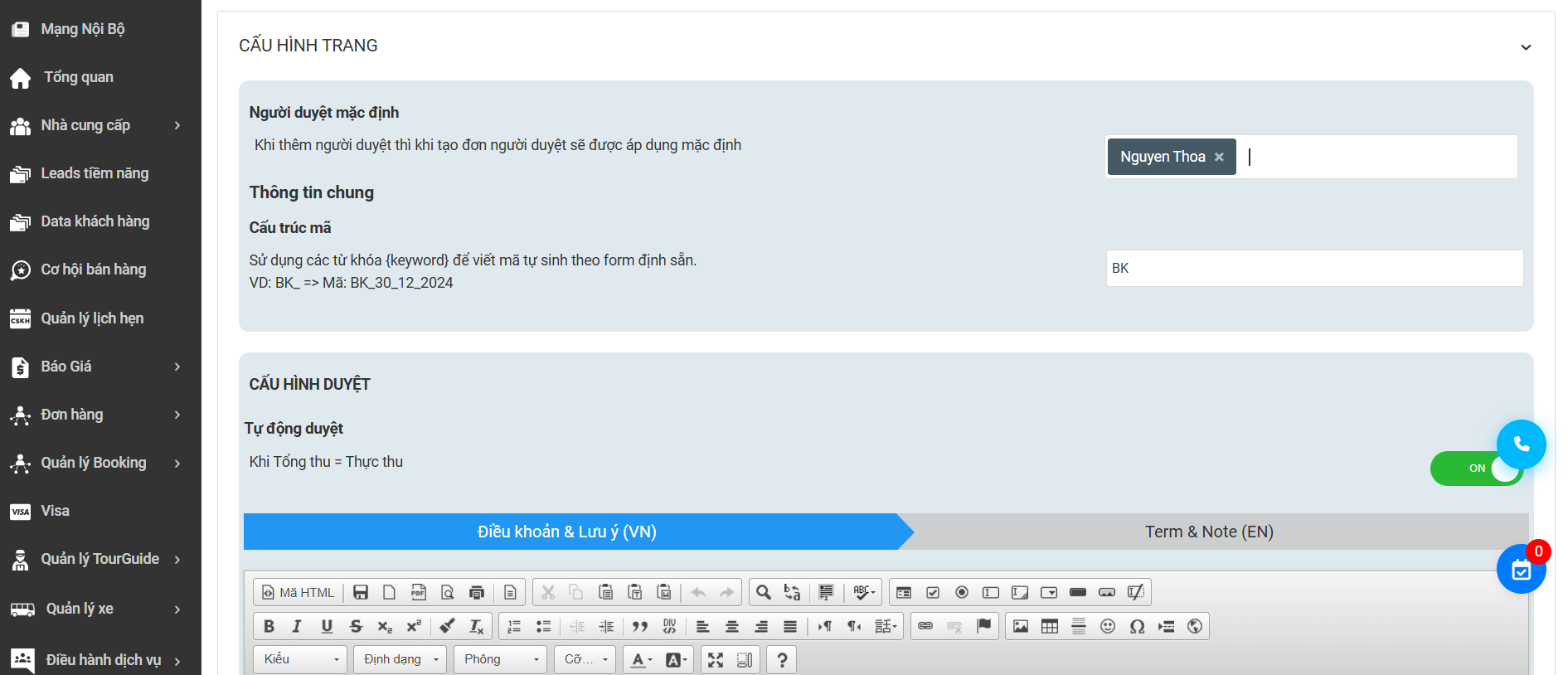](https://docs.mistudio.asia/uploads/images/gallery/2024-12/image-1735533546980.png)
| Trường thông tin | Hình ảnh minh hoạ | Mô tả |
|---------|---------------|---------|
| Cấu trúc mã | [](https://docs.mistudio.asia/uploads/images/gallery/2024-12/image-1735533657875.png)| Sử dụng các từ khóa {keyword} để viết mã tự sinh theo form định sẵn.
VD: BK_{DD_MM_YYYY} => Mã: BK_8_6_2023
|
| Điều khoản & Lưu ý | [](https://docs.mistudio.asia/uploads/images/gallery/2024-12/image-1735030962147.png) | Nội dung được tạo ở khu vực **Điều khoản & Lưu ý** này sẽ được bắt tự động cho toàn bộ tất cả các Tour được tạo ra ở phần **Tạo mới** |
- Sau khi cài đặt xong click **Lưu cấu hình** để set cài đặt
###### **3. Sửa/ Xoá**
Để **Sửa/ Xoá** các trường thông tin của Booking, thực hiện theo các bước sau:
**Bước 1:** Tại màn list đơn hàng Click vào tên **Mã hệ thống** [](https://docs.mistudio.asia/uploads/images/gallery/2024-12/image-1735533749233.png) -> hiển thị popup xem chi tiết đơn hàng:
[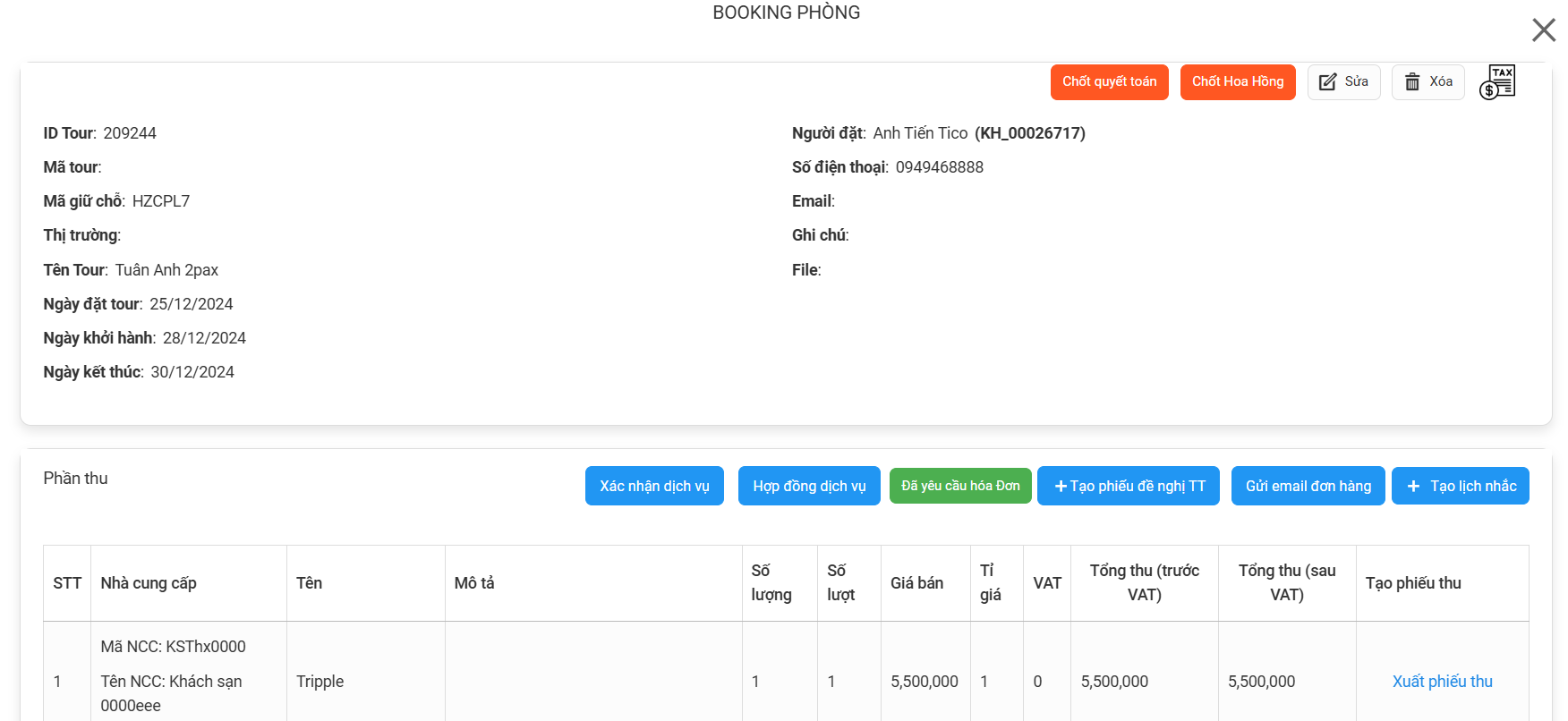](https://docs.mistudio.asia/uploads/images/gallery/2024-12/image-1735533795417.png)
**Bước 2:** Click nút **Sửa** để thực hiện sửa Booking (hoặc **Xoá** để thực hiện xoá Booking)
**Lưu ý**:
- Chức năng Sửa/ Xoá được set theo phân quyền
- Để xoá được Booking thì đơn đó phải: không có phát sinh phiếu thu/ chi
- Đối với booking -> phải thực hiện duyệt booking thì số liệu mới được cập nhật trong các báo cáo tại Module **Báo cáo hệ thống**
**Bước 3**: Sau khi thực hiện sửa xong đơn hàng -> Click **Cập nhật** để lưu lại chỉnh sửa:
[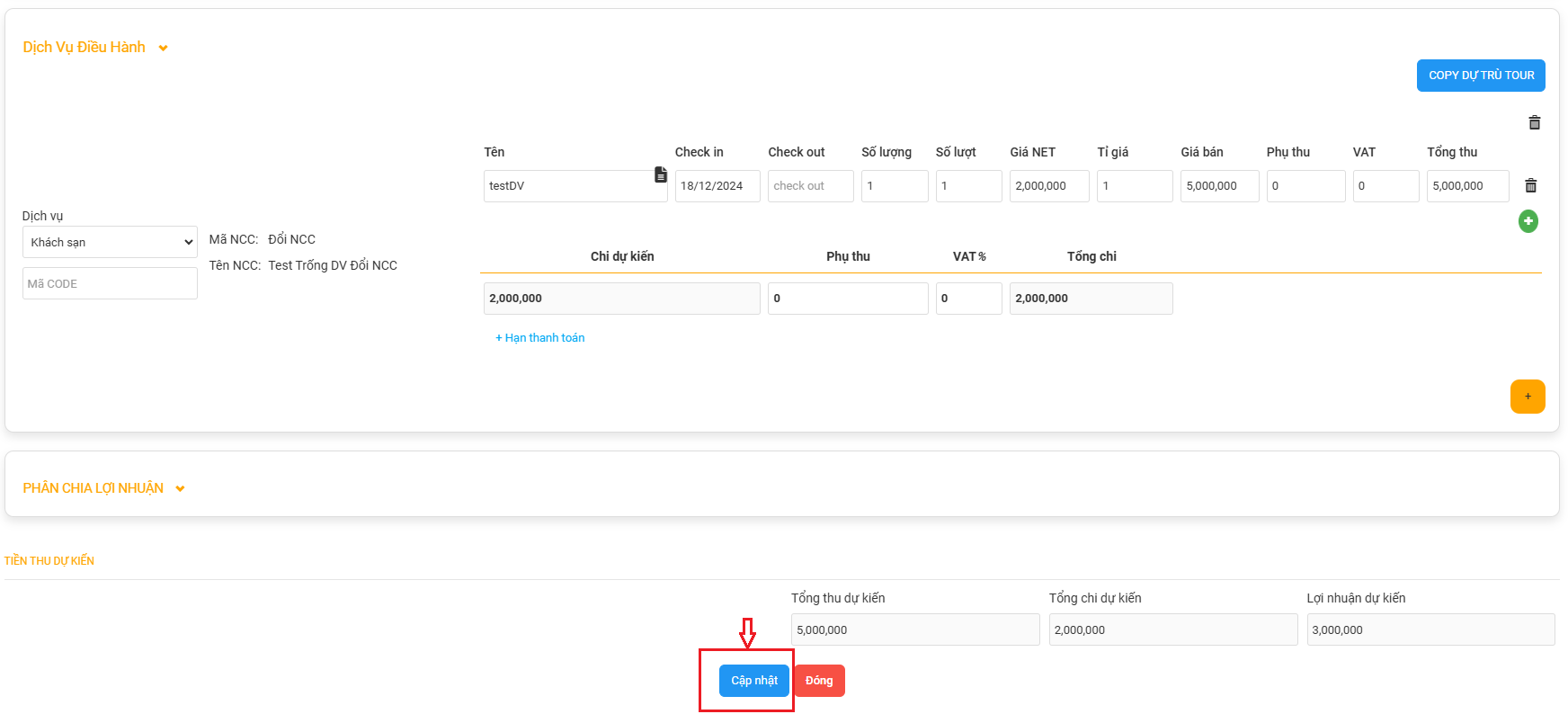](https://docs.mistudio.asia/uploads/images/gallery/2024-12/image-1735110782035.png)
###### **4. Các nút chức năng màn xem chi tiết Booking**
Màn xem chi tiết đơn hàng: Tại màn list đơn hàng Click vào tên **Mã hệ thống** :
[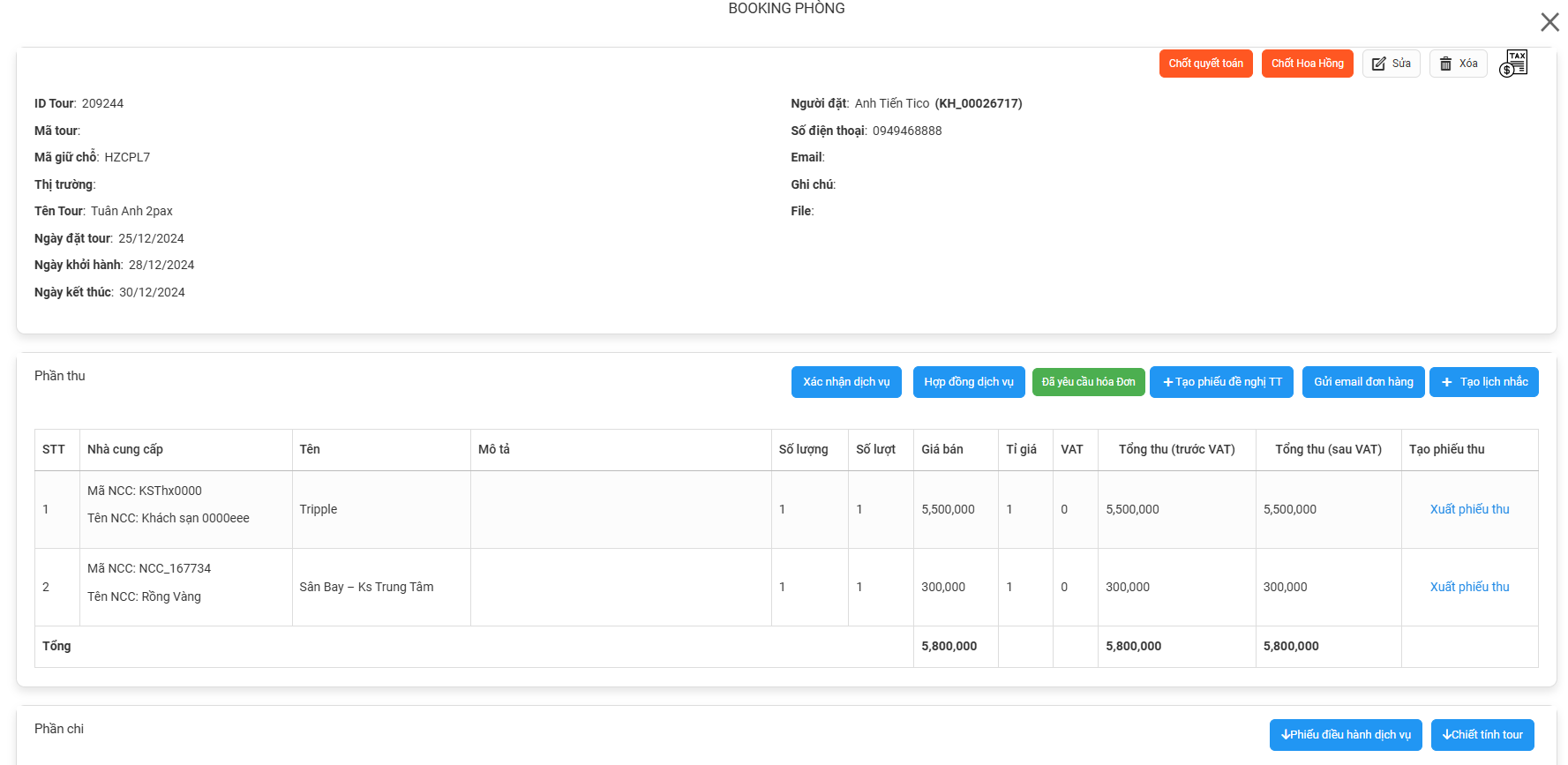](https://docs.mistudio.asia/uploads/images/gallery/2024-12/image-1735534077034.png)
| Trường thông tin | Hình ảnh minh hoạ | Mô tả |
|----------|----------|----------|
| Xác nhận dịch vụ | [](https://docs.mistudio.asia/uploads/images/gallery/2024-12/image-1735289155682.png) | Phiếu xác nhận dịch vụ sẽ được gửi cho Khách hàng để ký xác nhận các Dịch vụ trong tour, có 2 ngôn ngữ chọn:
+ Tiếng Anh
+ Tiếng Việt |
| Hợp đồng dịch vụ |[](https://docs.mistudio.asia/uploads/images/gallery/2024-12/image-1735289234014.png) |- Hợp đồng dịch vụ sẽ được gửi cho Khách hàng để xác nhận lại các điều khoản trong tour khách đặt |
| Yêu cầu hoá đơn |[](https://docs.mistudio.asia/uploads/images/gallery/2024-12/image-1735289245988.png) [](https://docs.mistudio.asia/uploads/images/gallery/2024-12/image-1735534458636.png) |- Yêu cầu hoá đơn tạo sẽ được ghi nhận ở mục Hoá đơn kế toán và chờ Kế toán duyệt
- Khi xuất yêu cầu hoá đơn -> nút sẽ chuyển sang màu xanh |
| Tạo phiếu Đề nghị thanh toán (ĐNTT)|[](https://docs.mistudio.asia/uploads/images/gallery/2024-12/image-1735289256368.png) | Tạo phiếu ĐNTT gửi cho Khách hàng |
| Gửi email đơn hàng |[](https://docs.mistudio.asia/uploads/images/gallery/2024-12/image-1735289266631.png) | Gửi email thông tin đơn hàng cho Khách Hàng |
| Tạo lịch nhắc |[](https://docs.mistudio.asia/uploads/images/gallery/2024-12/image-1735289277180.png) |- Tạo lịch nhắc hẹn VD: Nhắc hẹn đến hạn thanh toán,...
- Khi đến thời gian nhắc lịch đã set -> Hệ thống sẽ thông báo về mail người tạo/ phụ trách lịch nhắc này (điều kiện: tài khoản phải bật thông báo nhận email ) |
| Export phiếu điều hành dịch vụ |[](https://docs.mistudio.asia/uploads/images/gallery/2024-12/image-1735289290980.png) | Export File excel phần chi các dịch vụ của đơn hàng |
| Export Chiết tính tour |[](https://docs.mistudio.asia/uploads/images/gallery/2024-12/image-1735289297449.png) | |
| Xuất phiếu chi| [](https://docs.mistudio.asia/uploads/images/gallery/2024-12/image-1735289349437.png) |Xuất phiếu mà đơn vị chi cho đơn hàng
-> các phiếu được tạo sẽ được gắn mã tour vào phiếu và sẽ hiển thị ở Phiếu chi (trong module Kế toán) |
| Xuất phiếu thu |[](https://docs.mistudio.asia/uploads/images/gallery/2024-12/image-1735289303318.png) |Xuất phiếu thu của khách hàng
-> các phiếu được tạo sẽ được gắn mã tour vào phiếu và sẽ hiển thị ở Phiếu thu (trong module Kế toán) |
| Gửi email NCC | [](https://docs.mistudio.asia/uploads/images/gallery/2024-12/image-1735289343430.png) | Gửi thông tin dịch vụ đặt (phần chi) cho đơn vị NCC |
**Các chức năng trên có thể thực hiện thao tác nhanh khi click** [](https://docs.mistudio.asia/uploads/images/gallery/2024-12/image-1735290622860.png) ở màn list đơn hàng: [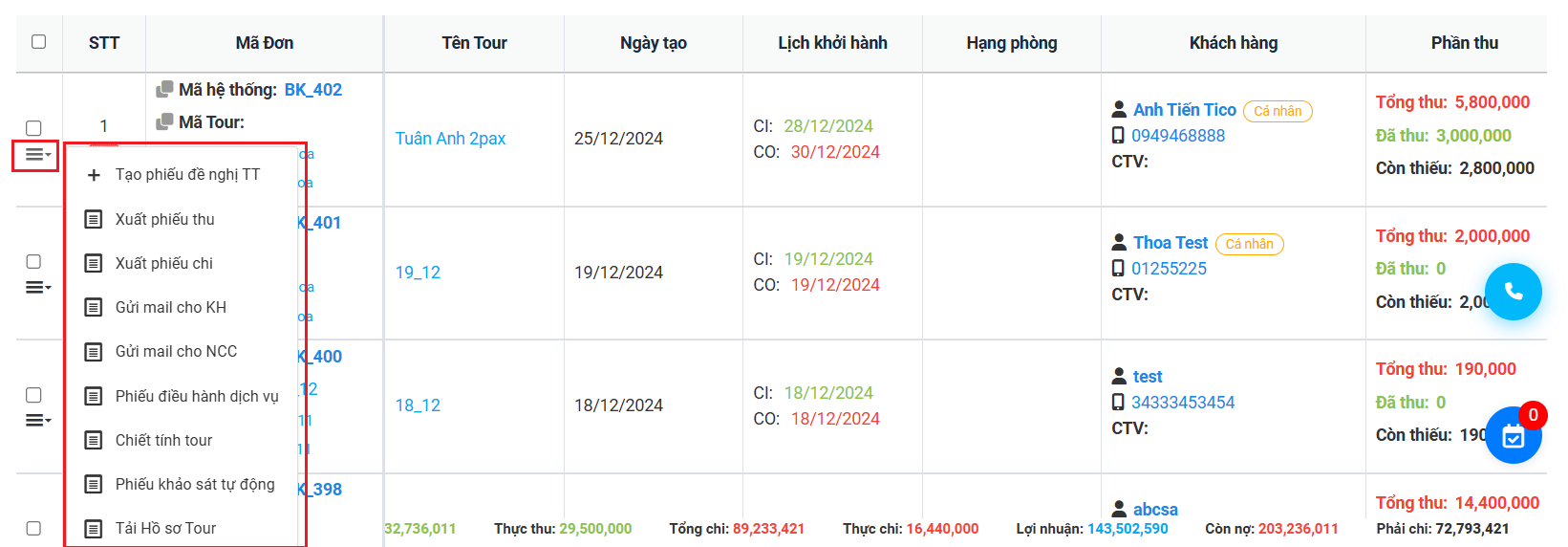](https://docs.mistudio.asia/uploads/images/gallery/2024-12/image-1735534592868.png)
###### **5. Chức năng**
###### **5.1. Gửi email điều hành tour**[](https://docs.tourkit.vn/uploads/images/gallery/2025-08/screenshot-2.png)
B1: Chọn tour muốn gửi email điều hành
B2: Click [Chức năng] [](https://docs.tourkit.vn/uploads/images/gallery/2025-08/screenshot-3.png)
B3: Click [Gửi email điều hành tour] [](https://docs.tourkit.vn/uploads/images/gallery/2025-08/screenshot-2.png)
Sau khi click [Gửi email điều hành tour] hệ thống sẽ hiển thị form [Gửi email] như màn hình bên dưới
[](https://docs.tourkit.vn/uploads/images/gallery/2025-08/screenshot-5.png)
|Trường thông tin| Mô tả|
|-----------------|---------------|
|Chọn tài khoản gửi đi|Hiển thị các địa chỉ email đã được cài đặt trong phần Gửi email công việc
Quản lý hệ thống => Cấu hình => Email công việc|
|Mail nhận |Địa chỉ email của nhân viên duyệt (Được bắt tự động nếu nhân viên duyệt được chọn có email).
Nếu có nhiều nhân viên được gắn vào trường [Nhân viên duyệt] thì fill mail của nhân viên số 1 vào trường này|
|Tên người nhận|Tên của nhân viên duyệt (Được bắt tự động)
Nếu có nhiều nhân viên được gắn vào trường [Nhân viên duyệt] thì fill tên của nhân viên số 1 vào trường này
|CC|Trong trường hợp có nhiều nhân viên duyệt được gắn vào trường [Nhân viên duyệt] thì fill mail của nhân viên từ số 2 trở đi vào trường này (nếu nhân viên đấy có email)
|BCC| Hiện tại chưa sử dụng trường này
|Tiêu đề mail|Lấy theo format:
[](https://docs.tourkit.vn/uploads/images/gallery/2025-08/screenshot-6.png)
|Nội dung email| Hiển thị các nội theo format [Gửi email](https://prnt.sc/R2VbmHcgs-Gp)
|File đính kèm| Hiện tại chưa áp dụng tính năng này|
B4: Click button [Gửi email] hệ thống sẽ gửi mail đến nhân viên duyệt được chọn hoặc [Close] để đóng, không gửi nữa.
###### **5.2. Lệnh điều tour**
Bước 1: Chọn tour muốn xuất lệnh điều tour
Bước 2: Click [Chức năng] [](https://docs.tourkit.vn/uploads/images/gallery/2026-07/image-1783654749651.png)
Bước 3: Click [Lệnh điều tour] [](https://docs.tourkit.vn/uploads/images/gallery/2026-07/image-1783654786932.png)
Bước 4: Hệ thống hiển thị popup chọn HDV cần tạo lệnh điều tour => Người dùng clikc chọn HDV cần/Chọn tất cả
[](https://docs.tourkit.vn/uploads/images/gallery/2026-07/image-1783654916209.png)
Bước 5: Click **[Tạo lệnh]** [](https://docs.tourkit.vn/uploads/images/gallery/2026-07/image-1783654951332.png)
=> Hệ thống sẽ chuyển sang tab Phiếu lệnh điều tour
[](https://docs.tourkit.vn/uploads/images/gallery/2026-07/image-1783670678103.png)
Các trường thông tin của lệnh điều tour
|Trường thông tin | Hình ảnh |Mô tả|
|-----------|------------|----------|
|Tên công ty|[](https://docs.tourkit.vn/uploads/images/gallery/2026-07/image-1783669898848.png)|Bắt theo Tên công ty trong cấu hình công ty [[](https://docs.tourkit.vn/uploads/images/gallery/2026-07/image-1783669858021.png)|
|Trụ sở chính|[](https://docs.tourkit.vn/uploads/images/gallery/2026-07/image-1783659043077.png)|Bắt theo địa chỉ trong cấu hình công ty [](https://docs.tourkit.vn/uploads/images/gallery/2026-07/image-1783659029667.png)|
|Cấp cho|[](https://docs.tourkit.vn/uploads/images/gallery/2026-07/image-1783670352400.png)|Bắt theo tên HDV được gán vào đơn|
|Nghề nghiệp|[](https://docs.tourkit.vn/uploads/images/gallery/2026-07/image-1783670427936.png)|Hiển thị mặc địinh Hướng dẫn viên|
|Số điện thoại|[](https://docs.tourkit.vn/uploads/images/gallery/2026-07/image-1783670437162.png)|Bắt theo SĐT của HDV|
|Số hộ chiếu/Visa|[](https://docs.tourkit.vn/uploads/images/gallery/2026-07/image-1783670704876.png)|Bắt theo Số hộ chiếu/visa còn hạn theo thứ tự từ trên xuống|
|Ngày hết hạn|[](https://docs.tourkit.vn/uploads/images/gallery/2026-07/image-1783670491500.png)|Bắt theo ngày hết hạn của Số hộ chiếu/visa|
|Loại thẻ/Số thẻ|[](https://docs.tourkit.vn/uploads/images/gallery/2026-07/image-1783670502797.png)|Bắt theo Loại thẻ/Số thẻ còn hạn theo thứ tự từ trên xuống|
|Ngày hết hạn|[](https://docs.tourkit.vn/uploads/images/gallery/2026-07/image-1783670510248.png)|Bắt theo ngày hết hạn của Loại thẻ/Số thẻ|
|Lịch trình|[](https://docs.tourkit.vn/uploads/images/gallery/2026-07/image-1783670721506.png)|Bắt theo Tên tour của đơn hàng |
|Từ ngày|[](https://docs.tourkit.vn/uploads/images/gallery/2026-07/image-1783670826028.png)|Bắt theo ngày Checkin của đơn|
|Đến ngày|[](https://docs.tourkit.vn/uploads/images/gallery/2026-07/image-1783670833279.png)|Bắt theo ngày Checkout của đơn|
|Điểm đón|[](https://docs.tourkit.vn/uploads/images/gallery/2026-07/image-1783670786802.png)| Mặc định trống|
|Điểm trả|[](https://docs.tourkit.vn/uploads/images/gallery/2026-07/image-1783670796225.png)|Mặc định trống|
|Thời gian|[](https://docs.tourkit.vn/uploads/images/gallery/2026-07/image-1783670898599.png)|Bắt theo thời gian tạo lệnh điều tour|
|Điều hành|[](https://docs.tourkit.vn/uploads/images/gallery/2026-07/image-1783670844070.png)|Bắt theo tên của người thực hiện tạo lệnh điều tour|
|Giám đốc|[](https://docs.tourkit.vn/uploads/images/gallery/2026-07/image-1783670876863.png)|Bắt theo tên của tài khoản admin đầu tiên khi được khởi tạo hệ thống. Nếu TK bị khóa/xóa => Hiển thị trống|
Bước 6: Click **[Tải xuống Word]**[](https://docs.tourkit.vn/uploads/images/gallery/2026-07/image-1783658515727.png)
=> Hệ thống sẽ tự động tải file lệnh điều tour về thiết bị người dùng
# Dịch vụ lẻ
**Dịch vụ lẻ: là loại hình sản phẩm giúp doanh nghiệp có thể lưu trữ thông tin đơn hàng không phải tour, booking**
**Truy cập: Menu → Quản lý Tour → Dịch vụ lẻ**
###### **1. Thêm mới**
Ấn **“Tạo Tour”** [](https://docs.mistudio.asia/uploads/images/gallery/2024-12/image-1735524407861.png) để mở bảng tạo thông tin 1 Tour mới:
[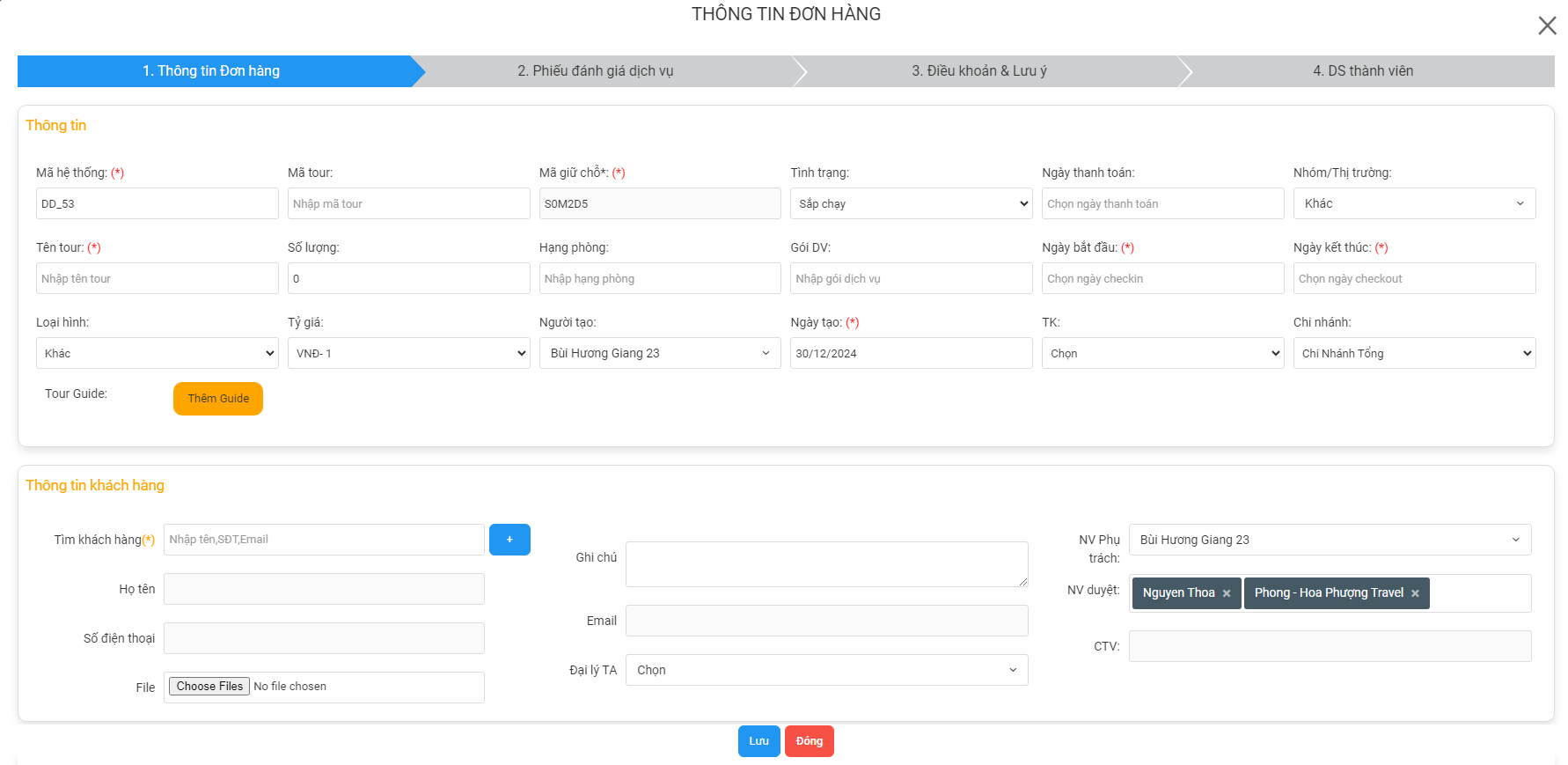](https://docs.mistudio.asia/uploads/images/gallery/2024-12/image-1735524205197.png)
Các trường thông tin nhập như sau :
###### **1.1. Thông tin tour:**
| Trường thông tin | Hình ảnh minh hoạ |Mô tả |
|-------|-------|-------|
| Mã hệ thống | [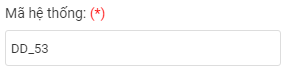](https://docs.mistudio.asia/uploads/images/gallery/2024-12/image-1735524245951.png) | Hệ thống tự động tạo Mã theo cấu trúc được đặt sẵn của doanh nghiệp |
| Mã tour | [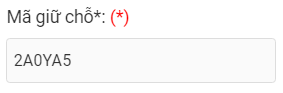](https://docs.mistudio.asia/uploads/images/gallery/2024-12/image-1735524840165.png) | Khi khách sạn trả mã code có thể cập nhật mã code phòng cho đơn hàng tại ô nhập “Mã code” |
| Mã giữ chỗ |[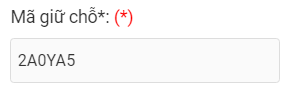](https://docs.mistudio.asia/uploads/images/gallery/2024-12/image-1735524895750.png) | Hệ thống tự random mã giữ chỗ cho khách |
|Tình trạng | [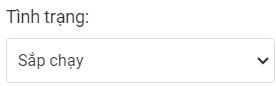](https://docs.mistudio.asia/uploads/images/gallery/2024-12/image-1735524589646.png) | Chọn trạng thái đơn hàng
|
|Nhóm/ Thị trường|[](https://docs.mistudio.asia/uploads/images/gallery/2024-12/image-1735010039325.png) | Lựa chọn thị trường đã được cài đặt sẵn để phân loại, thống kê |
| Ngày đặt Tour | [](https://docs.mistudio.asia/uploads/images/gallery/2024-12/image-1735010229795.png)| Là ngày khách đặt tour để theo dõi thời gian đặt |
| Ngày thanh toán | [](https://docs.mistudio.asia/uploads/images/gallery/2024-12/image-1735010253471.png) | Là Ngày **dự kiến** khách sẽ thanh toán cho đơn hàng để nắm được lịch dự kiến của khách hàng |
| Ngày đi - Ngày về | [](https://docs.mistudio.asia/uploads/images/gallery/2024-12/image-1735010308612.png) [](https://docs.mistudio.asia/uploads/images/gallery/2024-12/image-1735010320143.png) |Là ngày Khách bắt đầu di chuyển và kết thúc dịch vụ. |
| Tên tour | [](https://docs.mistudio.asia/uploads/images/gallery/2024-12/image-1735524693700.png) |Là tên đơn hàng |
| Gói DV | [](https://docs.mistudio.asia/uploads/images/gallery/2024-12/image-1735524762876.png) |Chọn gói dịch vụ |
| Tour Guide| [](https://docs.mistudio.asia/uploads/images/gallery/2024-12/image-1735010564014.png) |Lựa chọn Hướng Dẫn Viên đi tour |
###### **1.2. Thông tin Khách Hàng:**
| Trường thông tin | Hình ảnh minh hoạ | Mô tả |
|-------|-------|-------|
| Tìm khách hàng | [](https://docs.mistudio.asia/uploads/images/gallery/2024-12/image-1735010859175.png) |**- Đối với Khách hàng đã có trong kho Data**: Gõ tên hoặc Số điện thoại của khách để hệ thống tự đề xuất thông tin có sẵn.
**- Đối với Khách hàng mới chưa có trong kho Data khách hàng** : Ấn vào nút để mở lên Popup “ Tạo mới khách hàng”. Lúc này data khách mới sẽ được tự động lưu vào Kho Data khách hàng để sử dụng cho sau này|
| Nhân viên điều hành| [](https://docs.mistudio.asia/uploads/images/gallery/2024-12/image-1735012420534.png)|Đối với các đơn hàng cần 1 Nhân viên Điều hành dịch vụ kết hợp cùng Sales xử lý thì chọn vào ô **Nhân viên điều hành** để gán phiếu cho nhân viên được chọn cùng nhìn thấy đơn hàng |
| File “ Chọn tệp” | [](https://docs.mistudio.asia/uploads/images/gallery/2024-12/image-1735012613149.png)|Hệ thống cho đính kèm nhiều hồ sơ, file thông tin khách hàng cùng 1 lúc để lưu trữ thông tin khách hàng |
###### **1.3. Điều hành dịch vụ:**
| Trường thông tin | Hình ảnh minh hoạ | Mô tả |
|---------|---------------|---------|
| Dịch vụ Sales (Dự trù tour) | [](https://docs.mistudio.asia/uploads/images/gallery/2024-12/image-1735013241939.png) | Các dịch vụ được lựa chọn trong Tab **Dịch vụ Sale** chỉ mang tính chất **dự kiến** và **không được tính vào Doanh thu/Chi phí của Đơn hàng** |
| Dịch vụ điều hành | [](https://docs.mistudio.asia/uploads/images/gallery/2024-12/image-1735013302476.png) | Các dịch vụ được lựa chọn trong Tab **Dịch vụ Điều hành** là các dịch vụ chính thức **được tính vào Doanh thu/Chi phí của Đơn hàng** |
Phần dịch vụ điều hành sẽ được hiển thị ra màn view ở phần chi và xem được theo Dịch vụ, Nhà cung cấp, Ngày
View Dịch vụ
[](https://docs.tourkit.vn/uploads/images/gallery/2025-08/screenshot-10.png)
View Nhà cung cấp
[](https://docs.tourkit.vn/uploads/images/gallery/2025-08/screenshot-11.png)
View Ngày
[](https://docs.tourkit.vn/uploads/images/gallery/2025-08/screenshot-12.png)
###### **1.3.1. Các bước chọn dịch vụ:**
**Bước 1:** Click chuột vào [](https://docs.mistudio.asia/uploads/images/gallery/2024-12/image-1735013508877.png) để mở ra bảng lựa chọn dịch vụ sử dụng cho Tour đó. Sau khi click vào sẽ hiển thị ra một Bảng lựa chọn dịch vụ:
[](https://docs.mistudio.asia/uploads/images/gallery/2024-12/image-1735013570923.png)
**Bước 2:** Chọn một trong các loại hình Nhà cung cấp để hiển thị ra danh sách các nhà cung cấp dịch vụ chi tiết
[](https://docs.mistudio.asia/uploads/images/gallery/2024-12/image-1735013735983.png)
**Bước 3:** Click vào từng dịch vụ con để lựa chọn kéo thả vào bảng Dịch vụ.
Nền dịch vụ được chọn sẽ hiển thị nền màu xanh
[](https://docs.mistudio.asia/uploads/images/gallery/2024-12/image-1735013838390.png)
**Bước 4:** Click [](https://docs.mistudio.asia/uploads/images/gallery/2024-12/image-1735013944577.png) để thêm dịch vụ
###### **1.3.2. Thêm nhanh nhà cung cấp + Dịch vụ tại màn chọn dịch vụ**
| Trường thông tin | Hình ảnh minh hoạ | Mô tả |
|---------|---------------|---------|
| Tạo nhanh Nhà cung cấp | [](https://docs.mistudio.asia/uploads/images/gallery/2024-12/image-1735014969203.png) | Click vào nút **Tạo nhà cung cấp** để tạo nhanh 1 nhà cung cấp chưa có trong Danh sách nhà cung cấp của Doanh nghiệp |
| Thêm nhanh Dịch vụ của Nhà cung cấp đang chọn | [](https://docs.mistudio.asia/uploads/images/gallery/2024-12/image-1735015062781.png) | Khi chọn nhà cung cấp dịch vụ bị thiếu có thể ấn vào dấu cộng để thêm nhanh dịch vụ chi tiết của Nhà cung cấp đó |
###### **1.4. Điều khoản và lưu ý:**
Với từng đơn hàng sẽ có các điều khoản và lưu ý khác nhau cho khách hàng. Chính vì vậy khi **tạo đơn thuế** cần các Điều khoản và Lưu ý thông báo tới cho khách hàng ngay trên phiếu SmartLink Báo giá thì **Sales + Điều hành dịch vụ** có thể thêm nhanh tại ô **Điều khoản và lưu** ngay bên dưới phần thông tin khách hàng.
Click chuột vào tab **Điều khoản & Lưu ý** -> Click vào [](https://docs.mistudio.asia/uploads/images/gallery/2024-12/image-1735015333903.png) để mở ra bảng điền thông tin:
[](https://docs.mistudio.asia/uploads/images/gallery/2024-12/image-1735015408492.png)
=> Khi điền đầy đủ thông tin ở bảng này nội dung sẽ show ra bảng SmartLink Xác nhận dịch vụ gửi cho khách như sau
- Tại đây chọn **VN** [](https://docs.mistudio.asia/uploads/images/gallery/2024-12/image-1735015451017.png) -> khi điền thông tin File **Xác nhận dịch vụ** sẽ hiển thị Tiếng Việt
- Chọn **EN** [](https://docs.mistudio.asia/uploads/images/gallery/2024-12/image-1735015603306.png) -> khi điền thông tin File **Xác nhận dịch vụ** sẽ hiển thị Tiếng Anh
###### **2. Quản lý danh sách Tour**
[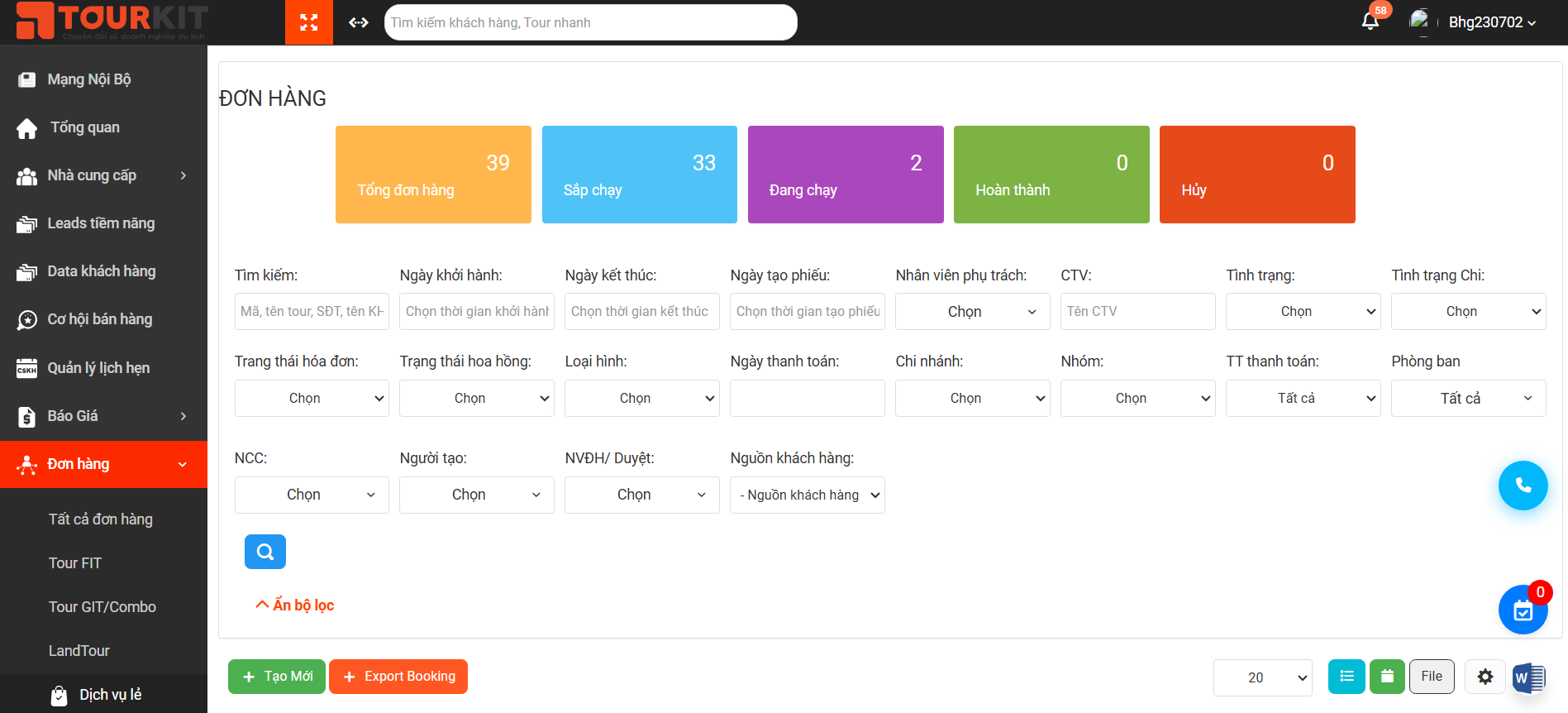](https://docs.mistudio.asia/uploads/images/gallery/2024-12/image-1735524984117.png)
###### **2.1. Bộ lọc thông tin màn quản lý danh sách**
| Trường thông tin | Hình ảnh minh hoạ | Mô tả |
|---------|---------------|---------|
| Tìm kiếm | [](https://docs.mistudio.asia/uploads/images/gallery/2024-12/image-1735024292468.png) | Gõ: Mã đơn hàng, Tên tour, SĐT khách hàng,...-> Enter thì hệ thống sẽ tìm theo kết quả mong muốn |
| Ngày khởi hành | [](https://docs.mistudio.asia/uploads/images/gallery/2024-12/image-1735024324858.png) | Lọc toàn bộ các Tour có ngày khởi hành theo lựa chọn mong muốn |
| Ngày kết thúc |[](https://docs.mistudio.asia/uploads/images/gallery/2024-12/image-1735024425421.png) | Lọc toàn bộ các Tour có ngày kết thúc theo lựa chọn mong muốn |
| Tình trạng | [](https://docs.mistudio.asia/uploads/images/gallery/2024-12/image-1735024346452.png) | Lọc theo trạng thái Tour : Sắp chạy, Đang chạy, Chưa quyết toán, Đã quyết toán Hoàn thành, Hủy, Huỷ không đi |
| Ngày tạo |[](https://docs.mistudio.asia/uploads/images/gallery/2024-12/image-1735024390336.png) | Lọc theo Người tạo ra đơn hàng đó. Ví dụ muốn xem Nhân viên Nguyễn Văn A tạo ra những đơn hàng nào |
| CTV | [](https://docs.mistudio.asia/uploads/images/gallery/2024-12/image-1735024438279.png) | Điền tên Cộng tác viên (CTV) để tìm kiếm Cộng tác viên (CTV là người được gắn vào data Khách hàng) |
| Trạng thái hoa hồng | [](https://docs.mistudio.asia/uploads/images/gallery/2024-12/image-1735024559184.png) | Lọc theo các đơn hàng đã được “ Chốt hoa hồng” cho Sales |
| Loại hình | [](https://docs.mistudio.asia/uploads/images/gallery/2024-12/image-1735024569791.png) | Lọc theo loại hình tour. VD: Nội địa. Inbound, Outbound,... |
| Người tạo | [](https://docs.mistudio.asia/uploads/images/gallery/2024-12/image-1735024449924.png) | Lọc theo Người tạo ra đơn hàng đó.
Ví dụ: muốn xem Nhân viên Nguyễn Văn A tạo ra những đơn hàng nà |
| Chi nhánh | [](https://docs.mistudio.asia/uploads/images/gallery/2024-12/image-1735024459845.png) |Lựa chọn đơn hàng theo **Chi nhánh** , khu vực làm việc. Ví dụ : Muốn xem các đơn hàng cho chi nhánh Hà Nội tạo ra |
| Nhóm | [](https://docs.mistudio.asia/uploads/images/gallery/2024-12/image-1735024470264.png) | Lọc đơn hàng theo nhóm |
| Trạng thái hoá đơn | [](https://docs.mistudio.asia/uploads/images/gallery/2024-12/image-1735024479082.png) |Lọc các đơn hàng đã được note **Xuất hóa đơn** |
| Ngày thanh toán | [](https://docs.mistudio.asia/uploads/images/gallery/2024-12/image-1735024489498.png) | Lọc các đơn hàng theo thông tin “ ngày thanh toán” mong muốn |
| TT thanh toán |[](https://docs.mistudio.asia/uploads/images/gallery/2024-12/image-1735024498859.png) | Lọc các đơn theo trạng thái thanh toán: Còn nợ, Đã thu hết, Còn phải chi, Đã chi hết |
| Chọn phòng ban | [](https://docs.mistudio.asia/uploads/images/gallery/2024-12/image-1735024511982.png) | Lọc các đơn theo phòng ban đã setup trên hệ thống |
| NCC | [](https://docs.mistudio.asia/uploads/images/gallery/2024-12/image-1735024521127.png) | Lọc theo nhà cung cấp trong đơn hàng |
| NVĐH/ Duyệt |[](https://docs.mistudio.asia/uploads/images/gallery/2024-12/image-1735024533451.png) | Lọc đơn hàng theo tên NVĐH/ Duyệt được gắn vào đơn |
| Nguồn khách hàng | [](https://docs.mistudio.asia/uploads/images/gallery/2024-12/image-1735024543157.png) | Lọc đơn hàng có khách hàng thuộc Nguồn khách hàng chọn |
###### **2.2. Export đơn hàng**
Click vào nút [](https://docs.mistudio.asia/uploads/images/gallery/2024-12/image-1735025675913.png) để tải xuống File Excel toàn bộ thông tin đơn hàng bạn mong muốn. Nút export có thể kết hợp cùng bộ lọc theo bạn mong muốn lựa chọn ở trên
###### **2.3. Hiển thị dạng xem**
| STT | Hình ảnh minh hoạ | Mô tả |
|---------|---------------|---------|
| 1 | [](https://docs.mistudio.asia/uploads/images/gallery/2024-12/image-1735029959566.png) | - Xem dạng Calendar lịch khởi hành
- Với dạng xem Calendar bạn có thể xem được lịch khởi hành của Tour/Tuyến được sắp xếp theo từng ngày và xem tổng quan trong 1 tháng:
+ Click vào icon [](https://docs.mistudio.asia/uploads/images/gallery/2024-12/image-1735029826891.png) để xem lịch của các **tháng trước** hoặc **tháng tiếp theo**
+ Click vào tên [](https://docs.mistudio.asia/uploads/images/gallery/2024-12/image-1735029923204.png) để xem chi tiết Tour
|
| 2 | [](https://docs.mistudio.asia/uploads/images/gallery/2024-12/image-1735030081659.png) | Xem đơn hàng dạng list |
###### **2.4. Hướng dẫn cài đặt chung**
- Click vào Icon [](https://docs.mistudio.asia/uploads/images/gallery/2024-12/image-1735030216384.png) để vào bảng cài đặt chung cho danh mục **Dịch vụ lẻ**
- Mục cài đặt chung này là mục cấu hình 1 số thông tin tự động cho từng danh mục sản phẩm, loại hình sản phẩm:
[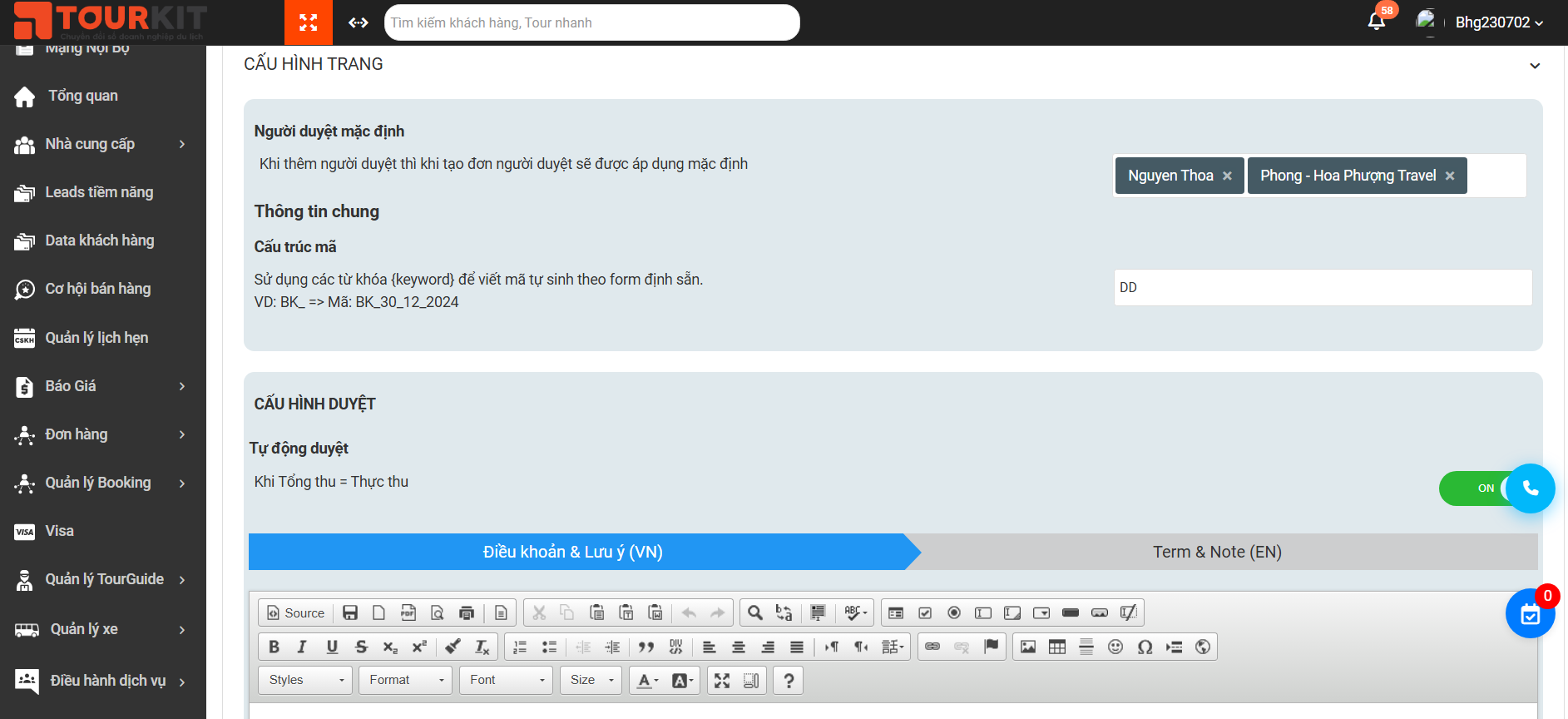](https://docs.mistudio.asia/uploads/images/gallery/2024-12/image-1735525901334.png)
| Trường thông tin | Hình ảnh minh hoạ | Mô tả |
|---------|---------------|---------|
| Cấu trúc mã | [](https://docs.mistudio.asia/uploads/images/gallery/2024-12/image-1735525927540.png) | Sử dụng các từ khóa {keyword} để viết mã tự sinh theo form định sẵn.
VD: BK_{DD_MM_YYYY} => Mã: BK_8_6_2023
|
| Điều khoản & Lưu ý | [](https://docs.mistudio.asia/uploads/images/gallery/2024-12/image-1735030962147.png) | Nội dung được tạo ở khu vực **Điều khoản & Lưu ý** này sẽ được bắt tự động cho toàn bộ tất cả các Tour được tạo ra ở phần **Tạo mới** |
- Sau khi cài đặt xong click **Lưu cấu hình** để set cài đặt
###### **3. Sửa/ Xoá**
Để sửa/ Xoá các trường thông tin của đơn hàng, thực hiện theo các bước sau:
- **Bước 1:** Tại màn list đơn hàng Click vào tên **Mã hệ thống** -> hiển thị popup xem chi tiết đơn hàng:
[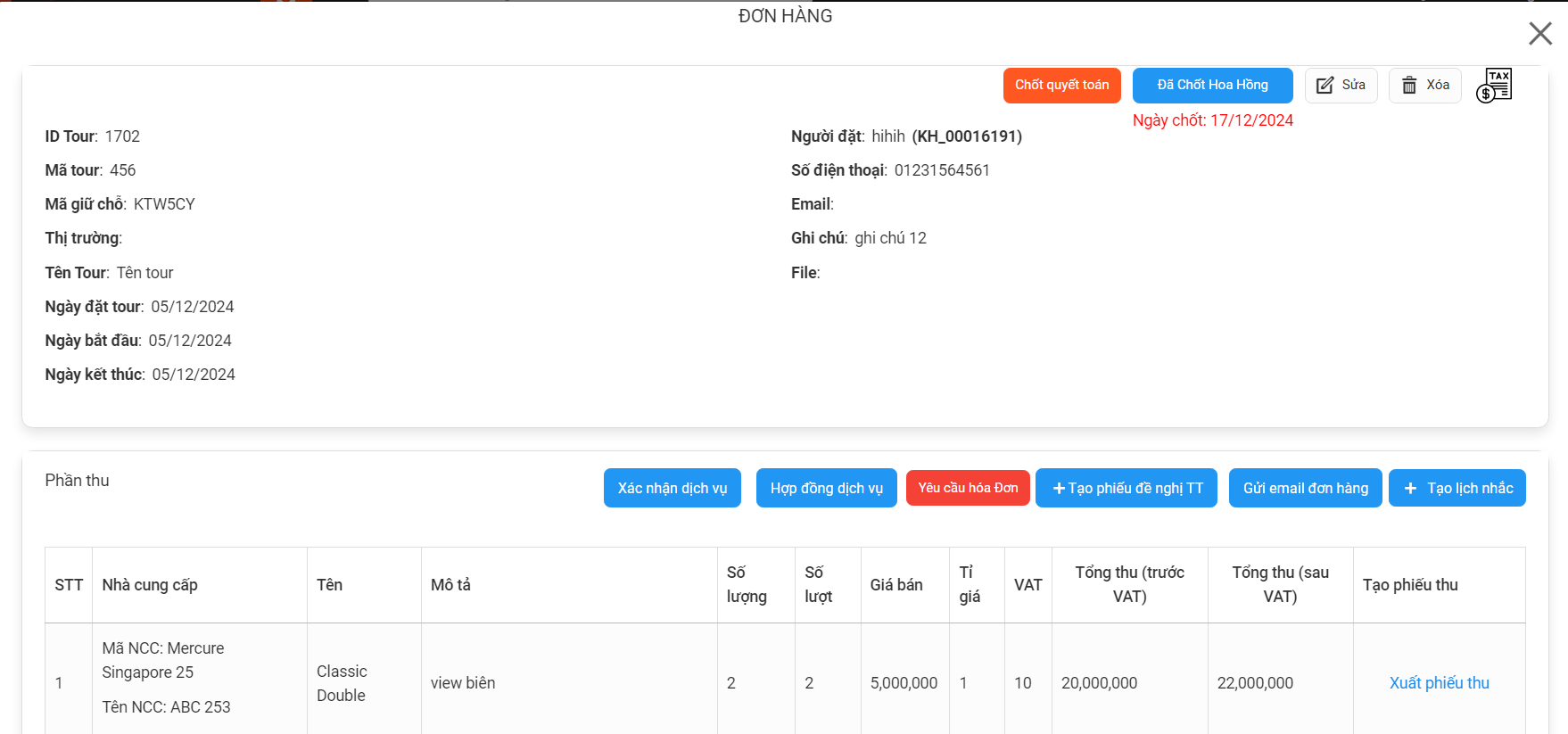](https://docs.mistudio.asia/uploads/images/gallery/2024-12/image-1735525986249.png)
**Bước 2:** Click nút **Sửa** để thực hiện sửa Booking (hoặc **Xoá** để thực hiện xoá Booking)
**Lưu ý**:
- Chức năng Sửa/ Xoá được set theo phân quyền
- Để xoá được Booking thì đơn đó phải: không có phát sinh phiếu thu/ chi
- Đối với booking -> phải thực hiện duyệt booking thì số liệu mới được cập nhật trong các báo cáo tại Module **Báo cáo hệ thống**
**Bước 3**: Sau khi thực hiện sửa xong đơn hàng -> Click **Cập nhật** để lưu lại chỉnh sửa:
[](https://docs.mistudio.asia/uploads/images/gallery/2024-12/image-1735110782035.png)
###### **4. Các nút chức năng màn xem chi tiết Booking**
Màn xem chi tiết đơn hàng: Tại màn list đơn hàng Click vào tên **Mã hệ thống** :
[](https://docs.mistudio.asia/uploads/images/gallery/2024-12/image-1735534077034.png)
| Trường thông tin | Hình ảnh minh hoạ | Mô tả |
|----------|----------|----------|
| Xác nhận dịch vụ | [](https://docs.mistudio.asia/uploads/images/gallery/2024-12/image-1735289155682.png) | Phiếu xác nhận dịch vụ sẽ được gửi cho Khách hàng để ký xác nhận các Dịch vụ trong tour, có 2 ngôn ngữ chọn:
+ Tiếng Anh
+ Tiếng Việt |
| Hợp đồng dịch vụ |[](https://docs.mistudio.asia/uploads/images/gallery/2024-12/image-1735289234014.png) |- Hợp đồng dịch vụ sẽ được gửi cho Khách hàng để xác nhận lại các điều khoản trong tour khách đặt |
| Yêu cầu hoá đơn |[](https://docs.mistudio.asia/uploads/images/gallery/2024-12/image-1735289245988.png) [](https://docs.mistudio.asia/uploads/images/gallery/2024-12/image-1735534458636.png) |- Yêu cầu hoá đơn tạo sẽ được ghi nhận ở mục Hoá đơn kế toán và chờ Kế toán duyệt
- Khi xuất yêu cầu hoá đơn -> nút sẽ chuyển sang màu xanh |
| Tạo phiếu Đề nghị thanh toán (ĐNTT)|[](https://docs.mistudio.asia/uploads/images/gallery/2024-12/image-1735289256368.png) | Tạo phiếu ĐNTT gửi cho Khách hàng |
| Gửi email đơn hàng |[](https://docs.mistudio.asia/uploads/images/gallery/2024-12/image-1735289266631.png) | Gửi email thông tin đơn hàng cho Khách Hàng |
| Tạo lịch nhắc |[](https://docs.mistudio.asia/uploads/images/gallery/2024-12/image-1735289277180.png) |- Tạo lịch nhắc hẹn VD: Nhắc hẹn đến hạn thanh toán,...
- Khi đến thời gian nhắc lịch đã set -> Hệ thống sẽ thông báo về mail người tạo/ phụ trách lịch nhắc này (điều kiện: tài khoản phải bật thông báo nhận email ) |
| Export phiếu điều hành dịch vụ |[](https://docs.mistudio.asia/uploads/images/gallery/2024-12/image-1735289290980.png) | Export File excel phần chi các dịch vụ của đơn hàng |
| Export Chiết tính tour |[](https://docs.mistudio.asia/uploads/images/gallery/2024-12/image-1735289297449.png) | |
| Xuất phiếu chi| [](https://docs.tourkit.vn/uploads/images/gallery/2025-08/screenshot-2.png)image-1735289349437.png)](https://docs.mistudio.asia/uploads/images/gallery/2024-12/image-1735289349437.png) |Xuất phiếu mà đơn vị chi cho đơn hàng
-> các phiếu được tạo sẽ được gắn mã tour vào phiếu và sẽ hiển thị ở Phiếu chi (trong module Kế toán) |
| Xuất phiếu thu |[](https://docs.mistudio.asia/uploads/images/gallery/2024-12/image-1735289303318.png) |Xuất phiếu thu của khách hàng
-> các phiếu được tạo sẽ được gắn mã tour vào phiếu và sẽ hiển thị ở Phiếu thu (trong module Kế toán) |
| Gửi email NCC | [](https://docs.mistudio.asia/uploads/images/gallery/2024-12/image-1735289343430.png) | Gửi thông tin dịch vụ đặt (phần chi) cho đơn vị NCC |
**Các chức năng trên có thể thực hiện thao tác nhanh khi click** [](https://docs.mistudio.asia/uploads/images/gallery/2024-12/image-1735290622860.png) ở màn list đơn hàng: [](https://docs.mistudio.asia/uploads/images/gallery/2024-12/image-1735534592868.png)
###### **5. Chức năng**
###### **5.1. Gửi email điều hành tour** [](https://docs.tourkit.vn/uploads/images/gallery/2025-08/screenshot-2.png)
B1: Chọn tour muốn gửi email điều hành
B2: Click [Chức năng] [](https://docs.tourkit.vn/uploads/images/gallery/2025-08/screenshot-3.png)
B3: Click [Gửi email điều hành tour] [](https://docs.tourkit.vn/uploads/images/gallery/2025-08/screenshot-2.png)
Sau khi click [Gửi email điều hành tour] [](https://docs.tourkit.vn/uploads/images/gallery/2025-08/screenshot-2.png) hệ thống sẽ hiển thị form [Gửi email] như màn hình dưới:
[](https://docs.tourkit.vn/uploads/images/gallery/2025-08/screenshot-5.png)
|Trường thông tin| Mô tả|
|-----------------|---------------|
|Chọn tài khoản gửi đi|Hiển thị các địa chỉ email đã được cài đặt trong phần Gửi email công việc
Quản lý hệ thống => Cấu hình => Email công việc|
|Mail nhận |Địa chỉ email của nhân viên duyệt (Được bắt tự động nếu nhân viên duyệt được chọn có email).
Nếu có nhiều nhân viên được gắn vào trường [Nhân viên duyệt] thì fill mail của nhân viên số 1 vào trường này|
|Tên người nhận|Tên của nhân viên duyệt (Được bắt tự động)
Nếu có nhiều nhân viên được gắn vào trường [Nhân viên duyệt] thì fill tên của nhân viên số 1 vào trường này
|CC|Trong trường hợp có nhiều nhân viên duyệt được gắn vào trường [Nhân viên duyệt] thì fill mail của nhân viên từ số 2 trở đi vào trường này (nếu nhân viên đấy có email)
|BCC| Hiện tại chưa sử dụng trường này
|Tiêu đề mail|Lấy theo format:
[](https://docs.tourkit.vn/uploads/images/gallery/2025-08/screenshot-6.png)
|Nội dung email| Hiển thị các nội theo format [Gửi email](https://prnt.sc/R2VbmHcgs-Gp)
|File đính kèm| Hiện tại chưa áp dụng tính năng này|
B4: Click button [Gửi email] hệ thống sẽ gửi mail đến nhân viên duyệt được chọn hoặc [Close] để đóng, không gửi nữa.
###### **5.2. Lệnh điều tour**
Bước 1: Chọn tour muốn xuất lệnh điều tour
Bước 2: Click [Chức năng] [](https://docs.tourkit.vn/uploads/images/gallery/2026-07/image-1783654749651.png)
Bước 3: Click [Lệnh điều tour] [](https://docs.tourkit.vn/uploads/images/gallery/2026-07/image-1783654786932.png)
Bước 4: Hệ thống hiển thị popup chọn HDV cần tạo lệnh điều tour => Người dùng clikc chọn HDV cần/Chọn tất cả
[](https://docs.tourkit.vn/uploads/images/gallery/2026-07/image-1783654916209.png)
Bước 5: Click **[Tạo lệnh]** [](https://docs.tourkit.vn/uploads/images/gallery/2026-07/image-1783654951332.png)
=> Hệ thống sẽ chuyển sang tab Phiếu lệnh điều tour
[](https://docs.tourkit.vn/uploads/images/gallery/2026-07/image-1783670678103.png)
Các trường thông tin của lệnh điều tour
|Trường thông tin | Hình ảnh |Mô tả|
|-----------|------------|----------|
|Tên công ty|[](https://docs.tourkit.vn/uploads/images/gallery/2026-07/image-1783669898848.png)|Bắt theo Tên công ty trong cấu hình công ty [[](https://docs.tourkit.vn/uploads/images/gallery/2026-07/image-1783669858021.png)|
|Trụ sở chính|[](https://docs.tourkit.vn/uploads/images/gallery/2026-07/image-1783659043077.png)|Bắt theo địa chỉ trong cấu hình công ty [](https://docs.tourkit.vn/uploads/images/gallery/2026-07/image-1783659029667.png)|
|Cấp cho|[](https://docs.tourkit.vn/uploads/images/gallery/2026-07/image-1783670352400.png)|Bắt theo tên HDV được gán vào đơn|
|Nghề nghiệp|[](https://docs.tourkit.vn/uploads/images/gallery/2026-07/image-1783670427936.png)|Hiển thị mặc địinh Hướng dẫn viên|
|Số điện thoại|[](https://docs.tourkit.vn/uploads/images/gallery/2026-07/image-1783670437162.png)|Bắt theo SĐT của HDV|
|Số hộ chiếu/Visa|[](https://docs.tourkit.vn/uploads/images/gallery/2026-07/image-1783670704876.png)|Bắt theo Số hộ chiếu/visa còn hạn theo thứ tự từ trên xuống|
|Ngày hết hạn|[](https://docs.tourkit.vn/uploads/images/gallery/2026-07/image-1783670491500.png)|Bắt theo ngày hết hạn của Số hộ chiếu/visa|
|Loại thẻ/Số thẻ|[](https://docs.tourkit.vn/uploads/images/gallery/2026-07/image-1783670502797.png)|Bắt theo Loại thẻ/Số thẻ còn hạn theo thứ tự từ trên xuống|
|Ngày hết hạn|[](https://docs.tourkit.vn/uploads/images/gallery/2026-07/image-1783670510248.png)|Bắt theo ngày hết hạn của Loại thẻ/Số thẻ|
|Lịch trình|[](https://docs.tourkit.vn/uploads/images/gallery/2026-07/image-1783670721506.png)|Bắt theo Tên tour của đơn hàng |
|Từ ngày|[](https://docs.tourkit.vn/uploads/images/gallery/2026-07/image-1783670826028.png)|Bắt theo ngày Checkin của đơn|
|Đến ngày|[](https://docs.tourkit.vn/uploads/images/gallery/2026-07/image-1783670833279.png)|Bắt theo ngày Checkout của đơn|
|Điểm đón|[](https://docs.tourkit.vn/uploads/images/gallery/2026-07/image-1783670786802.png)| Mặc định trống|
|Điểm trả|[](https://docs.tourkit.vn/uploads/images/gallery/2026-07/image-1783670796225.png)|Mặc định trống|
|Thời gian|[](https://docs.tourkit.vn/uploads/images/gallery/2026-07/image-1783670898599.png)|Bắt theo thời gian tạo lệnh điều tour|
|Điều hành|[](https://docs.tourkit.vn/uploads/images/gallery/2026-07/image-1783670844070.png)|Bắt theo tên của người thực hiện tạo lệnh điều tour|
|Giám đốc|[](https://docs.tourkit.vn/uploads/images/gallery/2026-07/image-1783670876863.png)|Bắt theo tên của tài khoản admin đầu tiên khi được khởi tạo hệ thống. Nếu TK bị khóa/xóa => Hiển thị trống|
Bước 6: Click **[Tải xuống Word]**[](https://docs.tourkit.vn/uploads/images/gallery/2026-07/image-1783658515727.png)
=> Hệ thống sẽ tự động tải file lệnh điều tour về thiết bị người dùng
# Visa
**Visa: là loại hình sản phẩm bán visa tới khách hàng**
**Truy cập: Menu → Visa**
###### **1. Thêm mới**
Ấn **“Tạo Tour”** [](https://docs.mistudio.asia/uploads/images/gallery/2024-12/image-1735524407861.png) để mở bảng tạo thông tin 1 Tour mới:
[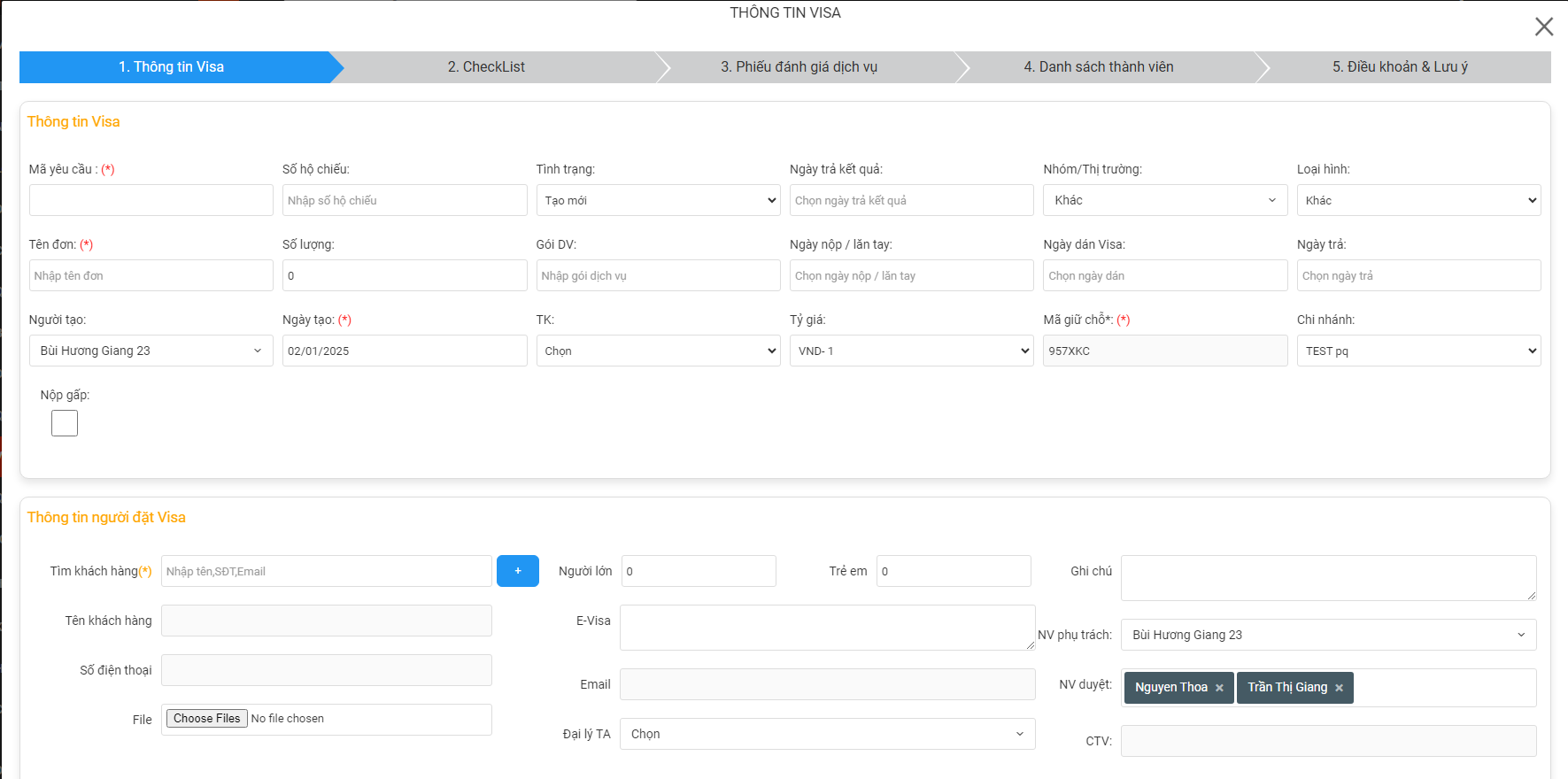](https://docs.mistudio.asia/uploads/images/gallery/2025-01/image-1735807445984.png)
Các trường thông tin nhập như sau :
###### **1.1. Thông tin tour:**
| Trường thông tin | Hình ảnh minh hoạ |Mô tả |
|-------|-------|-------|
| Mã yêu cầu| [](https://docs.mistudio.asia/uploads/images/gallery/2025-01/image-1735807484000.png) | Hệ thống tự động tạo Mã theo cấu trúc được đặt sẵn của doanh nghiệp |
| Số hộ chiếu |[](https://docs.mistudio.asia/uploads/images/gallery/2025-01/image-1735807501755.png) | Điền thông tin số hộ chiếu của khách hàng. Nên là người trưởng đoàn hoặc người đầu mối liên hệ
|
| Mã giữ chỗ |[](https://docs.mistudio.asia/uploads/images/gallery/2024-12/image-1735524895750.png) | Hệ thống tự random mã giữ chỗ cho khách |
|Tình trạng | [](https://docs.mistudio.asia/uploads/images/gallery/2024-12/image-1735524589646.png) | Chọn trạng thái đơn hàng
|
|Nhóm/ Thị trường|[](https://docs.mistudio.asia/uploads/images/gallery/2024-12/image-1735010039325.png) | Lựa chọn thị trường đã được cài đặt sẵn để phân loại, thống kê |
| Ngày trả kết quả |[](https://docs.mistudio.asia/uploads/images/gallery/2025-01/image-1735807583000.png)| Là ngày trả kết quả cho khách hàng có thể chọn theo hệ thống hoặc điền tự do
|
| Ngày dán |[](https://docs.mistudio.asia/uploads/images/gallery/2025-01/image-1735807788779.png) | Là ngày dán Visa |
| Ngày nộp - Ngày trả | [](https://docs.mistudio.asia/uploads/images/gallery/2025-01/image-1735807711360.png) [](https://docs.mistudio.asia/uploads/images/gallery/2025-01/image-1735807744789.png) |Là ngày Khách nộp hồ sơ và trả kết quả cho khách|
| Tên đơn |[](https://docs.mistudio.asia/uploads/images/gallery/2025-01/image-1735807649855.png) |Tên đơn hàng mà khách hàng đặt |
| Gói DV | [](https://docs.mistudio.asia/uploads/images/gallery/2024-12/image-1735524762876.png) |Chọn gói dịch vụ |
###### **1.2. Thông tin Khách Hàng:**
| Trường thông tin | Hình ảnh minh hoạ | Mô tả |
|-------|-------|-------|
| Tìm khách hàng | [](https://docs.mistudio.asia/uploads/images/gallery/2024-12/image-1735010859175.png) |**- Đối với Khách hàng đã có trong kho Data**: Gõ tên hoặc Số điện thoại của khách để hệ thống tự đề xuất thông tin có sẵn.
**- Đối với Khách hàng mới chưa có trong kho Data khách hàng** : Ấn vào nút để mở lên Popup “ Tạo mới khách hàng”. Lúc này data khách mới sẽ được tự động lưu vào Kho Data khách hàng để sử dụng cho sau này|
| Nhân viên điều hành| [](https://docs.mistudio.asia/uploads/images/gallery/2024-12/image-1735012420534.png)|Đối với các đơn hàng cần 1 Nhân viên Điều hành dịch vụ kết hợp cùng Sales xử lý thì chọn vào ô **Nhân viên điều hành** để gán phiếu cho nhân viên được chọn cùng nhìn thấy đơn hàng |
| File “ Chọn tệp” | [](https://docs.mistudio.asia/uploads/images/gallery/2024-12/image-1735012613149.png)|Hệ thống cho đính kèm nhiều hồ sơ, file thông tin khách hàng cùng 1 lúc để lưu trữ thông tin khách hàng |
###### **1.3. Điều hành dịch vụ:**
| Trường thông tin | Hình ảnh minh hoạ | Mô tả |
|---------|---------------|---------|
| Dịch vụ Sales (Dự trù tour) | [](https://docs.mistudio.asia/uploads/images/gallery/2024-12/image-1735013241939.png) | Các dịch vụ được lựa chọn trong Tab **Dịch vụ Sale** chỉ mang tính chất **dự kiến** và **không được tính vào Doanh thu/Chi phí của Đơn hàng** |
| Dịch vụ điều hành | [](https://docs.mistudio.asia/uploads/images/gallery/2024-12/image-1735013302476.png) | Các dịch vụ được lựa chọn trong Tab **Dịch vụ Điều hành** là các dịch vụ chính thức **được tính vào Doanh thu/Chi phí của Đơn hàng** |
Phần dịch vụ điều hành sẽ được hiển thị ra màn view ở phần chi và xem được theo Dịch vụ, Nhà cung cấp, Ngày
View Dịch vụ
[](https://docs.tourkit.vn/uploads/images/gallery/2025-08/screenshot-10.png)
View Nhà cung cấp
[](https://docs.tourkit.vn/uploads/images/gallery/2025-08/screenshot-11.png)
View Ngày
[](https://docs.tourkit.vn/uploads/images/gallery/2025-08/screenshot-12.png)
###### **1.3,1. Các bước chọn dịch vụ:**
**Bước 1:** Click chuột vào [](https://docs.mistudio.asia/uploads/images/gallery/2024-12/image-1735013508877.png) để mở ra bảng lựa chọn dịch vụ sử dụng cho Tour đó. Sau khi click vào sẽ hiển thị ra một Bảng lựa chọn dịch vụ:
[](https://docs.mistudio.asia/uploads/images/gallery/2024-12/image-1735013570923.png)
**Bước 2:** Chọn một trong các loại hình Nhà cung cấp để hiển thị ra danh sách các nhà cung cấp dịch vụ chi tiết
[](https://docs.mistudio.asia/uploads/images/gallery/2024-12/image-1735013735983.png)
**Bước 3:** Click vào từng dịch vụ con để lựa chọn kéo thả vào bảng Dịch vụ.
Nền dịch vụ được chọn sẽ hiển thị nền màu xanh
[](https://docs.mistudio.asia/uploads/images/gallery/2024-12/image-1735013838390.png)
**Bước 4:** Click [](https://docs.mistudio.asia/uploads/images/gallery/2024-12/image-1735013944577.png) để thêm dịch vụ
###### **1.3.2. Thêm nhanh nhà cung cấp + Dịch vụ tại màn chọn dịch vụ**
| Trường thông tin | Hình ảnh minh hoạ | Mô tả |
|---------|---------------|---------|
| Tạo nhanh Nhà cung cấp | [](https://docs.mistudio.asia/uploads/images/gallery/2024-12/image-1735014969203.png) | Click vào nút **Tạo nhà cung cấp** để tạo nhanh 1 nhà cung cấp chưa có trong Danh sách nhà cung cấp của Doanh nghiệp |
| Thêm nhanh Dịch vụ của Nhà cung cấp đang chọn | [](https://docs.mistudio.asia/uploads/images/gallery/2024-12/image-1735015062781.png) | Khi chọn nhà cung cấp dịch vụ bị thiếu có thể ấn vào dấu cộng để thêm nhanh dịch vụ chi tiết của Nhà cung cấp đó |
###### **1.4. Điều khoản và lưu ý:**
Với từng đơn hàng sẽ có các điều khoản và lưu ý khác nhau cho khách hàng. Chính vì vậy khi **tạo đơn thuế** cần các Điều khoản và Lưu ý thông báo tới cho khách hàng ngay trên phiếu SmartLink Báo giá thì **Sales + Điều hành dịch vụ** có thể thêm nhanh tại ô **Điều khoản và lưu** ngay bên dưới phần thông tin khách hàng.
Click chuột vào tab **Điều khoản & Lưu ý** -> Click vào [](https://docs.mistudio.asia/uploads/images/gallery/2024-12/image-1735015333903.png) để mở ra bảng điền thông tin:
[](https://docs.mistudio.asia/uploads/images/gallery/2024-12/image-1735015408492.png)
=> Khi điền đầy đủ thông tin ở bảng này nội dung sẽ show ra bảng SmartLink Xác nhận dịch vụ gửi cho khách như sau
- Tại đây chọn **VN** [](https://docs.mistudio.asia/uploads/images/gallery/2024-12/image-1735015451017.png) -> khi điền thông tin File **Xác nhận dịch vụ** sẽ hiển thị Tiếng Việt
- Chọn **EN** [](https://docs.mistudio.asia/uploads/images/gallery/2024-12/image-1735015603306.png) -> khi điền thông tin File **Xác nhận dịch vụ** sẽ hiển thị Tiếng Anh
###### **2. Quản lý danh sách Tour**
[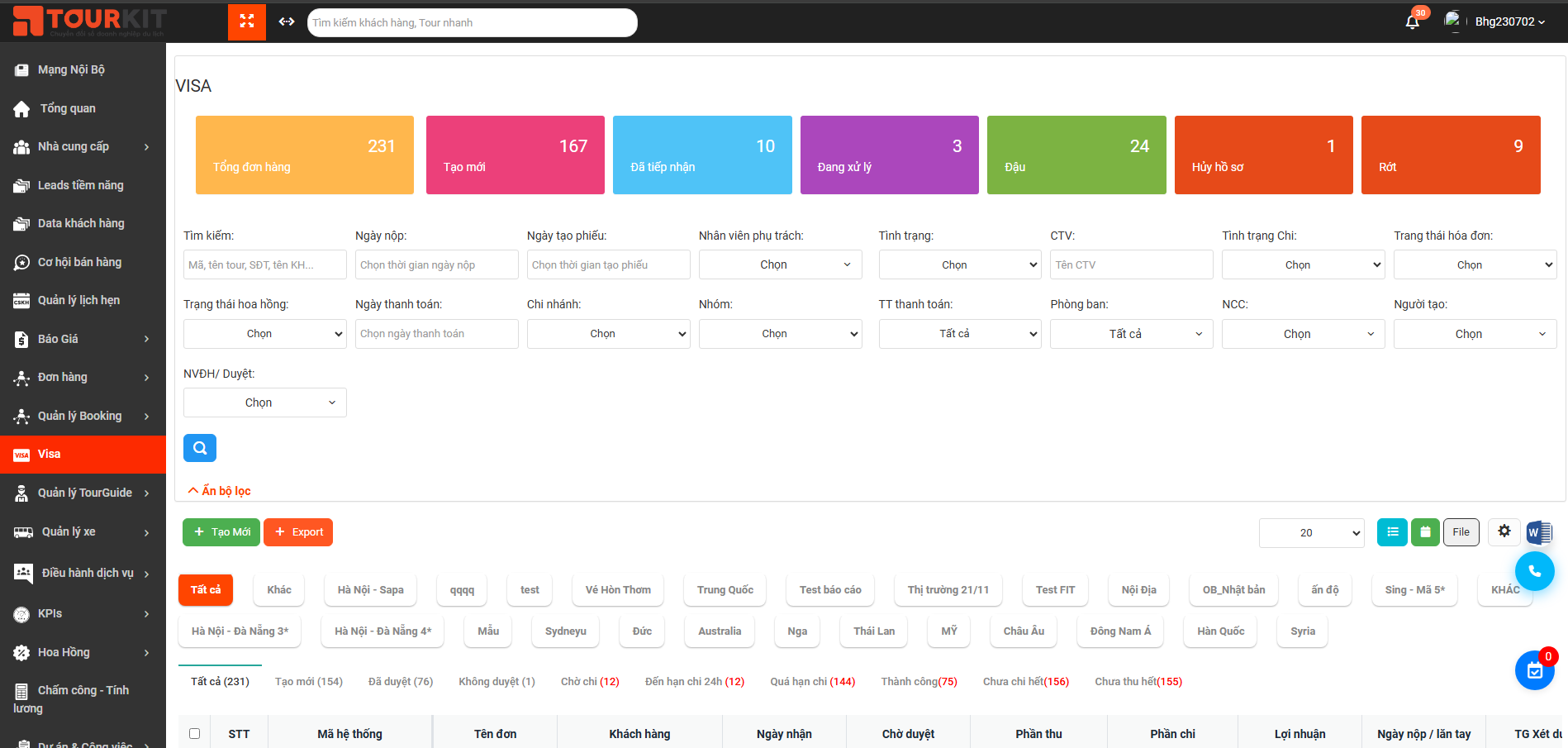](https://docs.mistudio.asia/uploads/images/gallery/2025-01/image-1735807848283.png)
###### **2.1. Bộ lọc thông tin màn quản lý danh sách**
| Trường thông tin | Hình ảnh minh hoạ | Mô tả |
|---------|---------------|---------|
| Tìm kiếm | [](https://docs.mistudio.asia/uploads/images/gallery/2024-12/image-1735024292468.png) | Gõ: Mã đơn hàng, Tên tour, SĐT khách hàng,...-> Enter thì hệ thống sẽ tìm theo kết quả mong muốn |
| Ngày nộp | [](https://docs.mistudio.asia/uploads/images/gallery/2025-01/image-1735807892590.png) | Lọc toàn bộ các Tour có nộp theo lựa chọn mong muốn |
| Tình trạng | [](https://docs.mistudio.asia/uploads/images/gallery/2024-12/image-1735024346452.png) | Lọc theo trạng thái Tour : Sắp chạy, Đang chạy, Chưa quyết toán, Đã quyết toán Hoàn thành, Hủy, Huỷ không đi |
| Ngày tạo phiếu |[](https://docs.mistudio.asia/uploads/images/gallery/2024-12/image-1735024390336.png) | Lọc theo Người tạo ra đơn hàng đó. Ví dụ muốn xem Nhân viên Nguyễn Văn A tạo ra những đơn hàng nào |
| CTV | [](https://docs.mistudio.asia/uploads/images/gallery/2024-12/image-1735024438279.png) | Điền tên Cộng tác viên (CTV) để tìm kiếm Cộng tác viên (CTV là người được gắn vào data Khách hàng) |
| Trạng thái hoa hồng | [](https://docs.mistudio.asia/uploads/images/gallery/2024-12/image-1735024559184.png) | Lọc theo các đơn hàng đã được “ Chốt hoa hồng” cho Sales |
| Người tạo | [](https://docs.mistudio.asia/uploads/images/gallery/2024-12/image-1735024449924.png) | Lọc theo Người tạo ra đơn hàng đó.
Ví dụ: muốn xem Nhân viên Nguyễn Văn A tạo ra những đơn hàng nà |
| Chi nhánh | [](https://docs.mistudio.asia/uploads/images/gallery/2024-12/image-1735024459845.png) |Lựa chọn đơn hàng theo **Chi nhánh** , khu vực làm việc. Ví dụ : Muốn xem các đơn hàng cho chi nhánh Hà Nội tạo ra |
| Nhóm | [](https://docs.mistudio.asia/uploads/images/gallery/2024-12/image-1735024470264.png) | Lọc đơn hàng theo nhóm |
| Trạng thái hoá đơn | [](https://docs.mistudio.asia/uploads/images/gallery/2024-12/image-1735024479082.png) |Lọc các đơn hàng đã được note **Xuất hóa đơn** |
| Ngày thanh toán | [](https://docs.mistudio.asia/uploads/images/gallery/2024-12/image-1735024489498.png) | Lọc các đơn hàng theo thông tin “ ngày thanh toán” mong muốn |
| TT thanh toán |[](https://docs.mistudio.asia/uploads/images/gallery/2024-12/image-1735024498859.png) | Lọc các đơn theo trạng thái thanh toán: Còn nợ, Đã thu hết, Còn phải chi, Đã chi hết |
| Chọn phòng ban | [](https://docs.mistudio.asia/uploads/images/gallery/2024-12/image-1735024511982.png) | Lọc các đơn theo phòng ban đã setup trên hệ thống |
| NCC | [](https://docs.mistudio.asia/uploads/images/gallery/2024-12/image-1735024521127.png) | Lọc theo nhà cung cấp trong đơn hàng |
| NVĐH/ Duyệt |[](https://docs.mistudio.asia/uploads/images/gallery/2024-12/image-1735024533451.png) | Lọc đơn hàng theo tên NVĐH/ Duyệt được gắn vào đơn |
| Nguồn khách hàng | [](https://docs.mistudio.asia/uploads/images/gallery/2024-12/image-1735024543157.png) | Lọc đơn hàng có khách hàng thuộc Nguồn khách hàng chọn |
###### **2.2. Export đơn hàng**
Click vào nút [](https://docs.mistudio.asia/uploads/images/gallery/2024-12/image-1735025675913.png) để tải xuống File Excel toàn bộ thông tin đơn hàng bạn mong muốn. Nút export có thể kết hợp cùng bộ lọc theo bạn mong muốn lựa chọn ở trên
###### **2.3. Hiển thị dạng xem**
| STT | Hình ảnh minh hoạ | Mô tả |
|---------|---------------|---------|
| 1 | [](https://docs.mistudio.asia/uploads/images/gallery/2024-12/image-1735029959566.png) | - Xem dạng Calendar lịch khởi hành
- Với dạng xem Calendar bạn có thể xem được lịch khởi hành của Tour/Tuyến được sắp xếp theo từng ngày và xem tổng quan trong 1 tháng:
+ Click vào icon [](https://docs.mistudio.asia/uploads/images/gallery/2024-12/image-1735029826891.png) để xem lịch của các **tháng trước** hoặc **tháng tiếp theo**
+ Click vào tên [](https://docs.mistudio.asia/uploads/images/gallery/2024-12/image-1735029923204.png) để xem chi tiết Tour
|
| 2 | [](https://docs.mistudio.asia/uploads/images/gallery/2024-12/image-1735030081659.png) | Xem đơn hàng dạng list |
###### **2.4. Hướng dẫn cài đặt chung**
- Click vào Icon [](https://docs.mistudio.asia/uploads/images/gallery/2024-12/image-1735030216384.png) để vào bảng cài đặt chung cho danh mục **Dịch vụ lẻ**
- Mục cài đặt chung này là mục cấu hình 1 số thông tin tự động cho từng danh mục sản phẩm, loại hình sản phẩm:
[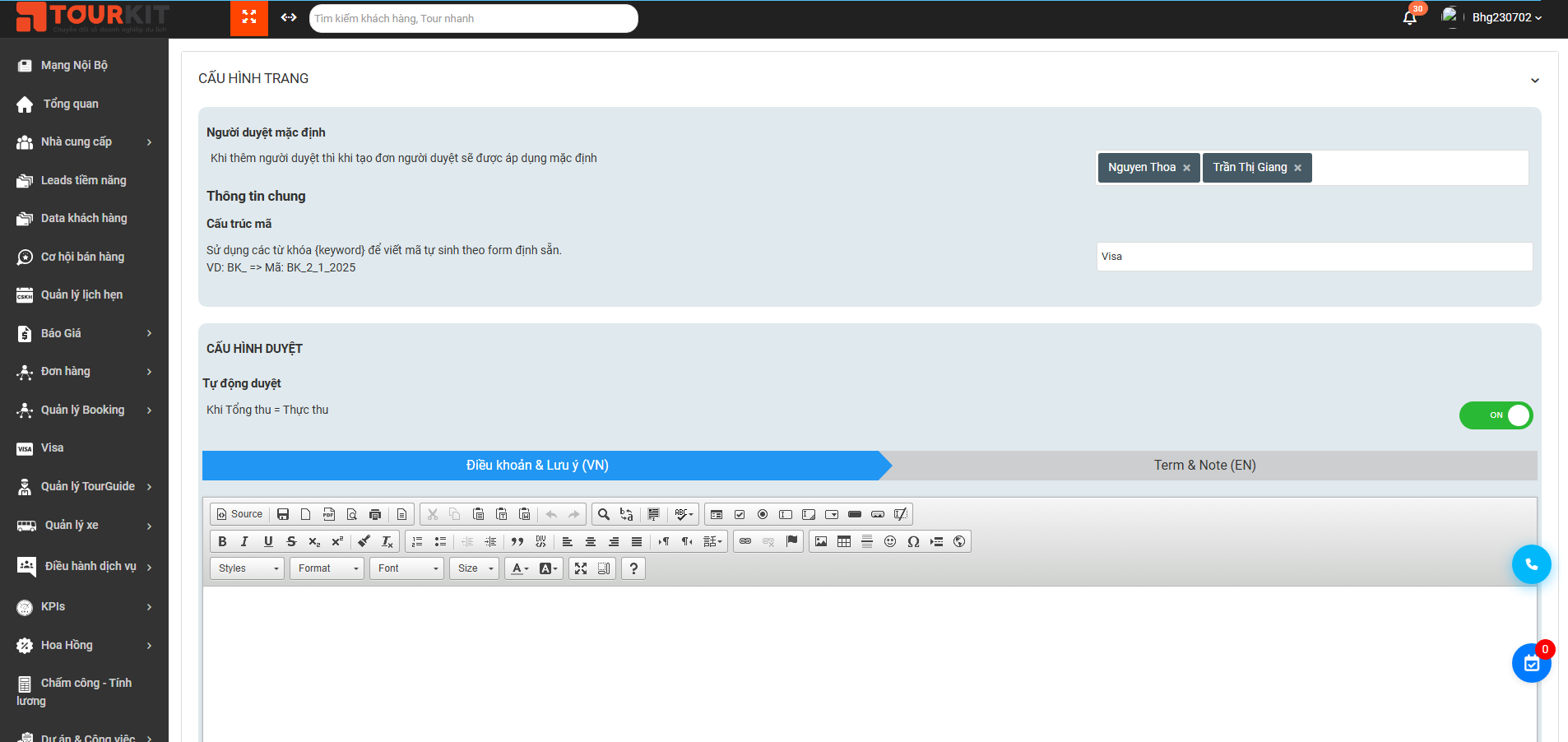](https://docs.mistudio.asia/uploads/images/gallery/2025-01/image-1735807979846.png)
| Trường thông tin | Hình ảnh minh hoạ | Mô tả |
|---------|---------------|---------|
| Cấu trúc mã | [](https://docs.mistudio.asia/uploads/images/gallery/2024-12/image-1735525927540.png) | Sử dụng các từ khóa {keyword} để viết mã tự sinh theo form định sẵn.
VD: BK_{DD_MM_YYYY} => Mã: BK_8_6_2023
|
| Điều khoản & Lưu ý | [](https://docs.mistudio.asia/uploads/images/gallery/2024-12/image-1735030962147.png) | Nội dung được tạo ở khu vực **Điều khoản & Lưu ý** này sẽ được bắt tự động cho toàn bộ tất cả các Tour được tạo ra ở phần **Tạo mới** |
- Sau khi cài đặt xong click **Lưu cấu hình** để set cài đặt
###### **3. Sửa/ Xoá**
Để sửa/ Xoá các trường thông tin của đơn hàng, thực hiện theo các bước sau:
- **Bước 1:** Tại màn list đơn hàng Click vào tên **Mã hệ thống** -> hiển thị popup xem chi tiết đơn hàng:
[](https://docs.mistudio.asia/uploads/images/gallery/2024-12/image-1735525986249.png)
**Bước 2:** Click nút **Sửa** để thực hiện sửa Booking (hoặc **Xoá** để thực hiện xoá Booking)
**Lưu ý**:
- Chức năng Sửa/ Xoá được set theo phân quyền
- Để xoá được Booking thì đơn đó phải: không có phát sinh phiếu thu/ chi
- Đối với booking -> phải thực hiện duyệt booking thì số liệu mới được cập nhật trong các báo cáo tại Module **Báo cáo hệ thống**
**Bước 3**: Sau khi thực hiện sửa xong đơn hàng -> Click **Cập nhật** để lưu lại chỉnh sửa:
[](https://docs.mistudio.asia/uploads/images/gallery/2024-12/image-1735110782035.png)
###### **4. Các nút chức năng màn xem chi tiết Booking**
Màn xem chi tiết đơn hàng: Tại màn list đơn hàng Click vào tên **Mã hệ thống** :
[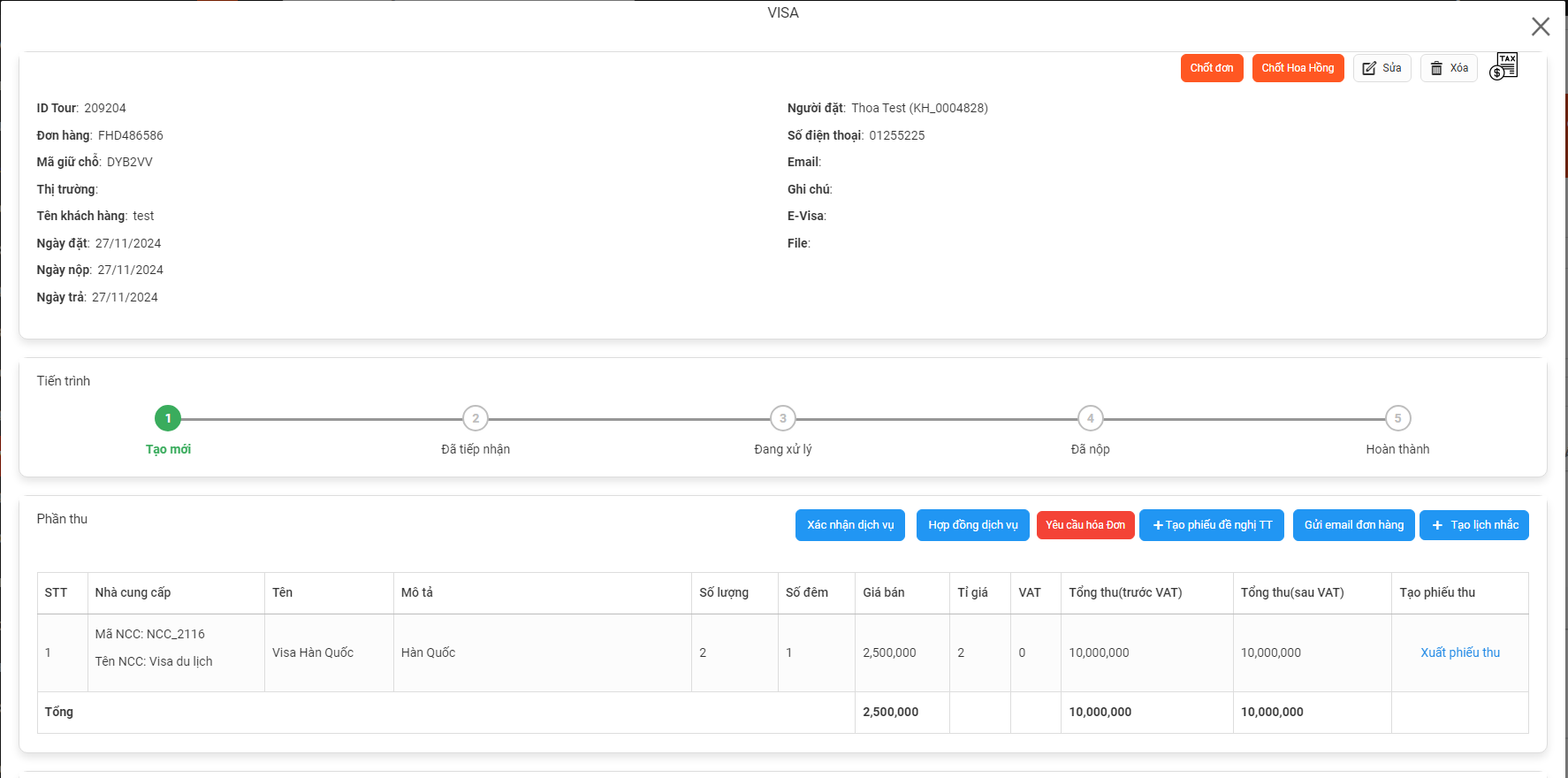](https://docs.mistudio.asia/uploads/images/gallery/2025-01/image-1735808030103.png)[](https://docs.mistudio.asia/uploads/images/gallery/2024-12/image-1735534077034.png)
| Trường thông tin | Hình ảnh minh hoạ | Mô tả |
|----------|----------|----------|
| Xác nhận dịch vụ | [](https://docs.mistudio.asia/uploads/images/gallery/2024-12/image-1735289155682.png) | Phiếu xác nhận dịch vụ sẽ được gửi cho Khách hàng để ký xác nhận các Dịch vụ trong tour, có 2 ngôn ngữ chọn:
+ Tiếng Anh
+ Tiếng Việt |
| Hợp đồng dịch vụ |[](https://docs.mistudio.asia/uploads/images/gallery/2024-12/image-1735289234014.png) |- Hợp đồng dịch vụ sẽ được gửi cho Khách hàng để xác nhận lại các điều khoản trong tour khách đặt |
| Yêu cầu hoá đơn |[](https://docs.mistudio.asia/uploads/images/gallery/2024-12/image-1735289245988.png) [](https://docs.mistudio.asia/uploads/images/gallery/2024-12/image-1735534458636.png) |- Yêu cầu hoá đơn tạo sẽ được ghi nhận ở mục Hoá đơn kế toán và chờ Kế toán duyệt
- Khi xuất yêu cầu hoá đơn -> nút sẽ chuyển sang màu xanh |
| Tạo phiếu Đề nghị thanh toán (ĐNTT)|[](https://docs.mistudio.asia/uploads/images/gallery/2024-12/image-1735289256368.png) | Tạo phiếu ĐNTT gửi cho Khách hàng |
| Gửi email đơn hàng |[](https://docs.mistudio.asia/uploads/images/gallery/2024-12/image-1735289266631.png) | Gửi email thông tin đơn hàng cho Khách Hàng |
| Tạo lịch nhắc |[](https://docs.mistudio.asia/uploads/images/gallery/2024-12/image-1735289277180.png) |- Tạo lịch nhắc hẹn VD: Nhắc hẹn đến hạn thanh toán,...
- Khi đến thời gian nhắc lịch đã set -> Hệ thống sẽ thông báo về mail người tạo/ phụ trách lịch nhắc này (điều kiện: tài khoản phải bật thông báo nhận email ) |
| Export phiếu điều hành dịch vụ |[](https://docs.mistudio.asia/uploads/images/gallery/2024-12/image-1735289290980.png) | Export File excel phần chi các dịch vụ của đơn hàng |
| Export Chiết tính tour |[](https://docs.mistudio.asia/uploads/images/gallery/2024-12/image-1735289297449.png) | |
| Xuất phiếu chi| [](https://docs.mistudio.asia/uploads/images/gallery/2024-12/image-1735289349437.png) |Xuất phiếu mà đơn vị chi cho đơn hàng
-> các phiếu được tạo sẽ được gắn mã tour vào phiếu và sẽ hiển thị ở Phiếu chi (trong module Kế toán) |
| Xuất phiếu thu |[](https://docs.mistudio.asia/uploads/images/gallery/2024-12/image-1735289303318.png) |Xuất phiếu thu của khách hàng
-> các phiếu được tạo sẽ được gắn mã tour vào phiếu và sẽ hiển thị ở Phiếu thu (trong module Kế toán) |
| Gửi email NCC | [](https://docs.mistudio.asia/uploads/images/gallery/2024-12/image-1735289343430.png) | Gửi thông tin dịch vụ đặt (phần chi) cho đơn vị NCC |
**Các chức năng trên có thể thực hiện thao tác nhanh khi click** [](https://docs.mistudio.asia/uploads/images/gallery/2024-12/image-1735290622860.png) ở màn list đơn hàng: [](https://docs.mistudio.asia/uploads/images/gallery/2024-12/image-1735534592868.png)
###### **5. Chức năng**
###### **5.1. Gửi email điều hành tour** [](https://docs.tourkit.vn/uploads/images/gallery/2025-08/screenshot-2.png)
B1: Chọn tour muốn gửi email điều hành
B2: Click [Chức năng] [](https://docs.tourkit.vn/uploads/images/gallery/2025-08/screenshot-3.png)
B3: Click [Gửi email điều hành tour] [](https://docs.tourkit.vn/uploads/images/gallery/2025-08/screenshot-2.png)
Sau khi click [Gửi email điều hành tour] [](https://docs.tourkit.vn/uploads/images/gallery/2025-08/screenshot-2.png) hệ thống sẽ hiển thị form [Gửi email] như màn hình dưới:
[](https://docs.tourkit.vn/uploads/images/gallery/2025-08/screenshot-5.png)
|Trường thông tin| Mô tả|
|-----------------|---------------|
|Chọn tài khoản gửi đi|Hiển thị các địa chỉ email đã được cài đặt trong phần Gửi email công việc
Quản lý hệ thống => Cấu hình => Email công việc|
|Mail nhận |Địa chỉ email của nhân viên duyệt (Được bắt tự động nếu nhân viên duyệt được chọn có email).
Nếu có nhiều nhân viên được gắn vào trường [Nhân viên duyệt] thì fill mail của nhân viên số 1 vào trường này|
|Tên người nhận|Tên của nhân viên duyệt (Được bắt tự động)
Nếu có nhiều nhân viên được gắn vào trường [Nhân viên duyệt] thì fill tên của nhân viên số 1 vào trường này
|CC|Trong trường hợp có nhiều nhân viên duyệt được gắn vào trường [Nhân viên duyệt] thì fill mail của nhân viên từ số 2 trở đi vào trường này (nếu nhân viên đấy có email)
|BCC| Hiện tại chưa sử dụng trường này
|Tiêu đề mail|Lấy theo format:
[](https://docs.tourkit.vn/uploads/images/gallery/2025-08/screenshot-6.png)
|Nội dung email| Hiển thị các nội theo format [Gửi email](https://prnt.sc/R2VbmHcgs-Gp)
|File đính kèm| Hiện tại chưa áp dụng tính năng này|
B4: Click button [Gửi email] hệ thống sẽ gửi mail đến nhân viên duyệt được chọn hoặc [Close] để đóng, không gửi nữa.
# Cách phân chia Thị trường Cấp Cha/Con
Mục đích
- Tối ưu hiển thị menu Thị trường để:
- Dễ dàng quản lý với các cấp thị trường cha – con.
- Hỗ trợ tìm kiếm, lọc và hiển thị hiệu quả hơn ở các màn hình như Tour, Lịch khởi hành, Đơn hàng, Báo giá...
[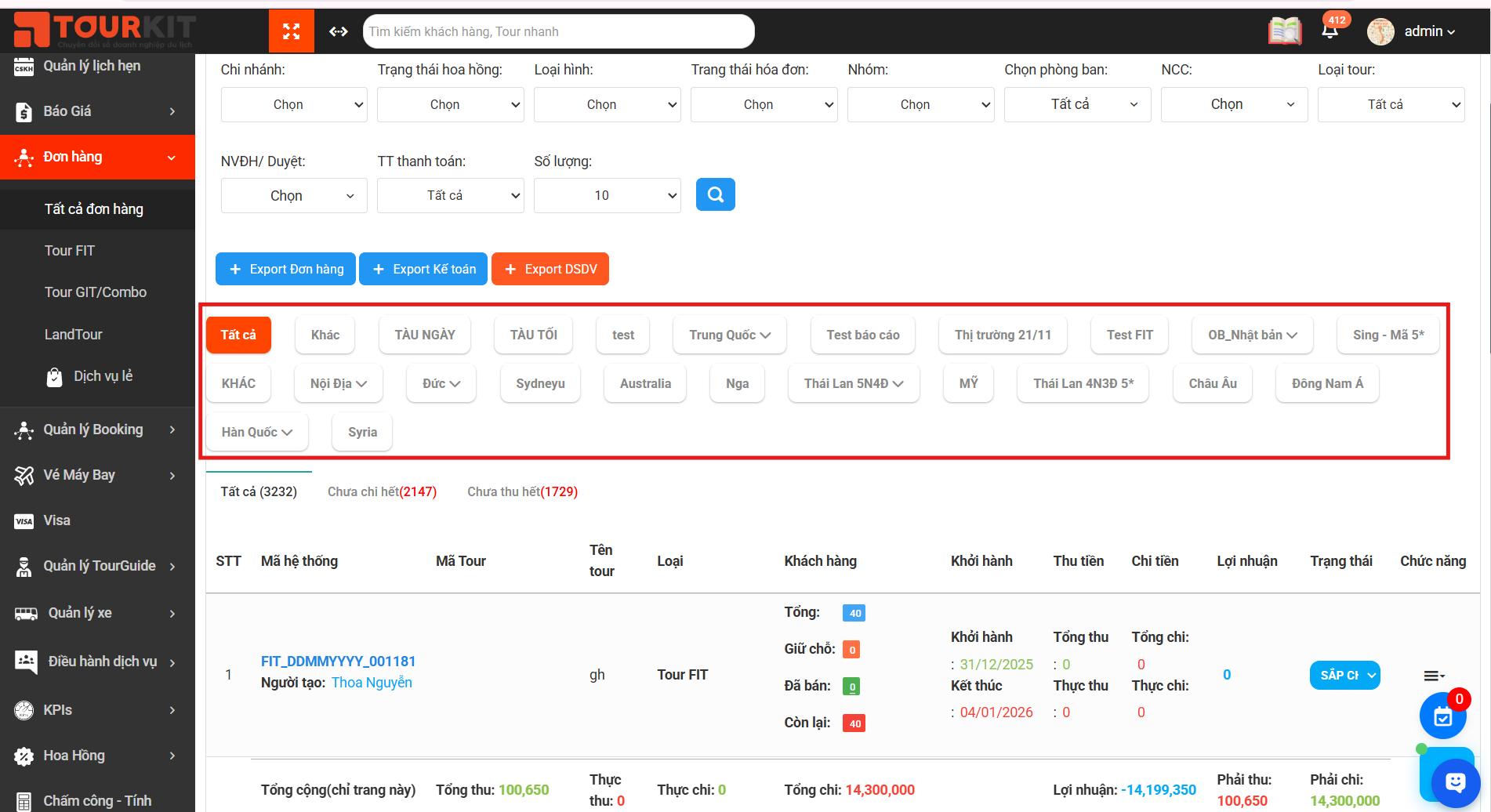](https://docs.tourkit.vn/uploads/images/gallery/2025-05/image-1747361002919.png)
###### Thiết lập Cấu hình Thị trường
b1: Vào Quản lý hệ thống
b2: Click vào cấu hình
[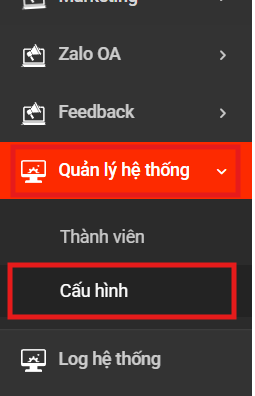](https://docs.tourkit.vn/uploads/images/gallery/2025-05/image-1747361232794.png)
b3: Click vào thị trường: Tại đây bạn sẽ thấy danh sách thị trường hiện tại
[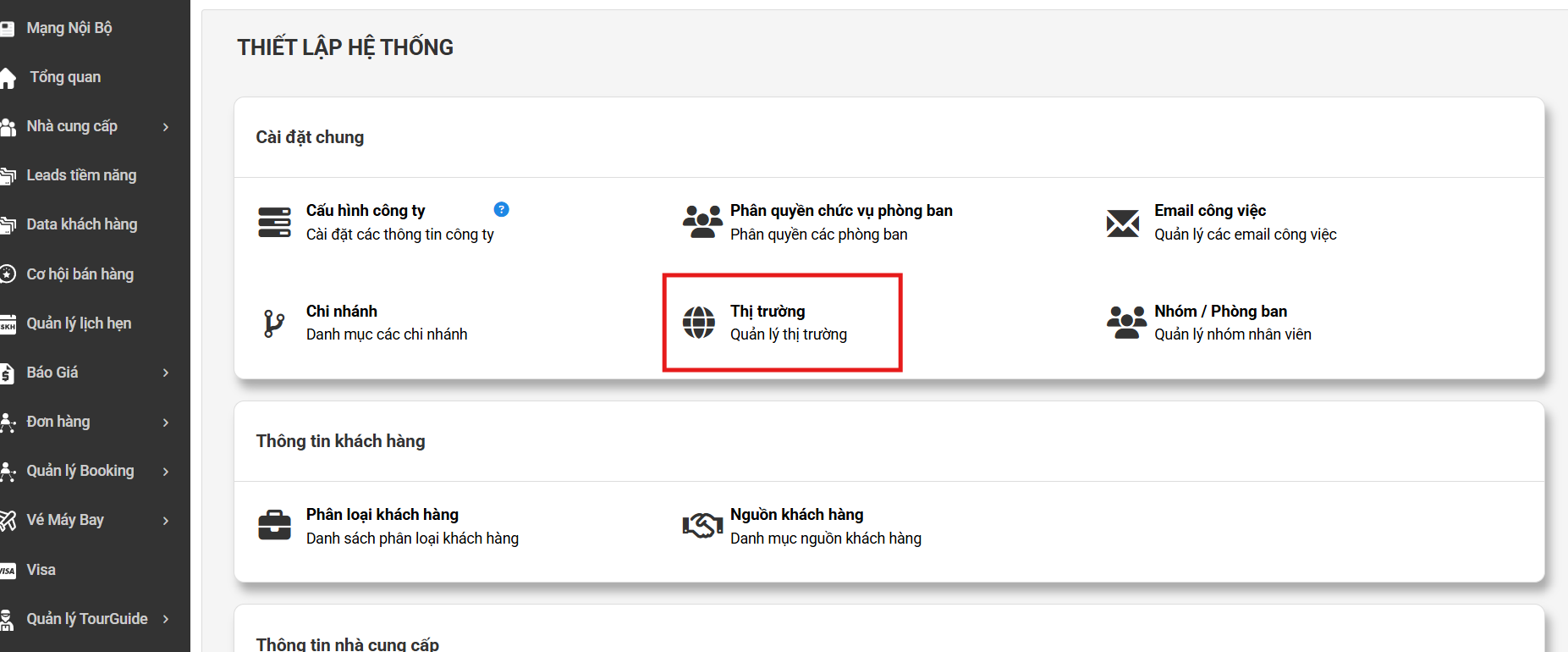](https://docs.tourkit.vn/uploads/images/gallery/2025-05/image-1747361167824.png)
b4: Click vào tạo mới hoặc sửa thị trường
[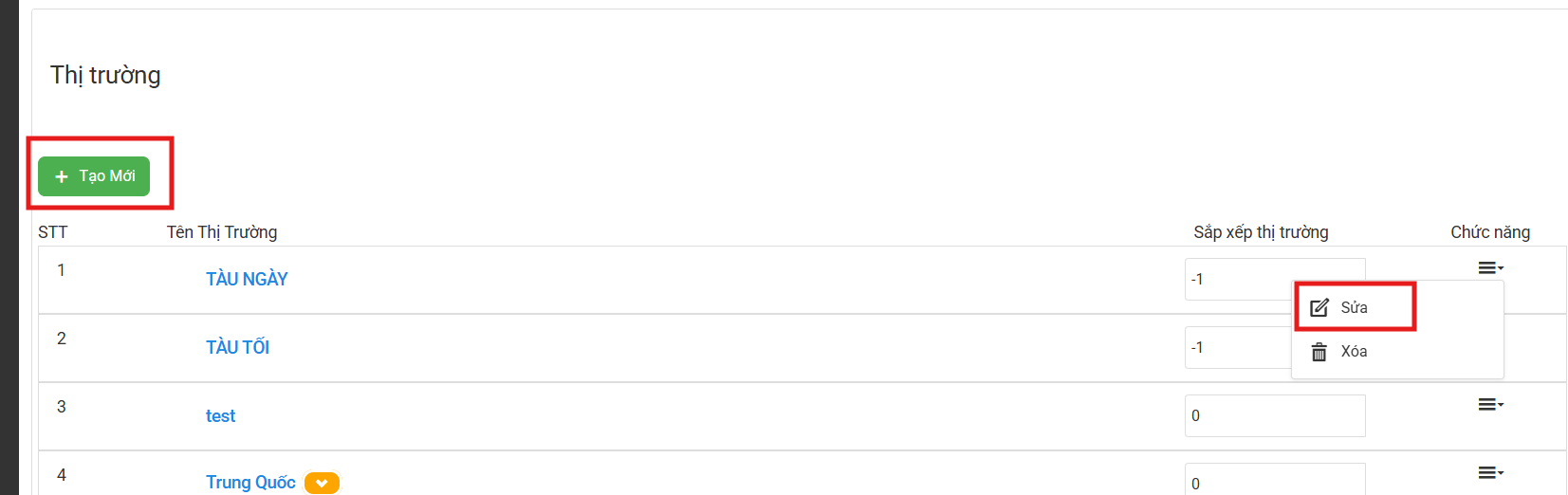](https://docs.tourkit.vn/uploads/images/gallery/2025-05/image-1747361381208.png)
b5: Giao diện popup hiện ra, nhập tên thị trường và có thêm trường Danh mục để chọn thị trường cha.
[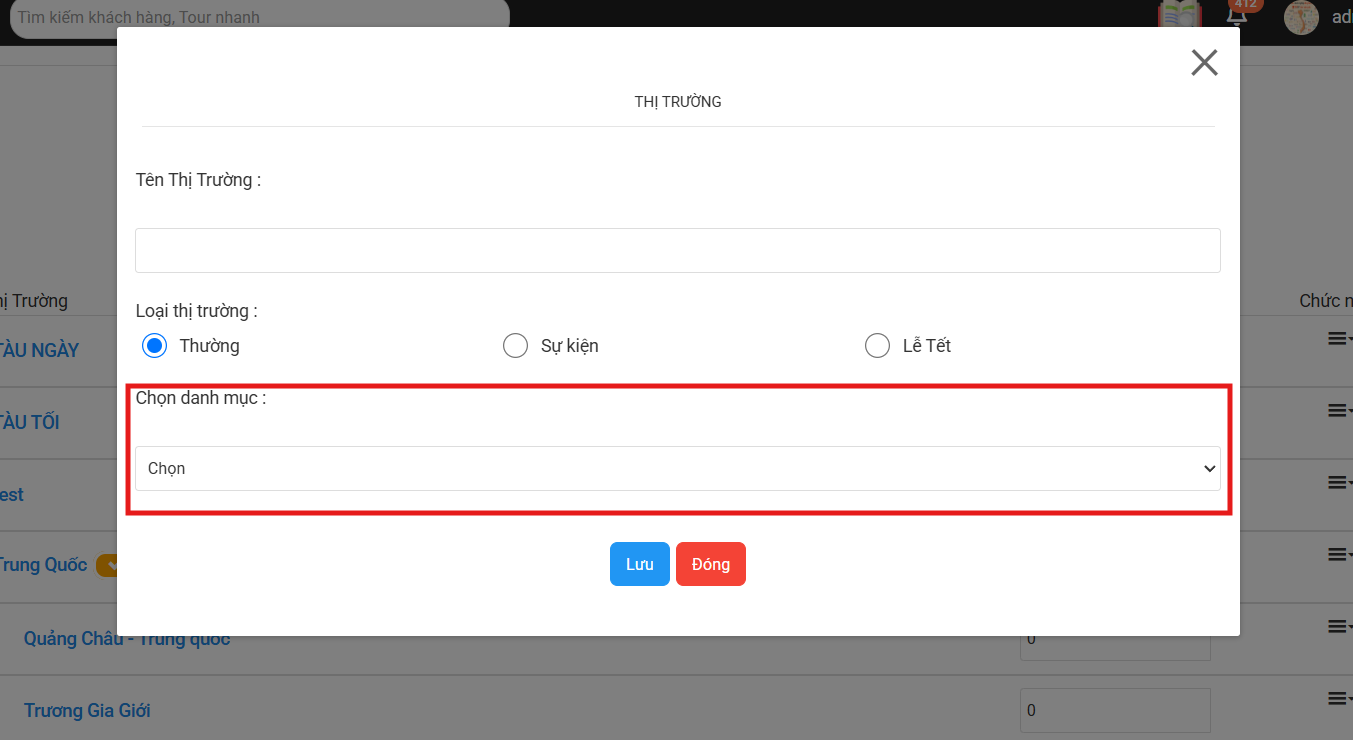](https://docs.tourkit.vn/uploads/images/gallery/2025-05/image-1747361695562.png)
b6: Chọn danh mục cha từ danh sách xổ lên
[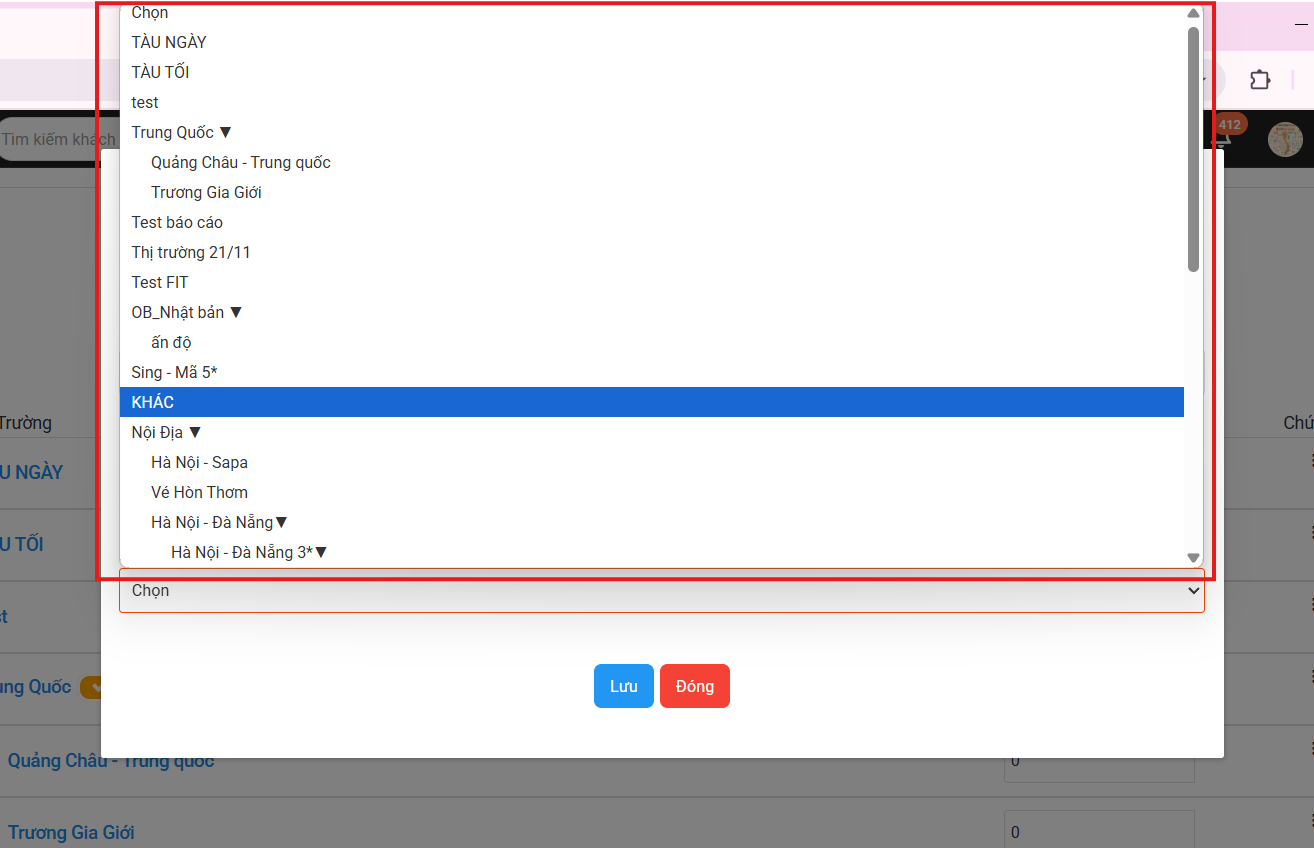](https://docs.tourkit.vn/uploads/images/gallery/2025-05/image-1747361673637.png)
b7: Click vào lưu
###### Áp dụng thay đổi tại các màn hình
| Màn hình | Vị trí cần cập nhật / Ghi chú |
|----------------|-----------------------------------------------------------------------------------------------|
| **Báo giá** | Hiển thị danh mục thị trường phân cấp tại các mục: |
| | - Tour GIT |
| | - LandTour |
| | - Booking Phòng |
| | - Visa |
| | - Dịch vụ lẻ |
| **Đơn hàng** | Cập nhật danh mục sản phẩm theo phân cấp thị trường: |
| | - Tất cả Tour |
| | - Tour FIT (Lịch cho đại lý, Lịch cho khách) |
| | - Tour GIT |
| | - LandTour |
| | - Booking Phòng |
| | - Đơn hàng |
| | - Visa |
| | - Lịch điều xe |
| | - Lịch điều TourGuide |
# Tạo hợp đồng chủ động
Chức năng này cho phép người dùng có thể chủ động cấu hình hợp đồng mẫu cho từng loại đơn hàng khác nhau
###### **1. Cấu hình hợp đồng mẫu**
Chọn Quản lý hệ thống/ Cấu hình/ Cấu hình hợp đồng => Hiển thị màn "Quản Lý Loại Hợp Đồng"
[](https://docs.tourkit.vn/uploads/images/gallery/2025-11/screenshot-4.png)
**Lưu ý**:
- Luôn có một mẫu "Hợp đồng mặc định" (Giống mẫu hiện tại khi click vào button 'Hợp đồng dịch vụ' của đơn hàng)
- "Hợp đồng mặc định" được áp dụng cho tất cả các đơn hàng và không có quyền sửa/ xóa
###### **1.1. Tạo mới hợp đồng mẫu**
Bước 1: Click button [Tạo mới] [](https://docs.tourkit.vn/uploads/images/gallery/2025-11/screenshot-6.png)
Bước 2: Nhập đầy đủ thông tin
Bước 3: Click button [Lưu]
[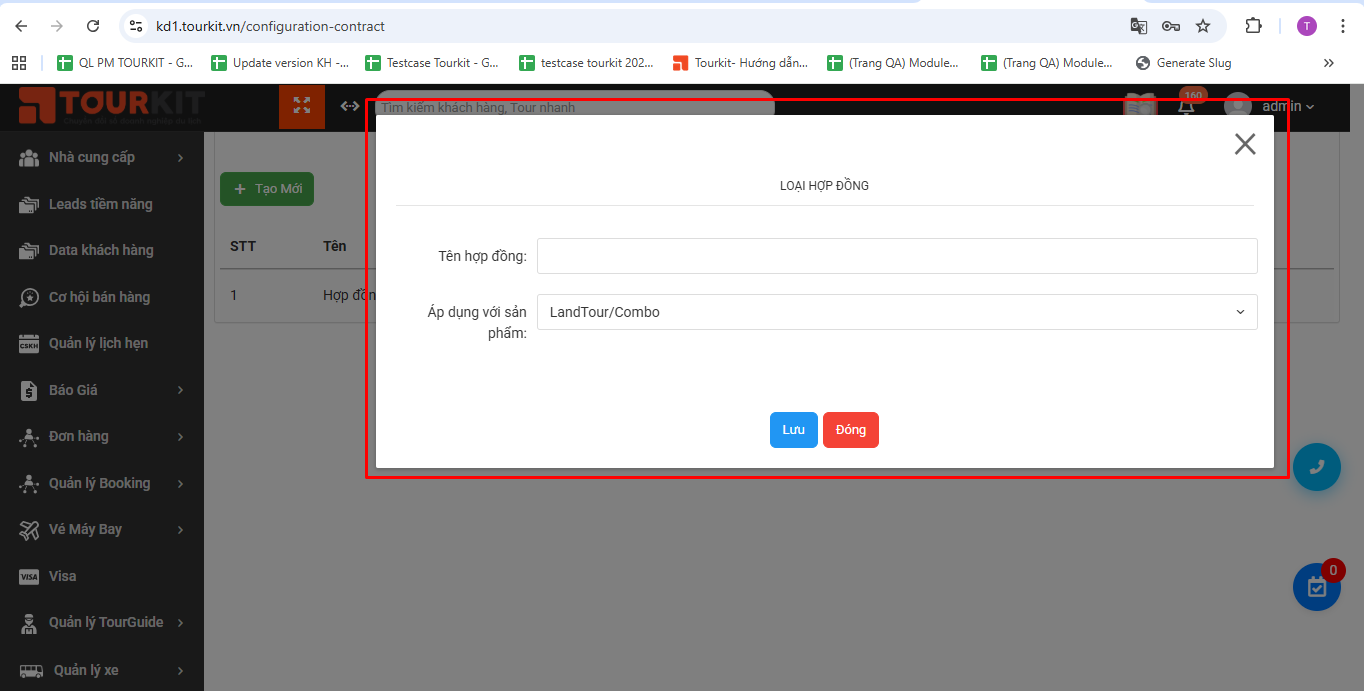](https://docs.tourkit.vn/uploads/images/gallery/2025-11/screenshot-5.png)
|Trường thông tin|Mô tả|
|----------------|------|
|Tên hợp đồng|Nhập tên của hợp đồng mẫu|
|Áp dụng với loại sản phẩm| Chọn loại đơn hàng được áp dụng mẫu hợp đồng này
Một mẫu hợp đồng không áp dụng được cho nhiều loại đơn hàng cùng lúc|
Sau khi tạo mới thành công hợp đồng mẫu vừa được tạo sẽ hiển thị trong list hợp đồng mẫu và đơn hàng được áp dụng mẫu hợp đồng
[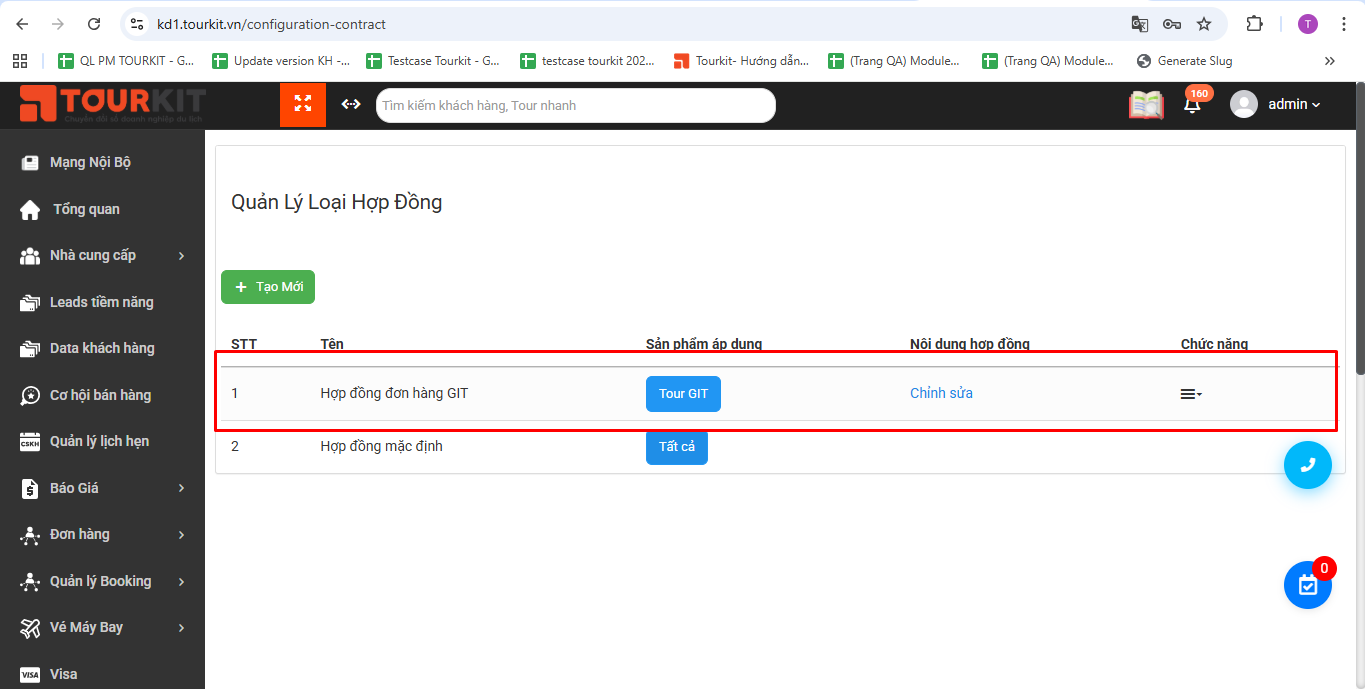](https://docs.tourkit.vn/uploads/images/gallery/2025-11/screenshot-7.png)
Đơn hàng/ GIT/ Chọn mã đơn hàng bất kì/ Click button [Hợp đồng dịch vụ]
[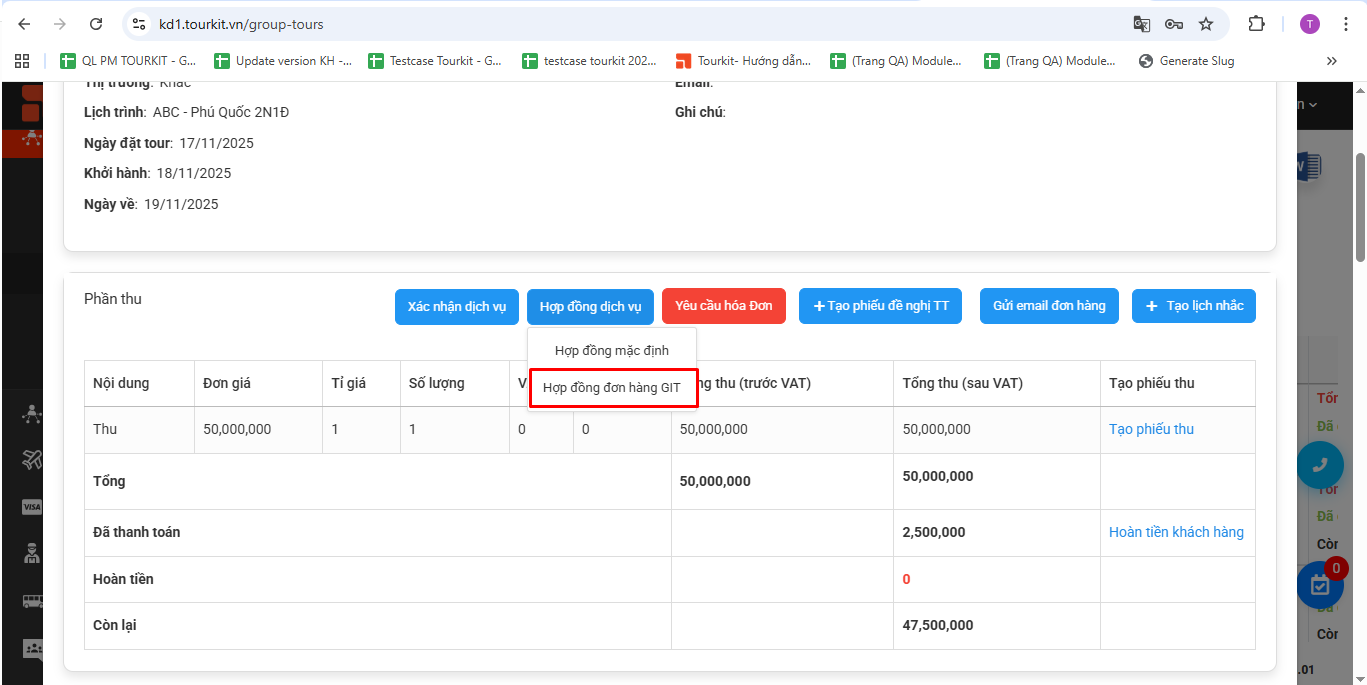](https://docs.tourkit.vn/uploads/images/gallery/2025-11/screenshot-8.png)
###### **1.2. Chỉnh sửa hợp đồng mẫu**
Có 2 loại chỉnh sửa:
- Chỉnh sửa nội dung hợp đồng mẫu
- Chỉnh sửa loại đơn hàng áp dụng hợp đồng mẫu
###### **1.2.1. Chỉnh sửa nội dung hợp đồng mẫu**
Click vào button [Chỉnh sửa] ở cột Nội dung hợp đồng => Hiển thị màn "Cấu hình hợp đồng"
[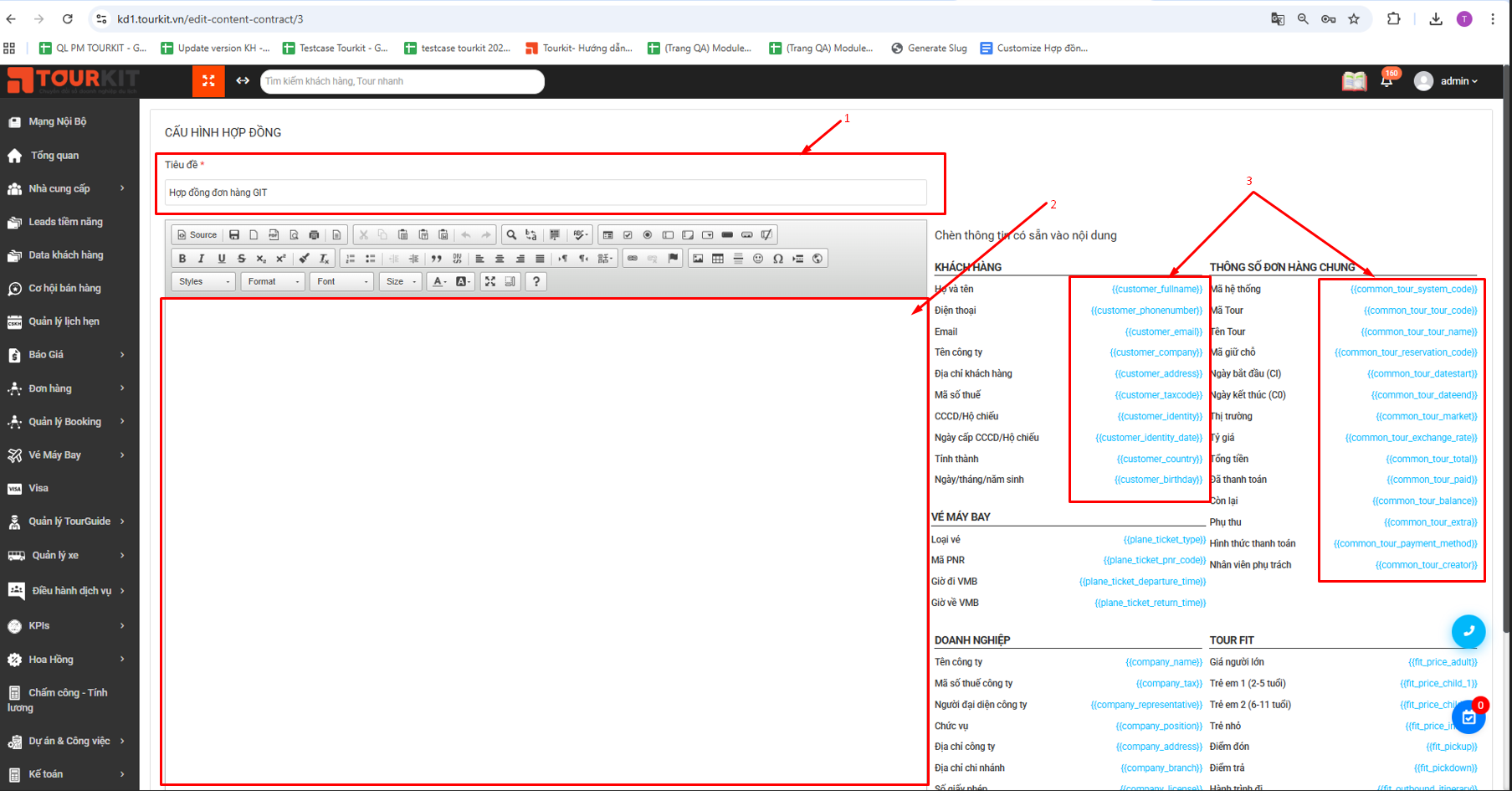](https://docs.tourkit.vn/uploads/images/gallery/2025-11/screenshot-10.png)
|STT|Mô tả|
|----|----|
|1|Tiêu đề được chỉnh sửa ở đây sẽ hiển thị ở cột tên của màn list hợp đồng mẫu|
|2|Phần cấu hình nội dung của hợp đồng
Cấu hình như thế nào thì hợp đồng sẽ hiển thị như vậy|
|3|Các biến giá trị sẽ truyền vào hợp đồng
Click vào biến hệ thống sẽ hiển thị thông báo "Copied" sau đó sẽ paste vào vị trí muốn hiển thị giá trị|
###### **1.2.1. Chỉnh sửa loại đơn hàng áp dụng mẫu hợp đồng**
Bước 1: Chức năng/ Click button [Sửa] [](https://docs.tourkit.vn/uploads/images/gallery/2025-11/screenshot-11.png) => Hiển thị popup 'Loại hợp đồng'
[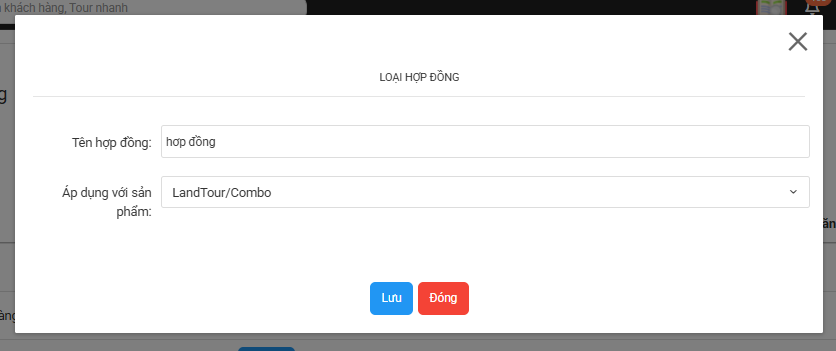](https://docs.tourkit.vn/uploads/images/gallery/2025-11/screenshot-12.png)
Bước 2: Chọn loại hợp đồng và click button [Lưu] => Hợp đồng mẫu sẽ được áp dụng cho loại đơn hàng được chon
###### **1.3. Xóa hợp đồng mẫu**
Chức năng/ Click button [Xóa][](https://docs.tourkit.vn/uploads/images/gallery/2025-11/screenshot-13.png)
**Lưu ý**: Chỉ xóa được hợp đồng mẫu khi chưa có hợp đồng nào được tạo ra từ mẫu hợp đồng này
###### **1.4. Sao chép hợp đồng**
Chức năng/ Click button [Sao chép] [](https://docs.tourkit.vn/uploads/images/gallery/2025-11/screenshot-14.png)
- Sau khi thực hiện sao chép thành công, trong list danh sách hợp đồng mẫu sẽ hiển thị một hợp đồng mới có cùng tên, loại đơn hàng áp dụng và nội dung với hợp đồng được sao chép
###### **2. Các chức năng chính tại màn đơn hàng**
###### **2.1. Tạo hợp đồng**
Bước 1: Click button [Hợp đồng dịch vụ] => Hiển thị list danh sách hợp đồng mẫu được áp dụng cho đơn hàng
[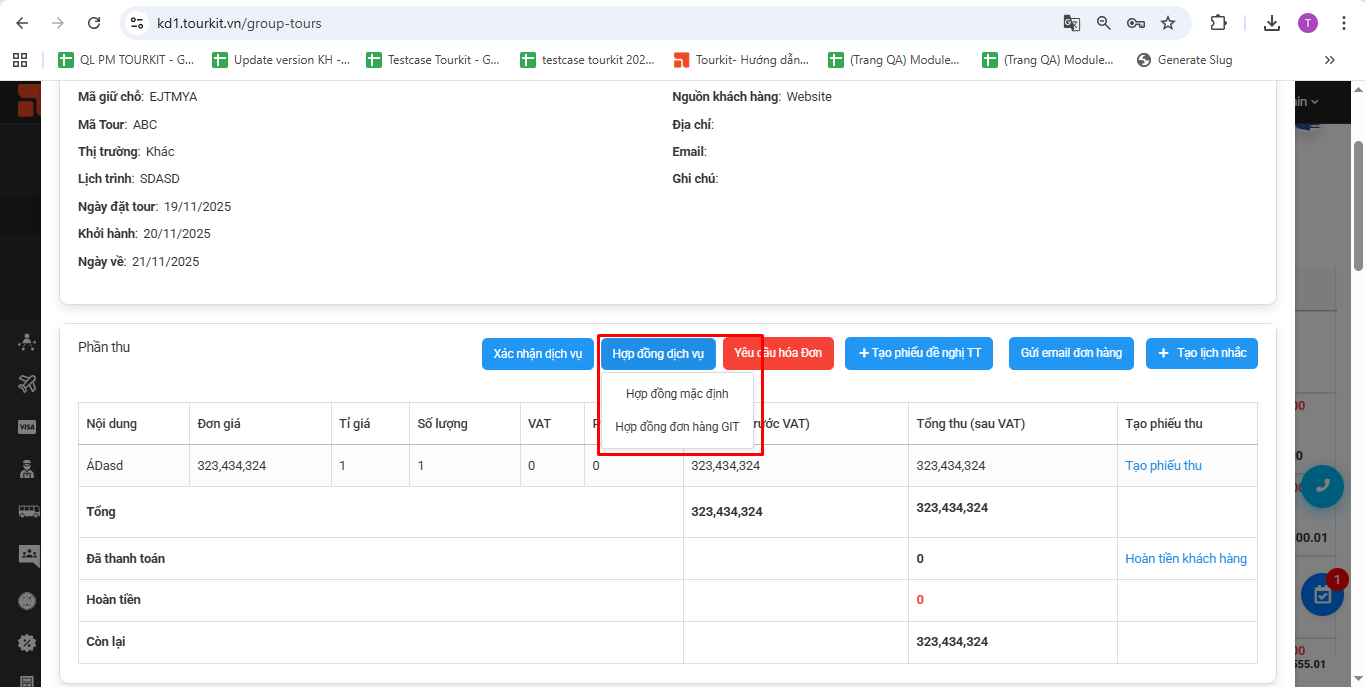](https://docs.tourkit.vn/uploads/images/gallery/2025-11/screenshot-15.png)
Bước 2: Chọn hợp đồng mẫu muốn tạo hợp đồng => Hiển thị màn tạo hợp đồng
[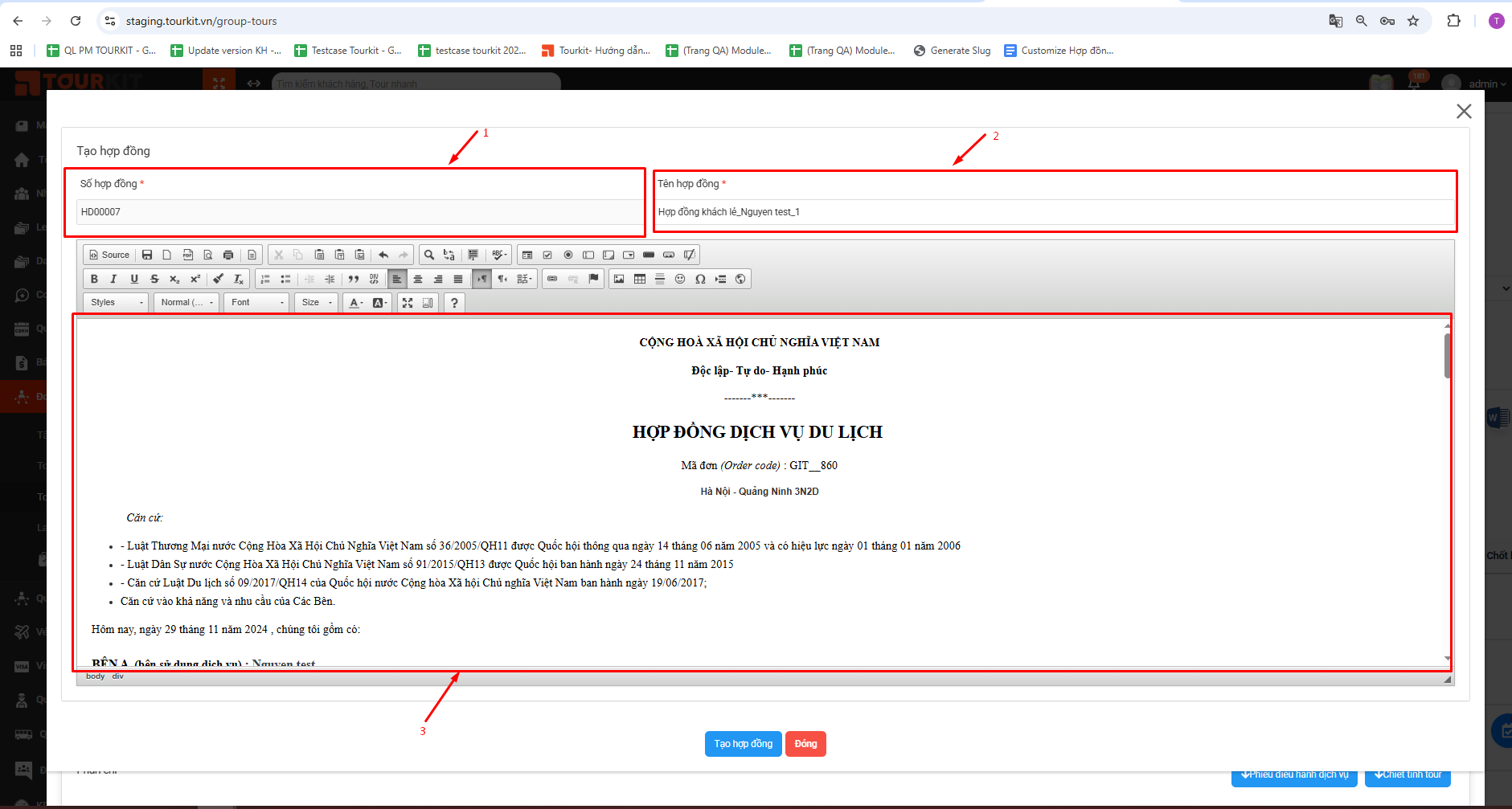](https://docs.tourkit.vn/uploads/images/gallery/2025-11/screenshot-16.png)
|STT|Tên trường|Mô tả|
|---|------|----|
|1|Số hợp đồng| Bắt tự động theo cấu trúc HD00001 (Bắt đầu từ 1 và tự động nhảy theo cấp tiến 1 đơn vị)
Trường này user không được sửa|
|2|Tên hợp đồng|Bắt tự động theo cấu trúc Tên hợp đồng = Tên hợp đồng mẫu_Tên khách hàng_STT của hợp đồng trong đơn|
|3|Nội dung hợp đồng|Hiển thị theo nội dung được cấu hình trong hợp đồng mẫu|
Bước 3: Click button [Tạo hợp đồng] => Điều hướng đến màn view hợp đồng
[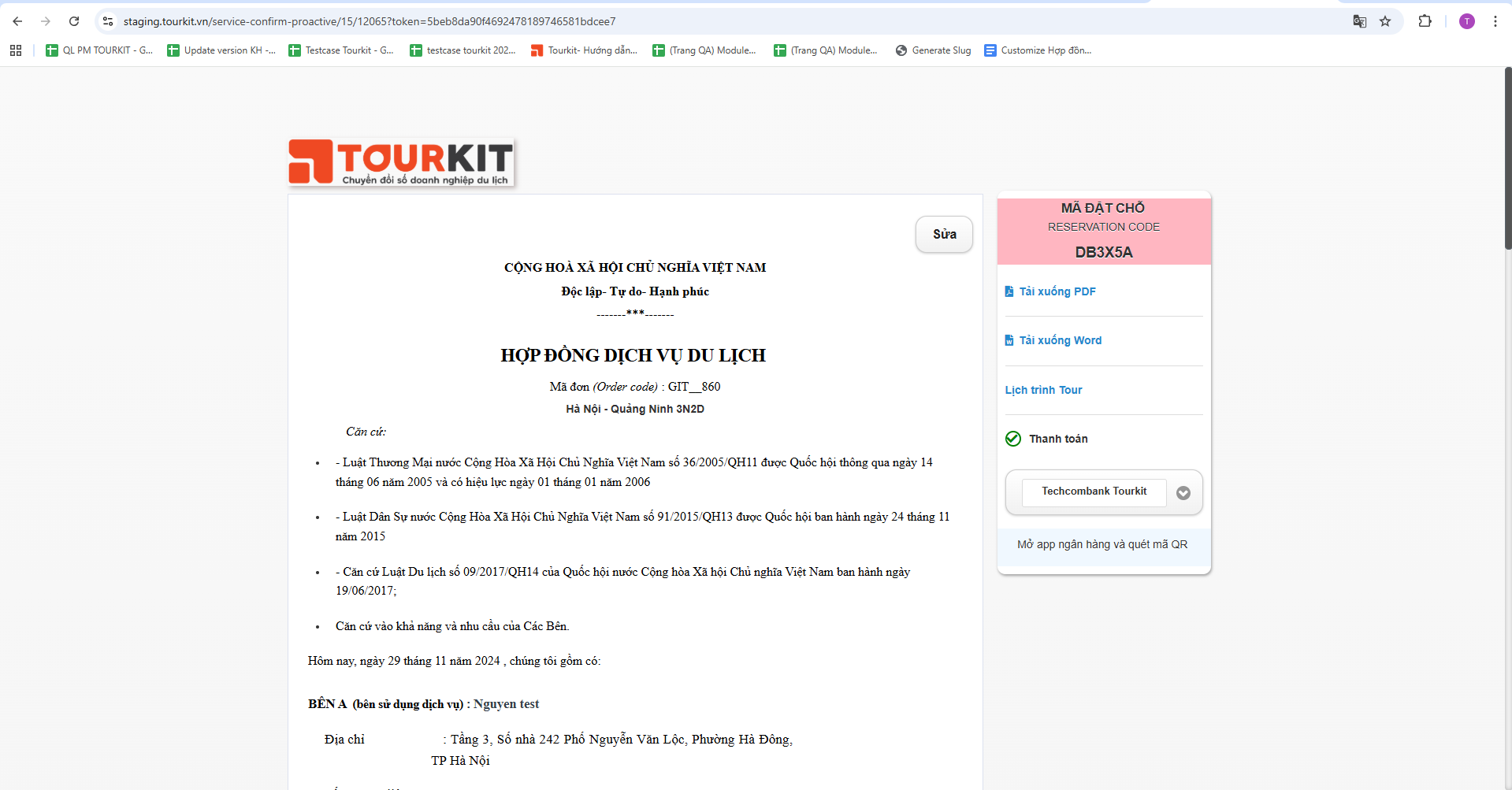](https://docs.tourkit.vn/uploads/images/gallery/2025-11/screenshot-17.png)
**Lưu ý**:
- Trường hợp đơn hàng chưa tạo hợp đồng sẽ hiển thị button [Hợp đồng dịch vụ] [](https://docs.tourkit.vn/uploads/images/gallery/2025-11/screenshot-18.png)
- Trường hợp đơn hàng đã tạo hợp đồng sẽ hiển thị button [Đang làm hợp đồng] [](https://docs.tourkit.vn/uploads/images/gallery/2025-11/screenshot-19.png)
- Hợp đồng đã được tạo thành công sẽ hiển thị list danh sách dưới button [Đang làm hợp đồng]
[](https://docs.tourkit.vn/uploads/images/gallery/2025-11/screenshot-21.png)
###### **2.2. Sửa hợp đồng**
Có 2 cách để sửa hợp đồng:
- Cách 1: Click button [Sửa] ở màn chi tiết đơn hàng
[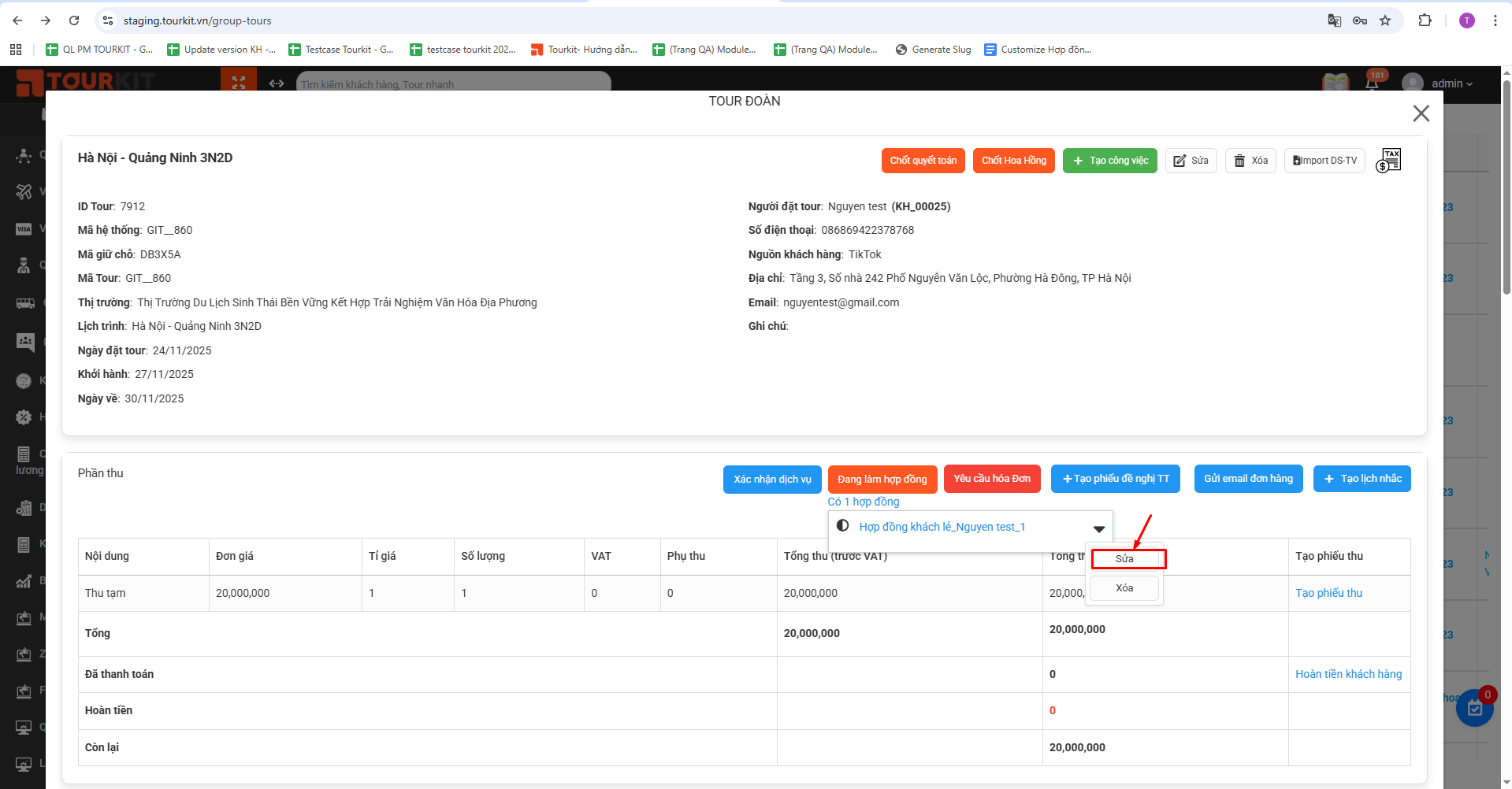](https://docs.tourkit.vn/uploads/images/gallery/2025-11/screenshot-23.png)
- Cách 2: Click button [Sửa] tại link hợp đồng dịch vụ (Chỉ sửa được hợp đồng khi đăng nhập vào hệ thống. Trường hợp chưa sửa chỉ có quyền xem hợp đồng)
[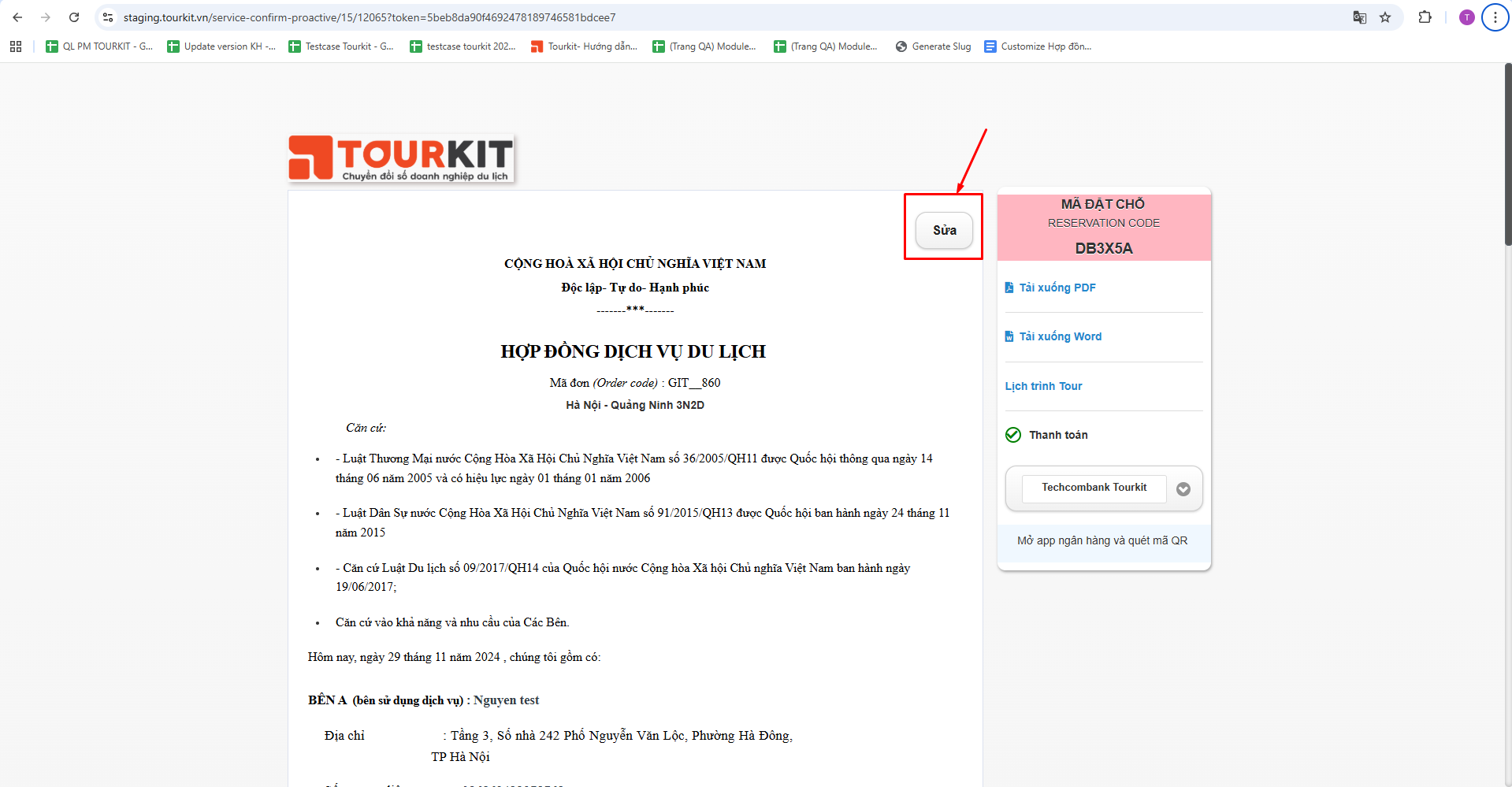](https://docs.tourkit.vn/uploads/images/gallery/2025-11/screenshot-22.png)
###### **2.3. Xóa hợp đồng**
Click button [Xóa] ở màn chi tiết đơn hàng
[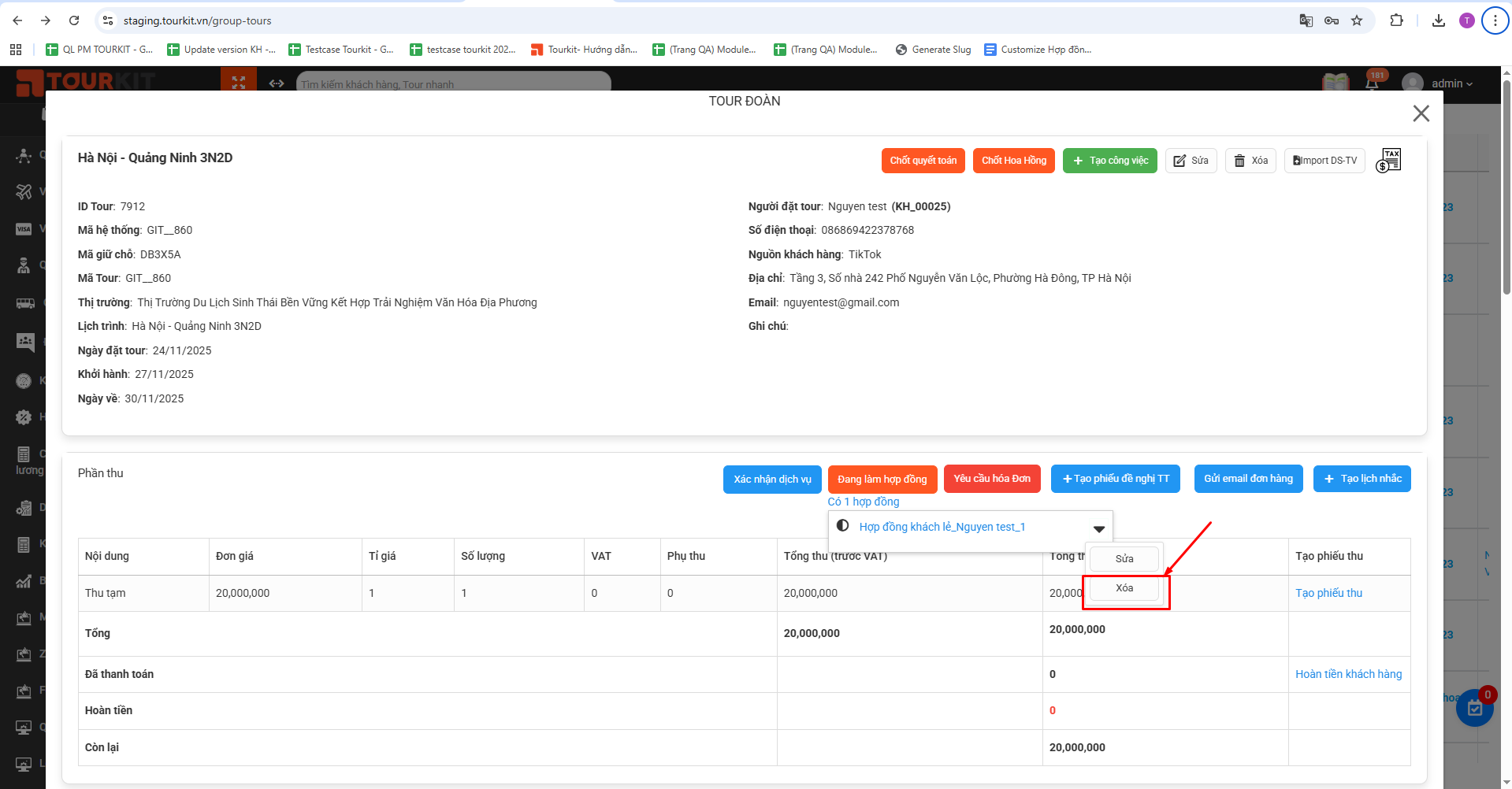](https://docs.tourkit.vn/uploads/images/gallery/2025-11/screenshot-24.png)
Sau khi xóa thành công hợp đồng trường hợp không còn hợp đồng nào đã được tạo ra trong đơn hàng thì button [Đang làm hợp đồng] => [Hợp đồng dịch vụ]
###### **2.4. Tải file PDF/WORD**
Khi chọn theo mẫu hợp đồng nào sẽ tải PDF/WORD theo cấu trúc của hợp đồng mẫu đó
( Hợp đồng mặc định, hợp đồng khách đoàn., Hợp đồng khách lẻ.v.v.)
# Tất cả đơn hàng
**Màn tất cả đơn hàng hiển thị tất cả các đơn hàng có trên hệ thống**
###### **1. Màn tổng quan**
[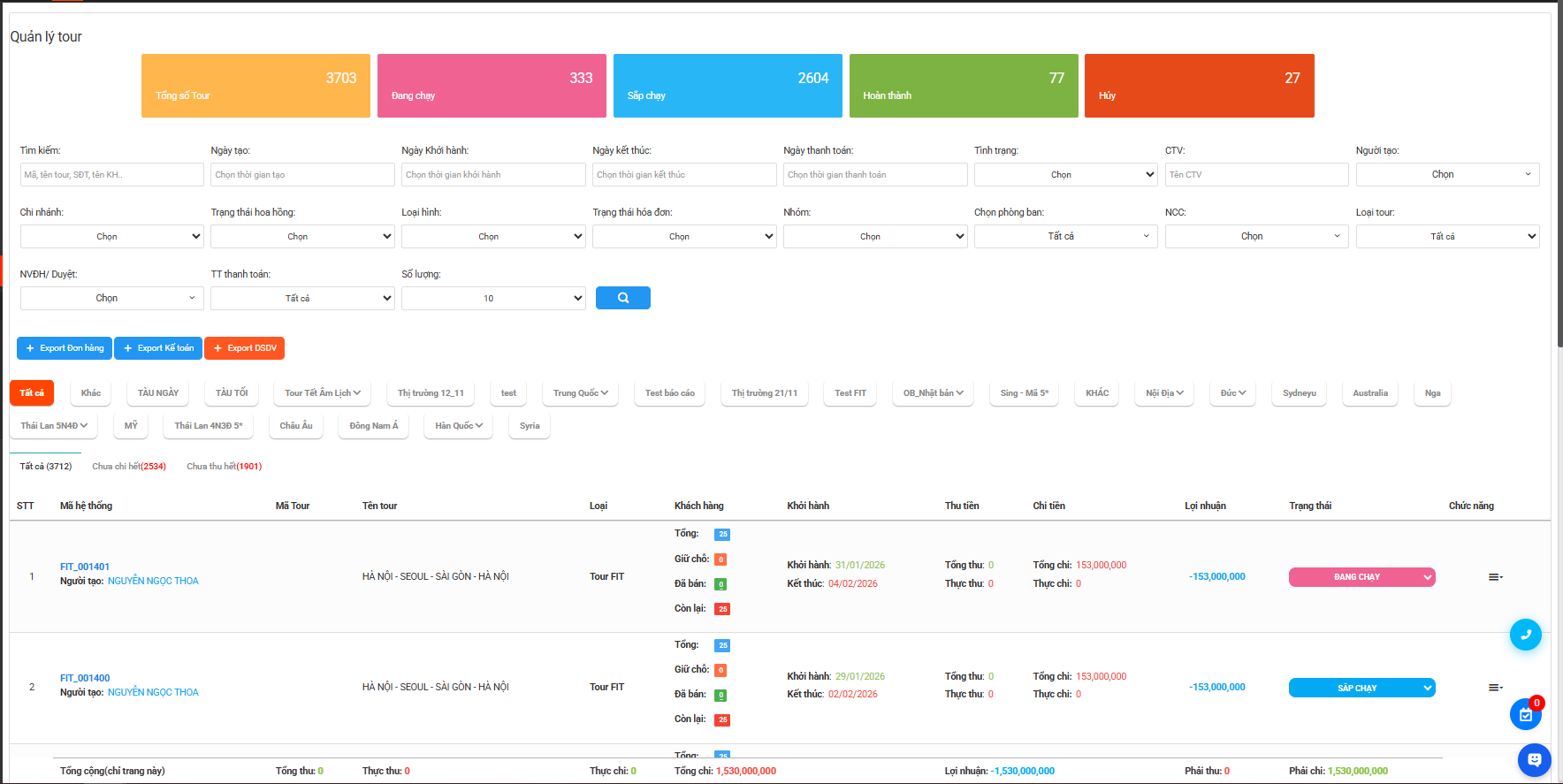](https://docs.tourkit.vn/uploads/images/gallery/2025-12/image-1766548722517.png)
[](https://docs.tourkit.vn/uploads/images/gallery/2025-12/image-1766548768573.png) `Tổng số tour`
[](https://docs.tourkit.vn/uploads/images/gallery/2025-12/image-1766548807558.png) `Tổng số tour đang chạy`
[](https://docs.tourkit.vn/uploads/images/gallery/2025-12/image-1766548831581.png) `Tổng số tour sắp chạy`
[](https://docs.tourkit.vn/uploads/images/gallery/2025-12/image-1766548863004.png) `Tổng số tour đã hủy`
###### **2. Quản lý bộ loc**
[](https://docs.tourkit.vn/uploads/images/gallery/2025-12/image-1766548984065.png)
|Tính năng|Mô tả|
|----------|-----|
|Mã, tên tour, SĐT, tên KH|Cho phép người dùng tìm kiếm nhanh theo mã tour, tên tour, SĐT và tên KH|
|Ngày tạo| Cho phép người dùng tìm kiếm nhanh theo ngày tạo|
|Ngày khởi hành|Cho phép người dùng tìm kiếm nhanh theo ngày khởi hành|
|Ngày kết thúc|Cho phép người dùng tìm kiếm nhanh theo ngày kết thúc|
|Ngày thanh toán|Cho phép người dùng tìm kiếm theo ngày thanh toán|
|Tình trạng|Cho phép người dùng tìm kiếm nhanh theo tình trạng|
|CTV|Cho phép người dùng tìm kiếm nhanh theo CTV|
|Người tạo|Cho phép người dùng tìm kiếm nhanh theo người tạo|
|Chi nhánh|Cho phép người dùng tìm kiếm nhanh theo chi nhánh|
|Trạng thái hoa hồng|Cho phép người dùng tìm kiếm nhanh theo trạng thái hoa hồng|
|Loại hình|Cho phép người dùng tìm kiếm nhanh theo loại hình|
|Trạng thái hóa đơn|Cho phép người dùng tìm kiếm nhanh theo trạng thái hóa đơn|
|Nhóm|Cho phép người dùng tìm kiếm nhanh theo nhóm|
|Chọn phòng ban|Cho phép người dùng tìm kiếm nhanh theo phòng ban|
|NCC| Cho phép người dùng tìm kiếm nhanh theo NCC|
|Loại tour| Cho phép người dùng tìm kiếm nhanh theo loại tour|
|NVĐH/ Duyệt| Cho phép người dùng tìm kiếm nhanh theo NVĐH/Duyệt|
|TT thanh toán| Cho phép người dùng tìm kiếm nhanh theo thanh toán|
|Số lượng| Cho phép người dùng chọn số lượng bản ghi hiển trên 1 trang|
[](https://docs.tourkit.vn/uploads/images/gallery/2025-12/image-1766565319386.png)
|Tính năng|Mô tả|
|----------|-----|
|Bộ lọc theo thị trường|Cho phép người dùng lọc danh sách tour theo thị trường cụ thể|
[](https://docs.tourkit.vn/uploads/images/gallery/2025-12/image-1766565458797.png)
|Trạng thái| Mô tả|
|-----------|------|
|Tất cả| Bộ đểm + lọc tổng số tour (bao gồm tất cả các trạng thái)
|Chưa chi hết|Bộ đếm + lọc tất cả các tour chưa chi hết|
|Chưa thu hết|Bộ đếm + lọc tất cả các tour chưa thu hết|
###### **3. Export**
###### **3.1. Export đơn hàng**
[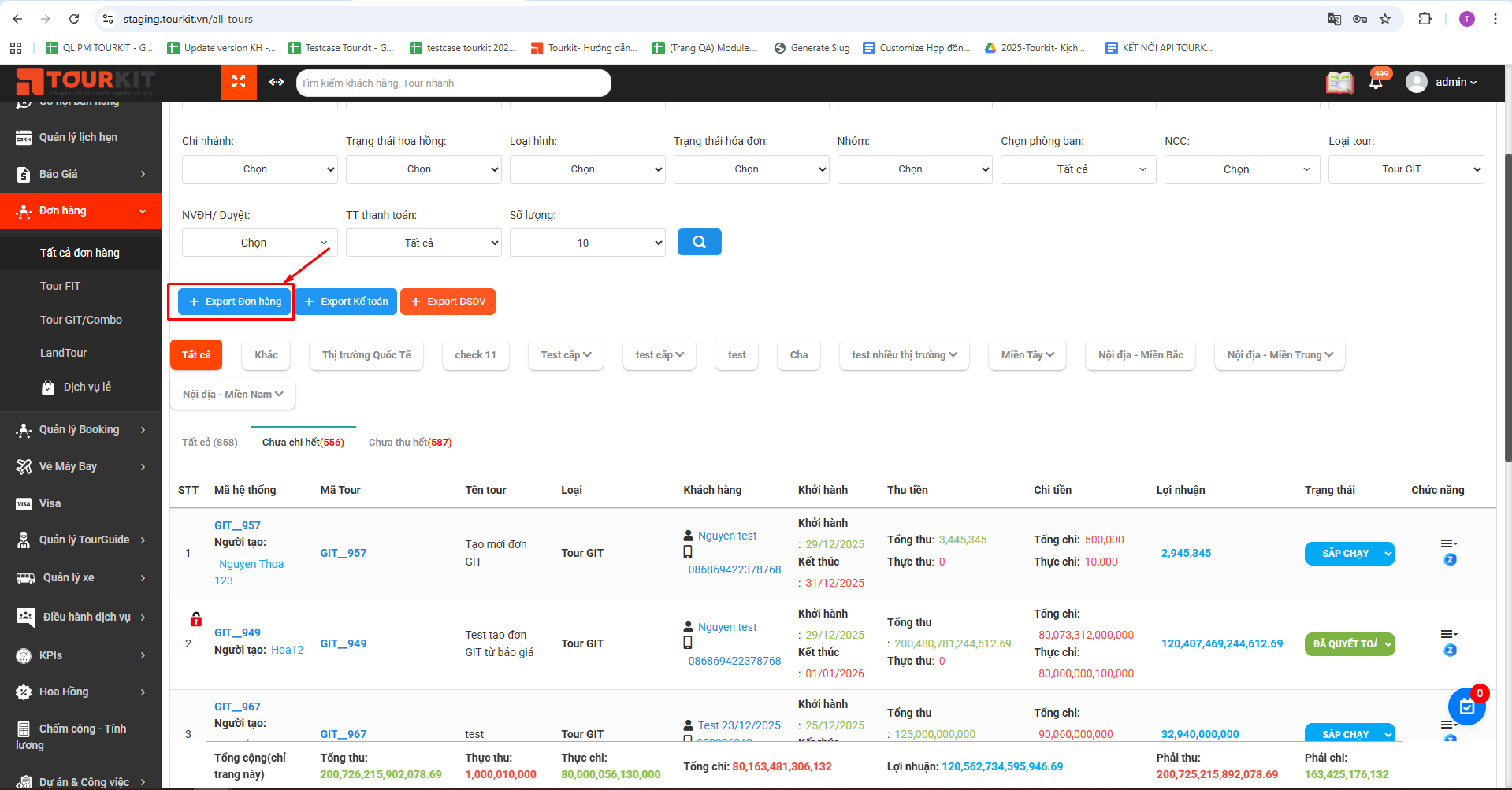](https://docs.tourkit.vn/uploads/images/gallery/2025-12/image-1766565940543.png)
B1: Người dùng có thể không lọc hoặc lọc theo các bộ lọc trên hệ thống (Như lọc theo Ngày khởi hành, Ngày kết thúc,...)
B2: Click button [Export đơn hàng]
Sau khi export hệ thống sẽ tải xuống 1 file excel đúng như các tour hiển thị ở màn list đơn hàng
###### **3.2. Export Kế toán**
[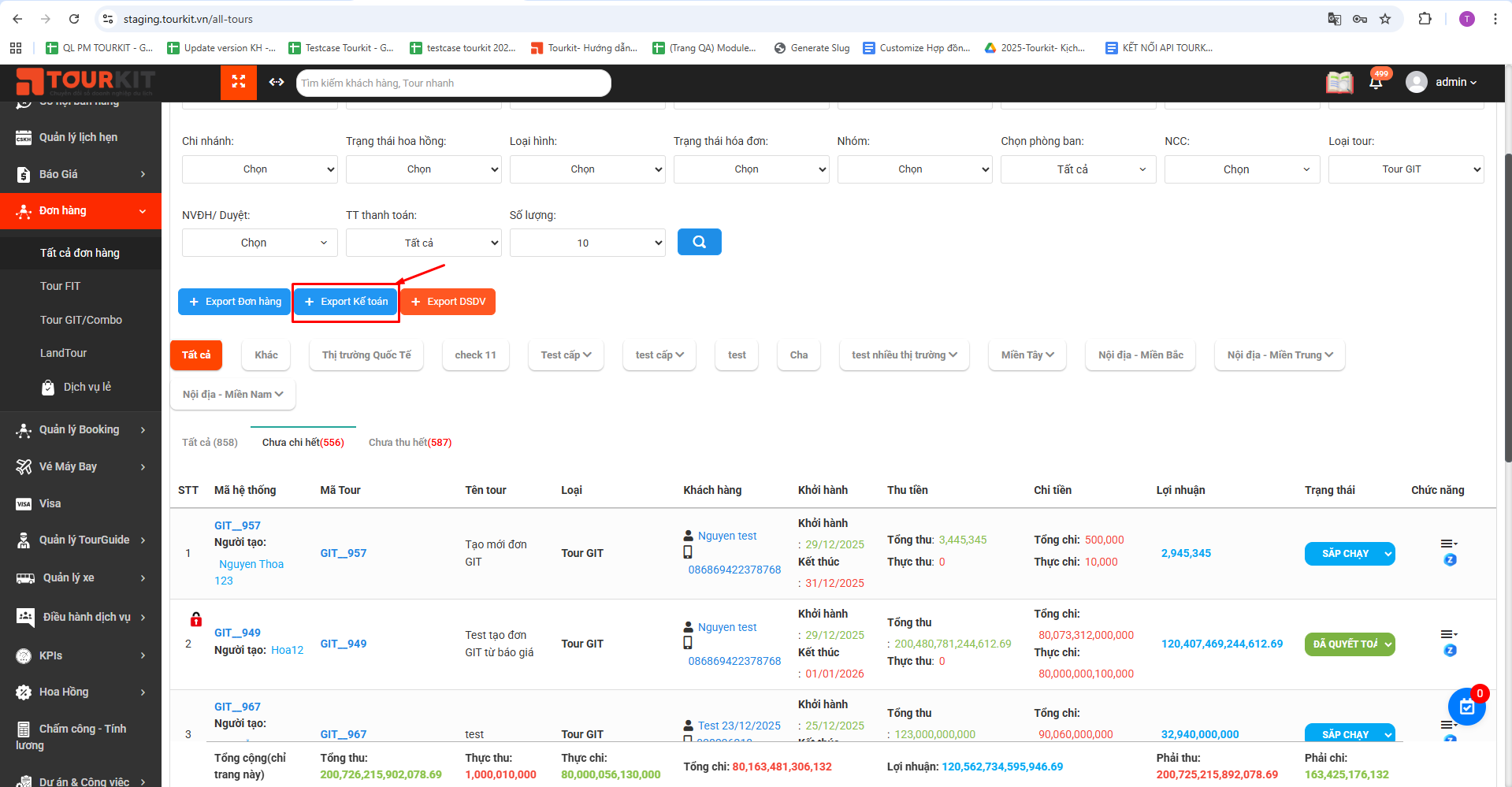](https://docs.tourkit.vn/uploads/images/gallery/2025-12/image-1766566101295.png)
B1: Người dùng có thể không lọc hoặc lọc theo các bộ lọc trên hệ thống (Như lọc theo Ngày khởi hành, Ngày kết thúc,...)
B2: Click button [Export kế toán]
Sau khi export hệ thống sẽ tải xuống 1 file excel phiếu thu-chi của các tour hiển thị ở màn list đơn hàng
###### **3.3. Export DSDV**
[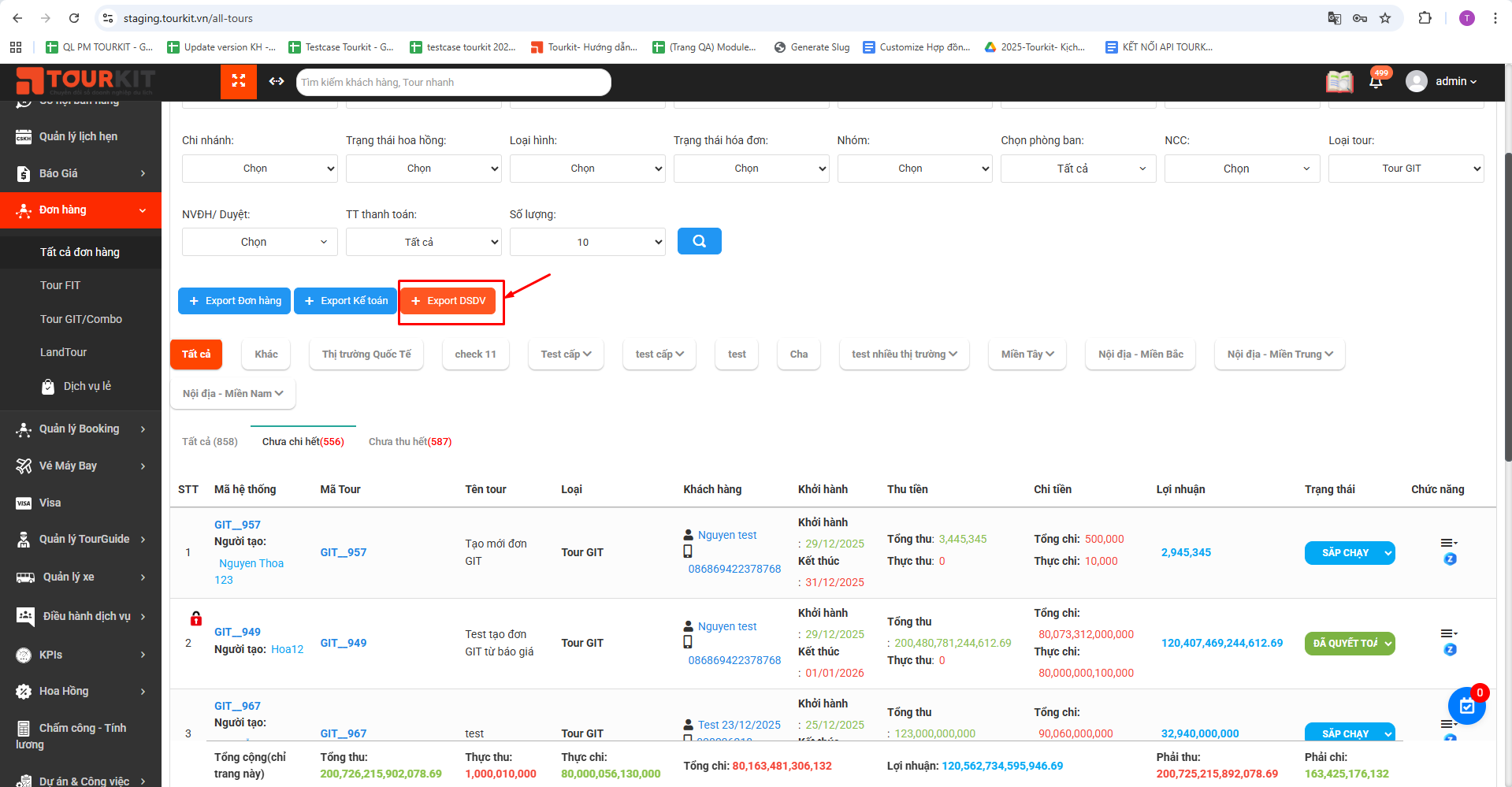](https://docs.tourkit.vn/uploads/images/gallery/2025-12/image-1766566173709.png)
B1: Người dùng có thể không lọc hoặc lọc theo các bộ lọc trên hệ thống (Như lọc theo Ngày khởi hành, Ngày kết thúc,...)
B2: Click button [Export DSDV]
Sau khi export hệ thống sẽ tải xuống 1 file excel các dịch vụ được sử dụng của các tour hiển thị ở màn list đơn hàng