CRM
Chiến dịch lead
(Tên mới Chia số sale)
1. Truy cập vào màn Chia số sale
Truy cập hệ thống erp => Kinh doanh => Chia số sale
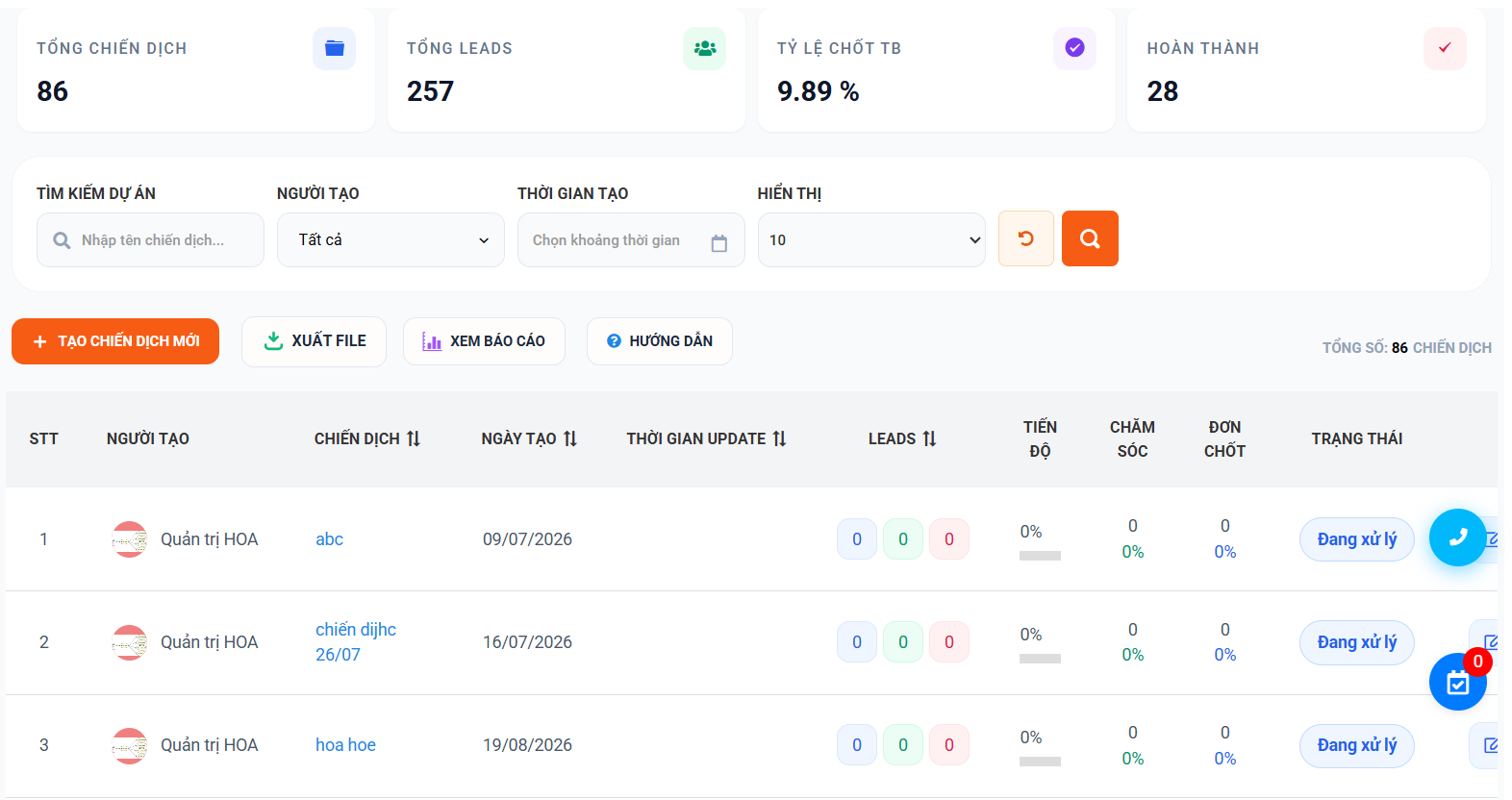
2. Thông số đầu trang

| Thông số | Mô tả |
|---|---|
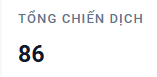 |
Tổng số lượng chiến dịch đã tạo |
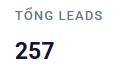 |
Tổng số data KH trong tất cả các chiến dịch |
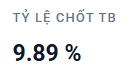 |
Tổng tỷ lệ % chốt các chiến dịch /số lượng chiến dịch |
 |
Tổng chiến dịch hoàn thành |
3. Bộ lọc

| Trường lọc | Hình ảnh | Mô tả |
|---|---|---|
| Tìm kiếm dự án |  |
Tìm kiếm theo từ khóa |
| Người tạo |  |
Lọc các chiến dịch có người tạo tương ứng |
| Thời gian tạo |  |
Lọc các chiến dịch có thời gian tạo tương ứng |
| Hiển thị | 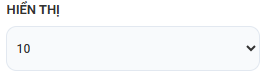 |
Hiển thị số lượng chiến dịch theo giá trị đã chọn |
4. Các chức năng
4.1. Tạo chiến dịch mới
Bước 1: Click [Tạo chiến dịch mới]
=> Hệ thống hiển thị form tạo mới
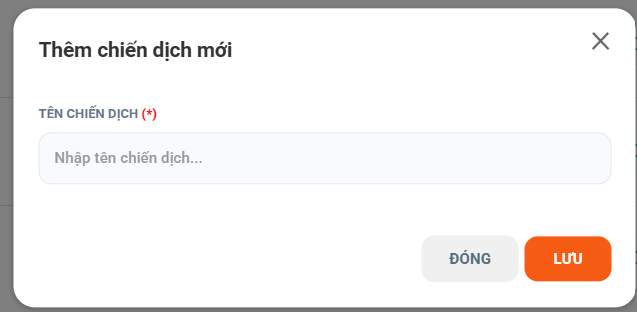
Bước 2: Nhập tên chiến dịch

Bước 3: Click [Lưu]
=> Chiến dịch vừa tạo hiển thị tại list chiến dịch
4.2. Xuất file
- Click [Xuất file]
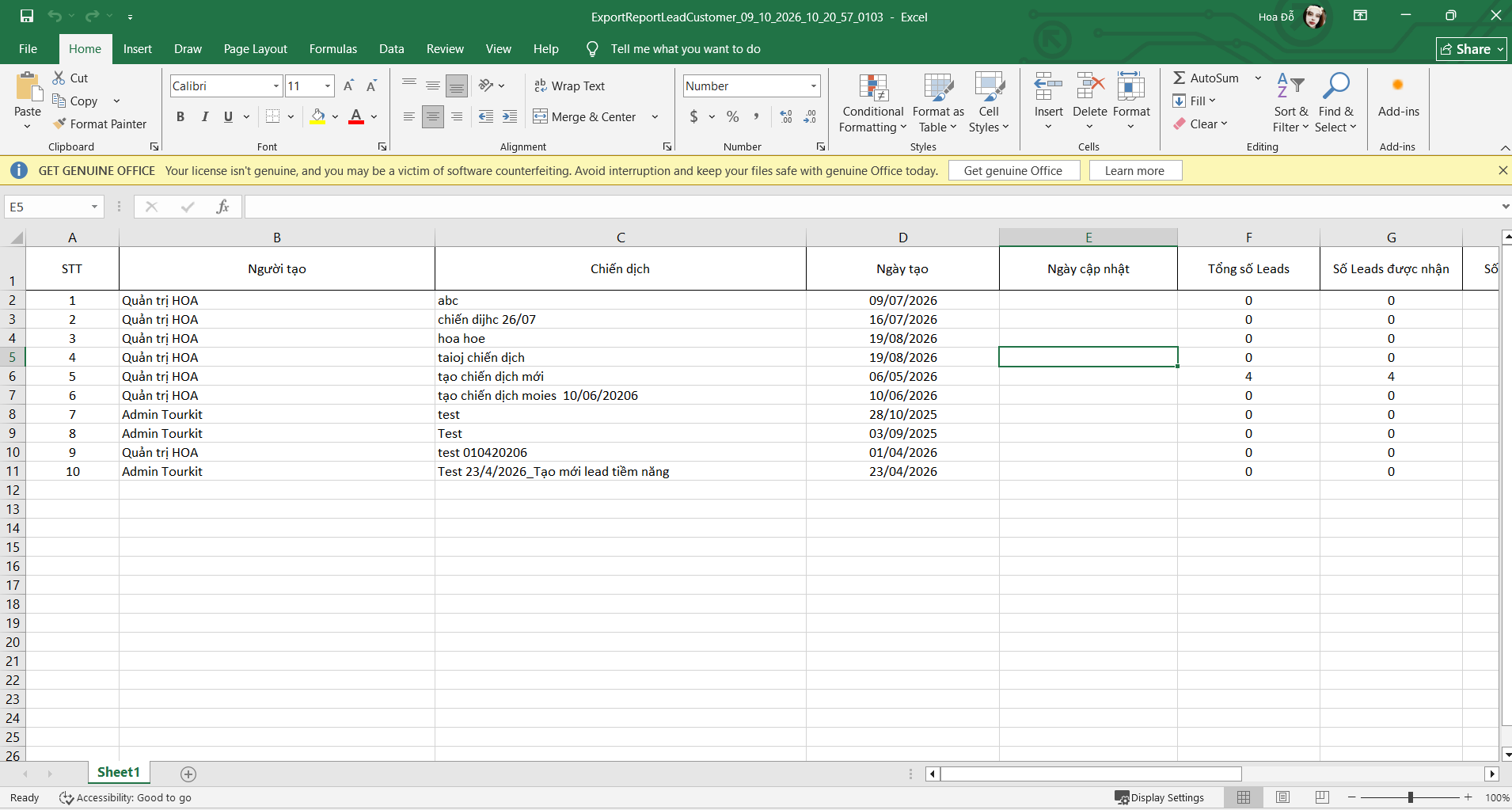
 => Hệ thống sẽ tự động tải file excel thông tin các chiến dịch

4.3. Xem báo cáo
- Click [Xem báo cáo]
 => Hệ thống điều hướng sang màn báo cáo lead theo nhân viên

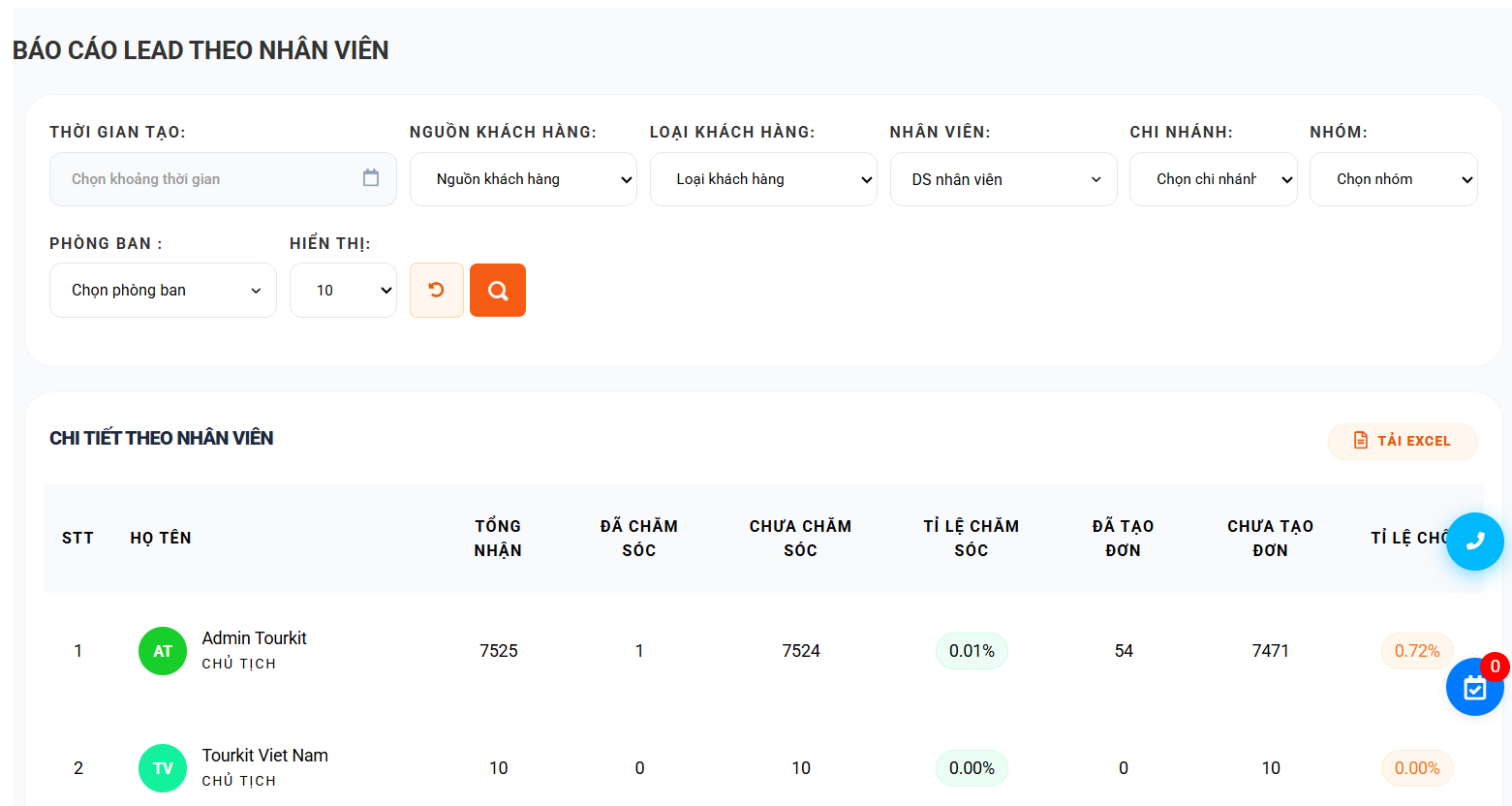
Người dùng có thể tìm kiếm thông tin, tải excel báo cáo 
4.4. Hướng dẫn
-
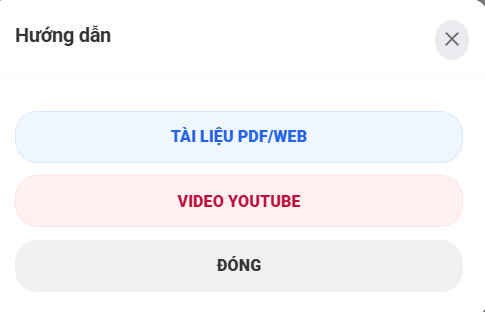
Click [Hướng dẫn]

=> Hệ thống hiển thị

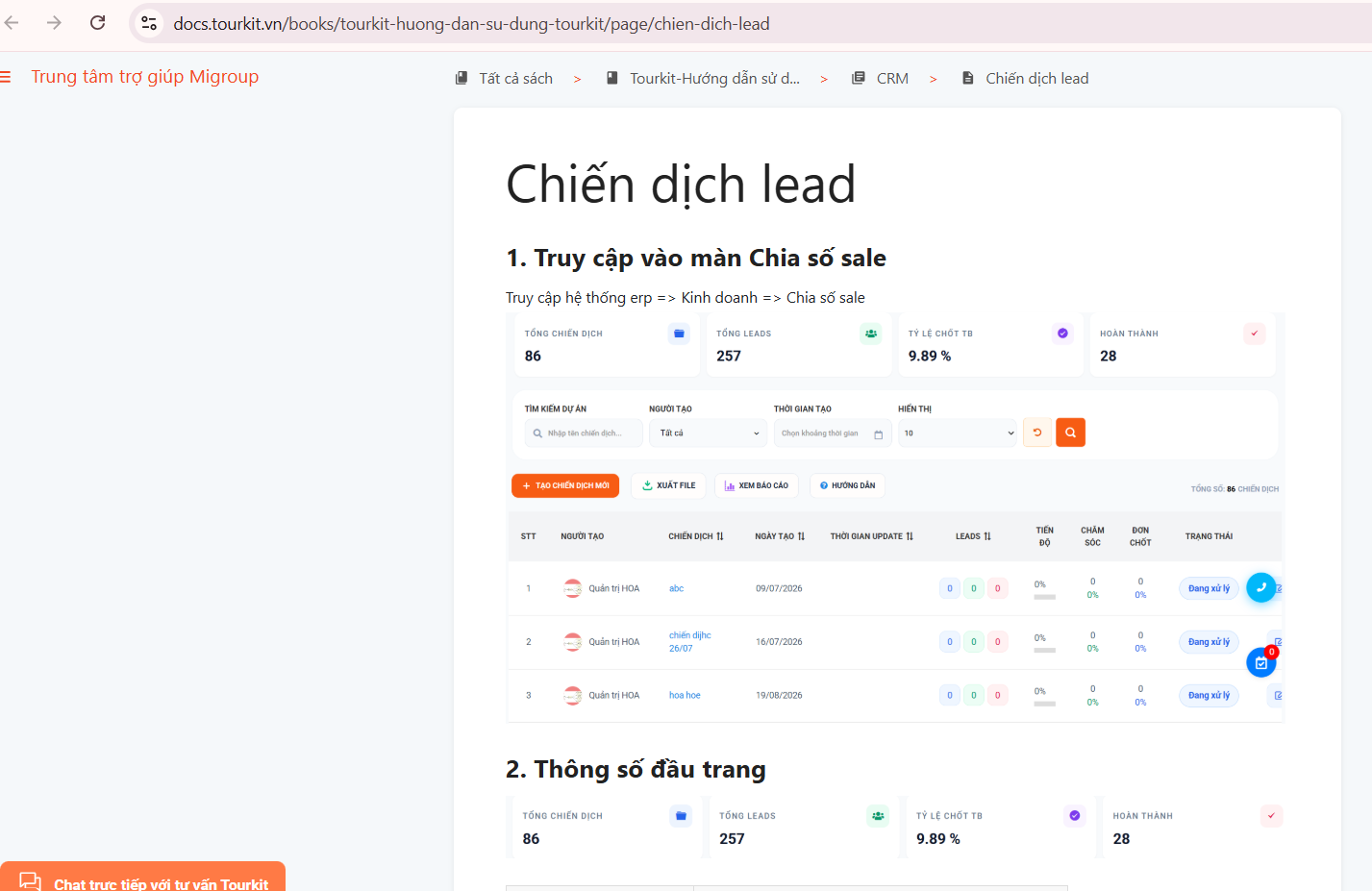
- Chọn Tài liệu PDF/WEB hệ thống điều hướng tới tài liệu hướng dẫn

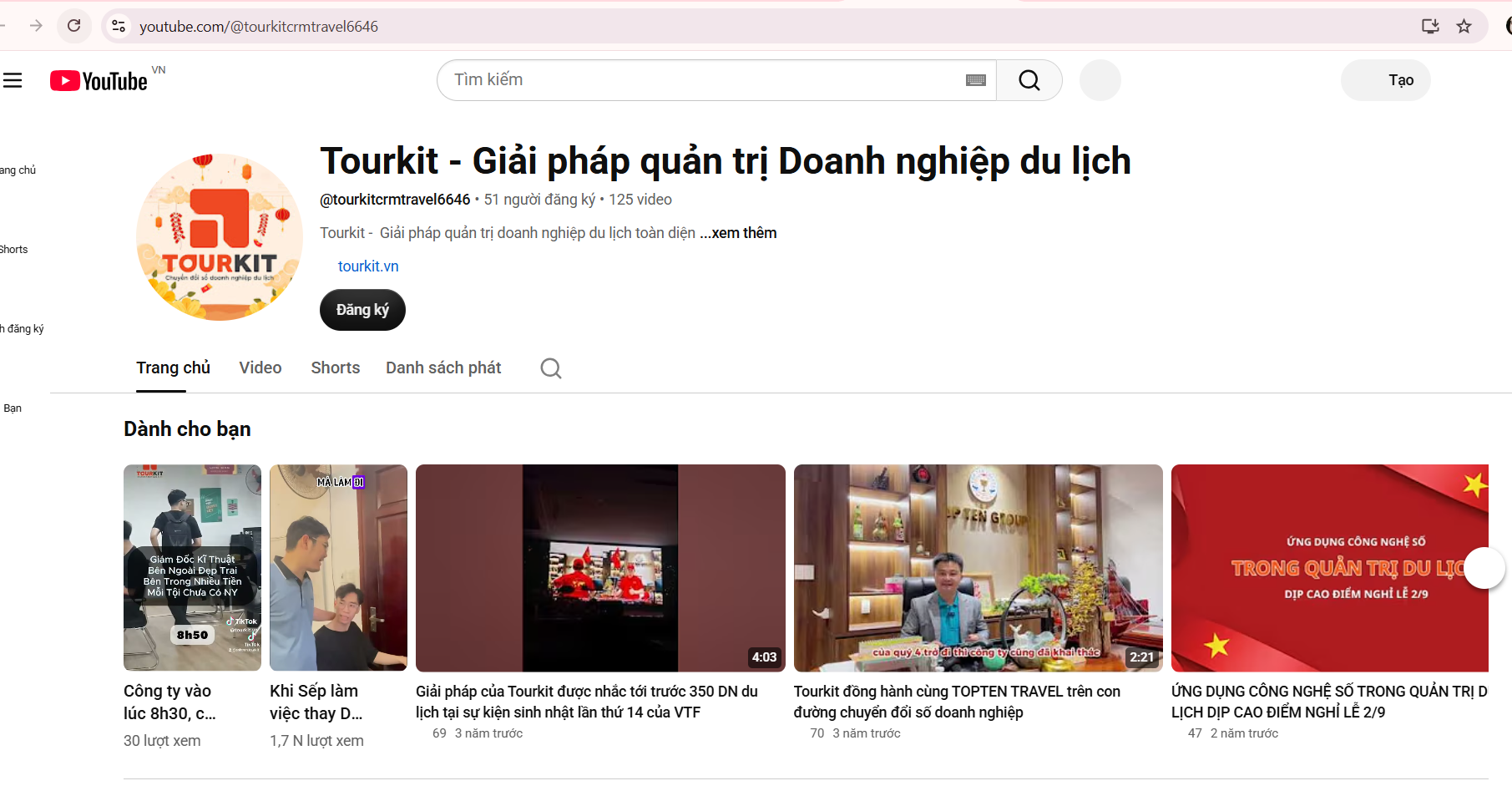
- Chọn VIDEO YOUTUBE => Hệ thống điều hướng sang kênh Youtube của Tourkit

- Chọn Tài liệu PDF/WEB hệ thống điều hướng tới tài liệu hướng dẫn
4.5. Sửa chiến dịch
- Click biểu tượng sửa tại màn list

- Sửa tên chiến dịch
- Click [Cập nhật]



=> Sửa tên chiến dịch thành công
4.6. Xóa chiến dịch
- Click biểu tượng Xóa

- Xác nhận Xóa

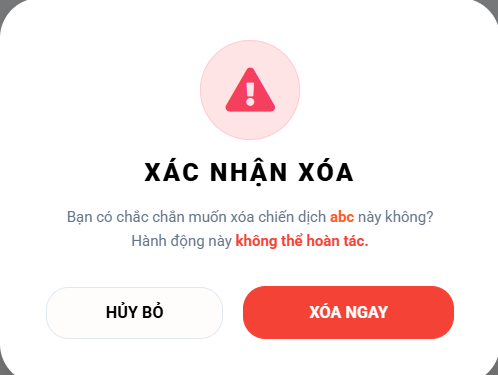
- Click [Xóa]


=> Chiến dịch được xóa khỏi list chiến dịch
4.7. Sao chép chiến dịch
- Click biểu tượng sao chép

- Điền tên chiến dịch

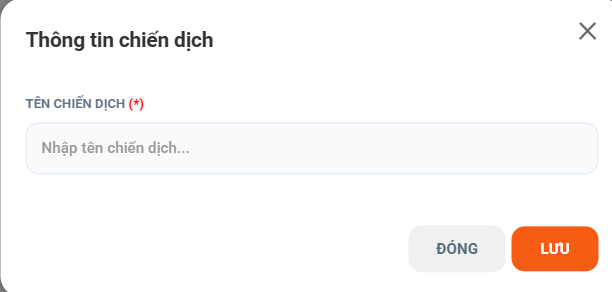
- Click [Lưu]


=> Sao chép thành công chiến dịch. Chiến dịch vừa sao chép sẽ sao chép cấu hình tỷ lệ của chiến dịch gốc
5. List cơ hội
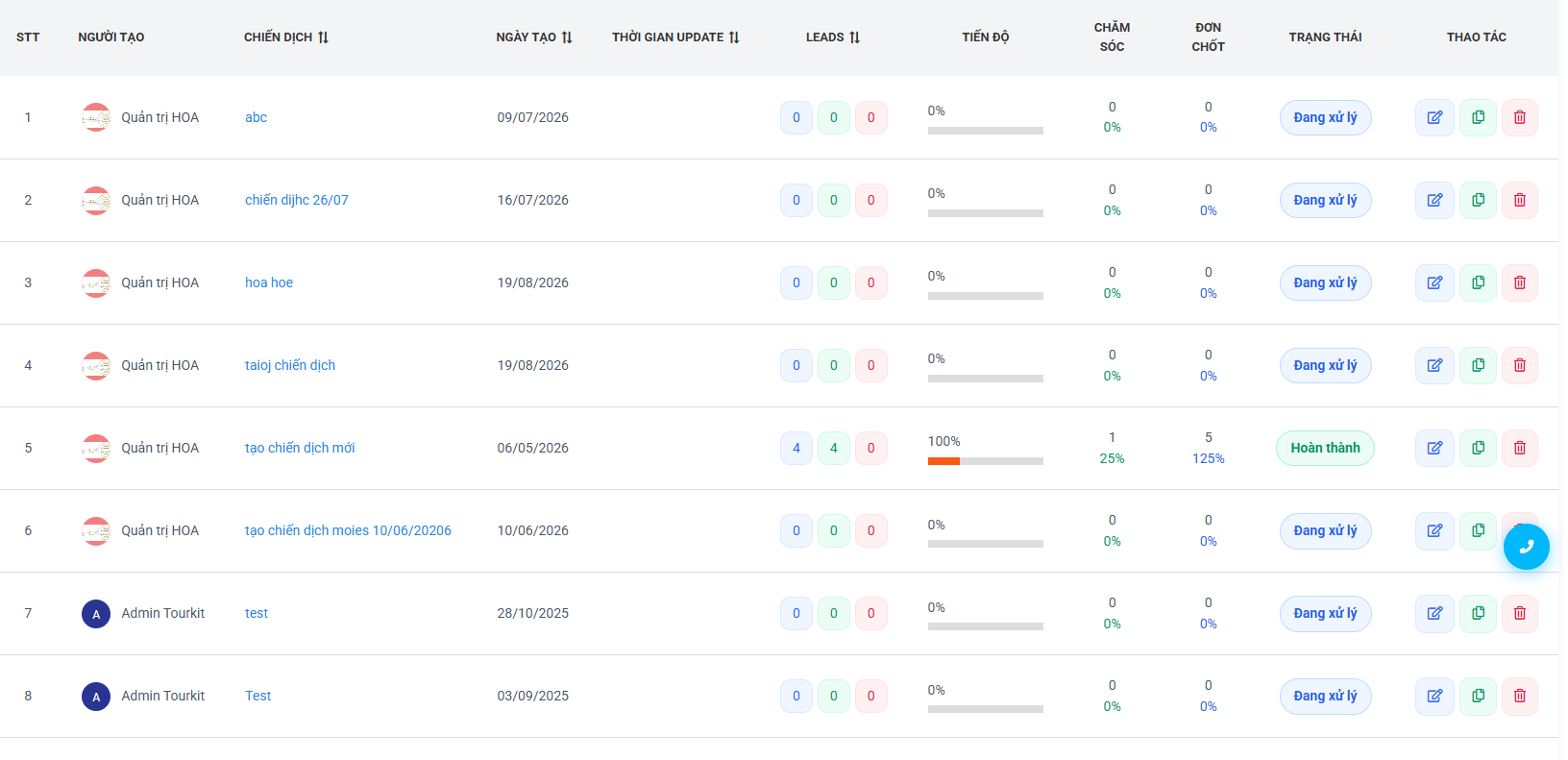
| Trường thông tin | Hình ảnh | Mô tả |
|---|---|---|
| Người tạo |  |
Hiển thị người tạo chiến dịch |
| Chiến dịch |  |
Hiển thị tên chiến dịch |
| Ngày tạo |  |
Hiển thị ngày tạo chiến dịch |
| Thời gian update |  |
Hiển thị thời gian khi có thêm data chuyển đến lead |
| Leads | 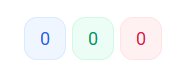 |
Có 3 giá trị. Giá trị xanh dương:Tổng số leads; Giá trị xanh lá: Số lead đã nhận; Giá trị đỏ: Số leads còn lại |
| Tiến độ |  |
Hiển thị tỷ lệ chia leads. Công thức Số lead đã nhận/Tổng số lead |
| Chăm sóc |  |
Có 2 giá trị. Giá trị trên: Tổng số khách hàng được chăm sóc; Giá trị dưới: Tỷ lệ chăm sóc |
| Đơn chốt |  |
Có 2 giá trị. Giá trị trên: Tổng số đơn đã được chốt; Giá trị dưới: Tỷ lệ chốt đơn |
| Trạng thái | 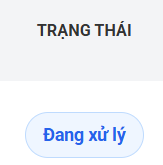 |
Đang xử lý khi tiến độ < 100; Đã hoàn thành khi tiến độ = 100% |
| Thao tác |  |
Người dùng thao tác Sửa, Xóa, Sao chéo chiến dịch |
6. Quản lý chiến dịch
Click vào 1 chiến dịch => truy cập đến màn Quản lý chiến dịch để cấu hình cho chiến dịch
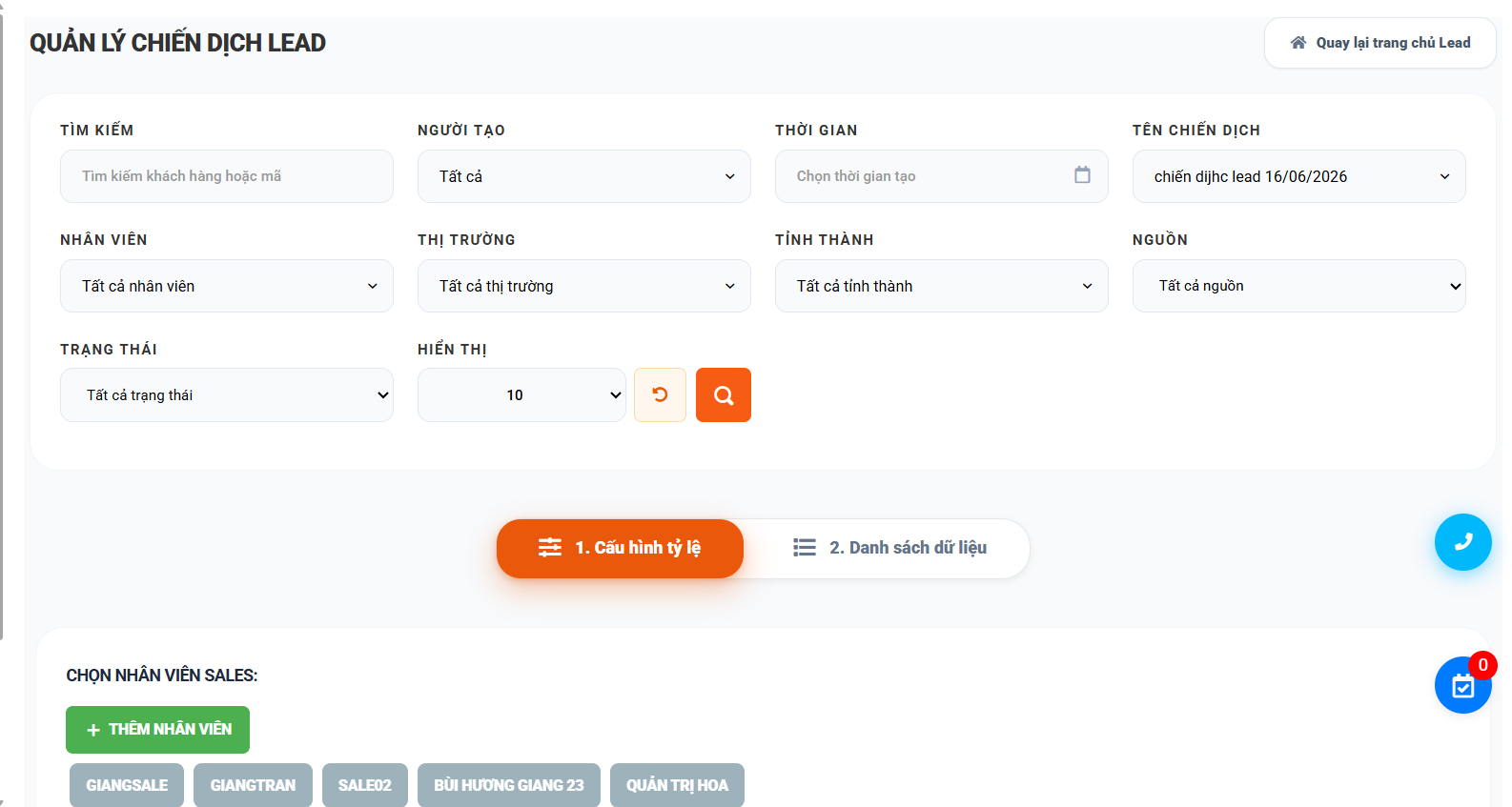
6.1. Cấu hình tỷ lệ
Bước 1: Chọn nhân viên sales Click [Thêm nhân viên]
=> Người dùng chọn nhân viên vào chiến dịch để chia lead
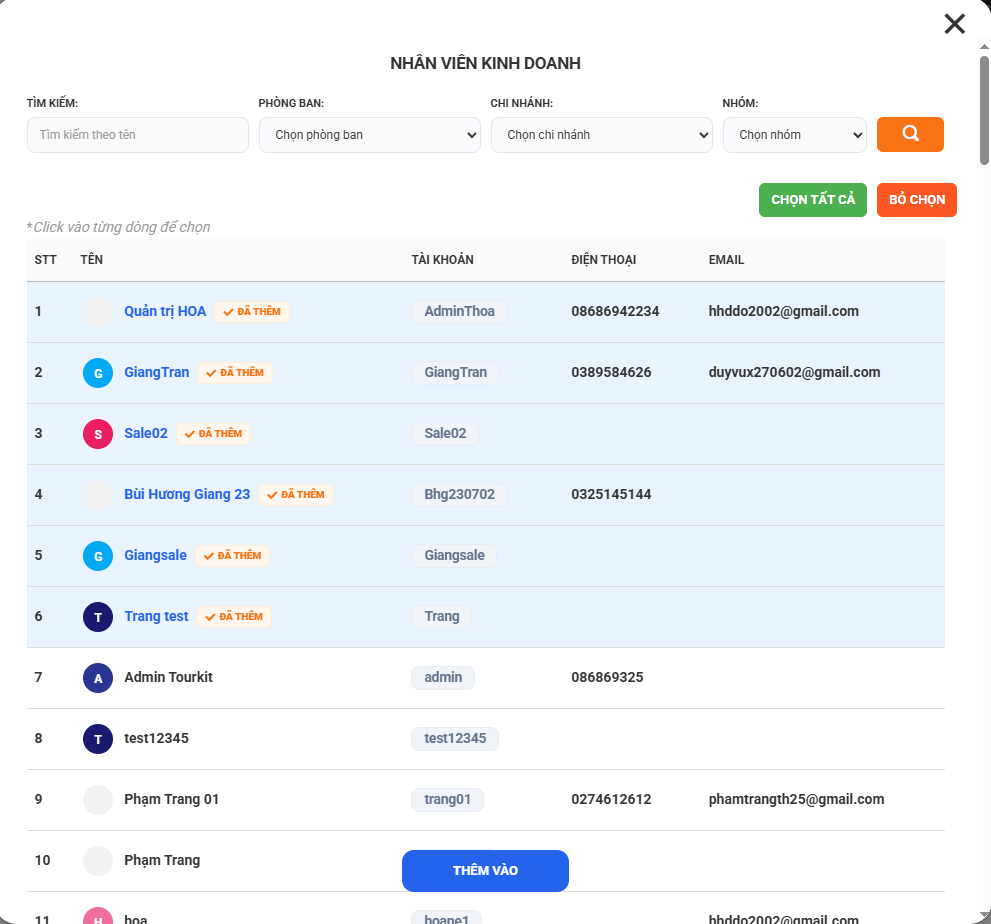 => Click [Thêm vào]
 => Thêm nhân viên thành công vào chiến dịch
Bước 2: Chọn phương thức chia lead

- Nhận tự do: Nhân viên tự chủ động nhận lead
- Chia đều: Hệ thống tự chia đề lead bằng nhau cho nhân viên
- Chia tỷ lệ: Tùy chỉnh tỷ lệ từng nhân viên
- Có thể nhập hoặc kéo tùy chỉnh tỷ lệ chia lead ở từng nhân
- Không thể chia quá 100% cho tất cả các nhân viên => Cảnh báo nếu vượt mức tỉ lệ quy định
[
 ](https://docs.tourkit.vn/uploads/images/gallery/2026-10/image-1791654013560.png
Bước 3: Click [Hoàn tất&Xem danh sách data][ ](https://docs.tourkit.vn/uploads/images/gallery/2026-10/image-1791654139619.png
6.2.Danh sách dữ liệu
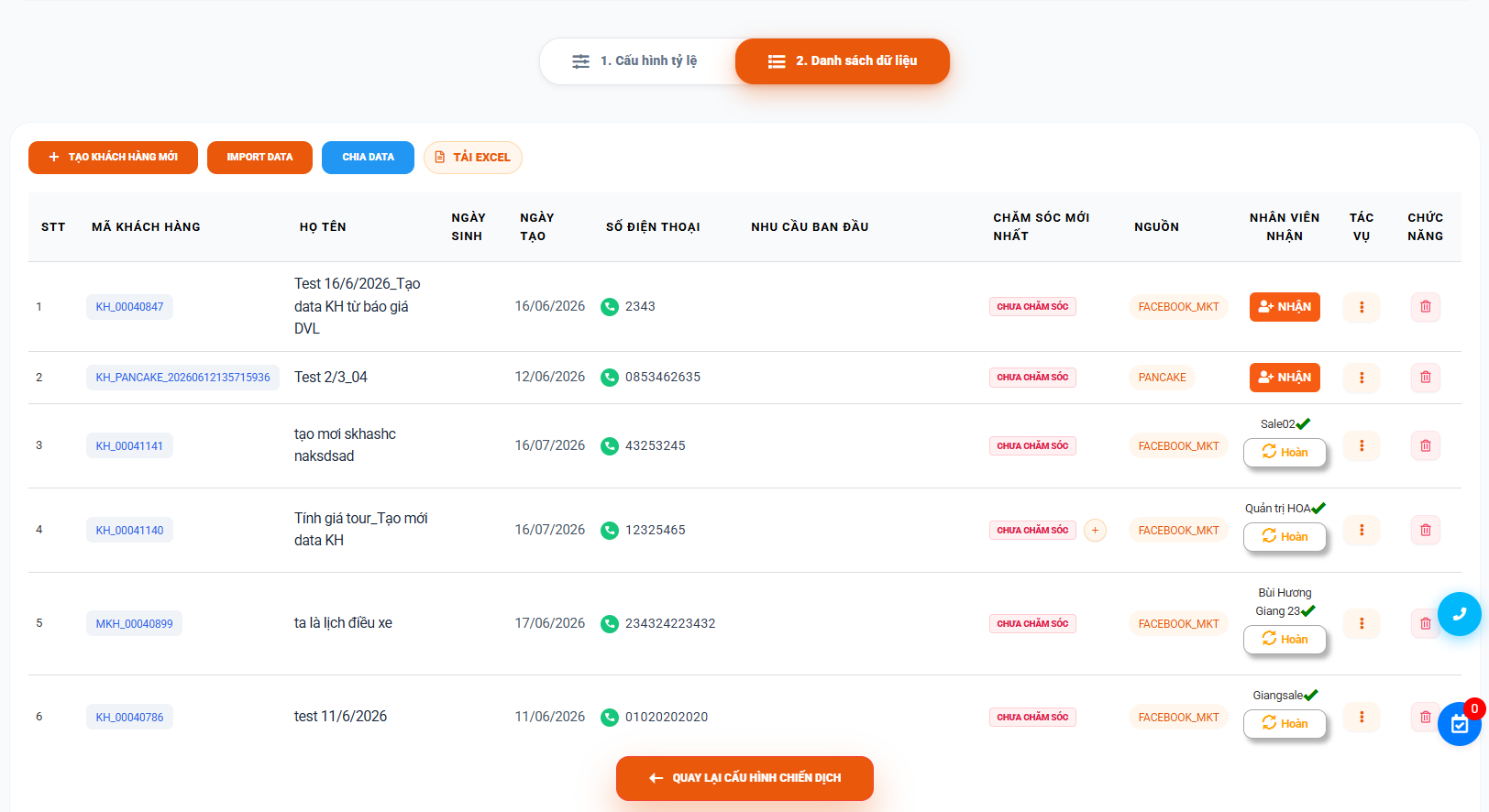 Các chức năng:
- Tạo khách hàng mới
- Click [Tạo khách hàng mới]

- Điền thông tin khách hàng
- Lưu thông tin khách hàng

=> Data vừa tạo sẽ có trong lead. Hiển thị ở data khách hàng khi chia lead cho nhân viên phụ trách
- Import data
-
Click [Import data]

-
Điền thông tin + upload file data muốn import
-
Click [Thực hiện]

=> Các data vừa import sẽ hiển thị trong lead. Hiển thị ở data khách hàng khi chia lead cho nhân viên phụ trách

- Chia data
- Click [Chia data] => Data được chia theo tỷ lệ đã cấu hình tại màn cấu hình tỷ lệ
- Tải excel
- Click [Tải excel] => Hệ thống tự động tải dữ liệu thông tin data ở lead về thiết bị
- Tạo cơ hội từ lead
- Click [Tạo cơ hội] => Tạo cơ hội với data đã chọn

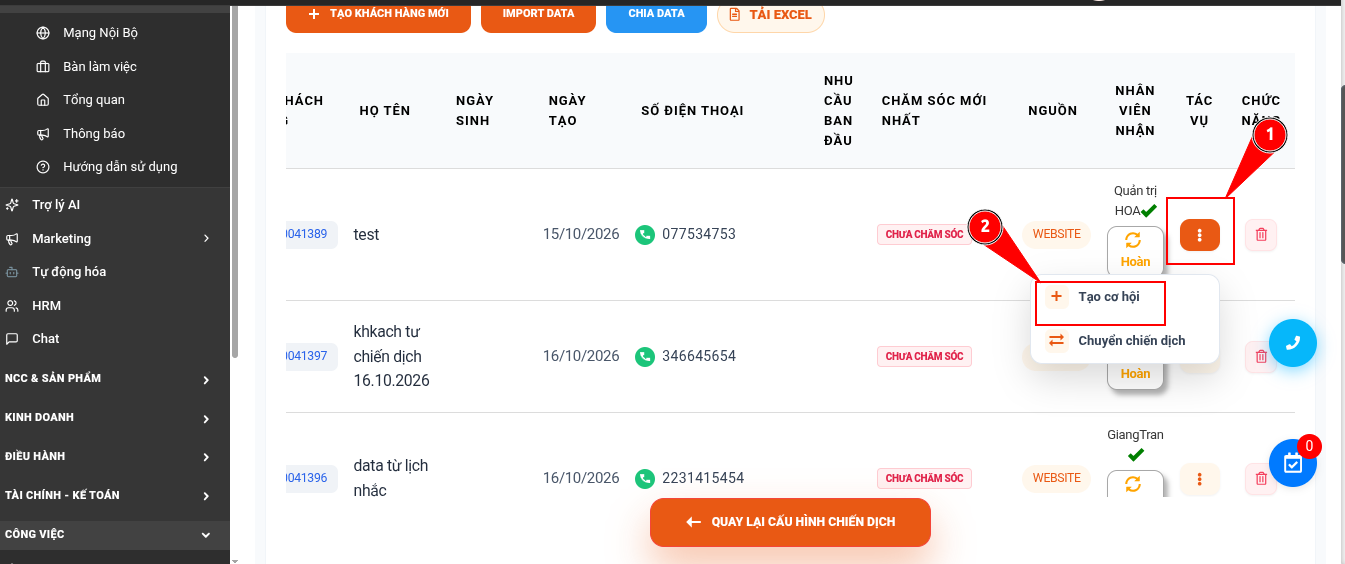
- Chuyển chiến dịch
- Click [Chuyển chiến dịch] => Người dùng chuyển data sang chiến dịch mong muốn

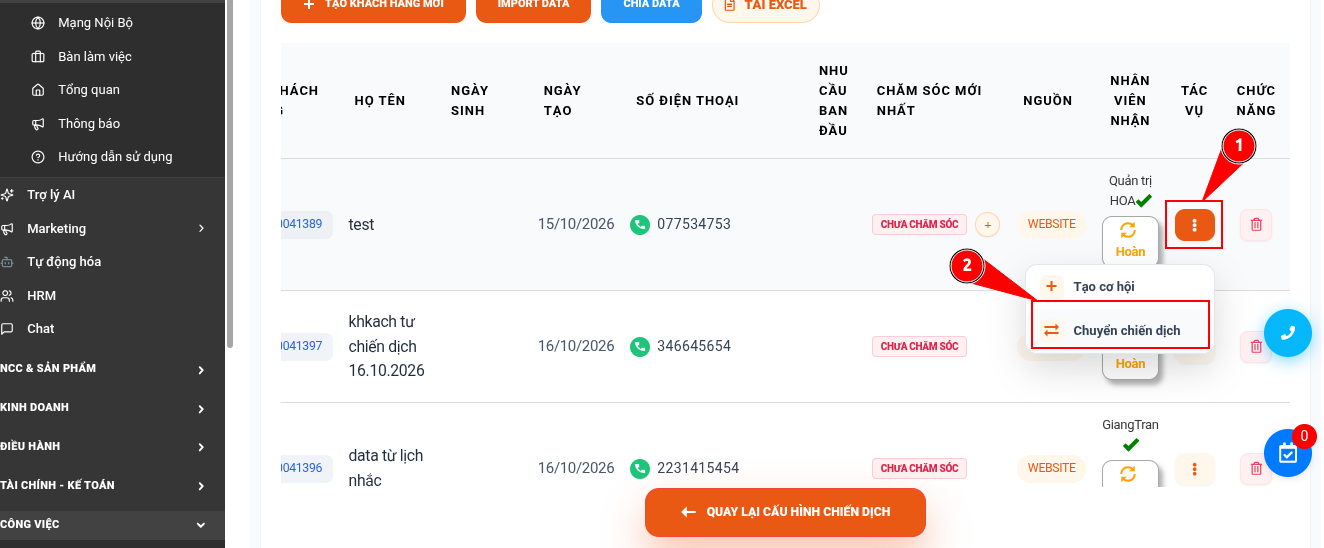
- Xóa lead khỏi chiến dịch
- Click biểu tượng Xóa

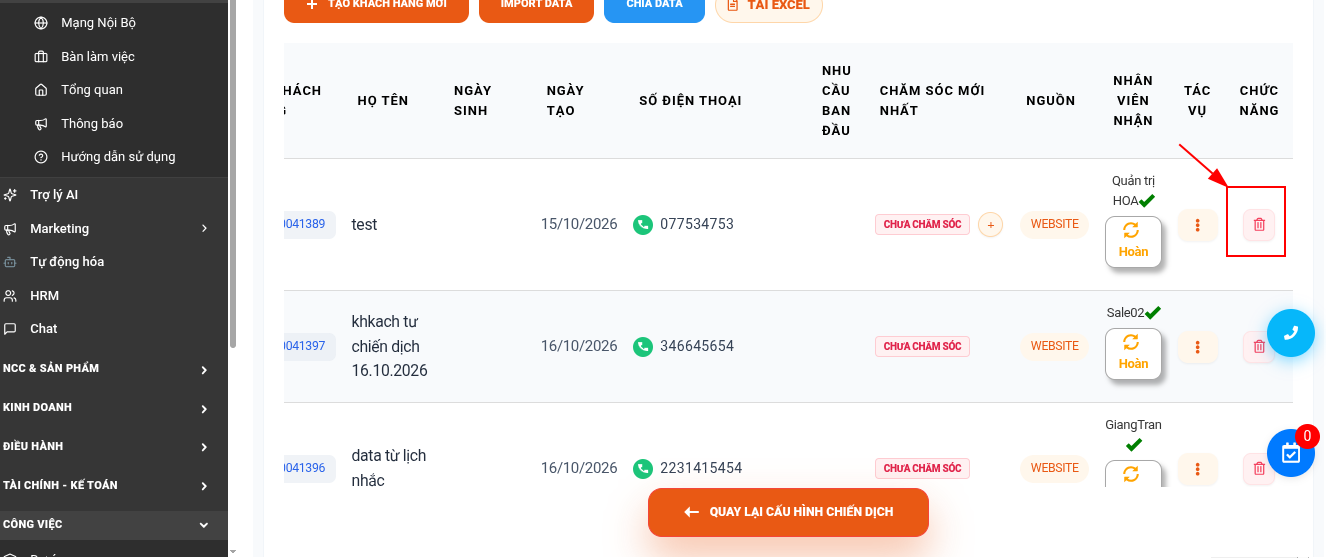
=> Data sẽ xóa khỏi chiến dịch
Cơ hội bán hàng
1.Truy cập vào màn Cơ hội bán hàng
Truy cập hệ thống ERP => Click CRM => Click Cơ hội bán hàng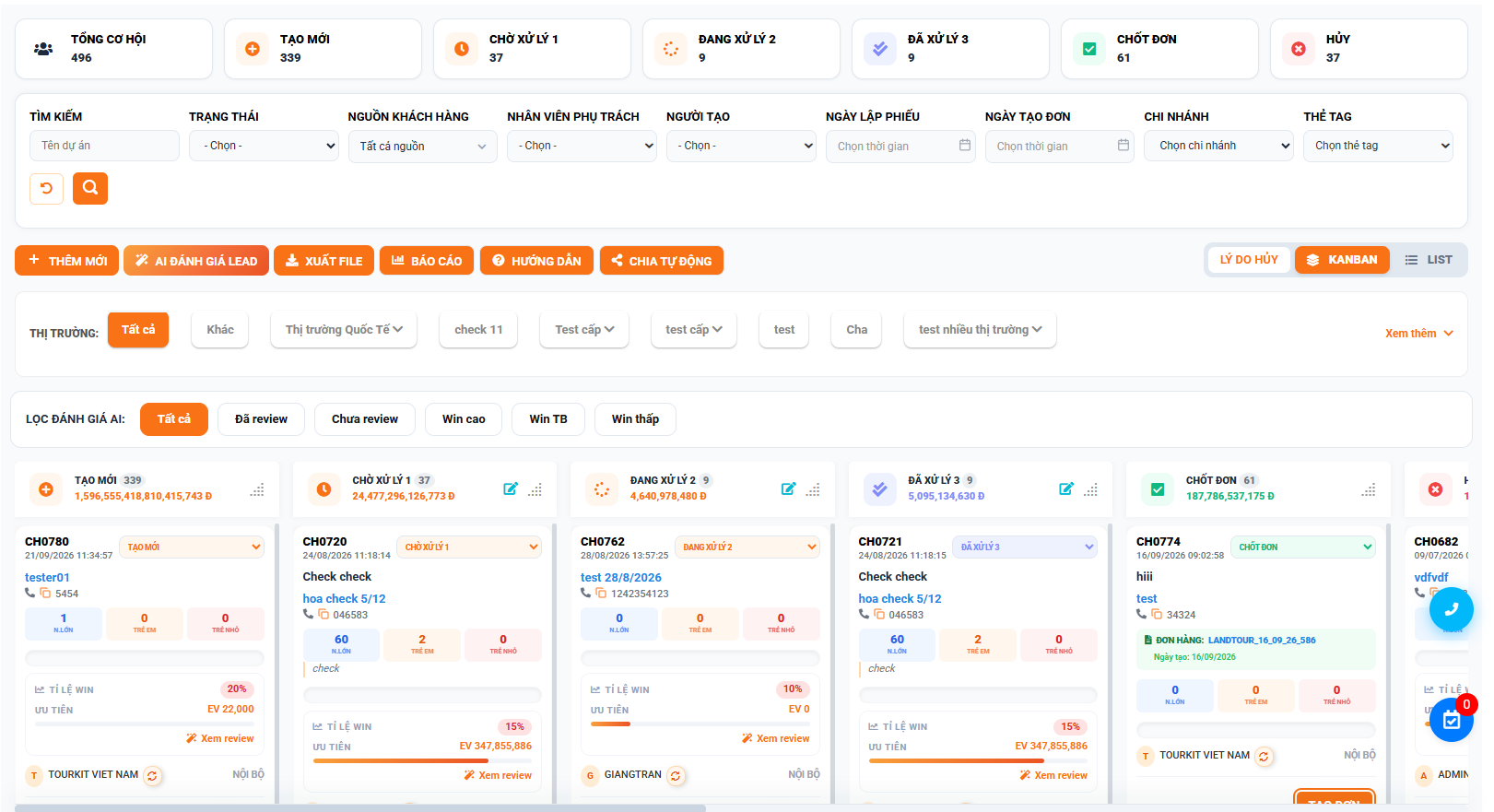
2. Thông số đầu trang

| Thông số | Mô tả |
|---|---|
 |
Tổng số cơ hội |
 |
Tổng cơ hội trạng thái tạo mới |
 |
Tổng cơ hội trạng thái Chờ xử lý |
 |
Tổng cơ hội ở trạng thái Đang xử lý |
 |
Tổng cơ hội ở trạng thái Đã xử lý |
 |
Tổng cơ hội ở trạng thái Chốt đơn |
 |
Tổng cơ họi ở trạng thái Hủy |
3. Bộ lọc

| Trường tìm kiếm | Mô tả |
|---|---|
| Tìm kiếm | Nhập từ khóa người dùng muốn tìm kiếm |
| Trạng thái | Lọc trạng thái người dùng mong muốn |
| Nguồn khách hàng | Lọc theo nguồn khách hàng |
| Nhân viên phụ trách | Lọc theo nhân viên phụ trách cơ hội |
| Người tạo | Lọc các cơ hội có Người tạo theo bộ lọc |
| Ngày lập phiếu | Tìm kiếm các phiếu có ngày tạo phiếu theo bộ lọc |
| Ngày tạo đơn | Tìm kiếm các phiếu có ngày tạo đơn hàng |
| Chi nhánh | Tìm kiếm các cơ hội thuộc chi nhánh theo bộ lọc |
| Thẻ tag | Tìm kiếm các cơ hội được gắn thẻ tag theo bộ lọc |
4. Chức năng
4.1. Tạo mới cơ hội bán hàng
Bước 1: Click [Thêm mới]  => Hiển thị form Tạo cơ hội mới
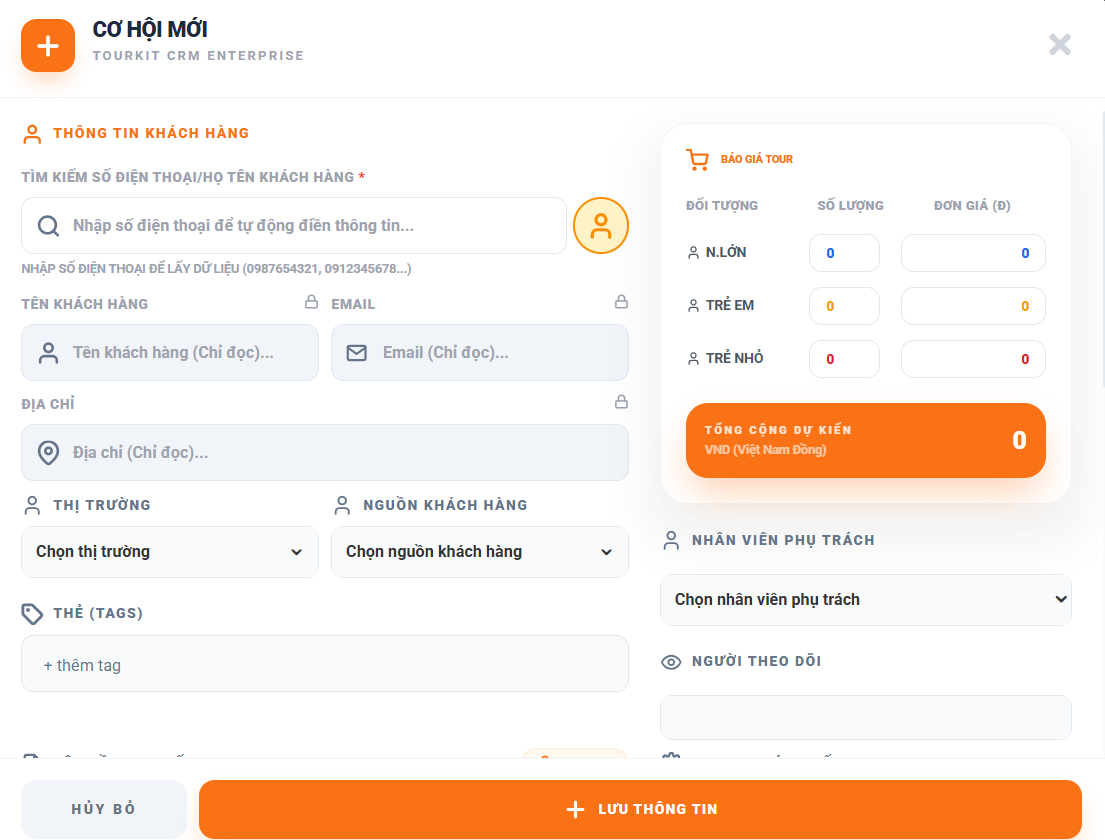 Bước 2: Điền thông tin vào form
| Trường thông tin | Hình ảnh | Mô tả |
|---|---|---|
| Tìm kiếm số điện thoại |  |
Bắt buộc nhập thông tin khách hàng. Nhập SĐT/Họ Tên khách hàng Hoặc tạo mới data khi click vào  => Các trường Tên khách hàng, Email, Địa chỉ bắt theo thông tin của data vừa chọn |
| Thị trường | 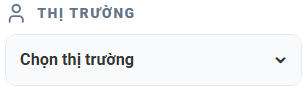 |
Chọn thị trường |
| Nguồn khách hàng | 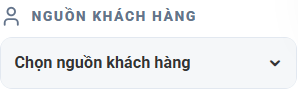 |
Nguồn khách hàng cập nhật theo data kh hoặc người dùng tự chọn |
| Thẻ tag |  |
Chon thẻ tag hoặc tạo mới thẻ |
| Báo giá Tour | 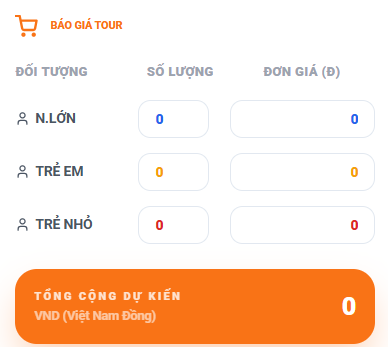 |
Điền số lượng đơn giá cơ hội |
| Nhân viên phụ trách | 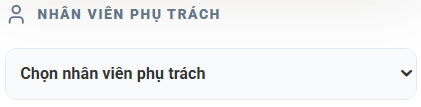 |
Bắt buộc chọn nhân viên phụ trách |
| Người theo dõi |  |
Chọn nhân viên theo dõi cơ hội |
| Trạng thái phiếu |  |
Chọn trạng thái của phiếu |
| Tiêu đề cơ hội |  |
Điền tiêu đề cơ hội |
| Đính kèm file |  |
Đính kèm file cơ hội |
| Ghi chú nhu cầu | Điều ghi chú nhu cầu |
Bước 3: Click [Lưu thông tin] 
4.2.Xuất File
- Click button [Xuất file]
 Hệ thống sẽ tự động tải file về thiết bị. Có thể kết hợp với các bộ lọc để xuất file

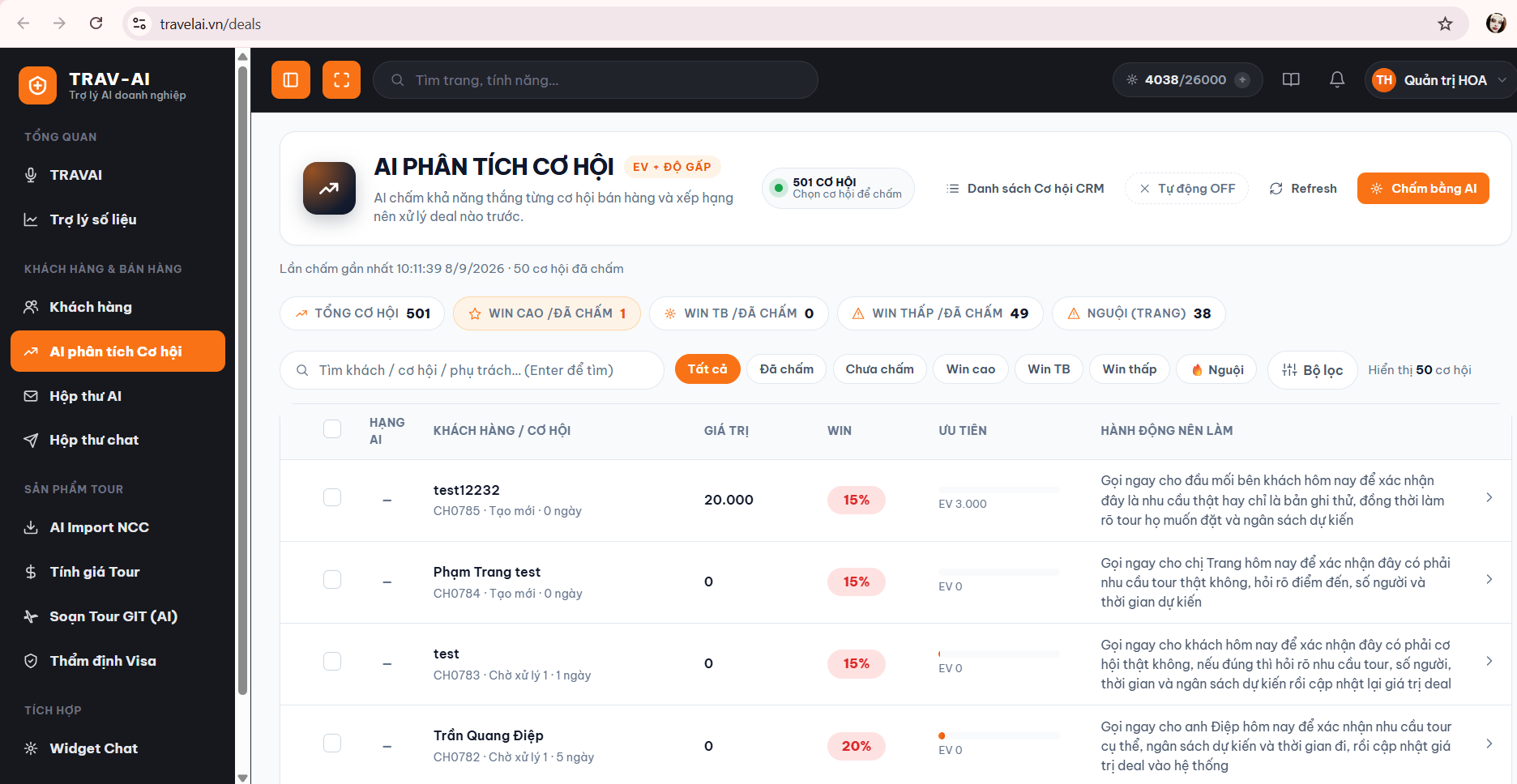
4.3. AI đánh giá Lead
- Click [AI đánh giá lead]
 => Hệ thống truy cập sang màn AI phân tích cơ hội

- Người dùng đánh giá cơ hội tại đây
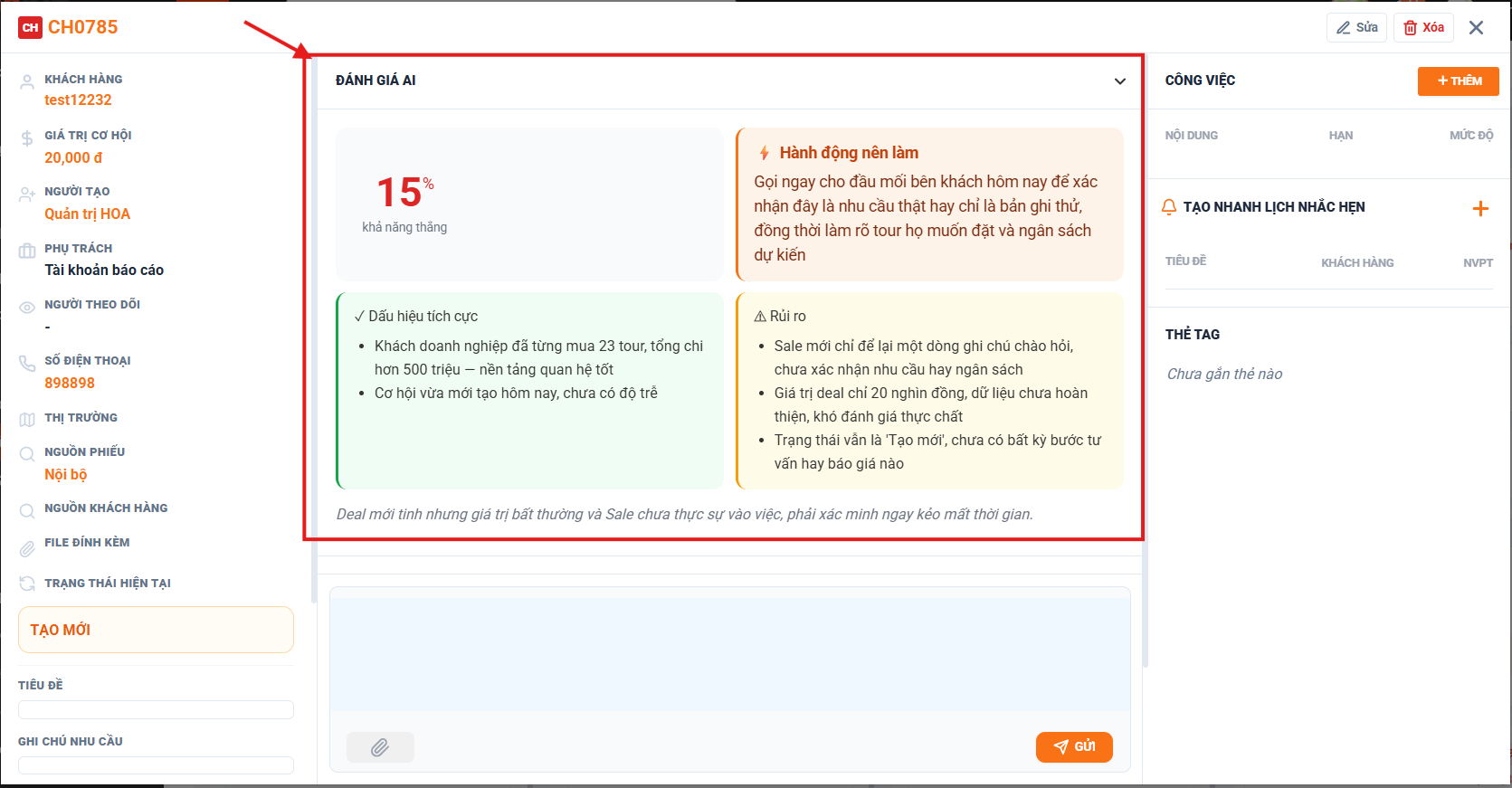
- Các cơ hội trên CRM sẽ được cập nhật các đánh giá và tỷ lệ thành công
 => Từ đó người dùng có thể đánh giá được cơ hội và đưa ra các phương pháp tư vấn đối với cơ họi

4.4: Báo cáo
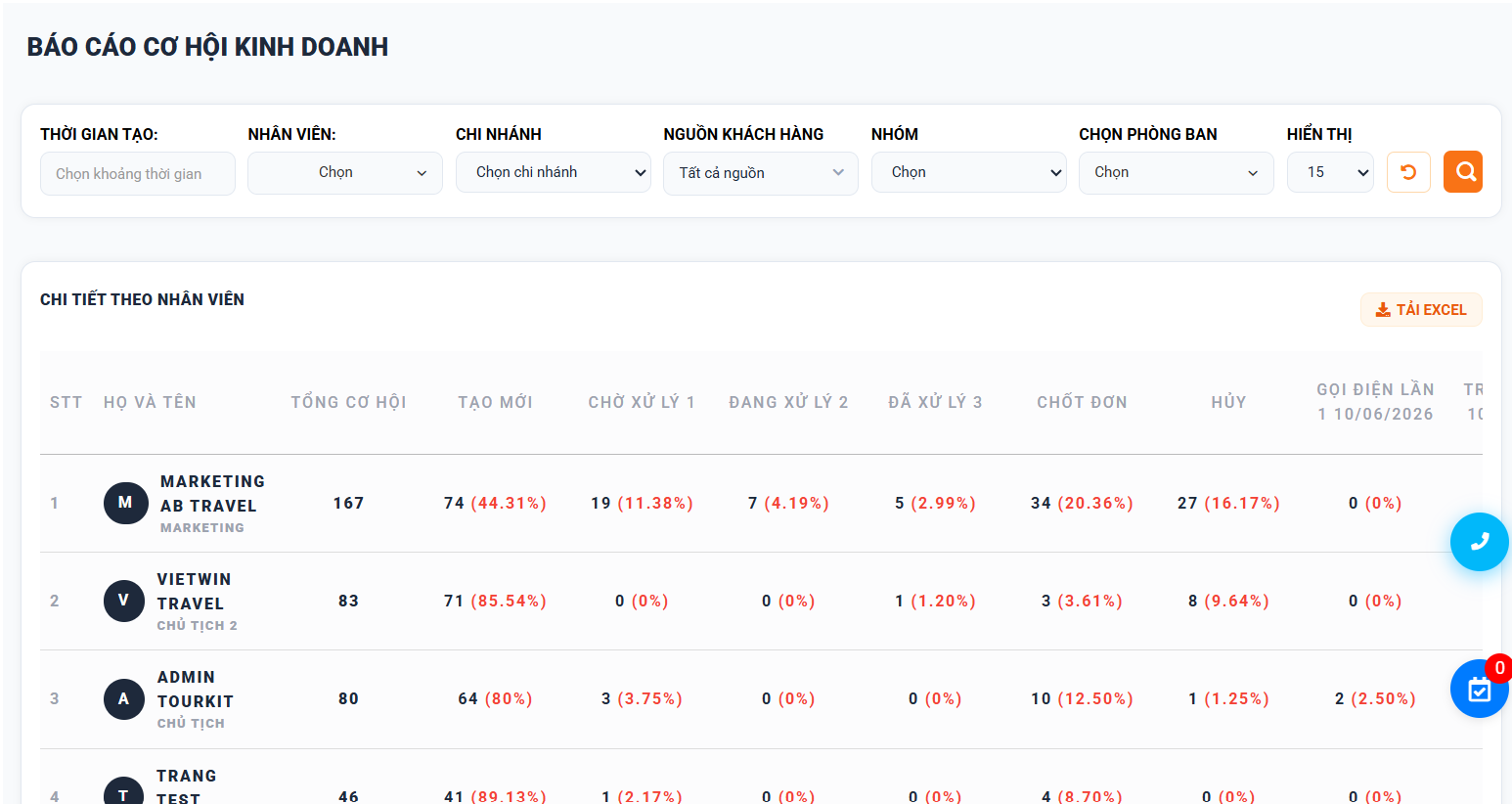
- Click vào báo cáo
 => Hệ thống điều hướng sang màn báo cáo cơ hội

- Người dùng có thể tải excel báo cáo cơ hội khi click vào [Tải excel]

4.5: Hướng dẫn
- Click [Hướng dẫn]

- Click Tài liệu PDF
 => Hệ thống truy cập đến trang HDSD của Cơ hội bán hàng
- Click Video Youtube
 => Hệ thống truy cập đến kênh youtube của Tourkit



4.6: Chia tự động
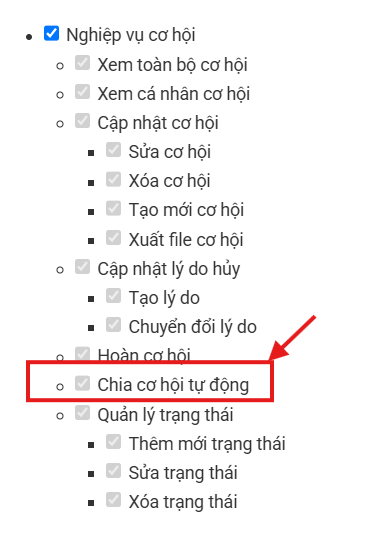
Bước 1: Phân quyền cho người dùng quyền Chia cơ hội tự động
Bước 2: Click [Chia cơ hội tự động] 
Bước 3: Chọn chế độ chia tự động
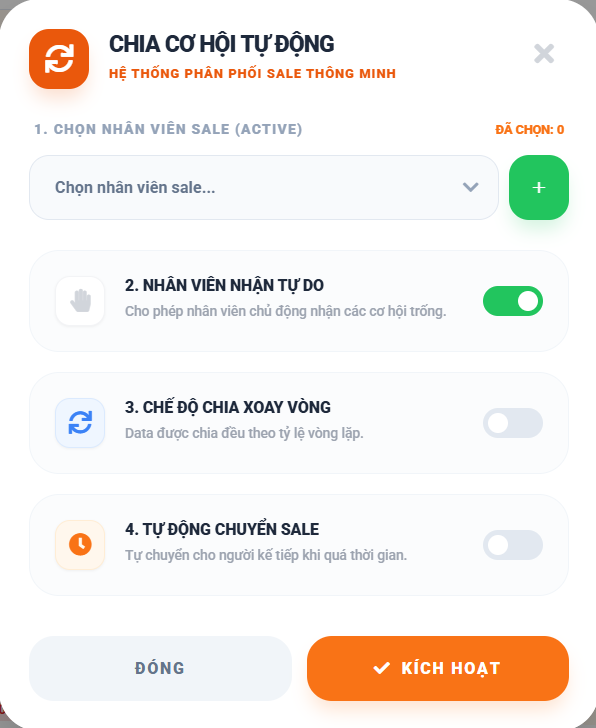
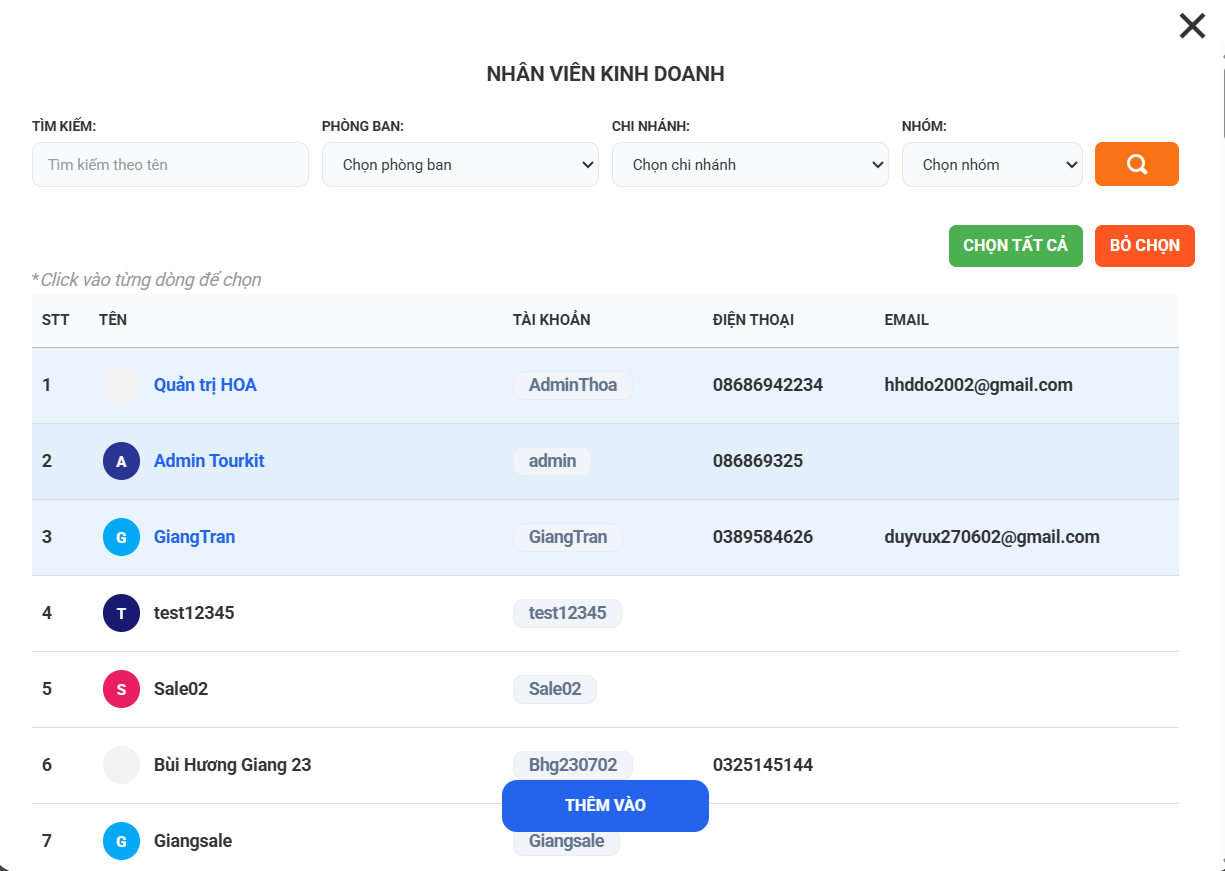
3.1. Người dùng Chọn nhân viên sale để chia cơ hội
- Click vào biểu tượng

- Tích chọn các nhân viên muốn chia cơ hội

- Click [Thêm vào]

3.2. Chọn Chế độ chia tự dộng
-
Nhân viên nhận tự do: Cho phép nhân viên tự chủ động nhận cơ hội
-
Chế độ chia xoay vòng: Chia các cơ hội cho sales theo danh sách nhân viên đã chọn theo vòng
-
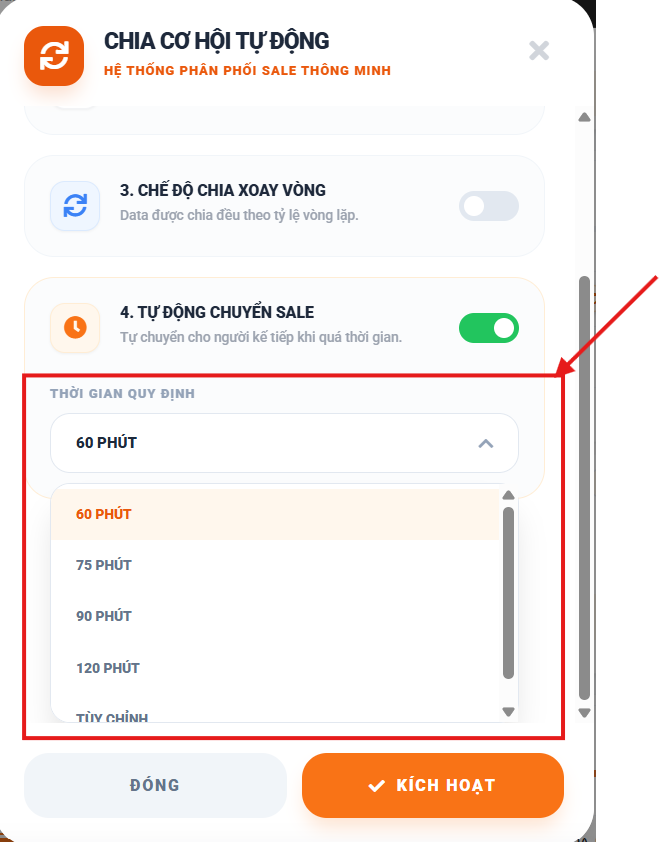
Tự động chuyển sales: Hệ thống tự động chuyển cơ hội cho nhân viên theo danh sách
Setup thời gian tự động chuyển cơ hội cho sale
=> Sale sẽ vào Nhận chăm sóc cơ hội 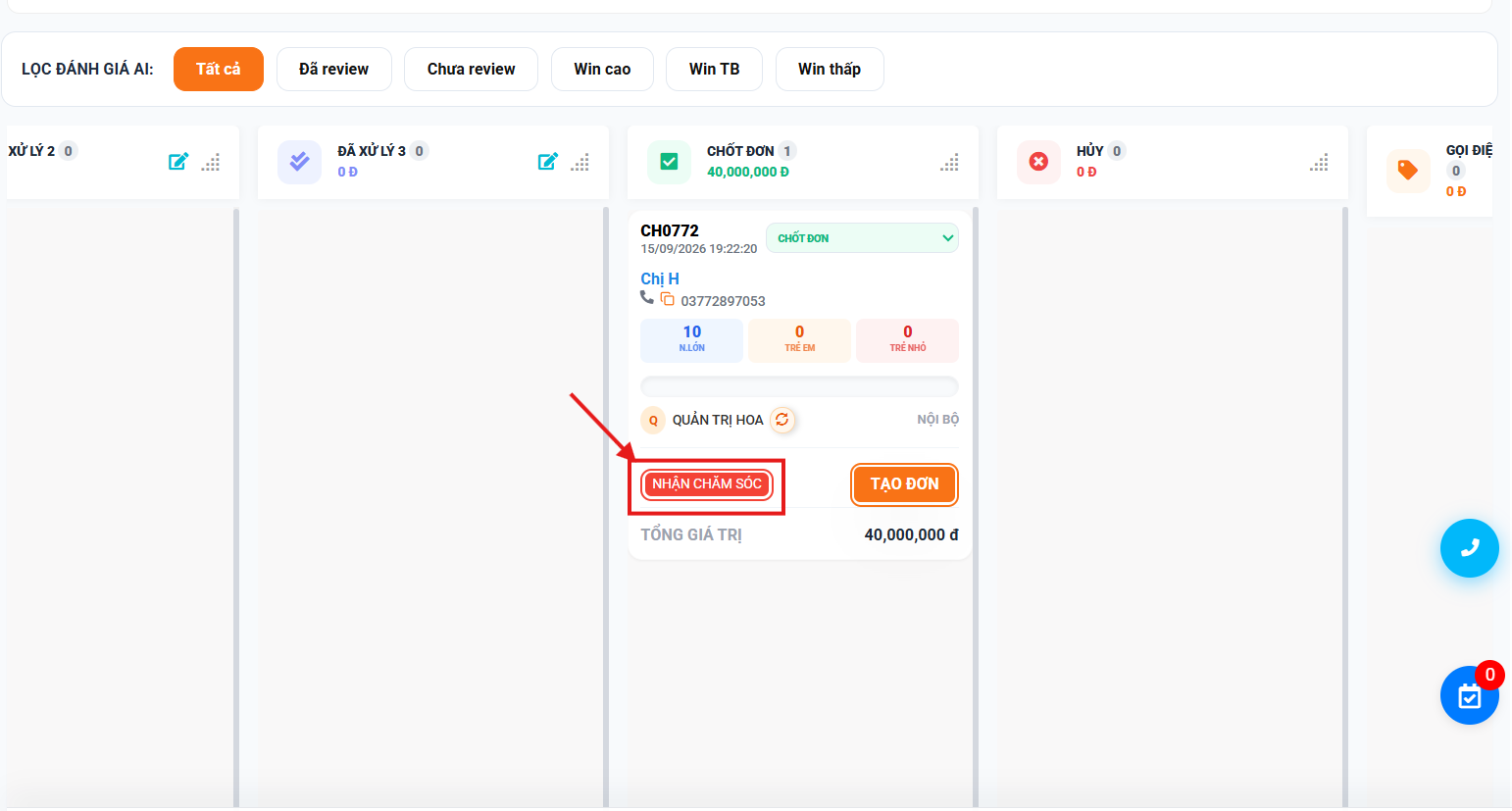
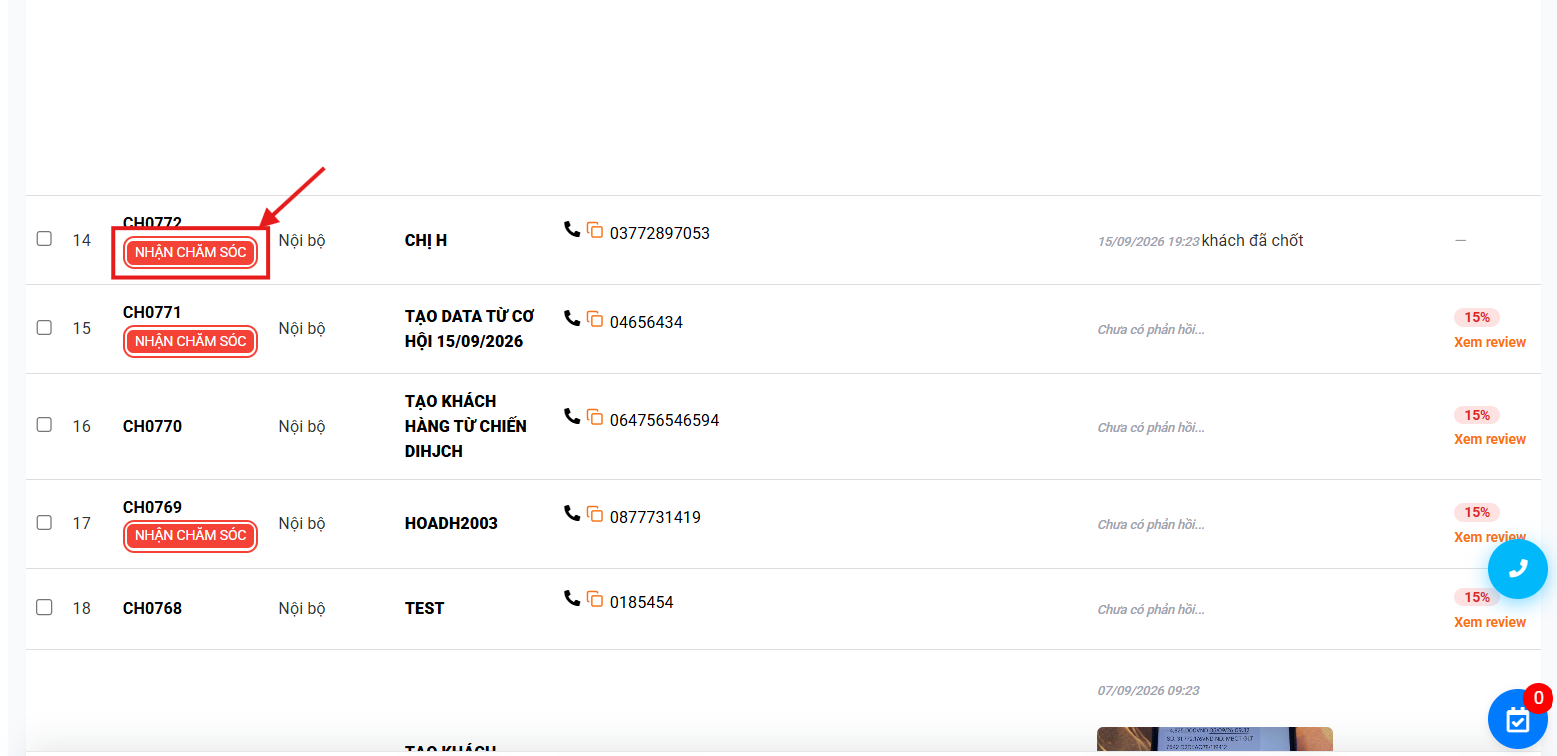
Lưu ý: Khi bật tự động chuyển sale => Nhân viên được gán vào phụ trách nếu không có thao tác nhận chăm sóc sau khoảng thời gian setup sẽ tự dộng chuyển cho sale khác
Bước 4: Click [Kích hoạt]
=> các cơ hội chưa gắn NVPT trước thời điểm kích hoạt sẽ không được chia tự động. Chỉ bắt đầu chia các cơ hội không gán NVPT sau khi kích hoạt
4.7: Lý do hủy
Người dùng được phân quyền
- Người dùng khi chuyển cơ hội sang trạng thái hủy sẽ phải chọn lý do hủy
Bước 1: Chuyển cơ hội sang trạng Hủy
=> Hệ thống hiển thị form chọn lý do hủy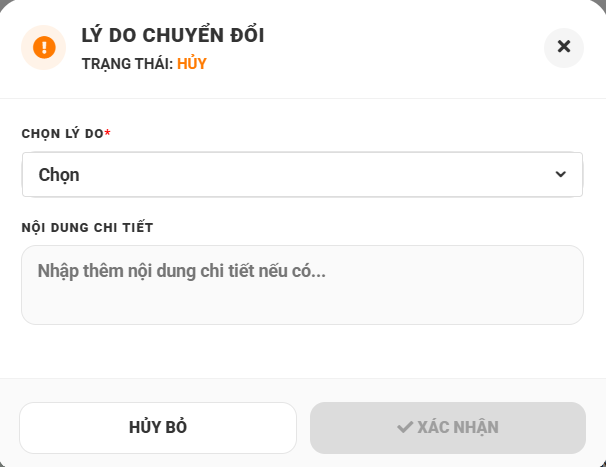
Bước 2: Chọn lý do hủy hoặc thêm mới lý do hủy
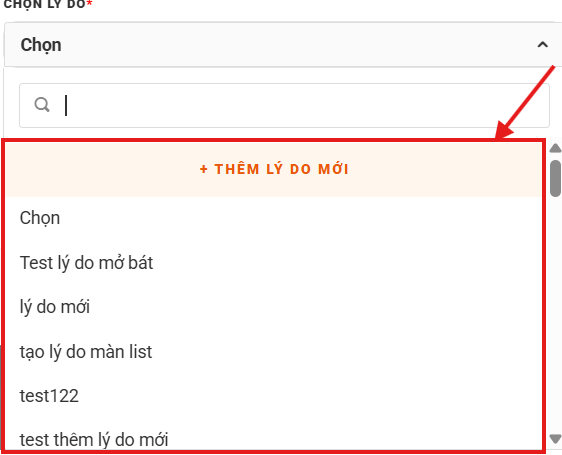
Bước 3: Click [Xác nhận]
-
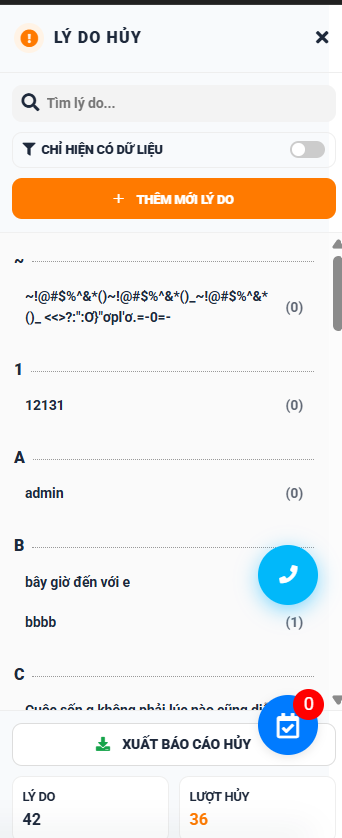
Thống kê lý do hủy
-
Click [Lý do hủy]
 => Hệ thống hiển thị thanh thống kê các lý do hủy

-
Người dùng có thể tìm kiếm lý do hủy ở thanh tìm kiếm

-
Người dùng có thể thêm lý do hủy mới

-
Người dùng có thể xuất báo cáo Lý do hủy khi click
 => Hệ thống tự động tải file báo cáo về thiết bị
-




4.8: Sửa cơ hội
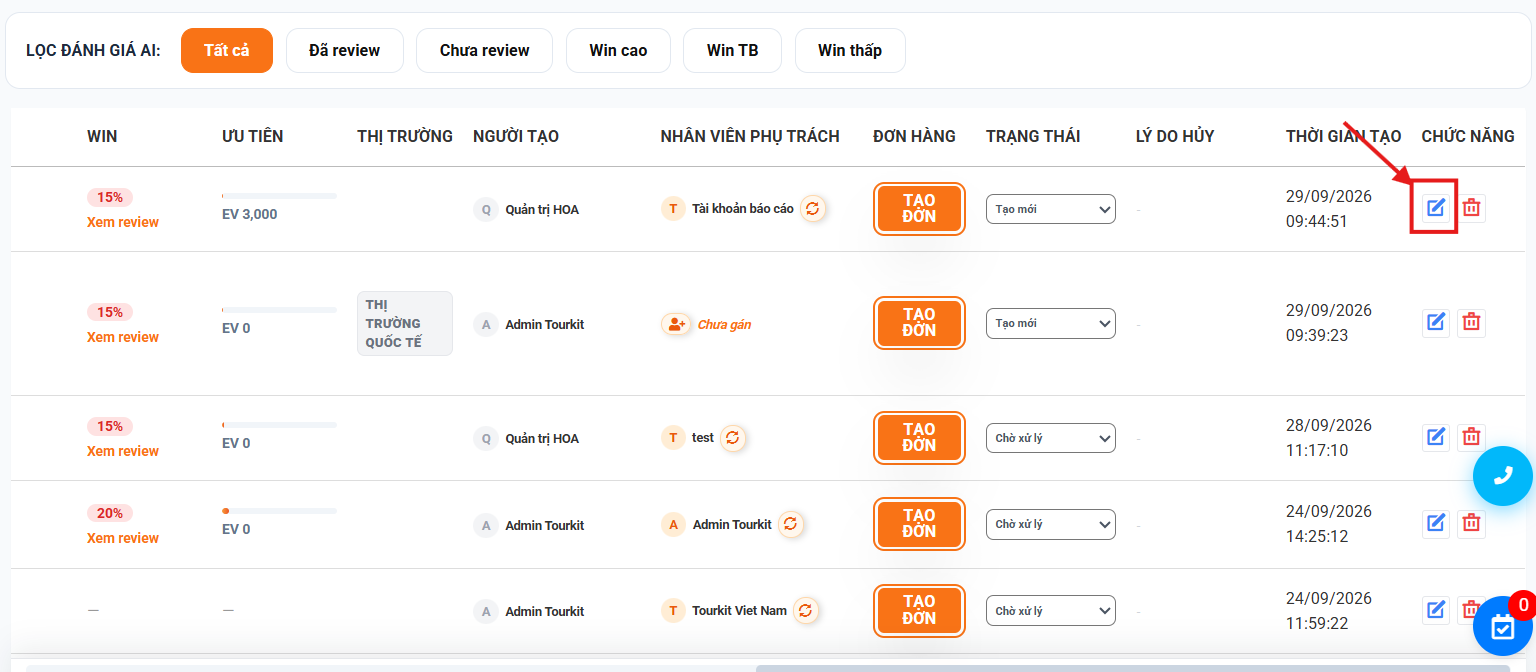
Bước 1: Chọn xem 1 cơ hội
Bước 2: Click [Sửa]
Bước 3: Người dùng sửa thông tin mong muốn
Bước 4: Click [Lưu thông tin] 
Người dùng có thế sửa cơ hội tại màn list cơ hội
4.9: Xóa cơ hội
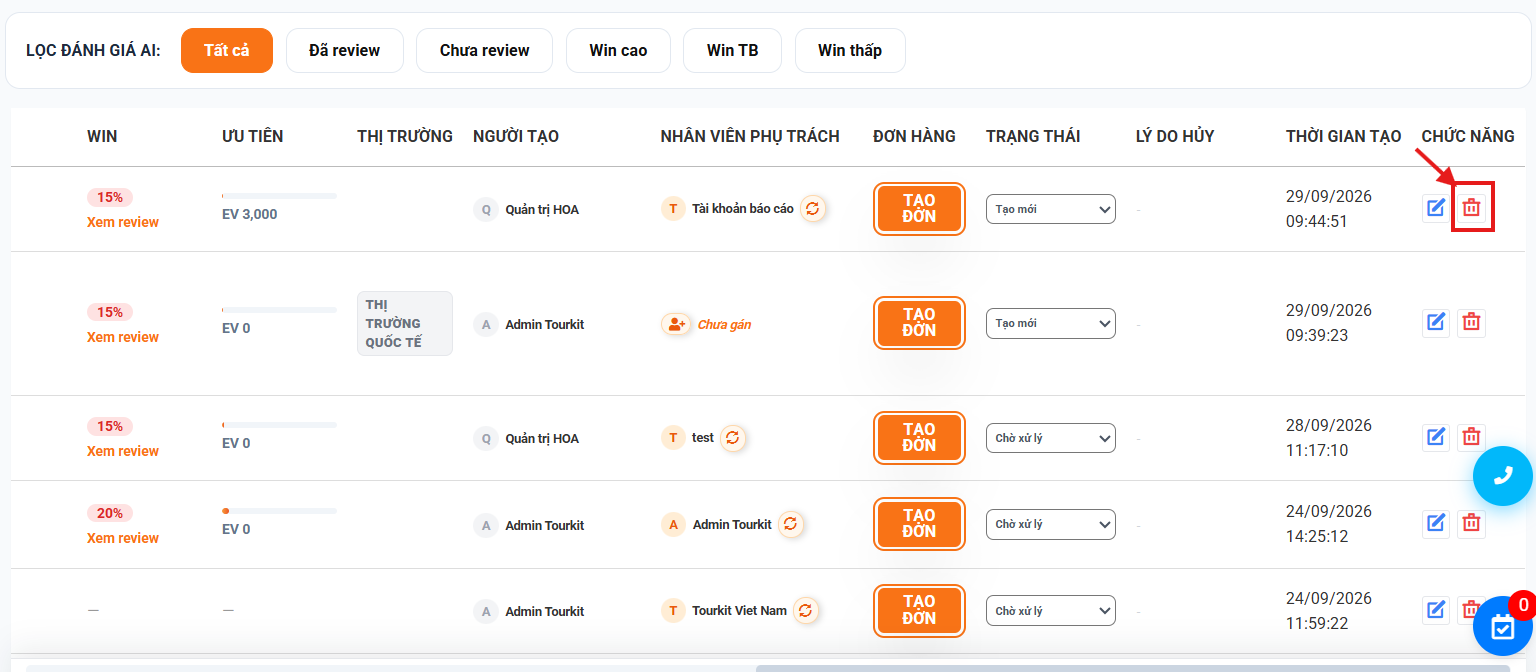
Bước 1: Chọn xem 1 cơ hội
Bước 2: Click [Xóa]
Bước 3: Xác nhận xóa => Click [Xóa ngay]
Người dùng có thế xóa cơ hội tại màn list cơ hội
4.10. Đánh giá thời gian chuyển đổi cơ hội
Bước 1: Chọn [Cấu hình SOS] 
=> Hiển thị form Cấu hình
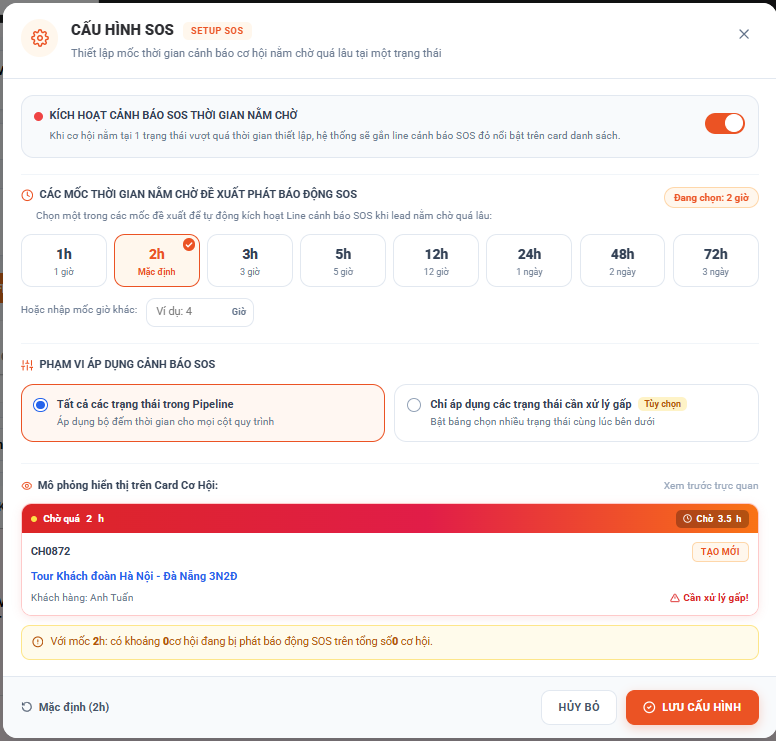
Bước 2: Setup các thông số cấu hình
| Trường thông tin | Hình ảnh | Mô tả |
|---|---|---|
| Button Kich hoạt |  |
Chuyển button sang trạng thái kích hoạt |
| Mốc thời gian cảnh báo | 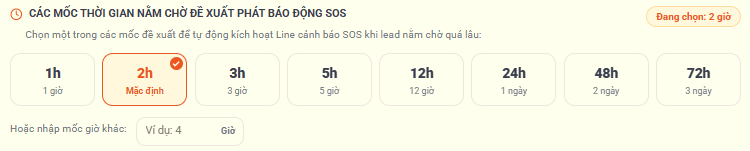 |
Chọn mốc thời gian sẽ xuất hiện cảnh báo. Mặc định là 2h Lưu ý: Cơ hội sẽ mất cảnh báo khi được chuyển sang trạng thái khác |
| Phạm vi áp dụng |  |
Chọn phạm vi áp dụng: - Tất cả các trạng thái trong Pipeline: Áp dụng cho tất cả các trạng thái trong màn cơ hội - Chỉ áp dụng cho các trạng thái cần xử lý gấp: Có thể chọn các trạng thái trong màn cơ hội và cảnh báo chỉ áp dụng cho các trạng thái được chọn |
Bước 3: Click [Lưu cấu hình] 
=> Đã hoàn thành setup,
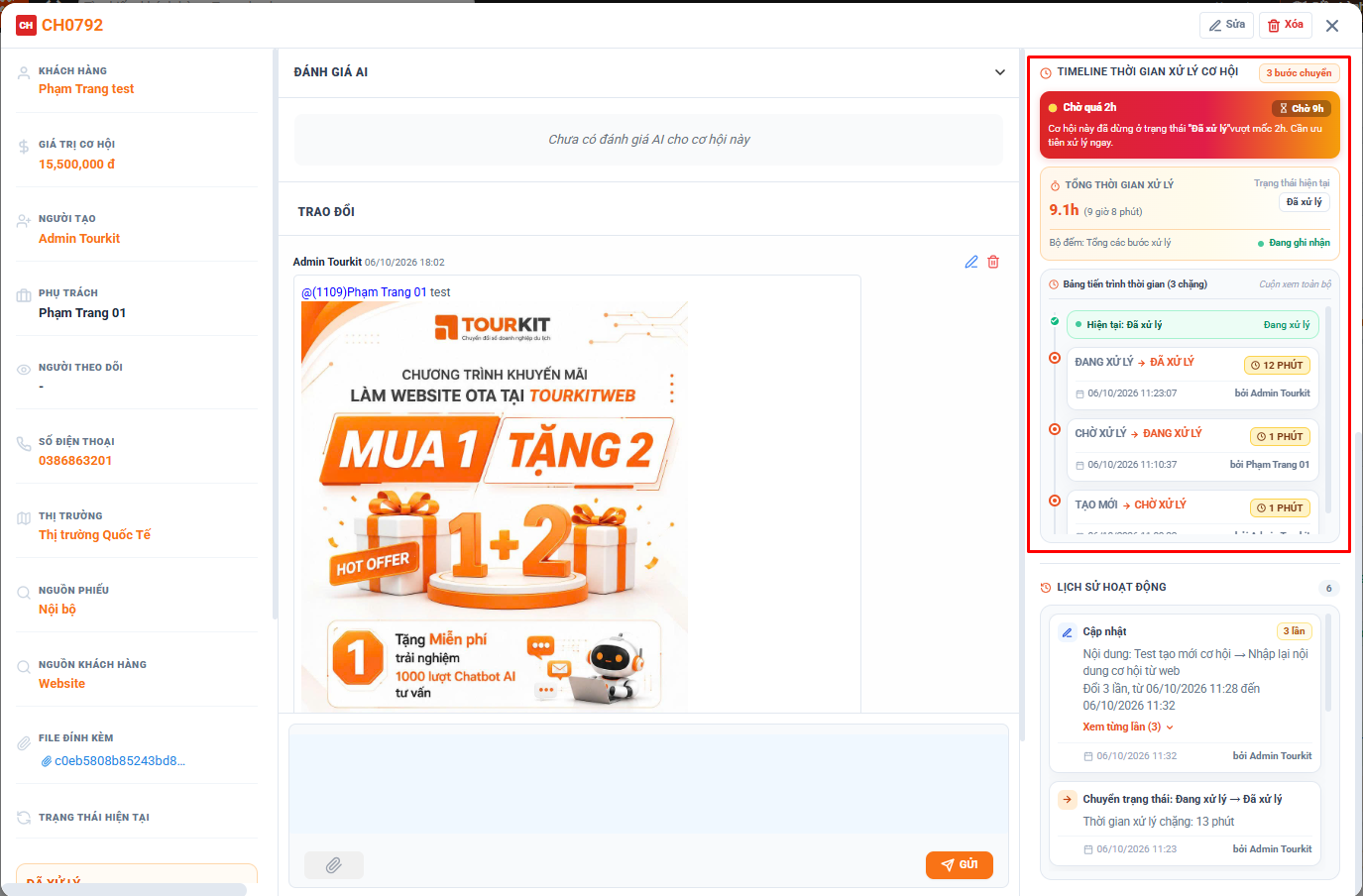
- Các cơ hội trong thời gian quy định không chuyển trạng thái sẽ xuất hiện cảnh báo
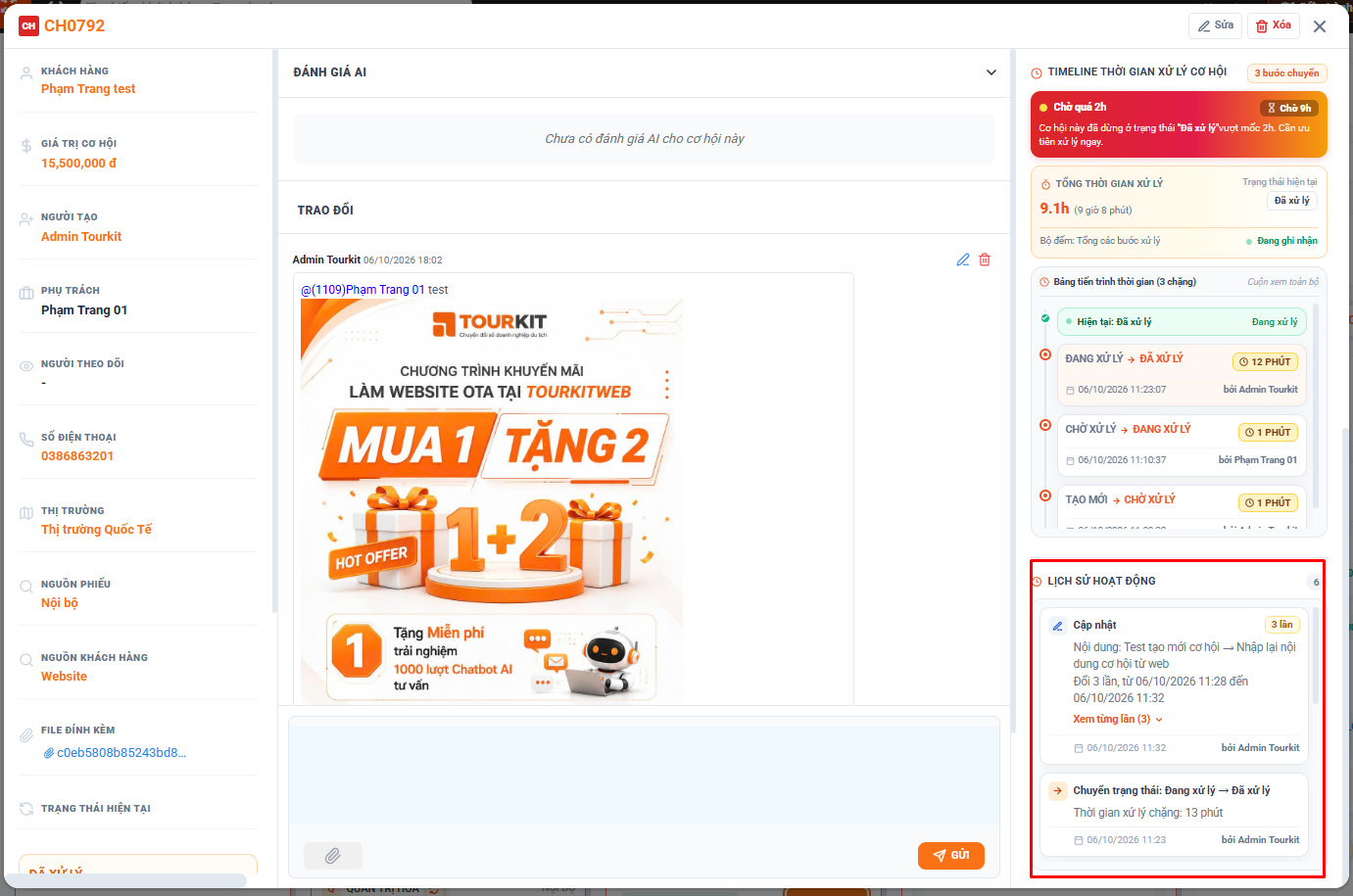
- Thời gian chuyển trạng thái của cơ hội sẽ được hiển thị trong phần Timeline thời gian xử lý cơ hội

4.11. Log Lịch sử chỉnh sửa
Tất cả các cập nhật trong cơ hội sẽ được hiển thị ở phần Lịch sử hoạt động
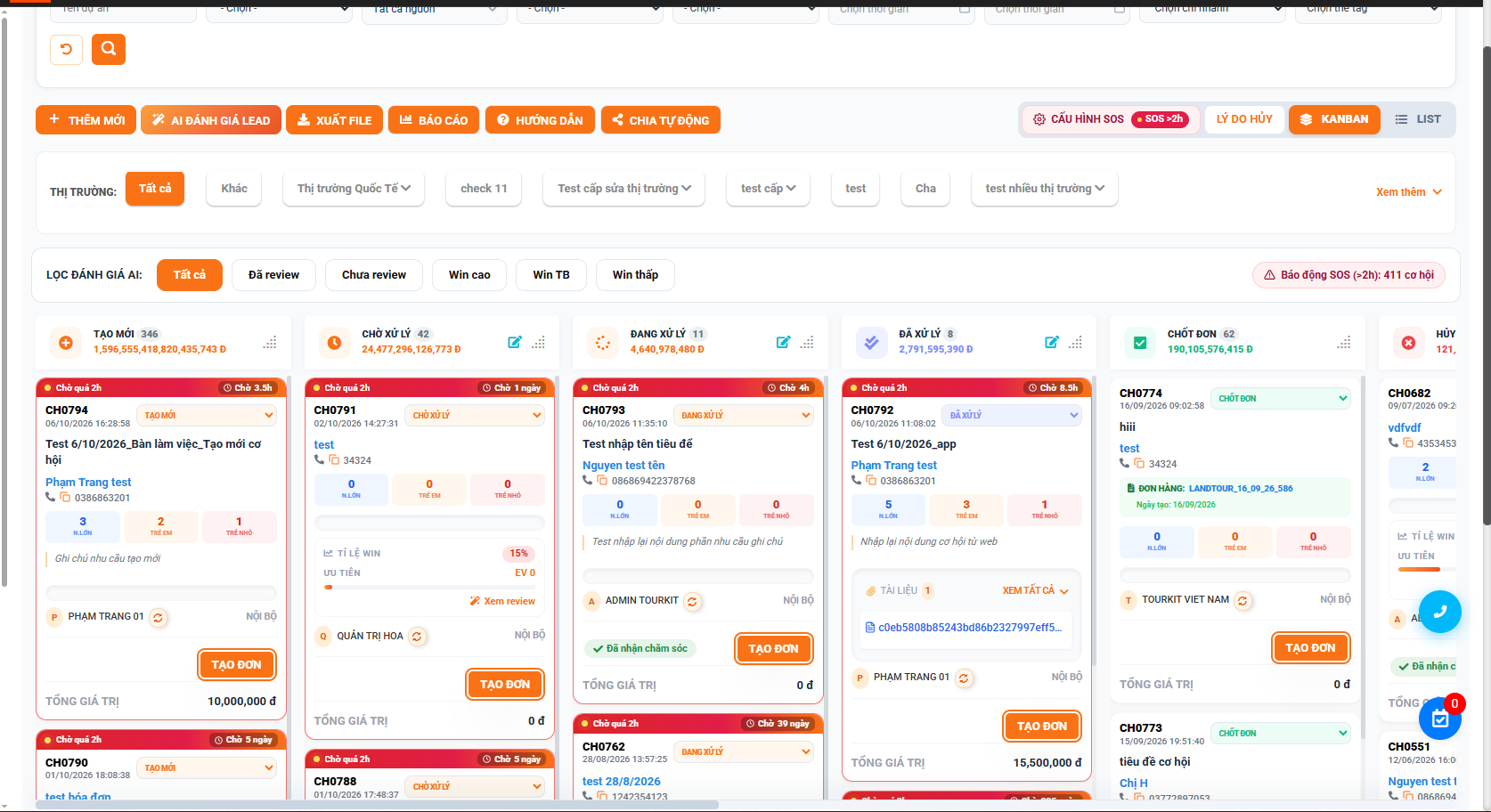
5. List cơ hội
Xem dạng kanban
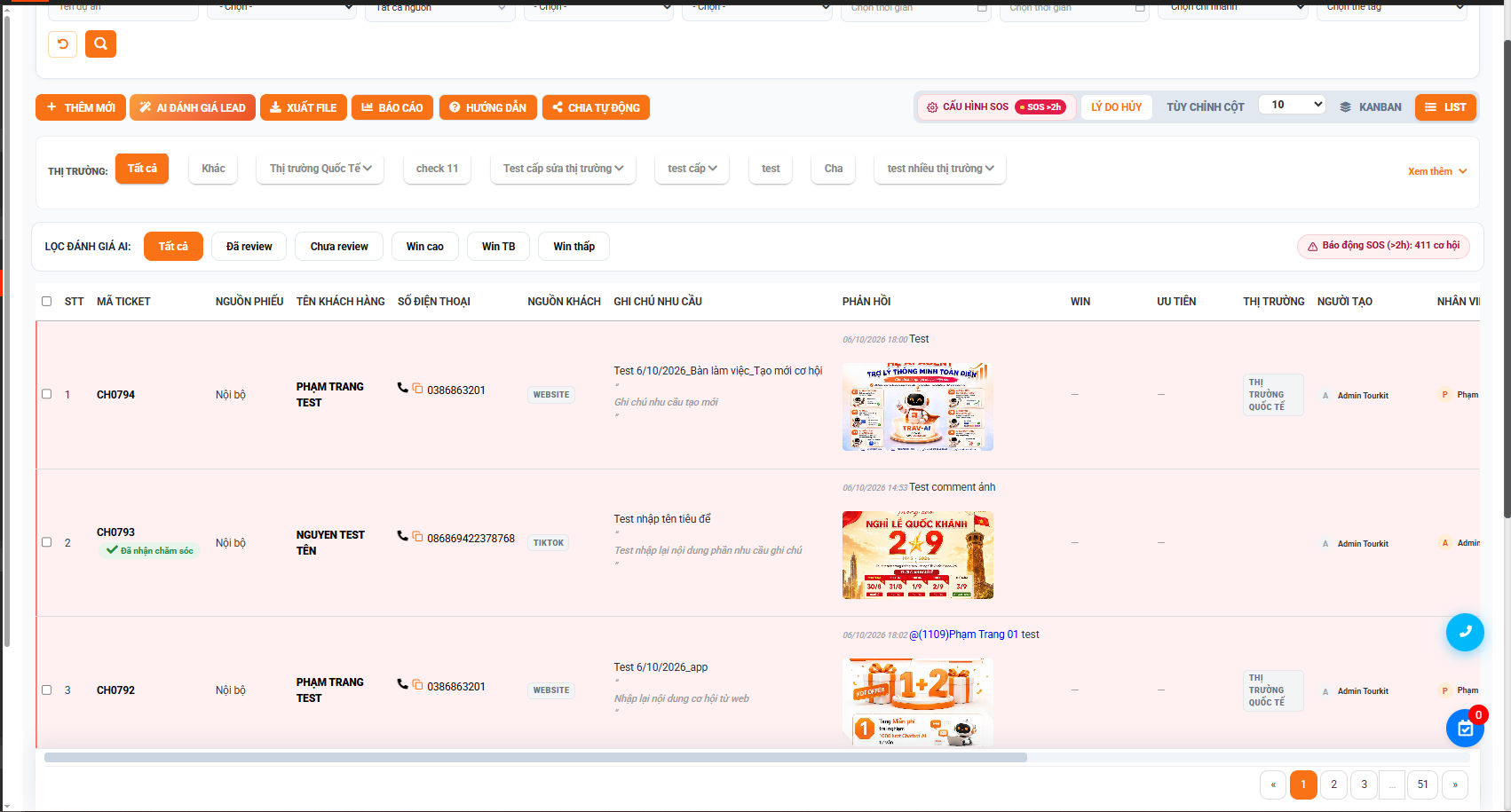
Xem dạng list
Data khách hàng
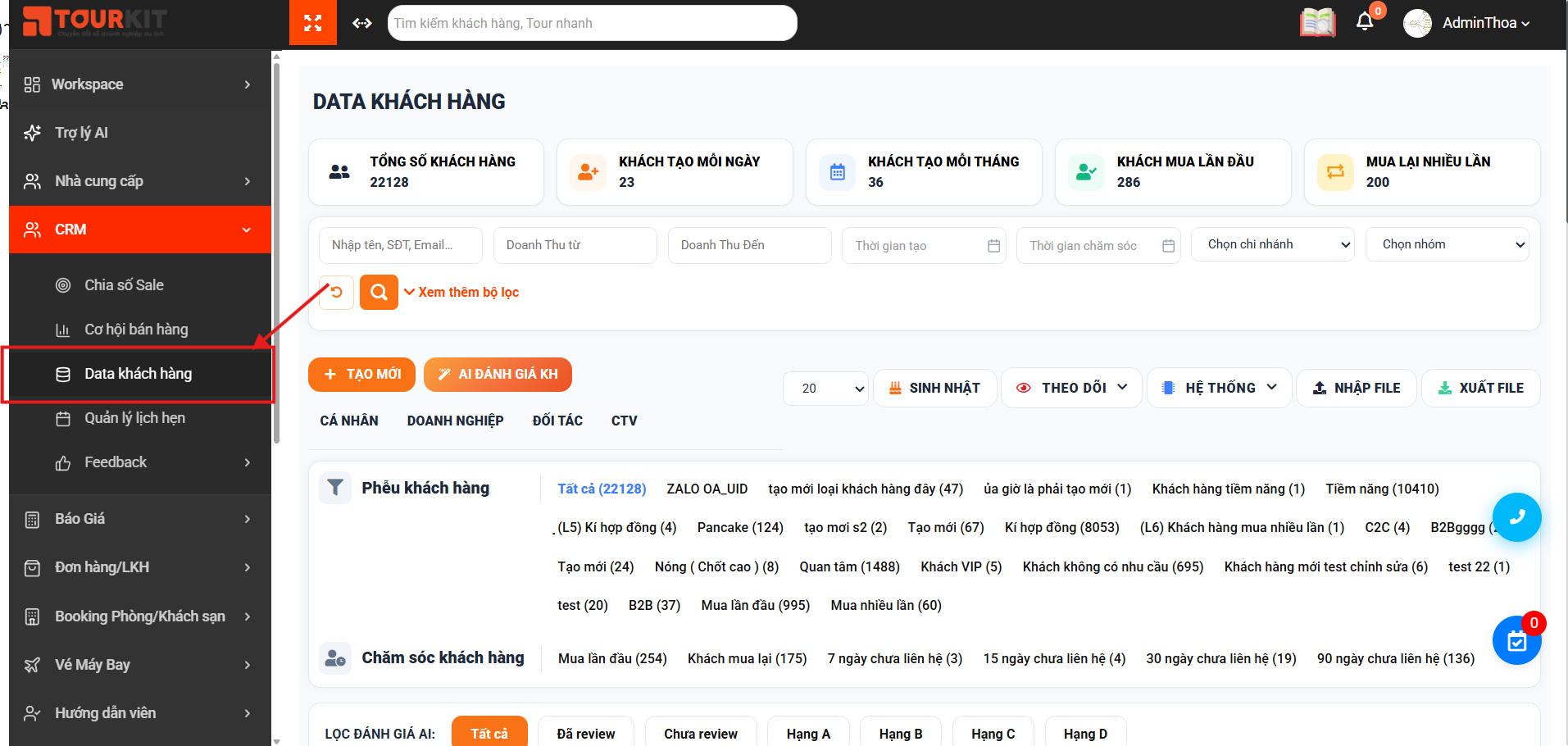
1.Truy cập vào màn data KH
Truy cập hệ thống ERP => Click CRM => Click Data KH
2.Thông số đầu trang

| Thông số | Mô tả |
|---|---|
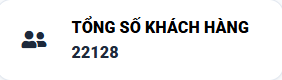 |
Tổng số KH |
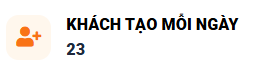 |
Số lượng khách tạo trong ngày hiện tại |
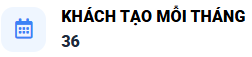 |
Số lượng khách tạo trong tháng hiện tại |
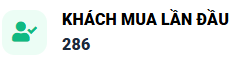 |
Số lượng khách đặt tour 1 lần |
 |
Số lượng khách đặt tour từ 2 lần |
3.Bộ lọc
3.1. Bộ lọc mặc định

| Trường lọc | Mô tả |
|---|---|
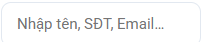 |
Nhập từ khóa tìm kiếm |
 |
Nhập doanh thu từ cần lọc |
 |
Nhập doanh thu đến cần lọc |
 |
Nhập thời gian tạo cần lọc |
 |
Nhập thời gian chăm sóc cần lọc |
 |
Chọn chi nhánh cần lọc |
 |
Chọn nhóm cần lọc |
3.1. Bộ lọc mở rộng
Click [Xem thêm bộ lọc] => Hiển thị bộ lọc mở rộng

| Trường lọc | Mô tả |
|---|---|
 |
Chọn nguồn khách hàng cần lọc |
 |
Chọn người tạo cần tìm |
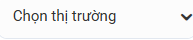 |
Chọn thì trường cần lọc |
 |
Chọn tỉnh thành cần tìm |
 |
Chọn phòng ban cầm tìm |
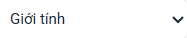 |
Chọn giới tính cần tìm |
 |
Nhập CTV cần tìm |
 |
Chọn tag cần tìm |
 |
Chọn chiến dịch cần tìm |
 |
Chọn NV phụ trách cần lọc |
 |
Chọn Người theo dõi cần tìm |
 |
Chọn ngày sinh cần lọc |
4. Các chức năng
4.1. Tạo mới
Bước 1: Click [Tạo mới] => Hiển thị form tạo mới
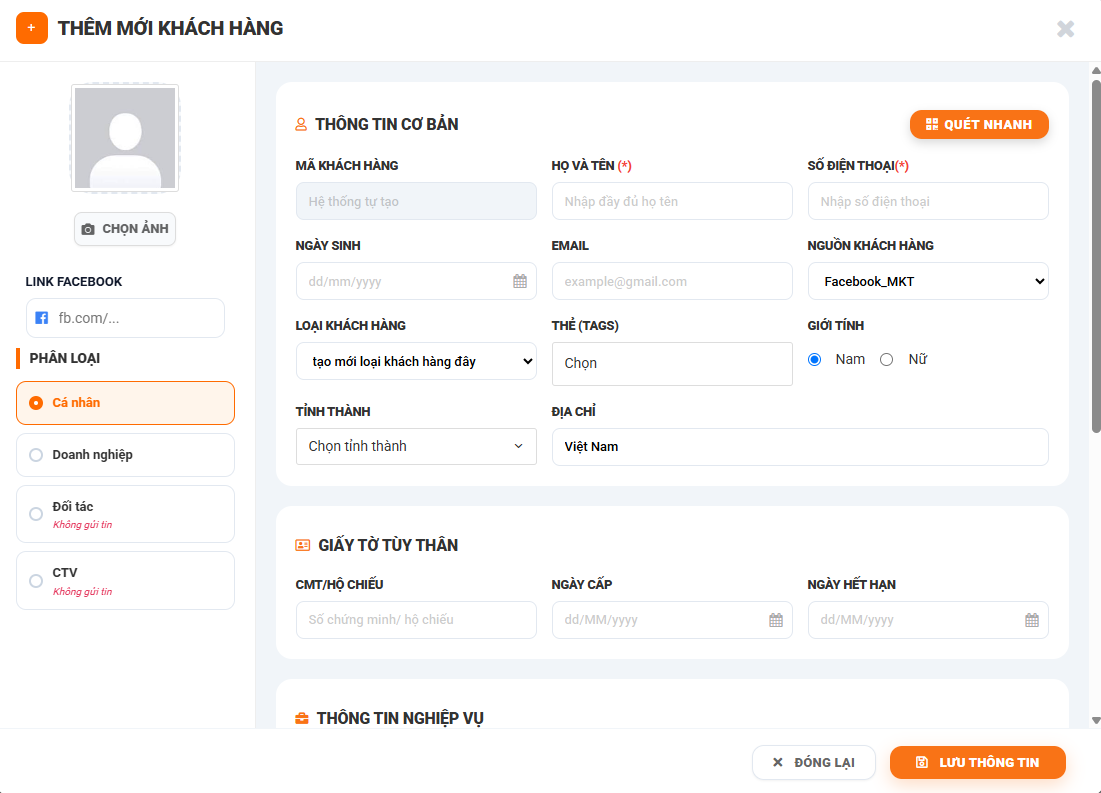
Bước 2: Điền thông tin vào form
| Trường thông tin | Hình ảnh | Mô tả |
|---|---|---|
| Mã khách hàng | 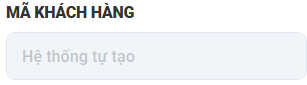 |
Hệ thống tự sinh |
| Họ và tên | 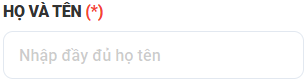 |
Bắt buộc nhập tên khách hàng |
| Số điện thoại | 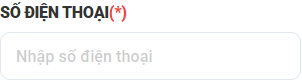 |
Bắt buộc nhập |
| Ngày sinh | 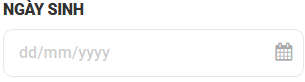 |
Nhập ngày sinh của khách hàng |
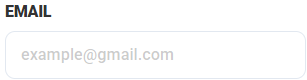 |
Nhập email khách hàng | |
| Nguồn khách hàng | 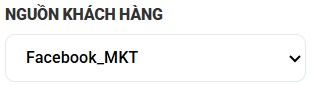 |
Chọn nguồn khách |
| Loại khách hàng | 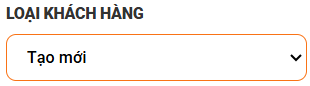 |
Chọn Loại khách hàng |
| Thẻ(Tags) | 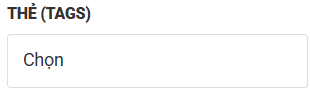 |
Chọn thẻ tag/tạo tag mới |
| Giới tính | 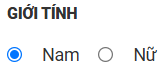 |
Chọn giới tính của khách |
| Tỉnh thành | 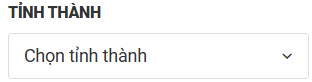 |
Chọn Tỉnh thành |
| Địa chỉ | 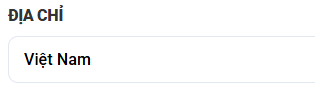 |
Nhập địa chỉ của khách |
| CMT/Hộ chiếu | 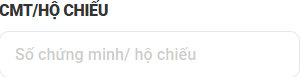 |
Nhập CMT/Hộ chiếu của khách |
| Ngày cấp | 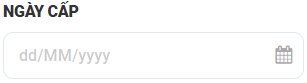 |
Nhập ngày cấp CMT/Hộ chiếu của khách |
| Ngày hết hạn | 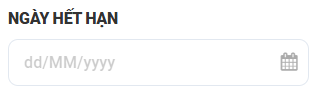 |
Nhập ngày hết hạn CMT/Hộ chiếu của khách |
Bước 3: Click [Lưu thông tin]  => Khách hàng vừ tạo sẽ được hiển thị tại danh sách data khách hàng
4.2. AI đánh giá khách hàng
B1: Click [AI đánh giá KH]  => Hệ thống chuyển sang trang đánh giá data
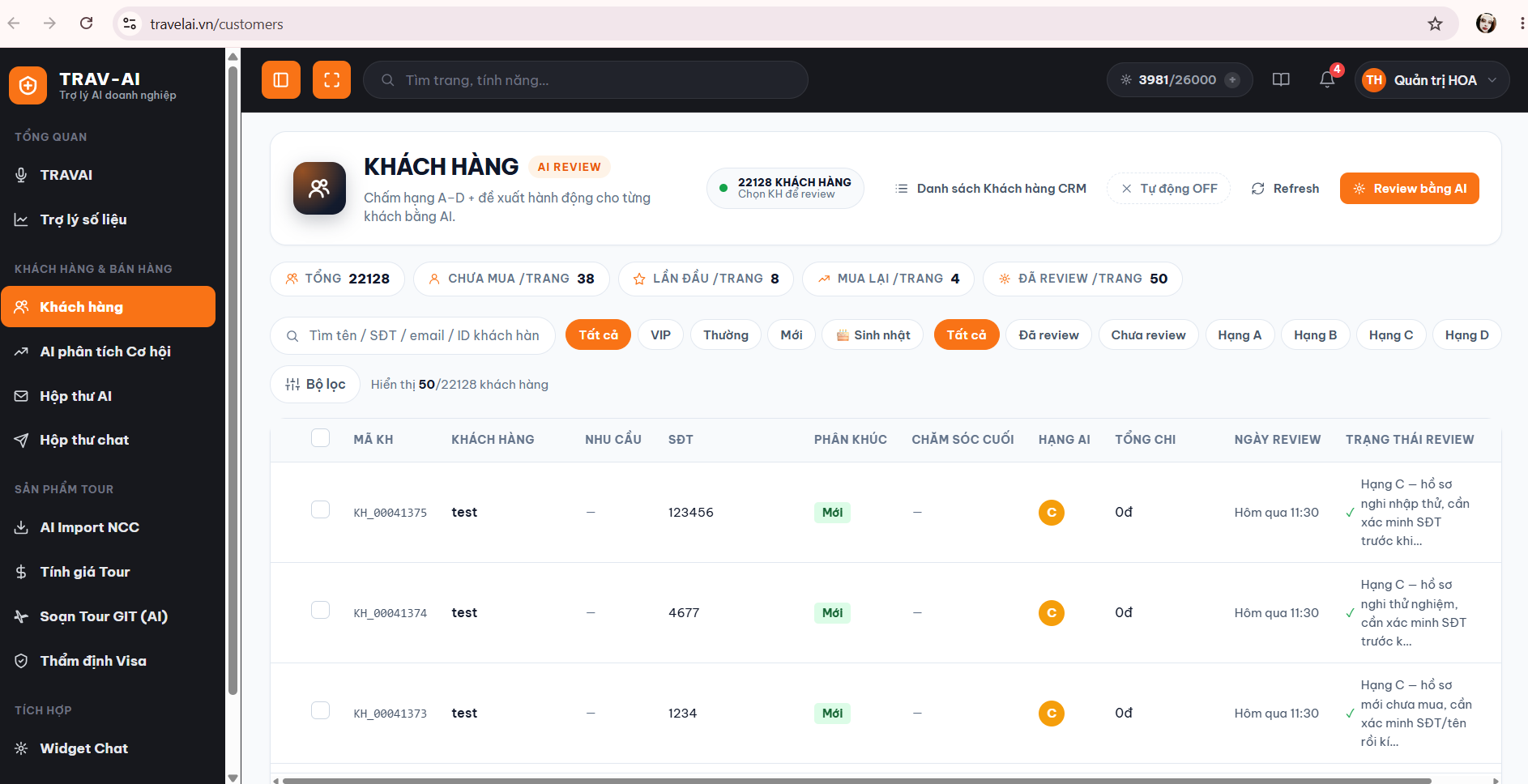
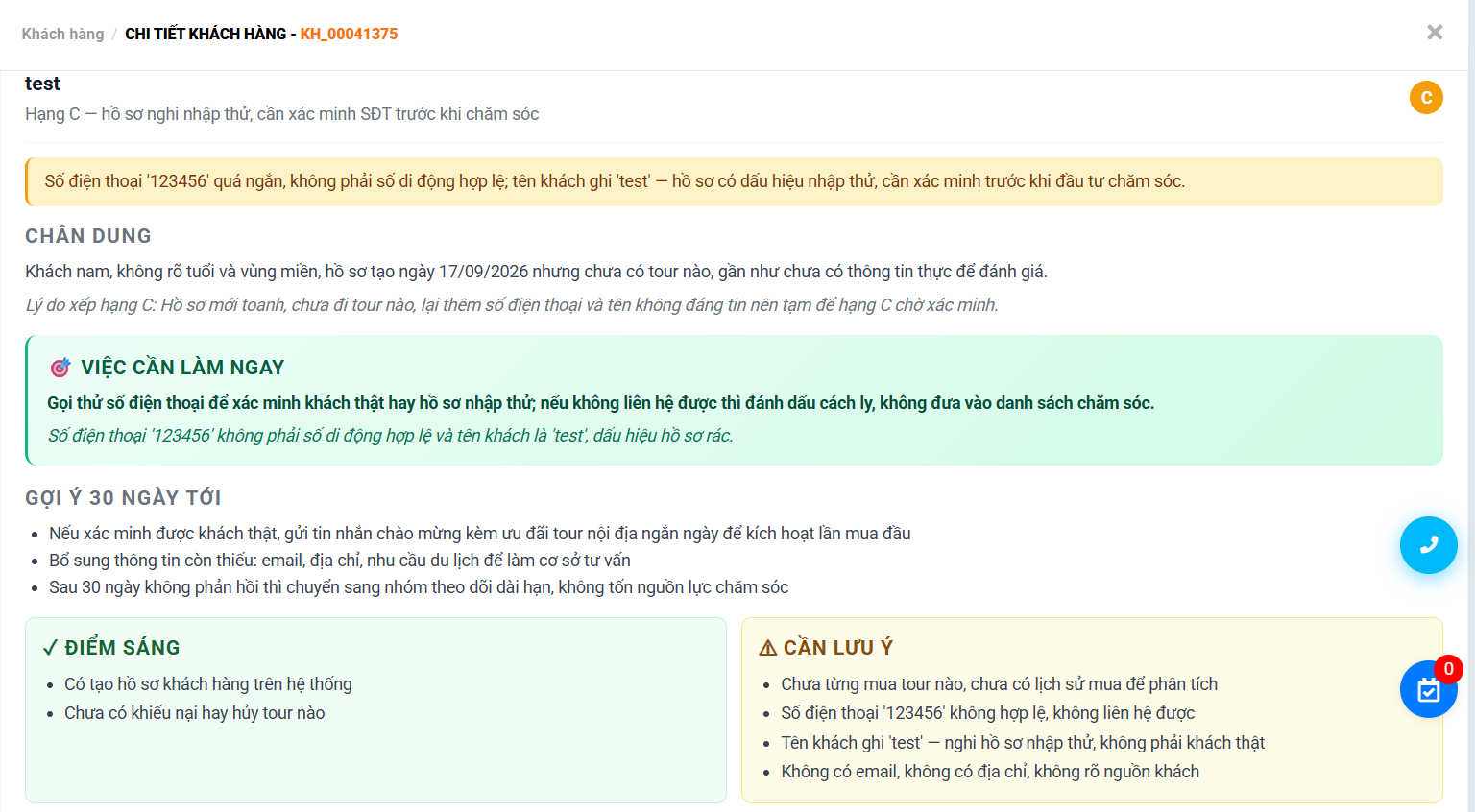
B2: Thực hiện đánh giá data KH tại màn
Các data được đánh giá sẽ hiển thị đánh giá khách hàng đó ở chi tiết data KH trên ERP
4.4. Sinh nhật
- Click [Sinh nhật]
 => Hệ thống hiển thị các data có ngày sinh nhật trong tháng hiện tại
4.5. Nhập file
- Click [Nhập file]


=> Hệ thống hiển thị form nhập dữ liệu
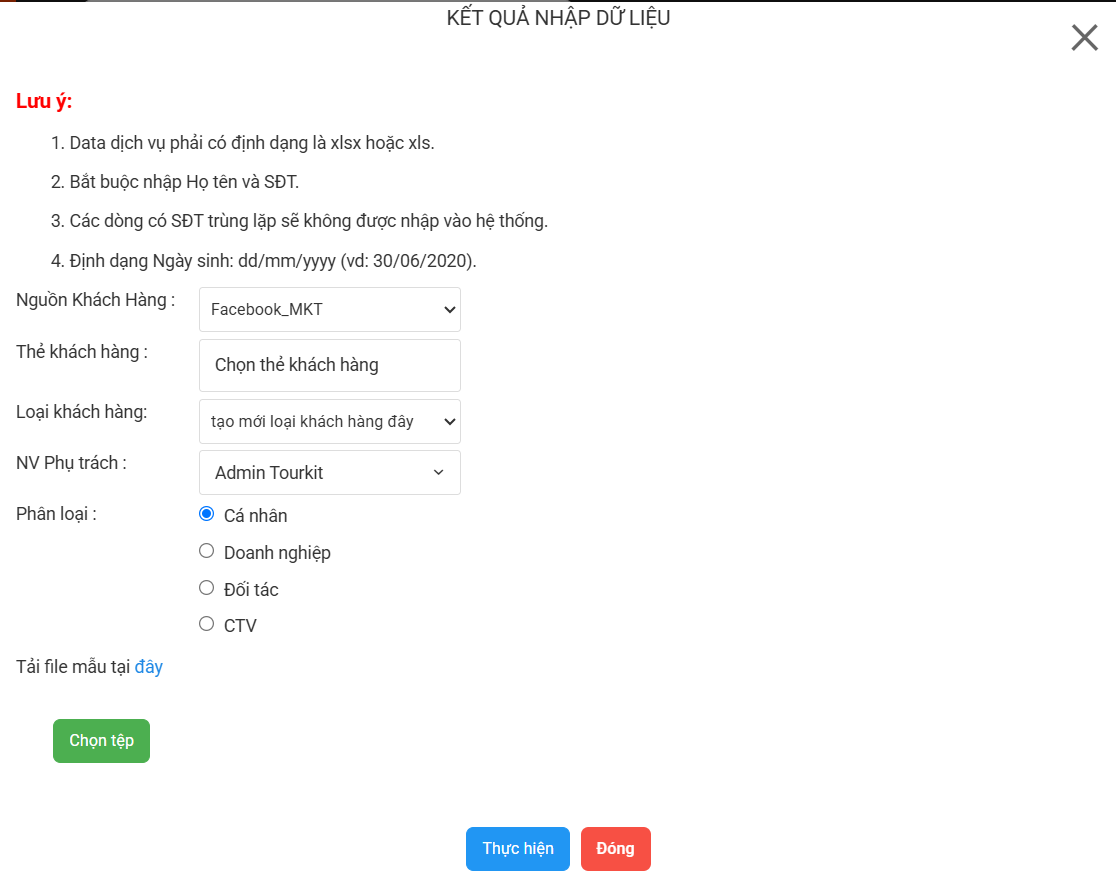
-
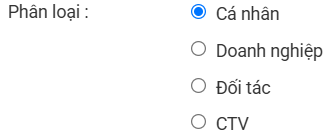
Chọn Loại khách hàng mong muốn

=> Click
 để tải file mẫu để điền thông tin mong muốn theo loại khách hàng đã chọn

-
Chọn thông tin các trường mong muốn để nhập dữ liệu

-
Click [Thực hiện]


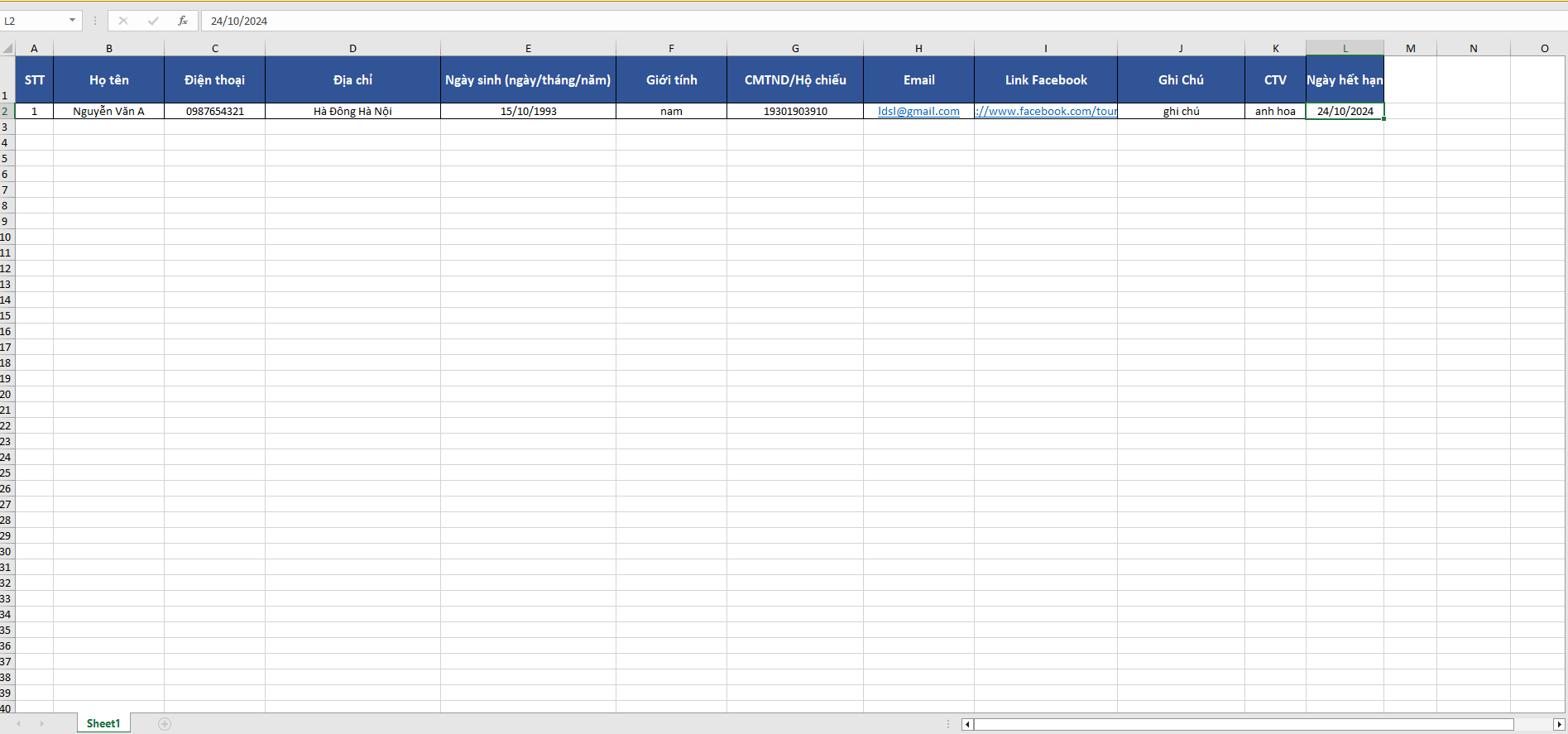
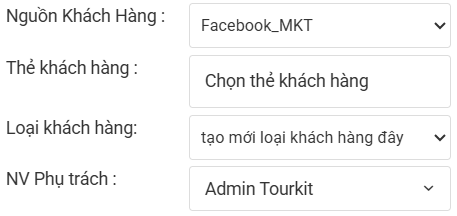

=> Hệ thống sẽ hiển thị tất cả các data vừa import
Lưu ý:
-
Không được để trống SĐT, Tên KH => Hệ thống sẽ dừng import đến data có dữ liệu trống
-
Lấy đúng file mẫu điền thông tin dữ liệu để import thành công dữ liệu
4.6. Xuất file
B1: Click [Xuất File]  => Hệ thống hiển thị Form Xuất dữ liệu
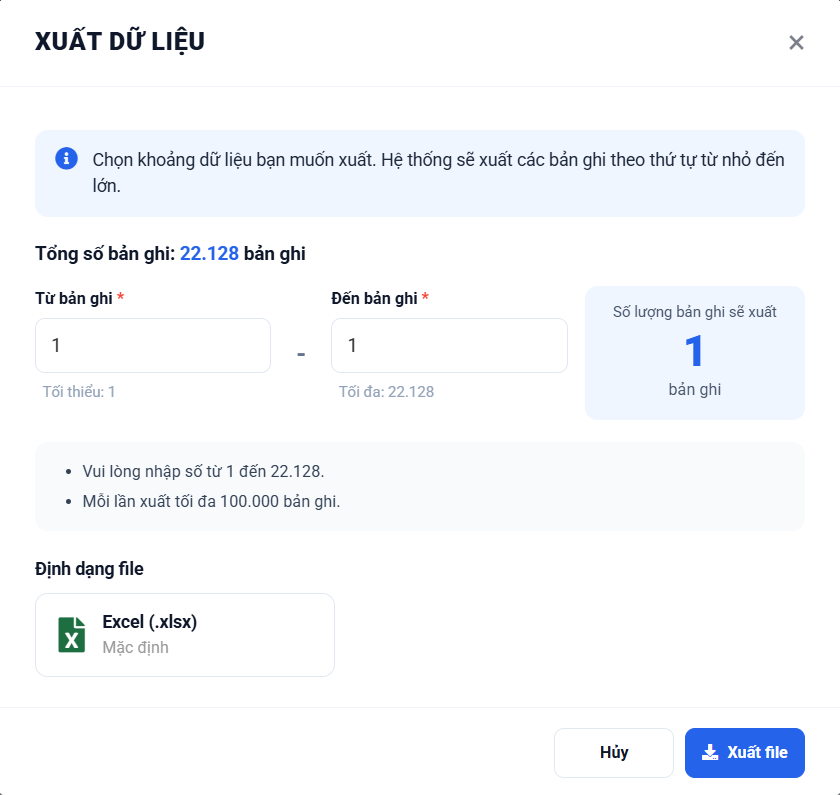
B2: Chọn khoảng data muốn xuất
Điền Từ bản ghi muốn xuất 
Điền Đến bản ghi muốn xuất 
B3: Click [Xuất file] 
=> Hệ thống tự động tải xuống file data KH về thiết bị
4.7. Hướng dẫn
B1: Click [Hệ thống] 
B2: Click [Hướng dẫn] 
B3: Chọn [Tài liệu PDF/Web] => Hệ thống điều hướng sang trang HDSD

B4: Chọn [Video Youtube]  => Màn hình điều hướng sang Youtube của Tourkit
4.8. Báo cáo
B1: Click [Theo dõi]
B2: Click [Báo cáo] 
B3: Hệ thống chuyển sang màn Báo cáo khách hàng 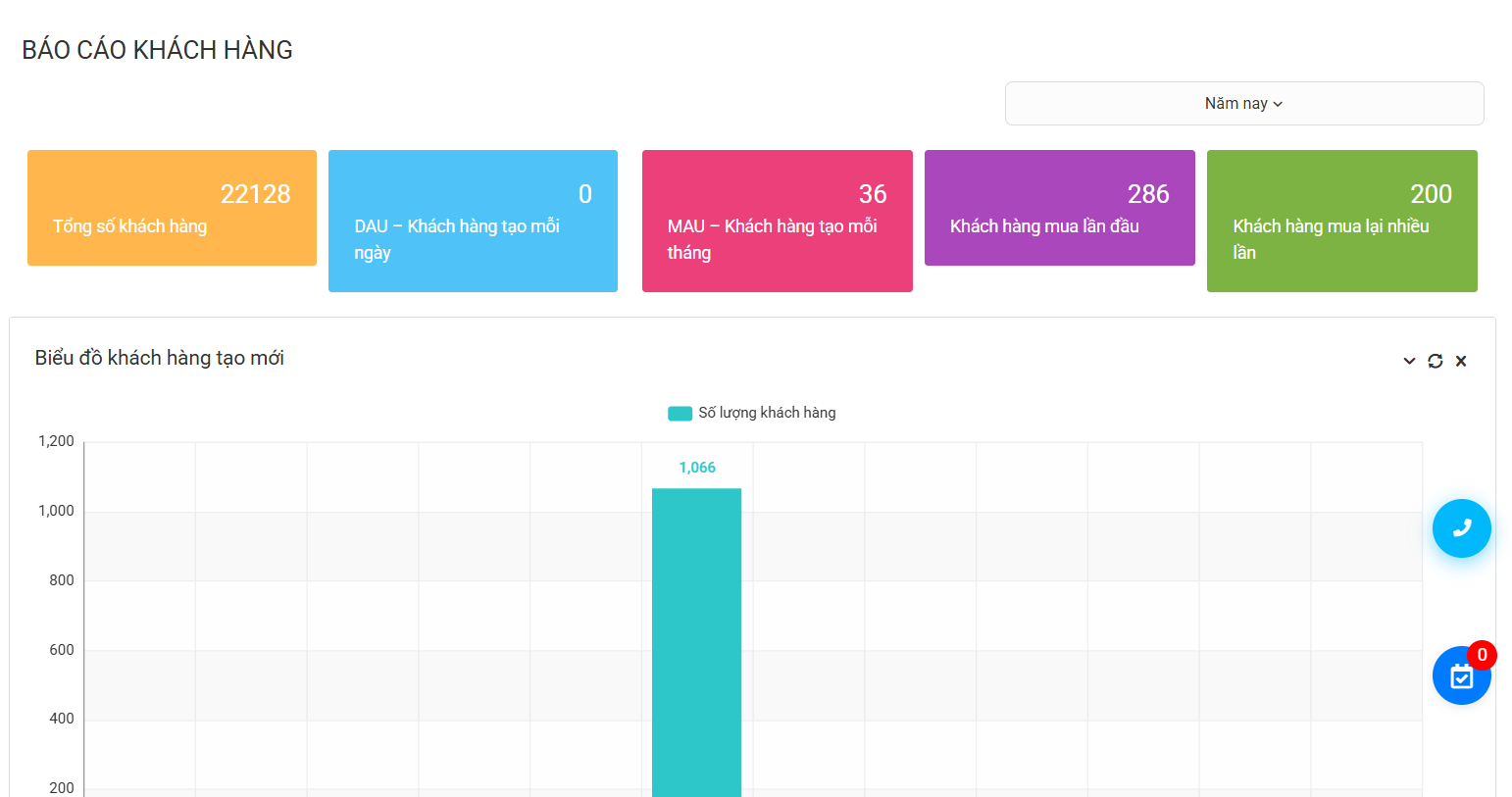
4.9. Lịch sử cuộc gọi
B1: Click [Theo dõi]
B2: Click [Lịch sử cuộc gọi]
B3: Hệ thống chuyển sang màn Lịch sự cuộc gọi: Hiển thị lịch sử các cuộc gọi
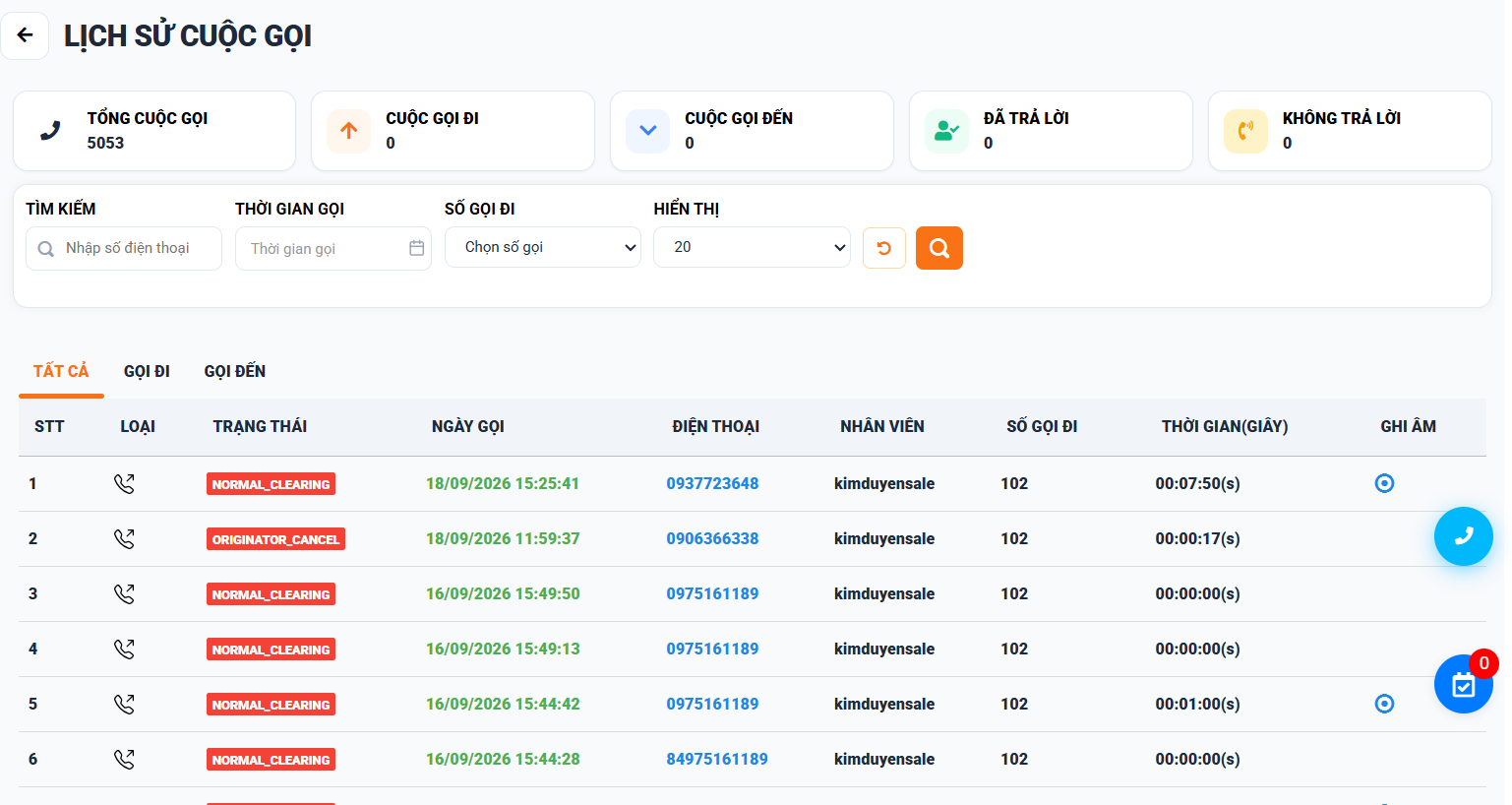
4.10. Tùy chỉnh cột
B1: Click Theo dõi]
B2: Click [Tùy chỉnh cột]
B3: Người dùng có thể chỉnh các cột có thể hiển thị ở list khách hàng. Tích chọn là hiển thị cột, bỏ tích là không hiển thị cột
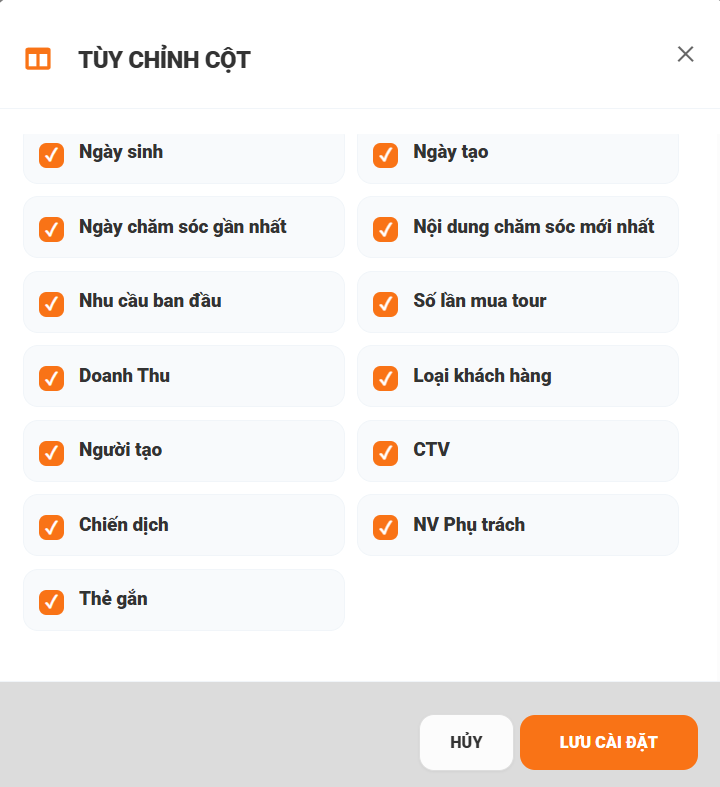
B4: Click [Lưu cài đặt] 
4.11. Sửa data
B1: Click vào xem chi tiết data KH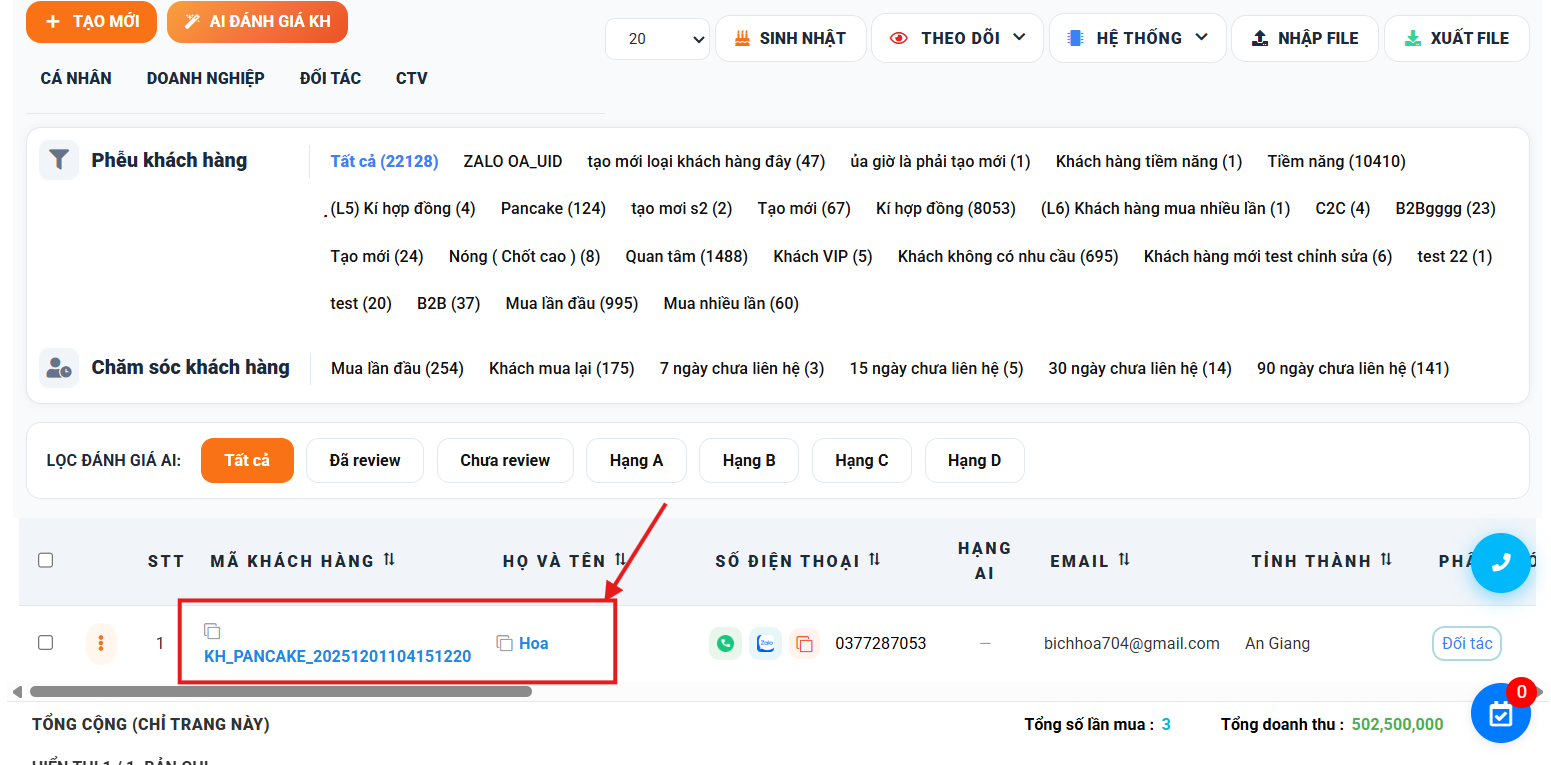 B2: Click icon Sửa

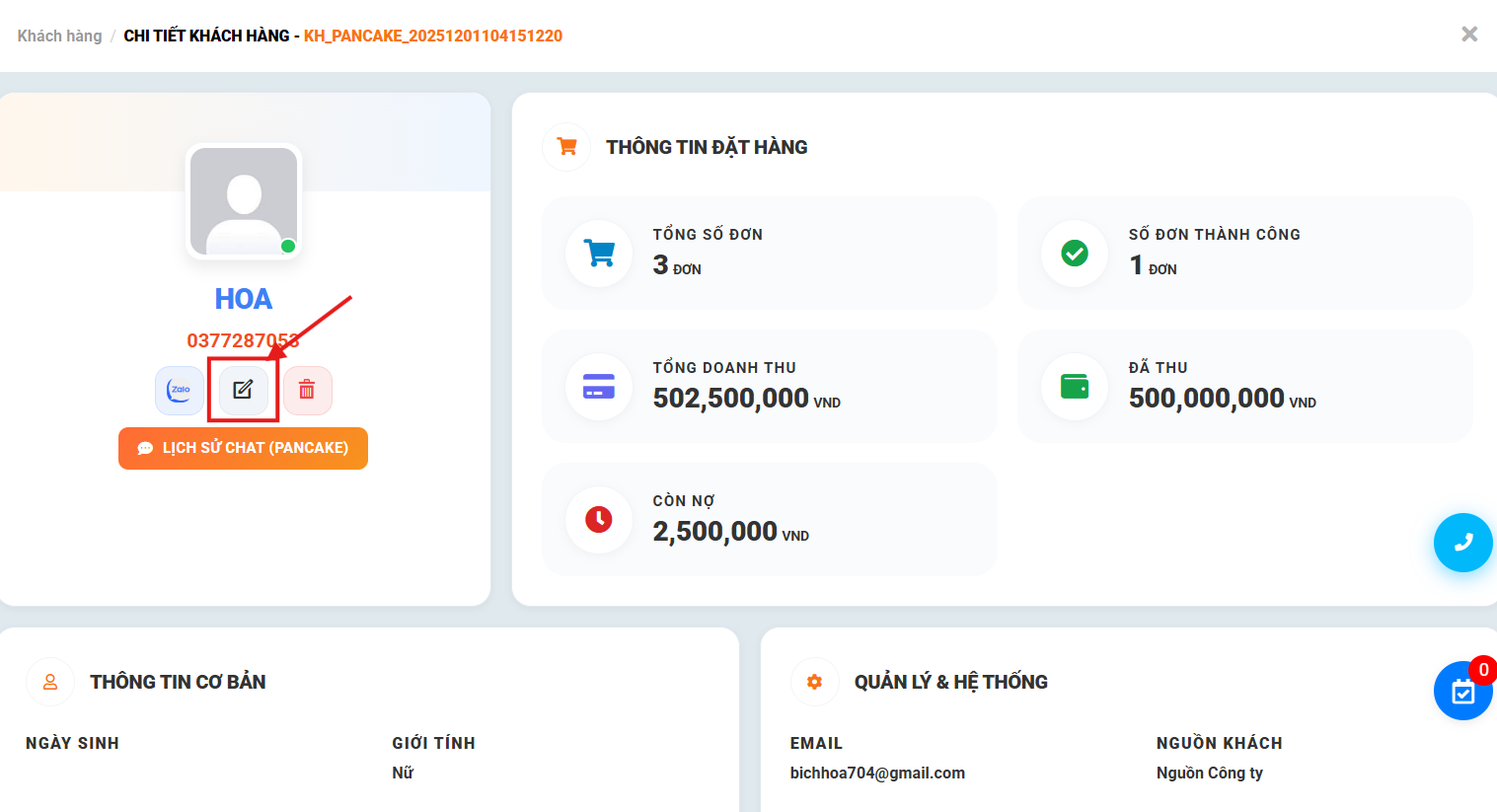 B3: Sửa thông tin mong muốn vào form thông tin
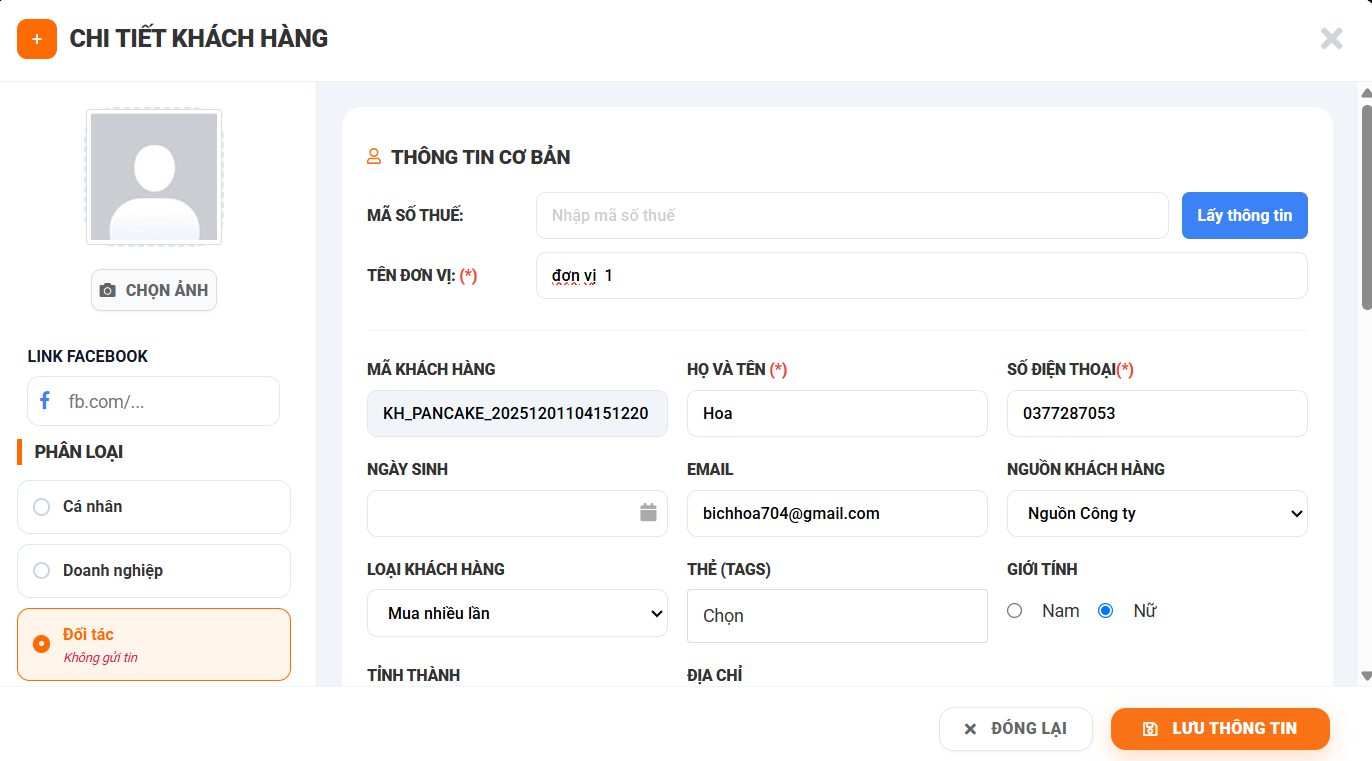 B4: Click [Lưu thông tin]
 => Thông tin của data đã được cập nhật
4.12. Xóa data
- Xóa tại list Khách hàng
B1: Click checkbox 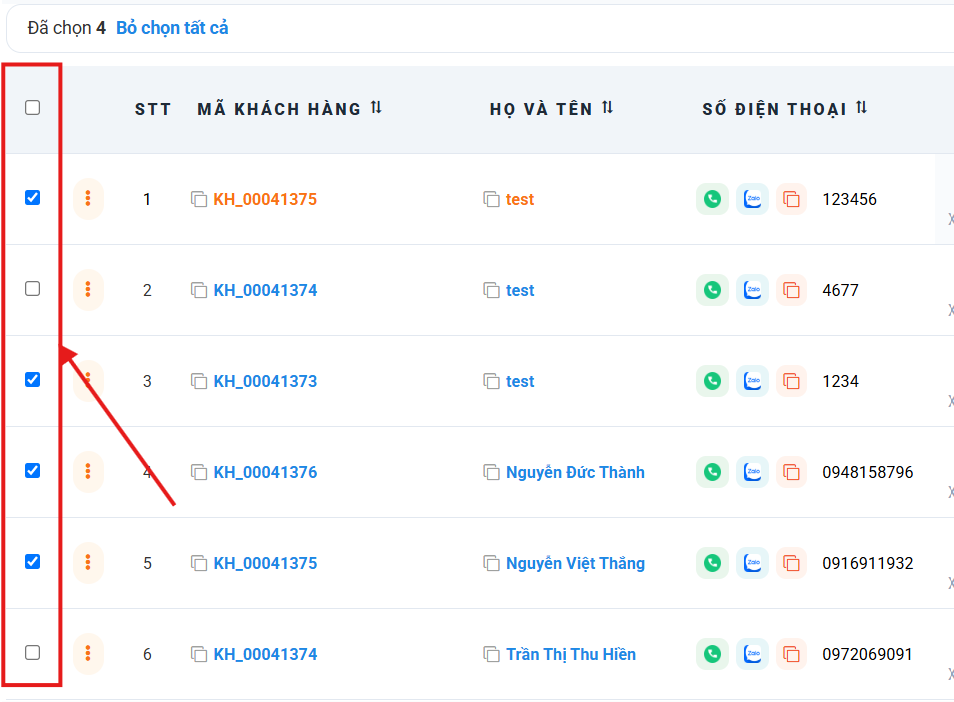 B2: Click [Xóa]
B3:Click [Thực hiện] 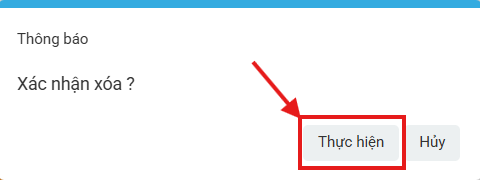
=> Hệ thống xóa thành công data ra khỏi hệ thống
- Xóa tại chi tiết Khách hàng
B1: Click vào xem chi tiết data KH
B2: Click icon Xóa
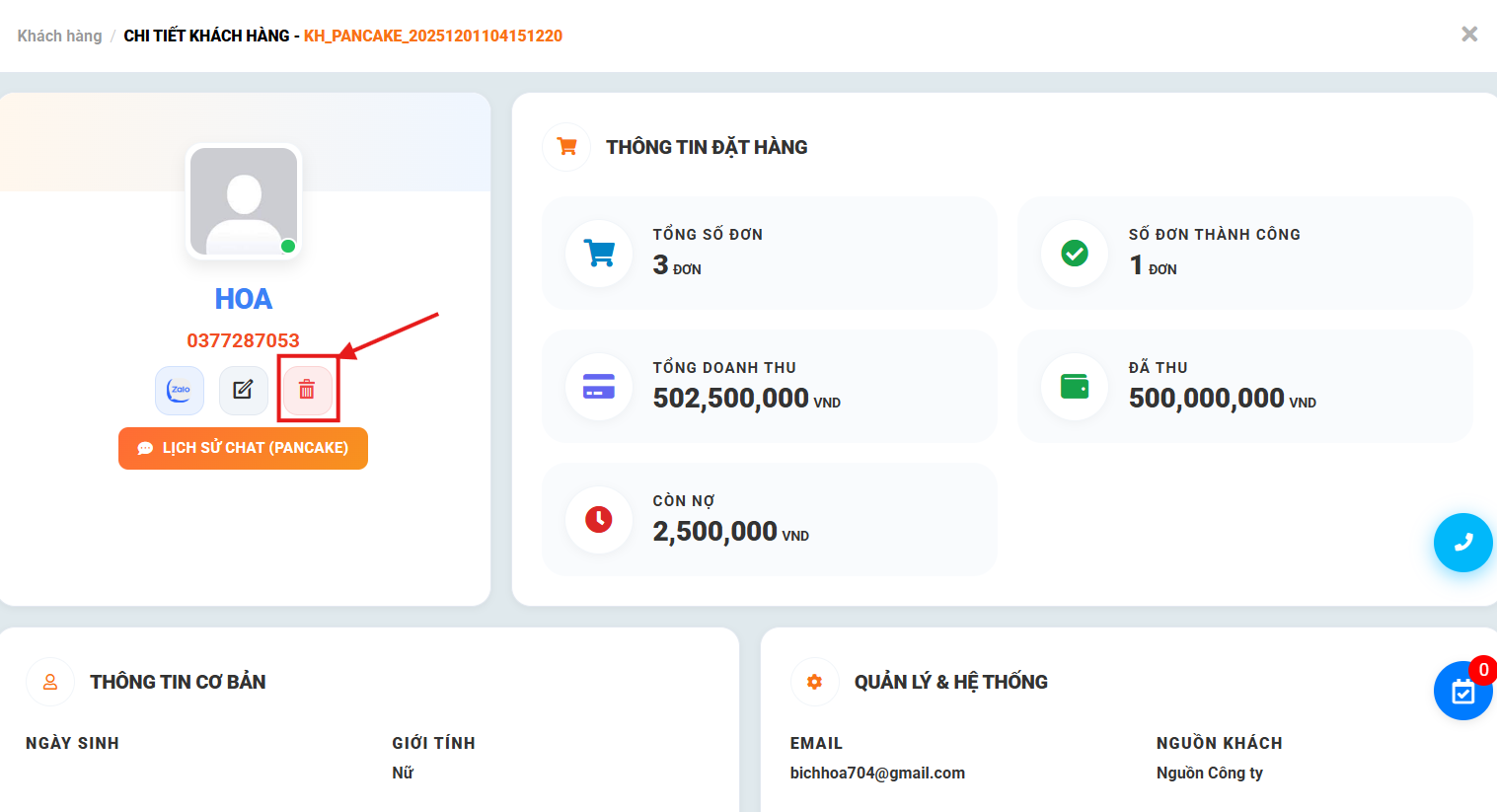 B3: Click [Thực hiện]
=> Hệ thống xóa thành công data ra khỏi hệ thống
Lưu ý:
Với những khách hàng đã từng mua tour sẽ không thể xóa, hệ thống sẽ hiển thị cảnh báo nếu người dùng thực hiện xóa
4.13. Thao tác hàng loạt data
Người dùng có thể thao tác thay đổi cã trường thông tin của hàng loạt các data KH
B1: Click vào checkbox các data muốn thao tác
B2: Click [Thao tác] 
B3: Chọn các trường thông tin muốn cập nhật hàng loạt cho các data đã chọn 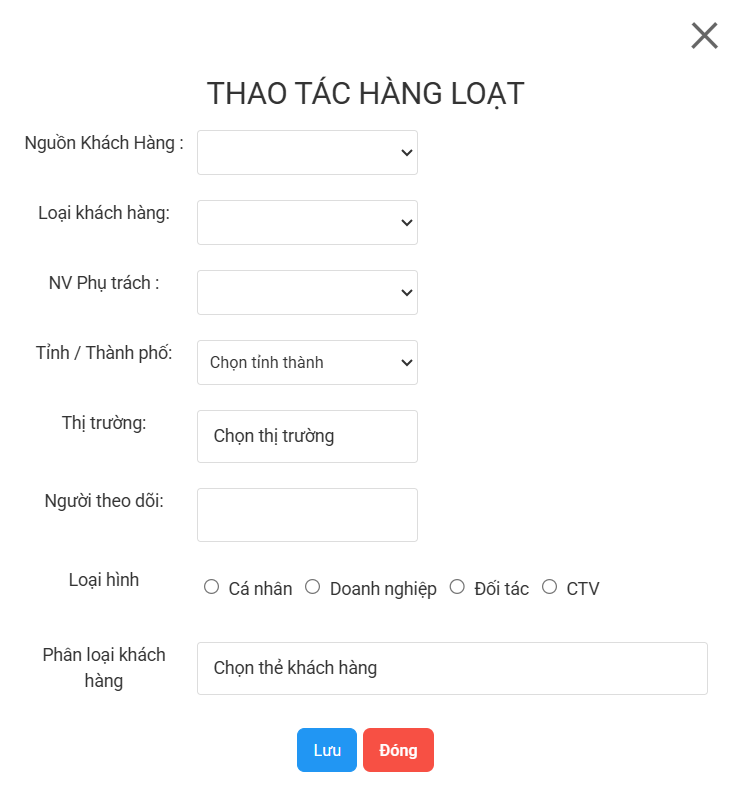 B4: Click [Lưu]

4.14. Chuyển data lên chiến dịch lead
B1: Người dùng thích chọn data cần chuyển bằng cách Click checkbox
B2: Click [Chuyển lên chiến dịch lead]
B3: Chọn chiến dịch cần chuyển 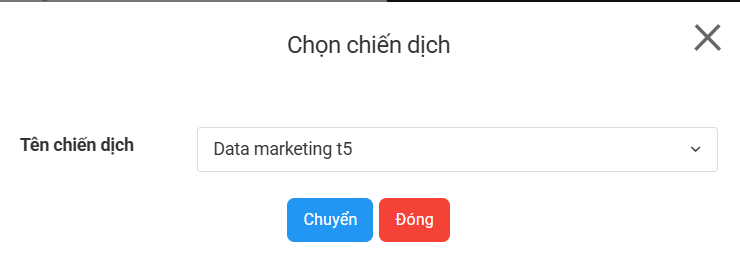
B4: Click [Chuyển] => Các data sẽ được chuyển lên chiến dịch đã chọn
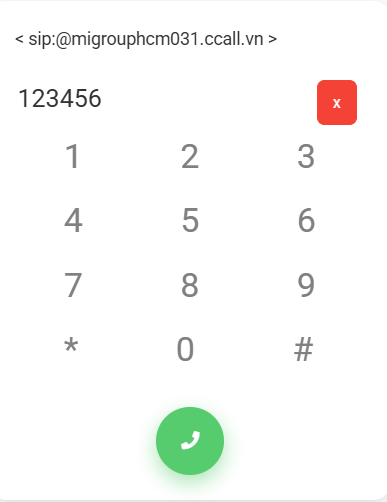
4.15. Gọi điện khách hàng
-
Người dùng có thể gọi điện trực tiếp cho khách hàng bằng CCall nếu người dùng sử dụng CCALL
Khi click vào biểu tượng


5. Các bộ lọc khách hàng
5.1. Lọc theo nhóm KH

- Cá nhân: Lọc tất cả các data thuộc nhóm Cá nhân
- Doanh nghiệp: Lọc tất cả các data thuộc nhóm Doanh nghiệp
- Đối tác: Lọc tất cả các data thuộc nhóm Đối tác
- CTV: Lọc tất cả các data thuộc nhóm CTV
5.2. Lọc theo loại KH

- Khi lọc theo loại KH => list khách hàng sẽ hiển thị tất cả các khách hàng thuộc loại khách hàng đang lọc
5.3. Lọc theo Chăm sóc KH

- Khi lọc theo Chăm sóc KH => list khách hàng sẽ hiển thị tất cả các khách hàng thuộc Chăm sóc đang lọc
5.4. Lọc theo đánh giá AI

- Khi lọc theo đánh giá AI => list khách hàng sẽ hiển thị tất cả các khách hàng thuộc đánh giá đang lọc
6. Danh sách data khách hàng
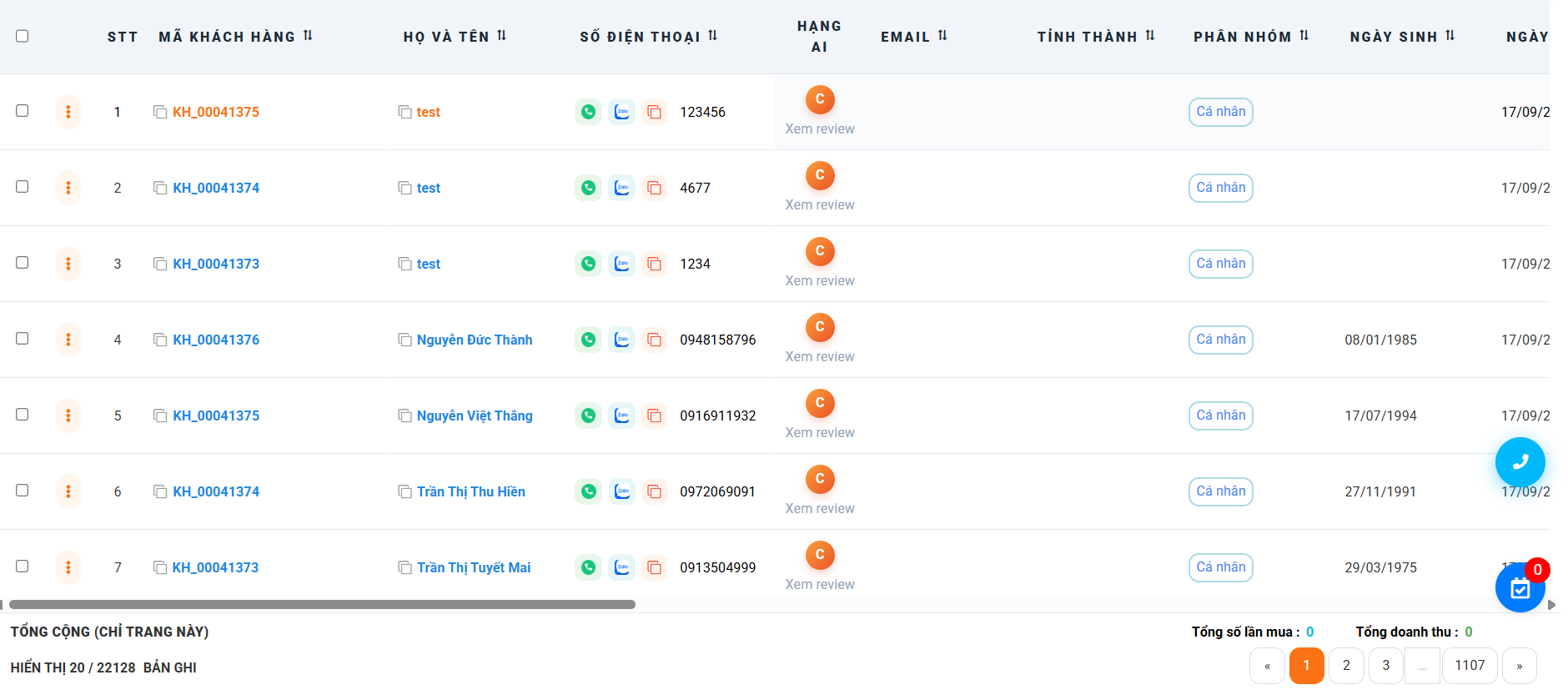
| Cột | Mô tả |
|---|---|
| Mã khách hàng | Hiển thị mã khách hàng |
| Họ và tên | Tên khách hàng |
| Số điện thoại | Số điện thoại của khách hàng |
| Hạng AI | Hạng AI review khách hàng |
| Email khách hàng | |
| Tỉnh thành | Tỉnh thành khách hàng |
| Phân nhóm | Nhóm khách hàng |
| Ngày sinh | Ngày sinh khách hàng |
| Ngày tạo | Ngày tạo data KH |
| Ngày chăm sóc gần nhất | Thời gian chăm sóc khách hàng gần nhất |
| Nội dung chăm sóc mới nhất | Hiển thị nội dung chăm sóc mới nhất |
| Nhu cầu ban đầu | Hiển thị ghi chú của khách hàng |
| Số lần mua tour | Số lần khách hàng đã đặt tour |
| Doanh thu | Doanh thu từ các đơn mà khách đã mua tour |
| Loại khách hàng | Hiển thị loại khách hàng |
| Người tạo | Hiển thị Người tạo data |
| CTV | Hiển thị CTV giới thiệu, phụ trách, theo dõi |
| Chiến dịch | Hiển thị Chiến dịch mà data đó thuộc |
| Nhân viên phụ trách | Hiển thị nhân viên phụ trách data |
| Thẻ gắn | Hiển thị các tag gắn của data |
Các chức năng nhanh tại list data
Tại list data => Click biểu tượng ba chấm 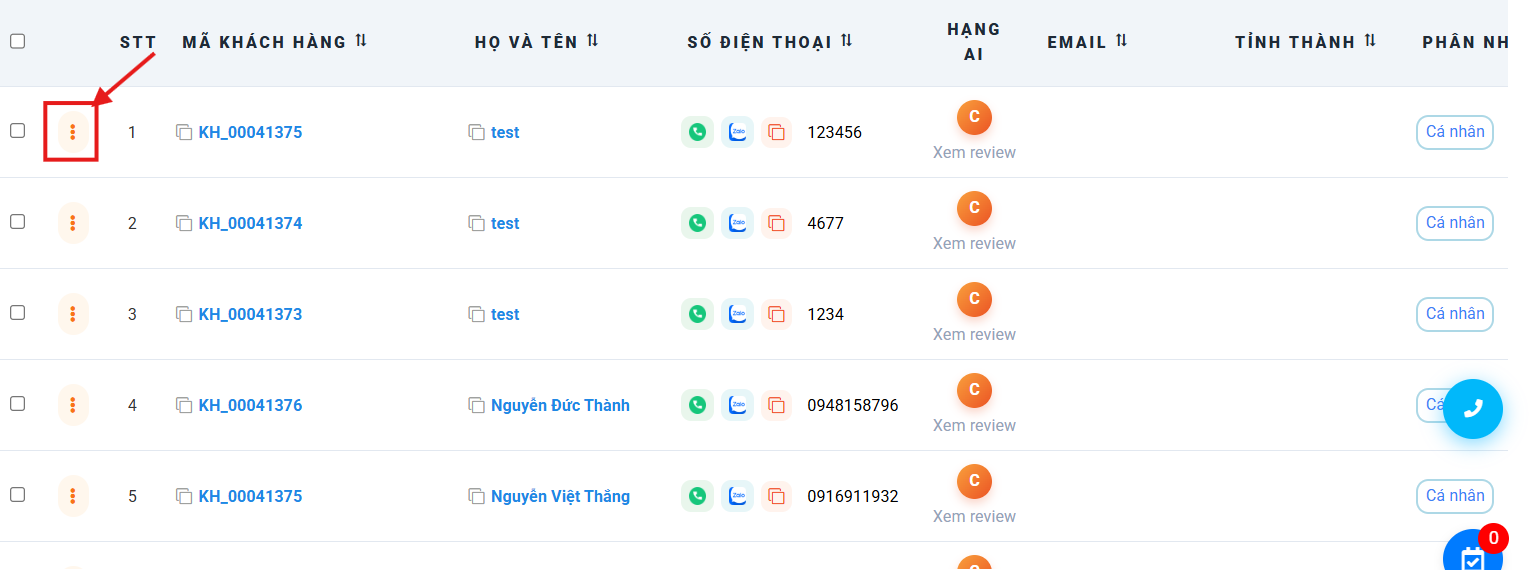 => Hiển thị các chức năng
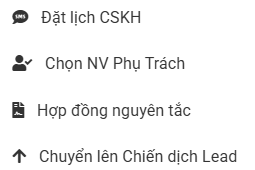
- Đặt lịch CSKH: tạo lịch nhắc hẹn với khách hàng
- Chọn NV phụ trách: chọn NV phụ trách cho khách hàng
- Hợp đồng nguyên tắc: Xuất hợp đông nguyên tắc
- Chuyển lên Chiến dịch lead: Chuyển data lên chiến dịch lead
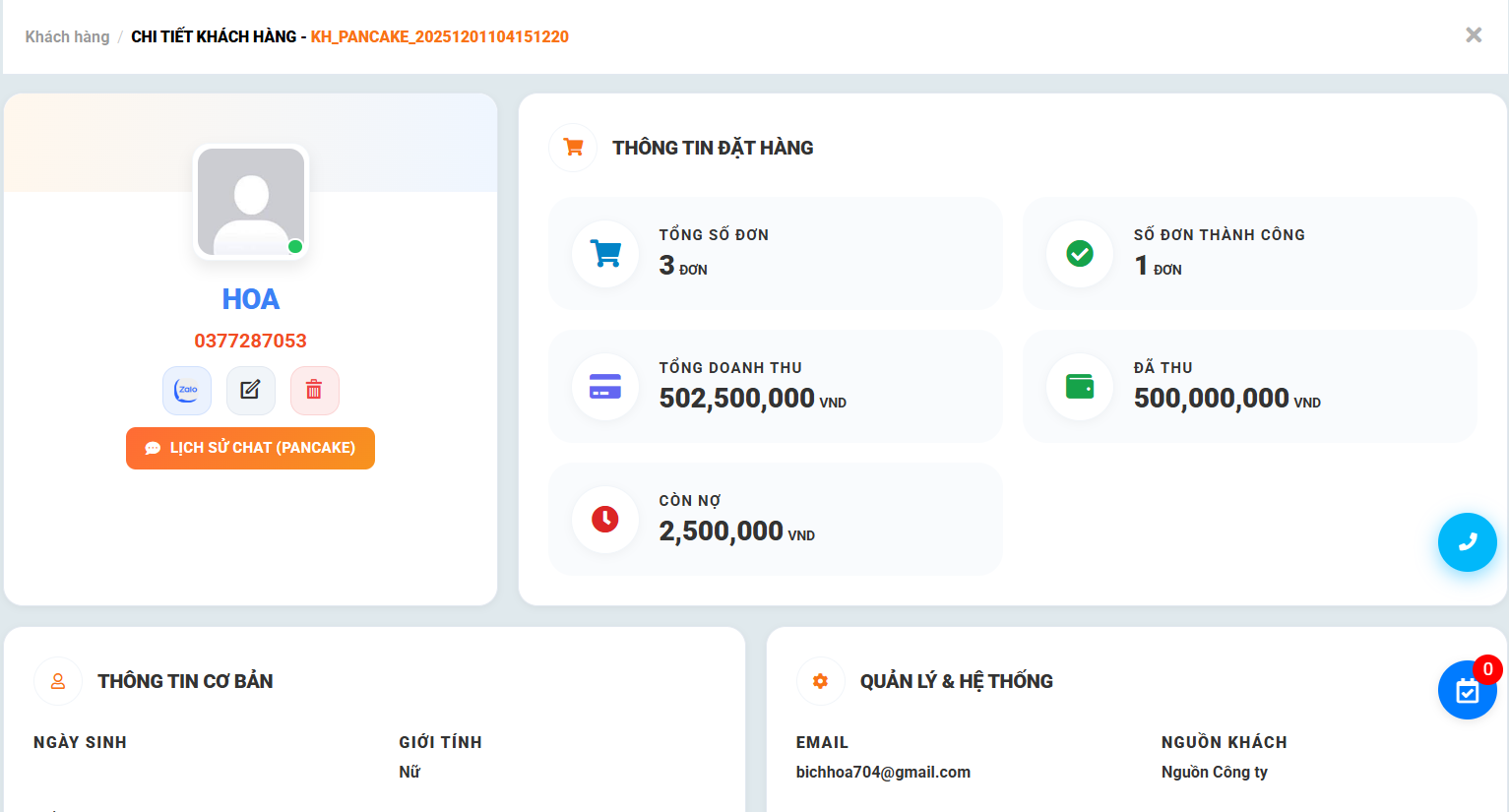
7. Xem chi tiết data KH
Click vào data => Hệ thống hiển thị chi tiết thông tin data Kh
Quản lý lịch hẹn
1. Truy cập vào màn
Truy cập hệ thống erp => Kinh doanh => Quản lý lịch hẹn
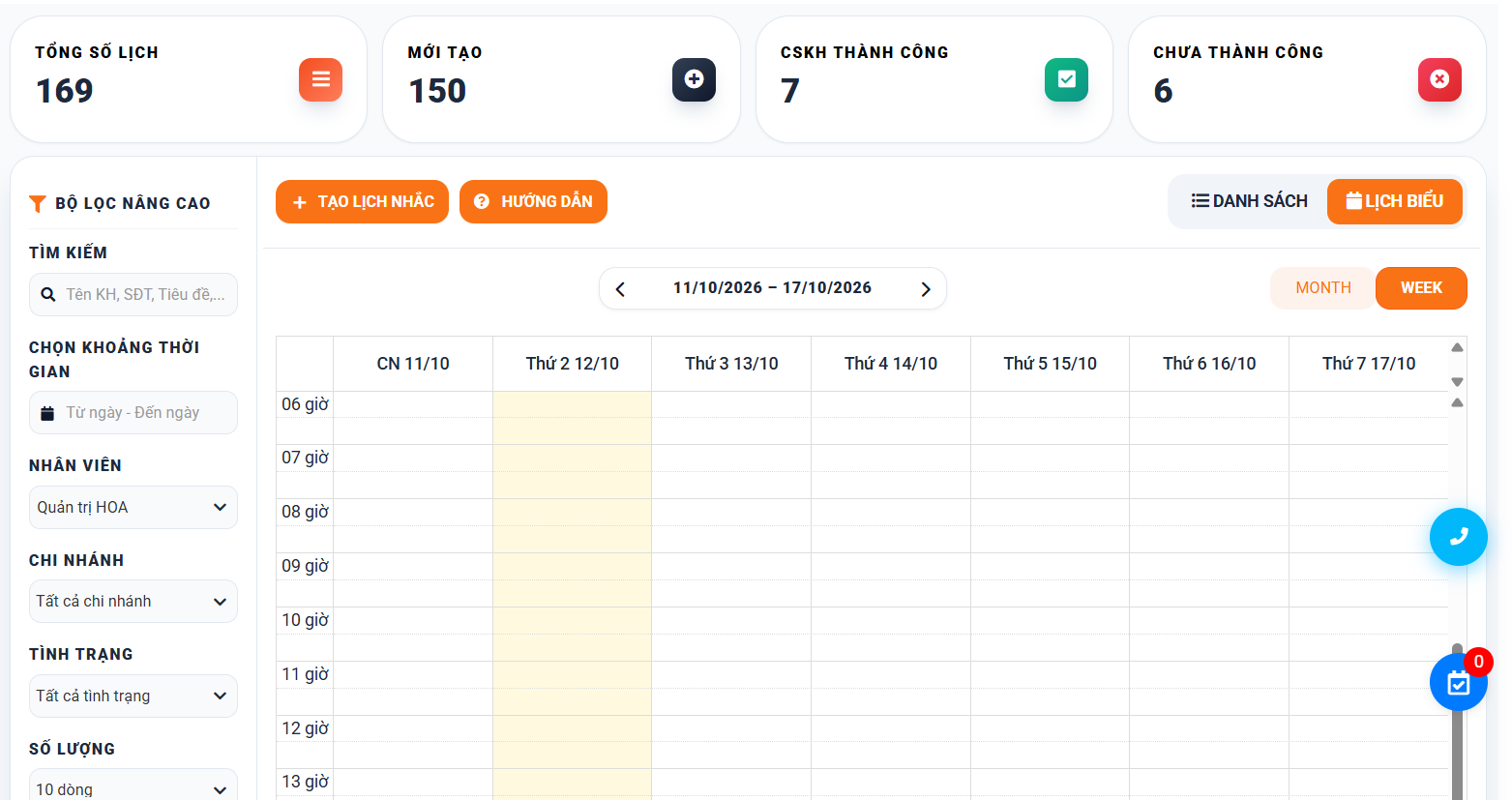
2. Thông số đầu trang
Các chỉ số thể hiện theo trạng thái của lịch nhắc

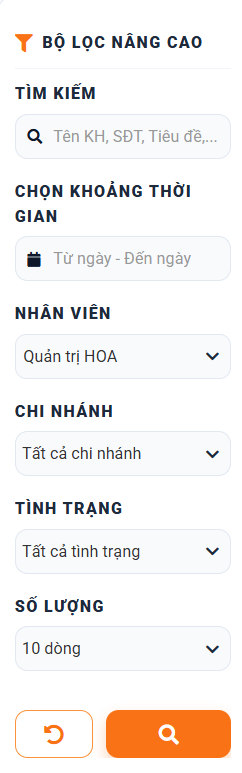
3. Bộ lọc
Người dùng có thể tìm kiếm thông tin tại bộ lọc
4. Chức năng
4.1. Tạo lịch nhắc
Bước 1: Click [Tạo lịch nhắc]
Bước 2: Điền thông tin vào form
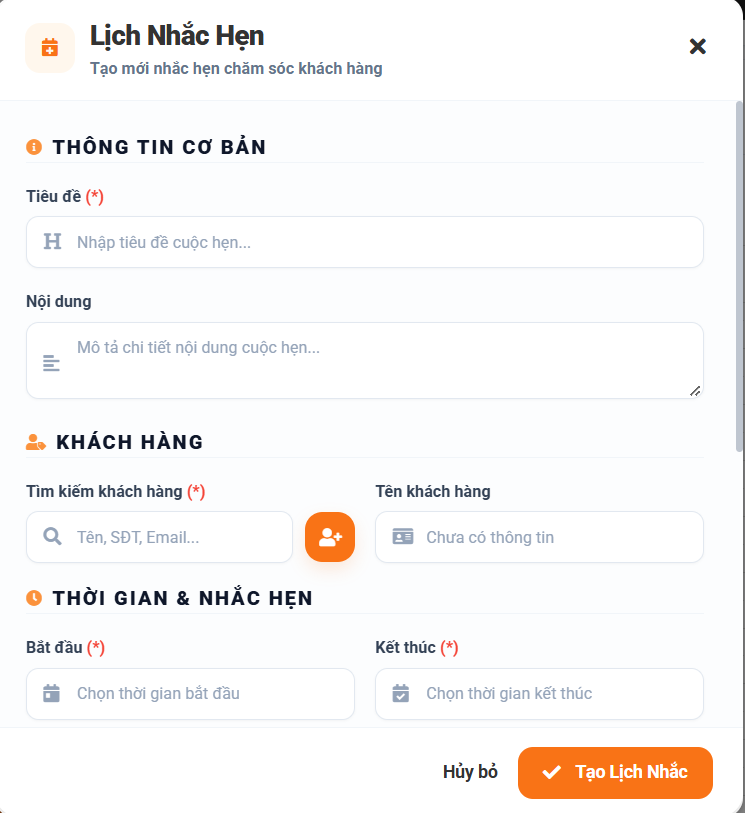
Bước 3: Click [Tạo lịch nhắc]
Người dùng có thể tạo data khi click vào => Data vừa tạo hiển thị ở danh sách Data khách hàng
4.2. Cập nhật lịch nhắc
Bước 1: Mở lịch hẹn cần cập nhật
Bước 2: Click biểu tương Cập nhật 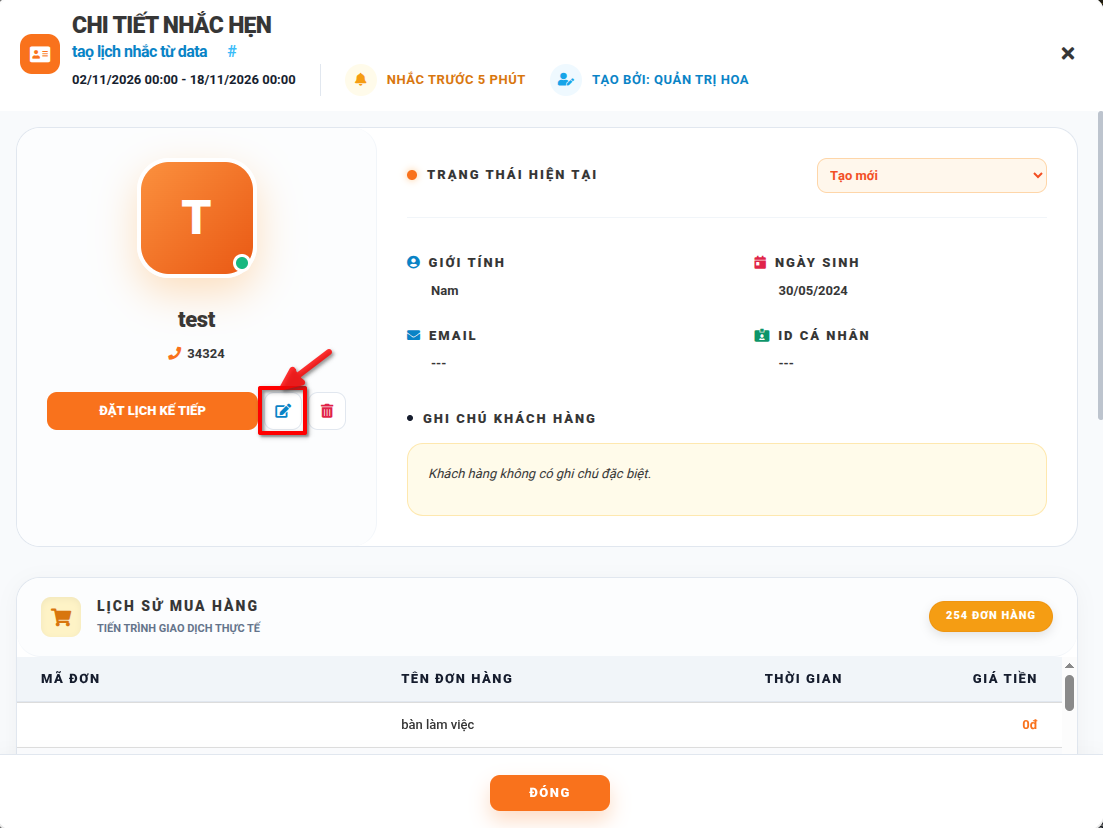
Bước 3: Cập nhật thông tin mong muốn
Bước 4: Lưu thay đổi
Người dùng có thể sửa tại màn list khi click biểu tượng 
4.3. Xóa lịch nhắc
Bước 1: Mở lịch hẹn muốn xóa
Bước 2: Click biểu tượng Xóa 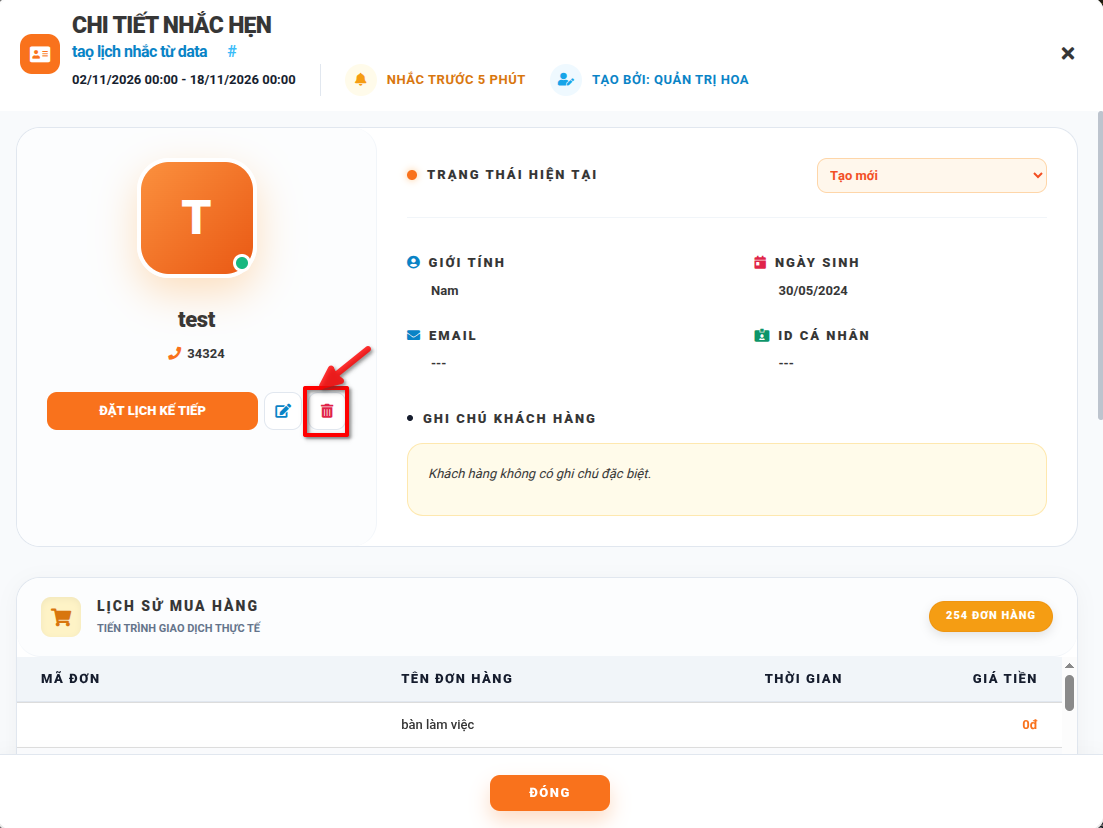
Bước 3: Thực hiện xóa
=> Lịch nhắc đã xóa khỏi hệ thống
Người dùng có thể xóa tại màn list khi click biểu tượng xóa