CƠ HỘI BÁN HÀNG
Cơ hội bán hàng
Có 3 nguồn cơ hội : Website và Nội bộ (Cơ hội được tạo trên CRM), Pancake
- Website: Là các cơ hội từ website đổ về thông qua API (Nếu kết nối API giữa website và CRM thì hệ thống TOURKIT sẽ có ticket ở phần Cơ hội Các thông tin sẽ bắt từ website: Họ tên khách hàng,Số điện thoại, email, địa chỉ, số lượng và đơn giá tour)
- Nội bộ: Là các cơ hội tạo trên hệ thống
-Pancake: Là các cơ hội từ website đổ về thông qua API (Nếu kết nối API giữa pancake và CRM thì hệ thống TOURKIT sẽ có ticket ở phần Cơ hội Các thông tin sẽ bắt từ website: Họ tên khách hàng,Số điện thoại, email, địa chỉ, số lượng và đơn giá tour)
1. Màn tổng quan
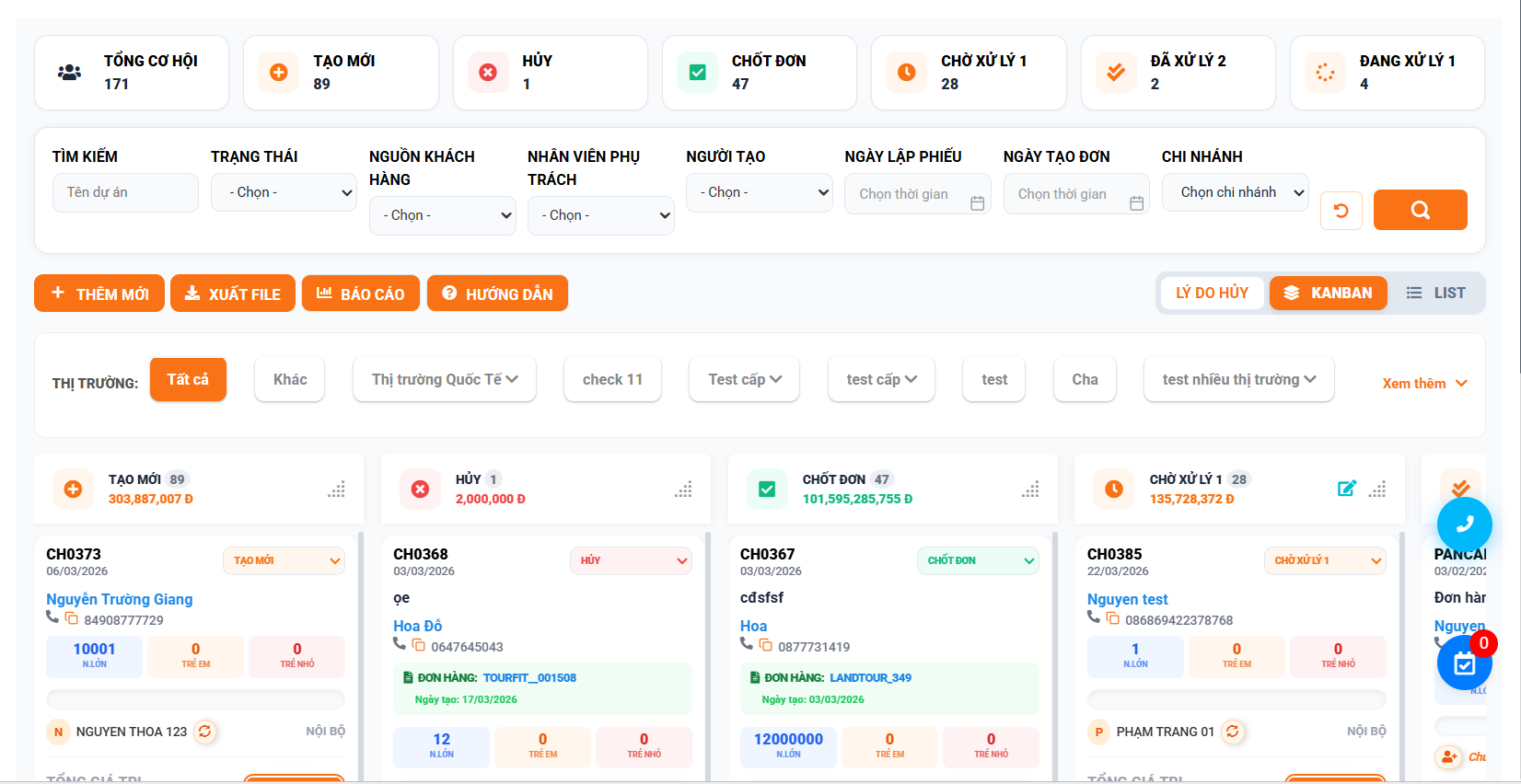
2. Khối thống kê

| Trường thông tin | Mô tả |
|---|---|
| Tổng cơ hội | Tổng số lượng tất cả các phiếu cơ hội |
| Tạo mới | Số lượng các phiếu cơ hội ở trạng thái tạo mới |
| Chờ xử lý | Số lượng các phiếu cơ hội ở trạng thái Chờ xử lý |
| Đang xử lý | Số lượng các phiếu cơ hội ở trạng thái Đang xử lý |
| Đã xử lý | Số lượng các phiếu cơ hội ở trạng thái Đã xử lý |
| Chốt đơn | Số lượng các phiếu cơ hội ở trạng thái Chốt đơn |
| Hủy | Số lượng các phiếu cơ hội ở trạng thái Hủy |
3. Quản lý bộ lọc

| Trường thông tin | Mô tả |
|---|---|
| Tìm kiếm | Cho phép người dùng tìm kiếm nhanh theo tên cơ hội |
| Trạng thái | Cho phép người dùng tìm kiếm nhanh theo trạng thái của phiếu cơ hội |
| Nguồn khách hàng | Cho phép người dùng tìm kiếm nhanh theo Nguồn KH |
| Nhân viên phụ trách | Cho phép người dùng tìm kiếm nhanh theo nhân viên phụ trách |
| Người tạo | Cho phép người dùng tìm kiếm nhanh theo người tạo |
| Ngày lập phiếu | Cho phép người người dùng tìm kiếm nhanh theo ngày tạo phiếu |
| Ngày tạo đơn | Cho phép người dùng tìm kiếm nhanh theo ngày tạo đơn |
| Chi nhánh | Cho phép người dùng tìm kiếm nhanh theo chi nhánh |
4. Tạo cơ hội
B1: Click [Thêm mới]  Sau khi click [Thêm mới] hệ thống sẽ hiển thị như ảnh dưới đây: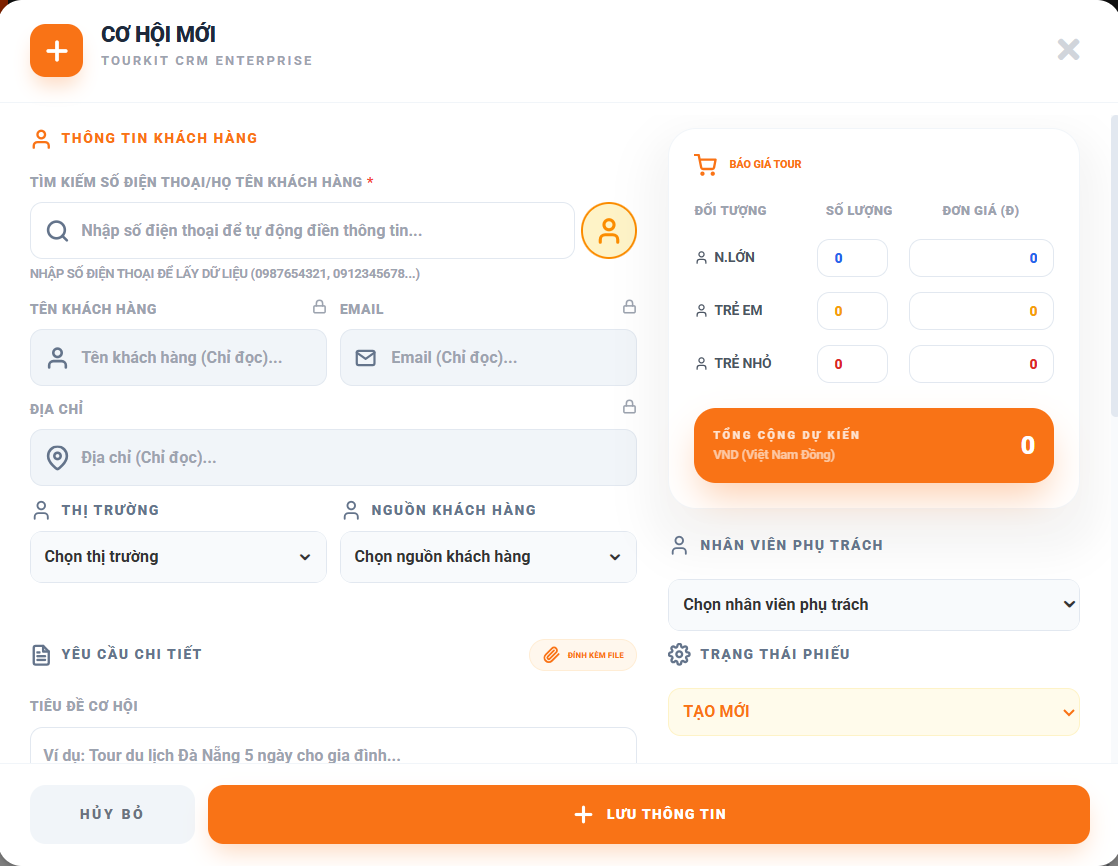
B2: Nhập đầy đủ các trường thông tin
| Trường thông tin | Hình ảnh minh hoạ | Mô tả |
|---|---|---|
| Thông tin khách hàng |  |
- Đối với Khách hàng đã có trong kho Data: Gõ tên hoặc Số điện thoại của khách để hệ thống tự đề xuất thông tin có sẵn. - Đối với Khách hàng mới chưa có trong kho Data khách hàng : Ấn vào icon  để mở lên Popup “ Tạo mới khách hàng”. Lúc này data khách mới sẽ được tự động lưu vào Kho Data khách hàng để sử dụng cho sau này để mở lên Popup “ Tạo mới khách hàng”. Lúc này data khách mới sẽ được tự động lưu vào Kho Data khách hàng để sử dụng cho sau này |
| Báo giá tour | 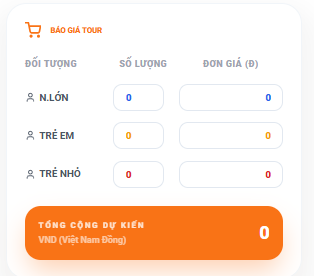 |
- Nhập số lượng người lớn, trẻ em, trẻ nhỏ vào cột số lượng - Nhập giá tiền của người lớn, trẻ em, trẻ nhỏ vào cột đơn giá - Tổng cộng dự kiến = ( Số lượng NL x Đơn giá NL ) + ( SL Trẻ em x Đơn giá trẻ em ) + ( SL Trẻ nhỏ x Đơn giá Trẻ nhỏ ) |
| Thị trường | 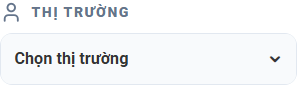 |
Chọn thị trường |
| Nguồn khách hàng | 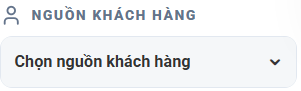 |
Chọn nguồn khách hàng/Bắt theo data KH đã chọn |
| Chọn file đính kèm |  |
Chọn file đính kèm |
| Tiêu đề cơ hội |  |
Nhập tiêu đề cơ hội |
| Ghi chú nhu cầu | 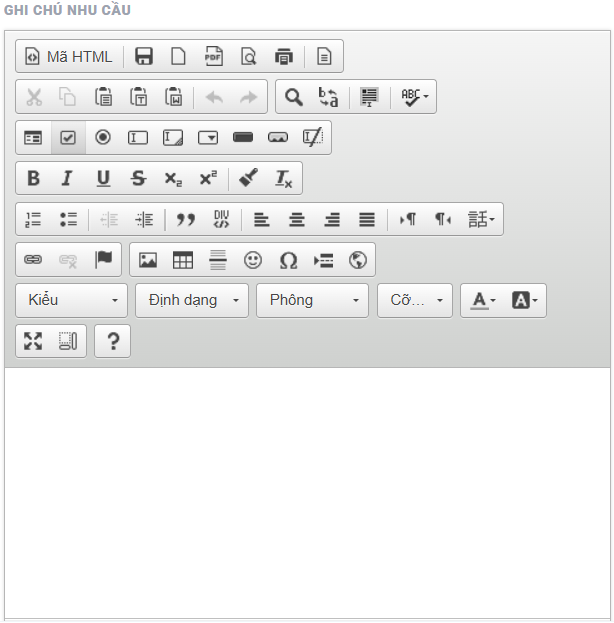 |
Nhập Ghi chú nhu cầu |
| Nhân viên phụ trách | 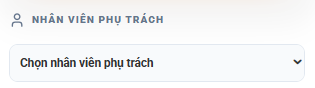 |
Chọn nhân viên phụ trách cơ hội |
| Trạng thái phiếu | 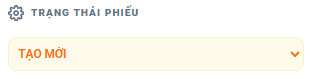 |
Chọn trạng thái của cơ hội |
B3: Click [Lưu thông tin] 
5. Sửa cơ hội
B1: Click vào 1 mã cơ hội cần sửa
B2: Click [Sửa] 
B3: Nhập các thông tin cần sửa
B4: Click [Lưu thông tin]
6. Xóa cơ hội
6.1. Xóa từng cơ hội
B1: Chọn một mã cơ hội cần xóa
B2: Click [Xóa]  => Hiển thị ra popup thông báo sau
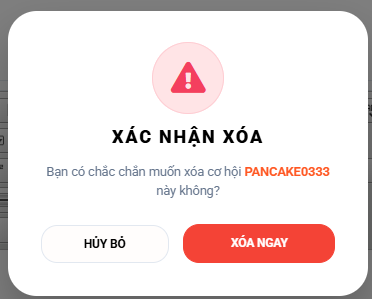
B3: Chọn [Xóa ngay]
6.2. Xóa hàng loạt
B1: Chọn màn list
B2: Chọn các cơ hội cần xóa
B3: Click [Xóa] 
B4: Click [Xóa ngay] 
7. Các chức năng
7.1. Xem báo cáo
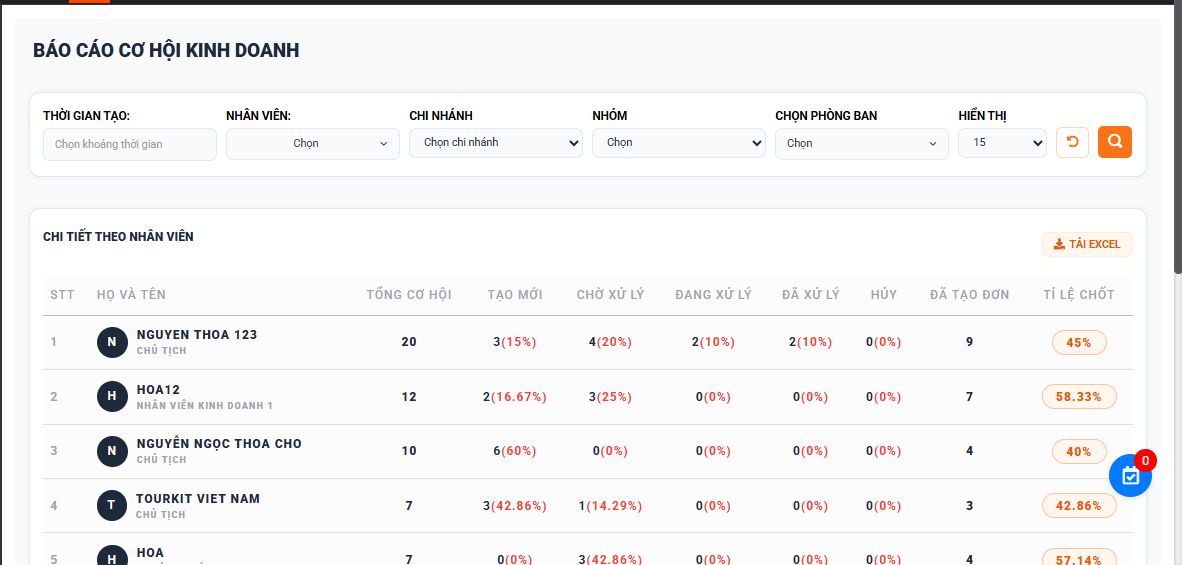
Click [Báo cáo]  => Điều hướng đến màn báo cáo cơ hội kinh doanh
7.2. Hướng dẫn
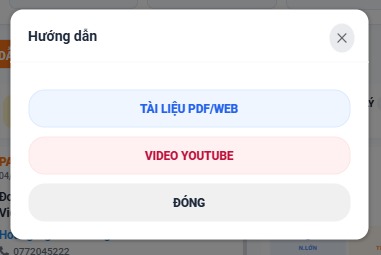
Click [Hướng dẫn]  => Hiển thị popup
7.3. Hiển thị dạng xem
Có thể xem theo dạng list hoặc Kanban khi click 
7.4. Xuất file
Click [Xuất file]  => File tự động tải xuống thiết bị
7.5. Gán nhân viên phụ trách cho phiếu cơ hội
Có 2 cách gán nhân viên phụ trách cơ hội
- Gán từ màn Kanban hoặc màn list
- Gán khi sửa cơ hội
7.5.1. Gán nhân viên phụ trách từ màn Kanban / List
B1: Click [Thêm nhân viên] 
B2: Chọn nhân viên phụ trách
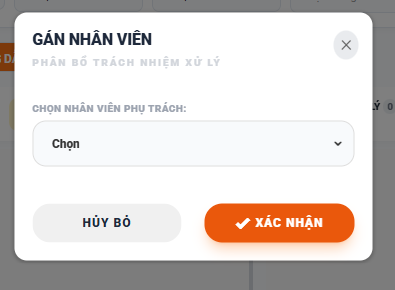
B3: Click [Xác nhận]

7.5.2. Gán nhân viên từ màn Sửa cơ hội
B1: Chọn mã cơ hội bất kì
B2: Click icon [Sửa] 
B3: Chọn Nhân viên phụ trách và click button [Lưu thông tin]
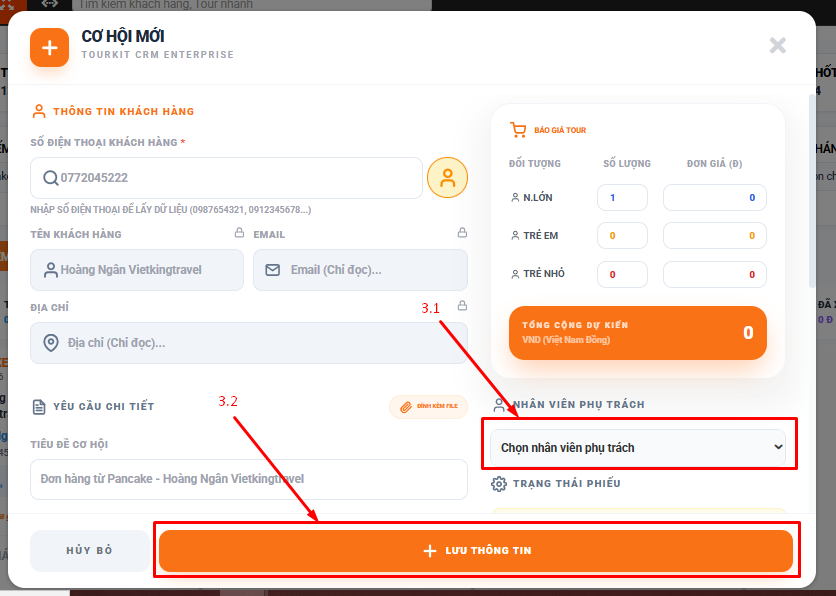
- Gán khi sửa cơ hội
7.5.3. Gán nhân viên phụ trách hàng loạt ở màn list
B1: Tích chọn các cơ hội muốn gán hàng loạt
B2: Click [Gán nhân viên] 
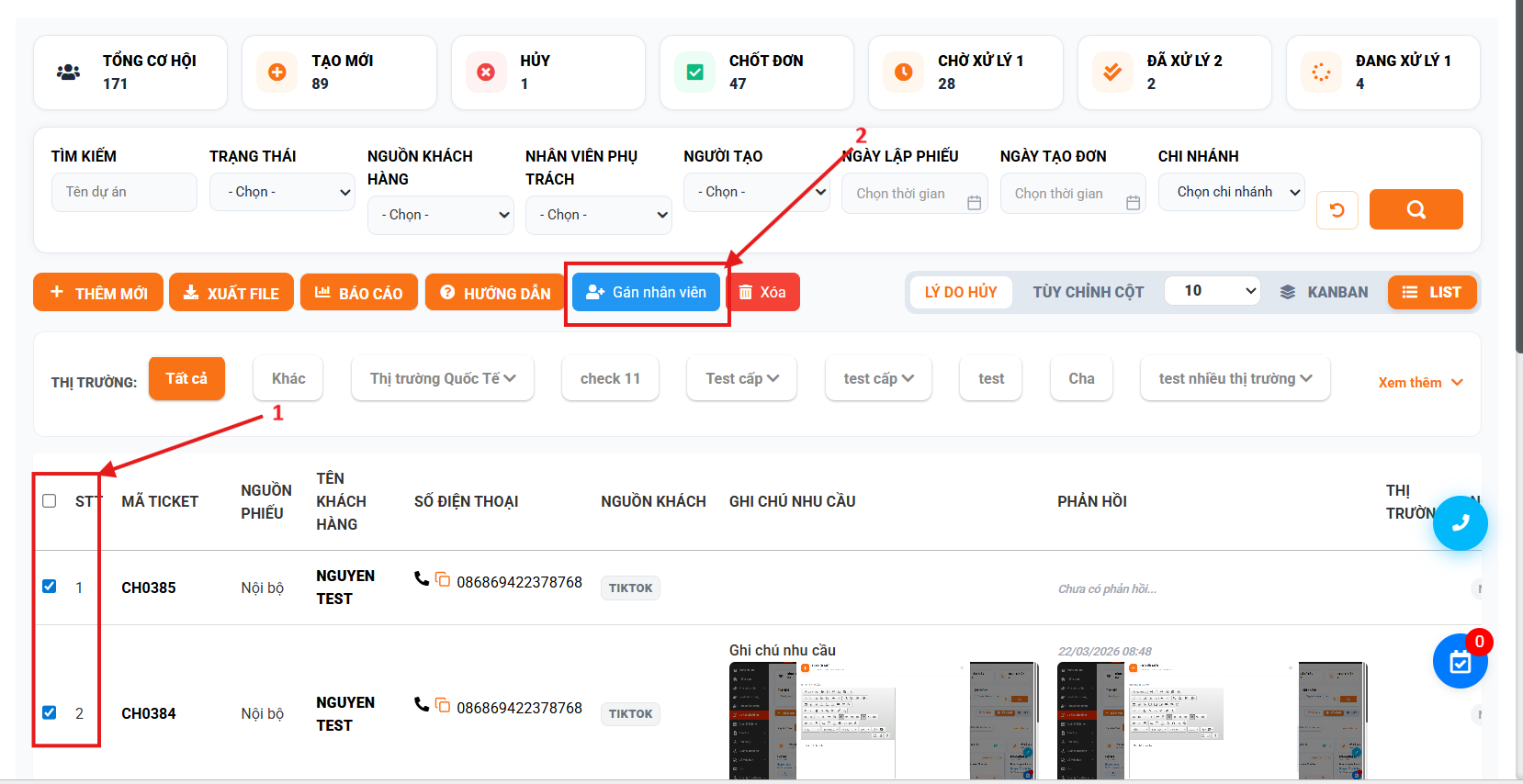
B3: Chọn nhân viên phụ trách
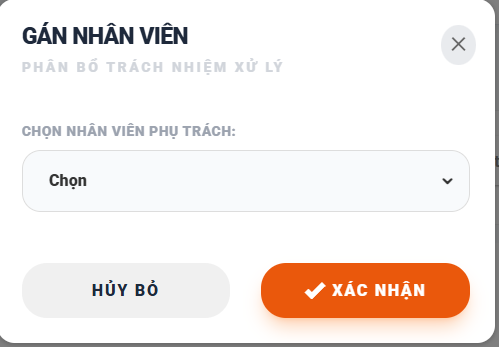
B4: Click [Xác nhận] 
7.6 Hoàn nhận nhân viên phụ trách
B1: Chọn 1 cơ hội muốn hoàn nhận nhân viên
B2: Click [Hoàn nhận] 
7.7. Tạo đơn từ cơ hội
7.7.1. Tạo tính giá tour từ cơ hội
B1: Chọn cơ hội muốn tạo tính giá tour
B2: Click button [Tạo mới]  => Mở lên link bảng tạo tính giá tour
B3: Nhập đầy đủ thông tin
B4: Lưu đơn
7.7.2. Tạo báo giá từ cơ hội
B1: Chọn 1 cơ hội muốn tạo báo giá
B2: Click [Tạo mới]  Hệ thống sẽ cho phép người dùng tạo các báo giá Landtour, GIT, Lịch điều xe, Booking phòng, Dịch vụ lẻ, Visa từ cơ hội
B3: Ví dụ người dùng muốn tạo báo giá GIT thì click vào mục GIT
B4: Nhập đầy đủ các thông tin báo giá
B5: Lưu báo giá
7.7.3. Tạo nhanh đơn hàng
B1: Click vào 1 mã cơ hội
B2: Click [Tạo mới] Hệ thống sẽ cho phép người dùng tạo các đơn hàng Landtour, FIT, GIT, Lịch điều xe, Booking phòng, Dịch vụ lẻ, Visa từ cơ hội
B3: Ví dụ người dùng muốn tạo đơn hàng GIT thì click vào mục GIT
B4: Nhập đầy đủ các thông tin đơn hàng
B5: Lưu đơn hàng
Lưu ý:
-
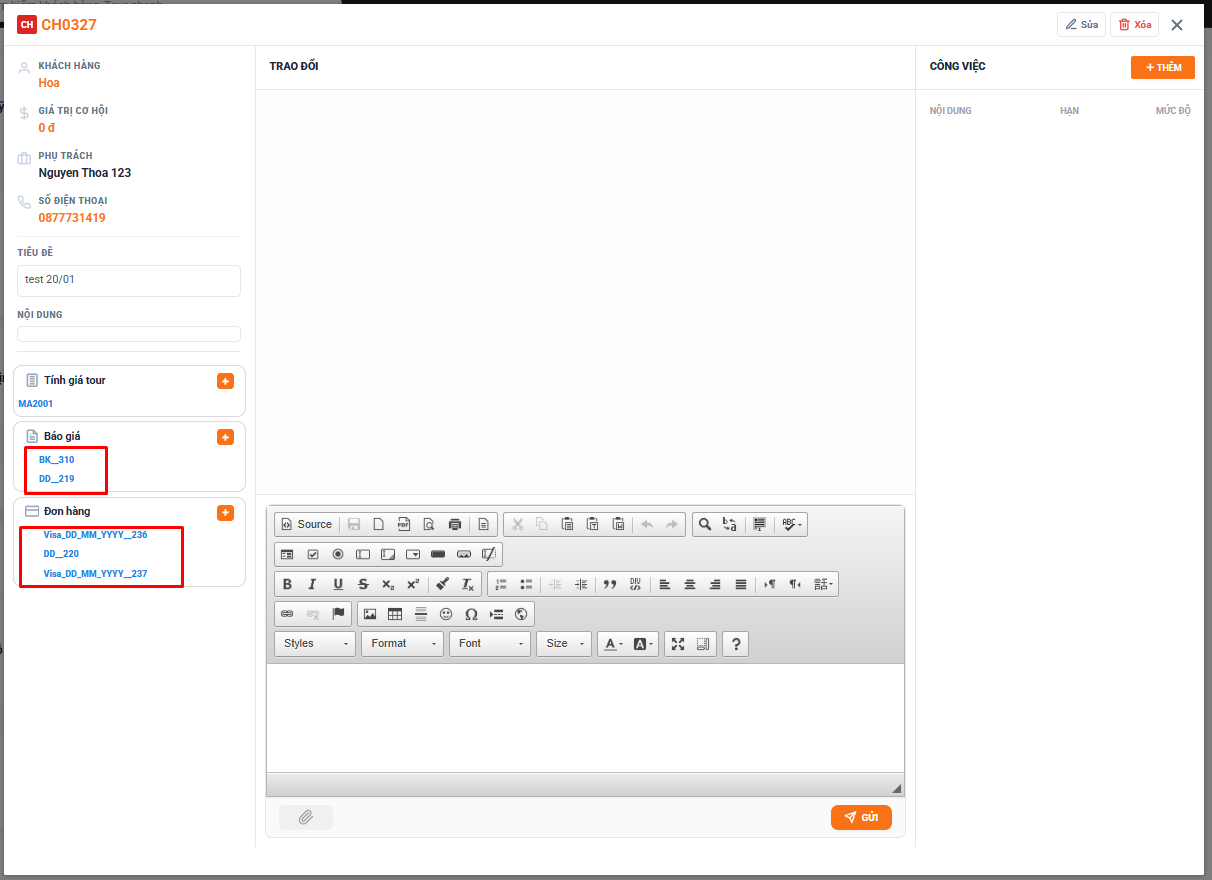
Trường hợp có nhiều đơn được tạo ra thì list lần lượt hiển thị như ảnh bên dưới

-
Tự động điền thông tin khách hàng ( tên, số điện thoại, email, địa chỉ ) từ Cơ hội vào phần thông tin trên Form tạo mới
7.8. Thêm nhanh công việc
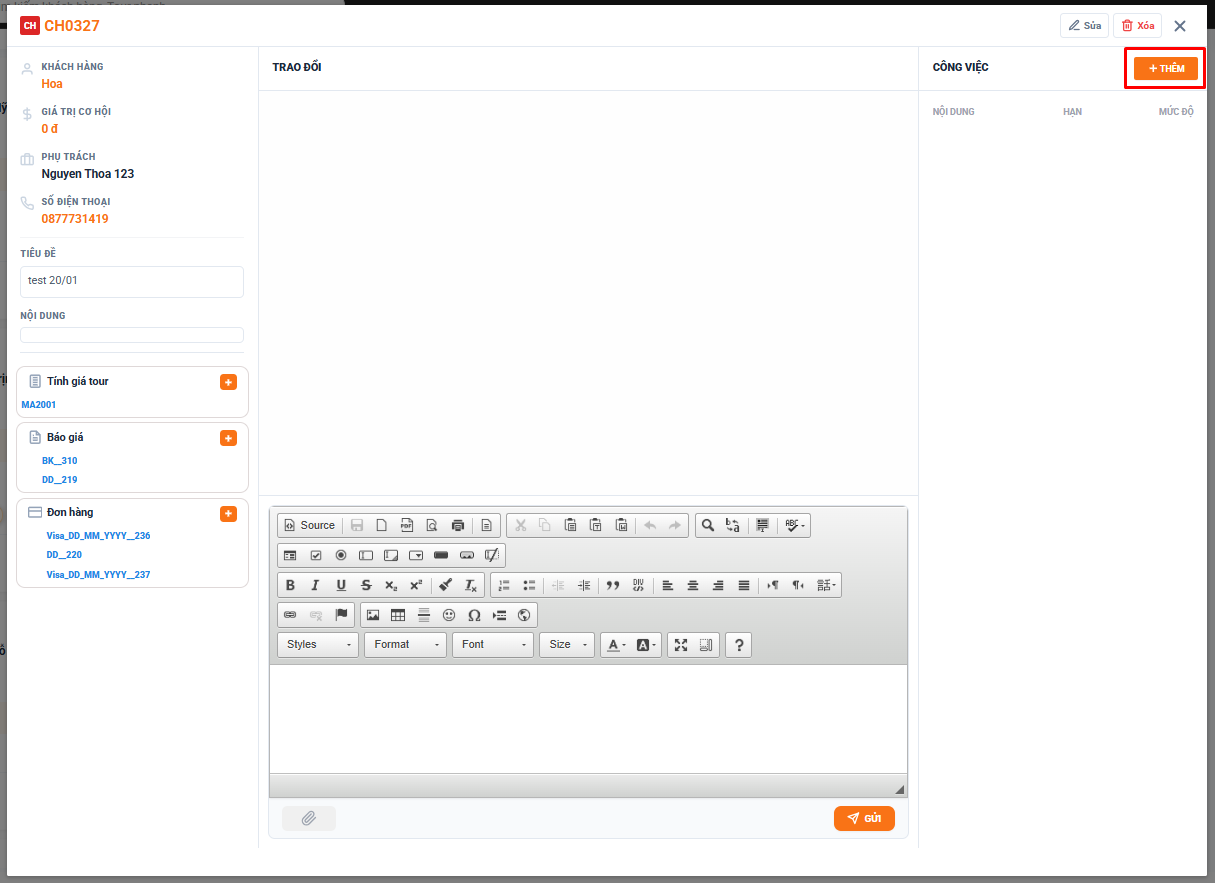
B1: Click vào 1 mã cơ hội
B2: Click [Thêm] 
B4: Nhập đầy đủ thông tin công việc và click [Lưu]
7.9. Thêm ghi chú
-
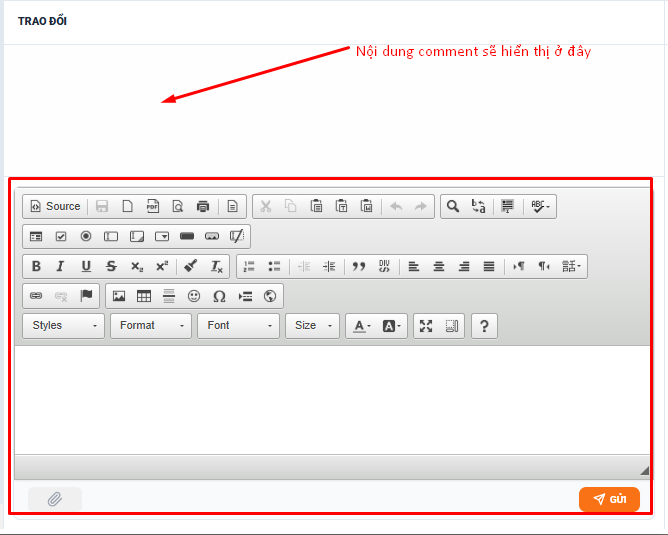
Có thể bình luận/paste ảnh
-
Bình luận vừa nhập sẽ hiển thị ở chăm sóc mới nhất màn list data
7.10.Lý do hủy
7.10.1. Thêm mới lý do
7.10.1.1. Thêm mới lý do khi chuyển đổi trạng thái cơ hội
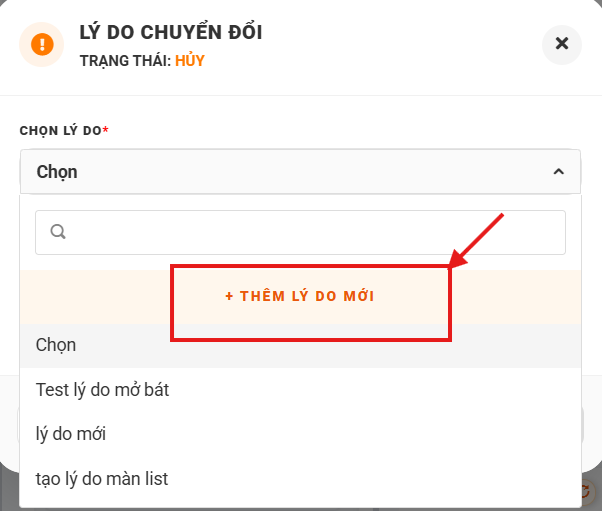
B1: Tại màn kanban/list chuyển trạng thái cơ hội sang trang thái hủy
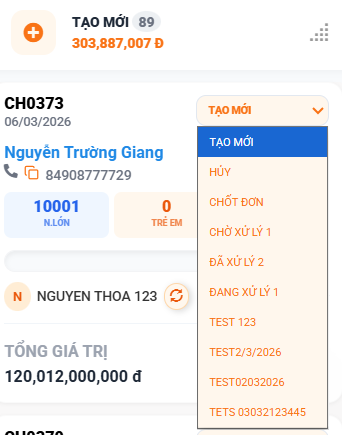
B2: Click [Chọn] => Click [Thêm lý do mới]
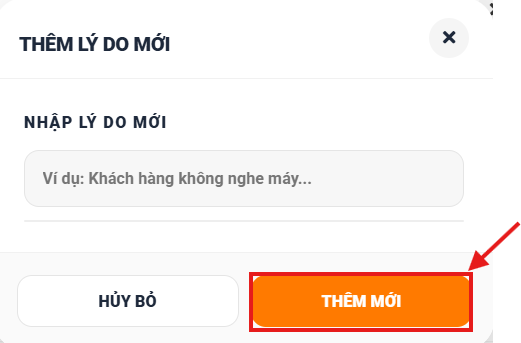
B3: Nhập lý do mới => Click [Thêm mới]
7.10.1.2. Thêm mới lý do khi kéo cơ hội sang trạng thái hủy tại màn kanban
B1: Kéo cơ hội đang ở cột trạng thái khác vào cột trạng thái hủy
B2: Click [Chọn] => Click [Thêm lý do mới] 
B3: Nhập lý do mới => Click [Thêm mới] 
7.10.1.3. Thêm mới lý do ở thống kê lý do hủy
B1: Click [Lý do hủy]
B2: Click [Thêm mới lý do] 
B3: Nhập lý do mới => Click [Lưu] 
7.10.1.4. Thêm mới lý do ở Cấu hình
B1: Quản lý hệ thống => Cấu hình => Lý do hủy
B2: Click [Tạo mới] 
B3: Nhập lý do mới => Click [Thêm mới]
7.10.2. Chọn lý do hủy
B1: Chuyển đổi trạng thái cơ hội sang hủy (Chọn trạng thái hủy/kéo sang trạng thái hủy) ở cả màn kanban/list
B2: Chọn lý do hủy => Click [Xác nhận] 
7.10.3. Thống kê lý do hủy
Cho phép user xem danh sách các lý do hủy và số lần được sử dụng
Click [Lý do hủy]  : Hiển thị drawer ‘Lý do hủy’ bên phải màn hình
7.10.3.1.Tìm kiếm lý do hủy
Nhập lý do cần tìm kiếm  => Hiển thị lý do hủy theo từ khóa tìm kiếm ở danh sách
7.10.3.2. Lọc chỉ hiện có dữ liệu
-
Bật bộ lọc => Chỉ hiển thị toàn bộ lý do
-
Tắt bộ lọc => Hiển thị toàn bộ lý do
7.10.3.3. Danh sách lý do hủy
-
Hiển thị list các lý do hủy + Số lượt sử dụng lý do hủy
-
Click vào lý do hủy ở danh sách => Hiển thị các cơ hội sử dụng lý do đó
7.10.3.4. Xuất báo các thống kê lý do
Click [Xuất báo cáo hủy]  : Hệ thống tự động tải file báo cáo về thiết bị
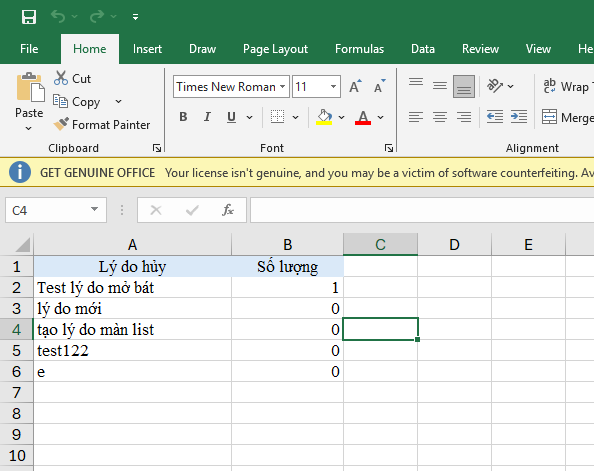
7.10.4. Cập nhật lý do hủy ở màn list
B1: Click màn list 
B2: Click vào lý do ở cột lý do hủy 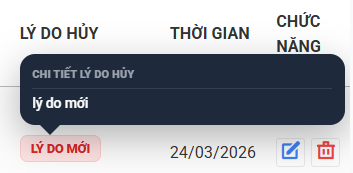
B3: Cập nhật lý do hủy khác/Tạo mới lý do hủy 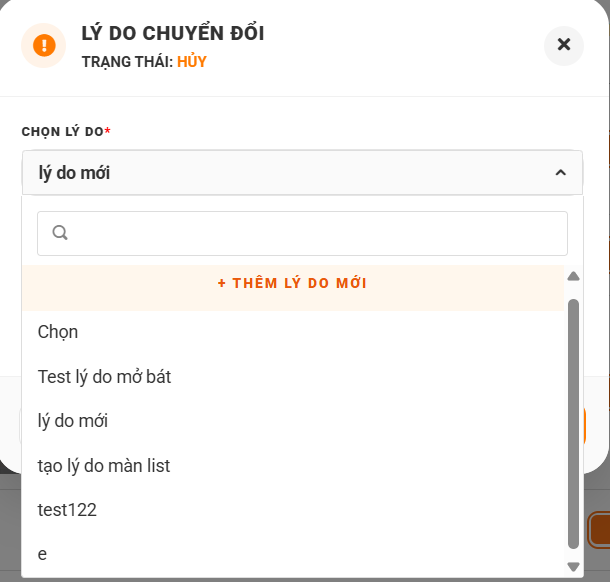
B4: [Xác nhận]
7.11. Tạo mới lịch nhắc hẹn tại chi tiết cơ hội bán hàng
B1: Click vào 1 cơ hội bán hàng bất kỳ
B2: Click icon 
B3: Điền thông tin lịch nhắc hẹn
B4: Click [Tạo lịch nhắc]
7.12. Tạo công việc tại chi tiết cơ hội bán hàng
B1: Click vào 1 cơ hội bán hàng bất kỳ
B2: Click [Thêm] 
B3: Điền thông tin công việc
B4: Click [Lưu] 
7.13. Tùy chỉnh cột
B1: Click vào màn list cơ hội
B2: Click [Tùy chỉnh cột]
B3: Tích chọn vào các cột muốn hiển thị ở list hoặc bỏ tích các cột muốn ẩn khỏi list
B4: Click [Áp dụng và xem ở dạng list] 
7.14 Thêm trạng thái mới
B1: Truy cập màn Kanban
B2: Click [Thêm trạng thái mới] 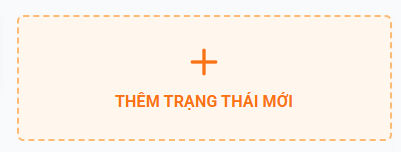
B3: Nhập tên trạng thái/chọn màu sắc
B4: Click [Xác nhận] 
7.15. Sửa trạng thái cơ hội
Chỉ sửa được những trạng thái mới tạo + các trạng thái đã xử lý, đang xử lý, chờ xử lý
B1: Truy cập màn kanban cơ hội bán hàng
B2: Click icon Sửa 
B3: Cập nhật tên trạng thái
B4: Click [Xác nhận] 
8. Chia cơ hội tự động
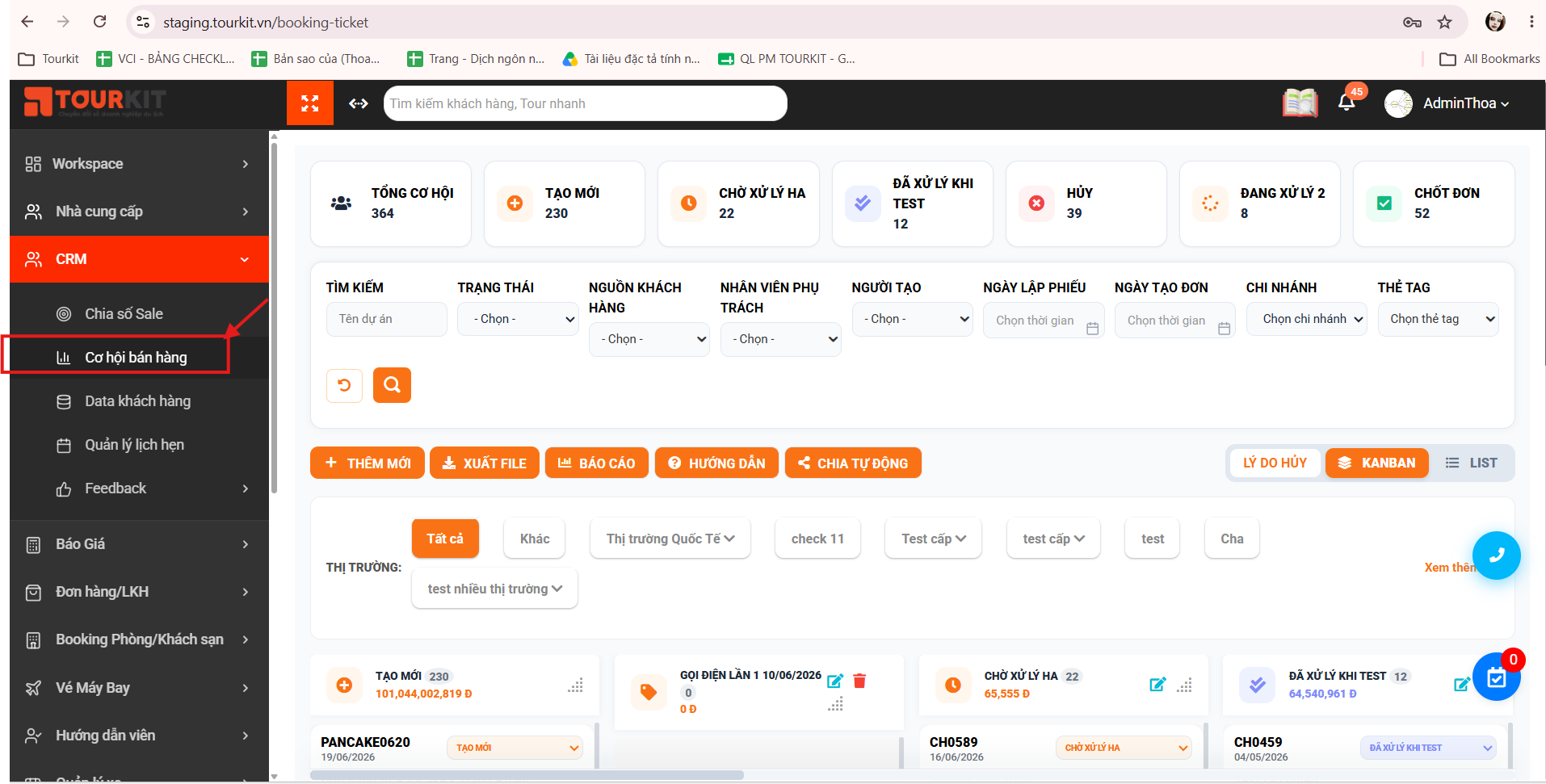
Bước 1: Truy cập vào hệ thống => Click CRM => Click Cơ hội bán hàng
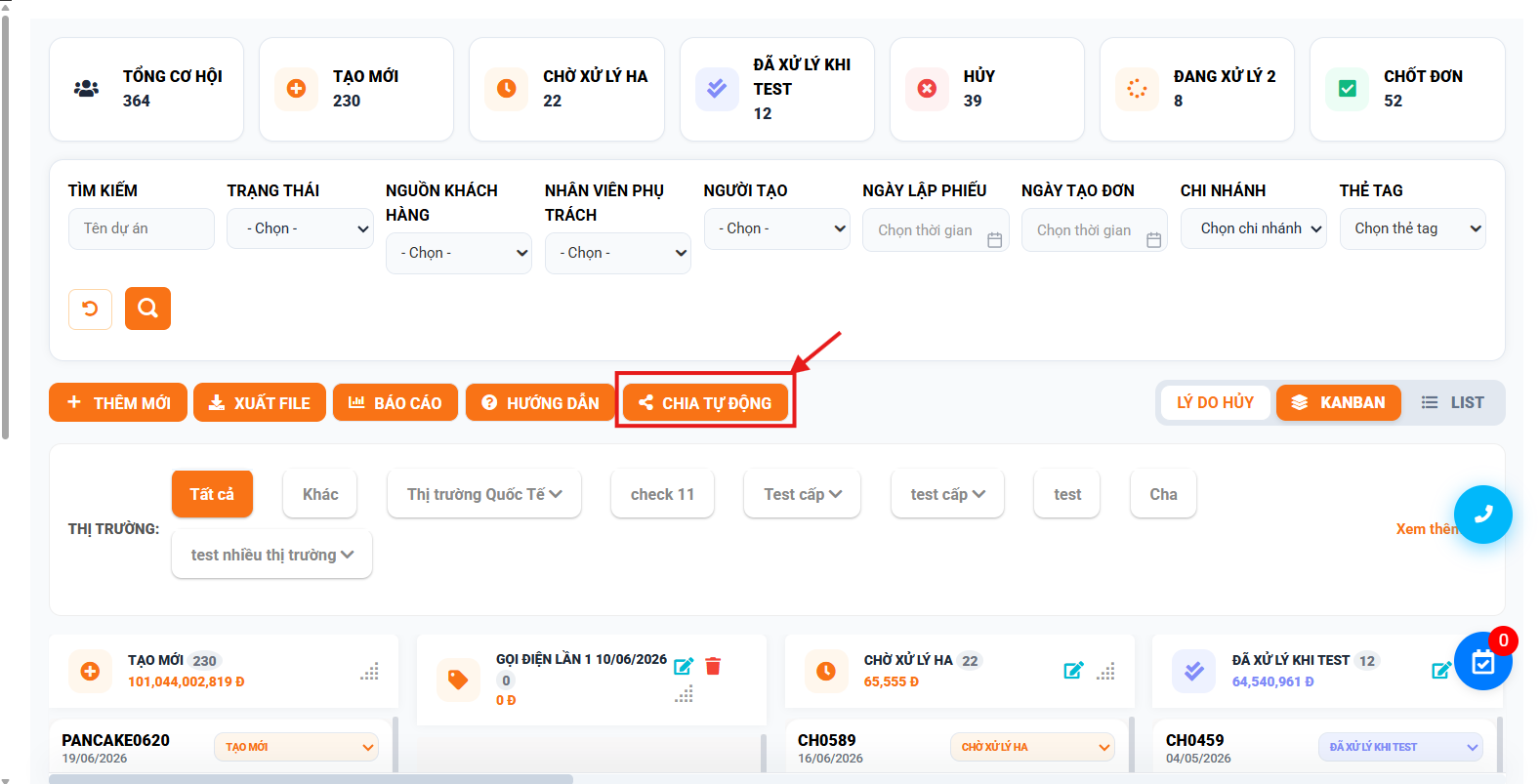
Bước 2: Click button Chia tự động
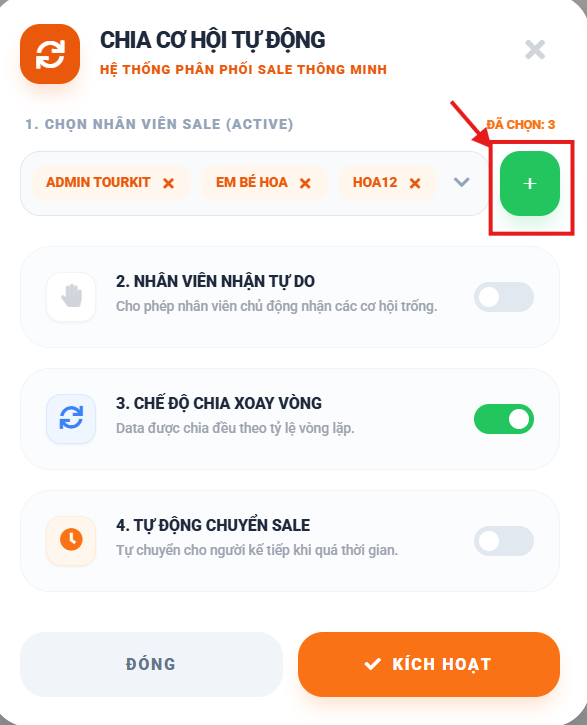
Bước 3: Chọn nhân viên chia cơ hội
3.1. Click icon thêm nhân viên
3.2. Chọn nhân viên muốn chia cơ hội
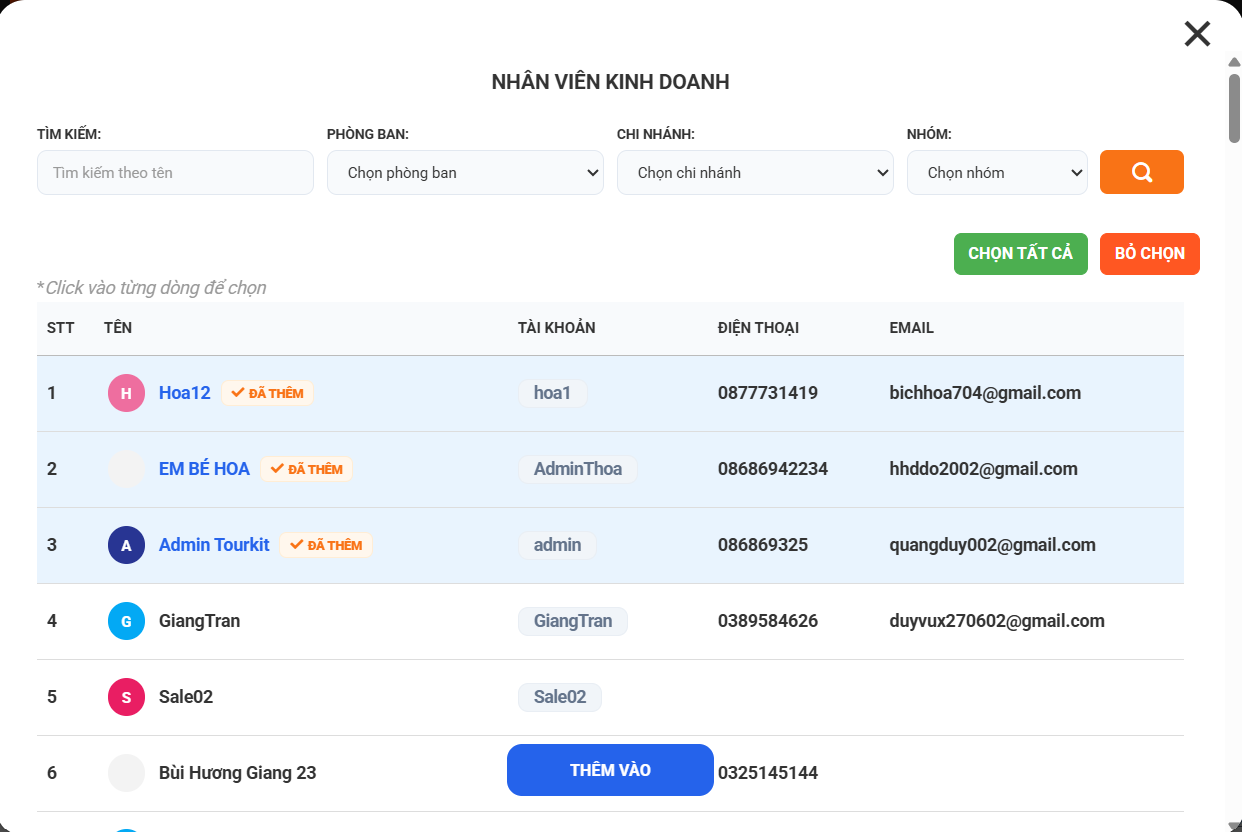
3.3. Click [Thêm vào] 
Bước 4: Chọn chế độ chia tự động
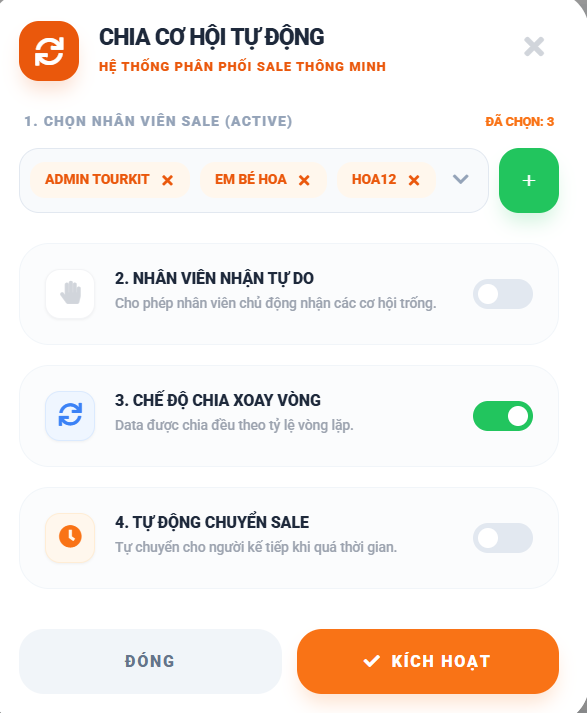
4.1. Chế độ Nhân viên nhận tự do: Gán thủ công nhân viên phụ trách các cơ hội
4.2. Chế độ chia xoay vòng: Hệ thống sẽ phân chia cơ hội lần lượt cho các nhân viên đã được chọn
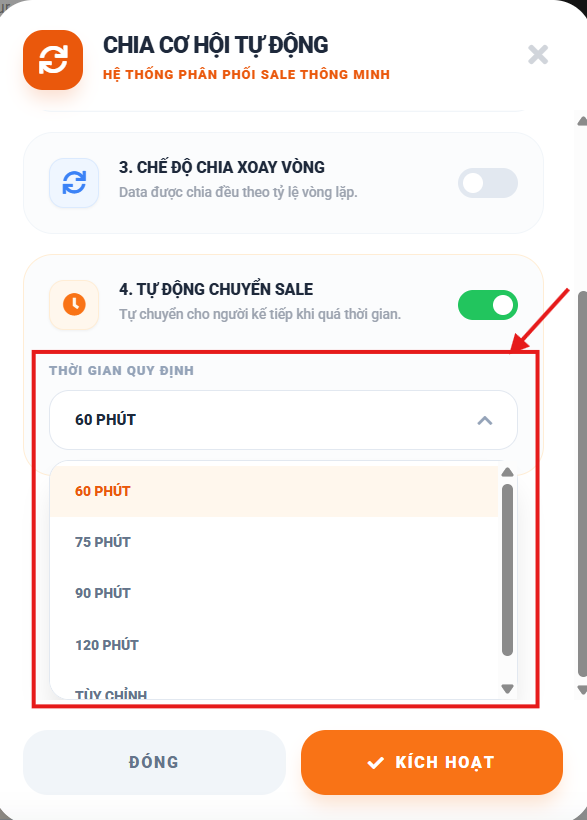
4.3. Chế độ Tự động chuyển sale: Chế độ này này giúp tự động chuyển cơ hội sang nhân viên khác nếu nhân viên hiện tại không xử lý trong khoảng thời gian quy định.
Nhân viên khi được gán cơ hội không có các hành động :xác nhận chăm sóc, bình luận, tạo đơn,...thì sẽ tự động chuyển cho nhân viên theo danh sách theo thời gian quy địhh
Chọn thời gian quy định:
Bước 5: Click [Kích hoạt] 
=> Các cơ hội không có nhân viên phụ trách sẽ tự động được chia theo theo cấu hình đã chọn
Lưu ý: Chế độ chia xoay vòng/Tự động chuyển sale áp dụng với các cơ hội không có nhân viên phụ trách