# Tourkit - Hướng dẫn phòng kinh doanh

# DATA KHÁCH HÀNG

###### **I.Data Khách Hàng**

- **Truy cập: Menu → Data khách hàng**

Data khách hàng : là kho lưu trữ thông tin khách hàng của công ty bao gồm: Tên, Địa chỉ, SĐT,..

###### **1. THÊM MỚI KHÁCH HÀNG:**

---

Click [![](https://docs.mistudio.asia/uploads/images/gallery/2025-01/scaled-1680-/image-1736620236484.png)](https://docs.mistudio.asia/uploads/images/gallery/2025-01/image-1736620236484.png) để mở bảng thông tin khách hàng

[![](https://docs.mistudio.asia/uploads/images/gallery/2025-01/scaled-1680-/image-1736621255528.png)](https://docs.mistudio.asia/uploads/images/gallery/2025-01/image-1736621255528.png)

- Click vào biểu tượng "Thêm mới" để mở bảng thông tin khách hàng. [![](https://docs.mistudio.asia/uploads/images/gallery/2025-01/scaled-1680-/image-1736621848455.png)](https://docs.mistudio.asia/uploads/images/gallery/2025-01/image-1736621848455.png)[![](https://docs.mistudio.asia/uploads/images/gallery/2025-01/scaled-1680-/image-1736621871453.png)](https://docs.mistudio.asia/uploads/images/gallery/2025-01/image-1736621871453.png)

###### **2. IMPORT HÀNG LOẠT KHÁCH HÀNG**

---

- **Bước 1:** Click vào nút [![](https://docs.mistudio.asia/uploads/images/gallery/2025-01/scaled-1680-/image-1736622328279.png)](https://docs.mistudio.asia/uploads/images/gallery/2025-01/image-1736622328279.png)để mở bảng thông tin.

---

- **Bước 2:** Tải file mẫu Excel tại liên kết "Tải File Mẫu". [![](https://docs.mistudio.asia/uploads/images/gallery/2025-01/scaled-1680-/image-1736622413055.png)](https://docs.mistudio.asia/uploads/images/gallery/2025-01/image-1736622413055.png)

---

- **Bước 3:** Nhập dữ liệu theo cấu trúc file mẫu. [![](https://docs.mistudio.asia/uploads/images/gallery/2025-01/scaled-1680-/image-1736622489320.png)](https://docs.mistudio.asia/uploads/images/gallery/2025-01/image-1736622489320.png)

---

- **Bước 4:** Nhập dữ liệu theo cấu trúc file mẫu =&gt; chọn tệp [![](https://docs.mistudio.asia/uploads/images/gallery/2025-01/scaled-1680-/image-1736622626307.png)](https://docs.mistudio.asia/uploads/images/gallery/2025-01/image-1736622626307.png)

---

- **Bước 5:** Click vào [![](https://docs.mistudio.asia/uploads/images/gallery/2025-01/scaled-1680-/image-1736622733364.png)](https://docs.mistudio.asia/uploads/images/gallery/2025-01/image-1736622733364.png) để hoàn thành

---

###### **3. QUẢN LÝ DANH SÁCH KHÁCH HÀNG**

---

## [![](https://docs.mistudio.asia/uploads/images/gallery/2025-01/scaled-1680-/image-1736623840396.png)](https://docs.mistudio.asia/uploads/images/gallery/2025-01/image-1736623840396.png)

## [![](https://docs.mistudio.asia/uploads/images/gallery/2025-01/scaled-1680-/image-1736623882264.png)](https://docs.mistudio.asia/uploads/images/gallery/2025-01/image-1736623882264.png)

- Phân loại khách hàng được cài đặt trong phần **Quản lý hệ thống** → **Cấu hình** → **Phân loại khách hàng**.
- **Chức năng xuất file danh sách:**
    
    
    - Click vào nút [![](https://docs.mistudio.asia/uploads/images/gallery/2025-01/scaled-1680-/image-1736624013691.png)](https://docs.mistudio.asia/uploads/images/gallery/2025-01/image-1736624013691.png) để xuất file Excel toàn bộ thông tin khách hàng.
- **Chức năng lịch sử cuộc gọi:**
    
    
    - Click vào nút [![](https://docs.mistudio.asia/uploads/images/gallery/2025-01/scaled-1680-/image-1736624052870.png)](https://docs.mistudio.asia/uploads/images/gallery/2025-01/image-1736624052870.png) để xem bảng thông tin cuộc gọi với khách hàng.

###### 3.1 Bộ lọc thông tin

[![](https://docs.mistudio.asia/uploads/images/gallery/2025-01/scaled-1680-/image-1736624211283.png)](https://docs.mistudio.asia/uploads/images/gallery/2025-01/image-1736624211283.png)

---

###### 3.2 Quản Lý Thông Tin Từng Khách Hàng

- Chọn tên khách hàng cần xem thông tin [![](https://docs.mistudio.asia/uploads/images/gallery/2025-01/scaled-1680-/image-1736624762484.png)](https://docs.mistudio.asia/uploads/images/gallery/2025-01/image-1736624762484.png) xuất hiện bảng thông tin chi tiết về khách hàng

---

[![](https://docs.mistudio.asia/uploads/images/gallery/2025-01/scaled-1680-/image-1736624866568.png)](https://docs.mistudio.asia/uploads/images/gallery/2025-01/image-1736624866568.png)

---

[![](https://docs.mistudio.asia/uploads/images/gallery/2025-01/scaled-1680-/image-1736624979541.png)](https://docs.mistudio.asia/uploads/images/gallery/2025-01/image-1736624979541.png)**Các trường thông tin chi tiết bao gồm:**

<table id="bkmrk-tr%C6%B0%E1%BB%9Dng-th%C3%B4ng-tin-m%C3%B4-"><thead><tr><th></th><th>Trường Thông Tin</th><th>Mô Tả</th></tr></thead><tbody><tr><td>1</td><td>Thông tin chi tiết</td><td>Xem thông tin chi tiết của khách hàng</td></tr><tr><td></td><td></td><td>- Click vào link Facebook [![](https://docs.mistudio.asia/uploads/images/gallery/2025-01/scaled-1680-/image-1736625686505.png)](https://docs.mistudio.asia/uploads/images/gallery/2025-01/image-1736625686505.png) hoặc Zalo [![](https://docs.mistudio.asia/uploads/images/gallery/2025-01/scaled-1680-/image-1736625702820.png)](https://docs.mistudio.asia/uploads/images/gallery/2025-01/image-1736625702820.png) của khách hàng</td></tr><tr><td></td><td></td><td>- Click để sửa[![](https://docs.mistudio.asia/uploads/images/gallery/2025-01/scaled-1680-/image-1736625630473.png)](https://docs.mistudio.asia/uploads/images/gallery/2025-01/image-1736625630473.png) hoặc xóa [![](https://docs.mistudio.asia/uploads/images/gallery/2025-01/scaled-1680-/image-1736625660864.png)](https://docs.mistudio.asia/uploads/images/gallery/2025-01/image-1736625660864.png) thông tin khách hàng (Tuy nhiên trong trường hợp khách hàng đã phát sinh đơn hàng thì không thể xóa)</td></tr><tr><td>2</td><td>Thông tin đặt hàng</td><td>Xem lịch sử đặt hàng của khách hàng</td></tr><tr><td>3</td><td>Thông tin liên hệ</td><td>Xem hoặc thêm mới thông tin liên hệ. click vào tạo để thêm thông tin liên hệ nhanh chóng</td></tr><tr><td>4</td><td>Lịch chăm sóc khách hàng</td><td>Xem lịch sử chăm sóc hoặc thêm lịch chăm sóc mới</td></tr><tr><td></td><td></td><td></td></tr><tr><td>5</td><td>Báo giá</td><td>Xem lịch sử báo giá hoặc tạo nhanh báo giá</td></tr><tr><td>6</td><td>Đơn hàng</td><td>Xem lịch sử đơn hàng, thao tác tương tự phần Báo giá</td></tr><tr><td>7</td><td>Hóa đơn</td><td>Xem lịch sử hóa đơn của khách hàng</td></tr><tr><td>8</td><td>Công nợ</td><td>Xem lịch sử công nợ và xuất file Excel nếu cần</td></tr><tr><td>9</td><td>Cơ hội</td><td>Xem và tạo nhanh cơ hội kinh doanh</td></tr><tr><td>10</td><td>Cuộc gọi</td><td>Xem lịch sử cuộc gọi trước đây với khách hàng</td></tr><tr><td>11</td><td>Thông tin thêm</td><td>Ghi chú các phần cần lưu ý và thêm tệp đính kèm nếu cần</td></tr></tbody></table>

---

**Lưu ý:**

- Thông tin khách hàng đã phát sinh đơn hàng sẽ không thể xóa.
- Đảm bảo nhập đầy đủ và chính xác dữ liệu để tránh sai sót trong quản lý khách hàng.
    
    ---

# Báo Giá

###### **I.Tính giá Tour**

Truy cập: Menu → Báo giá → Tính Giá Tour

###### **1. Tạo báo giá**

- Click **Thêm mới**[![](https://docs.mistudio.asia/uploads/images/gallery/2025-01/scaled-1680-/image-1736700203334.png)](https://docs.mistudio.asia/uploads/images/gallery/2025-01/image-1736700203334.png)

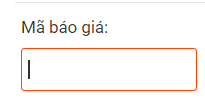
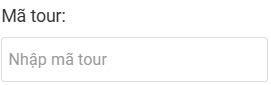
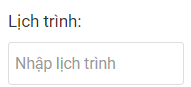
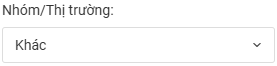
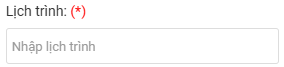
<table id="bkmrk-tr%C6%B0%E1%BB%9Dng-th%C3%B4ng-tin-h%C3%ACn"><thead><tr><th>Trường thông tin</th><th>Hình ảnh minh hoạ</th><th>Mô tả</th></tr></thead><tbody><tr><td>Mã báo giá</td><td>[![](https://docs.mistudio.asia/uploads/images/gallery/2025-01/scaled-1680-/image-1736700697708.png)](https://docs.mistudio.asia/uploads/images/gallery/2025-01/image-1736700697708.png)</td><td>Nhập mã theo quy định công ty</td></tr><tr><td>Mã tour</td><td>[![](https://docs.mistudio.asia/uploads/images/gallery/2024-12/scaled-1680-/image-1735291401393.png)](https://docs.mistudio.asia/uploads/images/gallery/2024-12/image-1735291401393.png)</td><td>Người dùng nhập mã tour của khách</td></tr><tr><td>lịch trình</td><td>[![](https://docs.mistudio.asia/uploads/images/gallery/2025-01/scaled-1680-/image-1736700815439.png)](https://docs.mistudio.asia/uploads/images/gallery/2025-01/image-1736700815439.png)</td><td>Nhập lịch trình báo giá</td></tr><tr><td>Nhóm/ Thị trường</td><td>[![](https://docs.mistudio.asia/uploads/images/gallery/2024-12/scaled-1680-/image-1735010039325.png)](https://docs.mistudio.asia/uploads/images/gallery/2024-12/image-1735010039325.png)</td><td>Lựa chọn thị trường đã được cài đặt sẵn để phân loại, thống kê</td></tr><tr><td>Ngày đặt Tour</td><td>[![](https://docs.mistudio.asia/uploads/images/gallery/2024-12/scaled-1680-/image-1735010229795.png)](https://docs.mistudio.asia/uploads/images/gallery/2024-12/image-1735010229795.png)</td><td>Là ngày khách đặt tour để theo dõi thời gian đặt</td></tr><tr><td>Ngày thanh toán</td><td>[![](https://docs.mistudio.asia/uploads/images/gallery/2024-12/scaled-1680-/image-1735010253471.png)](https://docs.mistudio.asia/uploads/images/gallery/2024-12/image-1735010253471.png)</td><td>Là Ngày **dự kiến** khách sẽ thanh toán cho đơn hàng để nắm được lịch dự kiến của khách hàng</td></tr><tr><td>Ngày đi - Ngày về</td><td>[![](https://docs.mistudio.asia/uploads/images/gallery/2024-12/scaled-1680-/image-1735010308612.png)](https://docs.mistudio.asia/uploads/images/gallery/2024-12/image-1735010308612.png) [![](https://docs.mistudio.asia/uploads/images/gallery/2024-12/scaled-1680-/image-1735010320143.png)](https://docs.mistudio.asia/uploads/images/gallery/2024-12/image-1735010320143.png)</td><td>Là ngày Khách bắt đầu di chuyển và kết thúc dịch vụ.</td></tr><tr><td>Tỷ giá</td><td>[![](https://docs.mistudio.asia/uploads/images/gallery/2025-01/scaled-1680-/image-1736700926805.png)](https://docs.mistudio.asia/uploads/images/gallery/2025-01/image-1736700926805.png)</td><td>Nhập tỷ giá nếu có. Chưa có thì vào quản lý hệ thống để thêm.</td></tr></tbody></table>
###### **1.1. Thông tin Khách hàng:**

<table id="bkmrk-tr%C6%B0%E1%BB%9Dng-th%C3%B4ng-tin-h%C3%ACn-1"><thead><tr><th>Trường thông tin</th><th>Hình ảnh minh hoạ</th><th>Mô tả</th></tr></thead><tbody><tr><td>ThôNg tin khách hàng</td><td>[![](https://docs.mistudio.asia/uploads/images/gallery/2024-12/scaled-1680-/image-1735010859175.png)](https://docs.mistudio.asia/uploads/images/gallery/2024-12/image-1735010859175.png)</td><td>**- Đối với Khách hàng đã có trong kho Data**: Gõ tên hoặc Số điện thoại của khách để hệ thống tự đề xuất thông tin có sẵn.  
**- Đối với Khách hàng mới chưa có trong kho Data khách hàng** : Ấn vào nút để mở lên Popup “ Tạo mới khách hàng”. Lúc này data khách mới sẽ được tự động lưu vào Kho Data khách hàng để sử dụng cho sau này</td></tr><tr><td>Nhân viên điều hành</td><td>[![](https://docs.mistudio.asia/uploads/images/gallery/2024-12/scaled-1680-/image-1735012420534.png)](https://docs.mistudio.asia/uploads/images/gallery/2024-12/image-1735012420534.png)</td><td>Đối với các đơn hàng cần 1 Nhân viên Điều hành dịch vụ kết hợp cùng Sales xử lý thì chọn vào ô **Nhân viên điều hành** để gán phiếu cho nhân viên được chọn cùng nhìn thấy đơn hàng</td></tr><tr><td>File “ Chọn tệp”</td><td>[![](https://docs.mistudio.asia/uploads/images/gallery/2024-12/scaled-1680-/image-1735012613149.png)](https://docs.mistudio.asia/uploads/images/gallery/2024-12/image-1735012613149.png)</td><td>Hệ thống cho đính kèm nhiều hồ sơ, file thông tin khách hàng cùng 1 lúc để lưu trữ thông tin khách hàng</td></tr></tbody></table>

###### **1.2. Dự trù tour**

- Nhập số lượng khách theo khoảng, ví dụ tính giá 25 người có thể nhập từ 20-30 người để nếu khách có thay đổi lại số lượng thì không cần làm lại báo giá. 
    - Nhập vào ô số lượng [![](https://docs.mistudio.asia/uploads/images/gallery/2025-01/scaled-1680-/image-1736701313991.png)](https://docs.mistudio.asia/uploads/images/gallery/2025-01/image-1736701313991.png)
- Sau đó nhập chi tiết dịch vụ trong tour [![](https://docs.mistudio.asia/uploads/images/gallery/2025-01/scaled-1680-/image-1736701392501.png)](https://docs.mistudio.asia/uploads/images/gallery/2025-01/image-1736701392501.png)

<table id="bkmrk-tr%C6%B0%E1%BB%9Dng-th%C3%B4ng-tin-h%C3%ACn-2"><thead><tr><th>Trường thông tin</th><th>Hình ảnh minh hoạ</th><th>Mô tả</th></tr></thead><tbody><tr><td>Chi phí chung</td><td>[![](https://docs.mistudio.asia/uploads/images/gallery/2025-01/scaled-1680-/image-1736701491992.png)](https://docs.mistudio.asia/uploads/images/gallery/2025-01/image-1736701491992.png)</td><td>Là chi phí chung cho tour nhập tất cả thông tin vào ô phần mềm sẽ tự tính thành tiền</td></tr><tr><td>Chi phí Giêng</td><td>[![](https://docs.mistudio.asia/uploads/images/gallery/2025-01/scaled-1680-/image-1736701645190.png)](https://docs.mistudio.asia/uploads/images/gallery/2025-01/image-1736701645190.png)</td><td>Chi phí riêng từng đầu khách, lưu ý: **nếu doanh nghiệp tính chung như 5 phòng khách sạn = 10 triệu thì nên nhập ơ phần chi phí chung**</td></tr><tr><td>Thêm dịch vụ</td><td>[![](https://docs.mistudio.asia/uploads/images/gallery/2025-01/scaled-1680-/image-1736701886404.png)](https://docs.mistudio.asia/uploads/images/gallery/2025-01/image-1736701886404.png)</td><td>Nếu muốn thêm chi phí nào khác ân dấu cộng để thêm</td></tr><tr><td>Xóa dịch vụ</td><td>[![](https://docs.mistudio.asia/uploads/images/gallery/2025-01/scaled-1680-/image-1736701988118.png)](https://docs.mistudio.asia/uploads/images/gallery/2025-01/image-1736701988118.png)</td><td>xóa dịch vụ dư thừa</td></tr><tr><td>Loại hình dịch vụ</td><td>[![](https://docs.mistudio.asia/uploads/images/gallery/2025-01/scaled-1680-/image-1736702111194.png)](https://docs.mistudio.asia/uploads/images/gallery/2025-01/image-1736702111194.png)</td><td>Diễn giải loại dịch vụ mình chọn</td></tr><tr><td>Đơn vị tính</td><td>[![](https://docs.mistudio.asia/uploads/images/gallery/2025-01/scaled-1680-/image-1736702198692.png)](https://docs.mistudio.asia/uploads/images/gallery/2025-01/image-1736702198692.png)</td><td>đơn vị tính dịch vụ này</td></tr><tr><td>Số lượng, dịch vụ</td><td>[![](https://docs.mistudio.asia/uploads/images/gallery/2025-01/scaled-1680-/image-1736702261722.png)](https://docs.mistudio.asia/uploads/images/gallery/2025-01/image-1736702261722.png)</td><td>nhập số lượng mình sử dụng dịch vụ này và số lượt dùng dịch vụ. *Ví dụ: dùng 2 xe ô tô đi 2 lượt (lượt đi và lượt về)*</td></tr><tr><td>Ngoại tệ</td><td>[![](https://docs.mistudio.asia/uploads/images/gallery/2025-01/scaled-1680-/image-1736702389704.png)](https://docs.mistudio.asia/uploads/images/gallery/2025-01/image-1736702389704.png)</td><td>Nhập theo đơn vị tiền tệ mình sử dụng, *nếu nhập là tiền dola thì phải nhập tỷ giá bên cạnh để tính giá chuẩn nhất, nếu nhập Tiền việt thì ô tỷ giá để là 1*</td></tr><tr><td>VAT</td><td>[![](https://docs.mistudio.asia/uploads/images/gallery/2025-01/scaled-1680-/image-1736702877012.png)](https://docs.mistudio.asia/uploads/images/gallery/2025-01/image-1736702877012.png)</td><td>Nhập chi phí về thuế tính theo đơn vị %</td></tr><tr><td>Thành tiền</td><td>[![](https://docs.mistudio.asia/uploads/images/gallery/2025-01/scaled-1680-/image-1736702929248.png)](https://docs.mistudio.asia/uploads/images/gallery/2025-01/image-1736702929248.png)</td><td>Phần mềm sẽ tự tính tiền sang bên ô này</td></tr><tr><td>Ghi chú</td><td>[![](https://docs.mistudio.asia/uploads/images/gallery/2025-01/scaled-1680-/image-1736702982143.png)](https://docs.mistudio.asia/uploads/images/gallery/2025-01/image-1736702982143.png)</td><td>Nhập ghi chú cho điều hành nếu có</td></tr></tbody></table>

---

- sau khi nhập hết các chi phí giá phần mềm sẽ tính ra bảng chi phí dự kiến [![](https://docs.mistudio.asia/uploads/images/gallery/2025-01/scaled-1680-/image-1736703059279.png)](https://docs.mistudio.asia/uploads/images/gallery/2025-01/image-1736703059279.png)

---

<table id="bkmrk-tr%C6%B0%E1%BB%9Dng-th%C3%B4ng-tin-h%C3%ACn-3"><thead><tr><th>Trường thông tin</th><th>Hình ảnh minh hoạ</th><th>Mô tả</th></tr></thead><tbody><tr><td>Tổng phí chung</td><td>[![](https://docs.mistudio.asia/uploads/images/gallery/2025-01/scaled-1680-/image-1736703184471.png)](https://docs.mistudio.asia/uploads/images/gallery/2025-01/image-1736703184471.png)</td><td>Tổng chi phí chung ở bên trên</td></tr><tr><td>Phí chung/ khách</td><td>[![](https://docs.mistudio.asia/uploads/images/gallery/2025-01/scaled-1680-/image-1736703240615.png)](https://docs.mistudio.asia/uploads/images/gallery/2025-01/image-1736703240615.png)</td><td>chi phí chung chia trên 1 khách là bao tiền</td></tr><tr><td>Phí riêng/ khách</td><td>[![](https://docs.mistudio.asia/uploads/images/gallery/2025-01/scaled-1680-/image-1736703310343.png)](https://docs.mistudio.asia/uploads/images/gallery/2025-01/image-1736703310343.png)</td><td>Chi phí riêng trên từng 1 khách</td></tr><tr><td>Giá NET/ khách</td><td>[![](https://docs.mistudio.asia/uploads/images/gallery/2025-01/scaled-1680-/image-1736703359372.png)](https://docs.mistudio.asia/uploads/images/gallery/2025-01/image-1736703359372.png)</td><td>Giá net trên 1 khách là bao nhiêu.</td></tr><tr><td>Lợi nhuận/ khách</td><td>[![](https://docs.mistudio.asia/uploads/images/gallery/2025-01/scaled-1680-/image-1736703407393.png)](https://docs.mistudio.asia/uploads/images/gallery/2025-01/image-1736703407393.png)</td><td>**Nhập** Lợi nhuận mà công ty mong muốn</td></tr><tr><td>Tỉ lệ lãi</td><td>[![](https://docs.mistudio.asia/uploads/images/gallery/2025-01/scaled-1680-/image-1736703605736.png)](https://docs.mistudio.asia/uploads/images/gallery/2025-01/image-1736703605736.png)</td><td>Tỷ lệ lãi mà công ty nhận được</td></tr><tr><td>Giảm giá</td><td>[![](https://docs.mistudio.asia/uploads/images/gallery/2025-01/scaled-1680-/image-1736703646021.png)](https://docs.mistudio.asia/uploads/images/gallery/2025-01/image-1736703646021.png)</td><td>**Nhập** giảm giá nếu có</td></tr><tr><td>Hoa hồng/ khách</td><td>[![](https://docs.mistudio.asia/uploads/images/gallery/2025-01/scaled-1680-/image-1736703695817.png)](https://docs.mistudio.asia/uploads/images/gallery/2025-01/image-1736703695817.png)</td><td>**Nhập** hoa hồng/ đầu khách nếu có</td></tr><tr><td>Giá bán Người lớn</td><td>[![](https://docs.mistudio.asia/uploads/images/gallery/2025-01/scaled-1680-/image-1736703748731.png)](https://docs.mistudio.asia/uploads/images/gallery/2025-01/image-1736703748731.png)</td><td>Tiền giá bán cho người lớn sẽ thể hiện ở đây</td></tr><tr><td>Giá bán trẻ em</td><td>[![](https://docs.mistudio.asia/uploads/images/gallery/2025-01/scaled-1680-/image-1736703798169.png)](https://docs.mistudio.asia/uploads/images/gallery/2025-01/image-1736703798169.png)</td><td>**Nhập** giá bán cho trẻ em theo %</td></tr><tr><td>Giá bán trẻ nhỏ</td><td>[![](https://docs.mistudio.asia/uploads/images/gallery/2025-01/scaled-1680-/image-1736703839553.png)](https://docs.mistudio.asia/uploads/images/gallery/2025-01/image-1736703839553.png)</td><td>**nhập** giá bán trẻ nhỏ theo %</td></tr><tr><td>lưu/ đóng</td><td>[![](https://docs.mistudio.asia/uploads/images/gallery/2025-01/scaled-1680-/image-1736703880742.png)](https://docs.mistudio.asia/uploads/images/gallery/2025-01/image-1736703880742.png)</td><td>ấn lưu hoặc đóng thông tin báo giá vừa nhập</td></tr></tbody></table>

---

###### **1.2.1. sao chép báo giá**

- Click vào nút [![](https://docs.mistudio.asia/uploads/images/gallery/2025-01/scaled-1680-/image-1736704176658.png)](https://docs.mistudio.asia/uploads/images/gallery/2025-01/image-1736704176658.png) chọn sao chép [![](https://docs.mistudio.asia/uploads/images/gallery/2025-01/scaled-1680-/image-1736704200437.png)](https://docs.mistudio.asia/uploads/images/gallery/2025-01/image-1736704200437.png) để sao chéo báo giá mình mong muốn.

###### **1.2.2. Gửi link báo giá, tạo đơn hàng.**

###### *1.2.2.1. Gửi link báo giá.*

- Bước 1: Click vào [![](https://docs.mistudio.asia/uploads/images/gallery/2025-01/scaled-1680-/image-1736704651129.png)](https://docs.mistudio.asia/uploads/images/gallery/2025-01/image-1736704651129.png) để mở báo giá.
- Bước 2: Gửi [![](https://docs.mistudio.asia/uploads/images/gallery/2025-01/scaled-1680-/image-1736704701760.png)](https://docs.mistudio.asia/uploads/images/gallery/2025-01/image-1736704701760.png) =&gt; Chọn [![](https://docs.mistudio.asia/uploads/images/gallery/2025-01/scaled-1680-/image-1736704749388.png)](https://docs.mistudio.asia/uploads/images/gallery/2025-01/image-1736704749388.png) số lượng khách mong muốn.
- Bước 3: Coppy [![](https://docs.mistudio.asia/uploads/images/gallery/2025-01/scaled-1680-/image-1736704834482.png)](https://docs.mistudio.asia/uploads/images/gallery/2025-01/image-1736704834482.png) và gửi báo giá hoặc tải xuống băng dạng file FDF, Wourd gửi cho khách.

###### *1.2.2.2. Tạo đơn hàng.*

- Bước 1: Click vào nút [![](https://docs.mistudio.asia/uploads/images/gallery/2025-01/scaled-1680-/image-1736704176658.png)](https://docs.mistudio.asia/uploads/images/gallery/2025-01/image-1736704176658.png) chọn [![](https://docs.mistudio.asia/uploads/images/gallery/2025-01/scaled-1680-/image-1736704321568.png)](https://docs.mistudio.asia/uploads/images/gallery/2025-01/image-1736704321568.png) Tạo đơn hàng.
- Bước 2: Click vào [![](https://docs.mistudio.asia/uploads/images/gallery/2025-01/scaled-1680-/image-1736704459313.png)](https://docs.mistudio.asia/uploads/images/gallery/2025-01/image-1736704459313.png) để chọn số lượng khách đã ưng báo giá và ấn [![](https://docs.mistudio.asia/uploads/images/gallery/2025-01/scaled-1680-/image-1736704505783.png)](https://docs.mistudio.asia/uploads/images/gallery/2025-01/image-1736704505783.png).
- Bước 3: Nhập Nhân viên điều hành tour [![](https://docs.mistudio.asia/uploads/images/gallery/2025-01/scaled-1680-/image-1736704538212.png)](https://docs.mistudio.asia/uploads/images/gallery/2025-01/image-1736704538212.png)
- Bước 4: Click [![](https://docs.mistudio.asia/uploads/images/gallery/2025-01/scaled-1680-/image-1736704578162.png)](https://docs.mistudio.asia/uploads/images/gallery/2025-01/image-1736704578162.png) để tạo tour
- Bước 5: bình luận trao đổi thông tin báo giá ở đây, Nếu muốn người khác có thông báo thì ấn @ tang tên người đó vào bình luận. [![](https://docs.mistudio.asia/uploads/images/gallery/2025-01/scaled-1680-/image-1736705059373.png)](https://docs.mistudio.asia/uploads/images/gallery/2025-01/image-1736705059373.png)

---

###### **1.3. Tìm kiếm báo giá**

- Click vào các thanh công cụ để lọc và tifm kiêm báo giá mẫu hoặc báo giá mình muốn, Có thể lọc theo thị trường, ngày tạo, ngày kết thúc... [![](https://docs.mistudio.asia/uploads/images/gallery/2025-01/scaled-1680-/image-1736704028588.png)](https://docs.mistudio.asia/uploads/images/gallery/2025-01/image-1736704028588.png)

# TOUR GIT

###### **1. Màn hình tổng quan**

[![](https://docs.mistudio.asia/uploads/images/gallery/2024-12/scaled-1680-/image-1734921993822.png)](https://docs.mistudio.asia/uploads/images/gallery/2024-12/image-1734921993822.png)

[![](https://docs.mistudio.asia/uploads/images/gallery/2024-12/scaled-1680-/image-1734922024469.png)](https://docs.mistudio.asia/uploads/images/gallery/2024-12/image-1734922024469.png) `Tổng số tour GIT`

[![](https://docs.mistudio.asia/uploads/images/gallery/2024-12/scaled-1680-/image-1734922061478.png)](https://docs.mistudio.asia/uploads/images/gallery/2024-12/image-1734922061478.png) `Tổng số tour ở trạng đang chạy`

[![](https://docs.mistudio.asia/uploads/images/gallery/2024-12/scaled-1680-/image-1734922078605.png)](https://docs.mistudio.asia/uploads/images/gallery/2024-12/image-1734922078605.png) `Tổng số tour ở trạng sắp chạy`

[![](https://docs.mistudio.asia/uploads/images/gallery/2024-12/scaled-1680-/image-1734922093095.png)](https://docs.mistudio.asia/uploads/images/gallery/2024-12/image-1734922093095.png) `Tổng số tour ở trạng hoàn thành`

[![](https://docs.mistudio.asia/uploads/images/gallery/2024-12/scaled-1680-/image-1734922105867.png)](https://docs.mistudio.asia/uploads/images/gallery/2024-12/image-1734922105867.png) `Tổng số tour ở trạng hủy`

###### 2. Các bộ lọc

[![](https://docs.mistudio.asia/uploads/images/gallery/2024-12/scaled-1680-/image-1734922147480.png)](https://docs.mistudio.asia/uploads/images/gallery/2024-12/image-1734922147480.png)

<table id="bkmrk-t%C3%ADnh-n%C4%83ng-m%C3%B4-t%E1%BA%A3-m%C3%A3%2C-"><thead><tr><th>Tính năng</th><th>Mô tả</th></tr></thead><tbody><tr><td>Mã, Tên tour</td><td>Cho phép người dùng tìm kiếm nhanh theo tên tour, mã tour.</td></tr><tr><td>Ngày khởi hành, Ngày kết thúc, Ngày tạo</td><td>Cho phép người dùng tìm kiếm nhanh theo ngày khởi hành, ngày kết thúc, ngày tạo tour.</td></tr><tr><td>Tình trạng</td><td>Cho phép người dùng tìm kiếm nhanh theo tên tình trạng tour.</td></tr><tr><td>CTV</td><td>Cho phép người dùng lọc theo CTV (Cộng tác viên).</td></tr><tr><td>Chi nhánh</td><td>Cho phép người dùng lọc theo chi nhánh.</td></tr><tr><td>Trạng thái hoa hồng</td><td>Cho phép người dùng lọc theo trạng thái hoa hồng.</td></tr><tr><td>Loại hình</td><td>Cho phép người dùng lọc theo loại hình tour.</td></tr><tr><td>Trạng thái hóa đơn</td><td>Cho phép người dùng lọc theo trạng thái hóa đơn.</td></tr><tr><td>Ngày thanh toán</td><td>Cho phép người dùng lọc theo ngày thanh toán.</td></tr><tr><td>TT thanh toán</td><td>Cho phép người dùng tìm kiếm nhanh theo tình trạng thanh toán tour.</td></tr><tr><td>Chọn phòng ban</td><td>Cho phép người dùng tìm kiếm theo phòng ban.</td></tr><tr><td>Sắp xếp</td><td>Cho phép người dùng sắp xếp theo ngày đóng chỗ, khởi hành, giá tăng hoặc giảm dần.</td></tr><tr><td>NVDH, Duyệt</td><td>Cho phép người dùng tìm kiếm nhanh theo NVDH (Nhân viên điều hành) hoặc người duyệt.</td></tr><tr><td>Người tạo</td><td>Cho phép người dùng tìm kiếm nhanh theo người tạo tour.</td></tr><tr><td>NCC</td><td>Cho phép người dùng tìm kiếm nhanh theo các NCC (Nhà cung cấp).</td></tr><tr><td>Nguồn khách hàng</td><td>Cho phép người dùng tìm kiếm theo nguồn khách hàng.</td></tr></tbody></table>

[![](https://docs.mistudio.asia/uploads/images/gallery/2024-12/scaled-1680-/image-1735004952268.png)](https://docs.mistudio.asia/uploads/images/gallery/2024-12/image-1735004952268.png)

<table id="bkmrk-t%C3%ADnh-n%C4%83ng-m%C3%B4-t%E1%BA%A3-b%E1%BB%99-l"><thead><tr><th>Tính năng</th><th>Mô tả</th></tr></thead><tbody><tr><td>Bộ lọc theo thị trường</td><td>Cho phép người dùng lọc danh sách tour theo thị trường cụ thể.</td></tr></tbody></table>

[![](https://docs.mistudio.asia/uploads/images/gallery/2024-12/scaled-1680-/image-1735004992256.png)](https://docs.mistudio.asia/uploads/images/gallery/2024-12/image-1735004992256.png)

<table id="bkmrk-tr%E1%BA%A1ng-th%C3%A1i-m%C3%B4-t%E1%BA%A3-t%E1%BA%A5t"><thead><tr><th>Trạng thái</th><th>Mô tả</th></tr></thead><tbody><tr><td>Tất cả</td><td>Bộ đếm + lọc tổng số tour (bao gồm tất cả các trạng thái).</td></tr><tr><td>Sắp chạy</td><td>Bộ đếm + lọc tổng số tour đang trong trạng thái "sắp chạy".</td></tr><tr><td>Đang chạy</td><td>Bộ đếm + lọc tổng số tour đang trong trạng thái "đang chạy".</td></tr><tr><td>Hoàn thành</td><td>Bộ đếm + lọc tổng số tour đang trong trạng thái "hoàn thành".</td></tr><tr><td>Hủy</td><td>Bộ đếm + lọc tổng số tour đang trong trạng thái "hủy".</td></tr><tr><td>Chưa chi hết</td><td>Bộ đếm + lọc tổng số tour chưa chi hết.</td></tr><tr><td>Chưa thu hết</td><td>Bộ đếm + lọc tổng số tour chưa thu hết.</td></tr></tbody></table>

###### 2. List danh sách

[![](https://docs.mistudio.asia/uploads/images/gallery/2024-12/scaled-1680-/image-1735014181459.png)](https://docs.mistudio.asia/uploads/images/gallery/2024-12/image-1735014181459.png)

<table id="bkmrk-tr%C6%B0%E1%BB%9Dng-th%C3%B4ng-tin-m%C3%B4-"><thead><tr><th>Trường thông tin</th><th>Mô tả</th></tr></thead><tbody><tr><td>Mã hệ thống</td><td>Gen ra từ hệ thống ở cài đặt chung</td></tr><tr><td>Mã tour</td><td>Fill theo mã tour đã nhập form tạo tour hoặc bỏ trống sẽ lấy mã hệ thống</td></tr><tr><td>Lịch trình</td><td>Fill theo lịch trình tour đã nhập form tạo tour</td></tr><tr><td>Lịch khởi hành</td><td>Fill theo ngày khởi hàng và ngày kết thúc tour đã nhập trong form tạo mới</td></tr><tr><td>Khách hàng</td><td>Fill theo thông tin khách đã nhập trong form tạo tour</td></tr><tr><td>Tổng thu</td><td>Lấy tổng thu dự kiến form tạo tour</td></tr><tr><td>Thực thu</td><td>Tổng tiền phiếu thu được duyệt</td></tr><tr><td>Còn thiếu</td><td>Tổng thu - Thực thu</td></tr><tr><td>Tổng chi</td><td>Lấy theo tổng chi dự kiến form tạo mới</td></tr><tr><td>Đã chi</td><td>Tổng tiền phiếu chi được duyệt.</td></tr><tr><td>Còn thiếu</td><td>Tổng chỉ - Thực chi</td></tr><tr><td>Lợi nhuận</td><td>Tổng thu - Tổng chi</td></tr><tr><td>Trạng thái</td><td>Bắt theo TT tour form tạo mới</td></tr><tr><td>Người tạo</td><td>Fill theo người tạo form tạo mới</td></tr><tr><td>NV điều hành</td><td>Fill theo NV điều hành form tạo mới</td></tr><tr><td>Chốt hoa hồng</td><td>Bắt theo trạng thái chốt hoa hồng</td></tr><tr><td></td><td></td></tr></tbody></table>

###### **3. Thông tin Gửi khách hàng, Kế Toán.**

###### *3.1. Gửi Phiếu Xác Nhận Dịch Vụ (XNDV), Hợp đồng.*

- **Bước 1**: Chọn Mã hệ thống [![](https://docs.mistudio.asia/uploads/images/gallery/2025-01/scaled-1680-/image-1736705665472.png)](https://docs.mistudio.asia/uploads/images/gallery/2025-01/image-1736705665472.png) của tour mà mình muốn gửi thông tin.
- Bước 2: Chọn [![](https://docs.mistudio.asia/uploads/images/gallery/2025-01/scaled-1680-/image-1736705736608.png)](https://docs.mistudio.asia/uploads/images/gallery/2025-01/image-1736705736608.png) để gửi cho khách hàng, chọn ngôn ngữ tiếng việt hoặc tiếng anh tùy loại khách.
- Bước 3: Coppy đường link hoặc tải file PDF hoặc file Wourd để gửi cho khách [![](https://docs.mistudio.asia/uploads/images/gallery/2025-01/scaled-1680-/image-1736705848649.png)](https://docs.mistudio.asia/uploads/images/gallery/2025-01/image-1736705848649.png)
- Bước 4: Hướng dẫn vào ô Ký xác nhận [![](https://docs.mistudio.asia/uploads/images/gallery/2025-01/scaled-1680-/image-1736705890767.png)](https://docs.mistudio.asia/uploads/images/gallery/2025-01/image-1736705890767.png) để hướng dẫn khách ký hợp đồng online.

###### *3.2. Xuất Hóa đơn, Xuất phiếu thu*

###### 3.2.1. Xuất hóa đơn.

- chọn vào [![](https://docs.mistudio.asia/uploads/images/gallery/2025-01/scaled-1680-/image-1736706057588.png)](https://docs.mistudio.asia/uploads/images/gallery/2025-01/image-1736706057588.png) để nhập thông tin.
- Nhập tất cả thông tin của khách hàng vào [![](https://docs.mistudio.asia/uploads/images/gallery/2025-01/scaled-1680-/image-1736706100329.png)](https://docs.mistudio.asia/uploads/images/gallery/2025-01/image-1736706100329.png) sau đó ấn [![](https://docs.mistudio.asia/uploads/images/gallery/2025-01/scaled-1680-/image-1736706135390.png)](https://docs.mistudio.asia/uploads/images/gallery/2025-01/image-1736706135390.png) để gửi cho phòng kế toán yêu cầu

###### 3.2.2. Xuất phiếu thu.

- Bước 1: Click vào [![](https://docs.mistudio.asia/uploads/images/gallery/2025-01/scaled-1680-/image-1736706208225.png)](https://docs.mistudio.asia/uploads/images/gallery/2025-01/image-1736706208225.png) sau đó ấn vào [![](https://docs.mistudio.asia/uploads/images/gallery/2025-01/scaled-1680-/image-1736706237926.png)](https://docs.mistudio.asia/uploads/images/gallery/2025-01/image-1736706237926.png) để xuất phiếu thu khi khách đóng tiền.
- Bước 2: Nhập đầy đủ thông tin cần thiết
- Bước 3: Click \[Lưu\]

Sau khi click [![](https://docs.mistudio.asia/uploads/images/gallery/2024-12/scaled-1680-/image-1734512606930.png)](https://docs.mistudio.asia/uploads/images/gallery/2024-12/image-1734512606930.png) hệ thông sẽ hiển thị màn dưới [![](https://docs.mistudio.asia/uploads/images/gallery/2024-12/scaled-1680-/image-1734512713324.png)](https://docs.mistudio.asia/uploads/images/gallery/2024-12/image-1734512713324.png)

<table id="bkmrk-tr%C6%B0%E1%BB%9Dng-th%C3%B4ng-tin-m%C3%B4--1"><thead><tr><th>Trường thông tin</th><th>Mô tả</th></tr></thead><tbody><tr><td>Tên phiếu thu</td><td>Bắt theo tên tour, người dùng có thể đổi tên phiếu này.</td></tr><tr><td>Mã phiếu thu</td><td>Bắt theo cấu hình "Mã tour\_No.1".</td></tr><tr><td>Ngày thanh toán</td><td>Bắt theo ngày tạo phiếu, người dùng có thể chọn ngày thanh toán.</td></tr><tr><td>Phương thức thanh toán</td><td>Bắt buộc chọn.</td></tr><tr><td>Loại phiếu thu</td><td>Bắt buộc chọn.</td></tr><tr><td>Nhân viên duyệt</td><td>Bắt buộc chọn.</td></tr><tr><td>Người theo dõi</td><td>Không bắt buộc.</td></tr><tr><td>Thông tin người đóng tiền</td><td>Hệ thống sẽ fill từ thông tin khách hàng đặt tour.</td></tr><tr><td>Tổng tiền</td><td>= (Số lượng NL \* giá NL + phụ thu - giảm giá) + (Số lượng trẻ em \* giá trẻ em + phụ thu - giảm giá) + (Số lượng trẻ nhỏ \* giá trẻ nhỏ + phụ thu - giảm giá).</td></tr><tr><td>Đã thu</td><td>= Tổng tiền phiếu thu được duyệt.</td></tr><tr><td>Số tiền thu</td><td>Người dùng nhập số tiền cần thu của khách.</td></tr><tr><td>Số tiền còn lại</td><td>= Tổng tiền - Đã thu - Số tiền thu.</td></tr></tbody></table>

###### **4. Chức năng khác**

###### **4.1. Đề Nghị Thanh Toán.**

B1: Click \[Tạo DNTT\]

B2: Click \[Tạo phiếu\] Sau khi click \[Tạo phiếu\] hệ thóng hiển thị màn hình như ảnh dưới [![](https://docs.mistudio.asia/uploads/images/gallery/2024-12/scaled-1680-/image-1735014881695.png)](https://docs.mistudio.asia/uploads/images/gallery/2024-12/image-1735014881695.png)

<table id="bkmrk-tr%C6%B0%E1%BB%9Dng-th%C3%B4ng-tin-m%C3%B4--2"><thead><tr><th>Trường thông tin</th><th>Mô tả</th></tr></thead><tbody><tr><td>Tên phiếu</td><td>Bắt theo tên tour</td></tr><tr><td>Tên khách hàng</td><td>Fill theo tên khách hàng</td></tr><tr><td>Người đề nghị</td><td>Fill auto tên admin</td></tr><tr><td>Ngày đề nghị</td><td>Fill auto ngày tạo đề nghị</td></tr><tr><td>Mã tour</td><td>Fill mã tour</td></tr><tr><td>Tên booking, tên tour</td><td>Fill theo lịch trình</td></tr><tr><td>Số tiền</td><td>Người dùng nhập số tiền đề nghị thanh toán</td></tr><tr><td>Phương thức thánh toán</td><td>Hệ thống fill mặc định là phương thức ưu tiên</td></tr><tr><td>Nội dung thanh toán</td><td>Fill theo tên phiếu</td></tr></tbody></table>

###### **4.2. Gửi Mail cho khách.**

- Chọn vào nút [![](https://docs.mistudio.asia/uploads/images/gallery/2025-01/scaled-1680-/image-1736706694227.png)](https://docs.mistudio.asia/uploads/images/gallery/2025-01/image-1736706694227.png) sau đó phần mềm sẽ tự sinh ra 1 mẫu mail để gửi khách, Có thể sửa lại cho phù hợp với công ty để gửi khách. [![](https://docs.mistudio.asia/uploads/images/gallery/2025-01/scaled-1680-/image-1736706760764.png)](https://docs.mistudio.asia/uploads/images/gallery/2025-01/image-1736706760764.png)

###### **4.3. Tạo lịch nhắc**

- Chọn[![](https://docs.mistudio.asia/uploads/images/gallery/2025-01/scaled-1680-/image-1736706808769.png)](https://docs.mistudio.asia/uploads/images/gallery/2025-01/image-1736706808769.png)
- Nhập thông tin muốn nhắc hạn thanh toán [![](https://docs.mistudio.asia/uploads/images/gallery/2025-01/scaled-1680-/image-1736706857730.png)](https://docs.mistudio.asia/uploads/images/gallery/2025-01/image-1736706857730.png)
- sau đó ấn lưu để hệ thống tự băn thông báo qua mail.

###### **4.4. Phiếu khảo sát tự động**

[![](https://docs.mistudio.asia/uploads/images/gallery/2024-12/scaled-1680-/image-1734577221194.png)](https://docs.mistudio.asia/uploads/images/gallery/2024-12/image-1734577221194.png)

B1: Chọn 1 tour gửi cho khách hàng đánh giá

B2: Click \[Chức năng\] [![](https://docs.mistudio.asia/uploads/images/gallery/2024-12/scaled-1680-/image-1734575774786.png)](https://docs.mistudio.asia/uploads/images/gallery/2024-12/image-1734575774786.png)

B3: Click \[Phiếu khảo sát tự động\] [![](https://docs.mistudio.asia/uploads/images/gallery/2024-12/scaled-1680-/image-1734577221194.png)](https://docs.mistudio.asia/uploads/images/gallery/2024-12/image-1734577221194.png)

Sau khi click \[Phiếu khảo sát tự động\] [![](https://docs.mistudio.asia/uploads/images/gallery/2024-12/scaled-1680-/image-1734577221194.png)](https://docs.mistudio.asia/uploads/images/gallery/2024-12/image-1734577221194.png) hệ thống sẽ di chuyển đến [Phiếu khảo sát tự động](https://staging.tourkit.vn/servey/357/2/0). Ở [Phiếu khảo sát tự động này](https://staging.tourkit.vn/servey/357/2/0) người dùng có thể gửi cho khách để khách có thể đánh giá tour theo nhiều tiêu chí.

###### **5. Danh sách thành Viên**

- Click vào mã hệ thống ==&gt; sửa [![](https://docs.mistudio.asia/uploads/images/gallery/2025-01/scaled-1680-/image-1736707163634.png)](https://docs.mistudio.asia/uploads/images/gallery/2025-01/image-1736707163634.png)
- chọn [![](https://docs.mistudio.asia/uploads/images/gallery/2025-01/scaled-1680-/image-1736707184265.png)](https://docs.mistudio.asia/uploads/images/gallery/2025-01/image-1736707184265.png)
- Thêm thông tin khách thủ công hoặc bằng file [![](https://docs.mistudio.asia/uploads/images/gallery/2025-01/scaled-1680-/image-1736707240682.png)](https://docs.mistudio.asia/uploads/images/gallery/2025-01/image-1736707240682.png) sau đó ấn lưu.

**lưu ý**: Nếu không có nút sửa thì sale không có quyền sửa, liên hệ quản lý để được mở quyền.

# TOUR FIT

# **I.TOUR FIT**

## **1.1. Giữ Chỗ:**

- Tour mới được tạo và sắp xếp theo ngày đóng chỗ gần nhất
- Click [![](https://docs.mistudio.asia/uploads/images/gallery/2025-01/scaled-1680-/image-1736626493020.png)](https://docs.mistudio.asia/uploads/images/gallery/2025-01/image-1736626493020.png) vào Iconđể ghép thành viên vào tour [![](https://docs.mistudio.asia/uploads/images/gallery/2025-01/scaled-1680-/image-1736626521912.png)](https://docs.mistudio.asia/uploads/images/gallery/2025-01/image-1736626521912.png)

### **1.1.1. Thêm nhân viên: Thêm nhân viên bán tour**

```
- Chọn nhân viên[![](https://docs.mistudio.asia/uploads/images/gallery/2025-01/scaled-1680-/image-1736626605149.png)](https://docs.mistudio.asia/uploads/images/gallery/2025-01/image-1736626605149.png)> Thêm vào tour

```

[![](https://docs.mistudio.asia/uploads/images/gallery/2025-01/scaled-1680-/image-1736626632566.png)](https://docs.mistudio.asia/uploads/images/gallery/2025-01/image-1736626632566.png)

### **1.1.2. Thêm khách hàng**

---

**Bước 1:** Click vào nút thêm khách hàng[![](https://docs.mistudio.asia/uploads/images/gallery/2025-01/scaled-1680-/image-1736626836450.png)](https://docs.mistudio.asia/uploads/images/gallery/2025-01/image-1736626836450.png) Xuất hiện màn hình Thêm khách hàng [![](https://docs.mistudio.asia/uploads/images/gallery/2025-01/scaled-1680-/image-1736626929368.png)](https://docs.mistudio.asia/uploads/images/gallery/2025-01/image-1736626929368.png)

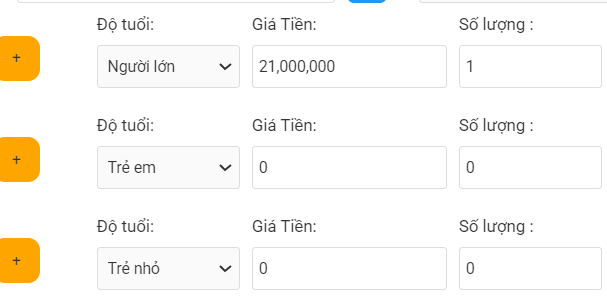
<table id="bkmrk-m%E1%BB%A5c-chi-ti%E1%BA%BFt-th%C3%B4ng-t"><thead><tr><th>**Mục**</th><th>**Chi tiết**</th></tr></thead><tbody><tr><td>**Thông tin khách hàng**</td><td></td></tr><tr><td>Khách hàng đã có trong kho</td><td>Gõ tên hoặc Số điện thoại của khách để hệ thống tự động xuất thông tin có sẵn. Không cần mất công nhập.</td></tr><tr><td>Khách hàng mới chưa có trong kho</td><td>Ấn vào nút [![](https://docs.mistudio.asia/uploads/images/gallery/2025-01/scaled-1680-/image-1736627143717.png)](https://docs.mistudio.asia/uploads/images/gallery/2025-01/image-1736627143717.png) để mở lên Popup **"Tạo mới khách hàng"**. Lúc này data khách mới sẽ được tự động lưu vào Kho Data khách hàng để sử dụng cho sau này.</td></tr><tr><td>**Số lượng người lớn, trẻ em, trẻ nhỏ**</td><td></td></tr><tr><td>Mô tả</td><td>[![](https://docs.mistudio.asia/uploads/images/gallery/2025-01/scaled-1680-/image-1736627279485.png)](https://docs.mistudio.asia/uploads/images/gallery/2025-01/image-1736627279485.png)Thêm vào số lượng thành viên của từng độ tuổi.</td></tr><tr><td>Nút thêm</td><td>Nút [![](https://docs.mistudio.asia/uploads/images/gallery/2025-01/scaled-1680-/image-1736627250232.png)](https://docs.mistudio.asia/uploads/images/gallery/2025-01/image-1736627250232.png)cho phép thêm nhiều độ tuổi người lớn, trẻ em, trẻ nhỏ khác nhau trong đoàn.</td></tr><tr><td>**File "Chọn tệp"**</td><td></td></tr><tr><td></td><td>Hệ thống cho đính kèm nhiều hồ sơ, file thông tin khách hàng cùng 1 lúc để lưu trữ thông tin khách hàng.</td></tr><tr><td>**Danh sách thành viên**</td><td>[![](https://docs.mistudio.asia/uploads/images/gallery/2025-01/scaled-1680-/image-1736627385875.png)](https://docs.mistudio.asia/uploads/images/gallery/2025-01/image-1736627385875.png)</td></tr><tr><td></td><td>Nhập danh sách thành viên của đoàn.</td></tr><tr><td>Nút "Import"</td><td>Cho phép import file danh sách thành viên liên hệ hệ thống.</td></tr></tbody></table>

- Sau khi thêm khách hàng vào tour, xuất hiện màn hình Danh sách nhóm trong Tour [![](https://docs.mistudio.asia/uploads/images/gallery/2025-01/scaled-1680-/image-1736628162944.png)](https://docs.mistudio.asia/uploads/images/gallery/2025-01/image-1736628162944.png)

---

<table id="bkmrk-ch%E1%BB%A9c-n%C4%83ng-bi%E1%BB%83u-t%C6%B0%E1%BB%A3ng"><thead><tr><th>**Chức năng**</th><th>**Biểu tượng**</th><th>**Mô tả chi tiết**</th></tr></thead><tbody><tr><td>Xuất báo giá/ Phiếu xác nhận dịch vụ</td><td>[![](https://docs.mistudio.asia/uploads/images/gallery/2025-01/scaled-1680-/image-1736628214636.png)](https://docs.mistudio.asia/uploads/images/gallery/2025-01/image-1736628214636.png)</td><td>Click vào biểu tượng để hiển thị bảng SmartLink xác nhận dịch vụ gửi cho khách. Có thể xuất PDF và Word.</td></tr><tr><td>Tạo phiếu thu</td><td>[![](https://docs.mistudio.asia/uploads/images/gallery/2025-01/scaled-1680-/image-1736628236990.png)](https://docs.mistudio.asia/uploads/images/gallery/2025-01/image-1736628236990.png)</td><td>Xuất hiện màn hình tạo phiếu thu. Khi click, sẽ mở popup tạo phiếu thu với các thông tin cần nhập.</td></tr><tr><td>Xóa khách hàng</td><td>[![](https://docs.mistudio.asia/uploads/images/gallery/2025-01/scaled-1680-/image-1736628290815.png)](https://docs.mistudio.asia/uploads/images/gallery/2025-01/image-1736628290815.png)</td><td>Xóa khách hàng ra khỏi tour.</td></tr><tr><td>Sửa thông tin khách hàng</td><td>[![](https://docs.mistudio.asia/uploads/images/gallery/2025-01/scaled-1680-/image-1736628321310.png)](https://docs.mistudio.asia/uploads/images/gallery/2025-01/image-1736628321310.png)</td><td>Thay đổi thông tin khách hàng.</td></tr><tr><td>Xem danh sách thành viên</td><td>[![](https://docs.mistudio.asia/uploads/images/gallery/2025-01/scaled-1680-/image-1736628335869.png)](https://docs.mistudio.asia/uploads/images/gallery/2025-01/image-1736628335869.png)</td><td>Xem danh sách khách hàng trong tour.</td></tr><tr><td>Chuyển khách hàng sang tour khác</td><td>[![](https://docs.mistudio.asia/uploads/images/gallery/2025-01/scaled-1680-/image-1736628354468.png)](https://docs.mistudio.asia/uploads/images/gallery/2025-01/image-1736628354468.png)</td><td>Chọn tour cần chuyển khách và nhấn **Lưu** để hoàn tất.</td></tr></tbody></table>

## **1.2. Xem danh sách thành Viên trong Tour**

---

[![](https://docs.mistudio.asia/uploads/images/gallery/2025-01/scaled-1680-/image-1736629495273.png)](https://docs.mistudio.asia/uploads/images/gallery/2025-01/image-1736629495273.png)

- Click vào hình [![](https://docs.mistudio.asia/uploads/images/gallery/2025-01/scaled-1680-/image-1736629557753.png)](https://docs.mistudio.asia/uploads/images/gallery/2025-01/image-1736629557753.png)hiển thị ra màn view của toàn bộ khách hàng [![](https://docs.mistudio.asia/uploads/images/gallery/2025-01/scaled-1680-/image-1736629608893.png)](https://docs.mistudio.asia/uploads/images/gallery/2025-01/image-1736629608893.png)
- Chức năng tương tự bảng chức năng trong danh sách nhóm

---

## 1.3. **Tải danh sách thành viên**

---

- Click vào[![](https://docs.mistudio.asia/uploads/images/gallery/2025-01/scaled-1680-/image-1736629692477.png)](https://docs.mistudio.asia/uploads/images/gallery/2025-01/image-1736629692477.png) hiển thị màn view quản lý danh sách khách hàng [![](https://docs.mistudio.asia/uploads/images/gallery/2025-01/scaled-1680-/image-1736629731403.png)](https://docs.mistudio.asia/uploads/images/gallery/2025-01/image-1736629731403.png)
- Để tải xuống click vào[![](https://docs.mistudio.asia/uploads/images/gallery/2025-01/scaled-1680-/image-1736629760742.png)](https://docs.mistudio.asia/uploads/images/gallery/2025-01/image-1736629760742.png)sau đó có thể bàn giao cho HDV và lưu trữ nội bộ

---

## **1.4. Chức năng**

---

- Click vào[![](https://docs.mistudio.asia/uploads/images/gallery/2025-01/scaled-1680-/image-1736629875868.png)](https://docs.mistudio.asia/uploads/images/gallery/2025-01/image-1736629875868.png)để xem thêm các chức năng [![](https://docs.mistudio.asia/uploads/images/gallery/2025-01/scaled-1680-/image-1736629910848.png)](https://docs.mistudio.asia/uploads/images/gallery/2025-01/image-1736629910848.png)

---

## [![](https://docs.mistudio.asia/uploads/images/gallery/2025-01/scaled-1680-/image-1736629968312.png)](https://docs.mistudio.asia/uploads/images/gallery/2025-01/image-1736629968312.png)

# LAND TOUR

*LandTour/Combo: là loại hình sản phẩm bán Land riêng lẻ hoặc cung cấp 1 combo sản phẩm ( Ví dụ : Land + Vé, Phòng + vé.v.v) tới 1 nhóm khách hàng lẻ. Đối với các sản phẩm này thì doanh nghiệp nên quản lý tại mục LandTour/Combo*

**Truy cập: Menu → Đơn hàng → LandTour/Combo**

###### **1. Thêm mới Landtour**

Ấn **“Tạo Tour”** [![](https://docs.mistudio.asia/uploads/images/gallery/2024-12/scaled-1680-/image-1735009116033.png)](https://docs.mistudio.asia/uploads/images/gallery/2024-12/image-1735009116033.png) để mở bảng tạo thông tin 1 Tour mới: [![](https://docs.mistudio.asia/uploads/images/gallery/2024-12/scaled-1680-/image-1735009142979.png)](https://docs.mistudio.asia/uploads/images/gallery/2024-12/image-1735009142979.png)

Các trường thông tin nhập như sau :

###### **1.1. Thông tin tour:**

<table id="bkmrk-tr%C6%B0%E1%BB%9Dng-th%C3%B4ng-tin-h%C3%ACn"><thead><tr><th>Trường thông tin</th><th>Hình ảnh minh hoạ</th><th>Mô tả</th></tr></thead><tbody><tr><td>Mã tour</td><td>[![](https://docs.mistudio.asia/uploads/images/gallery/2024-12/scaled-1680-/image-1735009686583.png)](https://docs.mistudio.asia/uploads/images/gallery/2024-12/image-1735009686583.png)</td><td>Hệ thống tự động tạo Mã theo cấu trúc được đặt sẵn của doanh nghiệp</td></tr><tr><td>Lịch trình</td><td>[![](https://docs.mistudio.asia/uploads/images/gallery/2024-12/scaled-1680-/image-1735009910382.png)](https://docs.mistudio.asia/uploads/images/gallery/2024-12/image-1735009910382.png)</td><td>Điền thông tin lịch trình của Combo đó (không giới hạn kí tự). Ví dụ : Combo Nha Trang 3N2Đ - TourkitVietNam</td></tr><tr><td>Nhóm/ Thị trường</td><td>[![](https://docs.mistudio.asia/uploads/images/gallery/2024-12/scaled-1680-/image-1735010039325.png)](https://docs.mistudio.asia/uploads/images/gallery/2024-12/image-1735010039325.png)</td><td>Lựa chọn thị trường đã được cài đặt sẵn để phân loại, thống kê</td></tr><tr><td>Ngày đặt Tour</td><td>[![](https://docs.mistudio.asia/uploads/images/gallery/2024-12/scaled-1680-/image-1735010229795.png)](https://docs.mistudio.asia/uploads/images/gallery/2024-12/image-1735010229795.png)</td><td>Là ngày khách đặt tour để theo dõi thời gian đặt</td></tr><tr><td>Ngày thanh toán</td><td>[![](https://docs.mistudio.asia/uploads/images/gallery/2024-12/scaled-1680-/image-1735010253471.png)](https://docs.mistudio.asia/uploads/images/gallery/2024-12/image-1735010253471.png)</td><td>Là Ngày **dự kiến** khách sẽ thanh toán cho đơn hàng để nắm được lịch dự kiến của khách hàng</td></tr><tr><td>Ngày đi - Ngày về</td><td>[![](https://docs.mistudio.asia/uploads/images/gallery/2024-12/scaled-1680-/image-1735010308612.png)](https://docs.mistudio.asia/uploads/images/gallery/2024-12/image-1735010308612.png) [![](https://docs.mistudio.asia/uploads/images/gallery/2024-12/scaled-1680-/image-1735010320143.png)](https://docs.mistudio.asia/uploads/images/gallery/2024-12/image-1735010320143.png)</td><td>Là ngày Khách bắt đầu di chuyển và kết thúc dịch vụ.</td></tr><tr><td>Tour Guide</td><td>[![](https://docs.mistudio.asia/uploads/images/gallery/2024-12/scaled-1680-/image-1735010564014.png)](https://docs.mistudio.asia/uploads/images/gallery/2024-12/image-1735010564014.png)</td><td>Lựa chọn Hướng Dẫn Viên đi tour</td></tr></tbody></table>

###### **1.2. Thông tin Khách Hàng:**

<table id="bkmrk-tr%C6%B0%E1%BB%9Dng-th%C3%B4ng-tin-h%C3%ACn-1"><thead><tr><th>Trường thông tin</th><th>Hình ảnh minh hoạ</th><th>Mô tả</th></tr></thead><tbody><tr><td>Thông tin khách hàng</td><td>[![](https://docs.mistudio.asia/uploads/images/gallery/2024-12/scaled-1680-/image-1735010859175.png)](https://docs.mistudio.asia/uploads/images/gallery/2024-12/image-1735010859175.png)</td><td>**- Đối với Khách hàng đã có trong kho Data**: Gõ tên hoặc Số điện thoại của khách để hệ thống tự đề xuất thông tin có sẵn.  
**- Đối với Khách hàng mới chưa có trong kho Data khách hàng** : Ấn vào nút để mở lên Popup “ Tạo mới khách hàng”. Lúc này data khách mới sẽ được tự động lưu vào Kho Data khách hàng để sử dụng cho sau này</td></tr><tr><td>Nhân viên điều hành</td><td>[![](https://docs.mistudio.asia/uploads/images/gallery/2024-12/scaled-1680-/image-1735012420534.png)](https://docs.mistudio.asia/uploads/images/gallery/2024-12/image-1735012420534.png)</td><td>Đối với các đơn hàng cần 1 Nhân viên Điều hành dịch vụ kết hợp cùng Sales xử lý thì chọn vào ô **Nhân viên điều hành** để gán phiếu cho nhân viên được chọn cùng nhìn thấy đơn hàng</td></tr><tr><td>File “ Chọn tệp”</td><td>[![](https://docs.mistudio.asia/uploads/images/gallery/2024-12/scaled-1680-/image-1735012613149.png)](https://docs.mistudio.asia/uploads/images/gallery/2024-12/image-1735012613149.png)</td><td>Hệ thống cho đính kèm nhiều hồ sơ, file thông tin khách hàng cùng 1 lúc để lưu trữ thông tin khách hàng</td></tr></tbody></table>

###### **1.3. Điều hành dịch vụ:**

<table id="bkmrk-tr%C6%B0%E1%BB%9Dng-th%C3%B4ng-tin-h%C3%ACn-2"><thead><tr><th>Trường thông tin</th><th>Hình ảnh minh hoạ</th><th>Mô tả</th></tr></thead><tbody><tr><td>Dịch vụ Sales (Dự trù tour)</td><td>[![](https://docs.mistudio.asia/uploads/images/gallery/2024-12/scaled-1680-/image-1735013241939.png)](https://docs.mistudio.asia/uploads/images/gallery/2024-12/image-1735013241939.png)</td><td>Các dịch vụ được lựa chọn trong Tab **Dịch vụ Sale** chỉ mang tính chất **dự kiến** và **không được tính vào Doanh thu/Chi phí của Đơn hàng**</td></tr><tr><td>Dịch vụ điều hành</td><td>[![](https://docs.mistudio.asia/uploads/images/gallery/2024-12/scaled-1680-/image-1735013302476.png)](https://docs.mistudio.asia/uploads/images/gallery/2024-12/image-1735013302476.png)</td><td>Các dịch vụ được lựa chọn trong Tab **Dịch vụ Điều hành** là các dịch vụ chính thức **được tính vào Doanh thu/Chi phí của Đơn hàng**</td></tr></tbody></table>

###### **1.3.1. Các bước chọn dịch vụ:**

**Bước 1:** Click chuột vào [![](https://docs.mistudio.asia/uploads/images/gallery/2024-12/scaled-1680-/image-1735013508877.png)](https://docs.mistudio.asia/uploads/images/gallery/2024-12/image-1735013508877.png) để mở ra bảng lựa chọn dịch vụ sử dụng cho Tour đó. Sau khi click vào sẽ hiển thị ra một Bảng lựa chọn dịch vụ:

[![](https://docs.mistudio.asia/uploads/images/gallery/2024-12/scaled-1680-/image-1735013570923.png)](https://docs.mistudio.asia/uploads/images/gallery/2024-12/image-1735013570923.png)

**Bước 2:** Chọn một trong các loại hình Nhà cung cấp để hiển thị ra danh sách các nhà cung cấp dịch vụ chi tiết [![](https://docs.mistudio.asia/uploads/images/gallery/2024-12/scaled-1680-/image-1735013735983.png)](https://docs.mistudio.asia/uploads/images/gallery/2024-12/image-1735013735983.png)

**Bước 3:** Click vào từng dịch vụ con để lựa chọn kéo thả vào bảng Dịch vụ. Nền dịch vụ được chọn sẽ hiển thị nền màu xanh  
[![](https://docs.mistudio.asia/uploads/images/gallery/2024-12/scaled-1680-/image-1735013838390.png)](https://docs.mistudio.asia/uploads/images/gallery/2024-12/image-1735013838390.png)

**Bước 4:** Click [![](https://docs.mistudio.asia/uploads/images/gallery/2024-12/scaled-1680-/image-1735013944577.png)](https://docs.mistudio.asia/uploads/images/gallery/2024-12/image-1735013944577.png) để thêm dịch vụ

###### **1.3.2. Thêm nhanh nhà cung cấp + Dịch vụ tại màn chọn dịch vụ**

<table id="bkmrk-tr%C6%B0%E1%BB%9Dng-th%C3%B4ng-tin-h%C3%ACn-3"><thead><tr><th>Trường thông tin</th><th>Hình ảnh minh hoạ</th><th>Mô tả</th></tr></thead><tbody><tr><td>Tạo nhanh Nhà cung cấp</td><td>[![](https://docs.mistudio.asia/uploads/images/gallery/2024-12/scaled-1680-/image-1735014969203.png)](https://docs.mistudio.asia/uploads/images/gallery/2024-12/image-1735014969203.png)</td><td>Click vào nút **Tạo nhà cung cấp** để tạo nhanh 1 nhà cung cấp chưa có trong Danh sách nhà cung cấp của Doanh nghiệp</td></tr><tr><td>Thêm nhanh Dịch vụ của Nhà cung cấp đang chọn</td><td>[![](https://docs.mistudio.asia/uploads/images/gallery/2024-12/scaled-1680-/image-1735015062781.png)](https://docs.mistudio.asia/uploads/images/gallery/2024-12/image-1735015062781.png)</td><td>Khi chọn nhà cung cấp dịch vụ bị thiếu có thể ấn vào dấu cộng để thêm nhanh dịch vụ chi tiết của Nhà cung cấp đó</td></tr></tbody></table>

###### **1.4. Điều khoản và lưu ý:**

Với từng đơn hàng sẽ có các điều khoản và lưu ý khác nhau cho khách hàng. Chính vì vậy khi **tạo đơn thuế** cần các Điều khoản và Lưu ý thông báo tới cho khách hàng ngay trên phiếu SmartLink Báo giá thì **Sales + Điều hành dịch vụ** có thể thêm nhanh tại ô **Điều khoản và lưu** ngay bên dưới phần thông tin khách hàng.

Click chuột vào tab **Điều khoản &amp; Lưu ý** -&gt; Click vào [![](https://docs.mistudio.asia/uploads/images/gallery/2024-12/scaled-1680-/image-1735015333903.png)](https://docs.mistudio.asia/uploads/images/gallery/2024-12/image-1735015333903.png) để mở ra bảng điền thông tin: [![](https://docs.mistudio.asia/uploads/images/gallery/2024-12/scaled-1680-/image-1735015408492.png)](https://docs.mistudio.asia/uploads/images/gallery/2024-12/image-1735015408492.png)=&gt; Khi điền đầy đủ thông tin ở bảng này nội dung sẽ show ra bảng SmartLink Xác nhận dịch vụ gửi cho khách như sau: [![](https://docs.mistudio.asia/uploads/images/gallery/2024-12/scaled-1680-/image-1735532473822.png)](https://docs.mistudio.asia/uploads/images/gallery/2024-12/image-1735532473822.png)

- Tại đây chọn **VN** [![](https://docs.mistudio.asia/uploads/images/gallery/2024-12/scaled-1680-/image-1735015451017.png)](https://docs.mistudio.asia/uploads/images/gallery/2024-12/image-1735015451017.png) -&gt; khi điền thông tin File **Xác nhận dịch vụ** sẽ hiển thị Tiếng Việt
- Chọn **EN** [![](https://docs.mistudio.asia/uploads/images/gallery/2024-12/scaled-1680-/image-1735015603306.png)](https://docs.mistudio.asia/uploads/images/gallery/2024-12/image-1735015603306.png) -&gt; khi điền thông tin File **Xác nhận dịch vụ** sẽ hiển thị Tiếng Anh

###### **2. Quản lý danh sách Tour**

![](https://docs.mistudio.asia/uploads/images/gallery/2024-12/scaled-1680-/image-1735023786392.png)

###### **2.1. Thông số thống kê đầu trang**

- Thông số thống kê đầu trang số liệu sẽ theo trạng thái tour:[![](https://docs.mistudio.asia/uploads/images/gallery/2024-12/scaled-1680-/image-1735543633447.png)](https://docs.mistudio.asia/uploads/images/gallery/2024-12/image-1735543633447.png)

<table id="bkmrk-tr%C6%B0%E1%BB%9Dng-th%C3%B4ng-tin-h%C3%ACn-4"><thead><tr><th>Trường thông tin</th><th>Hình ảnh minh hoạ</th><th>Mô tả</th></tr></thead><tbody><tr><td>Tổng số tour</td><td>[![](https://docs.mistudio.asia/uploads/images/gallery/2024-12/scaled-1680-/image-1735543473902.png)](https://docs.mistudio.asia/uploads/images/gallery/2024-12/image-1735543473902.png)</td><td>Tổng số Đơn hàng tạo trên hệ thống</td></tr><tr><td>Sắp chạy</td><td>[![](https://docs.mistudio.asia/uploads/images/gallery/2024-12/scaled-1680-/image-1735543492051.png)](https://docs.mistudio.asia/uploads/images/gallery/2024-12/image-1735543492051.png)</td><td>Tổng số Đơn hàng đang ở trạng thái **Sắp chạy**</td></tr><tr><td>Đang chạy</td><td>[![](https://docs.mistudio.asia/uploads/images/gallery/2024-12/scaled-1680-/image-1735543523080.png)](https://docs.mistudio.asia/uploads/images/gallery/2024-12/image-1735543523080.png)</td><td>Tổng số Đơn hàng đang ở trạng thái **Đang chạy**</td></tr><tr><td>Hoàn thành</td><td>[![](https://docs.mistudio.asia/uploads/images/gallery/2024-12/scaled-1680-/image-1735543552658.png)](https://docs.mistudio.asia/uploads/images/gallery/2024-12/image-1735543552658.png)</td><td>Tổng số Đơn hàng đang ở trạng thái **Hoàn thành**</td></tr><tr><td>Huỷ</td><td>[![](https://docs.mistudio.asia/uploads/images/gallery/2024-12/scaled-1680-/image-1735543563242.png)](https://docs.mistudio.asia/uploads/images/gallery/2024-12/image-1735543563242.png)</td><td>Tổng số Đơn hàng đang ở trạng thái **Huỷ**</td></tr></tbody></table>

###### **2.2. Bộ lọc thông tin màn quản lý danh sách**

<table id="bkmrk-tr%C6%B0%E1%BB%9Dng-th%C3%B4ng-tin-h%C3%ACn-5"><thead><tr><th>Trường thông tin</th><th>Hình ảnh minh hoạ</th><th>Mô tả</th></tr></thead><tbody><tr><td>Tìm kiếm</td><td>[![](https://docs.mistudio.asia/uploads/images/gallery/2024-12/scaled-1680-/image-1735024292468.png)](https://docs.mistudio.asia/uploads/images/gallery/2024-12/image-1735024292468.png)</td><td>Gõ: Mã đơn hàng, Tên tour, SĐT khách hàng,...-&gt; Enter thì hệ thống sẽ tìm theo kết quả mong muốn</td></tr><tr><td>Ngày khởi hành</td><td>[![](https://docs.mistudio.asia/uploads/images/gallery/2024-12/scaled-1680-/image-1735024324858.png)](https://docs.mistudio.asia/uploads/images/gallery/2024-12/image-1735024324858.png)</td><td>Lọc toàn bộ các Tour có ngày khởi hành theo lựa chọn mong muốn</td></tr><tr><td>Ngày kết thúc</td><td>[![](https://docs.mistudio.asia/uploads/images/gallery/2024-12/scaled-1680-/image-1735024425421.png)](https://docs.mistudio.asia/uploads/images/gallery/2024-12/image-1735024425421.png)</td><td>Lọc toàn bộ các Tour có ngày kết thúc theo lựa chọn mong muốn</td></tr><tr><td>Tình trạng</td><td>[![](https://docs.mistudio.asia/uploads/images/gallery/2024-12/scaled-1680-/image-1735024346452.png)](https://docs.mistudio.asia/uploads/images/gallery/2024-12/image-1735024346452.png)</td><td>Lọc theo trạng thái Tour : Sắp chạy, Đang chạy, Chưa quyết toán, Đã quyết toán Hoàn thành, Hủy, Huỷ không đi</td></tr><tr><td>Ngày tạo</td><td>[![](https://docs.mistudio.asia/uploads/images/gallery/2024-12/scaled-1680-/image-1735024390336.png)](https://docs.mistudio.asia/uploads/images/gallery/2024-12/image-1735024390336.png)</td><td>Lọc đơn hàng theo thời gian tạo đơn</td></tr><tr><td>CTV</td><td>[![](https://docs.mistudio.asia/uploads/images/gallery/2024-12/scaled-1680-/image-1735024438279.png)](https://docs.mistudio.asia/uploads/images/gallery/2024-12/image-1735024438279.png)</td><td>Điền tên Cộng tác viên (CTV) để tìm kiếm Cộng tác viên (CTV là người được gắn vào data Khách hàng)</td></tr><tr><td>Trạng thái hoa hồng</td><td>[![](https://docs.mistudio.asia/uploads/images/gallery/2024-12/scaled-1680-/image-1735024559184.png)](https://docs.mistudio.asia/uploads/images/gallery/2024-12/image-1735024559184.png)</td><td>Lọc theo các đơn hàng đã được “ Chốt hoa hồng” cho Sales</td></tr><tr><td>Loại hình</td><td>[![](https://docs.mistudio.asia/uploads/images/gallery/2024-12/scaled-1680-/image-1735024569791.png)](https://docs.mistudio.asia/uploads/images/gallery/2024-12/image-1735024569791.png)</td><td>Lọc theo loại hình tour. VD: Nội địa. Inbound, Outbound,...</td></tr><tr><td>Người tạo</td><td>[![](https://docs.mistudio.asia/uploads/images/gallery/2024-12/scaled-1680-/image-1735024449924.png)](https://docs.mistudio.asia/uploads/images/gallery/2024-12/image-1735024449924.png)</td><td>Lọc theo Người tạo ra đơn hàng đó.  
Ví dụ: muốn xem Nhân viên Nguyễn Văn A tạo ra những đơn hàng nà</td></tr><tr><td>Chi nhánh</td><td>[![](https://docs.mistudio.asia/uploads/images/gallery/2024-12/scaled-1680-/image-1735024459845.png)](https://docs.mistudio.asia/uploads/images/gallery/2024-12/image-1735024459845.png)</td><td>Lựa chọn đơn hàng theo **Chi nhánh** , khu vực làm việc. Ví dụ : Muốn xem các đơn hàng cho chi nhánh Hà Nội tạo ra</td></tr><tr><td>Nhóm</td><td>[![](https://docs.mistudio.asia/uploads/images/gallery/2024-12/scaled-1680-/image-1735024470264.png)](https://docs.mistudio.asia/uploads/images/gallery/2024-12/image-1735024470264.png)</td><td>Lọc đơn hàng theo nhóm</td></tr><tr><td>Trạng thái hoá đơn</td><td>[![](https://docs.mistudio.asia/uploads/images/gallery/2024-12/scaled-1680-/image-1735024479082.png)](https://docs.mistudio.asia/uploads/images/gallery/2024-12/image-1735024479082.png)</td><td>Lọc các đơn hàng đã được note **Xuất hóa đơn**</td></tr><tr><td>Ngày thanh toán</td><td>[![](https://docs.mistudio.asia/uploads/images/gallery/2024-12/scaled-1680-/image-1735024489498.png)](https://docs.mistudio.asia/uploads/images/gallery/2024-12/image-1735024489498.png)</td><td>Lọc các đơn hàng theo thông tin “ ngày thanh toán” mong muốn</td></tr><tr><td>TT thanh toán</td><td>[![](https://docs.mistudio.asia/uploads/images/gallery/2024-12/scaled-1680-/image-1735024498859.png)](https://docs.mistudio.asia/uploads/images/gallery/2024-12/image-1735024498859.png)</td><td>Lọc các đơn theo trạng thái thanh toán: Còn nợ, Đã thu hết, Còn phải chi, Đã chi hết</td></tr><tr><td>Chọn phòng ban</td><td>[![](https://docs.mistudio.asia/uploads/images/gallery/2024-12/scaled-1680-/image-1735024511982.png)](https://docs.mistudio.asia/uploads/images/gallery/2024-12/image-1735024511982.png)</td><td>Lọc các đơn theo phòng ban đã setup trên hệ thống</td></tr><tr><td>NCC</td><td>[![](https://docs.mistudio.asia/uploads/images/gallery/2024-12/scaled-1680-/image-1735024521127.png)](https://docs.mistudio.asia/uploads/images/gallery/2024-12/image-1735024521127.png)</td><td>Lọc theo nhà cung cấp trong đơn hàng</td></tr><tr><td>NVĐH/ Duyệt</td><td>[![](https://docs.mistudio.asia/uploads/images/gallery/2024-12/scaled-1680-/image-1735024533451.png)](https://docs.mistudio.asia/uploads/images/gallery/2024-12/image-1735024533451.png)</td><td>Lọc đơn hàng theo tên NVĐH/ Duyệt được gắn vào đơn</td></tr><tr><td>Nguồn khách hàng</td><td>[![](https://docs.mistudio.asia/uploads/images/gallery/2024-12/scaled-1680-/image-1735024543157.png)](https://docs.mistudio.asia/uploads/images/gallery/2024-12/image-1735024543157.png)</td><td>Lọc đơn hàng có khách hàng thuộc Nguồn khách hàng chọn</td></tr></tbody></table>

## **2.3. Export đơn hàng**

Click vào nút [![](https://docs.mistudio.asia/uploads/images/gallery/2024-12/scaled-1680-/image-1735025675913.png)](https://docs.mistudio.asia/uploads/images/gallery/2024-12/image-1735025675913.png) để tải xuống File Excel toàn bộ thông tin đơn hàng bạn mong muốn. Nút export có thể kết hợp cùng bộ lọc theo bạn mong muốn lựa chọn ở trên

###### **2.4. Hiển thị dạng xem**

<table id="bkmrk-stt-h%C3%ACnh-%E1%BA%A3nh-minh-ho"><thead><tr><th>STT</th><th>Hình ảnh minh hoạ</th><th>Mô tả</th></tr></thead><tbody><tr><td>1</td><td>[![](https://docs.mistudio.asia/uploads/images/gallery/2024-12/scaled-1680-/image-1735029959566.png)](https://docs.mistudio.asia/uploads/images/gallery/2024-12/image-1735029959566.png)</td><td>- Xem dạng Calendar lịch khởi hành  
- Với dạng xem Calendar bạn có thể xem được lịch khởi hành của Tour/Tuyến được sắp xếp theo từng ngày và xem tổng quan trong 1 tháng:  
+ Click vào icon [![](https://docs.mistudio.asia/uploads/images/gallery/2024-12/scaled-1680-/image-1735029826891.png)](https://docs.mistudio.asia/uploads/images/gallery/2024-12/image-1735029826891.png) để xem lịch của các **tháng trước** hoặc **tháng tiếp theo**  

+ Click vào tên [![](https://docs.mistudio.asia/uploads/images/gallery/2024-12/scaled-1680-/image-1735029923204.png)](https://docs.mistudio.asia/uploads/images/gallery/2024-12/image-1735029923204.png) để xem chi tiết Tour</td></tr><tr><td></td><td></td><td></td></tr><tr><td>2</td><td>[![](https://docs.mistudio.asia/uploads/images/gallery/2024-12/scaled-1680-/image-1735030081659.png)](https://docs.mistudio.asia/uploads/images/gallery/2024-12/image-1735030081659.png)</td><td>Xem đơn hàng dạng list</td></tr></tbody></table>

###### **2.5. Hướng dẫn cài đặt chung**

- Click vào Icon [![](https://docs.mistudio.asia/uploads/images/gallery/2024-12/scaled-1680-/image-1735030216384.png)](https://docs.mistudio.asia/uploads/images/gallery/2024-12/image-1735030216384.png) để vào bảng cài đặt chung cho danh mục **Landtour**
- Mục cài đặt chung này là mục cấu hình 1 số thông tin tự động cho từng danh mục sản phẩm, loại hình sản phẩm: [![](https://docs.mistudio.asia/uploads/images/gallery/2024-12/scaled-1680-/image-1735030277978.png)](https://docs.mistudio.asia/uploads/images/gallery/2024-12/image-1735030277978.png)

<table id="bkmrk-tr%C6%B0%E1%BB%9Dng-th%C3%B4ng-tin-h%C3%ACn-6"><thead><tr><th>Trường thông tin</th><th>Hình ảnh minh hoạ</th><th>Mô tả</th></tr></thead><tbody><tr><td>Cấu trúc mã</td><td>[![](https://docs.mistudio.asia/uploads/images/gallery/2024-12/scaled-1680-/image-1735030738720.png)](https://docs.mistudio.asia/uploads/images/gallery/2024-12/image-1735030738720.png)</td><td>Sử dụng các từ khóa {keyword} để viết mã tự sinh theo form định sẵn.  
VD: LANDTOUR\_{DD\_MM\_YYYY} =&gt; Mã: LANDTOUR\_8\_6\_2023</td></tr><tr><td></td><td></td><td></td></tr><tr><td>Điều khoản &amp; Lưu ý</td><td>[![](https://docs.mistudio.asia/uploads/images/gallery/2024-12/scaled-1680-/image-1735030962147.png)](https://docs.mistudio.asia/uploads/images/gallery/2024-12/image-1735030962147.png)</td><td>Nội dung được tạo ở khu vực **Điều khoản &amp; Lưu ý** này sẽ được bắt tự động cho toàn bộ tất cả các Tour được tạo ra ở phần **Tạo mới**</td></tr></tbody></table>

- Sau khi cài đặt xong click **Lưu cấu hình** để set cài đặt

###### **3. Sửa/ Xoá Landtour**

Để sửa/ Xoá các trường thông tin của đơn hàng, thực hiện theo các bước sau:

**Bước 1:** Tại màn list đơn hàng Click vào tên **Mã hệ thống** [![](https://docs.mistudio.asia/uploads/images/gallery/2024-12/scaled-1680-/image-1735101572989.png)](https://docs.mistudio.asia/uploads/images/gallery/2024-12/image-1735101572989.png) -&gt; hiển thị popup xem chi tiết đơn hàng: ![](https://docs.mistudio.asia/uploads/images/gallery/2024-12/scaled-1680-/image-1735101707880.png)**Bước 2:** Click nút **Sửa** để thực hiện sửa đơn hàng ( hoặc **Xoá** để thực hiện xoá đơn hàng)

**Lưu ý**:

- Chức năng Sửa/ Xoá được set theo phân quyền
- Để xoá được đơn hàng thì đơn đó phải: không có phát sinh phiếu thu/ chi

**Bước 3**: Sau khi thực hiện sửa xong đơn hàng -&gt; Click **Cập nhật** để lưu lại chỉnh sửa: [![](https://docs.mistudio.asia/uploads/images/gallery/2024-12/scaled-1680-/image-1735110782035.png)](https://docs.mistudio.asia/uploads/images/gallery/2024-12/image-1735110782035.png)

###### **4. Các nút chức năng màn xem chi tiết đơn hàng**

Màn xem chi tiết đơn hàng: Tại màn list đơn hàng Click vào tên **Mã hệ thống** : [![](https://docs.mistudio.asia/uploads/images/gallery/2024-12/scaled-1680-/image-1735113035667.png)](https://docs.mistudio.asia/uploads/images/gallery/2024-12/image-1735113035667.png)

<table id="bkmrk-tr%C6%B0%E1%BB%9Dng-th%C3%B4ng-tin-h%C3%ACn-7"><thead><tr><th>Trường thông tin</th><th>Hình ảnh minh hoạ</th><th>Mô tả</th></tr></thead><tbody><tr><td>Xác nhận dịch vụ</td><td>[![](https://docs.mistudio.asia/uploads/images/gallery/2024-12/scaled-1680-/image-1735289155682.png)](https://docs.mistudio.asia/uploads/images/gallery/2024-12/image-1735289155682.png)</td><td>Phiếu xác nhận dịch vụ sẽ được gửi cho Khách hàng để ký xác nhận các Dịch vụ trong tour, có 2 ngôn ngữ chọn:  
 + Tiếng Anh   
+ Tiếng Việt</td></tr><tr><td>Hợp đồng dịch vụ</td><td>[![](https://docs.mistudio.asia/uploads/images/gallery/2024-12/scaled-1680-/image-1735289234014.png)](https://docs.mistudio.asia/uploads/images/gallery/2024-12/image-1735289234014.png)</td><td>Hợp đồng dịch vụ sẽ được gửi cho Khách hàng để xác nhận lại các điều khoản trong tour khách đặt</td></tr><tr><td>Yêu cầu hoá đơn</td><td>[![](https://docs.mistudio.asia/uploads/images/gallery/2024-12/scaled-1680-/image-1735289245988.png)](https://docs.mistudio.asia/uploads/images/gallery/2024-12/image-1735289245988.png)</td><td>Yêu cầu hoá đơn tạo sẽ được ghi nhận ở mục Hoá đơn kế toán và chờ Kế toán duyệt</td></tr><tr><td>Tạo phiếu Đề nghị thanh toán (ĐNTT)</td><td>[![](https://docs.mistudio.asia/uploads/images/gallery/2024-12/scaled-1680-/image-1735289256368.png)](https://docs.mistudio.asia/uploads/images/gallery/2024-12/image-1735289256368.png)</td><td>Tạo phiếu đề nghị thanh toán gửi cho Khách hàng</td></tr><tr><td>Gửi email đơn hàng</td><td>[![](https://docs.mistudio.asia/uploads/images/gallery/2024-12/scaled-1680-/image-1735289266631.png)](https://docs.mistudio.asia/uploads/images/gallery/2024-12/image-1735289266631.png)</td><td>Gửi email thông tin đơn hàng cho Khách Hàng</td></tr><tr><td>Tạo lịch nhắc</td><td>[![](https://docs.mistudio.asia/uploads/images/gallery/2024-12/scaled-1680-/image-1735289277180.png)](https://docs.mistudio.asia/uploads/images/gallery/2024-12/image-1735289277180.png)</td><td>- Tạo lịch nhắc hẹn VD: Nhắc hẹn đến hạn thanh toán,...  
 - Khi đến thời gian nhắc lịch đã set -&gt; Hệ thống sẽ thông báo về mail người tạo/ phụ trách lịch nhắc này (điều kiện: tài khoản phải bật thông báo nhận email )</td></tr><tr><td>Export phiếu điều hành dịch vụ</td><td>[![](https://docs.mistudio.asia/uploads/images/gallery/2024-12/scaled-1680-/image-1735289290980.png)](https://docs.mistudio.asia/uploads/images/gallery/2024-12/image-1735289290980.png)</td><td>Export File excel phần chi các dịch vụ của đơn hàng</td></tr><tr><td>Export Chiết tính tour</td><td>[![](https://docs.mistudio.asia/uploads/images/gallery/2024-12/scaled-1680-/image-1735289297449.png)](https://docs.mistudio.asia/uploads/images/gallery/2024-12/image-1735289297449.png)</td><td></td></tr><tr><td>Xuất phiếu chi</td><td>[![](https://docs.mistudio.asia/uploads/images/gallery/2024-12/scaled-1680-/image-1735289349437.png)](https://docs.mistudio.asia/uploads/images/gallery/2024-12/image-1735289349437.png)</td><td>Xuất phiếu mà đơn vị chi cho đơn hàng  
-&gt; các phiếu được tạo sẽ được gắn mã tour vào phiếu và sẽ hiển thị ở Phiếu chi (trong module Kế toán)</td></tr><tr><td>Xuất phiếu thu</td><td>[![](https://docs.mistudio.asia/uploads/images/gallery/2024-12/scaled-1680-/image-1735289303318.png)](https://docs.mistudio.asia/uploads/images/gallery/2024-12/image-1735289303318.png)</td><td>Xuất phiếu thu của khách hàng   
-&gt; các phiếu được tạo sẽ được gắn mã tour vào phiếu và sẽ hiển thị ở Phiếu thu (trong module Kế toán)</td></tr><tr><td>Gửi email NCC</td><td>[![](https://docs.mistudio.asia/uploads/images/gallery/2024-12/scaled-1680-/image-1735289343430.png)](https://docs.mistudio.asia/uploads/images/gallery/2024-12/image-1735289343430.png)</td><td>Gửi thông tin dịch vụ đặt (phần chi) cho đơn vị NCC</td></tr></tbody></table>

**Các chức năng trên có thể thực hiện thao tác nhanh khi click** [![](https://docs.mistudio.asia/uploads/images/gallery/2024-12/scaled-1680-/image-1735290622860.png)](https://docs.mistudio.asia/uploads/images/gallery/2024-12/image-1735290622860.png) ở màn list đơn hàng: [![](https://docs.mistudio.asia/uploads/images/gallery/2024-12/scaled-1680-/image-1735290598840.png)](https://docs.mistudio.asia/uploads/images/gallery/2024-12/image-1735290598840.png)

###### **5. Thông tin Gửi khách hàng, Kế Toán.**

###### *5.1. Gửi Phiếu Xác Nhận Dịch Vụ (XNDV), Hợp đồng.*

- Bước 1: Chọn Mã hệ thống [![](https://docs.mistudio.asia/uploads/images/gallery/2025-01/scaled-1680-/image-1736705665472.png)](https://docs.mistudio.asia/uploads/images/gallery/2025-01/image-1736705665472.png) của tour mà mình muốn gửi thông tin.
- Bước 2: Chọn [![](https://docs.mistudio.asia/uploads/images/gallery/2025-01/scaled-1680-/image-1736705736608.png)](https://docs.mistudio.asia/uploads/images/gallery/2025-01/image-1736705736608.png) để gửi cho khách hàng, chọn ngôn ngữ tiếng việt hoặc tiếng anh tùy loại khách.
- Bước 3: Coppy đường link hoặc tải file PDF hoặc file Wourd để gửi cho khách [![](https://docs.mistudio.asia/uploads/images/gallery/2025-01/scaled-1680-/image-1736705848649.png)](https://docs.mistudio.asia/uploads/images/gallery/2025-01/image-1736705848649.png)
- Bước 4: Hướng dẫn vào ô Ký xác nhận [![](https://docs.mistudio.asia/uploads/images/gallery/2025-01/scaled-1680-/image-1736705890767.png)](https://docs.mistudio.asia/uploads/images/gallery/2025-01/image-1736705890767.png) để hướng dẫn khách ký hợp đồng online.

###### *5.2. Xuất Hóa đơn, Xuất phiếu thu, Xuất phiếu chi*

###### 5.2.1. Xuất hóa đơn.

- chọn vào [![](https://docs.mistudio.asia/uploads/images/gallery/2025-01/scaled-1680-/image-1736706057588.png)](https://docs.mistudio.asia/uploads/images/gallery/2025-01/image-1736706057588.png) để nhập thông tin.
- Nhập tất cả thông tin của khách hàng vào [![](https://docs.mistudio.asia/uploads/images/gallery/2025-01/scaled-1680-/image-1736706100329.png)](https://docs.mistudio.asia/uploads/images/gallery/2025-01/image-1736706100329.png) sau đó ấn [![](https://docs.mistudio.asia/uploads/images/gallery/2025-01/scaled-1680-/image-1736706135390.png)](https://docs.mistudio.asia/uploads/images/gallery/2025-01/image-1736706135390.png) để gửi cho phòng kế toán yêu cầu

###### 5.2.2. Xuất phiếu thu.

- Bước 1: Click vào [![](https://docs.mistudio.asia/uploads/images/gallery/2025-01/scaled-1680-/image-1736706208225.png)](https://docs.mistudio.asia/uploads/images/gallery/2025-01/image-1736706208225.png) sau đó ấn vào [![](https://docs.mistudio.asia/uploads/images/gallery/2025-01/scaled-1680-/image-1736706237926.png)](https://docs.mistudio.asia/uploads/images/gallery/2025-01/image-1736706237926.png) để xuất phiếu thu khi khách đóng tiền.
- Bước 2: Nhập đầy đủ thông tin cần thiết
- Bước 3: Click \[Lưu\]

Sau khi click [![](https://docs.mistudio.asia/uploads/images/gallery/2024-12/scaled-1680-/image-1734512606930.png)](https://docs.mistudio.asia/uploads/images/gallery/2024-12/image-1734512606930.png) hệ thông sẽ hiển thị màn dưới [![](https://docs.mistudio.asia/uploads/images/gallery/2024-12/scaled-1680-/image-1734512713324.png)](https://docs.mistudio.asia/uploads/images/gallery/2024-12/image-1734512713324.png)

<table id="bkmrk-tr%C6%B0%E1%BB%9Dng-th%C3%B4ng-tin-m%C3%B4-"><thead><tr><th>Trường thông tin</th><th>Mô tả</th></tr></thead><tbody><tr><td>Tên phiếu thu</td><td>Bắt theo tên tour, người dùng có thể đổi tên phiếu này.</td></tr><tr><td>Mã phiếu thu</td><td>Bắt theo cấu hình "Mã tour\_No.1".</td></tr><tr><td>Ngày thanh toán</td><td>Bắt theo ngày tạo phiếu, người dùng có thể chọn ngày thanh toán.</td></tr><tr><td>Phương thức thanh toán</td><td>Bắt buộc chọn.</td></tr><tr><td>Loại phiếu thu</td><td>Bắt buộc chọn.</td></tr><tr><td>Nhân viên duyệt</td><td>Bắt buộc chọn.</td></tr><tr><td>Người theo dõi</td><td>Không bắt buộc.</td></tr><tr><td>Thông tin người đóng tiền</td><td>Hệ thống sẽ fill từ thông tin khách hàng đặt tour.</td></tr><tr><td>Tổng tiền</td><td>= (Số lượng NL \* giá NL + phụ thu - giảm giá) + (Số lượng trẻ em \* giá trẻ em + phụ thu - giảm giá) + (Số lượng trẻ nhỏ \* giá trẻ nhỏ + phụ thu - giảm giá).</td></tr><tr><td>Đã thu</td><td>= Tổng tiền phiếu thu được duyệt.</td></tr><tr><td>Số tiền thu</td><td>Người dùng nhập số tiền cần thu của khách.</td></tr><tr><td>Số tiền còn lại</td><td>= Tổng tiền - Đã thu - Số tiền thu.</td></tr></tbody></table>

### 5.2.2. Đặt dịch vụ của nhà cung cấp.

- Bước 1: chọn vào [![](https://docs.mistudio.asia/uploads/images/gallery/2025-01/scaled-1680-/image-1736737155013.png)](https://docs.mistudio.asia/uploads/images/gallery/2025-01/image-1736737155013.png) để mở mã tour.
- Bước 2: kéo xuống phâ chi để kiểm tra thông tin nhà cung cấp [![](https://docs.mistudio.asia/uploads/images/gallery/2025-01/scaled-1680-/image-1736737950732.png)](https://docs.mistudio.asia/uploads/images/gallery/2025-01/image-1736737950732.png)
- Bước 3: click chọn gửi mail [![](https://docs.mistudio.asia/uploads/images/gallery/2025-01/scaled-1680-/image-1736738042835.png)](https://docs.mistudio.asia/uploads/images/gallery/2025-01/image-1736738042835.png) để đặt dịch vụ nhà cung cấp.
- Bước 4: Hẹn nhắc lịch cho kế toán thanh toán cho nhà cung cấp nếu cho. Chọn [![](https://docs.mistudio.asia/uploads/images/gallery/2025-01/scaled-1680-/image-1736738127061.png)](https://docs.mistudio.asia/uploads/images/gallery/2025-01/image-1736738127061.png)

### 5.2.3. Xuất phiếu chi.

(https://docs.mistudio.asia/uploads/images/gallery/2024-12/scaled-1680-/image-1734576123022.png)\](https://docs.mistudio.asia/uploads/images/gallery/2024-12/image-1734576123022.png)

B1: Chọn 1 tour cần xuất phiếu chi

B2: Click \[Chức năng\] [![](https://docs.mistudio.asia/uploads/images/gallery/2024-12/scaled-1680-/image-1734575774786.png)](https://docs.mistudio.asia/uploads/images/gallery/2024-12/image-1734575774786.png)

B3: Click \[Xuất phiếu chi\] [![](https://docs.mistudio.asia/uploads/images/gallery/2024-12/scaled-1680-/image-1734576123022.png)](https://docs.mistudio.asia/uploads/images/gallery/2024-12/image-1734576123022.png)

Sau khi click \[Xuất phiếu chi\] [![](https://docs.mistudio.asia/uploads/images/gallery/2024-12/scaled-1680-/image-1734576123022.png)](https://docs.mistudio.asia/uploads/images/gallery/2024-12/image-1734576123022.png) hệ thống sẽ di chuyển đến màn hình: [![](https://docs.mistudio.asia/uploads/images/gallery/2024-12/scaled-1680-/image-1734576302823.png)](https://docs.mistudio.asia/uploads/images/gallery/2024-12/image-1734576302823.png)

<table id="bkmrk-tr%C6%B0%E1%BB%9Dng-th%C3%B4ng-tin-m%C3%B4--1"><thead><tr><th>Trường thông tin</th><th>Mô tả</th></tr></thead><tbody><tr><td>Tên phiếu chi</td><td>Fill từ tên tour, người dùng có thể sửa.</td></tr><tr><td>Mã phiếu chi</td><td>Fill theo "Mã tour\_giờ, phút, giây\_No.1, ...".</td></tr><tr><td>Ngày thanh toán</td><td>Bắt theo ngày tạo phiếu, người dùng có thể chọn ngày thanh toán.</td></tr><tr><td>Phương thức thanh toán</td><td>Bắt buộc chọn.</td></tr><tr><td>Loại phiếu thu</td><td>Bắt buộc chọn.</td></tr><tr><td>Nhân viên duyệt</td><td>Bắt buộc chọn.</td></tr><tr><td>Người theo dõi</td><td>Không bắt buộc.</td></tr><tr><td>Thông tin người nhận tiền</td><td>Hệ thống sẽ fill từ thông tin NCC.</td></tr><tr><td>Tổng tiền</td><td>= Tổng chi của NCC.</td></tr><tr><td>Đã chi</td><td>= Tổng tiền phiếu chi được duyệt.</td></tr><tr><td>Số tiền chi</td><td>Người dùng nhập số tiền cần chi cho khách.</td></tr><tr><td>Số tiền còn lại</td><td>= Tổng tiền - Đã chi - Số tiền chi.</td></tr></tbody></table>

###### **6. Chức năng khác**

###### **6.1. Đề Nghị Thanh Toán.**

B1: Click \[Tạo DNTT\]

B2: Click \[Tạo phiếu\] Sau khi click \[Tạo phiếu\] hệ thóng hiển thị màn hình như ảnh dưới [![](https://docs.mistudio.asia/uploads/images/gallery/2024-12/scaled-1680-/image-1735014881695.png)](https://docs.mistudio.asia/uploads/images/gallery/2024-12/image-1735014881695.png)

<table id="bkmrk-tr%C6%B0%E1%BB%9Dng-th%C3%B4ng-tin-m%C3%B4--2"><thead><tr><th>Trường thông tin</th><th>Mô tả</th></tr></thead><tbody><tr><td>Tên phiếu</td><td>Bắt theo tên tour</td></tr><tr><td>Tên khách hàng</td><td>Fill theo tên khách hàng</td></tr><tr><td>Người đề nghị</td><td>Fill auto tên admin</td></tr><tr><td>Ngày đề nghị</td><td>Fill auto ngày tạo đề nghị</td></tr><tr><td>Mã tour</td><td>Fill mã tour</td></tr><tr><td>Tên booking, tên tour</td><td>Fill theo lịch trình</td></tr><tr><td>Số tiền</td><td>Người dùng nhập số tiền đề nghị thanh toán</td></tr><tr><td>Phương thức thánh toán</td><td>Hệ thống fill mặc định là phương thức ưu tiên</td></tr><tr><td>Nội dung thanh toán</td><td>Fill theo tên phiếu</td></tr></tbody></table>

###### **6.2. Gửi Mail cho khách.**

- Chọn vào nút [![](https://docs.mistudio.asia/uploads/images/gallery/2025-01/scaled-1680-/image-1736706694227.png)](https://docs.mistudio.asia/uploads/images/gallery/2025-01/image-1736706694227.png) sau đó phần mềm sẽ tự sinh ra 1 mẫu mail để gửi khách, Có thể sửa lại cho phù hợp với công ty để gửi khách. [![](https://docs.mistudio.asia/uploads/images/gallery/2025-01/scaled-1680-/image-1736706760764.png)](https://docs.mistudio.asia/uploads/images/gallery/2025-01/image-1736706760764.png)

###### **6.3. Tạo lịch nhắc**

- Chọn[![](https://docs.mistudio.asia/uploads/images/gallery/2025-01/scaled-1680-/image-1736706808769.png)](https://docs.mistudio.asia/uploads/images/gallery/2025-01/image-1736706808769.png)
- Nhập thông tin muốn nhắc hạn thanh toán [![](https://docs.mistudio.asia/uploads/images/gallery/2025-01/scaled-1680-/image-1736706857730.png)](https://docs.mistudio.asia/uploads/images/gallery/2025-01/image-1736706857730.png)
- sau đó ấn lưu để hệ thống tự băn thông báo qua mail.

###### **6.4. Phiếu khảo sát tự động**

[![](https://docs.mistudio.asia/uploads/images/gallery/2024-12/scaled-1680-/image-1734577221194.png)](https://docs.mistudio.asia/uploads/images/gallery/2024-12/image-1734577221194.png)

B1: Chọn 1 tour gửi cho khách hàng đánh giá

B2: Click \[Chức năng\] [![](https://docs.mistudio.asia/uploads/images/gallery/2024-12/scaled-1680-/image-1734575774786.png)](https://docs.mistudio.asia/uploads/images/gallery/2024-12/image-1734575774786.png)

B3: Click \[Phiếu khảo sát tự động\] [![](https://docs.mistudio.asia/uploads/images/gallery/2024-12/scaled-1680-/image-1734577221194.png)](https://docs.mistudio.asia/uploads/images/gallery/2024-12/image-1734577221194.png)

Sau khi click \[Phiếu khảo sát tự động\] [![](https://docs.mistudio.asia/uploads/images/gallery/2024-12/scaled-1680-/image-1734577221194.png)](https://docs.mistudio.asia/uploads/images/gallery/2024-12/image-1734577221194.png) hệ thống sẽ di chuyển đến [Phiếu khảo sát tự động](https://staging.tourkit.vn/servey/357/2/0). Ở [Phiếu khảo sát tự động này](https://staging.tourkit.vn/servey/357/2/0) người dùng có thể gửi cho khách để khách có thể đánh giá tour theo nhiều tiêu chí.

###### **7. Danh sách thành Viên**

- Click vào mã hệ thống ==&gt; sửa [![](https://docs.mistudio.asia/uploads/images/gallery/2025-01/scaled-1680-/image-1736707163634.png)](https://docs.mistudio.asia/uploads/images/gallery/2025-01/image-1736707163634.png)
- chọn [![](https://docs.mistudio.asia/uploads/images/gallery/2025-01/scaled-1680-/image-1736707184265.png)](https://docs.mistudio.asia/uploads/images/gallery/2025-01/image-1736707184265.png)
- Thêm thông tin khách thủ công hoặc bằng file [![](https://docs.mistudio.asia/uploads/images/gallery/2025-01/scaled-1680-/image-1736707240682.png)](https://docs.mistudio.asia/uploads/images/gallery/2025-01/image-1736707240682.png) sau đó ấn lưu.

**lưu ý**: Nếu không có nút sửa thì sale không có quyền sửa, liên hệ quản lý để được mở quyền.

# DỊCH VỤ LẺ

**Dịch vụ lẻ: là loại hình sản phẩm giúp doanh nghiệp có thể lưu trữ thông tin đơn hàng không phải tour, booking**

**Truy cập: Menu → Quản lý Tour → Dịch vụ lẻ**

\#######**1. Thêm mới**Ấn **“Tạo Tour”** [![](https://docs.mistudio.asia/uploads/images/gallery/2024-12/scaled-1680-/image-1735524407861.png)](https://docs.mistudio.asia/uploads/images/gallery/2024-12/image-1735524407861.png) để mở bảng tạo thông tin 1 Tour mới: [![](https://docs.mistudio.asia/uploads/images/gallery/2024-12/scaled-1680-/image-1735524205197.png)](https://docs.mistudio.asia/uploads/images/gallery/2024-12/image-1735524205197.png)

Các trường thông tin nhập như sau :

###### **1.1. Thông tin tour:**

<table id="bkmrk-tr%C6%B0%E1%BB%9Dng-th%C3%B4ng-tin-h%C3%ACn"><thead><tr><th>Trường thông tin</th><th>Hình ảnh minh hoạ</th><th>Mô tả</th></tr></thead><tbody><tr><td>Mã hệ thống</td><td>[![](https://docs.mistudio.asia/uploads/images/gallery/2024-12/scaled-1680-/image-1735524245951.png)](https://docs.mistudio.asia/uploads/images/gallery/2024-12/image-1735524245951.png)</td><td>Hệ thống tự động tạo Mã theo cấu trúc được đặt sẵn của doanh nghiệp</td></tr><tr><td>Mã tour</td><td>[![](https://docs.mistudio.asia/uploads/images/gallery/2024-12/scaled-1680-/image-1735524840165.png)](https://docs.mistudio.asia/uploads/images/gallery/2024-12/image-1735524840165.png)</td><td>Khi khách sạn trả mã code có thể cập nhật mã code phòng cho đơn hàng tại ô nhập “Mã code”</td></tr><tr><td>Mã giữ chỗ</td><td>[![](https://docs.mistudio.asia/uploads/images/gallery/2024-12/scaled-1680-/image-1735524895750.png)](https://docs.mistudio.asia/uploads/images/gallery/2024-12/image-1735524895750.png)</td><td>Hệ thống tự random mã giữ chỗ cho khách</td></tr><tr><td>Tình trạng</td><td>[![](https://docs.mistudio.asia/uploads/images/gallery/2024-12/scaled-1680-/image-1735524589646.png)](https://docs.mistudio.asia/uploads/images/gallery/2024-12/image-1735524589646.png)</td><td>Chọn trạng thái đơn hàng</td></tr><tr><td></td><td></td><td></td></tr><tr><td>Nhóm/ Thị trường</td><td>[![](https://docs.mistudio.asia/uploads/images/gallery/2024-12/scaled-1680-/image-1735010039325.png)](https://docs.mistudio.asia/uploads/images/gallery/2024-12/image-1735010039325.png)</td><td>Lựa chọn thị trường đã được cài đặt sẵn để phân loại, thống kê</td></tr><tr><td>Ngày đặt Tour</td><td>[![](https://docs.mistudio.asia/uploads/images/gallery/2024-12/scaled-1680-/image-1735010229795.png)](https://docs.mistudio.asia/uploads/images/gallery/2024-12/image-1735010229795.png)</td><td>Là ngày khách đặt tour để theo dõi thời gian đặt</td></tr><tr><td>Ngày thanh toán</td><td>[![](https://docs.mistudio.asia/uploads/images/gallery/2024-12/scaled-1680-/image-1735010253471.png)](https://docs.mistudio.asia/uploads/images/gallery/2024-12/image-1735010253471.png)</td><td>Là Ngày **dự kiến** khách sẽ thanh toán cho đơn hàng để nắm được lịch dự kiến của khách hàng</td></tr><tr><td>Ngày đi - Ngày về</td><td>[![](https://docs.mistudio.asia/uploads/images/gallery/2024-12/scaled-1680-/image-1735010308612.png)](https://docs.mistudio.asia/uploads/images/gallery/2024-12/image-1735010308612.png) [![](https://docs.mistudio.asia/uploads/images/gallery/2024-12/scaled-1680-/image-1735010320143.png)](https://docs.mistudio.asia/uploads/images/gallery/2024-12/image-1735010320143.png)</td><td>Là ngày Khách bắt đầu di chuyển và kết thúc dịch vụ.</td></tr><tr><td>Tên tour</td><td>[![](https://docs.mistudio.asia/uploads/images/gallery/2024-12/scaled-1680-/image-1735524693700.png)](https://docs.mistudio.asia/uploads/images/gallery/2024-12/image-1735524693700.png)</td><td>Là tên đơn hàng</td></tr><tr><td>Gói DV</td><td>[![](https://docs.mistudio.asia/uploads/images/gallery/2024-12/scaled-1680-/image-1735524762876.png)](https://docs.mistudio.asia/uploads/images/gallery/2024-12/image-1735524762876.png)</td><td>Chọn gói dịch vụ</td></tr><tr><td>Tour Guide</td><td>[![](https://docs.mistudio.asia/uploads/images/gallery/2024-12/scaled-1680-/image-1735010564014.png)](https://docs.mistudio.asia/uploads/images/gallery/2024-12/image-1735010564014.png)</td><td>Lựa chọn Hướng Dẫn Viên đi tour</td></tr></tbody></table>

###### **1.2. Thông tin Khách Hàng:**

<table id="bkmrk-tr%C6%B0%E1%BB%9Dng-th%C3%B4ng-tin-h%C3%ACn-1"><thead><tr><th>Trường thông tin</th><th>Hình ảnh minh hoạ</th><th>Mô tả</th></tr></thead><tbody><tr><td>Tìm khách hàng</td><td>[![](https://docs.mistudio.asia/uploads/images/gallery/2024-12/scaled-1680-/image-1735010859175.png)](https://docs.mistudio.asia/uploads/images/gallery/2024-12/image-1735010859175.png)</td><td>**- Đối với Khách hàng đã có trong kho Data**: Gõ tên hoặc Số điện thoại của khách để hệ thống tự đề xuất thông tin có sẵn.  
**- Đối với Khách hàng mới chưa có trong kho Data khách hàng** : Ấn vào nút để mở lên Popup “ Tạo mới khách hàng”. Lúc này data khách mới sẽ được tự động lưu vào Kho Data khách hàng để sử dụng cho sau này</td></tr><tr><td>Nhân viên điều hành</td><td>[![](https://docs.mistudio.asia/uploads/images/gallery/2024-12/scaled-1680-/image-1735012420534.png)](https://docs.mistudio.asia/uploads/images/gallery/2024-12/image-1735012420534.png)</td><td>Đối với các đơn hàng cần 1 Nhân viên Điều hành dịch vụ kết hợp cùng Sales xử lý thì chọn vào ô **Nhân viên điều hành** để gán phiếu cho nhân viên được chọn cùng nhìn thấy đơn hàng</td></tr><tr><td>File “ Chọn tệp”</td><td>[![](https://docs.mistudio.asia/uploads/images/gallery/2024-12/scaled-1680-/image-1735012613149.png)](https://docs.mistudio.asia/uploads/images/gallery/2024-12/image-1735012613149.png)</td><td>Hệ thống cho đính kèm nhiều hồ sơ, file thông tin khách hàng cùng 1 lúc để lưu trữ thông tin khách hàng</td></tr></tbody></table>

###### **1.3. Điều hành dịch vụ:**

<table id="bkmrk-tr%C6%B0%E1%BB%9Dng-th%C3%B4ng-tin-h%C3%ACn-2"><thead><tr><th>Trường thông tin</th><th>Hình ảnh minh hoạ</th><th>Mô tả</th></tr></thead><tbody><tr><td>Dịch vụ Sales (Dự trù tour)</td><td>[![](https://docs.mistudio.asia/uploads/images/gallery/2024-12/scaled-1680-/image-1735013241939.png)](https://docs.mistudio.asia/uploads/images/gallery/2024-12/image-1735013241939.png)</td><td>Các dịch vụ được lựa chọn trong Tab **Dịch vụ Sale** chỉ mang tính chất **dự kiến** và **không được tính vào Doanh thu/Chi phí của Đơn hàng**</td></tr><tr><td>Dịch vụ điều hành</td><td>[![](https://docs.mistudio.asia/uploads/images/gallery/2024-12/scaled-1680-/image-1735013302476.png)](https://docs.mistudio.asia/uploads/images/gallery/2024-12/image-1735013302476.png)</td><td>Các dịch vụ được lựa chọn trong Tab **Dịch vụ Điều hành** là các dịch vụ chính thức **được tính vào Doanh thu/Chi phí của Đơn hàng**</td></tr></tbody></table>

###### **1.3,1. Các bước chọn dịch vụ:**

**Bước 1:** Click chuột vào [![](https://docs.mistudio.asia/uploads/images/gallery/2024-12/scaled-1680-/image-1735013508877.png)](https://docs.mistudio.asia/uploads/images/gallery/2024-12/image-1735013508877.png) để mở ra bảng lựa chọn dịch vụ sử dụng cho Tour đó. Sau khi click vào sẽ hiển thị ra một Bảng lựa chọn dịch vụ:

[![](https://docs.mistudio.asia/uploads/images/gallery/2024-12/scaled-1680-/image-1735013570923.png)](https://docs.mistudio.asia/uploads/images/gallery/2024-12/image-1735013570923.png)

**Bước 2:** Chọn một trong các loại hình Nhà cung cấp để hiển thị ra danh sách các nhà cung cấp dịch vụ chi tiết [![](https://docs.mistudio.asia/uploads/images/gallery/2024-12/scaled-1680-/image-1735013735983.png)](https://docs.mistudio.asia/uploads/images/gallery/2024-12/image-1735013735983.png)

**Bước 3:** Click vào từng dịch vụ con để lựa chọn kéo thả vào bảng Dịch vụ. Nền dịch vụ được chọn sẽ hiển thị nền màu xanh  
[![](https://docs.mistudio.asia/uploads/images/gallery/2024-12/scaled-1680-/image-1735013838390.png)](https://docs.mistudio.asia/uploads/images/gallery/2024-12/image-1735013838390.png)

**Bước 4:** Click [![](https://docs.mistudio.asia/uploads/images/gallery/2024-12/scaled-1680-/image-1735013944577.png)](https://docs.mistudio.asia/uploads/images/gallery/2024-12/image-1735013944577.png) để thêm dịch vụ

###### **1.3.2. Thêm nhanh nhà cung cấp + Dịch vụ tại màn chọn dịch vụ**

<table id="bkmrk-tr%C6%B0%E1%BB%9Dng-th%C3%B4ng-tin-h%C3%ACn-3"><thead><tr><th>Trường thông tin</th><th>Hình ảnh minh hoạ</th><th>Mô tả</th></tr></thead><tbody><tr><td>Tạo nhanh Nhà cung cấp</td><td>[![](https://docs.mistudio.asia/uploads/images/gallery/2024-12/scaled-1680-/image-1735014969203.png)](https://docs.mistudio.asia/uploads/images/gallery/2024-12/image-1735014969203.png)</td><td>Click vào nút **Tạo nhà cung cấp** để tạo nhanh 1 nhà cung cấp chưa có trong Danh sách nhà cung cấp của Doanh nghiệp</td></tr><tr><td>Thêm nhanh Dịch vụ của Nhà cung cấp đang chọn</td><td>[![](https://docs.mistudio.asia/uploads/images/gallery/2024-12/scaled-1680-/image-1735015062781.png)](https://docs.mistudio.asia/uploads/images/gallery/2024-12/image-1735015062781.png)</td><td>Khi chọn nhà cung cấp dịch vụ bị thiếu có thể ấn vào dấu cộng để thêm nhanh dịch vụ chi tiết của Nhà cung cấp đó</td></tr></tbody></table>

###### **1.4. Điều khoản và lưu ý:**

Với từng đơn hàng sẽ có các điều khoản và lưu ý khác nhau cho khách hàng. Chính vì vậy khi **tạo đơn thuế** cần các Điều khoản và Lưu ý thông báo tới cho khách hàng ngay trên phiếu SmartLink Báo giá thì **Sales + Điều hành dịch vụ** có thể thêm nhanh tại ô **Điều khoản và lưu** ngay bên dưới phần thông tin khách hàng.

Click chuột vào tab **Điều khoản &amp; Lưu ý** -&gt; Click vào [![](https://docs.mistudio.asia/uploads/images/gallery/2024-12/scaled-1680-/image-1735015333903.png)](https://docs.mistudio.asia/uploads/images/gallery/2024-12/image-1735015333903.png) để mở ra bảng điền thông tin: [![](https://docs.mistudio.asia/uploads/images/gallery/2024-12/scaled-1680-/image-1735015408492.png)](https://docs.mistudio.asia/uploads/images/gallery/2024-12/image-1735015408492.png)=&gt; Khi điền đầy đủ thông tin ở bảng này nội dung sẽ show ra bảng SmartLink Xác nhận dịch vụ gửi cho khách như sau

- Tại đây chọn **VN** [![](https://docs.mistudio.asia/uploads/images/gallery/2024-12/scaled-1680-/image-1735015451017.png)](https://docs.mistudio.asia/uploads/images/gallery/2024-12/image-1735015451017.png) -&gt; khi điền thông tin File **Xác nhận dịch vụ** sẽ hiển thị Tiếng Việt
- Chọn **EN** [![](https://docs.mistudio.asia/uploads/images/gallery/2024-12/scaled-1680-/image-1735015603306.png)](https://docs.mistudio.asia/uploads/images/gallery/2024-12/image-1735015603306.png) -&gt; khi điền thông tin File **Xác nhận dịch vụ** sẽ hiển thị Tiếng Anh

###### **2. Quản lý danh sách Tour**

[![](https://docs.mistudio.asia/uploads/images/gallery/2024-12/scaled-1680-/image-1735524984117.png)](https://docs.mistudio.asia/uploads/images/gallery/2024-12/image-1735524984117.png)

###### **2.1. Bộ lọc thông tin màn quản lý danh sách**

<table id="bkmrk-tr%C6%B0%E1%BB%9Dng-th%C3%B4ng-tin-h%C3%ACn-4"><thead><tr><th>Trường thông tin</th><th>Hình ảnh minh hoạ</th><th>Mô tả</th></tr></thead><tbody><tr><td>Tìm kiếm</td><td>[![](https://docs.mistudio.asia/uploads/images/gallery/2024-12/scaled-1680-/image-1735024292468.png)](https://docs.mistudio.asia/uploads/images/gallery/2024-12/image-1735024292468.png)</td><td>Gõ: Mã đơn hàng, Tên tour, SĐT khách hàng,...-&gt; Enter thì hệ thống sẽ tìm theo kết quả mong muốn</td></tr><tr><td>Ngày khởi hành</td><td>[![](https://docs.mistudio.asia/uploads/images/gallery/2024-12/scaled-1680-/image-1735024324858.png)](https://docs.mistudio.asia/uploads/images/gallery/2024-12/image-1735024324858.png)</td><td>Lọc toàn bộ các Tour có ngày khởi hành theo lựa chọn mong muốn</td></tr><tr><td>Ngày kết thúc</td><td>[![](https://docs.mistudio.asia/uploads/images/gallery/2024-12/scaled-1680-/image-1735024425421.png)](https://docs.mistudio.asia/uploads/images/gallery/2024-12/image-1735024425421.png)</td><td>Lọc toàn bộ các Tour có ngày kết thúc theo lựa chọn mong muốn</td></tr><tr><td>Tình trạng</td><td>[![](https://docs.mistudio.asia/uploads/images/gallery/2024-12/scaled-1680-/image-1735024346452.png)](https://docs.mistudio.asia/uploads/images/gallery/2024-12/image-1735024346452.png)</td><td>Lọc theo trạng thái Tour : Sắp chạy, Đang chạy, Chưa quyết toán, Đã quyết toán Hoàn thành, Hủy, Huỷ không đi</td></tr><tr><td>Ngày tạo</td><td>[![](https://docs.mistudio.asia/uploads/images/gallery/2024-12/scaled-1680-/image-1735024390336.png)](https://docs.mistudio.asia/uploads/images/gallery/2024-12/image-1735024390336.png)</td><td>Lọc theo Người tạo ra đơn hàng đó. Ví dụ muốn xem Nhân viên Nguyễn Văn A tạo ra những đơn hàng nào</td></tr><tr><td>CTV</td><td>[![](https://docs.mistudio.asia/uploads/images/gallery/2024-12/scaled-1680-/image-1735024438279.png)](https://docs.mistudio.asia/uploads/images/gallery/2024-12/image-1735024438279.png)</td><td>Điền tên Cộng tác viên (CTV) để tìm kiếm Cộng tác viên (CTV là người được gắn vào data Khách hàng)</td></tr><tr><td>Trạng thái hoa hồng</td><td>[![](https://docs.mistudio.asia/uploads/images/gallery/2024-12/scaled-1680-/image-1735024559184.png)](https://docs.mistudio.asia/uploads/images/gallery/2024-12/image-1735024559184.png)</td><td>Lọc theo các đơn hàng đã được “ Chốt hoa hồng” cho Sales</td></tr><tr><td>Loại hình</td><td>[![](https://docs.mistudio.asia/uploads/images/gallery/2024-12/scaled-1680-/image-1735024569791.png)](https://docs.mistudio.asia/uploads/images/gallery/2024-12/image-1735024569791.png)</td><td>Lọc theo loại hình tour. VD: Nội địa. Inbound, Outbound,...</td></tr><tr><td>Người tạo</td><td>[![](https://docs.mistudio.asia/uploads/images/gallery/2024-12/scaled-1680-/image-1735024449924.png)](https://docs.mistudio.asia/uploads/images/gallery/2024-12/image-1735024449924.png)</td><td>Lọc theo Người tạo ra đơn hàng đó.  
Ví dụ: muốn xem Nhân viên Nguyễn Văn A tạo ra những đơn hàng nà</td></tr><tr><td>Chi nhánh</td><td>[![](https://docs.mistudio.asia/uploads/images/gallery/2024-12/scaled-1680-/image-1735024459845.png)](https://docs.mistudio.asia/uploads/images/gallery/2024-12/image-1735024459845.png)</td><td>Lựa chọn đơn hàng theo **Chi nhánh** , khu vực làm việc. Ví dụ : Muốn xem các đơn hàng cho chi nhánh Hà Nội tạo ra</td></tr><tr><td>Nhóm</td><td>[![](https://docs.mistudio.asia/uploads/images/gallery/2024-12/scaled-1680-/image-1735024470264.png)](https://docs.mistudio.asia/uploads/images/gallery/2024-12/image-1735024470264.png)</td><td>Lọc đơn hàng theo nhóm</td></tr><tr><td>Trạng thái hoá đơn</td><td>[![](https://docs.mistudio.asia/uploads/images/gallery/2024-12/scaled-1680-/image-1735024479082.png)](https://docs.mistudio.asia/uploads/images/gallery/2024-12/image-1735024479082.png)</td><td>Lọc các đơn hàng đã được note **Xuất hóa đơn**</td></tr><tr><td>Ngày thanh toán</td><td>[![](https://docs.mistudio.asia/uploads/images/gallery/2024-12/scaled-1680-/image-1735024489498.png)](https://docs.mistudio.asia/uploads/images/gallery/2024-12/image-1735024489498.png)</td><td>Lọc các đơn hàng theo thông tin “ ngày thanh toán” mong muốn</td></tr><tr><td>TT thanh toán</td><td>[![](https://docs.mistudio.asia/uploads/images/gallery/2024-12/scaled-1680-/image-1735024498859.png)](https://docs.mistudio.asia/uploads/images/gallery/2024-12/image-1735024498859.png)</td><td>Lọc các đơn theo trạng thái thanh toán: Còn nợ, Đã thu hết, Còn phải chi, Đã chi hết</td></tr><tr><td>Chọn phòng ban</td><td>[![](https://docs.mistudio.asia/uploads/images/gallery/2024-12/scaled-1680-/image-1735024511982.png)](https://docs.mistudio.asia/uploads/images/gallery/2024-12/image-1735024511982.png)</td><td>Lọc các đơn theo phòng ban đã setup trên hệ thống</td></tr><tr><td>NCC</td><td>[![](https://docs.mistudio.asia/uploads/images/gallery/2024-12/scaled-1680-/image-1735024521127.png)](https://docs.mistudio.asia/uploads/images/gallery/2024-12/image-1735024521127.png)</td><td>Lọc theo nhà cung cấp trong đơn hàng</td></tr><tr><td>NVĐH/ Duyệt</td><td>[![](https://docs.mistudio.asia/uploads/images/gallery/2024-12/scaled-1680-/image-1735024533451.png)](https://docs.mistudio.asia/uploads/images/gallery/2024-12/image-1735024533451.png)</td><td>Lọc đơn hàng theo tên NVĐH/ Duyệt được gắn vào đơn</td></tr><tr><td>Nguồn khách hàng</td><td>[![](https://docs.mistudio.asia/uploads/images/gallery/2024-12/scaled-1680-/image-1735024543157.png)](https://docs.mistudio.asia/uploads/images/gallery/2024-12/image-1735024543157.png)</td><td>Lọc đơn hàng có khách hàng thuộc Nguồn khách hàng chọn</td></tr></tbody></table>

###### **2.2. Export đơn hàng**

Click vào nút [![](https://docs.mistudio.asia/uploads/images/gallery/2024-12/scaled-1680-/image-1735025675913.png)](https://docs.mistudio.asia/uploads/images/gallery/2024-12/image-1735025675913.png) để tải xuống File Excel toàn bộ thông tin đơn hàng bạn mong muốn. Nút export có thể kết hợp cùng bộ lọc theo bạn mong muốn lựa chọn ở trên

###### **2.3. Hiển thị dạng xem**

<table id="bkmrk-stt-h%C3%ACnh-%E1%BA%A3nh-minh-ho"><thead><tr><th>STT</th><th>Hình ảnh minh hoạ</th><th>Mô tả</th></tr></thead><tbody><tr><td>1</td><td>[![](https://docs.mistudio.asia/uploads/images/gallery/2024-12/scaled-1680-/image-1735029959566.png)](https://docs.mistudio.asia/uploads/images/gallery/2024-12/image-1735029959566.png)</td><td>- Xem dạng Calendar lịch khởi hành  
- Với dạng xem Calendar bạn có thể xem được lịch khởi hành của Tour/Tuyến được sắp xếp theo từng ngày và xem tổng quan trong 1 tháng:  
+ Click vào icon [![](https://docs.mistudio.asia/uploads/images/gallery/2024-12/scaled-1680-/image-1735029826891.png)](https://docs.mistudio.asia/uploads/images/gallery/2024-12/image-1735029826891.png) để xem lịch của các **tháng trước** hoặc **tháng tiếp theo**  

+ Click vào tên [![](https://docs.mistudio.asia/uploads/images/gallery/2024-12/scaled-1680-/image-1735029923204.png)](https://docs.mistudio.asia/uploads/images/gallery/2024-12/image-1735029923204.png) để xem chi tiết Tour</td></tr><tr><td></td><td></td><td></td></tr><tr><td>2</td><td>[![](https://docs.mistudio.asia/uploads/images/gallery/2024-12/scaled-1680-/image-1735030081659.png)](https://docs.mistudio.asia/uploads/images/gallery/2024-12/image-1735030081659.png)</td><td>Xem đơn hàng dạng list</td></tr></tbody></table>

###### **2.4. Hướng dẫn cài đặt chung**

- Click vào Icon [![](https://docs.mistudio.asia/uploads/images/gallery/2024-12/scaled-1680-/image-1735030216384.png)](https://docs.mistudio.asia/uploads/images/gallery/2024-12/image-1735030216384.png) để vào bảng cài đặt chung cho danh mục **Dịch vụ lẻ**
- Mục cài đặt chung này là mục cấu hình 1 số thông tin tự động cho từng danh mục sản phẩm, loại hình sản phẩm: [![](https://docs.mistudio.asia/uploads/images/gallery/2024-12/scaled-1680-/image-1735525901334.png)](https://docs.mistudio.asia/uploads/images/gallery/2024-12/image-1735525901334.png)

<table id="bkmrk-tr%C6%B0%E1%BB%9Dng-th%C3%B4ng-tin-h%C3%ACn-5"><thead><tr><th>Trường thông tin</th><th>Hình ảnh minh hoạ</th><th>Mô tả</th></tr></thead><tbody><tr><td>Cấu trúc mã</td><td>[![](https://docs.mistudio.asia/uploads/images/gallery/2024-12/scaled-1680-/image-1735525927540.png)](https://docs.mistudio.asia/uploads/images/gallery/2024-12/image-1735525927540.png)</td><td>Sử dụng các từ khóa {keyword} để viết mã tự sinh theo form định sẵn.  
VD: BK\_{DD\_MM\_YYYY} =&gt; Mã: BK\_8\_6\_2023</td></tr><tr><td></td><td></td><td></td></tr><tr><td>Điều khoản &amp; Lưu ý</td><td>[![](https://docs.mistudio.asia/uploads/images/gallery/2024-12/scaled-1680-/image-1735030962147.png)](https://docs.mistudio.asia/uploads/images/gallery/2024-12/image-1735030962147.png)</td><td>Nội dung được tạo ở khu vực **Điều khoản &amp; Lưu ý** này sẽ được bắt tự động cho toàn bộ tất cả các Tour được tạo ra ở phần **Tạo mới**</td></tr></tbody></table>

- Sau khi cài đặt xong click **Lưu cấu hình** để set cài đặt

\#**3. Sửa/ Xoá**Để sửa/ Xoá các trường thông tin của đơn hàng, thực hiện theo các bước sau:

- **Bước 1:** Tại màn list đơn hàng Click vào tên **Mã hệ thống** -&gt; hiển thị popup xem chi tiết đơn hàng: [![](https://docs.mistudio.asia/uploads/images/gallery/2024-12/scaled-1680-/image-1735525986249.png)](https://docs.mistudio.asia/uploads/images/gallery/2024-12/image-1735525986249.png)**Bước 2:** Click nút **Sửa** để thực hiện sửa Booking (hoặc **Xoá** để thực hiện xoá Booking)

**Lưu ý**:

- Chức năng Sửa/ Xoá được set theo phân quyền
- Để xoá được Booking thì đơn đó phải: không có phát sinh phiếu thu/ chi
- Đối với booking -&gt; phải thực hiện duyệt booking thì số liệu mới được cập nhật trong các báo cáo tại Module **Báo cáo hệ thống**

**Bước 3**: Sau khi thực hiện sửa xong đơn hàng -&gt; Click **Cập nhật** để lưu lại chỉnh sửa: [![](https://docs.mistudio.asia/uploads/images/gallery/2024-12/scaled-1680-/image-1735110782035.png)](https://docs.mistudio.asia/uploads/images/gallery/2024-12/image-1735110782035.png)

###### **3. Các nút chức năng màn xem chi tiết dịch vụ lẻ**

Màn xem chi tiết đơn hàng: Tại màn list đơn hàng Click vào tên **Mã hệ thống** : [![](https://docs.mistudio.asia/uploads/images/gallery/2024-12/scaled-1680-/image-1735534077034.png)](https://docs.mistudio.asia/uploads/images/gallery/2024-12/image-1735534077034.png)

<table id="bkmrk-tr%C6%B0%E1%BB%9Dng-th%C3%B4ng-tin-h%C3%ACn-6"><thead><tr><th>Trường thông tin</th><th>Hình ảnh minh hoạ</th><th>Mô tả</th></tr></thead><tbody><tr><td>Xác nhận dịch vụ</td><td>[![](https://docs.mistudio.asia/uploads/images/gallery/2024-12/scaled-1680-/image-1735289155682.png)](https://docs.mistudio.asia/uploads/images/gallery/2024-12/image-1735289155682.png)</td><td>Phiếu xác nhận dịch vụ sẽ được gửi cho Khách hàng để ký xác nhận các Dịch vụ trong tour, có 2 ngôn ngữ chọn:  
 + Tiếng Anh   
+ Tiếng Việt</td></tr><tr><td>Hợp đồng dịch vụ</td><td>[![](https://docs.mistudio.asia/uploads/images/gallery/2024-12/scaled-1680-/image-1735289234014.png)](https://docs.mistudio.asia/uploads/images/gallery/2024-12/image-1735289234014.png)</td><td>- Hợp đồng dịch vụ sẽ được gửi cho Khách hàng để xác nhận lại các điều khoản trong tour khách đặt</td></tr><tr><td>Yêu cầu hoá đơn</td><td>[![](https://docs.mistudio.asia/uploads/images/gallery/2024-12/scaled-1680-/image-1735289245988.png)](https://docs.mistudio.asia/uploads/images/gallery/2024-12/image-1735289245988.png) [![](https://docs.mistudio.asia/uploads/images/gallery/2024-12/scaled-1680-/image-1735534458636.png)](https://docs.mistudio.asia/uploads/images/gallery/2024-12/image-1735534458636.png)</td><td>- Yêu cầu hoá đơn tạo sẽ được ghi nhận ở mục Hoá đơn kế toán và chờ Kế toán duyệt  
- Khi xuất yêu cầu hoá đơn -&gt; nút sẽ chuyển sang màu xanh</td></tr><tr><td>Tạo phiếu Đề nghị thanh toán (ĐNTT)</td><td>[![](https://docs.mistudio.asia/uploads/images/gallery/2024-12/scaled-1680-/image-1735289256368.png)](https://docs.mistudio.asia/uploads/images/gallery/2024-12/image-1735289256368.png)</td><td>Tạo phiếu ĐNTT gửi cho Khách hàng</td></tr><tr><td>Gửi email đơn hàng</td><td>[![](https://docs.mistudio.asia/uploads/images/gallery/2024-12/scaled-1680-/image-1735289266631.png)](https://docs.mistudio.asia/uploads/images/gallery/2024-12/image-1735289266631.png)</td><td>Gửi email thông tin đơn hàng cho Khách Hàng</td></tr><tr><td>Tạo lịch nhắc</td><td>[![](https://docs.mistudio.asia/uploads/images/gallery/2024-12/scaled-1680-/image-1735289277180.png)](https://docs.mistudio.asia/uploads/images/gallery/2024-12/image-1735289277180.png)</td><td>- Tạo lịch nhắc hẹn VD: Nhắc hẹn đến hạn thanh toán,...  
 - Khi đến thời gian nhắc lịch đã set -&gt; Hệ thống sẽ thông báo về mail người tạo/ phụ trách lịch nhắc này (điều kiện: tài khoản phải bật thông báo nhận email )</td></tr><tr><td>Export phiếu điều hành dịch vụ</td><td>[![](https://docs.mistudio.asia/uploads/images/gallery/2024-12/scaled-1680-/image-1735289290980.png)](https://docs.mistudio.asia/uploads/images/gallery/2024-12/image-1735289290980.png)</td><td>Export File excel phần chi các dịch vụ của đơn hàng</td></tr><tr><td>Export Chiết tính tour</td><td>[![](https://docs.mistudio.asia/uploads/images/gallery/2024-12/scaled-1680-/image-1735289297449.png)](https://docs.mistudio.asia/uploads/images/gallery/2024-12/image-1735289297449.png)</td><td></td></tr><tr><td>Xuất phiếu chi</td><td>[![](https://docs.mistudio.asia/uploads/images/gallery/2024-12/scaled-1680-/image-1735289349437.png)](https://docs.mistudio.asia/uploads/images/gallery/2024-12/image-1735289349437.png)</td><td>Xuất phiếu mà đơn vị chi cho đơn hàng  
-&gt; các phiếu được tạo sẽ được gắn mã tour vào phiếu và sẽ hiển thị ở Phiếu chi (trong module Kế toán)</td></tr><tr><td>Xuất phiếu thu</td><td>[![](https://docs.mistudio.asia/uploads/images/gallery/2024-12/scaled-1680-/image-1735289303318.png)](https://docs.mistudio.asia/uploads/images/gallery/2024-12/image-1735289303318.png)</td><td>Xuất phiếu thu của khách hàng   
-&gt; các phiếu được tạo sẽ được gắn mã tour vào phiếu và sẽ hiển thị ở Phiếu thu (trong module Kế toán)</td></tr><tr><td>Gửi email NCC</td><td>[![](https://docs.mistudio.asia/uploads/images/gallery/2024-12/scaled-1680-/image-1735289343430.png)](https://docs.mistudio.asia/uploads/images/gallery/2024-12/image-1735289343430.png)</td><td>Gửi thông tin dịch vụ đặt (phần chi) cho đơn vị NCC</td></tr></tbody></table>

## **Các chức năng trên có thể thực hiện thao tác nhanh khi click** [![](https://docs.mistudio.asia/uploads/images/gallery/2024-12/scaled-1680-/image-1735290622860.png)](https://docs.mistudio.asia/uploads/images/gallery/2024-12/image-1735290622860.png) ở màn list đơn hàng: [![](https://docs.mistudio.asia/uploads/images/gallery/2024-12/scaled-1680-/image-1735534592868.png)](https://docs.mistudio.asia/uploads/images/gallery/2024-12/image-1735534592868.png)

# **4. Thông tin Gửi khách hàng, Kế Toán.**

## *4.1. Gửi Phiếu Xác Nhận Dịch Vụ (XNDV), Hợp đồng.*

- Bước 1: Chọn Mã hệ thống [![](https://docs.mistudio.asia/uploads/images/gallery/2025-01/scaled-1680-/image-1736705665472.png)](https://docs.mistudio.asia/uploads/images/gallery/2025-01/image-1736705665472.png) của tour mà mình muốn gửi thông tin.
- Bước 2: Chọn [![](https://docs.mistudio.asia/uploads/images/gallery/2025-01/scaled-1680-/image-1736705736608.png)](https://docs.mistudio.asia/uploads/images/gallery/2025-01/image-1736705736608.png) để gửi cho khách hàng, chọn ngôn ngữ tiếng việt hoặc tiếng anh tùy loại khách.
- Bước 3: Coppy đường link hoặc tải file PDF hoặc file Wourd để gửi cho khách [![](https://docs.mistudio.asia/uploads/images/gallery/2025-01/scaled-1680-/image-1736705848649.png)](https://docs.mistudio.asia/uploads/images/gallery/2025-01/image-1736705848649.png)
- Bước 4: Hướng dẫn vào ô Ký xác nhận [![](https://docs.mistudio.asia/uploads/images/gallery/2025-01/scaled-1680-/image-1736705890767.png)](https://docs.mistudio.asia/uploads/images/gallery/2025-01/image-1736705890767.png) để hướng dẫn khách ký hợp đồng online.

###### *4.2. Xuất Hóa đơn, Xuất phiếu thu*

###### 4.2.1. Xuất hóa đơn.

- chọn vào [![](https://docs.mistudio.asia/uploads/images/gallery/2025-01/scaled-1680-/image-1736706057588.png)](https://docs.mistudio.asia/uploads/images/gallery/2025-01/image-1736706057588.png) để nhập thông tin.
- Nhập tất cả thông tin của khách hàng vào [![](https://docs.mistudio.asia/uploads/images/gallery/2025-01/scaled-1680-/image-1736706100329.png)](https://docs.mistudio.asia/uploads/images/gallery/2025-01/image-1736706100329.png) sau đó ấn [![](https://docs.mistudio.asia/uploads/images/gallery/2025-01/scaled-1680-/image-1736706135390.png)](https://docs.mistudio.asia/uploads/images/gallery/2025-01/image-1736706135390.png) để gửi cho phòng kế toán yêu cầu

###### 4.2.1. Xuất hóa đơn. 4.2.2. Xuất phiếu thu.

- Bước 1: Click vào [![](https://docs.mistudio.asia/uploads/images/gallery/2025-01/scaled-1680-/image-1736706208225.png)](https://docs.mistudio.asia/uploads/images/gallery/2025-01/image-1736706208225.png) sau đó ấn vào [![](https://docs.mistudio.asia/uploads/images/gallery/2025-01/scaled-1680-/image-1736706237926.png)](https://docs.mistudio.asia/uploads/images/gallery/2025-01/image-1736706237926.png) để xuất phiếu thu khi khách đóng tiền.
- Bước 2: Nhập đầy đủ thông tin cần thiết
- Bước 3: Click \[Lưu\]

Sau khi click [![](https://docs.mistudio.asia/uploads/images/gallery/2024-12/scaled-1680-/image-1734512606930.png)](https://docs.mistudio.asia/uploads/images/gallery/2024-12/image-1734512606930.png) hệ thông sẽ hiển thị màn dưới [![](https://docs.mistudio.asia/uploads/images/gallery/2024-12/scaled-1680-/image-1734512713324.png)](https://docs.mistudio.asia/uploads/images/gallery/2024-12/image-1734512713324.png)

<table id="bkmrk-tr%C6%B0%E1%BB%9Dng-th%C3%B4ng-tin-m%C3%B4-"><thead><tr><th>Trường thông tin</th><th>Mô tả</th></tr></thead><tbody><tr><td>Tên phiếu thu</td><td>Bắt theo tên tour, người dùng có thể đổi tên phiếu này.</td></tr><tr><td>Mã phiếu thu</td><td>Bắt theo cấu hình "Mã tour\_No.1".</td></tr><tr><td>Ngày thanh toán</td><td>Bắt theo ngày tạo phiếu, người dùng có thể chọn ngày thanh toán.</td></tr><tr><td>Phương thức thanh toán</td><td>Bắt buộc chọn.</td></tr><tr><td>Loại phiếu thu</td><td>Bắt buộc chọn.</td></tr><tr><td>Nhân viên duyệt</td><td>Bắt buộc chọn.</td></tr><tr><td>Người theo dõi</td><td>Không bắt buộc.</td></tr><tr><td>Thông tin người đóng tiền</td><td>Hệ thống sẽ fill từ thông tin khách hàng đặt tour.</td></tr><tr><td>Tổng tiền</td><td>= (Số lượng NL \* giá NL + phụ thu - giảm giá) + (Số lượng trẻ em \* giá trẻ em + phụ thu - giảm giá) + (Số lượng trẻ nhỏ \* giá trẻ nhỏ + phụ thu - giảm giá).</td></tr><tr><td>Đã thu</td><td>= Tổng tiền phiếu thu được duyệt.</td></tr><tr><td>Số tiền thu</td><td>Người dùng nhập số tiền cần thu của khách.</td></tr><tr><td>Số tiền còn lại</td><td>= Tổng tiền - Đã thu - Số tiền thu.</td></tr></tbody></table>

###### **5. Chức năng khác**

###### **5.1. Đề Nghị Thanh Toán.**

B1: Click \[Tạo DNTT\]

B2: Click \[Tạo phiếu\] Sau khi click \[Tạo phiếu\] hệ thóng hiển thị màn hình như ảnh dưới [![](https://docs.mistudio.asia/uploads/images/gallery/2024-12/scaled-1680-/image-1735014881695.png)](https://docs.mistudio.asia/uploads/images/gallery/2024-12/image-1735014881695.png)

<table id="bkmrk-tr%C6%B0%E1%BB%9Dng-th%C3%B4ng-tin-m%C3%B4--1"><thead><tr><th>Trường thông tin</th><th>Mô tả</th></tr></thead><tbody><tr><td>Tên phiếu</td><td>Bắt theo tên tour</td></tr><tr><td>Tên khách hàng</td><td>Fill theo tên khách hàng</td></tr><tr><td>Người đề nghị</td><td>Fill auto tên admin</td></tr><tr><td>Ngày đề nghị</td><td>Fill auto ngày tạo đề nghị</td></tr><tr><td>Mã tour</td><td>Fill mã tour</td></tr><tr><td>Tên booking, tên tour</td><td>Fill theo lịch trình</td></tr><tr><td>Số tiền</td><td>Người dùng nhập số tiền đề nghị thanh toán</td></tr><tr><td>Phương thức thánh toán</td><td>Hệ thống fill mặc định là phương thức ưu tiên</td></tr><tr><td>Nội dung thanh toán</td><td>Fill theo tên phiếu</td></tr></tbody></table>

###### **5.2. Gửi Mail cho khách.**

- Chọn vào nút [![](https://docs.mistudio.asia/uploads/images/gallery/2025-01/scaled-1680-/image-1736706694227.png)](https://docs.mistudio.asia/uploads/images/gallery/2025-01/image-1736706694227.png) sau đó phần mềm sẽ tự sinh ra 1 mẫu mail để gửi khách, Có thể sửa lại cho phù hợp với công ty để gửi khách. [![](https://docs.mistudio.asia/uploads/images/gallery/2025-01/scaled-1680-/image-1736706760764.png)](https://docs.mistudio.asia/uploads/images/gallery/2025-01/image-1736706760764.png)
    
    ###### 5.2.2. Đặt dịch vụ của nhà cung cấp.
- Bước 1: chọn vào [![](https://docs.mistudio.asia/uploads/images/gallery/2025-01/scaled-1680-/image-1736737155013.png)](https://docs.mistudio.asia/uploads/images/gallery/2025-01/image-1736737155013.png) để mở mã tour.
- Bước 2: kéo xuống phâ chi để kiểm tra thông tin nhà cung cấp [![](https://docs.mistudio.asia/uploads/images/gallery/2025-01/scaled-1680-/image-1736737950732.png)](https://docs.mistudio.asia/uploads/images/gallery/2025-01/image-1736737950732.png)
- Bước 3: click chọn gửi mail [![](https://docs.mistudio.asia/uploads/images/gallery/2025-01/scaled-1680-/image-1736738042835.png)](https://docs.mistudio.asia/uploads/images/gallery/2025-01/image-1736738042835.png) để đặt dịch vụ nhà cung cấp.
- Bước 4: Hẹn nhắc lịch cho kế toán thanh toán cho nhà cung cấp nếu cho. Chọn [![](https://docs.mistudio.asia/uploads/images/gallery/2025-01/scaled-1680-/image-1736738127061.png)](https://docs.mistudio.asia/uploads/images/gallery/2025-01/image-1736738127061.png)

###### 5.2.3. Xuất phiếu chi.

(https://docs.mistudio.asia/uploads/images/gallery/2024-12/scaled-1680-/image-1734576123022.png)\](https://docs.mistudio.asia/uploads/images/gallery/2024-12/image-1734576123022.png)

B1: Chọn 1 tour cần xuất phiếu chi

B2: Click \[Chức năng\] [![](https://docs.mistudio.asia/uploads/images/gallery/2024-12/scaled-1680-/image-1734575774786.png)](https://docs.mistudio.asia/uploads/images/gallery/2024-12/image-1734575774786.png)

B3: Click \[Xuất phiếu chi\] [![](https://docs.mistudio.asia/uploads/images/gallery/2024-12/scaled-1680-/image-1734576123022.png)](https://docs.mistudio.asia/uploads/images/gallery/2024-12/image-1734576123022.png)

Sau khi click \[Xuất phiếu chi\] [![](https://docs.mistudio.asia/uploads/images/gallery/2024-12/scaled-1680-/image-1734576123022.png)](https://docs.mistudio.asia/uploads/images/gallery/2024-12/image-1734576123022.png) hệ thống sẽ di chuyển đến màn hình: [![](https://docs.mistudio.asia/uploads/images/gallery/2024-12/scaled-1680-/image-1734576302823.png)](https://docs.mistudio.asia/uploads/images/gallery/2024-12/image-1734576302823.png)

<table id="bkmrk-tr%C6%B0%E1%BB%9Dng-th%C3%B4ng-tin-m%C3%B4--2"><thead><tr><th>Trường thông tin</th><th>Mô tả</th></tr></thead><tbody><tr><td>Tên phiếu chi</td><td>Fill từ tên tour, người dùng có thể sửa.</td></tr><tr><td>Mã phiếu chi</td><td>Fill theo "Mã tour\_giờ, phút, giây\_No.1, ...".</td></tr><tr><td>Ngày thanh toán</td><td>Bắt theo ngày tạo phiếu, người dùng có thể chọn ngày thanh toán.</td></tr><tr><td>Phương thức thanh toán</td><td>Bắt buộc chọn.</td></tr><tr><td>Loại phiếu thu</td><td>Bắt buộc chọn.</td></tr><tr><td>Nhân viên duyệt</td><td>Bắt buộc chọn.</td></tr><tr><td>Người theo dõi</td><td>Không bắt buộc.</td></tr><tr><td>Thông tin người nhận tiền</td><td>Hệ thống sẽ fill từ thông tin NCC.</td></tr><tr><td>Tổng tiền</td><td>= Tổng chi của NCC.</td></tr><tr><td>Đã chi</td><td>= Tổng tiền phiếu chi được duyệt.</td></tr><tr><td>Số tiền chi</td><td>Người dùng nhập số tiền cần chi cho khách.</td></tr><tr><td>Số tiền còn lại</td><td>= Tổng tiền - Đã chi - Số tiền chi.</td></tr></tbody></table>

###### **5.3. Tạo lịch nhắc**

- Chọn[![](https://docs.mistudio.asia/uploads/images/gallery/2025-01/scaled-1680-/image-1736706808769.png)](https://docs.mistudio.asia/uploads/images/gallery/2025-01/image-1736706808769.png)
- Nhập thông tin muốn nhắc hạn thanh toán [![](https://docs.mistudio.asia/uploads/images/gallery/2025-01/scaled-1680-/image-1736706857730.png)](https://docs.mistudio.asia/uploads/images/gallery/2025-01/image-1736706857730.png)
- sau đó ấn lưu để hệ thống tự băn thông báo qua mail.

###### **5.4. Phiếu khảo sát tự động**

[![](https://docs.mistudio.asia/uploads/images/gallery/2024-12/scaled-1680-/image-1734577221194.png)](https://docs.mistudio.asia/uploads/images/gallery/2024-12/image-1734577221194.png)

B1: Chọn 1 tour gửi cho khách hàng đánh giá

B2: Click \[Chức năng\] [![](https://docs.mistudio.asia/uploads/images/gallery/2024-12/scaled-1680-/image-1734575774786.png)](https://docs.mistudio.asia/uploads/images/gallery/2024-12/image-1734575774786.png)

B3: Click \[Phiếu khảo sát tự động\] [![](https://docs.mistudio.asia/uploads/images/gallery/2024-12/scaled-1680-/image-1734577221194.png)](https://docs.mistudio.asia/uploads/images/gallery/2024-12/image-1734577221194.png)

Sau khi click \[Phiếu khảo sát tự động\] [![](https://docs.mistudio.asia/uploads/images/gallery/2024-12/scaled-1680-/image-1734577221194.png)](https://docs.mistudio.asia/uploads/images/gallery/2024-12/image-1734577221194.png) hệ thống sẽ di chuyển đến [Phiếu khảo sát tự động](https://staging.tourkit.vn/servey/357/2/0). Ở [Phiếu khảo sát tự động này](https://staging.tourkit.vn/servey/357/2/0) người dùng có thể gửi cho khách để khách có thể đánh giá tour theo nhiều tiêu chí.

###### **6. Danh sách thành Viên**

- Click vào mã hệ thống ==&gt; sửa [![](https://docs.mistudio.asia/uploads/images/gallery/2025-01/scaled-1680-/image-1736707163634.png)](https://docs.mistudio.asia/uploads/images/gallery/2025-01/image-1736707163634.png)
- chọn [![](https://docs.mistudio.asia/uploads/images/gallery/2025-01/scaled-1680-/image-1736707184265.png)](https://docs.mistudio.asia/uploads/images/gallery/2025-01/image-1736707184265.png)
- Thêm thông tin khách thủ công hoặc bằng file [![](https://docs.mistudio.asia/uploads/images/gallery/2025-01/scaled-1680-/image-1736707240682.png)](https://docs.mistudio.asia/uploads/images/gallery/2025-01/image-1736707240682.png) sau đó ấn lưu.

**lưu ý**: Nếu không có nút sửa thì sale không có quyền sửa, liên hệ quản lý để được mở quyền.

# VISA

**Visa: là loại hình sản phẩm bán visa tới khách hàng**

**Truy cập: Menu → Visa**

###### **1. Thêm mới**

Ấn **“Tạo Tour”** [![](https://docs.mistudio.asia/uploads/images/gallery/2024-12/scaled-1680-/image-1735524407861.png)](https://docs.mistudio.asia/uploads/images/gallery/2024-12/image-1735524407861.png) để mở bảng tạo thông tin 1 Tour mới: [![](https://docs.mistudio.asia/uploads/images/gallery/2025-01/scaled-1680-/image-1735807445984.png)](https://docs.mistudio.asia/uploads/images/gallery/2025-01/image-1735807445984.png)

Các trường thông tin nhập như sau :

###### **1.1. Thông tin tour:**

<table id="bkmrk-tr%C6%B0%E1%BB%9Dng-th%C3%B4ng-tin-h%C3%ACn"><thead><tr><th>Trường thông tin</th><th>Hình ảnh minh hoạ</th><th>Mô tả</th></tr></thead><tbody><tr><td>Mã yêu cầu</td><td>[![](https://docs.mistudio.asia/uploads/images/gallery/2025-01/scaled-1680-/image-1735807484000.png)](https://docs.mistudio.asia/uploads/images/gallery/2025-01/image-1735807484000.png)</td><td>Hệ thống tự động tạo Mã theo cấu trúc được đặt sẵn của doanh nghiệp</td></tr><tr><td>Số hộ chiếu</td><td>[![](https://docs.mistudio.asia/uploads/images/gallery/2025-01/scaled-1680-/image-1735807501755.png)](https://docs.mistudio.asia/uploads/images/gallery/2025-01/image-1735807501755.png)</td><td>Điền thông tin số hộ chiếu của khách hàng. Nên là người trưởng đoàn hoặc người đầu mối liên hệ</td></tr><tr><td></td><td></td><td></td></tr><tr><td>Mã giữ chỗ</td><td>[![](https://docs.mistudio.asia/uploads/images/gallery/2024-12/scaled-1680-/image-1735524895750.png)](https://docs.mistudio.asia/uploads/images/gallery/2024-12/image-1735524895750.png)</td><td>Hệ thống tự random mã giữ chỗ cho khách</td></tr><tr><td>Tình trạng</td><td>[![](https://docs.mistudio.asia/uploads/images/gallery/2024-12/scaled-1680-/image-1735524589646.png)](https://docs.mistudio.asia/uploads/images/gallery/2024-12/image-1735524589646.png)</td><td>Chọn trạng thái đơn hàng</td></tr><tr><td></td><td></td><td></td></tr><tr><td>Nhóm/ Thị trường</td><td>[![](https://docs.mistudio.asia/uploads/images/gallery/2024-12/scaled-1680-/image-1735010039325.png)](https://docs.mistudio.asia/uploads/images/gallery/2024-12/image-1735010039325.png)</td><td>Lựa chọn thị trường đã được cài đặt sẵn để phân loại, thống kê</td></tr><tr><td>Ngày trả kết quả</td><td>[![](https://docs.mistudio.asia/uploads/images/gallery/2025-01/scaled-1680-/image-1735807583000.png)](https://docs.mistudio.asia/uploads/images/gallery/2025-01/image-1735807583000.png)</td><td>Là ngày trả kết quả cho khách hàng có thể chọn theo hệ thống hoặc điền tự do</td></tr><tr><td></td><td></td><td></td></tr><tr><td>Ngày dán</td><td>[![](https://docs.mistudio.asia/uploads/images/gallery/2025-01/scaled-1680-/image-1735807788779.png)](https://docs.mistudio.asia/uploads/images/gallery/2025-01/image-1735807788779.png)</td><td>Là ngày dán Visa</td></tr><tr><td>Ngày nộp - Ngày trả</td><td>[![](https://docs.mistudio.asia/uploads/images/gallery/2025-01/scaled-1680-/image-1735807711360.png)](https://docs.mistudio.asia/uploads/images/gallery/2025-01/image-1735807711360.png) [![](https://docs.mistudio.asia/uploads/images/gallery/2025-01/scaled-1680-/image-1735807744789.png)](https://docs.mistudio.asia/uploads/images/gallery/2025-01/image-1735807744789.png)</td><td>Là ngày Khách nộp hồ sơ và trả kết quả cho khách</td></tr><tr><td>Tên đơn</td><td>[![](https://docs.mistudio.asia/uploads/images/gallery/2025-01/scaled-1680-/image-1735807649855.png)](https://docs.mistudio.asia/uploads/images/gallery/2025-01/image-1735807649855.png)</td><td>Tên đơn hàng mà khách hàng đặt</td></tr><tr><td>Gói DV</td><td>[![](https://docs.mistudio.asia/uploads/images/gallery/2024-12/scaled-1680-/image-1735524762876.png)](https://docs.mistudio.asia/uploads/images/gallery/2024-12/image-1735524762876.png)</td><td>Chọn gói dịch vụ</td></tr></tbody></table>
###### **1.2. Thông tin Khách Hàng:**

<table id="bkmrk-tr%C6%B0%E1%BB%9Dng-th%C3%B4ng-tin-h%C3%ACn-1"><thead><tr><th>Trường thông tin</th><th>Hình ảnh minh hoạ</th><th>Mô tả</th></tr></thead><tbody><tr><td>Tìm khách hàng</td><td>[![](https://docs.mistudio.asia/uploads/images/gallery/2024-12/scaled-1680-/image-1735010859175.png)](https://docs.mistudio.asia/uploads/images/gallery/2024-12/image-1735010859175.png)</td><td>**- Đối với Khách hàng đã có trong kho Data**: Gõ tên hoặc Số điện thoại của khách để hệ thống tự đề xuất thông tin có sẵn.  
**- Đối với Khách hàng mới chưa có trong kho Data khách hàng** : Ấn vào nút để mở lên Popup “ Tạo mới khách hàng”. Lúc này data khách mới sẽ được tự động lưu vào Kho Data khách hàng để sử dụng cho sau này</td></tr><tr><td>Nhân viên điều hành</td><td>[![](https://docs.mistudio.asia/uploads/images/gallery/2024-12/scaled-1680-/image-1735012420534.png)](https://docs.mistudio.asia/uploads/images/gallery/2024-12/image-1735012420534.png)</td><td>Đối với các đơn hàng cần 1 Nhân viên Điều hành dịch vụ kết hợp cùng Sales xử lý thì chọn vào ô **Nhân viên điều hành** để gán phiếu cho nhân viên được chọn cùng nhìn thấy đơn hàng</td></tr><tr><td>File “ Chọn tệp”</td><td>[![](https://docs.mistudio.asia/uploads/images/gallery/2024-12/scaled-1680-/image-1735012613149.png)](https://docs.mistudio.asia/uploads/images/gallery/2024-12/image-1735012613149.png)</td><td>Hệ thống cho đính kèm nhiều hồ sơ, file thông tin khách hàng cùng 1 lúc để lưu trữ thông tin khách hàng</td></tr></tbody></table>

###### **1.3. Điều hành dịch vụ:**

<table id="bkmrk-tr%C6%B0%E1%BB%9Dng-th%C3%B4ng-tin-h%C3%ACn-2"><thead><tr><th>Trường thông tin</th><th>Hình ảnh minh hoạ</th><th>Mô tả</th></tr></thead><tbody><tr><td>Dịch vụ Sales (Dự trù tour)</td><td>[![](https://docs.mistudio.asia/uploads/images/gallery/2024-12/scaled-1680-/image-1735013241939.png)](https://docs.mistudio.asia/uploads/images/gallery/2024-12/image-1735013241939.png)</td><td>Các dịch vụ được lựa chọn trong Tab **Dịch vụ Sale** chỉ mang tính chất **dự kiến** và **không được tính vào Doanh thu/Chi phí của Đơn hàng**</td></tr><tr><td>Dịch vụ điều hành</td><td>[![](https://docs.mistudio.asia/uploads/images/gallery/2024-12/scaled-1680-/image-1735013302476.png)](https://docs.mistudio.asia/uploads/images/gallery/2024-12/image-1735013302476.png)</td><td>Các dịch vụ được lựa chọn trong Tab **Dịch vụ Điều hành** là các dịch vụ chính thức **được tính vào Doanh thu/Chi phí của Đơn hàng**</td></tr></tbody></table>

###### **1.3,1. Các bước chọn dịch vụ:**

**Bước 1:** Click chuột vào [![](https://docs.mistudio.asia/uploads/images/gallery/2024-12/scaled-1680-/image-1735013508877.png)](https://docs.mistudio.asia/uploads/images/gallery/2024-12/image-1735013508877.png) để mở ra bảng lựa chọn dịch vụ sử dụng cho Tour đó. Sau khi click vào sẽ hiển thị ra một Bảng lựa chọn dịch vụ:

[![](https://docs.mistudio.asia/uploads/images/gallery/2025-01/scaled-1680-/image-1736709065241.png)](https://docs.mistudio.asia/uploads/images/gallery/2025-01/image-1736709065241.png)

**Bước 2:** Chọn một trong các loại hình Nhà cung cấp để hiển thị ra danh sách các nhà cung cấp dịch vụ chi tiết [![](https://docs.mistudio.asia/uploads/images/gallery/2025-01/scaled-1680-/image-1736709005868.png)](https://docs.mistudio.asia/uploads/images/gallery/2025-01/image-1736709005868.png)

**Bước 3:** Click vào từng dịch vụ con để lựa chọn kéo thả vào bảng Dịch vụ. Nền dịch vụ được chọn sẽ hiển thị nền màu xanh  
[![](https://docs.mistudio.asia/uploads/images/gallery/2025-01/scaled-1680-/image-1736709115271.png)](https://docs.mistudio.asia/uploads/images/gallery/2025-01/image-1736709115271.png)

**Bước 4:** Click [![](https://docs.mistudio.asia/uploads/images/gallery/2024-12/scaled-1680-/image-1735013944577.png)](https://docs.mistudio.asia/uploads/images/gallery/2024-12/image-1735013944577.png) để thêm dịch vụ

###### **1.3.2. Thêm nhanh nhà cung cấp + Dịch vụ tại màn chọn dịch vụ**

<table id="bkmrk-tr%C6%B0%E1%BB%9Dng-th%C3%B4ng-tin-h%C3%ACn-3"><thead><tr><th>Trường thông tin</th><th>Hình ảnh minh hoạ</th><th>Mô tả</th></tr></thead><tbody><tr><td>Tạo nhanh Nhà cung cấp</td><td>[![](https://docs.mistudio.asia/uploads/images/gallery/2024-12/scaled-1680-/image-1735014969203.png)](https://docs.mistudio.asia/uploads/images/gallery/2024-12/image-1735014969203.png)</td><td>Click vào nút **Tạo nhà cung cấp** để tạo nhanh 1 nhà cung cấp chưa có trong Danh sách nhà cung cấp của Doanh nghiệp</td></tr><tr><td>Thêm nhanh Dịch vụ của Nhà cung cấp đang chọn</td><td>[![](https://docs.mistudio.asia/uploads/images/gallery/2024-12/scaled-1680-/image-1735015062781.png)](https://docs.mistudio.asia/uploads/images/gallery/2024-12/image-1735015062781.png)</td><td>Khi chọn nhà cung cấp dịch vụ bị thiếu có thể ấn vào dấu cộng để thêm nhanh dịch vụ chi tiết của Nhà cung cấp đó</td></tr></tbody></table>

###### **1.4. Điều khoản và lưu ý:**

Với từng đơn hàng sẽ có các điều khoản và lưu ý khác nhau cho khách hàng. Chính vì vậy khi **tạo đơn thuế** cần các Điều khoản và Lưu ý thông báo tới cho khách hàng ngay trên phiếu SmartLink Báo giá thì **Sales + Điều hành dịch vụ** có thể thêm nhanh tại ô **Điều khoản và lưu** ngay bên dưới phần thông tin khách hàng.

Click chuột vào tab **Điều khoản &amp; Lưu ý** -&gt; Click vào [![](https://docs.mistudio.asia/uploads/images/gallery/2024-12/scaled-1680-/image-1735015333903.png)](https://docs.mistudio.asia/uploads/images/gallery/2024-12/image-1735015333903.png) để mở ra bảng điền thông tin: [![](https://docs.mistudio.asia/uploads/images/gallery/2024-12/scaled-1680-/image-1735015408492.png)](https://docs.mistudio.asia/uploads/images/gallery/2024-12/image-1735015408492.png)=&gt; Khi điền đầy đủ thông tin ở bảng này nội dung sẽ show ra bảng SmartLink Xác nhận dịch vụ gửi cho khách như sau

- Tại đây chọn **VN** [![](https://docs.mistudio.asia/uploads/images/gallery/2024-12/scaled-1680-/image-1735015451017.png)](https://docs.mistudio.asia/uploads/images/gallery/2024-12/image-1735015451017.png) -&gt; khi điền thông tin File **Xác nhận dịch vụ** sẽ hiển thị Tiếng Việt
- Chọn **EN** [![](https://docs.mistudio.asia/uploads/images/gallery/2024-12/scaled-1680-/image-1735015603306.png)](https://docs.mistudio.asia/uploads/images/gallery/2024-12/image-1735015603306.png) -&gt; khi điền thông tin File **Xác nhận dịch vụ** sẽ hiển thị Tiếng Anh

###### **2. Quản lý danh sách Tour**

[![](https://docs.mistudio.asia/uploads/images/gallery/2025-01/scaled-1680-/image-1735807848283.png)](https://docs.mistudio.asia/uploads/images/gallery/2025-01/image-1735807848283.png)

###### **2.1. Bộ lọc thông tin màn quản lý danh sách**

<table id="bkmrk-tr%C6%B0%E1%BB%9Dng-th%C3%B4ng-tin-h%C3%ACn-4"><thead><tr><th>Trường thông tin</th><th>Hình ảnh minh hoạ</th><th>Mô tả</th></tr></thead><tbody><tr><td>Tìm kiếm</td><td>[![](https://docs.mistudio.asia/uploads/images/gallery/2024-12/scaled-1680-/image-1735024292468.png)](https://docs.mistudio.asia/uploads/images/gallery/2024-12/image-1735024292468.png)</td><td>Gõ: Mã đơn hàng, Tên tour, SĐT khách hàng,...-&gt; Enter thì hệ thống sẽ tìm theo kết quả mong muốn</td></tr><tr><td>Ngày nộp</td><td>[![](https://docs.mistudio.asia/uploads/images/gallery/2025-01/scaled-1680-/image-1735807892590.png)](https://docs.mistudio.asia/uploads/images/gallery/2025-01/image-1735807892590.png)</td><td>Lọc toàn bộ các Tour có nộp theo lựa chọn mong muốn</td></tr><tr><td>Tình trạng</td><td>[![](https://docs.mistudio.asia/uploads/images/gallery/2024-12/scaled-1680-/image-1735024346452.png)](https://docs.mistudio.asia/uploads/images/gallery/2024-12/image-1735024346452.png)</td><td>Lọc theo trạng thái Tour : Sắp chạy, Đang chạy, Chưa quyết toán, Đã quyết toán Hoàn thành, Hủy, Huỷ không đi</td></tr><tr><td>Ngày tạo phiếu</td><td>[![](https://docs.mistudio.asia/uploads/images/gallery/2024-12/scaled-1680-/image-1735024390336.png)](https://docs.mistudio.asia/uploads/images/gallery/2024-12/image-1735024390336.png)</td><td>Lọc theo Người tạo ra đơn hàng đó. Ví dụ muốn xem Nhân viên Nguyễn Văn A tạo ra những đơn hàng nào</td></tr><tr><td>CTV</td><td>[![](https://docs.mistudio.asia/uploads/images/gallery/2024-12/scaled-1680-/image-1735024438279.png)](https://docs.mistudio.asia/uploads/images/gallery/2024-12/image-1735024438279.png)</td><td>Điền tên Cộng tác viên (CTV) để tìm kiếm Cộng tác viên (CTV là người được gắn vào data Khách hàng)</td></tr><tr><td>Trạng thái hoa hồng</td><td>[![](https://docs.mistudio.asia/uploads/images/gallery/2024-12/scaled-1680-/image-1735024559184.png)](https://docs.mistudio.asia/uploads/images/gallery/2024-12/image-1735024559184.png)</td><td>Lọc theo các đơn hàng đã được “ Chốt hoa hồng” cho Sales</td></tr><tr><td>Người tạo</td><td>[![](https://docs.mistudio.asia/uploads/images/gallery/2024-12/scaled-1680-/image-1735024449924.png)](https://docs.mistudio.asia/uploads/images/gallery/2024-12/image-1735024449924.png)</td><td>Lọc theo Người tạo ra đơn hàng đó.  
Ví dụ: muốn xem Nhân viên Nguyễn Văn A tạo ra những đơn hàng nà</td></tr><tr><td>Chi nhánh</td><td>[![](https://docs.mistudio.asia/uploads/images/gallery/2024-12/scaled-1680-/image-1735024459845.png)](https://docs.mistudio.asia/uploads/images/gallery/2024-12/image-1735024459845.png)</td><td>Lựa chọn đơn hàng theo **Chi nhánh** , khu vực làm việc. Ví dụ : Muốn xem các đơn hàng cho chi nhánh Hà Nội tạo ra</td></tr><tr><td>Nhóm</td><td>[![](https://docs.mistudio.asia/uploads/images/gallery/2024-12/scaled-1680-/image-1735024470264.png)](https://docs.mistudio.asia/uploads/images/gallery/2024-12/image-1735024470264.png)</td><td>Lọc đơn hàng theo nhóm</td></tr><tr><td>Trạng thái hoá đơn</td><td>[![](https://docs.mistudio.asia/uploads/images/gallery/2024-12/scaled-1680-/image-1735024479082.png)](https://docs.mistudio.asia/uploads/images/gallery/2024-12/image-1735024479082.png)</td><td>Lọc các đơn hàng đã được note **Xuất hóa đơn**</td></tr><tr><td>Ngày thanh toán</td><td>[![](https://docs.mistudio.asia/uploads/images/gallery/2024-12/scaled-1680-/image-1735024489498.png)](https://docs.mistudio.asia/uploads/images/gallery/2024-12/image-1735024489498.png)</td><td>Lọc các đơn hàng theo thông tin “ ngày thanh toán” mong muốn</td></tr><tr><td>TT thanh toán</td><td>[![](https://docs.mistudio.asia/uploads/images/gallery/2024-12/scaled-1680-/image-1735024498859.png)](https://docs.mistudio.asia/uploads/images/gallery/2024-12/image-1735024498859.png)</td><td>Lọc các đơn theo trạng thái thanh toán: Còn nợ, Đã thu hết, Còn phải chi, Đã chi hết</td></tr><tr><td>Chọn phòng ban</td><td>[![](https://docs.mistudio.asia/uploads/images/gallery/2024-12/scaled-1680-/image-1735024511982.png)](https://docs.mistudio.asia/uploads/images/gallery/2024-12/image-1735024511982.png)</td><td>Lọc các đơn theo phòng ban đã setup trên hệ thống</td></tr><tr><td>NCC</td><td>[![](https://docs.mistudio.asia/uploads/images/gallery/2024-12/scaled-1680-/image-1735024521127.png)](https://docs.mistudio.asia/uploads/images/gallery/2024-12/image-1735024521127.png)</td><td>Lọc theo nhà cung cấp trong đơn hàng</td></tr><tr><td>NVĐH/ Duyệt</td><td>[![](https://docs.mistudio.asia/uploads/images/gallery/2024-12/scaled-1680-/image-1735024533451.png)](https://docs.mistudio.asia/uploads/images/gallery/2024-12/image-1735024533451.png)</td><td>Lọc đơn hàng theo tên NVĐH/ Duyệt được gắn vào đơn</td></tr><tr><td>Nguồn khách hàng</td><td>[![](https://docs.mistudio.asia/uploads/images/gallery/2024-12/scaled-1680-/image-1735024543157.png)](https://docs.mistudio.asia/uploads/images/gallery/2024-12/image-1735024543157.png)</td><td>Lọc đơn hàng có khách hàng thuộc Nguồn khách hàng chọn</td></tr></tbody></table>

###### **2.2. Export đơn hàng**

Click vào nút [![](https://docs.mistudio.asia/uploads/images/gallery/2024-12/scaled-1680-/image-1735025675913.png)](https://docs.mistudio.asia/uploads/images/gallery/2024-12/image-1735025675913.png) để tải xuống File Excel toàn bộ thông tin đơn hàng bạn mong muốn. Nút export có thể kết hợp cùng bộ lọc theo bạn mong muốn lựa chọn ở trên

###### **2.3. Hiển thị dạng xem**

<table id="bkmrk-stt-h%C3%ACnh-%E1%BA%A3nh-minh-ho"><thead><tr><th>STT</th><th>Hình ảnh minh hoạ</th><th>Mô tả</th></tr></thead><tbody><tr><td>1</td><td>[![](https://docs.mistudio.asia/uploads/images/gallery/2024-12/scaled-1680-/image-1735029959566.png)](https://docs.mistudio.asia/uploads/images/gallery/2024-12/image-1735029959566.png)</td><td>- Xem dạng Calendar lịch khởi hành  
- Với dạng xem Calendar bạn có thể xem được lịch khởi hành của Tour/Tuyến được sắp xếp theo từng ngày và xem tổng quan trong 1 tháng:  
+ Click vào icon [![](https://docs.mistudio.asia/uploads/images/gallery/2024-12/scaled-1680-/image-1735029826891.png)](https://docs.mistudio.asia/uploads/images/gallery/2024-12/image-1735029826891.png) để xem lịch của các **tháng trước** hoặc **tháng tiếp theo**  

+ Click vào tên [![](https://docs.mistudio.asia/uploads/images/gallery/2024-12/scaled-1680-/image-1735029923204.png)](https://docs.mistudio.asia/uploads/images/gallery/2024-12/image-1735029923204.png) để xem chi tiết Tour</td></tr><tr><td></td><td></td><td></td></tr><tr><td>2</td><td>[![](https://docs.mistudio.asia/uploads/images/gallery/2024-12/scaled-1680-/image-1735030081659.png)](https://docs.mistudio.asia/uploads/images/gallery/2024-12/image-1735030081659.png)</td><td>Xem đơn hàng dạng list</td></tr></tbody></table>

###### **2.4. Hướng dẫn cài đặt chung**

- Click vào Icon [![](https://docs.mistudio.asia/uploads/images/gallery/2024-12/scaled-1680-/image-1735030216384.png)](https://docs.mistudio.asia/uploads/images/gallery/2024-12/image-1735030216384.png) để vào bảng cài đặt chung cho danh mục **Dịch vụ lẻ**
- Mục cài đặt chung này là mục cấu hình 1 số thông tin tự động cho từng danh mục sản phẩm, loại hình sản phẩm: [![](https://docs.mistudio.asia/uploads/images/gallery/2025-01/scaled-1680-/image-1735807979846.png)](https://docs.mistudio.asia/uploads/images/gallery/2025-01/image-1735807979846.png)

<table id="bkmrk-tr%C6%B0%E1%BB%9Dng-th%C3%B4ng-tin-h%C3%ACn-5"><thead><tr><th>Trường thông tin</th><th>Hình ảnh minh hoạ</th><th>Mô tả</th></tr></thead><tbody><tr><td>Cấu trúc mã</td><td>[![](https://docs.mistudio.asia/uploads/images/gallery/2024-12/scaled-1680-/image-1735525927540.png)](https://docs.mistudio.asia/uploads/images/gallery/2024-12/image-1735525927540.png)</td><td>Sử dụng các từ khóa {keyword} để viết mã tự sinh theo form định sẵn.  
VD: BK\_{DD\_MM\_YYYY} =&gt; Mã: BK\_8\_6\_2023</td></tr><tr><td></td><td></td><td></td></tr><tr><td>Điều khoản &amp; Lưu ý</td><td>[![](https://docs.mistudio.asia/uploads/images/gallery/2024-12/scaled-1680-/image-1735030962147.png)](https://docs.mistudio.asia/uploads/images/gallery/2024-12/image-1735030962147.png)</td><td>Nội dung được tạo ở khu vực **Điều khoản &amp; Lưu ý** này sẽ được bắt tự động cho toàn bộ tất cả các Tour được tạo ra ở phần **Tạo mới**</td></tr></tbody></table>

- Sau khi cài đặt xong click **Lưu cấu hình** để set cài đặt

###### **3. Sửa/ Xoá**

Để sửa/ Xoá các trường thông tin của đơn hàng, thực hiện theo các bước sau:

- **Bước 1:** Tại màn list đơn hàng Click vào tên **Mã hệ thống** -&gt; hiển thị popup xem chi tiết đơn hàng: [![](https://docs.mistudio.asia/uploads/images/gallery/2024-12/scaled-1680-/image-1735525986249.png)](https://docs.mistudio.asia/uploads/images/gallery/2024-12/image-1735525986249.png)**Bước 2:** Click nút **Sửa** để thực hiện sửa Booking (hoặc **Xoá** để thực hiện xoá Booking)

**Lưu ý**:

- Chức năng Sửa/ Xoá được set theo phân quyền
- Để xoá được Booking thì đơn đó phải: không có phát sinh phiếu thu/ chi
- Đối với booking -&gt; phải thực hiện duyệt booking thì số liệu mới được cập nhật trong các báo cáo tại Module **Báo cáo hệ thống**

**Bước 3**: Sau khi thực hiện sửa xong đơn hàng -&gt; Click **Cập nhật** để lưu lại chỉnh sửa: [![](https://docs.mistudio.asia/uploads/images/gallery/2024-12/scaled-1680-/image-1735110782035.png)](https://docs.mistudio.asia/uploads/images/gallery/2024-12/image-1735110782035.png)

\#######**3.1. Các nút chức năng màn xem chi tiết Visa**Màn xem chi tiết đơn hàng: Tại màn list đơn hàng Click vào tên **Mã hệ thống** : [![](https://docs.mistudio.asia/uploads/images/gallery/2025-01/scaled-1680-/image-1735808030103.png)](https://docs.mistudio.asia/uploads/images/gallery/2025-01/image-1735808030103.png)[![](https://docs.mistudio.asia/uploads/images/gallery/2024-12/scaled-1680-/image-1735534077034.png)](https://docs.mistudio.asia/uploads/images/gallery/2024-12/image-1735534077034.png)

<table id="bkmrk-tr%C6%B0%E1%BB%9Dng-th%C3%B4ng-tin-h%C3%ACn-6"><thead><tr><th>Trường thông tin</th><th>Hình ảnh minh hoạ</th><th>Mô tả</th></tr></thead><tbody><tr><td>Xác nhận dịch vụ</td><td>[![](https://docs.mistudio.asia/uploads/images/gallery/2024-12/scaled-1680-/image-1735289155682.png)](https://docs.mistudio.asia/uploads/images/gallery/2024-12/image-1735289155682.png)</td><td>Phiếu xác nhận dịch vụ sẽ được gửi cho Khách hàng để ký xác nhận các Dịch vụ trong tour, có 2 ngôn ngữ chọn:  
 + Tiếng Anh   
+ Tiếng Việt</td></tr><tr><td>Hợp đồng dịch vụ</td><td>[![](https://docs.mistudio.asia/uploads/images/gallery/2024-12/scaled-1680-/image-1735289234014.png)](https://docs.mistudio.asia/uploads/images/gallery/2024-12/image-1735289234014.png)</td><td>- Hợp đồng dịch vụ sẽ được gửi cho Khách hàng để xác nhận lại các điều khoản trong tour khách đặt</td></tr><tr><td>Yêu cầu hoá đơn</td><td>[![](https://docs.mistudio.asia/uploads/images/gallery/2024-12/scaled-1680-/image-1735289245988.png)](https://docs.mistudio.asia/uploads/images/gallery/2024-12/image-1735289245988.png) [![](https://docs.mistudio.asia/uploads/images/gallery/2024-12/scaled-1680-/image-1735534458636.png)](https://docs.mistudio.asia/uploads/images/gallery/2024-12/image-1735534458636.png)</td><td>- Yêu cầu hoá đơn tạo sẽ được ghi nhận ở mục Hoá đơn kế toán và chờ Kế toán duyệt  

- Khi xuất yêu cầu hoá đơn -&gt; nút sẽ chuyển sang màu xanh</td></tr><tr><td>Tạo phiếu Đề nghị thanh toán (ĐNTT)</td><td>[![](https://docs.mistudio.asia/uploads/images/gallery/2024-12/scaled-1680-/image-1735289256368.png)](https://docs.mistudio.asia/uploads/images/gallery/2024-12/image-1735289256368.png)</td><td>Tạo phiếu ĐNTT gửi cho Khách hàng</td></tr><tr><td>Gửi email đơn hàng</td><td>[![](https://docs.mistudio.asia/uploads/images/gallery/2024-12/scaled-1680-/image-1735289266631.png)](https://docs.mistudio.asia/uploads/images/gallery/2024-12/image-1735289266631.png)</td><td>Gửi email thông tin đơn hàng cho Khách Hàng</td></tr><tr><td>Tạo lịch nhắc</td><td>[![](https://docs.mistudio.asia/uploads/images/gallery/2024-12/scaled-1680-/image-1735289277180.png)](https://docs.mistudio.asia/uploads/images/gallery/2024-12/image-1735289277180.png)</td><td>- Tạo lịch nhắc hẹn VD: Nhắc hẹn đến hạn thanh toán,...  
 - Khi đến thời gian nhắc lịch đã set -&gt; Hệ thống sẽ thông báo về mail người tạo/ phụ trách lịch nhắc này (điều kiện: tài khoản phải bật thông báo nhận email )</td></tr><tr><td>Export phiếu điều hành dịch vụ</td><td>[![](https://docs.mistudio.asia/uploads/images/gallery/2024-12/scaled-1680-/image-1735289290980.png)](https://docs.mistudio.asia/uploads/images/gallery/2024-12/image-1735289290980.png)</td><td>Export File excel phần chi các dịch vụ của đơn hàng</td></tr><tr><td>Export Chiết tính tour</td><td>[![](https://docs.mistudio.asia/uploads/images/gallery/2024-12/scaled-1680-/image-1735289297449.png)](https://docs.mistudio.asia/uploads/images/gallery/2024-12/image-1735289297449.png)</td><td></td></tr><tr><td>Xuất phiếu chi</td><td>[![](https://docs.mistudio.asia/uploads/images/gallery/2024-12/scaled-1680-/image-1735289349437.png)](https://docs.mistudio.asia/uploads/images/gallery/2024-12/image-1735289349437.png)</td><td>Xuất phiếu mà đơn vị chi cho đơn hàng  
-&gt; các phiếu được tạo sẽ được gắn mã tour vào phiếu và sẽ hiển thị ở Phiếu chi (trong module Kế toán)</td></tr><tr><td>Xuất phiếu thu</td><td>[![](https://docs.mistudio.asia/uploads/images/gallery/2024-12/scaled-1680-/image-1735289303318.png)](https://docs.mistudio.asia/uploads/images/gallery/2024-12/image-1735289303318.png)</td><td>Xuất phiếu thu của khách hàng   
-&gt; các phiếu được tạo sẽ được gắn mã tour vào phiếu và sẽ hiển thị ở Phiếu thu (trong module Kế toán)</td></tr><tr><td>Gửi email NCC</td><td>[![](https://docs.mistudio.asia/uploads/images/gallery/2024-12/scaled-1680-/image-1735289343430.png)](https://docs.mistudio.asia/uploads/images/gallery/2024-12/image-1735289343430.png)</td><td>Gửi thông tin dịch vụ đặt (phần chi) cho đơn vị NCC</td></tr></tbody></table>

**Các chức năng trên có thể thực hiện thao tác nhanh khi click** [![](https://docs.mistudio.asia/uploads/images/gallery/2024-12/scaled-1680-/image-1735290622860.png)](https://docs.mistudio.asia/uploads/images/gallery/2024-12/image-1735290622860.png) ở màn list đơn hàng: [![](https://docs.mistudio.asia/uploads/images/gallery/2024-12/scaled-1680-/image-1735534592868.png)](https://docs.mistudio.asia/uploads/images/gallery/2024-12/image-1735534592868.png)

###### **4. Thông tin Gửi khách hàng, Kế Toán.**

###### *4.1. Gửi Phiếu Xác Nhận Dịch Vụ (XNDV), Hợp đồng.*

- Bước 1: Chọn Mã hệ thống [![](https://docs.mistudio.asia/uploads/images/gallery/2025-01/scaled-1680-/image-1736705665472.png)](https://docs.mistudio.asia/uploads/images/gallery/2025-01/image-1736705665472.png) của tour mà mình muốn gửi thông tin.
- Bước 2: Chọn [![](https://docs.mistudio.asia/uploads/images/gallery/2025-01/scaled-1680-/image-1736705736608.png)](https://docs.mistudio.asia/uploads/images/gallery/2025-01/image-1736705736608.png) để gửi cho khách hàng, chọn ngôn ngữ tiếng việt hoặc tiếng anh tùy loại khách.
- Bước 3: Coppy đường link hoặc tải file PDF hoặc file Wourd để gửi cho khách [![](https://docs.mistudio.asia/uploads/images/gallery/2025-01/scaled-1680-/image-1736705848649.png)](https://docs.mistudio.asia/uploads/images/gallery/2025-01/image-1736705848649.png)
- Bước 4: Hướng dẫn vào ô Ký xác nhận [![](https://docs.mistudio.asia/uploads/images/gallery/2025-01/scaled-1680-/image-1736705890767.png)](https://docs.mistudio.asia/uploads/images/gallery/2025-01/image-1736705890767.png) để hướng dẫn khách ký hợp đồng online.

###### *4.2. Xuất Hóa đơn, Xuất phiếu thu*

###### 4.2.1. Xuất hóa đơn.

- chọn vào [![](https://docs.mistudio.asia/uploads/images/gallery/2025-01/scaled-1680-/image-1736706057588.png)](https://docs.mistudio.asia/uploads/images/gallery/2025-01/image-1736706057588.png) để nhập thông tin.
- Nhập tất cả thông tin của khách hàng vào [![](https://docs.mistudio.asia/uploads/images/gallery/2025-01/scaled-1680-/image-1736706100329.png)](https://docs.mistudio.asia/uploads/images/gallery/2025-01/image-1736706100329.png) sau đó ấn [![](https://docs.mistudio.asia/uploads/images/gallery/2025-01/scaled-1680-/image-1736706135390.png)](https://docs.mistudio.asia/uploads/images/gallery/2025-01/image-1736706135390.png) để gửi cho phòng kế toán yêu cầu

###### 4.2.2. Xuất phiếu thu.

- Bước 1: Click vào [![](https://docs.mistudio.asia/uploads/images/gallery/2025-01/scaled-1680-/image-1736706208225.png)](https://docs.mistudio.asia/uploads/images/gallery/2025-01/image-1736706208225.png) sau đó ấn vào [![](https://docs.mistudio.asia/uploads/images/gallery/2025-01/scaled-1680-/image-1736706237926.png)](https://docs.mistudio.asia/uploads/images/gallery/2025-01/image-1736706237926.png) để xuất phiếu thu khi khách đóng tiền.
- Bước 2: Nhập đầy đủ thông tin cần thiết
- Bước 3: Click \[Lưu\]

Sau khi click [![](https://docs.mistudio.asia/uploads/images/gallery/2024-12/scaled-1680-/image-1734512606930.png)](https://docs.mistudio.asia/uploads/images/gallery/2024-12/image-1734512606930.png) hệ thông sẽ hiển thị màn dưới [![](https://docs.mistudio.asia/uploads/images/gallery/2024-12/scaled-1680-/image-1734512713324.png)](https://docs.mistudio.asia/uploads/images/gallery/2024-12/image-1734512713324.png)

<table id="bkmrk-tr%C6%B0%E1%BB%9Dng-th%C3%B4ng-tin-m%C3%B4-"><thead><tr><th>Trường thông tin</th><th>Mô tả</th></tr></thead><tbody><tr><td>Tên phiếu thu</td><td>Bắt theo tên tour, người dùng có thể đổi tên phiếu này.</td></tr><tr><td>Mã phiếu thu</td><td>Bắt theo cấu hình "Mã tour\_No.1".</td></tr><tr><td>Ngày thanh toán</td><td>Bắt theo ngày tạo phiếu, người dùng có thể chọn ngày thanh toán.</td></tr><tr><td>Phương thức thanh toán</td><td>Bắt buộc chọn.</td></tr><tr><td>Loại phiếu thu</td><td>Bắt buộc chọn.</td></tr><tr><td>Nhân viên duyệt</td><td>Bắt buộc chọn.</td></tr><tr><td>Người theo dõi</td><td>Không bắt buộc.</td></tr><tr><td>Thông tin người đóng tiền</td><td>Hệ thống sẽ fill từ thông tin khách hàng đặt tour.</td></tr><tr><td>Tổng tiền</td><td>= (Số lượng NL \* giá NL + phụ thu - giảm giá) + (Số lượng trẻ em \* giá trẻ em + phụ thu - giảm giá) + (Số lượng trẻ nhỏ \* giá trẻ nhỏ + phụ thu - giảm giá).</td></tr><tr><td>Đã thu</td><td>= Tổng tiền phiếu thu được duyệt.</td></tr><tr><td>Số tiền thu</td><td>Người dùng nhập số tiền cần thu của khách.</td></tr><tr><td>Số tiền còn lại</td><td>= Tổng tiền - Đã thu - Số tiền thu.</td></tr></tbody></table>

###### **5. Chức năng khác**

###### **5.1. Đề Nghị Thanh Toán.**

B1: Click \[Tạo DNTT\]

B2: Click \[Tạo phiếu\] Sau khi click \[Tạo phiếu\] hệ thóng hiển thị màn hình như ảnh dưới [![](https://docs.mistudio.asia/uploads/images/gallery/2024-12/scaled-1680-/image-1735014881695.png)](https://docs.mistudio.asia/uploads/images/gallery/2024-12/image-1735014881695.png)

<table id="bkmrk-tr%C6%B0%E1%BB%9Dng-th%C3%B4ng-tin-m%C3%B4--1"><thead><tr><th>Trường thông tin</th><th>Mô tả</th></tr></thead><tbody><tr><td>Tên phiếu</td><td>Bắt theo tên tour</td></tr><tr><td>Tên khách hàng</td><td>Fill theo tên khách hàng</td></tr><tr><td>Người đề nghị</td><td>Fill auto tên admin</td></tr><tr><td>Ngày đề nghị</td><td>Fill auto ngày tạo đề nghị</td></tr><tr><td>Mã tour</td><td>Fill mã tour</td></tr><tr><td>Tên booking, tên tour</td><td>Fill theo lịch trình</td></tr><tr><td>Số tiền</td><td>Người dùng nhập số tiền đề nghị thanh toán</td></tr><tr><td>Phương thức thánh toán</td><td>Hệ thống fill mặc định là phương thức ưu tiên</td></tr><tr><td>Nội dung thanh toán</td><td>Fill theo tên phiếu</td></tr></tbody></table>

###### **5.2. Gửi Mail cho khách.**

- Chọn vào nút [![](https://docs.mistudio.asia/uploads/images/gallery/2025-01/scaled-1680-/image-1736706694227.png)](https://docs.mistudio.asia/uploads/images/gallery/2025-01/image-1736706694227.png) sau đó phần mềm sẽ tự sinh ra 1 mẫu mail để gửi khách, Có thể sửa lại cho phù hợp với công ty để gửi khách. [![](https://docs.mistudio.asia/uploads/images/gallery/2025-01/scaled-1680-/image-1736706760764.png)](https://docs.mistudio.asia/uploads/images/gallery/2025-01/image-1736706760764.png)
    
    ###### 5.2.2. Đặt dịch vụ của nhà cung cấp.
- Bước 1: chọn vào [![](https://docs.mistudio.asia/uploads/images/gallery/2025-01/scaled-1680-/image-1736737155013.png)](https://docs.mistudio.asia/uploads/images/gallery/2025-01/image-1736737155013.png) để mở mã tour.
- Bước 2: kéo xuống phâ chi để kiểm tra thông tin nhà cung cấp [![](https://docs.mistudio.asia/uploads/images/gallery/2025-01/scaled-1680-/image-1736737950732.png)](https://docs.mistudio.asia/uploads/images/gallery/2025-01/image-1736737950732.png)
- Bước 3: click chọn gửi mail [![](https://docs.mistudio.asia/uploads/images/gallery/2025-01/scaled-1680-/image-1736738042835.png)](https://docs.mistudio.asia/uploads/images/gallery/2025-01/image-1736738042835.png) để đặt dịch vụ nhà cung cấp.
- Bước 4: Hẹn nhắc lịch cho kế toán thanh toán cho nhà cung cấp nếu cho. Chọn [![](https://docs.mistudio.asia/uploads/images/gallery/2025-01/scaled-1680-/image-1736738127061.png)](https://docs.mistudio.asia/uploads/images/gallery/2025-01/image-1736738127061.png)

###### 5.2.3. Xuất phiếu chi.

(https://docs.mistudio.asia/uploads/images/gallery/2024-12/scaled-1680-/image-1734576123022.png)\](https://docs.mistudio.asia/uploads/images/gallery/2024-12/image-1734576123022.png)

B1: Chọn 1 tour cần xuất phiếu chi

B2: Click \[Chức năng\] [![](https://docs.mistudio.asia/uploads/images/gallery/2024-12/scaled-1680-/image-1734575774786.png)](https://docs.mistudio.asia/uploads/images/gallery/2024-12/image-1734575774786.png)

B3: Click \[Xuất phiếu chi\] [![](https://docs.mistudio.asia/uploads/images/gallery/2024-12/scaled-1680-/image-1734576123022.png)](https://docs.mistudio.asia/uploads/images/gallery/2024-12/image-1734576123022.png)

Sau khi click \[Xuất phiếu chi\] [![](https://docs.mistudio.asia/uploads/images/gallery/2024-12/scaled-1680-/image-1734576123022.png)](https://docs.mistudio.asia/uploads/images/gallery/2024-12/image-1734576123022.png) hệ thống sẽ di chuyển đến màn hình: [![](https://docs.mistudio.asia/uploads/images/gallery/2024-12/scaled-1680-/image-1734576302823.png)](https://docs.mistudio.asia/uploads/images/gallery/2024-12/image-1734576302823.png)

<table id="bkmrk-tr%C6%B0%E1%BB%9Dng-th%C3%B4ng-tin-m%C3%B4--2"><thead><tr><th>Trường thông tin</th><th>Mô tả</th></tr></thead><tbody><tr><td>Tên phiếu chi</td><td>Fill từ tên tour, người dùng có thể sửa.</td></tr><tr><td>Mã phiếu chi</td><td>Fill theo "Mã tour\_giờ, phút, giây\_No.1, ...".</td></tr><tr><td>Ngày thanh toán</td><td>Bắt theo ngày tạo phiếu, người dùng có thể chọn ngày thanh toán.</td></tr><tr><td>Phương thức thanh toán</td><td>Bắt buộc chọn.</td></tr><tr><td>Loại phiếu thu</td><td>Bắt buộc chọn.</td></tr><tr><td>Nhân viên duyệt</td><td>Bắt buộc chọn.</td></tr><tr><td>Người theo dõi</td><td>Không bắt buộc.</td></tr><tr><td>Thông tin người nhận tiền</td><td>Hệ thống sẽ fill từ thông tin NCC.</td></tr><tr><td>Tổng tiền</td><td>= Tổng chi của NCC.</td></tr><tr><td>Đã chi</td><td>= Tổng tiền phiếu chi được duyệt.</td></tr><tr><td>Số tiền chi</td><td>Người dùng nhập số tiền cần chi cho khách.</td></tr><tr><td>Số tiền còn lại</td><td>= Tổng tiền - Đã chi - Số tiền chi.</td></tr></tbody></table>

###### **5.3. Tạo lịch nhắc**

- Chọn[![](https://docs.mistudio.asia/uploads/images/gallery/2025-01/scaled-1680-/image-1736706808769.png)](https://docs.mistudio.asia/uploads/images/gallery/2025-01/image-1736706808769.png)
- Nhập thông tin muốn nhắc hạn thanh toán [![](https://docs.mistudio.asia/uploads/images/gallery/2025-01/scaled-1680-/image-1736706857730.png)](https://docs.mistudio.asia/uploads/images/gallery/2025-01/image-1736706857730.png)
- sau đó ấn lưu để hệ thống tự băn thông báo qua mail.

###### **5.4. Phiếu khảo sát tự động**

[![](https://docs.mistudio.asia/uploads/images/gallery/2024-12/scaled-1680-/image-1734577221194.png)](https://docs.mistudio.asia/uploads/images/gallery/2024-12/image-1734577221194.png)

B1: Chọn 1 tour gửi cho khách hàng đánh giá

B2: Click \[Chức năng\] [![](https://docs.mistudio.asia/uploads/images/gallery/2024-12/scaled-1680-/image-1734575774786.png)](https://docs.mistudio.asia/uploads/images/gallery/2024-12/image-1734575774786.png)

B3: Click \[Phiếu khảo sát tự động\] [![](https://docs.mistudio.asia/uploads/images/gallery/2024-12/scaled-1680-/image-1734577221194.png)](https://docs.mistudio.asia/uploads/images/gallery/2024-12/image-1734577221194.png)

Sau khi click \[Phiếu khảo sát tự động\] [![](https://docs.mistudio.asia/uploads/images/gallery/2024-12/scaled-1680-/image-1734577221194.png)](https://docs.mistudio.asia/uploads/images/gallery/2024-12/image-1734577221194.png) hệ thống sẽ di chuyển đến [Phiếu khảo sát tự động](https://staging.tourkit.vn/servey/357/2/0). Ở [Phiếu khảo sát tự động này](https://staging.tourkit.vn/servey/357/2/0) người dùng có thể gửi cho khách để khách có thể đánh giá tour theo nhiều tiêu chí.

###### **6. Danh sách thành Viên**

- Click vào mã hệ thống ==&gt; sửa [![](https://docs.mistudio.asia/uploads/images/gallery/2025-01/scaled-1680-/image-1736707163634.png)](https://docs.mistudio.asia/uploads/images/gallery/2025-01/image-1736707163634.png)
- chọn [![](https://docs.mistudio.asia/uploads/images/gallery/2025-01/scaled-1680-/image-1736707184265.png)](https://docs.mistudio.asia/uploads/images/gallery/2025-01/image-1736707184265.png)
- Thêm thông tin khách thủ công hoặc bằng file [![](https://docs.mistudio.asia/uploads/images/gallery/2025-01/scaled-1680-/image-1736707240682.png)](https://docs.mistudio.asia/uploads/images/gallery/2025-01/image-1736707240682.png) sau đó ấn lưu.

**lưu ý**: Nếu không có nút sửa thì sale không có quyền sửa, liên hệ quản lý để được mở quyền.

# BOOKING PHÒNG

*Booking phòng : là loại hình sản phẩm bán các dịch vụ lẻ ( Phòng) cho khách hàng lẻ. Đối với các sản phẩm này thì doanh nghiệp nên quản lý tại mục Booking phòng*

**Truy cập: Menu → Quản lý Booking → Booking Phòng**

[![](https://docs.mistudio.asia/uploads/images/gallery/2024-12/scaled-1680-/image-1735291035026.png)](https://docs.mistudio.asia/uploads/images/gallery/2024-12/image-1735291035026.png)**Truy cập: Menu → Đơn hàng → LandTour/Combo**

###### **1. Thêm mới**

Ấn **Tạo mới**[![](https://docs.mistudio.asia/uploads/images/gallery/2024-12/scaled-1680-/image-1735291119546.png)](https://docs.mistudio.asia/uploads/images/gallery/2024-12/image-1735291119546.png) để mở bảng tạo thông tin 1 Tour mới: [![](https://docs.mistudio.asia/uploads/images/gallery/2024-12/scaled-1680-/image-1735291160455.png)](https://docs.mistudio.asia/uploads/images/gallery/2024-12/image-1735291160455.png)

Các trường thông tin nhập như sau :

**- Lưu ý**: Các trường đánh <span style="color: red;">(\*)</span> là các trường bắt buộc

###### **1.1. Thông tin Booking:**

<table id="bkmrk-tr%C6%B0%E1%BB%9Dng-th%C3%B4ng-tin-h%C3%ACn"><thead><tr><th>Trường thông tin</th><th>Hình ảnh minh hoạ</th><th>Mô tả</th></tr></thead><tbody><tr><td>Mã hệ thống</td><td>[![](https://docs.mistudio.asia/uploads/images/gallery/2024-12/scaled-1680-/image-1735291236316.png)](https://docs.mistudio.asia/uploads/images/gallery/2024-12/image-1735291236316.png)</td><td>- Nếu không nhập dữ liệu -&gt; Hệ thống tự tạo mã   
- Nếu nhập Mã hệ thống -&gt; Hệ thống lưu giá trị nhập</td></tr><tr><td>Mã tour</td><td>[![](https://docs.mistudio.asia/uploads/images/gallery/2024-12/scaled-1680-/image-1735291401393.png)](https://docs.mistudio.asia/uploads/images/gallery/2024-12/image-1735291401393.png)</td><td>Khi khách sạn trả mã code có thể cập nhật mã code phòng cho booking tại ô nhập Mã Tour</td></tr><tr><td>Nhóm/ Thị trường</td><td>[![](https://docs.mistudio.asia/uploads/images/gallery/2024-12/scaled-1680-/image-1735010039325.png)](https://docs.mistudio.asia/uploads/images/gallery/2024-12/image-1735010039325.png)</td><td>Lựa chọn thị trường đã được cài đặt sẵn để phân loại, thống kê</td></tr><tr><td>Ngày đặt Tour</td><td>[![](https://docs.mistudio.asia/uploads/images/gallery/2024-12/scaled-1680-/image-1735010229795.png)](https://docs.mistudio.asia/uploads/images/gallery/2024-12/image-1735010229795.png)</td><td>Là ngày khách đặt tour để theo dõi thời gian đặt</td></tr><tr><td>Ngày thanh toán</td><td>[![](https://docs.mistudio.asia/uploads/images/gallery/2024-12/scaled-1680-/image-1735010253471.png)](https://docs.mistudio.asia/uploads/images/gallery/2024-12/image-1735010253471.png)</td><td>Là Ngày **dự kiến** khách sẽ thanh toán cho đơn hàng để nắm được lịch dự kiến của khách hàng</td></tr><tr><td>Ngày đi - Ngày về</td><td>[![](https://docs.mistudio.asia/uploads/images/gallery/2024-12/scaled-1680-/image-1735010308612.png)](https://docs.mistudio.asia/uploads/images/gallery/2024-12/image-1735010308612.png) [![](https://docs.mistudio.asia/uploads/images/gallery/2024-12/scaled-1680-/image-1735010320143.png)](https://docs.mistudio.asia/uploads/images/gallery/2024-12/image-1735010320143.png)</td><td>Là ngày Khách bắt đầu di chuyển và kết thúc dịch vụ.</td></tr><tr><td>Tour Guide</td><td>[![](https://docs.mistudio.asia/uploads/images/gallery/2024-12/scaled-1680-/image-1735010564014.png)](https://docs.mistudio.asia/uploads/images/gallery/2024-12/image-1735010564014.png)</td><td>Lựa chọn Hướng Dẫn Viên đi tour</td></tr></tbody></table>

###### **1.2. Thông tin Khách hàng:**

<table id="bkmrk-tr%C6%B0%E1%BB%9Dng-th%C3%B4ng-tin-h%C3%ACn-1"><thead><tr><th>Trường thông tin</th><th>Hình ảnh minh hoạ</th><th>Mô tả</th></tr></thead><tbody><tr><td>Thômg tin khách hàng</td><td>[![](https://docs.mistudio.asia/uploads/images/gallery/2024-12/scaled-1680-/image-1735010859175.png)](https://docs.mistudio.asia/uploads/images/gallery/2024-12/image-1735010859175.png)</td><td>**- Đối với Khách hàng đã có trong kho Data**: Gõ tên hoặc Số điện thoại của khách để hệ thống tự đề xuất thông tin có sẵn.  
**- Đối với Khách hàng mới chưa có trong kho Data khách hàng** : Ấn vào nút để mở lên Popup “ Tạo mới khách hàng”. Lúc này data khách mới sẽ được tự động lưu vào Kho Data khách hàng để sử dụng cho sau này</td></tr><tr><td>Nhân viên điều hành</td><td>[![](https://docs.mistudio.asia/uploads/images/gallery/2024-12/scaled-1680-/image-1735012420534.png)](https://docs.mistudio.asia/uploads/images/gallery/2024-12/image-1735012420534.png)</td><td>Đối với các đơn hàng cần 1 Nhân viên Điều hành dịch vụ kết hợp cùng Sales xử lý thì chọn vào ô **Nhân viên điều hành** để gán phiếu cho nhân viên được chọn cùng nhìn thấy đơn hàng</td></tr><tr><td>File “ Chọn tệp”</td><td>[![](https://docs.mistudio.asia/uploads/images/gallery/2024-12/scaled-1680-/image-1735012613149.png)](https://docs.mistudio.asia/uploads/images/gallery/2024-12/image-1735012613149.png)</td><td>Hệ thống cho đính kèm nhiều hồ sơ, file thông tin khách hàng cùng 1 lúc để lưu trữ thông tin khách hàng</td></tr><tr><td>Chọn “ Người duyệt”</td><td>[![](https://docs.mistudio.asia/uploads/images/gallery/2024-12/scaled-1680-/image-1735531816983.png)](https://docs.mistudio.asia/uploads/images/gallery/2024-12/image-1735531816983.png)</td><td>Đối với Booking cần người duyệt booking -&gt; Chọn người duyệt Booking</td></tr><tr><td>File “ Chọn tệp”</td><td>[![](https://docs.mistudio.asia/uploads/images/gallery/2024-12/scaled-1680-/image-1735531906958.png)](https://docs.mistudio.asia/uploads/images/gallery/2024-12/image-1735531906958.png)</td><td>Hệ thống cho đính kèm nhiều hồ sơ, file thông tin khách hàng cùng 1 lúc để lưu trữ thông tin khách hàng</td></tr></tbody></table>

###### **1.3. Điều hành dịch vụ :**

<table id="bkmrk-tr%C6%B0%E1%BB%9Dng-th%C3%B4ng-tin-h%C3%ACn-2"><thead><tr><th>Trường thông tin</th><th>Hình ảnh minh hoạ</th><th>Mô tả</th></tr></thead><tbody><tr><td>Dịch vụ Sales (Dự trù tour)</td><td>[![](https://docs.mistudio.asia/uploads/images/gallery/2024-12/scaled-1680-/image-1735013241939.png)](https://docs.mistudio.asia/uploads/images/gallery/2024-12/image-1735013241939.png)</td><td>Các dịch vụ được lựa chọn trong Tab **Dịch vụ Sale** chỉ mang tính chất **dự kiến** và **không được tính vào Doanh thu/Chi phí của Đơn hàng**</td></tr><tr><td>Dịch vụ điều hành</td><td>[![](https://docs.mistudio.asia/uploads/images/gallery/2024-12/scaled-1680-/image-1735013302476.png)](https://docs.mistudio.asia/uploads/images/gallery/2024-12/image-1735013302476.png)</td><td>Các dịch vụ được lựa chọn trong Tab **Dịch vụ Điều hành** là các dịch vụ chính thức **được tính vào Doanh thu/Chi phí của Đơn hàng**</td></tr></tbody></table>

###### **1.3,1. Các bước chọn dịch vụ:**

**Bước 1:** Click chuột vào [![](https://docs.mistudio.asia/uploads/images/gallery/2024-12/scaled-1680-/image-1735013508877.png)](https://docs.mistudio.asia/uploads/images/gallery/2024-12/image-1735013508877.png) để mở ra bảng lựa chọn dịch vụ sử dụng cho Tour đó. Sau khi click vào sẽ hiển thị ra một Bảng lựa chọn dịch vụ:

[![](https://docs.mistudio.asia/uploads/images/gallery/2024-12/scaled-1680-/image-1735013570923.png)](https://docs.mistudio.asia/uploads/images/gallery/2024-12/image-1735013570923.png)

**Bước 2:** Chọn một trong các loại hình Nhà cung cấp để hiển thị ra danh sách các nhà cung cấp dịch vụ chi tiết [![](https://docs.mistudio.asia/uploads/images/gallery/2024-12/scaled-1680-/image-1735013735983.png)](https://docs.mistudio.asia/uploads/images/gallery/2024-12/image-1735013735983.png)

**Bước 3:** Click vào từng dịch vụ con để lựa chọn kéo thả vào bảng Dịch vụ. Nền dịch vụ được chọn sẽ hiển thị nền màu xanh  
[![](https://docs.mistudio.asia/uploads/images/gallery/2024-12/scaled-1680-/image-1735013838390.png)](https://docs.mistudio.asia/uploads/images/gallery/2024-12/image-1735013838390.png)

**Bước 4:** Click [![](https://docs.mistudio.asia/uploads/images/gallery/2024-12/scaled-1680-/image-1735013944577.png)](https://docs.mistudio.asia/uploads/images/gallery/2024-12/image-1735013944577.png) để thêm dịch vụ

###### **1.3.2. Thêm nhanh nhà cung cấp + Dịch vụ tại màn chọn dịch vụ**

<table id="bkmrk-tr%C6%B0%E1%BB%9Dng-th%C3%B4ng-tin-h%C3%ACn-3"><thead><tr><th>Trường thông tin</th><th>Hình ảnh minh hoạ</th><th>Mô tả</th></tr></thead><tbody><tr><td>Tạo nhanh Nhà cung cấp</td><td>[![](https://docs.mistudio.asia/uploads/images/gallery/2024-12/scaled-1680-/image-1735014969203.png)](https://docs.mistudio.asia/uploads/images/gallery/2024-12/image-1735014969203.png)</td><td>Click vào nút **Tạo nhà cung cấp** để tạo nhanh 1 nhà cung cấp chưa có trong Danh sách nhà cung cấp của Doanh nghiệp</td></tr><tr><td>Thêm nhanh Dịch vụ của Nhà cung cấp đang chọn</td><td>[![](https://docs.mistudio.asia/uploads/images/gallery/2024-12/scaled-1680-/image-1735015062781.png)](https://docs.mistudio.asia/uploads/images/gallery/2024-12/image-1735015062781.png)</td><td>Khi chọn nhà cung cấp dịch vụ bị thiếu có thể ấn vào dấu cộng để thêm nhanh dịch vụ chi tiết của Nhà cung cấp đó</td></tr></tbody></table>

###### **1.4. Điều khoản và lưu ý:**

Với từng đơn hàng sẽ có các điều khoản và lưu ý khác nhau cho khách hàng. Chính vì vậy khi **tạo đơn thuế** cần các Điều khoản và Lưu ý thông báo tới cho khách hàng ngay trên phiếu SmartLink Báo giá thì **Sales + Điều hành dịch vụ** có thể thêm nhanh tại ô **Điều khoản và lưu** ngay bên dưới phần thông tin khách hàng.

Click chuột vào tab **Điều khoản &amp; Lưu ý** -&gt; Click vào [![](https://docs.mistudio.asia/uploads/images/gallery/2024-12/scaled-1680-/image-1735015333903.png)](https://docs.mistudio.asia/uploads/images/gallery/2024-12/image-1735015333903.png) để mở ra bảng điền thông tin: [![](https://docs.mistudio.asia/uploads/images/gallery/2024-12/scaled-1680-/image-1735015408492.png)](https://docs.mistudio.asia/uploads/images/gallery/2024-12/image-1735015408492.png)=&gt; Khi điền đầy đủ thông tin ở bảng này nội dung sẽ show ra bảng SmartLink Xác nhận dịch vụ gửi cho khách như sau [![](https://docs.mistudio.asia/uploads/images/gallery/2024-12/scaled-1680-/image-1735532449962.png)](https://docs.mistudio.asia/uploads/images/gallery/2024-12/image-1735532449962.png)

- Tại đây chọn **VN** [![](https://docs.mistudio.asia/uploads/images/gallery/2024-12/scaled-1680-/image-1735015451017.png)](https://docs.mistudio.asia/uploads/images/gallery/2024-12/image-1735015451017.png) -&gt; khi điền thông tin File **Xác nhận dịch vụ** sẽ hiển thị Tiếng Việt
- Chọn **EN** [![](https://docs.mistudio.asia/uploads/images/gallery/2024-12/scaled-1680-/image-1735015603306.png)](https://docs.mistudio.asia/uploads/images/gallery/2024-12/image-1735015603306.png) -&gt; khi điền thông tin File **Xác nhận dịch vụ** sẽ hiển thị Tiếng Anh

###### **2. Quản lý danh sách Booking**

[![](https://docs.mistudio.asia/uploads/images/gallery/2024-12/scaled-1680-/image-1735532744551.png)](https://docs.mistudio.asia/uploads/images/gallery/2024-12/image-1735532744551.png)

###### **2.1. Thông số thống kê đầu trang**

- Thông số thống kê đầu trang số liệu sẽ theo trạng thái tour: [![](https://docs.mistudio.asia/uploads/images/gallery/2024-12/scaled-1680-/image-1735542939410.png)](https://docs.mistudio.asia/uploads/images/gallery/2024-12/image-1735542939410.png)

[![](https://docs.mistudio.asia/uploads/images/gallery/2024-12/scaled-1680-/image-1735542427085.png)](https://docs.mistudio.asia/uploads/images/gallery/2024-12/image-1735542427085.png)

<table id="bkmrk-tr%C6%B0%E1%BB%9Dng-th%C3%B4ng-tin-h%C3%ACn-4"><thead><tr><th>Trường thông tin</th><th>Hình ảnh minh hoạ</th><th>Mô tả</th></tr></thead><tbody><tr><td>Tổng đơn hàng</td><td>[![](https://docs.mistudio.asia/uploads/images/gallery/2024-12/scaled-1680-/image-1735542589443.png)](https://docs.mistudio.asia/uploads/images/gallery/2024-12/image-1735542589443.png)</td><td>Tổng số Booking tạo trên hệ thống</td></tr><tr><td>Quỹ ôm</td><td>[![](https://docs.mistudio.asia/uploads/images/gallery/2024-12/scaled-1680-/image-1735542603922.png)](https://docs.mistudio.asia/uploads/images/gallery/2024-12/image-1735542603922.png)</td><td>Tổng số Booking đang ở trạng thái **Quỹ ôm**</td></tr><tr><td>Đang booking</td><td>[![](https://docs.mistudio.asia/uploads/images/gallery/2024-12/scaled-1680-/image-1735542622462.png)](https://docs.mistudio.asia/uploads/images/gallery/2024-12/image-1735542622462.png)</td><td>Tổng số Booking đang ở trạng thái **Đang Booking**</td></tr><tr><td>Đặt phòng</td><td>[![](https://docs.mistudio.asia/uploads/images/gallery/2024-12/scaled-1680-/image-1735542633679.png)](https://docs.mistudio.asia/uploads/images/gallery/2024-12/image-1735542633679.png)</td><td>Tổng số Booking đang ở trạng thái **Đặt phòng**</td></tr><tr><td>Hoàn thành</td><td>[![](https://docs.mistudio.asia/uploads/images/gallery/2024-12/scaled-1680-/image-1735542645679.png)](https://docs.mistudio.asia/uploads/images/gallery/2024-12/image-1735542645679.png)</td><td>Tổng số Booking đang ở trạng thái **Hoàn thành**</td></tr></tbody></table>

###### **2.2. Bộ lọc thông tin màn quản lý danh sách**

<table id="bkmrk-tr%C6%B0%E1%BB%9Dng-th%C3%B4ng-tin-h%C3%ACn-5"><thead><tr><th>Trường thông tin</th><th>Hình ảnh minh hoạ</th><th>Mô tả</th></tr></thead><tbody><tr><td>Tìm kiếm</td><td>[![](https://docs.mistudio.asia/uploads/images/gallery/2024-12/scaled-1680-/image-1735024292468.png)](https://docs.mistudio.asia/uploads/images/gallery/2024-12/image-1735024292468.png)</td><td>Gõ: Mã đơn Booking, Tên Booking, SĐT khách hàng,...-&gt; Enter thì hệ thống sẽ tìm theo kết quả mong muốn</td></tr><tr><td>Ngày khởi hành</td><td>[![](https://docs.mistudio.asia/uploads/images/gallery/2024-12/scaled-1680-/image-1735024324858.png)](https://docs.mistudio.asia/uploads/images/gallery/2024-12/image-1735024324858.png)</td><td>Lọc toàn bộ các Tour có ngày khởi hành theo lựa chọn mong muốn</td></tr><tr><td>Ngày kết thúc</td><td>[![](https://docs.mistudio.asia/uploads/images/gallery/2024-12/scaled-1680-/image-1735024425421.png)](https://docs.mistudio.asia/uploads/images/gallery/2024-12/image-1735024425421.png)</td><td>Lọc toàn bộ các Tour có ngày kết thúc theo lựa chọn mong muốn</td></tr><tr><td>Tình trạng</td><td>[![](https://docs.mistudio.asia/uploads/images/gallery/2024-12/scaled-1680-/image-1735024346452.png)](https://docs.mistudio.asia/uploads/images/gallery/2024-12/image-1735024346452.png)</td><td>Lọc theo trạng thái Tour : Sắp chạy, Đang chạy, Chưa quyết toán, Đã quyết toán Hoàn thành, Hủy, Huỷ không đi</td></tr><tr><td>Ngày tạo phiếu</td><td>[![](https://docs.mistudio.asia/uploads/images/gallery/2024-12/scaled-1680-/image-1735533187179.png)](https://docs.mistudio.asia/uploads/images/gallery/2024-12/image-1735533187179.png)</td><td>Lọc đơn hàng theo thời gian tạo đơn</td></tr><tr><td>CTV</td><td>[![](https://docs.mistudio.asia/uploads/images/gallery/2024-12/scaled-1680-/image-1735024438279.png)](https://docs.mistudio.asia/uploads/images/gallery/2024-12/image-1735024438279.png)</td><td>Điền tên Cộng tác viên (CTV) để tìm kiếm Cộng tác viên (CTV là người được gắn vào data Khách hàng)</td></tr><tr><td>Trạng thái hoa hồng</td><td>[![](https://docs.mistudio.asia/uploads/images/gallery/2024-12/scaled-1680-/image-1735024559184.png)](https://docs.mistudio.asia/uploads/images/gallery/2024-12/image-1735024559184.png)</td><td>Lọc theo các đơn hàng đã được “ Chốt hoa hồng” cho Sales</td></tr><tr><td>Loại hình</td><td>[![](https://docs.mistudio.asia/uploads/images/gallery/2024-12/scaled-1680-/image-1735024569791.png)](https://docs.mistudio.asia/uploads/images/gallery/2024-12/image-1735024569791.png)</td><td>Lọc theo loại hình tour. VD: Nội địa. Inbound, Outbound,...</td></tr><tr><td>Người tạo</td><td>[![](https://docs.mistudio.asia/uploads/images/gallery/2024-12/scaled-1680-/image-1735024449924.png)](https://docs.mistudio.asia/uploads/images/gallery/2024-12/image-1735024449924.png)</td><td>Lọc theo Người tạo ra đơn hàng đó.  
Ví dụ: muốn xem Nhân viên Nguyễn Văn A tạo ra những đơn hàng nà</td></tr><tr><td>Chi nhánh</td><td>[![](https://docs.mistudio.asia/uploads/images/gallery/2024-12/scaled-1680-/image-1735024459845.png)](https://docs.mistudio.asia/uploads/images/gallery/2024-12/image-1735024459845.png)</td><td>Lựa chọn đơn hàng theo **Chi nhánh** , khu vực làm việc. Ví dụ : Muốn xem các đơn hàng cho chi nhánh Hà Nội tạo ra</td></tr><tr><td>Nhóm</td><td>[![](https://docs.mistudio.asia/uploads/images/gallery/2024-12/scaled-1680-/image-1735024470264.png)](https://docs.mistudio.asia/uploads/images/gallery/2024-12/image-1735024470264.png)</td><td>Lọc đơn hàng theo nhóm</td></tr><tr><td>Trạng thái hoá đơn</td><td>[![](https://docs.mistudio.asia/uploads/images/gallery/2024-12/scaled-1680-/image-1735024479082.png)](https://docs.mistudio.asia/uploads/images/gallery/2024-12/image-1735024479082.png)</td><td>Lọc các đơn hàng đã được note **Xuất hóa đơn**</td></tr><tr><td>Ngày thanh toán</td><td>[![](https://docs.mistudio.asia/uploads/images/gallery/2024-12/scaled-1680-/image-1735024489498.png)](https://docs.mistudio.asia/uploads/images/gallery/2024-12/image-1735024489498.png)</td><td>Lọc các đơn hàng theo thông tin “ ngày thanh toán” mong muốn</td></tr><tr><td>TT thanh toán</td><td>[![](https://docs.mistudio.asia/uploads/images/gallery/2024-12/scaled-1680-/image-1735024498859.png)](https://docs.mistudio.asia/uploads/images/gallery/2024-12/image-1735024498859.png)</td><td>Lọc các đơn theo trạng thái thanh toán: Còn nợ, Đã thu hết, Còn phải chi, Đã chi hết</td></tr><tr><td>Chọn phòng ban</td><td>[![](https://docs.mistudio.asia/uploads/images/gallery/2024-12/scaled-1680-/image-1735024511982.png)](https://docs.mistudio.asia/uploads/images/gallery/2024-12/image-1735024511982.png)</td><td>Lọc các đơn theo phòng ban đã setup trên hệ thống</td></tr><tr><td>NCC</td><td>[![](https://docs.mistudio.asia/uploads/images/gallery/2024-12/scaled-1680-/image-1735024521127.png)](https://docs.mistudio.asia/uploads/images/gallery/2024-12/image-1735024521127.png)</td><td>Lọc theo nhà cung cấp trong đơn hàng</td></tr><tr><td>NVĐH/ Duyệt</td><td>[![](https://docs.mistudio.asia/uploads/images/gallery/2024-12/scaled-1680-/image-1735024533451.png)](https://docs.mistudio.asia/uploads/images/gallery/2024-12/image-1735024533451.png)</td><td>Lọc đơn hàng theo tên NVĐH/ Duyệt được gắn vào đơn</td></tr><tr><td>Nguồn khách hàng</td><td>[![](https://docs.mistudio.asia/uploads/images/gallery/2024-12/scaled-1680-/image-1735024543157.png)](https://docs.mistudio.asia/uploads/images/gallery/2024-12/image-1735024543157.png)</td><td>Lọc đơn hàng có khách hàng thuộc Nguồn khách hàng chọn</td></tr></tbody></table>

###### **2.3. Export Booking**

Click vào nút [![](https://docs.mistudio.asia/uploads/images/gallery/2024-12/scaled-1680-/image-1735533598515.png)](https://docs.mistudio.asia/uploads/images/gallery/2024-12/image-1735533598515.png) để tải xuống File Excel toàn bộ thông tin đơn hàng bạn mong muốn. Nút export có thể kết hợp cùng bộ lọc theo bạn mong muốn lựa chọn ở trên

###### **2.4. Hiển thị dạng xem**

<table id="bkmrk-stt-h%C3%ACnh-%E1%BA%A3nh-minh-ho"><thead><tr><th>STT</th><th>Hình ảnh minh hoạ</th><th>Mô tả</th></tr></thead><tbody><tr><td>1</td><td>[![](https://docs.mistudio.asia/uploads/images/gallery/2024-12/scaled-1680-/image-1735029959566.png)](https://docs.mistudio.asia/uploads/images/gallery/2024-12/image-1735029959566.png)</td><td>- Xem dạng Calendar lịch khởi hành  
- Với dạng xem Calendar bạn có thể xem được lịch khởi hành của Tour/Tuyến được sắp xếp theo từng ngày và xem tổng quan trong 1 tháng:  
+ Click vào icon [![](https://docs.mistudio.asia/uploads/images/gallery/2024-12/scaled-1680-/image-1735029826891.png)](https://docs.mistudio.asia/uploads/images/gallery/2024-12/image-1735029826891.png) để xem lịch của các **tháng trước** hoặc **tháng tiếp theo**  

+ Click vào tên [![](https://docs.mistudio.asia/uploads/images/gallery/2024-12/scaled-1680-/image-1735029923204.png)](https://docs.mistudio.asia/uploads/images/gallery/2024-12/image-1735029923204.png) để xem chi tiết Booking</td></tr><tr><td></td><td></td><td></td></tr><tr><td>2</td><td>[![](https://docs.mistudio.asia/uploads/images/gallery/2024-12/scaled-1680-/image-1735030081659.png)](https://docs.mistudio.asia/uploads/images/gallery/2024-12/image-1735030081659.png)</td><td>Xem đơn hàng dạng list</td></tr></tbody></table>

###### **2.5. Hướng dẫn cài đặt chung**

- Click vào Icon [![](https://docs.mistudio.asia/uploads/images/gallery/2024-12/scaled-1680-/image-1735030216384.png)](https://docs.mistudio.asia/uploads/images/gallery/2024-12/image-1735030216384.png) để vào bảng cài đặt chung cho danh mục **Booking**
- Mục cài đặt chung này là mục cấu hình 1 số thông tin tự động cho từng danh mục sản phẩm, loại hình sản phẩm: [![](https://docs.mistudio.asia/uploads/images/gallery/2024-12/scaled-1680-/image-1735533546980.png)](https://docs.mistudio.asia/uploads/images/gallery/2024-12/image-1735533546980.png)

<table id="bkmrk-tr%C6%B0%E1%BB%9Dng-th%C3%B4ng-tin-h%C3%ACn-6"><thead><tr><th>Trường thông tin</th><th>Hình ảnh minh hoạ</th><th>Mô tả</th></tr></thead><tbody><tr><td>Cấu trúc mã</td><td>[![](https://docs.mistudio.asia/uploads/images/gallery/2024-12/scaled-1680-/image-1735533657875.png)](https://docs.mistudio.asia/uploads/images/gallery/2024-12/image-1735533657875.png)</td><td>Sử dụng các từ khóa {keyword} để viết mã tự sinh theo form định sẵn.  
VD: BK\_{DD\_MM\_YYYY} =&gt; Mã: BK\_8\_6\_2023</td></tr><tr><td></td><td></td><td></td></tr><tr><td>Điều khoản &amp; Lưu ý</td><td>[![](https://docs.mistudio.asia/uploads/images/gallery/2024-12/scaled-1680-/image-1735030962147.png)](https://docs.mistudio.asia/uploads/images/gallery/2024-12/image-1735030962147.png)</td><td>Nội dung được tạo ở khu vực **Điều khoản &amp; Lưu ý** này sẽ được bắt tự động cho toàn bộ tất cả các Tour được tạo ra ở phần **Tạo mới**</td></tr></tbody></table>

- Sau khi cài đặt xong click **Lưu cấu hình** để set cài đặt

###### **3. Sửa/ Xoá**

Để **Sửa/ Xoá** các trường thông tin của Booking, thực hiện theo các bước sau:

**Bước 1:** Tại màn list đơn hàng Click vào tên **Mã hệ thống** [![](https://docs.mistudio.asia/uploads/images/gallery/2024-12/scaled-1680-/image-1735533749233.png)](https://docs.mistudio.asia/uploads/images/gallery/2024-12/image-1735533749233.png) -&gt; hiển thị popup xem chi tiết đơn hàng: [![](https://docs.mistudio.asia/uploads/images/gallery/2024-12/scaled-1680-/image-1735533795417.png)](https://docs.mistudio.asia/uploads/images/gallery/2024-12/image-1735533795417.png)**Bước 2:** Click nút **Sửa** để thực hiện sửa Booking (hoặc **Xoá** để thực hiện xoá Booking)

**Lưu ý**:

- Chức năng Sửa/ Xoá được set theo phân quyền
- Để xoá được Booking thì đơn đó phải: không có phát sinh phiếu thu/ chi
- Đối với booking -&gt; phải thực hiện duyệt booking thì số liệu mới được cập nhật trong các báo cáo tại Module **Báo cáo hệ thống**

**Bước 3**: Sau khi thực hiện sửa xong đơn hàng -&gt; Click **Cập nhật** để lưu lại chỉnh sửa: [![](https://docs.mistudio.asia/uploads/images/gallery/2024-12/scaled-1680-/image-1735110782035.png)](https://docs.mistudio.asia/uploads/images/gallery/2024-12/image-1735110782035.png)

###### **4. Các nút chức năng màn xem chi tiết Booking**

Màn xem chi tiết đơn hàng: Tại màn list đơn hàng Click vào tên **Mã hệ thống** : [![](https://docs.mistudio.asia/uploads/images/gallery/2024-12/scaled-1680-/image-1735534077034.png)](https://docs.mistudio.asia/uploads/images/gallery/2024-12/image-1735534077034.png)

<table id="bkmrk-tr%C6%B0%E1%BB%9Dng-th%C3%B4ng-tin-h%C3%ACn-7"><thead><tr><th>Trường thông tin</th><th>Hình ảnh minh hoạ</th><th>Mô tả</th></tr></thead><tbody><tr><td>Xác nhận dịch vụ</td><td>[![](https://docs.mistudio.asia/uploads/images/gallery/2024-12/scaled-1680-/image-1735289155682.png)](https://docs.mistudio.asia/uploads/images/gallery/2024-12/image-1735289155682.png)</td><td>Phiếu xác nhận dịch vụ sẽ được gửi cho Khách hàng để ký xác nhận các Dịch vụ trong tour, có 2 ngôn ngữ chọn:  
 + Tiếng Anh   
+ Tiếng Việt</td></tr><tr><td>Hợp đồng dịch vụ</td><td>[![](https://docs.mistudio.asia/uploads/images/gallery/2024-12/scaled-1680-/image-1735289234014.png)](https://docs.mistudio.asia/uploads/images/gallery/2024-12/image-1735289234014.png)</td><td>- Hợp đồng dịch vụ sẽ được gửi cho Khách hàng để xác nhận lại các điều khoản trong tour khách đặt</td></tr><tr><td>Yêu cầu hoá đơn</td><td>[![](https://docs.mistudio.asia/uploads/images/gallery/2024-12/scaled-1680-/image-1735289245988.png)](https://docs.mistudio.asia/uploads/images/gallery/2024-12/image-1735289245988.png) [![](https://docs.mistudio.asia/uploads/images/gallery/2024-12/scaled-1680-/image-1735534458636.png)](https://docs.mistudio.asia/uploads/images/gallery/2024-12/image-1735534458636.png)</td><td>- Yêu cầu hoá đơn tạo sẽ được ghi nhận ở mục Hoá đơn kế toán và chờ Kế toán duyệt  

- Khi xuất yêu cầu hoá đơn -&gt; nút sẽ chuyển sang màu xanh</td></tr><tr><td>Tạo phiếu Đề nghị thanh toán (ĐNTT)</td><td>[![](https://docs.mistudio.asia/uploads/images/gallery/2024-12/scaled-1680-/image-1735289256368.png)](https://docs.mistudio.asia/uploads/images/gallery/2024-12/image-1735289256368.png)</td><td>Tạo phiếu ĐNTT gửi cho Khách hàng</td></tr><tr><td>Gửi email đơn hàng</td><td>[![](https://docs.mistudio.asia/uploads/images/gallery/2024-12/scaled-1680-/image-1735289266631.png)](https://docs.mistudio.asia/uploads/images/gallery/2024-12/image-1735289266631.png)</td><td>Gửi email thông tin đơn hàng cho Khách Hàng</td></tr><tr><td>Tạo lịch nhắc</td><td>[![](https://docs.mistudio.asia/uploads/images/gallery/2024-12/scaled-1680-/image-1735289277180.png)](https://docs.mistudio.asia/uploads/images/gallery/2024-12/image-1735289277180.png)</td><td>- Tạo lịch nhắc hẹn VD: Nhắc hẹn đến hạn thanh toán,...  
 - Khi đến thời gian nhắc lịch đã set -&gt; Hệ thống sẽ thông báo về mail người tạo/ phụ trách lịch nhắc này (điều kiện: tài khoản phải bật thông báo nhận email )</td></tr><tr><td>Export phiếu điều hành dịch vụ</td><td>[![](https://docs.mistudio.asia/uploads/images/gallery/2024-12/scaled-1680-/image-1735289290980.png)](https://docs.mistudio.asia/uploads/images/gallery/2024-12/image-1735289290980.png)</td><td>Export File excel phần chi các dịch vụ của đơn hàng</td></tr><tr><td>Export Chiết tính tour</td><td>[![](https://docs.mistudio.asia/uploads/images/gallery/2024-12/scaled-1680-/image-1735289297449.png)](https://docs.mistudio.asia/uploads/images/gallery/2024-12/image-1735289297449.png)</td><td></td></tr><tr><td>Xuất phiếu chi</td><td>[![](https://docs.mistudio.asia/uploads/images/gallery/2024-12/scaled-1680-/image-1735289349437.png)](https://docs.mistudio.asia/uploads/images/gallery/2024-12/image-1735289349437.png)</td><td>Xuất phiếu mà đơn vị chi cho đơn hàng  
-&gt; các phiếu được tạo sẽ được gắn mã tour vào phiếu và sẽ hiển thị ở Phiếu chi (trong module Kế toán)</td></tr><tr><td>Xuất phiếu thu</td><td>[![](https://docs.mistudio.asia/uploads/images/gallery/2024-12/scaled-1680-/image-1735289303318.png)](https://docs.mistudio.asia/uploads/images/gallery/2024-12/image-1735289303318.png)</td><td>Xuất phiếu thu của khách hàng   
-&gt; các phiếu được tạo sẽ được gắn mã tour vào phiếu và sẽ hiển thị ở Phiếu thu (trong module Kế toán)</td></tr><tr><td>Gửi email NCC</td><td>[![](https://docs.mistudio.asia/uploads/images/gallery/2024-12/scaled-1680-/image-1735289343430.png)](https://docs.mistudio.asia/uploads/images/gallery/2024-12/image-1735289343430.png)</td><td>Gửi thông tin dịch vụ đặt (phần chi) cho đơn vị NCC</td></tr></tbody></table>

**Các chức năng trên có thể thực hiện thao tác nhanh khi click** [![](https://docs.mistudio.asia/uploads/images/gallery/2024-12/scaled-1680-/image-1735290622860.png)](https://docs.mistudio.asia/uploads/images/gallery/2024-12/image-1735290622860.png) ở màn list đơn hàng: [![](https://docs.mistudio.asia/uploads/images/gallery/2024-12/scaled-1680-/image-1735534592868.png)](https://docs.mistudio.asia/uploads/images/gallery/2024-12/image-1735534592868.png)

###### **4. Thông tin Gửi khách hàng, Kế Toán.**

###### *4.1. Gửi Phiếu Xác Nhận Dịch Vụ (XNDV), Hợp đồng.*

- Bước 1: Chọn Mã hệ thống [![](https://docs.mistudio.asia/uploads/images/gallery/2025-01/scaled-1680-/image-1736705665472.png)](https://docs.mistudio.asia/uploads/images/gallery/2025-01/image-1736705665472.png) của tour mà mình muốn gửi thông tin.
- Bước 2: Chọn [![](https://docs.mistudio.asia/uploads/images/gallery/2025-01/scaled-1680-/image-1736705736608.png)](https://docs.mistudio.asia/uploads/images/gallery/2025-01/image-1736705736608.png) để gửi cho khách hàng, chọn ngôn ngữ tiếng việt hoặc tiếng anh tùy loại khách.
- Bước 3: Coppy đường link hoặc tải file PDF hoặc file Wourd để gửi cho khách [![](https://docs.mistudio.asia/uploads/images/gallery/2025-01/scaled-1680-/image-1736705848649.png)](https://docs.mistudio.asia/uploads/images/gallery/2025-01/image-1736705848649.png)
- Bước 4: Hướng dẫn vào ô Ký xác nhận [![](https://docs.mistudio.asia/uploads/images/gallery/2025-01/scaled-1680-/image-1736705890767.png)](https://docs.mistudio.asia/uploads/images/gallery/2025-01/image-1736705890767.png) để hướng dẫn khách ký hợp đồng online.

###### *4.2. Xuất Hóa đơn, Xuất phiếu thu*

###### 4.2.1. Xuất hóa đơn.

- chọn vào [![](https://docs.mistudio.asia/uploads/images/gallery/2025-01/scaled-1680-/image-1736706057588.png)](https://docs.mistudio.asia/uploads/images/gallery/2025-01/image-1736706057588.png) để nhập thông tin.
- Nhập tất cả thông tin của khách hàng vào [![](https://docs.mistudio.asia/uploads/images/gallery/2025-01/scaled-1680-/image-1736706100329.png)](https://docs.mistudio.asia/uploads/images/gallery/2025-01/image-1736706100329.png) sau đó ấn [![](https://docs.mistudio.asia/uploads/images/gallery/2025-01/scaled-1680-/image-1736706135390.png)](https://docs.mistudio.asia/uploads/images/gallery/2025-01/image-1736706135390.png) để gửi cho phòng kế toán yêu cầu

###### 4.2.2. Xuất phiếu thu.

- Bước 1: Click vào [![](https://docs.mistudio.asia/uploads/images/gallery/2025-01/scaled-1680-/image-1736706208225.png)](https://docs.mistudio.asia/uploads/images/gallery/2025-01/image-1736706208225.png) sau đó ấn vào [![](https://docs.mistudio.asia/uploads/images/gallery/2025-01/scaled-1680-/image-1736706237926.png)](https://docs.mistudio.asia/uploads/images/gallery/2025-01/image-1736706237926.png) để xuất phiếu thu khi khách đóng tiền.
- Bước 2: Nhập đầy đủ thông tin cần thiết
- Bước 3: Click \[Lưu\]

Sau khi click [![](https://docs.mistudio.asia/uploads/images/gallery/2024-12/scaled-1680-/image-1734512606930.png)](https://docs.mistudio.asia/uploads/images/gallery/2024-12/image-1734512606930.png) hệ thông sẽ hiển thị màn dưới [![](https://docs.mistudio.asia/uploads/images/gallery/2024-12/scaled-1680-/image-1734512713324.png)](https://docs.mistudio.asia/uploads/images/gallery/2024-12/image-1734512713324.png)

<table id="bkmrk-tr%C6%B0%E1%BB%9Dng-th%C3%B4ng-tin-m%C3%B4-"><thead><tr><th>Trường thông tin</th><th>Mô tả</th></tr></thead><tbody><tr><td>Tên phiếu thu</td><td>Bắt theo tên tour, người dùng có thể đổi tên phiếu này.</td></tr><tr><td>Mã phiếu thu</td><td>Bắt theo cấu hình "Mã tour\_No.1".</td></tr><tr><td>Ngày thanh toán</td><td>Bắt theo ngày tạo phiếu, người dùng có thể chọn ngày thanh toán.</td></tr><tr><td>Phương thức thanh toán</td><td>Bắt buộc chọn.</td></tr><tr><td>Loại phiếu thu</td><td>Bắt buộc chọn.</td></tr><tr><td>Nhân viên duyệt</td><td>Bắt buộc chọn.</td></tr><tr><td>Người theo dõi</td><td>Không bắt buộc.</td></tr><tr><td>Thông tin người đóng tiền</td><td>Hệ thống sẽ fill từ thông tin khách hàng đặt tour.</td></tr><tr><td>Tổng tiền</td><td>= (Số lượng NL \* giá NL + phụ thu - giảm giá) + (Số lượng trẻ em \* giá trẻ em + phụ thu - giảm giá) + (Số lượng trẻ nhỏ \* giá trẻ nhỏ + phụ thu - giảm giá).</td></tr><tr><td>Đã thu</td><td>= Tổng tiền phiếu thu được duyệt.</td></tr><tr><td>Số tiền thu</td><td>Người dùng nhập số tiền cần thu của khách.</td></tr><tr><td>Số tiền còn lại</td><td>= Tổng tiền - Đã thu - Số tiền thu.</td></tr></tbody></table>

###### **5. Chức năng khác**

###### **5.1. Đề Nghị Thanh Toán.**

B1: Click \[Tạo DNTT\]

B2: Click \[Tạo phiếu\] Sau khi click \[Tạo phiếu\] hệ thóng hiển thị màn hình như ảnh dưới [![](https://docs.mistudio.asia/uploads/images/gallery/2024-12/scaled-1680-/image-1735014881695.png)](https://docs.mistudio.asia/uploads/images/gallery/2024-12/image-1735014881695.png)

<table id="bkmrk-tr%C6%B0%E1%BB%9Dng-th%C3%B4ng-tin-m%C3%B4--1"><thead><tr><th>Trường thông tin</th><th>Mô tả</th></tr></thead><tbody><tr><td>Tên phiếu</td><td>Bắt theo tên tour</td></tr><tr><td>Tên khách hàng</td><td>Fill theo tên khách hàng</td></tr><tr><td>Người đề nghị</td><td>Fill auto tên admin</td></tr><tr><td>Ngày đề nghị</td><td>Fill auto ngày tạo đề nghị</td></tr><tr><td>Mã tour</td><td>Fill mã tour</td></tr><tr><td>Tên booking, tên tour</td><td>Fill theo lịch trình</td></tr><tr><td>Số tiền</td><td>Người dùng nhập số tiền đề nghị thanh toán</td></tr><tr><td>Phương thức thánh toán</td><td>Hệ thống fill mặc định là phương thức ưu tiên</td></tr><tr><td>Nội dung thanh toán</td><td>Fill theo tên phiếu</td></tr></tbody></table>

###### **5.2. Gửi Mail cho khách.**

- Chọn vào nút [![](https://docs.mistudio.asia/uploads/images/gallery/2025-01/scaled-1680-/image-1736706694227.png)](https://docs.mistudio.asia/uploads/images/gallery/2025-01/image-1736706694227.png) sau đó phần mềm sẽ tự sinh ra 1 mẫu mail để gửi khách, Có thể sửa lại cho phù hợp với công ty để gửi khách. [![](https://docs.mistudio.asia/uploads/images/gallery/2025-01/scaled-1680-/image-1736706760764.png)](https://docs.mistudio.asia/uploads/images/gallery/2025-01/image-1736706760764.png)

###### 5.2.2. Đặt dịch vụ của nhà cung cấp.

- Bước 1: chọn vào [![](https://docs.mistudio.asia/uploads/images/gallery/2025-01/scaled-1680-/image-1736737155013.png)](https://docs.mistudio.asia/uploads/images/gallery/2025-01/image-1736737155013.png) để mở mã tour.
- Bước 2: kéo xuống phâ chi để kiểm tra thông tin nhà cung cấp [![](https://docs.mistudio.asia/uploads/images/gallery/2025-01/scaled-1680-/image-1736737950732.png)](https://docs.mistudio.asia/uploads/images/gallery/2025-01/image-1736737950732.png)
- Bước 3: click chọn gửi mail [![](https://docs.mistudio.asia/uploads/images/gallery/2025-01/scaled-1680-/image-1736738042835.png)](https://docs.mistudio.asia/uploads/images/gallery/2025-01/image-1736738042835.png) để đặt dịch vụ nhà cung cấp.
- Bước 4: Hẹn nhắc lịch cho kế toán thanh toán cho nhà cung cấp nếu cho. Chọn [![](https://docs.mistudio.asia/uploads/images/gallery/2025-01/scaled-1680-/image-1736738127061.png)](https://docs.mistudio.asia/uploads/images/gallery/2025-01/image-1736738127061.png)

###### 5.2.3. Xuất phiếu chi.

(https://docs.mistudio.asia/uploads/images/gallery/2024-12/scaled-1680-/image-1734576123022.png)\](https://docs.mistudio.asia/uploads/images/gallery/2024-12/image-1734576123022.png)

B1: Chọn 1 tour cần xuất phiếu chi

B2: Click \[Chức năng\] [![](https://docs.mistudio.asia/uploads/images/gallery/2024-12/scaled-1680-/image-1734575774786.png)](https://docs.mistudio.asia/uploads/images/gallery/2024-12/image-1734575774786.png)

B3: Click \[Xuất phiếu chi\] [![](https://docs.mistudio.asia/uploads/images/gallery/2024-12/scaled-1680-/image-1734576123022.png)](https://docs.mistudio.asia/uploads/images/gallery/2024-12/image-1734576123022.png)

Sau khi click \[Xuất phiếu chi\] [![](https://docs.mistudio.asia/uploads/images/gallery/2024-12/scaled-1680-/image-1734576123022.png)](https://docs.mistudio.asia/uploads/images/gallery/2024-12/image-1734576123022.png) hệ thống sẽ di chuyển đến màn hình: [![](https://docs.mistudio.asia/uploads/images/gallery/2024-12/scaled-1680-/image-1734576302823.png)](https://docs.mistudio.asia/uploads/images/gallery/2024-12/image-1734576302823.png)

<table id="bkmrk-tr%C6%B0%E1%BB%9Dng-th%C3%B4ng-tin-m%C3%B4--2"><thead><tr><th>Trường thông tin</th><th>Mô tả</th></tr></thead><tbody><tr><td>Tên phiếu chi</td><td>Fill từ tên tour, người dùng có thể sửa.</td></tr><tr><td>Mã phiếu chi</td><td>Fill theo "Mã tour\_giờ, phút, giây\_No.1, ...".</td></tr><tr><td>Ngày thanh toán</td><td>Bắt theo ngày tạo phiếu, người dùng có thể chọn ngày thanh toán.</td></tr><tr><td>Phương thức thanh toán</td><td>Bắt buộc chọn.</td></tr><tr><td>Loại phiếu thu</td><td>Bắt buộc chọn.</td></tr><tr><td>Nhân viên duyệt</td><td>Bắt buộc chọn.</td></tr><tr><td>Người theo dõi</td><td>Không bắt buộc.</td></tr><tr><td>Thông tin người nhận tiền</td><td>Hệ thống sẽ fill từ thông tin NCC.</td></tr><tr><td>Tổng tiền</td><td>= Tổng chi của NCC.</td></tr><tr><td>Đã chi</td><td>= Tổng tiền phiếu chi được duyệt.</td></tr><tr><td>Số tiền chi</td><td>Người dùng nhập số tiền cần chi cho khách.</td></tr><tr><td>Số tiền còn lại</td><td>= Tổng tiền - Đã chi - Số tiền chi.</td></tr></tbody></table>

###### **5.3. Tạo lịch nhắc**

- Chọn[![](https://docs.mistudio.asia/uploads/images/gallery/2025-01/scaled-1680-/image-1736706808769.png)](https://docs.mistudio.asia/uploads/images/gallery/2025-01/image-1736706808769.png)
- Nhập thông tin muốn nhắc hạn thanh toán [![](https://docs.mistudio.asia/uploads/images/gallery/2025-01/scaled-1680-/image-1736706857730.png)](https://docs.mistudio.asia/uploads/images/gallery/2025-01/image-1736706857730.png)
- sau đó ấn lưu để hệ thống tự băn thông báo qua mail.

###### **5.4. Phiếu khảo sát tự động**

[![](https://docs.mistudio.asia/uploads/images/gallery/2024-12/scaled-1680-/image-1734577221194.png)](https://docs.mistudio.asia/uploads/images/gallery/2024-12/image-1734577221194.png)

B1: Chọn 1 tour gửi cho khách hàng đánh giá

B2: Click \[Chức năng\] [![](https://docs.mistudio.asia/uploads/images/gallery/2024-12/scaled-1680-/image-1734575774786.png)](https://docs.mistudio.asia/uploads/images/gallery/2024-12/image-1734575774786.png)

B3: Click \[Phiếu khảo sát tự động\] [![](https://docs.mistudio.asia/uploads/images/gallery/2024-12/scaled-1680-/image-1734577221194.png)](https://docs.mistudio.asia/uploads/images/gallery/2024-12/image-1734577221194.png)

Sau khi click \[Phiếu khảo sát tự động\] [![](https://docs.mistudio.asia/uploads/images/gallery/2024-12/scaled-1680-/image-1734577221194.png)](https://docs.mistudio.asia/uploads/images/gallery/2024-12/image-1734577221194.png) hệ thống sẽ di chuyển đến [Phiếu khảo sát tự động](https://staging.tourkit.vn/servey/357/2/0). Ở [Phiếu khảo sát tự động này](https://staging.tourkit.vn/servey/357/2/0) người dùng có thể gửi cho khách để khách có thể đánh giá tour theo nhiều tiêu chí.

###### **6. Danh sách thành Viên**

- Click vào mã hệ thống ==&gt; sửa [![](https://docs.mistudio.asia/uploads/images/gallery/2025-01/scaled-1680-/image-1736707163634.png)](https://docs.mistudio.asia/uploads/images/gallery/2025-01/image-1736707163634.png)
- chọn [![](https://docs.mistudio.asia/uploads/images/gallery/2025-01/scaled-1680-/image-1736707184265.png)](https://docs.mistudio.asia/uploads/images/gallery/2025-01/image-1736707184265.png)
- Thêm thông tin khách thủ công hoặc bằng file [![](https://docs.mistudio.asia/uploads/images/gallery/2025-01/scaled-1680-/image-1736707240682.png)](https://docs.mistudio.asia/uploads/images/gallery/2025-01/image-1736707240682.png) sau đó ấn lưu.

**lưu ý**: Nếu không có nút sửa thì sale không có quyền sửa, liên hệ quản lý để được mở quyền.