# TẠO MỚI PHIẾU CHI TỪ ĐƠN HÀNG
##### **Bước 1:** Truy cập vào đơn hàng cần xuất phiếu chi
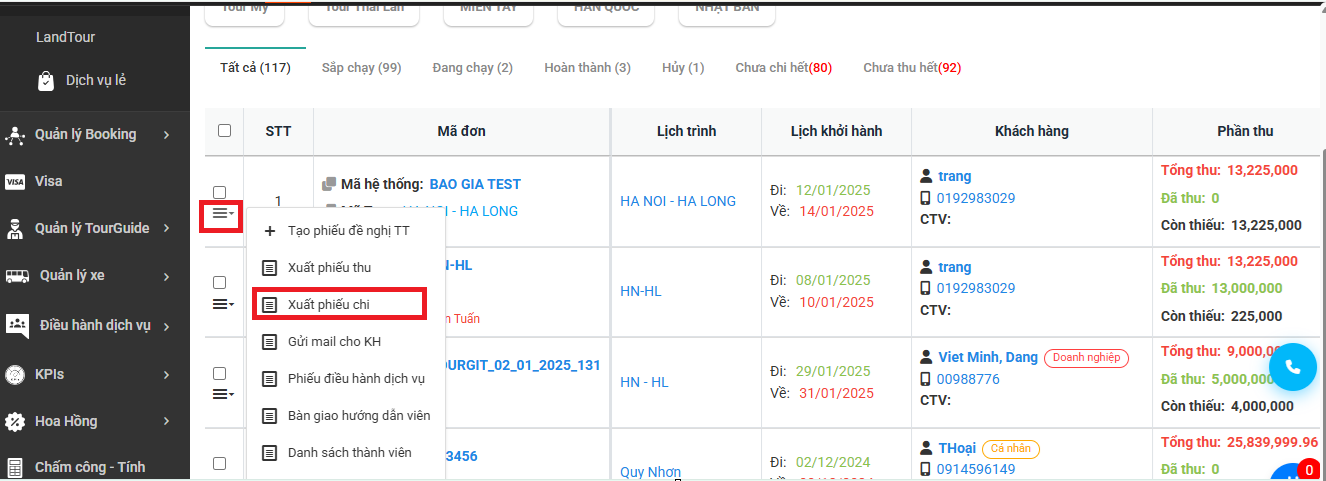
##### **Bước 2:** Truy cập vào màn hình danh sách đơn hàng → Cột “chức năng” ấn vào icon "Chức năng 3 gạch" để xổ ra chức năng “ Xuất phiếu chi”
[](https://docs.mistudio.asia/uploads/images/gallery/2025-01/image-1736656827617.png)
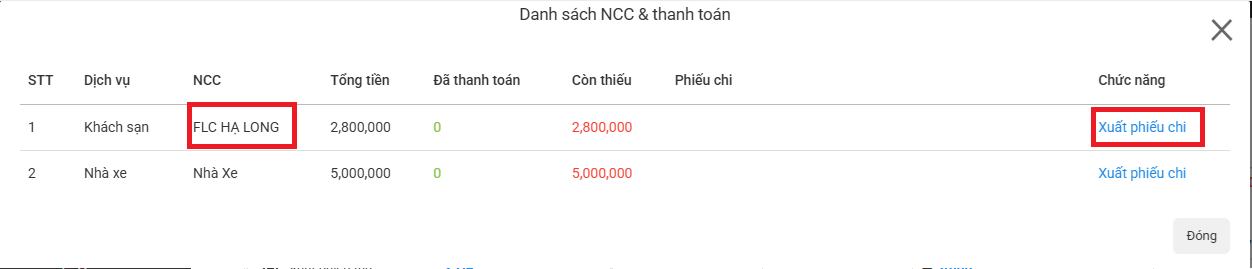
##### **Bước 3:** Sau khi click "Xuất phiếu chi"sẽ hiển thị bảng Danh sách NCC và thanh toán như sau
Click chọn Xuất phiếu chi tương ứng với Nhà cung cấp cần xuất phiếu chi
[](https://docs.mistudio.asia/uploads/images/gallery/2025-01/image-1736657685283.png)
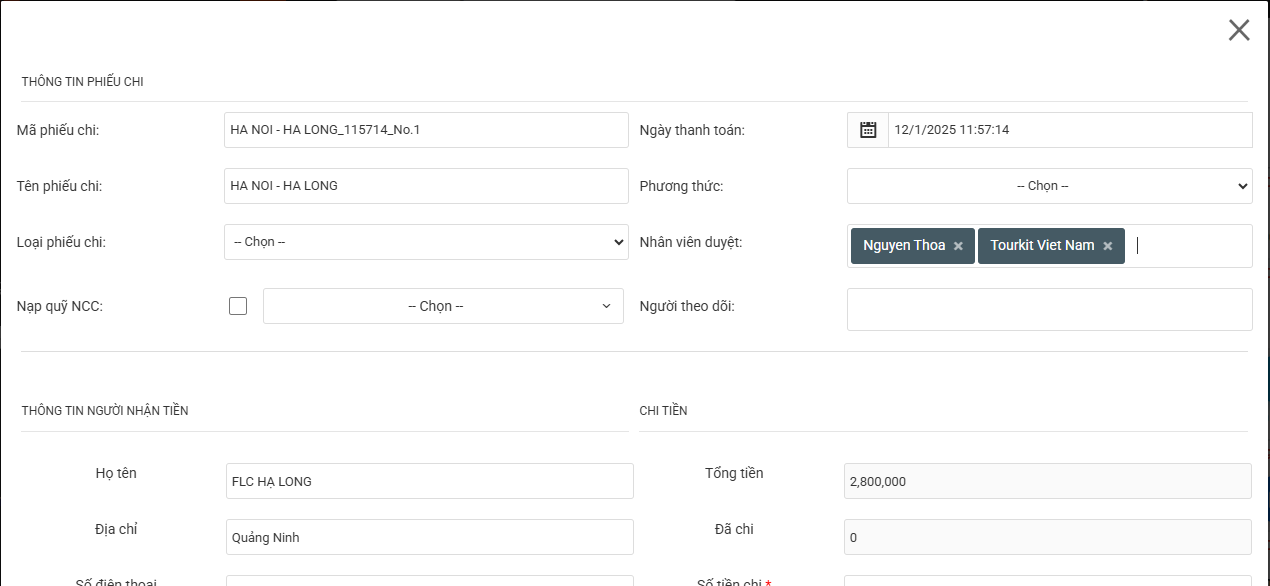
##### **Bước 4:** Lúc này hệ thống sẽ mở lên 1 bảng thông tin tạo phiếu chi như sau :
[](https://docs.mistudio.asia/uploads/images/gallery/2025-01/image-1736657854803.png)
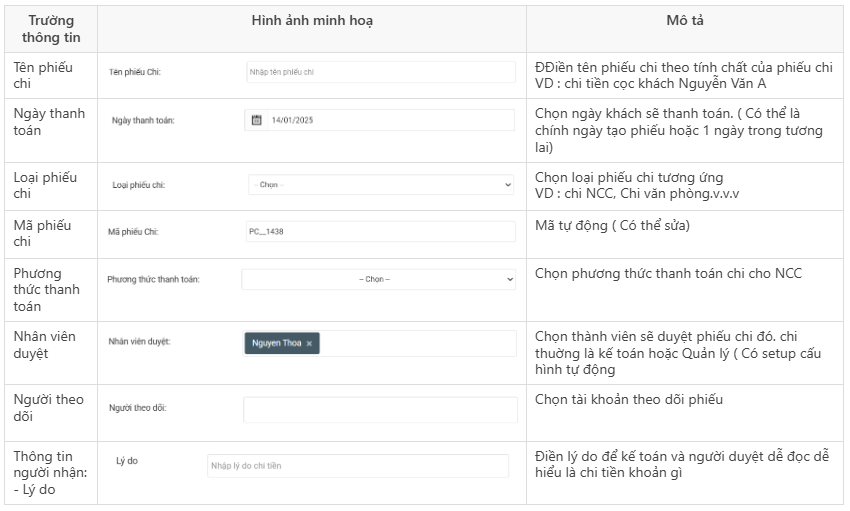
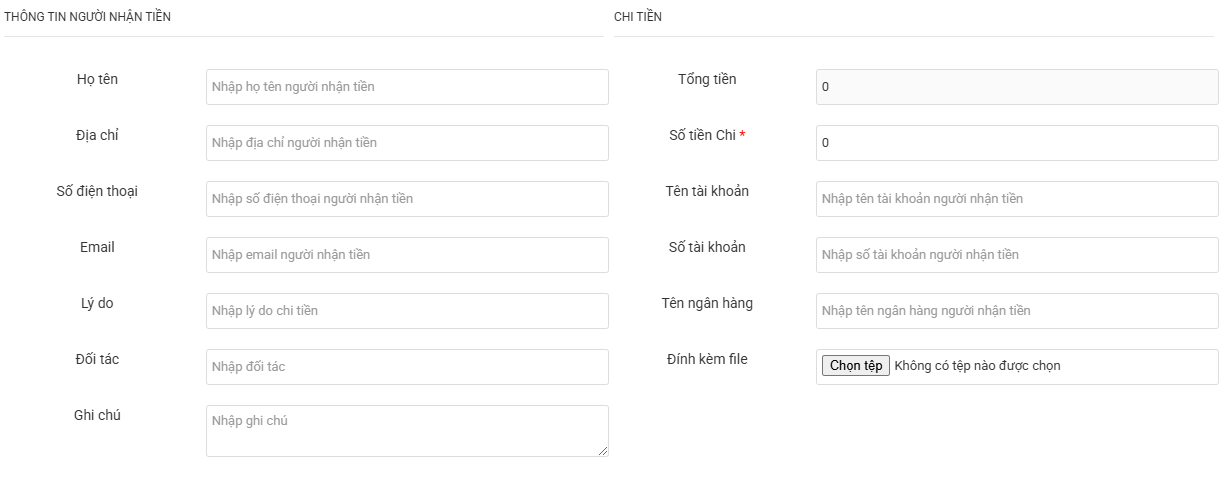
##### **Bước 5:** Điền các trường thông tin trong bảng
*Các trường thông tin bắt buộc nhập:*
- Tên phiếu chi: Điền tên phiếu thu
- Mã phiếu chi: Hệ thống tự bắt theo mã phiếu đã được Quy ước hoặc có thể Sửa
- Loại phiếu chi: Phân loại theo yêu cầu Kế toán
- Ngày thanh toán: Tự động bắt theo ngày lập phiếu hoặc có thể Sửa
- Nhập thông tin người nhận tiền: Họ tên, Số điện thoại,..
- Số tiền thu: Nhập số tiền chi, đề nghị chi cho đối tác
- Tài khoản ngân hàng của người nhận
[](https://docs.mistudio.asia/uploads/images/gallery/2025-01/image-1737296006618.png)
[](https://docs.mistudio.asia/uploads/images/gallery/2025-01/image-1737296086833.png)
##### **Bước 6:** Click "Lưu" để hoàn thành phiếu chi