# PHIẾU CHI (ĐỀ NGHỊ THANH TOÁN)
# HƯỚNG DẪN SỬ DỤNG TÍNH NĂNG PHIẾU CHI
##### **Cách truy cập: Menu → Kế toán → Phiếu chi**
**Phiếu chi:** là nơi tổng hợp toàn bộ các phiếu chi phát sinh trong hoạt động của doanh nghiệp hàng ngày. Giúp cho kế toán có thể kiểm soát tổng quan toàn bộ các hoạt động chi từ đơn hàng, hoạt động kinh doanh của Team Kinh doanh.
##### **1. Tạo mới phiếu chi lẻ** [](https://docs.mistudio.asia/uploads/images/gallery/2025-01/image-1736654230180.png)
Tạo mới phiếu chi theo form có sẵn
##### **2. Import Phiếu chi** [](https://docs.mistudio.asia/uploads/images/gallery/2025-01/image-1736654256153.png) Tạo mới hàng loạt phiếu chi theo File Exel có sẵn
##### **3. Export Phiếu chi** [](https://docs.mistudio.asia/uploads/images/gallery/2025-01/image-1736654284832.png) Tải xuống hàng loạt Phiếu chi
##### **4. Cấu hình phiếu chi** [](https://docs.mistudio.asia/uploads/images/gallery/2025-01/image-1736652805034.png) Cài đặt chung cho mục Phiếu thu
###### **4.1. Cấu hình người duyệt**
- Tại trường **Người duyệt mặc định** chọn tài khoản duyệt theo từng phòng ban
[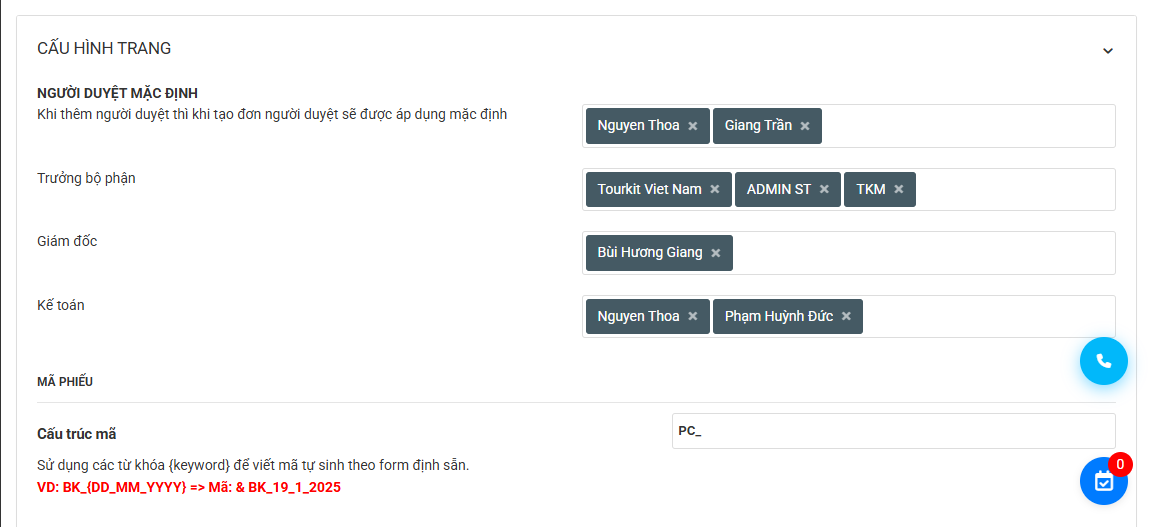](https://docs.mistudio.asia/uploads/images/gallery/2025-01/image-1737295150462.png)
-> Sau khi chọn được tài khoản duyệt -> Ấn [](https://docs.mistudio.asia/uploads/images/gallery/2025-01/image-1736994425165.png) để hoàn thành
###### **4.2. Cấu hình duyệt tư động**
Tại màn cài đặt -> Trường **Tự động duyệt**:
- Trạng thái: [](https://docs.mistudio.asia/uploads/images/gallery/2025-01/image-1736994840306.png) để bật tự động duyệt : khi có phiếu thu từ đơn hàng và tour lẻ, tài khoản được gán tại người duyệt mặc định sẽ auto duyệt phiếu
- Trạng thái [](https://docs.mistudio.asia/uploads/images/gallery/2025-01/image-1736994938558.png) để tắt tự động duyệt
-> Ấn [](https://docs.mistudio.asia/uploads/images/gallery/2025-01/image-1736994425165.png) để hoàn thành
##### **5. Bộ lọc theo trạng thái phiếu**
[](https://docs.mistudio.asia/uploads/images/gallery/2025-01/image-1736654349302.png)
##### **6. Chức năng duyệt phiếu chi**
**Duyệt phiếu chi**
[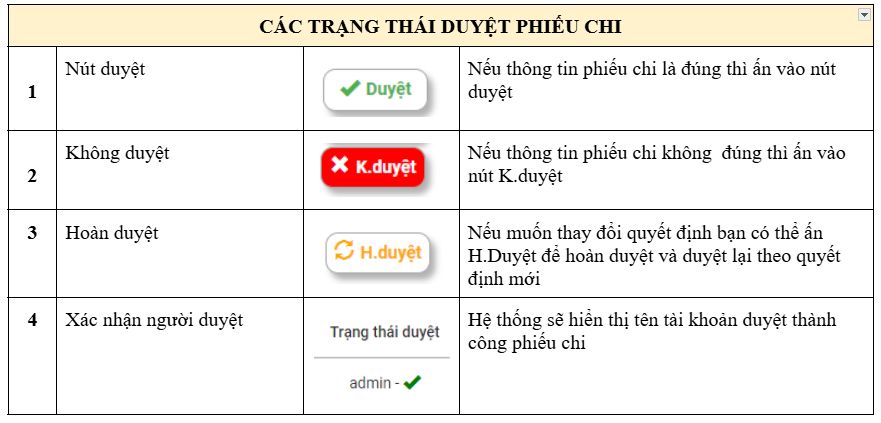](https://docs.mistudio.asia/uploads/images/gallery/2025-01/image-1736658133590.png)
###### **6.1. Duyệt phiếu Chi trên danh sách phiếu Chi tại kho Phiếu chi**
- Click vào Mã phiếu chi “ màu xanh” để hiển thị các trường thông tin Sửa/Xóa/ Xuất phiếu/In nhanh:
[](https://docs.mistudio.asia/uploads/images/gallery/2025-01/image-1737295528240.png)
- Màn chi tiết phiếu hiển thị:
[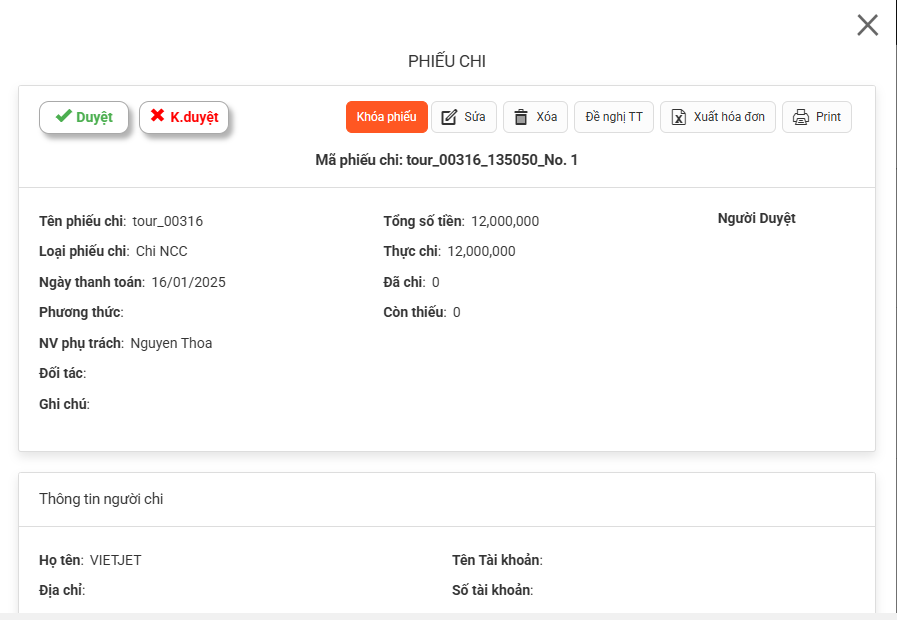](https://docs.mistudio.asia/uploads/images/gallery/2025-01/image-1737295481858.png)
- Kiểm tra thông tin và Chọn Duyệt/Không duyệt
###### **6.2. Duyệt phiếu Chi trên danh sách phiếu Thu tại Đơn hàng**
- Tại danh sách đơn hàng → Cột **chức năng** ấn vào icon [](https://docs.mistudio.asia/uploads/images/gallery/2025-01/image-1736997875525.png) để xổ ra chức năng **Xuất phiếu chi**:[](https://docs.mistudio.asia/uploads/images/gallery/2025-01/image-1737294655321.png)
- Hệ thống sẽ đề xuất 1 danh sách phiếu chi liên quan tới đơn hàng đó  . Đối với các phiếu chưa hiển thị tích [](https://docs.mistudio.asia/uploads/images/gallery/2025-01/image-1736999211868.png)là các phiếu đang chờ duyệt.
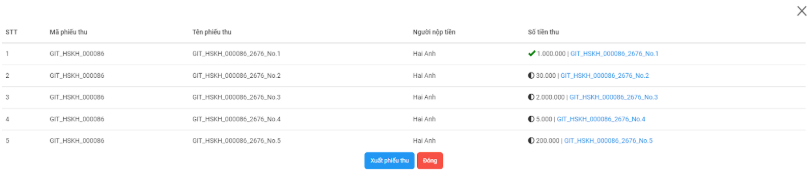
-> Click vào Mã phiếu thu **màu xanh**
để hiển thị thông tin đầy đủ của Phiếu Thu và thao Duyệt/K.Duyệt
##### **7. Sửa/ Xoá/ In nhanh phiếu chi**
Click vào Mã phiếu chi “ màu xanh” để hiển thị các trường thông tin Sửa/Xóa/ Xuất phiếu/In nhanh:
[](https://docs.mistudio.asia/uploads/images/gallery/2025-01/image-1737295528240.png)
- Màn chi tiết phiếu hiển thị:
[](https://docs.mistudio.asia/uploads/images/gallery/2025-01/image-1737295481858.png)
- Các trạng thái duyệt phiếu chi:
|Icon | hình ảnh | Mô tả |
|------------|------------|------------|
|Sửa |[](https://docs.mistudio.asia/uploads/images/gallery/2025-01/image-1736999932618.png) | Click vào để sửa phiếu chi
|
|Xoá |[](https://docs.mistudio.asia/uploads/images/gallery/2025-01/image-1736999943625.png) |Click vào để xóa phiếu chi|
|Khoá phiếu| [](https://docs.mistudio.asia/uploads/images/gallery/2025-01/image-1736999952705.png) |khoá phiếu chi -> phiếu sẽ không sửa được nữa|
|Xem Đề nghị Thanh toán| [](https://docs.mistudio.asia/uploads/images/gallery/2025-01/image-1737295372316.png) |Để xem file DNTT [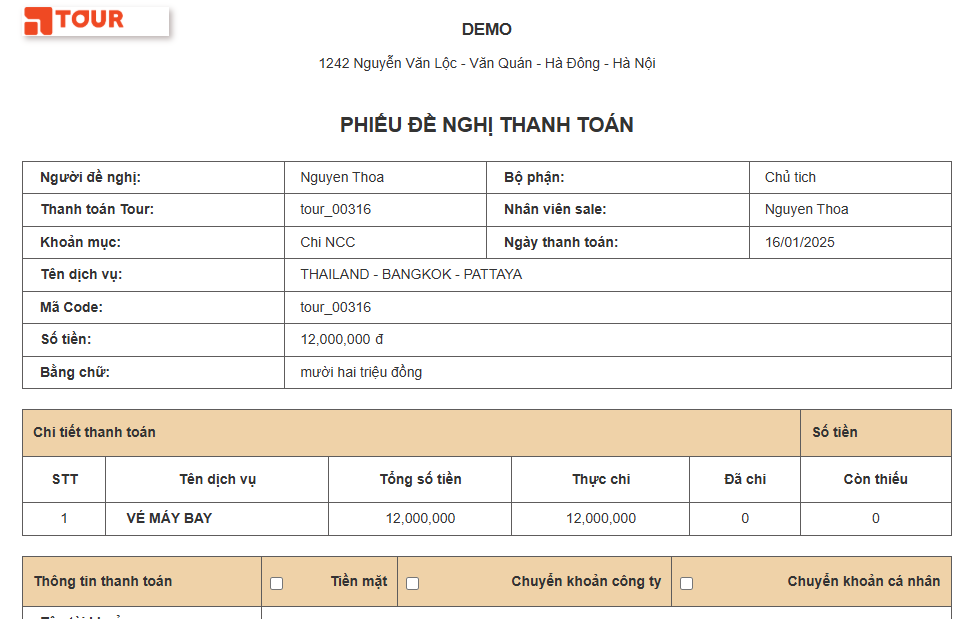](https://docs.mistudio.asia/uploads/images/gallery/2025-01/image-1737295416825.png) |
# TẠO MỚI PHIẾU CHI TỪ ĐƠN HÀNG
##### **Bước 1:** Truy cập vào đơn hàng cần xuất phiếu chi
##### **Bước 2:** Truy cập vào màn hình danh sách đơn hàng → Cột “chức năng” ấn vào icon "Chức năng 3 gạch" để xổ ra chức năng “ Xuất phiếu chi”
[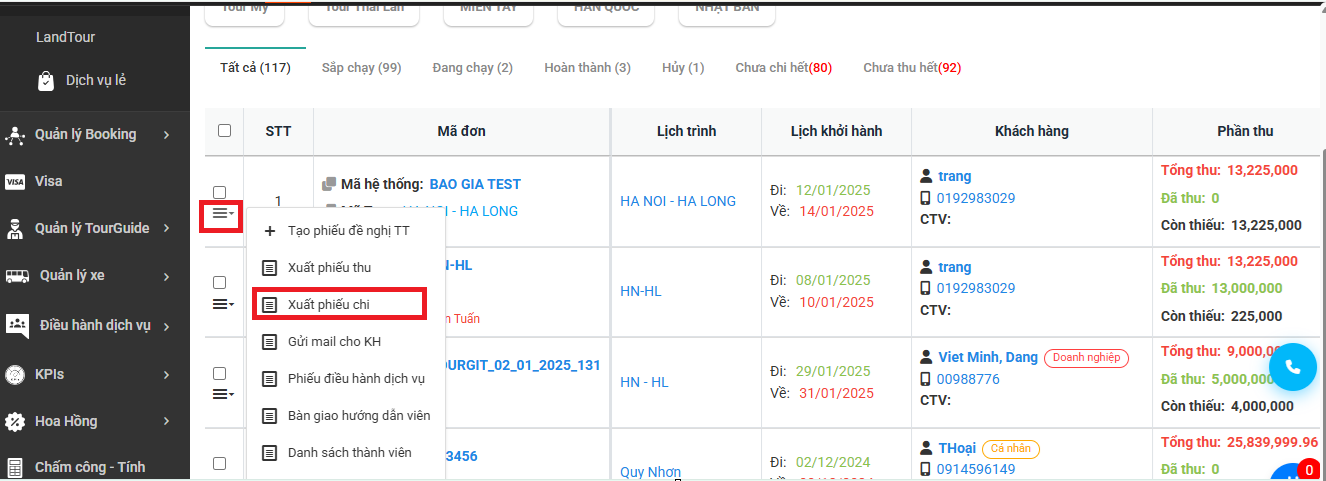](https://docs.mistudio.asia/uploads/images/gallery/2025-01/image-1736656827617.png)
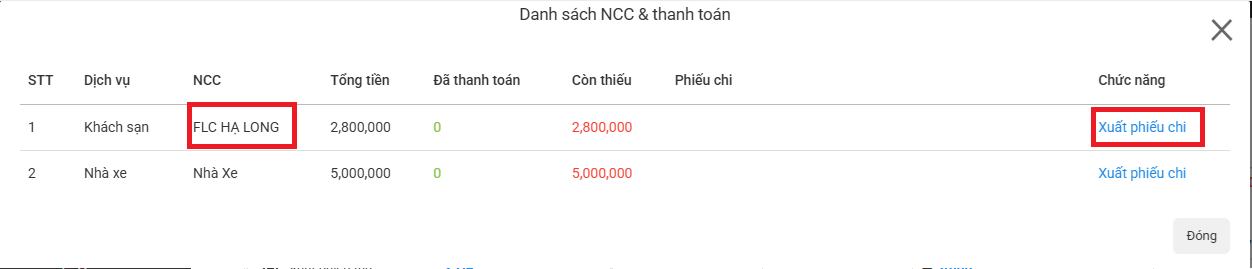
##### **Bước 3:** Sau khi click "Xuất phiếu chi"sẽ hiển thị bảng Danh sách NCC và thanh toán như sau
Click chọn Xuất phiếu chi tương ứng với Nhà cung cấp cần xuất phiếu chi
[](https://docs.mistudio.asia/uploads/images/gallery/2025-01/image-1736657685283.png)
##### **Bước 4:** Lúc này hệ thống sẽ mở lên 1 bảng thông tin tạo phiếu chi như sau :
[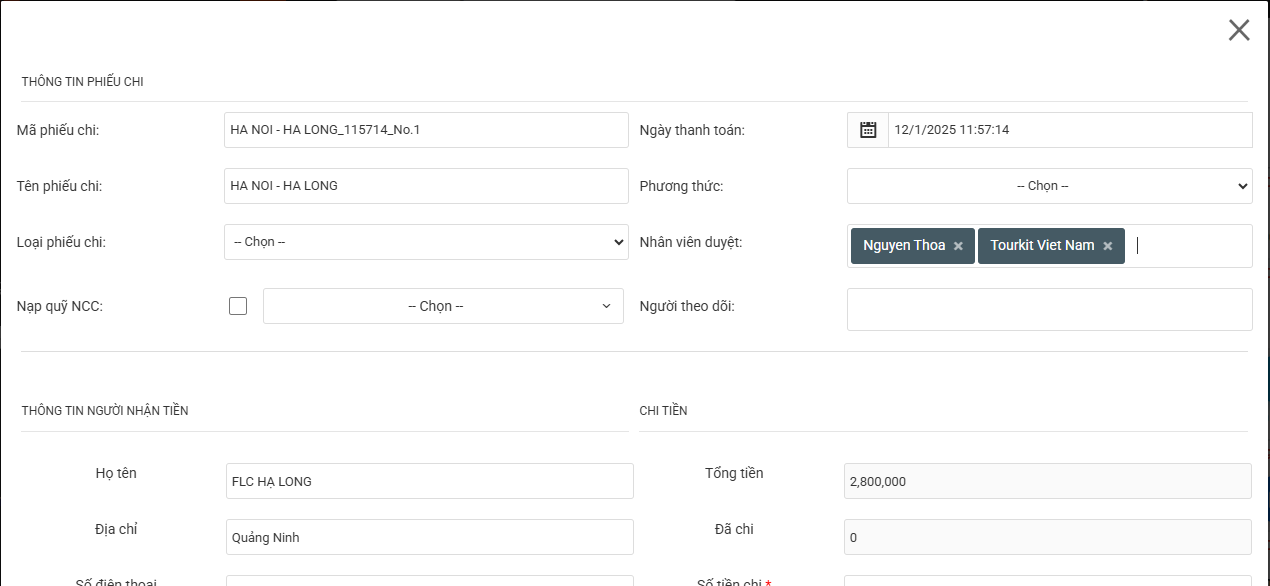](https://docs.mistudio.asia/uploads/images/gallery/2025-01/image-1736657854803.png)
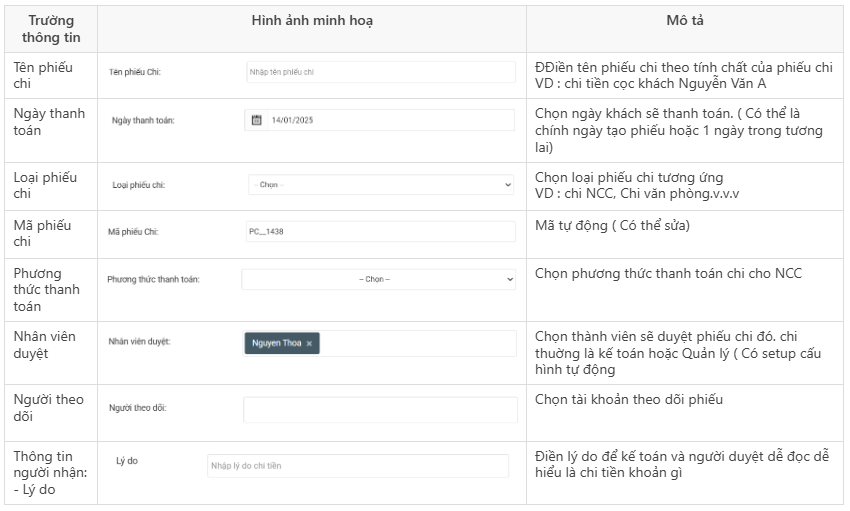
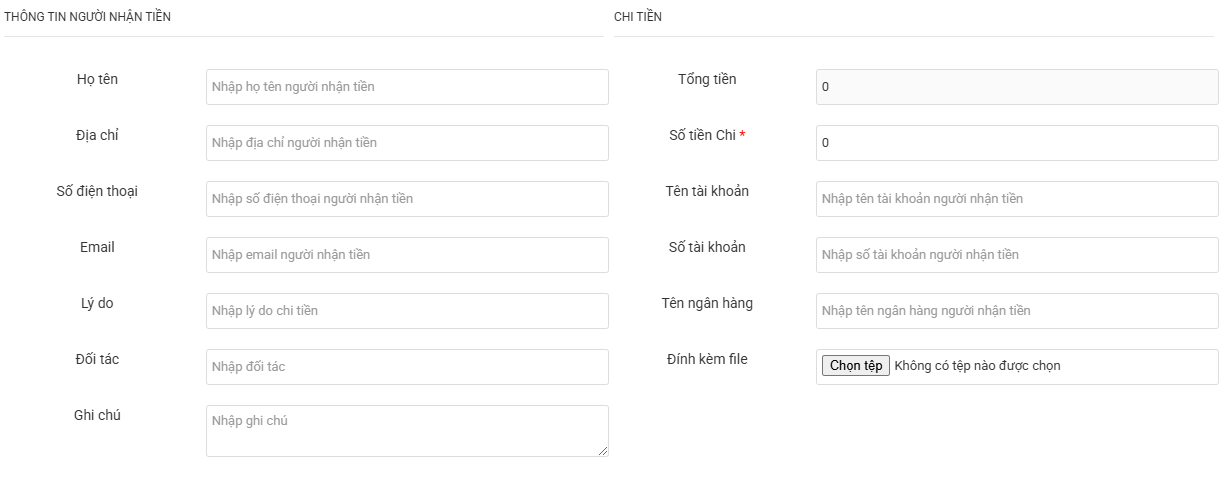
##### **Bước 5:** Điền các trường thông tin trong bảng
*Các trường thông tin bắt buộc nhập:*
- Tên phiếu chi: Điền tên phiếu thu
- Mã phiếu chi: Hệ thống tự bắt theo mã phiếu đã được Quy ước hoặc có thể Sửa
- Loại phiếu chi: Phân loại theo yêu cầu Kế toán
- Ngày thanh toán: Tự động bắt theo ngày lập phiếu hoặc có thể Sửa
- Nhập thông tin người nhận tiền: Họ tên, Số điện thoại,..
- Số tiền thu: Nhập số tiền chi, đề nghị chi cho đối tác
- Tài khoản ngân hàng của người nhận
[](https://docs.mistudio.asia/uploads/images/gallery/2025-01/image-1737296006618.png)
[](https://docs.mistudio.asia/uploads/images/gallery/2025-01/image-1737296086833.png)
##### **Bước 6:** Click "Lưu" để hoàn thành phiếu chi
# TẠO MỚI PHIẾU CHI LẺ
##### **Bước 1:** Truy cập Kế toán → Phiếu chi
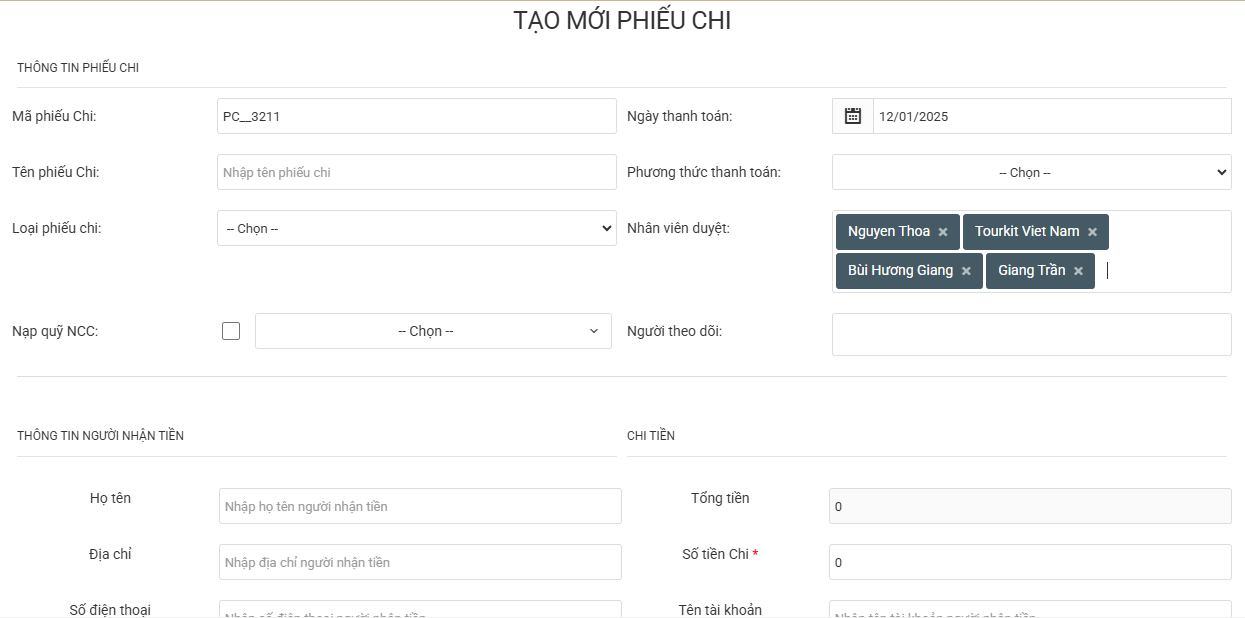
##### **Bước 2:** Click "Tạo mới" Lúc này hệ thống sẽ mở lên 1 bảng thông tin tạo phiếu chi như sau :
[](https://docs.mistudio.asia/uploads/images/gallery/2025-01/image-1736654741566.png)
##### **Bước 3:** Điền các trường thông tin trong bảng
*Các trường thông tin bắt buộc nhập:*
- Tên phiếu chi: Điền tên phiếu thu
- Mã phiếu chi: Hệ thống tự bắt theo mã phiếu đã được Quy ước hoặc có thể Sửa
- Loại phiếu chi: Phân loại theo yêu cầu Kế toán
- Ngày thanh toán: Tự động bắt theo ngày lập phiếu hoặc có thể Sửa
- Nhập thông tin người nhận tiền: Họ tên, Số điện thoại,..
- Số tiền thu: Nhập số tiền chi, đề nghị chi cho đối tác
[](https://docs.mistudio.asia/uploads/images/gallery/2025-01/image-1737296006618.png)
[](https://docs.mistudio.asia/uploads/images/gallery/2025-01/image-1737296086833.png)
##### **Bước 4:** Click "Lưu" để hoàn thành phiếu chi