# Tạo mới và Phân Quyền Phòng ban, Nhân viên
#### Cách truy cập:
**Menu → Quản lý hệ thống → Cấu hình → Phân quyền phòng ban → Chọn Phòng ban**
#### Tạo mới Phòng ban
- Ấn “Tạo mới” [](https://docs.mistudio.asia/uploads/images/gallery/2025-01/image-1737301164392.png) để mở bảng tạo thông tin phòng ban mới
- Nhập Thông tin
[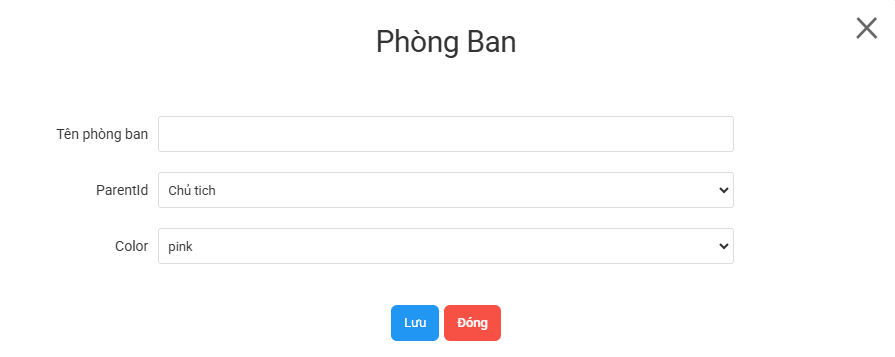](https://docs.mistudio.asia/uploads/images/gallery/2025-01/image-1737301228980.png)
[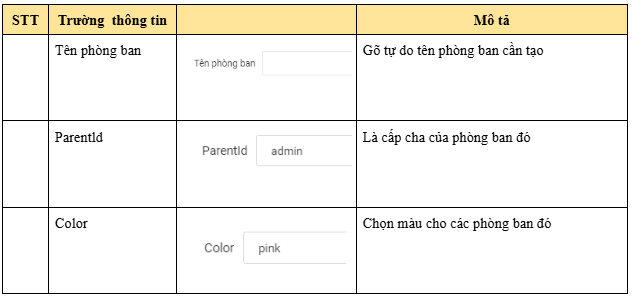](https://docs.mistudio.asia/uploads/images/gallery/2025-01/image-1737301212365.png)
#### I. PHÂN QUYỀN XEM DỮ LIỆU TOÀN BỘ/CHI NHÁNH/CÁ NHÂN
Trong từng nhóm chức năng sẽ có quyền xem các thông tin liên quan
**Xem cá nhân:** Xem các thông tin của cá nhân theo mục được chọn
**Xem toàn bộ:** Xem toàn bộ các thông tin theo mục được chọn
Ngoài ra còn có xem theo chi nhánh/nhóm
[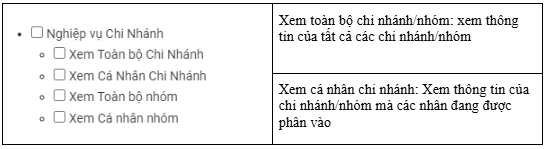](https://docs.mistudio.asia/uploads/images/gallery/2025-01/image-1737292722863.png)
Lưu ý :
Kết hợp xem thông tin của từng phần với chi nhánh
- *Chọn xem cá nhân…* + Toàn bộ chi nhánh/Nhóm hoặc Xem cá nhân+ Cá nhân chi nhánh/nhóm: *Chỉ xem được thông tin cảu mình (khác nhóm không xem đc)*
- Chọn Xem toàn bộ… + Xem cá nhân chi nhánh/nhóm : Xem được thông tin của các thành viên thuộc cùng chi nhánh/nhóm
- Chọn Xem toàn bộ …+ Xem toàn bộ chi nhánh/nhóm: Xem được thông tin của tất cả các chi nhánh/nhóm
Ví dụ: Nghiệp vụ Booking:
- Xem cá nhân booking + Xem chi nhánh => Xem được các booking mà nhân viên đó tạo hoặc phân làm điều hành, người duyệt
- Xem toàn bộ booking+ Xem cá nhân chi nhánh/nhóm => Xem được các booking mà các nhân viên thuộc cùng chi nhánh/nhóm tạo hoặc phân làm điều hành, người duyệt
- Xem toàn bộ booking + Xem toàn bộ chi nhánh+ xem toàn bộ nhóm => Xem được toàn bộ booking đã nhập trên hệ thống
#### II. PHÂN QUYỀN CÁC NÚT CHỨC NĂNG
Lưu ý phải chọn quyền xem ở từng nghiệp cụ thì mới thầy được các chức năng khác
##### 1. Phân quyền Thêm/Sửa/Xoá
Khi click chọn phân quyền các chức năng này theo từng phòng ban thì trên từng mục của nhân viên thuộc phòng ban đó mới hiển thị các nút chức năng ( nếu không chọn thì sẽ ẩn nút chức năng)
##### 2. Phân quyền Dịch vụ sale/Dịch vụ điều hành/ Bảng chiết tính
[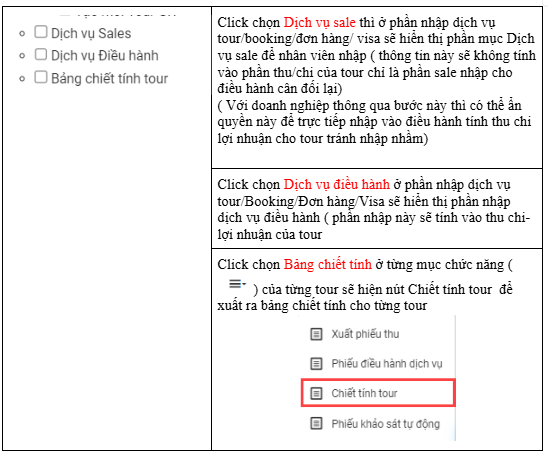](https://docs.mistudio.asia/uploads/images/gallery/2025-01/image-1737292954357.png)
##### 3. Phân quyền Giá bán/Giá nhập/Lợi nhuận ở Nghiệp vụ Nhà cung cấp
[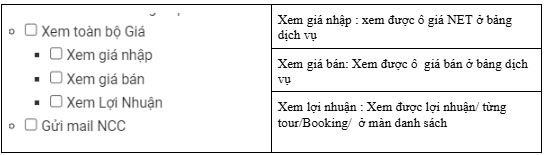](https://docs.mistudio.asia/uploads/images/gallery/2025-01/image-1737293124346.png)
##### 4. Phân quyền khác ở Tour FIT
Ở tour FIT noài quản lý danh sách các tour còn quản lý danh sách khách hàng, chuyển tour, share lịch, nhập dự toán dịch vụ
[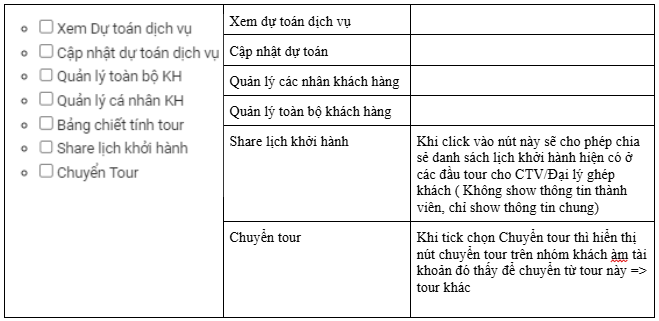](https://docs.mistudio.asia/uploads/images/gallery/2025-01/image-1737293177986.png)