# KẾT NỐI HOÁ ĐƠN ĐIỆN TỬ
###### **1. Đấu nối vào Tourkit**
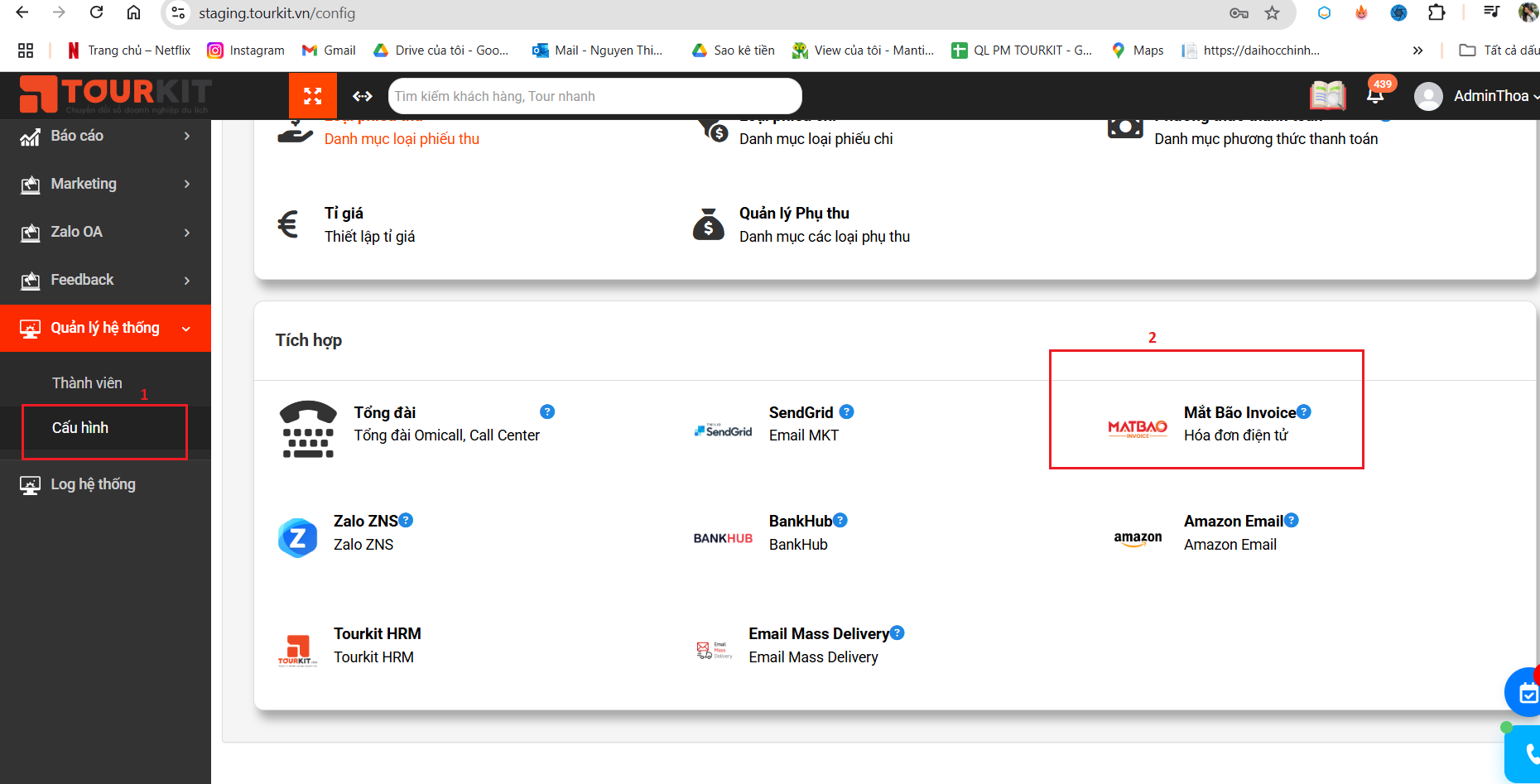
Bước 1: Quản lý hệ thống => Cấu hình
[](https://docs.tourkit.vn/uploads/images/gallery/2025-06/image-1750143242089.png)
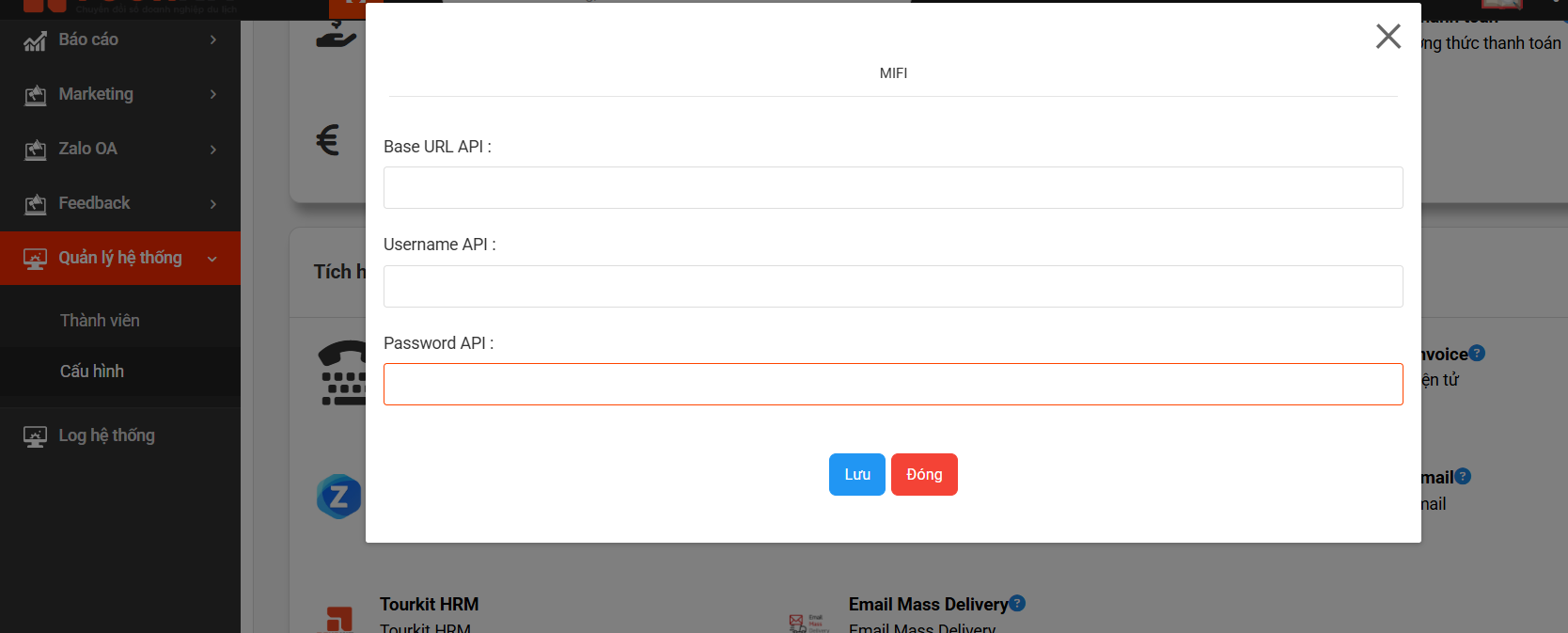
Bước 2: Chọn Cấu hình thông tin Mắt Bão Invoice => popup điền thông tin kết nối hiển thị:
[](https://docs.tourkit.vn/uploads/images/gallery/2025-06/image-1750143288170.png)
Bước 3: điền cácc thông tin đấu nối do Mắt Bão cung cấp
###### **2. Màn view hoá đơn nháp**
Hướng dẫn Xuất hóa đơn điện tử truy cập vào link: *https://docs.tourkit.vn/books/tourkit-huong-dan-phong-ke-toan/page/yeu-cau-hoa-don-tu-don-hang*
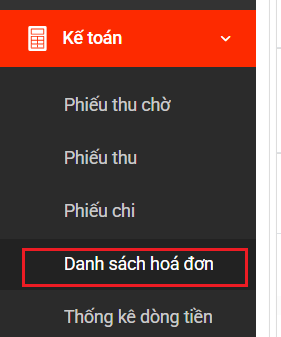
- Các hoá đơn được xuất từ đơn hàng sẽ hiển thị ở : Kế toán => Danh sách hoá đơn:
[](https://docs.tourkit.vn/uploads/images/gallery/2025-06/image-1750143565341.png)
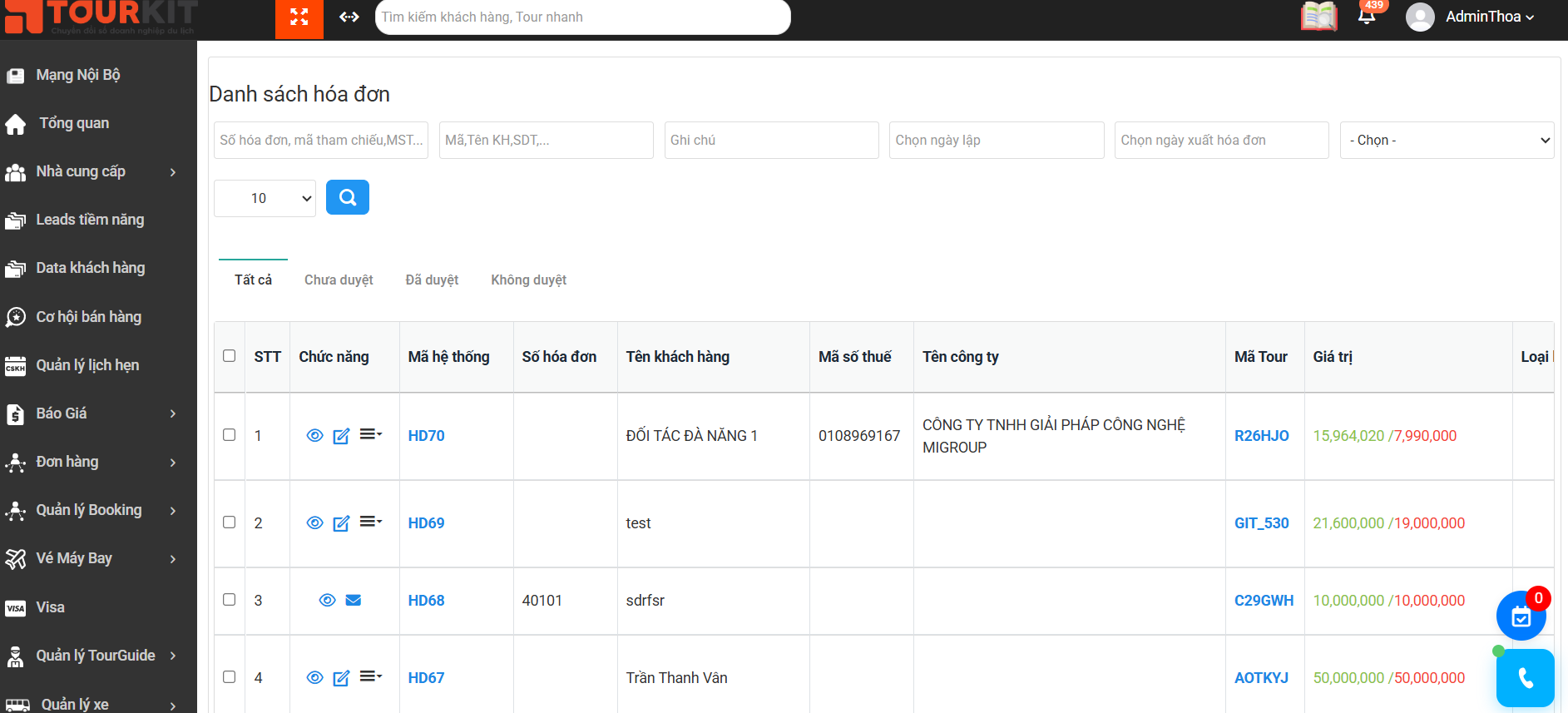
- Màn list quản lý danh sách hoá đơn:
- [](https://docs.tourkit.vn/uploads/images/gallery/2025-06/image-1750143603630.png)
###### **2.1. Duyệt kí hoá đơn**
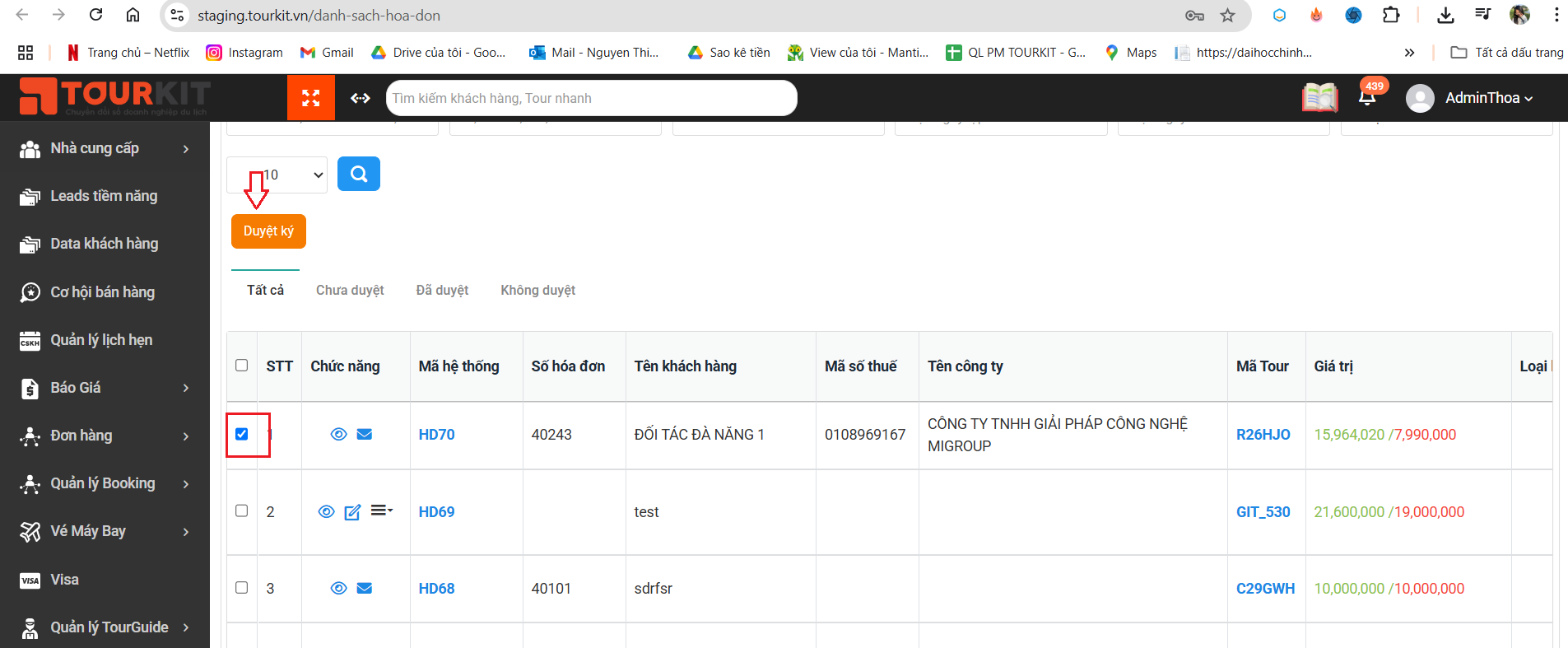
Bước 1: Tại màn danh sách hoá đơn => tích button trước cột STT: (có thể tích 1 hoặc nhiều hoá đơn)
[](https://docs.tourkit.vn/uploads/images/gallery/2025-06/image-1750145114320.png)
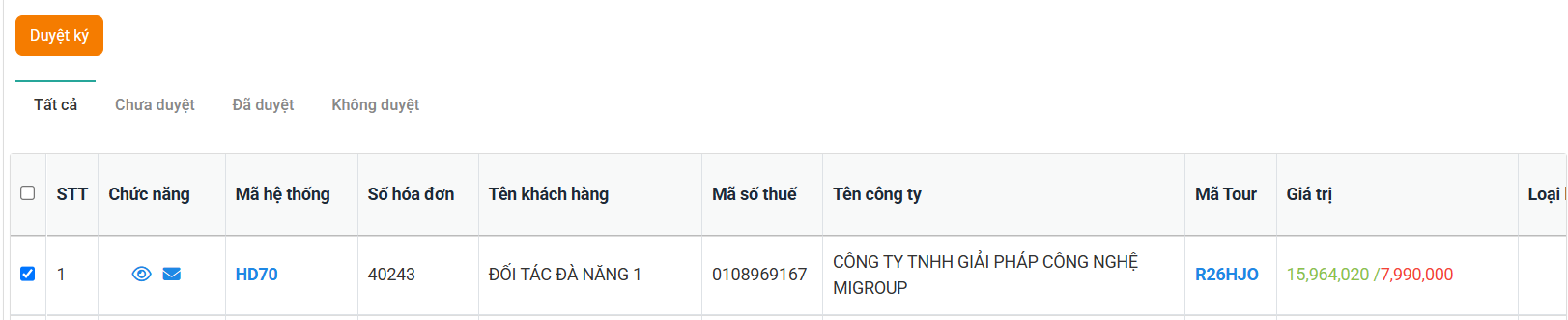
Bước 2: Click "Duyệt kí" => hoá đơn sẽ gửi lên cục Thuế và sẽ hiển thị như hình dưới đây:
[](https://docs.tourkit.vn/uploads/images/gallery/2025-06/image-1750145390669.png)
- Các trường thông tin hiển thị:
| STT | Trường thông tin | Hình ảnh minh hoạ | Mô tả |
|-------|-------|-------|-------|
| 1 | Chức năng xem hoá đơn | [](https://docs.tourkit.vn/uploads/images/gallery/2025-06/image-1750144421553.png) |Click vào icon mắt => Xuất File PDF hoá đơn
- Lưu ý : hoá đơn đã được duyệt kí mới xuất được File |
| 2 | Sửa hoá đơn | [](https://docs.tourkit.vn/uploads/images/gallery/2025-06/image-1750144431785.png) |- Hoá đơn khi chưa duyệt ký sẽ hiển thị nút "Sửa" |
| 3 | Gửi email |[](https://docs.tourkit.vn/uploads/images/gallery/2025-06/image-1750144529804.png) |Khi hoá đơn duyệt kí => hiển thị chức năng gửi email |
| 4 | Xoá hoá đơn | [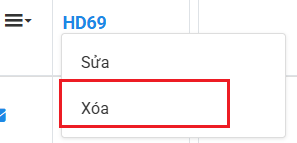](https://docs.tourkit.vn/uploads/images/gallery/2025-06/image-1750144693520.png) |Click vào nút Xoá => Xoá hoá đơn
-Lưu ý" Hoá đơn đã duyệt kí thì không có chức năng xoá |
###### **3. Gửi Email cho Khách hàng**
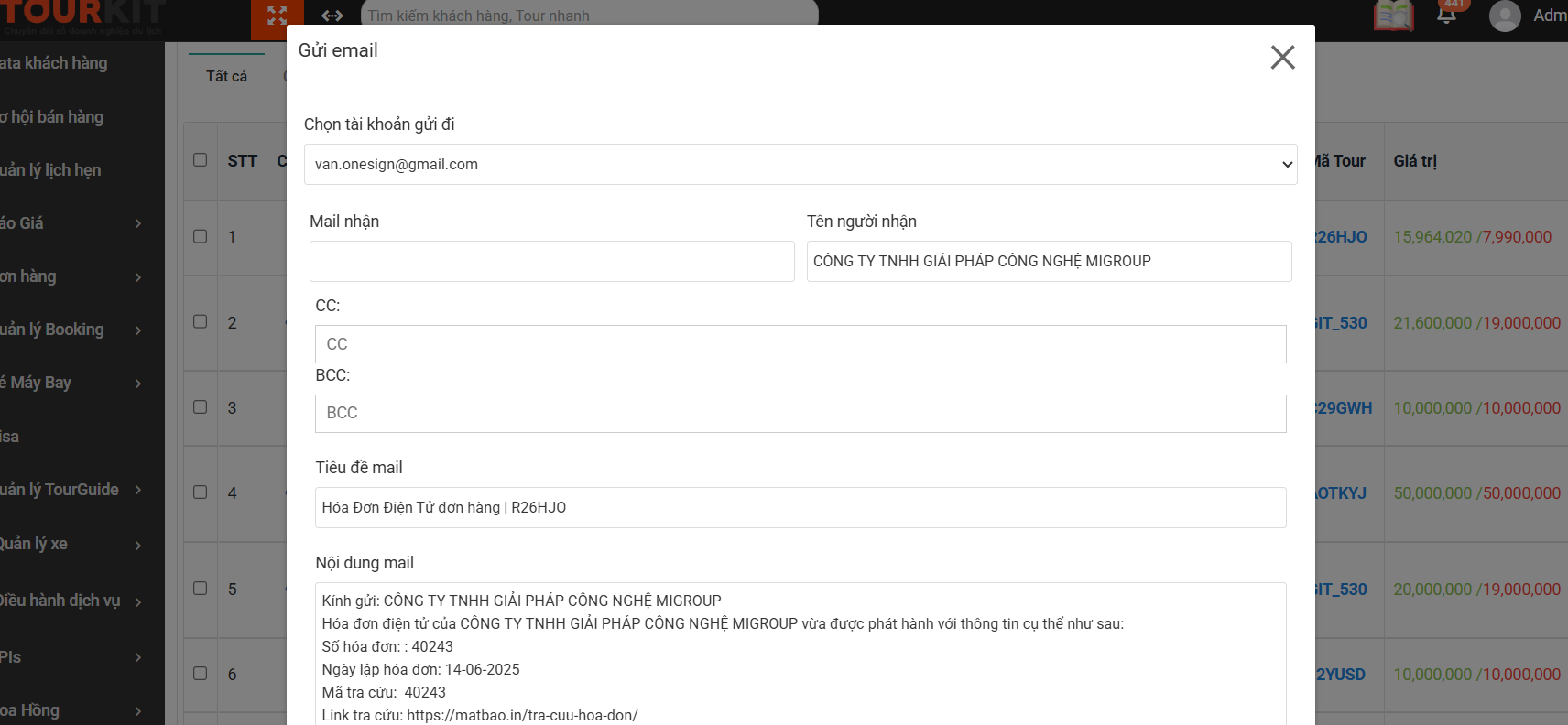
Đối với hoá đơn đã ký/ phát thành công => Click vào Icon Email hiển thị popup gửi nội dung như hình:
[](https://docs.tourkit.vn/uploads/images/gallery/2025-06/image-1750149998437.png)
- Thông tin chung :
1. Email người nhận: Điền Email người nhận
2. Chuyển tiếp Email (cc) : Điền được nhiều Email
- Sau khi gửi thành công => ghi nhận thông tin thời gian gửi Email lấy theo ngày gửi thành công
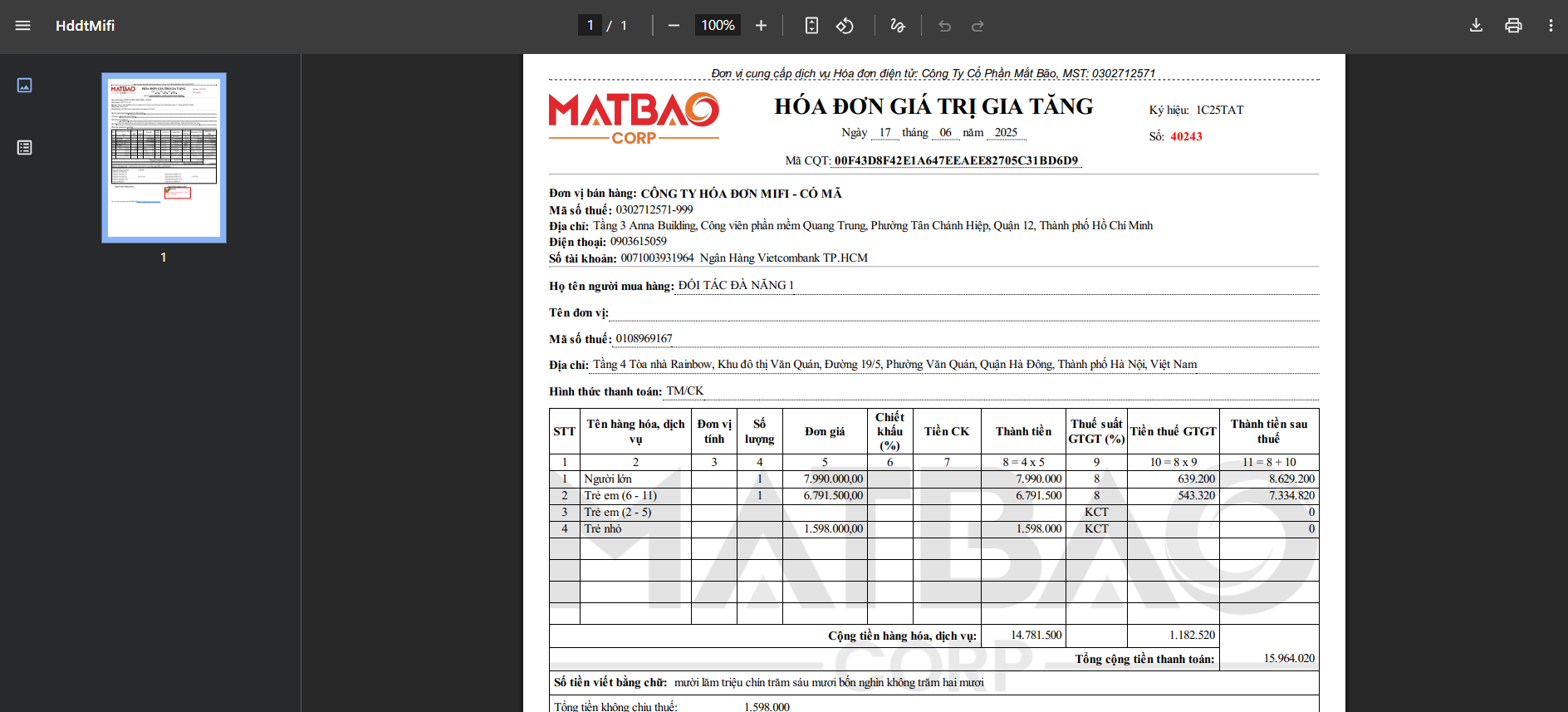
###### **4. File Hoá đơn giá trị gia tăng**
- Tại màn danh sách hoá đơn => Click vào icon[](https://docs.tourkit.vn/uploads/images/gallery/2025-06/image-1750150383224.png)
=> hệ thống sẽ tải xuống 1 File PDF hoá đơn giá trị gia tăng:
[](https://docs.tourkit.vn/uploads/images/gallery/2025-06/image-1750150315864.png)
**Lưu ý** Hoá đơn đã **Duyệt ký** mới sử dụng được chức năng này